10 de outubro de 2026 | 3484 visualização(ões) | 8 pessoas acharam que isso foi útil
Defina suas preferências de sala pessoal
Comentários?
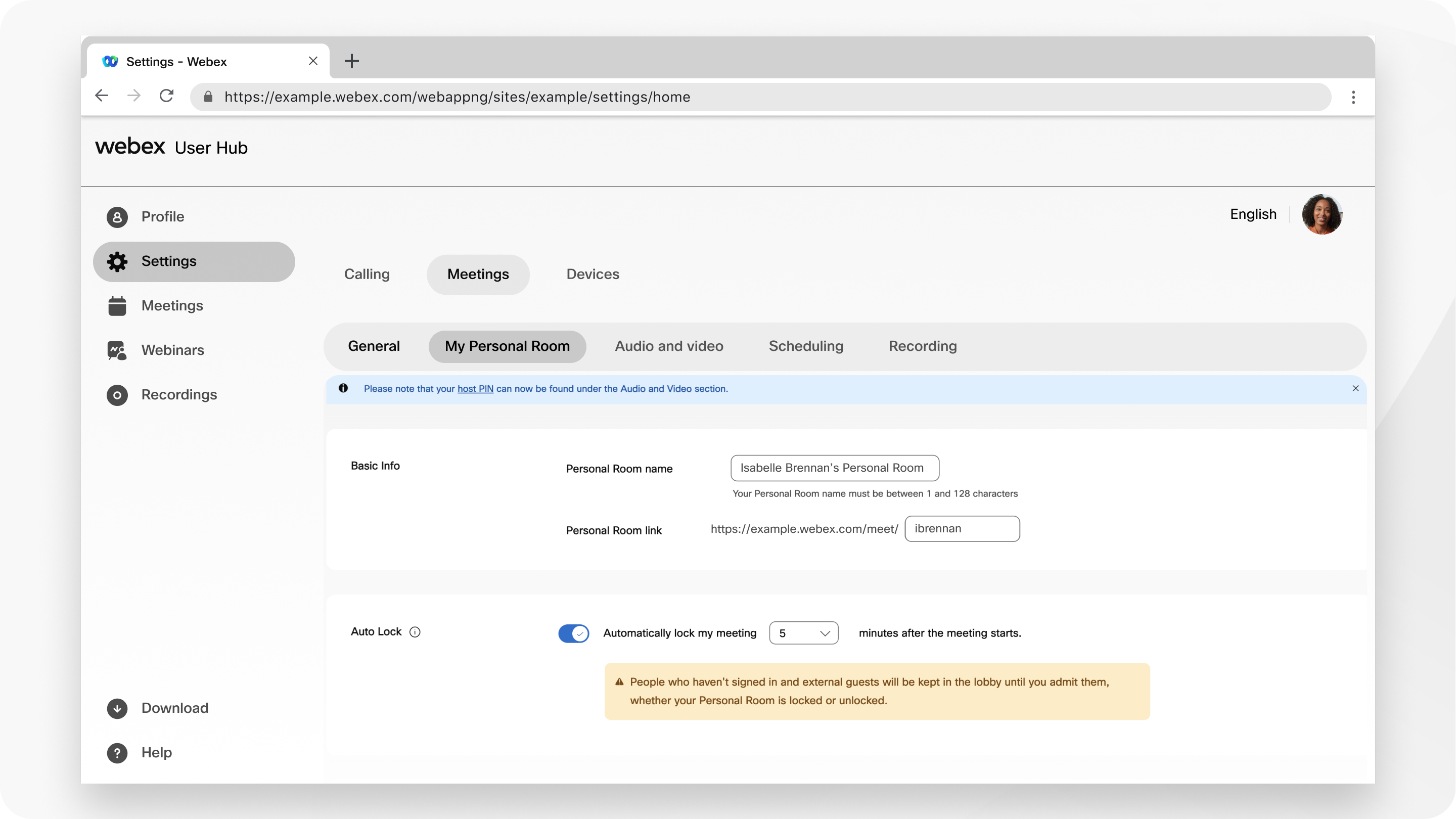
Você pode alterar o nome, o URL e o PIN do anfitrião da sua Sala Pessoal e designar anfitriões ou coanfitriões alternativos para suas reuniões na Sala Pessoal. Para maior segurança, você pode configurar sua sala pessoal para ser bloqueada automaticamente após o início da reunião. As pessoas não podem entrar em uma reunião bloqueada; elas esperam no saguão até que você as deixe entrar.
Vá para Minha sala pessoal e insira um novo nome no nome da sala pessoal.
O nome da sua sala pessoal pode ter de 1 a 128 caracteres.
3
Para editar o link da sua sala pessoal, insira um novo ID.
O link da sua sala pessoal tem os seguintes requisitos:
Pode ter de 1 a 64 caracteres.
Deve conter pelo menos um caractere alfabético.
Não deve conter símbolos ou caracteres especiais, exceto hífens (-), pontos (.) ou sublinhados (_).
Ainda não deve estar sendo usado por outra pessoa no site.
Se você alterar sua ID de sala pessoal, atualize suas reuniões de sala pessoal agendadas anteriormente para usar sua nova URL de sala pessoal. O URL anterior não funciona mais.
4
Para bloquear sua sala pessoal automaticamente após o início da reunião, marque Bloqueio automático e especifique o número de minutos.
Você pode escolher 0, 5, 10, 15 ou 20 minutos. Depois que uma reunião é encerrada, os participantes esperam para entrar na reunião até que você os admita.
5
Para Coanfitrião, marque Permitir coanfitriões para minhas reuniões na Sala Pessoal.
Se você permitir que outra pessoa ou dispositivo de vídeo coorganize suas reuniões na Sala Pessoal, selecione uma das opções:
Deixe-me escolher coanfitriões para minhas reuniões na Sala Pessoal
A primeira pessoa a participar da minha reunião de sala pessoal que tem uma conta de anfitrião neste site se torna coanfitriã.
Todos os participantes que têm contas de anfitrião neste site se tornam coanfitriões quando participam das reuniões da minha sala pessoal
Para especificar coanfitriões, insira seus endereços de e-mail separados por vírgulas ou ponto e vírgula.
6
Em Compartilhar conteúdo, marque ou desmarque Qualquer pessoa pode compartilhar conteúdo na minha sala pessoal.
Quando ativado em seu site, você pode permitir ou impedir que os usuários compartilhem conteúdo durante as reuniões da Sala Pessoal.
7
Para Silenciar participantes, escolha entre as seguintes opções:
Permita que o anfitrião e os coanfitriões ativem o som dos participantes (modo de ativação moderada) — os anfitriões e os coanfitriões podem ativar o som de participantes e dispositivos de vídeo baseados em SIP diretamente, sem enviar uma solicitação de ativação do som. Isso está disponível em sites Webex 41.1 e posteriores.
Permitir que os participantes ativem o som na reunião — Se você tiver optado por silenciar os participantes quando eles entrarem na reunião, selecione essa opção para permitir que eles reativem o som durante a reunião.
Se você quiser que somente o anfitrião ou coanfitrião possa ativar o som dos participantes, deixe essa opção desmarcada.

 Comentários?