10 октября 2026 г. | 2629 – просмотры | 8 – пользователи, которые сочли этот материал полезным
Настройте настройки персональной комнаты
Отправить обратную связь?
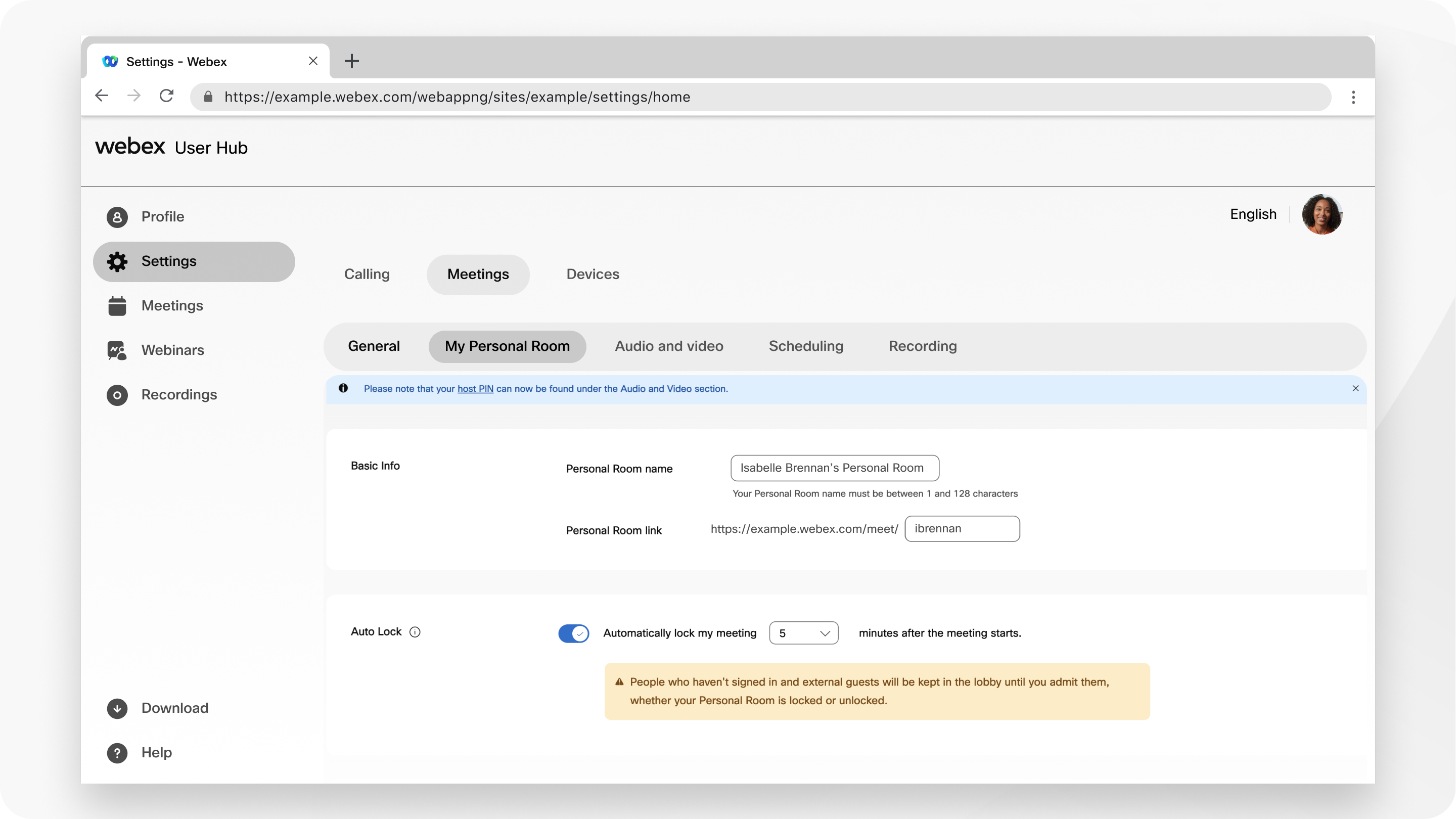
Вы можете изменить имя, URL-адрес и PIN-код хоста в своей персональной комнате, а также назначить альтернативных организаторов или соорганизаторов для встреч в персональной комнате. Для дополнительной безопасности можно настроить автоматическую блокировку персональной комнаты после начала совещания. Люди не могут войти на закрытое совещание; они ждут вас в холле, пока вы их не впустите.
Перейдите в раздел «Моя личная комната» и введите новое имя в поле «Имя персональной комнаты».
Название вашей персональной комнаты может содержать 1—128 символов.
3
Чтобы изменить ссылку на персональную комнату, введите новый идентификатор.
Ссылка на ваш персональный кабинет соответствует следующим требованиям:
Может содержать 1—64 символа.
Должен содержать хотя бы один буквенный символ.
Не должно содержать никаких символов или специальных символов, кроме дефисов (-), точек (.) или знаков подчеркивания (_).
Он не должен уже использоваться кем-либо еще на сайте.
Если вы измените идентификатор персональной комнаты, обновите ранее запланированные встречи в персональной комнате, чтобы использовать новый URL-адрес персональной комнаты. Предыдущий URL-адрес больше не работает.
4
Чтобы персональная комната автоматически блокировалась после начала совещания, поставьте галочку в поле Автоматическая блокировка и укажите количество минут.
Можно выбрать 0, 5, 10, 15 или 20 минут. После блокировки совещания участники ждут, чтобы присоединиться к совещанию, пока вы их не примете.
5
В поле «Соорганизатор» отметьте опцию Разрешить соорганизаторам проводить собрания в моей личной комнате.
Если вы разрешаете другому человеку или видеоустройству совместно проводить собрания в личной комнате, выберите один из вариантов:
Позвольте мне выбрать соорганизаторов для встреч в личной комнате
Первый человек, присоединившийся к моему собранию в персональной комнате и имеющий учетную запись ведущего на этом сайте, становится соорганизатором
Все участники, у которых есть учетные записи организаторов на этом сайте, становятся соведущими, когда присоединяются к собраниям в моей личной комнате
Чтобы указать соорганизаторов, введите их адреса электронной почты, разделенные запятыми или точками с запятой.
6
В поле «Поделиться контентом» отметьте или снимите флажок «Любой может делиться контентом в моей личной комнате».
Если этот параметр включен на вашем сайте, вы можете разрешить или запретить пользователям делиться контентом во время собраний в личной комнате.
7
Для отключения звука участников выберите один из следующих вариантов:
Разрешите ведущему и соведущим включать звук для участников (режим модерируемого отключения звука). Ведущие и соведущие могут включать звук непосредственно участников и видеоустройств на базе SIP, не отправляя запрос на включение звука. Это доступно на сайтах Webex 41.1 и более поздних версиях.
Разрешите участникам включать звук во время совещания. Если вы решили отключить звук присутствующих, когда они присоединяются к совещанию, выберите эту опцию, чтобы разрешить им включать звук во время совещания.
Если вы хотите, чтобы включить звук для участников могли только организатор или соведущий, оставьте эту опцию выключенной.
Всегда отключайте звук присутствующих, когда они присоединяются к совещанию. При присоединении к совещанию участников автоматически отключается звук. Участники могут поднять руки, если они хотят выступить во время собрания. Дополнительные сведения см. в разделе Просмотр участников совещания с поднятой рукой в Cisco Webex Meetings and Events.

 Отправить обратную связь?