
شكرًا على ملاحظاتك.
مشاركة لاسلكية مع AirPlay
 هل لديك ملاحظات؟
تدعم أجهزة Cisco الآن AirPlay، مما يوفر تجربة مشاركة بسيطة ومألوفة أخرى. قم بتوصيل جهاز iPhone أو iPad أو Mac لاسلكيًا لمشاركة شاشتك والتعاون وتشغيل محتوى الصوت والفيديو دون عناء.
تعمل هذه الوظيفة بشكل أفضل عندما يعمل جهاز Apple الخاص بك بأحدث إصدار من iOS/iPadOS/macOS.
إذا كنت مسؤولًا، راجع هذه المقالة حول تكوين AirPlay على جهاز Cisco، من واجهة الويب الخاصة بالجهاز أو Control Hub.
يمكنك المشاركة لاسلكيًا مع جهاز Cisco الذي تم تكوينه لـ AirPlay.

لبدء المشاركة مع AirPlay:
- افتح مركز التحكم على جهاز iPhone أو iPad أو Mac. حدد انعكاس الشاشة.
- حدد جهاز Cisco الذي تريد المشاركة معه.
- سيعرض جهاز Cisco رمز مرور (اعتمادًا على كيفية تكوين إعدادات الأمان لهذا الجهاز). سيطلب جهاز Apple رمز المرور هذا.
- أدخل رمز المرور على جهاز Apple الخاص بك لإنشاء المشاركة.
في سلسلة Board and Desk، يؤدي التمرير سريعًا لأعلى من أسفل الشاشة الرئيسية إلى فتح مبدل المهام، ويمكنك الانتقال إلى تطبيق آخر. سيؤدي هذا إلى إنهاء مشاركتك.
تحمي Apple FairPlay المحتوى الحساس أو المحمي بحقوق الطبع والنشر من خلال تقييد المشاركة على البيئات المحلية فقط، مما يجعل من الممكن مشاركة هذا النوع من المحتوى المحمي بنظام DRM بأمان على أجهزة Cisco. لن يتم استلام المحتوى المحمي من قبل المشاركين في الاجتماع البعيد أو عن بُعد. سيسمع هؤلاء المشاركون الصوت ولكن بدلاً من الفيديو، سيرون شاشة رمادية مع زر تشغيل متقاطع مثل هذا:
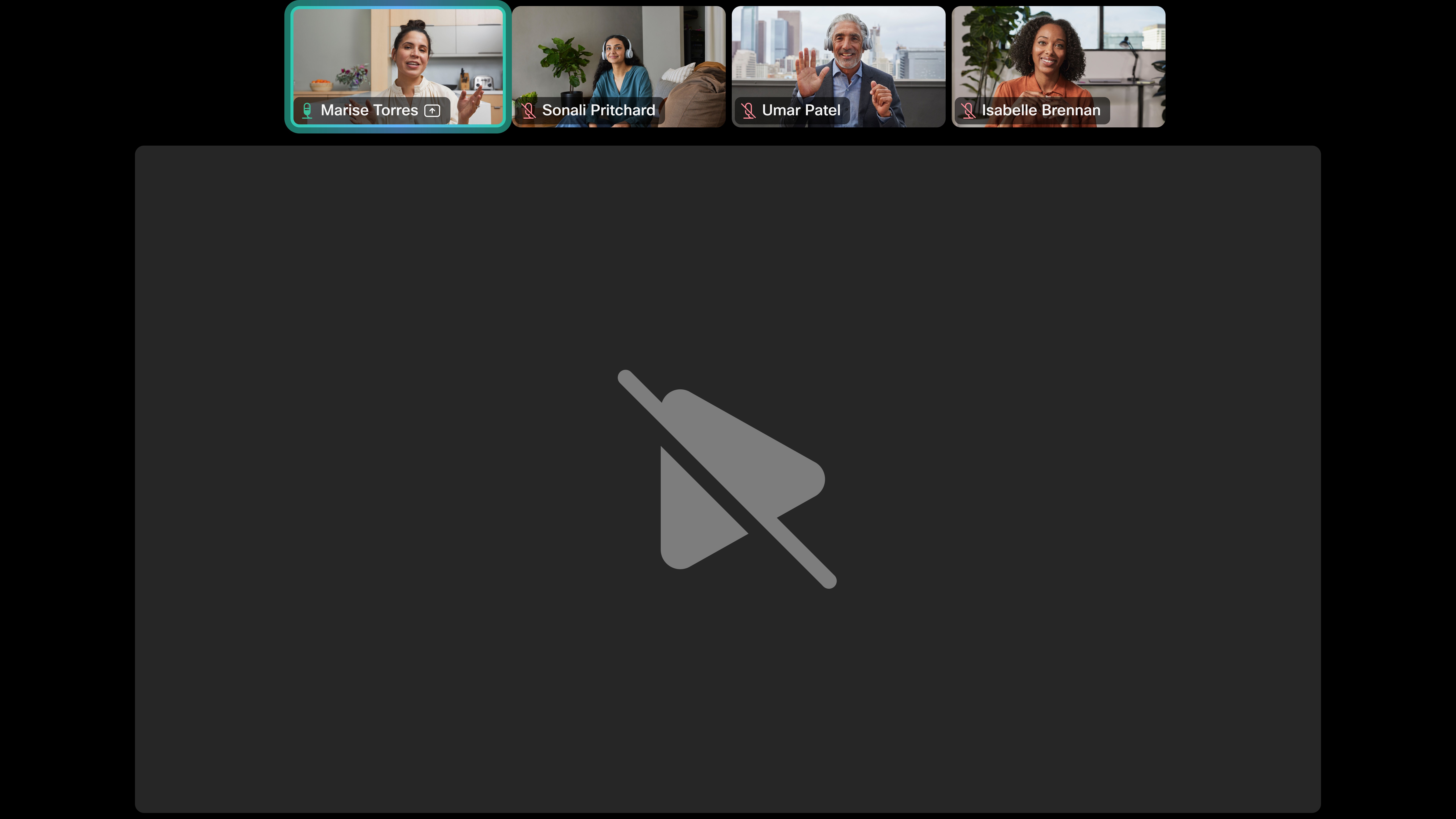
لا يتم دعم استخدام AirPlay لمشاهدة Netflix.
يقوم مسؤول النظام بتمكين AirPlay وتكوينه على أجهزة Cisco، ولكن هناك بعض الإعدادات التي يمكنك الوصول إليها وتغييرها على جهازك.
انقر فوق مشاركة الشاشة
 على الشاشة الرئيسية. انقر فوق عرض المعلومات ثم إعدادات AirPlay لفتح شاشة الإعدادات.
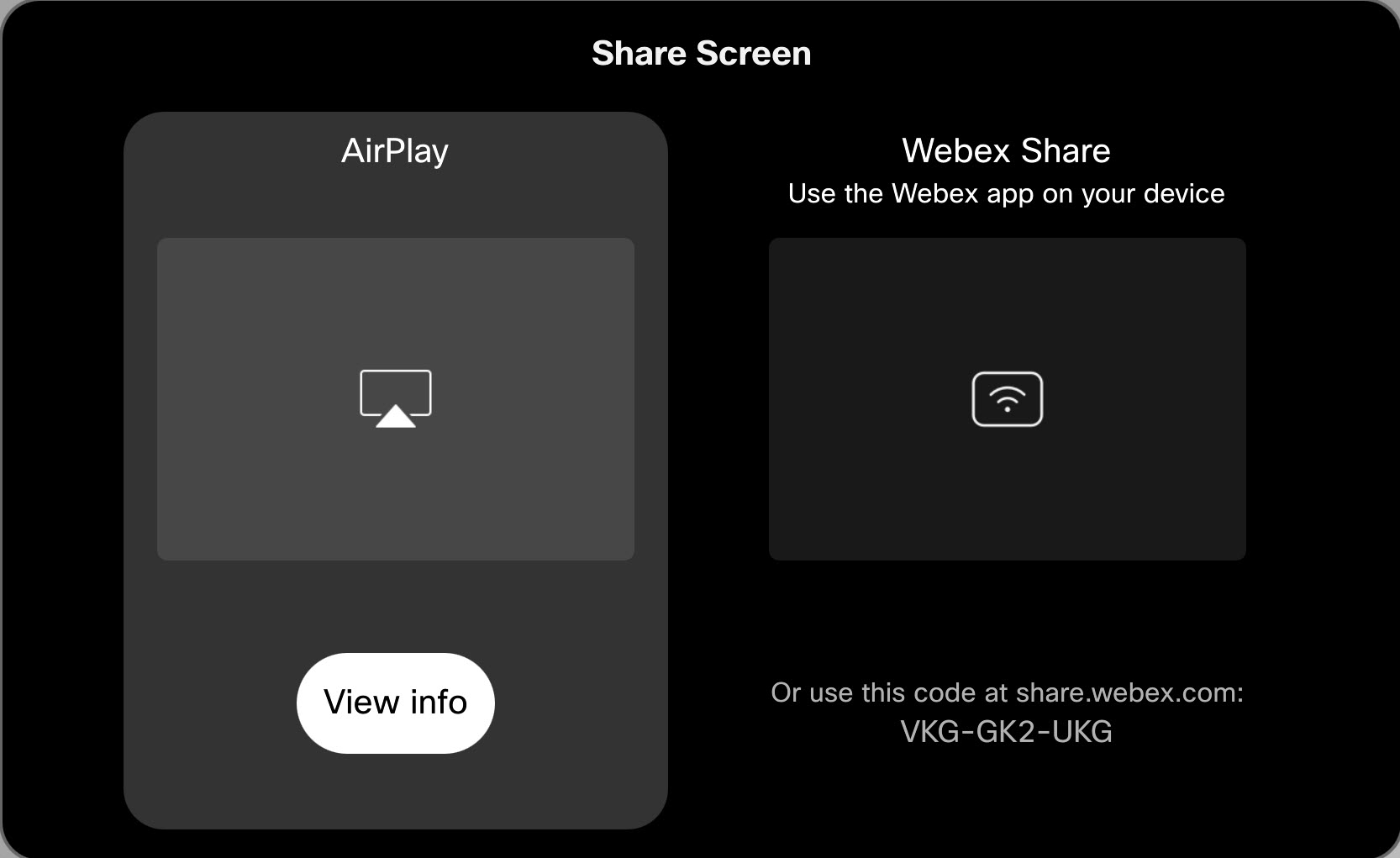
يمكنك أيضًا فتح شاشة الإعدادات من قائمة إعدادات الجهاز في لوحة التحكم.
للخروج من شاشة إعدادات AirPlay، انقر عليها ثم انقر فوق إيقاف المعاينة، أو اسحب لأعلى من أسفل الشاشة وحدد تطبيقًا آخر أو الشاشة الرئيسية.
انقر فوق مشاركة الشاشة
على الشاشة الرئيسية لوحدة التحكم باللمس. انقر فوق عرض المعلومات على خيار مشاركة AirPlay. يؤدي هذا إلى فتح جهاز التحكم عن بُعد في AirPlay ويمكنك استخدامه لضبط إعدادات AirPlay على شاشة جهازك.
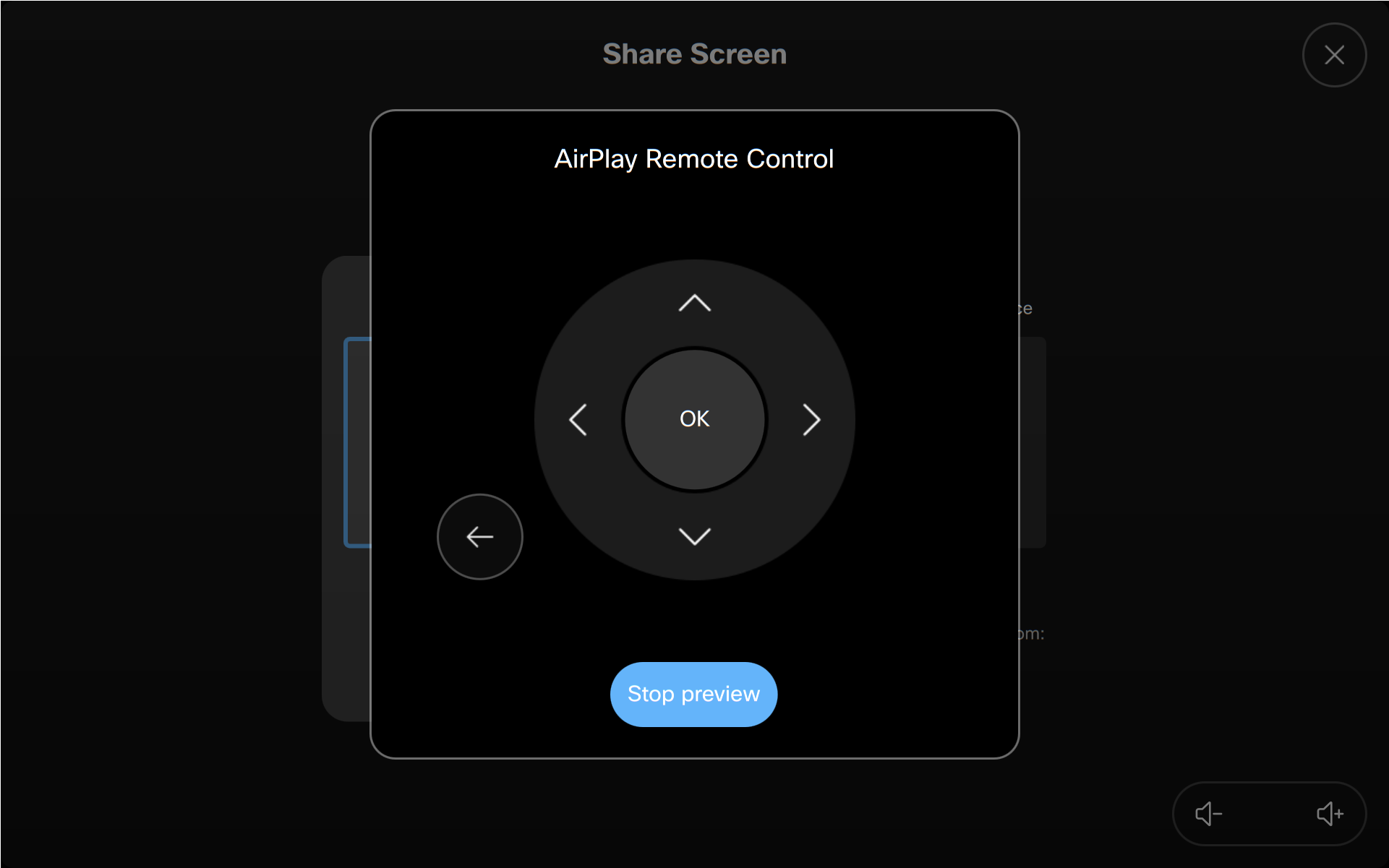
انقر فوق إيقاف المعاينة لإغلاق جهاز التحكم عن بُعد.
لا ينطبق هذا على الأجهزة في الوضع المشترك.
يتم تنشيط AirPlay على جهازك من قبل مسؤول النظام، الذي يقوم بتمكينه أو تعطيله من واجهة الويب الخاصة بالجهاز أو Control Hub. إذا كان جهازك في الوضع الشخصي، يمكنك التبديل بين تشغيل AirPlay وإيقاف تشغيله في إعدادات AirPlay.
لا ينطبق هذا على الأجهزة في الوضع المشترك.
يتحكم مسؤول النظام في إعدادات أمان AirPlay على الأجهزة الفردية. عند بدء مشاركة لاسلكية، من المحتمل أن يطلب منك الجهاز كلمة مرور أو رقم تعريف شخصي، اعتمادًا على ما قام المسؤول بتعيينه.
إذا كان جهازك في الوضع الشخصي، فسيطلب افتراضيًا رقم تعريف شخصي في المرة الأولى التي تقرن فيها جهاز Apple. بعد ذلك، سيتذكر الأجهزة المقترنة بنجاح ولن تضطر إلى تقديم رقم التعريف الشخصي مرة أخرى. على أجهزة الوضع الشخصي، يمكنك أيضًا تغيير متطلبات رقم التعريف الشخصي أو كلمة المرور في إعدادات AirPlay على الجهاز.
ستطلب الأجهزة في الوضع المشترك افتراضيًا رقم تعريف شخصي في كل عملية اقتران لـ AirPlay.
افتح إعدادات الترجمة والتسمية التوضيحية لضبط مظهر النص على جهاز Cisco الخاص بك، أثناء مشاركة شاشة AirPlay.


