
Köszönjük visszajelzését.
Vezeték nélküli megosztás az AirPlay segítségével
 Visszajelzés?
A Cisco készülékek mostantól támogatják az AirPlay-t, ami egy másik egyszerű és ismerős megosztási élményt kínál. Vezeték nélkül csatlakoztassa iPhone, iPad vagy Mac készülékét, hogy könnyedén megoszthassa képernyőjét, együttműködjön, valamint hang- és videotartalmak lejátszása.
Ez a funkció akkor működik a legjobban, ha az Apple készüléken az iOS/iPadOS/macOS legújabb verziója fut.
Ha rendszergazda vagy, olvassa el ezt a cik ket arról, hogy az AirPlay Cisco eszközön konfigurálhatja az eszköz webes felületén vagy a Vezérlőközpontból.
Vezeték nélkül megoszthatja az AirPlay rendszerhez konfigurált Cisco-eszközön.

A megosztás megkezdése az AirPlay szolgáltatással:
- Nyissa meg a Vezér lőközpontot iPhone, iPad vagy Mac készüléken. Válassza a Ké pernyőtükrözés lehetőséget.
- Válassza ki azt a Cisco-eszközt, amellyel megosztani szeretne.
- A Cisco eszköz jelszót jelen ít meg (attól függően, hogy miként konfigurálták az adott eszköz biztonsági beállításait). Az Apple készülék kéri ezt a jelszót.
- Írja be a jelkódot az Apple eszközén a megosztás létrehozásához.
A Board and Desk Series alkalmazásban a kezdőképernyő aljáról felfelé húzva megnyílik a Feladatváltó, és áthelyezhet egy másik alkalmazásba. Ezzel véget ér a részednek.
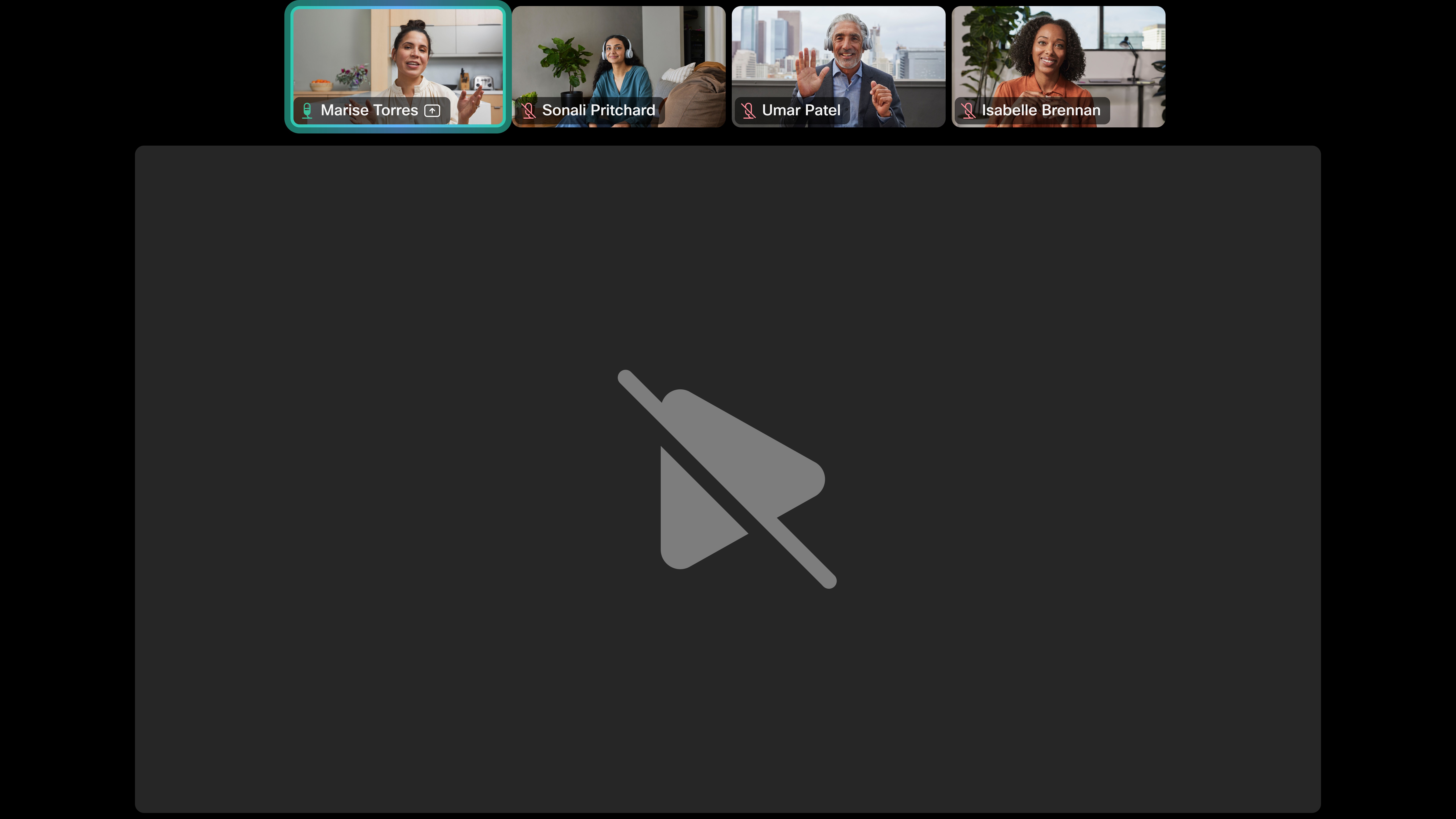
Az Apple FairPlay védi az érzékeny vagy szerzői jog által védett tartalmakat azáltal, hogy a megosztást csak helyi környezetekre korlátozza, így lehetővé teszi az ilyen típusú DRM-védett tartalmak biztonságos megosztását Cisco eszközökön. A védett tartalmat nem fogadják el a távoli vagy távoli értekezlet résztvevői. Ezek a résztvevők hangot fognak hallani, de videó helyett szürke képernyőt fognak látni, egy átkeresztezett lejátszási gombbal, így:
Az AirPlay használata a Netflix megtekintéséhez nem támogatott.
A rendszergazda engedélyezi és konfigurálja az AirPlay-t Cisco eszközökön, de vannak olyan beállítások, amelyeket elérhet és módosíthat a készüléken.
Koppintson a Képernyő megosz
 tása elemre a kezdőképernyőn. Koppintson az Információk megtekin tése elemre, majd az AirPlay beállítások elemre a beállítások képernyő megnyitásához.
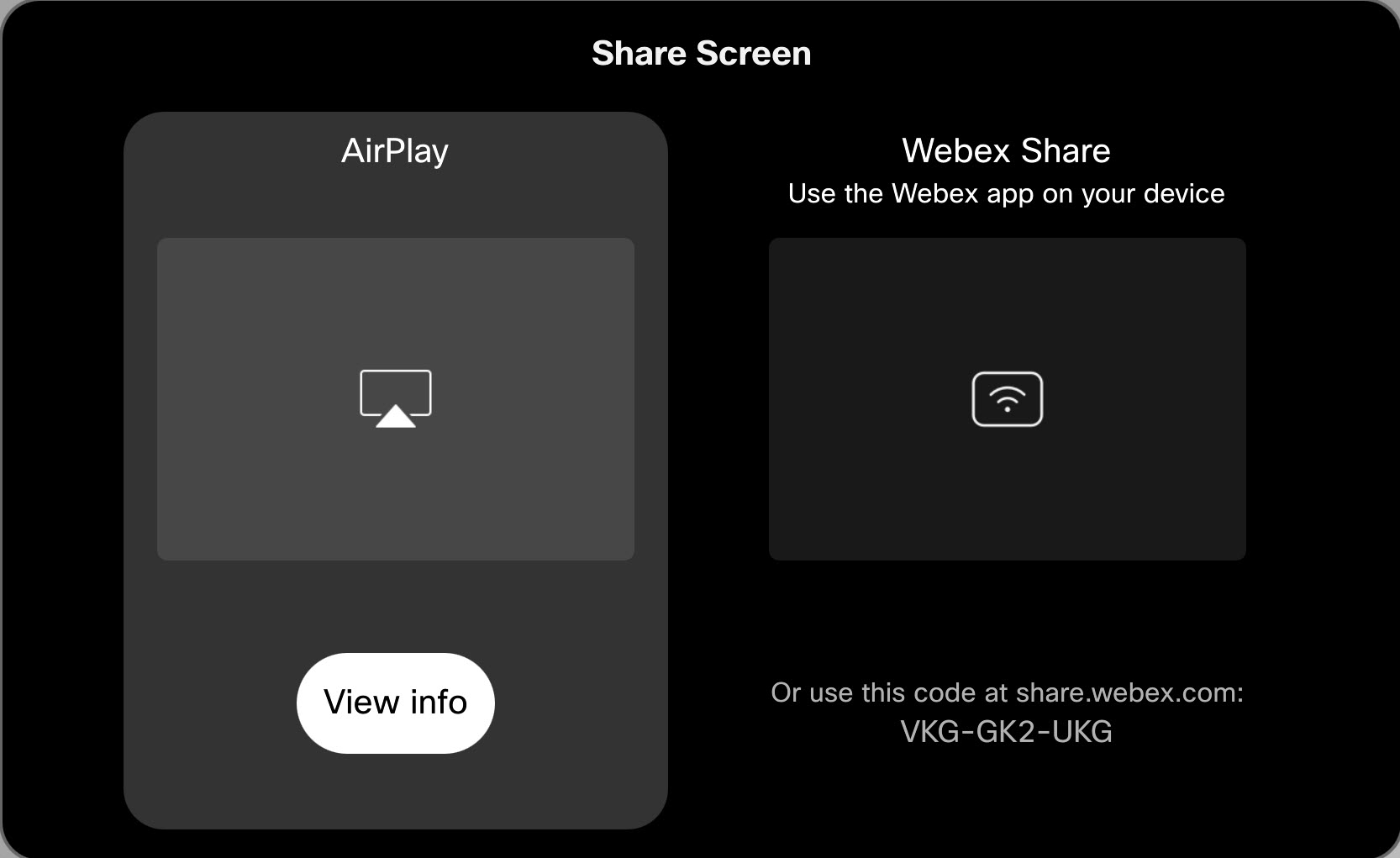
A beállítások képernyőt a kezelőpanel Eszköz beállítások menüjéből is megnyithatja.
Az AirPlay Beállítások képernyőjéről való kilépéshez koppintson rá, majd koppintson az Elő nézet leállí tása elemre, vagy húzza az ujját felfelé a képernyő aljáról, és válasszon ki egy másik alkalmazást vagy a kezdőképernyőt.
Koppintson a Képernyő
megosztása elemre az érintővezérlő kezdőképernyőjén. Koppintson az Információk megtekin tése elemre az AirPlay megosztási lehetőségen. Ez megnyitja az AirPlay távirányítót, és használhatja az AirPlay beállításainak módosítására az eszköz képernyőjén.
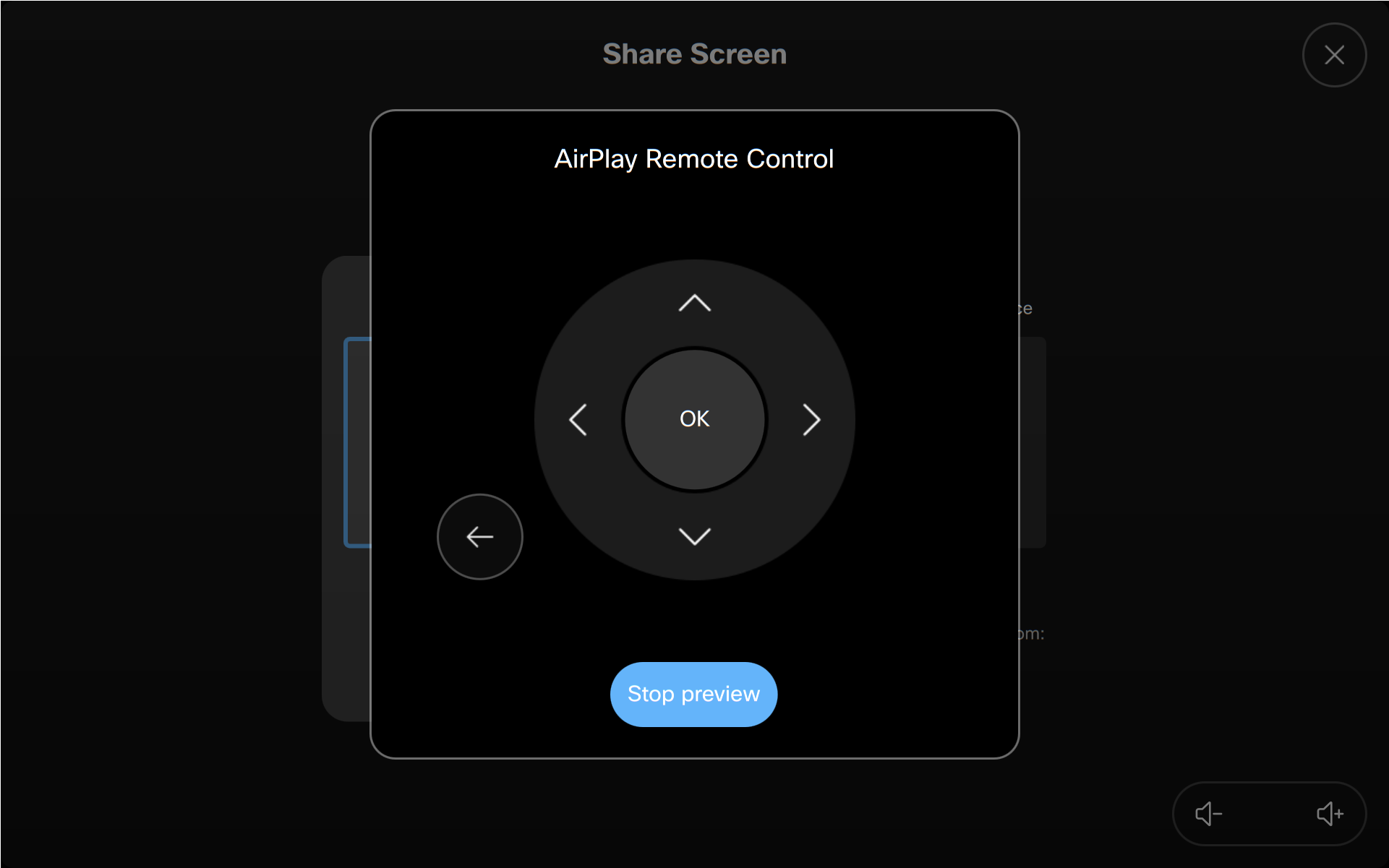
Koppintson az Előnézet le állítása elemre a távirányító bezárásához.
Ez nem vonatkozik a megosztott módban lévő eszközökre.
Az AirPlay-t a rendszergazda aktiválja a készüléken, aki engedélyezi vagy letiltja azt az eszköz webes felületéről vagy a Vezérlőközpontból. Ha a készülék személyes módban van, az AirPlay beállításokban be- és kikapcsolhatja az Air Play-t.
Ez nem vonatkozik a megosztott módban lévő eszközökre.
A rendszergazda vezérli az AirPlay biztonsági beállításait az egyes eszközökön. Amikor vezeték nélküli megosztást kezdeményez, az eszköz valószínűleg jelszót vagy PIN-kódot kér tőled, attól függően, hogy mit állított be a rendszergazda.
Ha a készülék személyes módban van, alapértelmezés szerint PIN-kódot kér, amikor először párosít egy Apple eszközt. Ezt követően emlékezni fog a sikeresen párosított eszközökre, és nem kell újra PIN-kódot megadnia. Személyes módú eszközökön megváltoztathatja a PIN- vagy jelszókövetelményeket az eszköz AirPlay beállítá saiban is.
A megosztott módban lévő eszközök alapértelmezés szerint PIN-kódot kérnek minden AirPlay párosításkor.
Nyissa meg a Feliratok és a Feliratok beállításait, hogy finomhangolhassa a szöveg megjelenését Cisco készülékén az AirPlay képernyőmegosztás során.


