
피드백을 보내 주셔서 감사합니다.
에어플레이로 무선 공유해요
 피드백이 있습니까?
시스코 기기는 이제 AirPlay를 지원해서 간단하고 친숙한 공유 경험을 하나 더 제공해요. 아이폰, 아이패드, 맥을 무선으로 연결해서 화면을 공유하고, 협업하고, 오디오와 비디오 콘텐츠를 재생할 수 있어요.
이 기능은 애플 기기에서 iOS/아이패도스/맥OS 최신 버전을 실행할 때 가장 잘 작동해요.
관리자인 경우, 장치의 웹 인터페이스나 컨트롤 허브를 사용하여 Cisco 장치에 AirPlay를 구성하는 방법에 대한 이 문서를 참조하세요.
AirPlay용으로 구성된 Cisco 장치에 무선으로 공유할 수 있어요.

에어플레이로 공유 시작하려면:
- 아이폰, 아이패드, 맥에서 제어 센터 여세요. 스크린 미러링을 선택해요.
- 공유하려는 Cisco 디바이스를 선택하세요.
- Cisco 장치에 암호가 표시돼요 (해당 장치의 보안 설정이 어떻게 구성되었는지에 따라 다름). 애플 기기에서 이 암호를 요청할 거예요.
- 공유를 설정하려면 애플 기기에 암호를 입력하세요.
보드 및 데스크 시리즈에서 홈 화면 하단에서 위로 스와이프하면 작업 전환기가 열리고 다른 앱으로 이동할 수 있어요. 이렇게 하면 당신의 몫이 끝날 거예요.
Apple FairPlay는 로컬 환경으로만 공유를 제한하여 민감하거나 저작권이 있는 콘텐츠를 보호해요. 그래서 이런 유형의 DRM 보호 콘텐츠를 Cisco 장치에서 안전하게 공유할 수 있어요. 보호된 콘텐츠는 원거리 회의 참석자나 원격 회의 참가자는 받지 못해요. 참가자들은 오디오를 듣지만 비디오 대신 회색 화면에 다음과 같이 재생 버튼에 줄이 그어진 것을 보게 돼요.
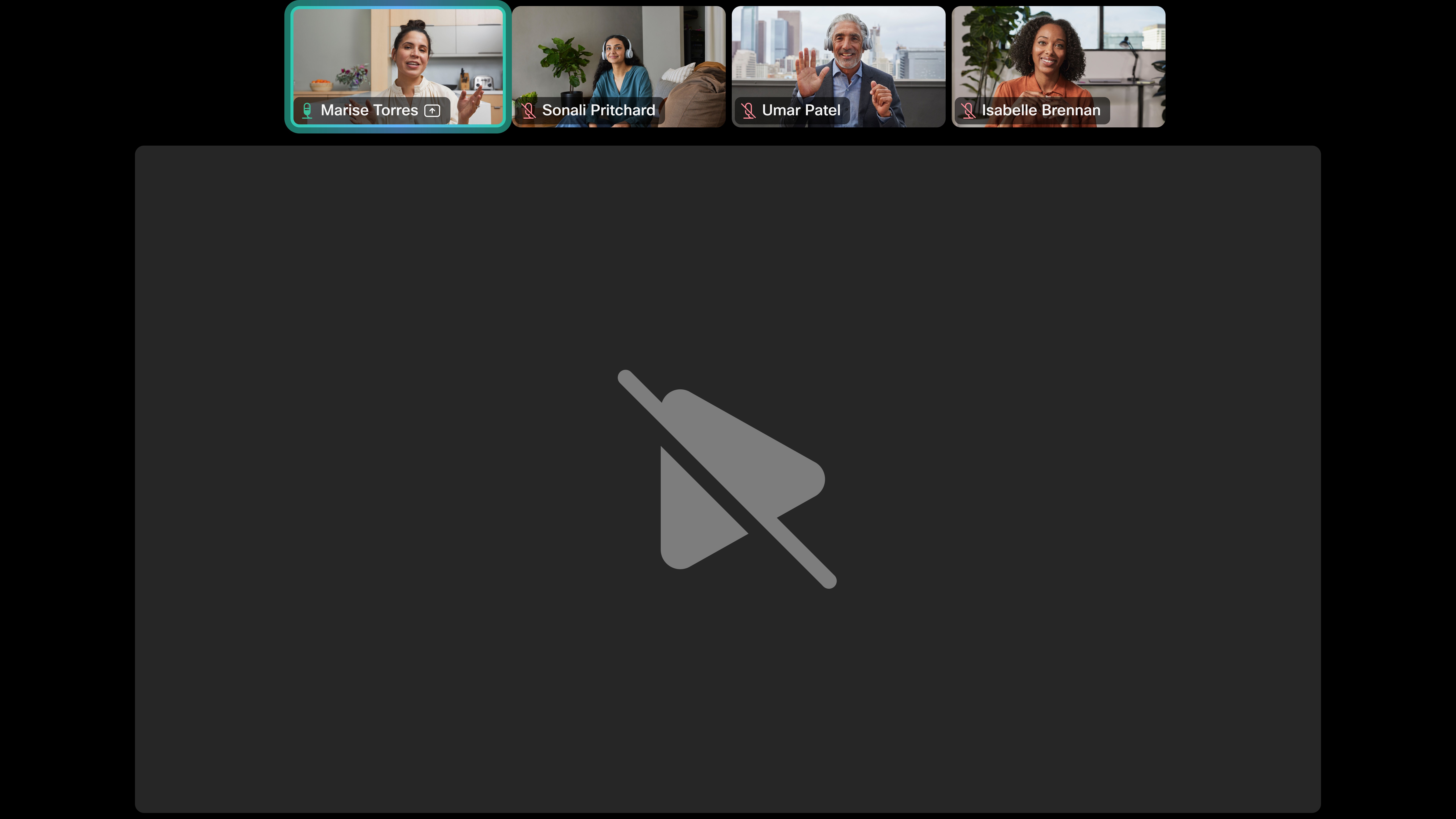
에어플레이로 넷플릭스 시청은 지원되지 않아요.
시스템 관리자가 Cisco 장치에서 AirPlay를 활성화하고 구성하지만 장치에서 액세스하고 변경할 수 있는 설정이 몇 가지 있어요.
 홈스크린에서 화면 공유를 탭하세요. 정보 보기를 누른 다음 AirPlay 설정을 눌러 설정 화면을 여세요.
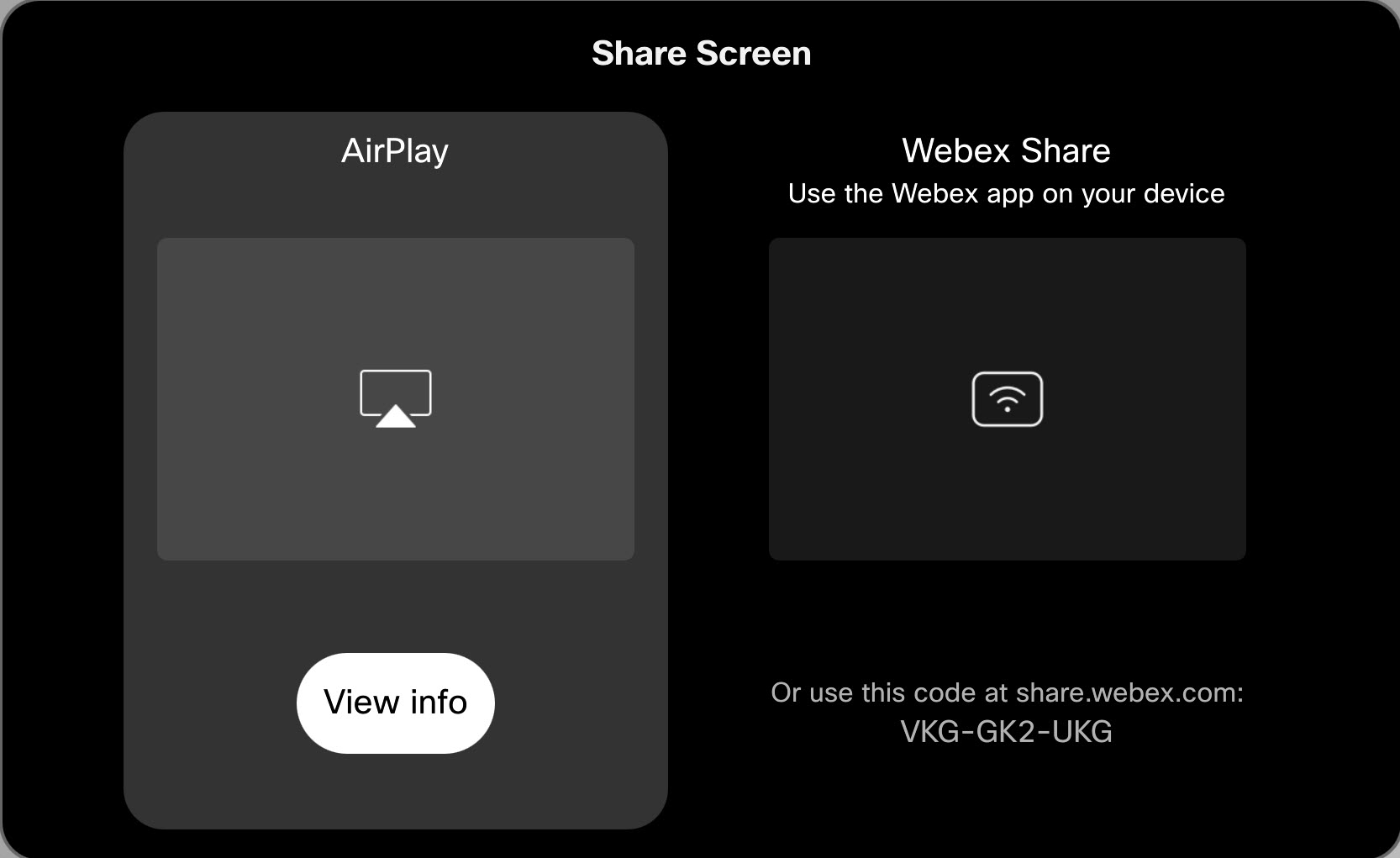
제어판의 장치 설정 메뉴에서 설정 화면을 열 수도 있어요.
AirPlay 설정 화면을 종료하려면 화면을 탭한 다음 미리보기 중지를 탭하거나 화면 하단에서 위로 살짝 밀어 다른 앱이나 홈 화면을 선택하세요.
터치 컨트롤러
홈화면에서 화면 공유를 탭하세요. AirPlay 공유 옵션에서 정보 보기를 탭하세요. 그러면 AirPlay 리모컨이 열리고 장치 화면에서 AirPlay 설정을 조정하는 데 사용할 수 있어요.
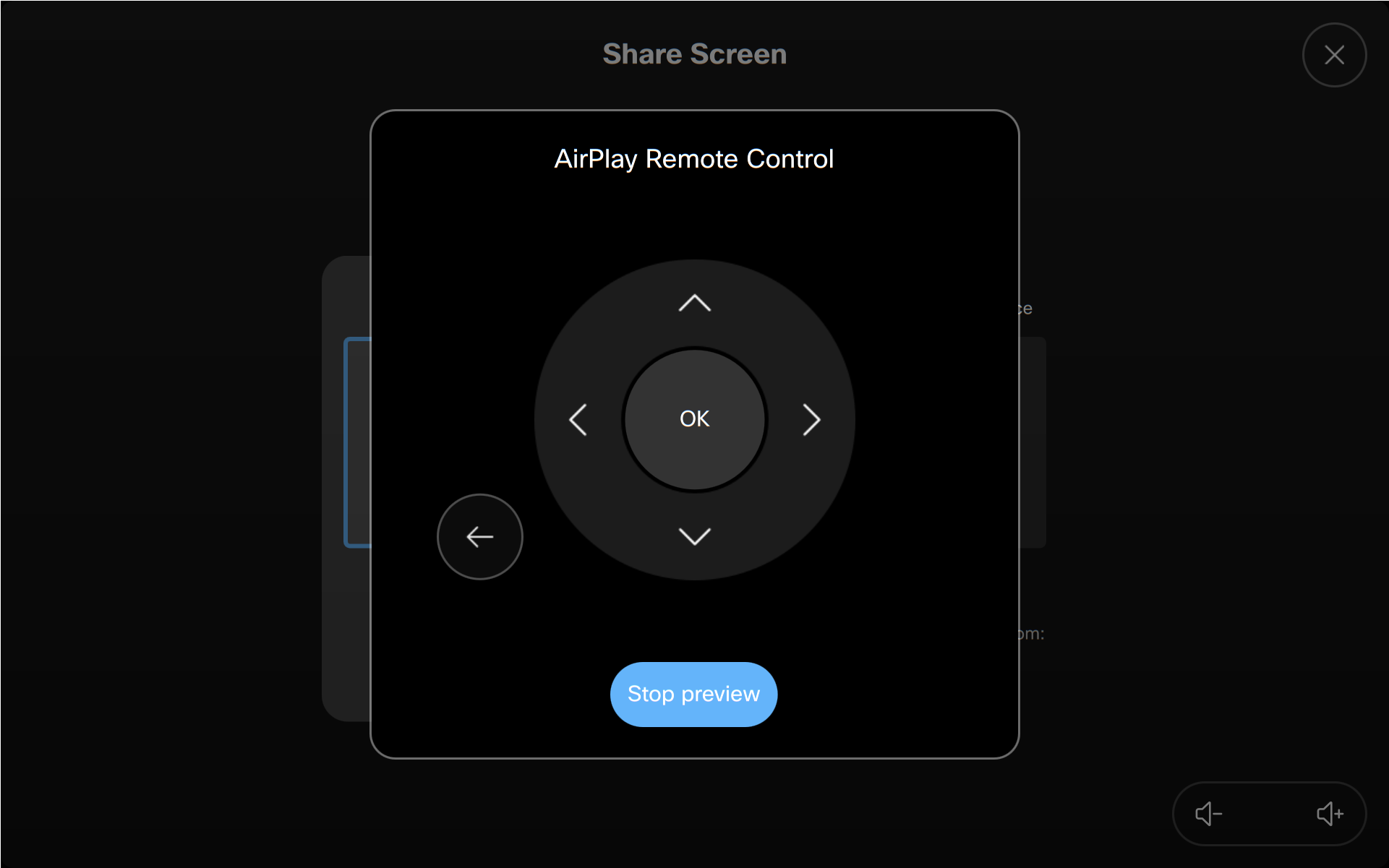
리모컨을 닫으려면 미리보기 중지를 탭하세요.
공유 모드의 장치에는 적용되지 않아요.
AirPlay는 시스템 관리자가 당신의 기기에서 활성화해요. 시스템 관리자는 기기의 웹 인터페이스나 컨트롤 허브에서 AirPlay를 활성화하거나 비활성화해요. 기기가 개인 모드인 경우 AirPlay 설정에서 AirPlay를 켜고 끌 수 있어요.
공유 모드의 장치에는 적용되지 않아요.
시스템 관리자가 개별 장치의 AirPlay 보안 설정을 제어해요. 무선 공유를 시작하면 관리자가 설정한 것에 따라 장치에서 암호나 PIN을 물어볼 것 같아요.
기기가 퍼스널 모드인 경우, 애플 기기와 처음 페어링할 때 기본적으로 PIN을 요청해요. 그 후에는 성공적으로 페어링된 기기들을 기억하고 PIN을 다시 입력할 필요가 없어요. 개인 모드 장치의 경우 장치의 AirPlay 설정에서 PIN 또는 암호 요구 사항을 변경할 수도 있어요.
공유 모드에 있는 기기는 모든 에어플레이 페어링에서 기본적으로 PIN을 요청해요.
AirPlay 화면 공유 중에 Cisco 장치의 텍스트 모양을 미세 조정하려면 자막과 캡션 설정을 여세요.


