
Tack för din feedback.
Trådlös delning med AirPlay
 Har du feedback?
Cisco-enheter stöder nu AirPlay, vilket erbjuder en annan enkel och välbekant delningsupplevelse. Anslut din iPhone, iPad eller Mac trådlöst för att enkelt dela skärmen, samarbeta och spela upp ljud- och videoinnehåll.
Den här funktionen fungerar bäst när din Apple-enhet kör den senaste versionen av iOS/iPadOS/macOS.
Om du är administratör läser du den här artikeln om hur du konfigurerar AirPlay på en Cisco-enhet, från enhetens webbgränssnitt eller Control Hub.
Du kan dela trådlöst till en Cisco-enhet som har konfigurerats för AirPlay.

Så här börjar du dela med AirPlay:
- Öppna Kontrollcenter på din iPhone, iPad eller Mac. Välj Skärmspegling.
- Välj den Cisco-enhet du vill dela med.
- Cisco-enheten visar ett lösenord (beroende på hur säkerhetsinställningarna har konfigurerats för den enheten). Din Apple-enhet kommer att begära detta lösenord.
- Ange lösenordet på din Apple-enhet för att upprätta delningen.
Om du sveper uppåt från botten av startskärmen på Board och Desk Series öppnas Task Switcher, och du kan flytta till en annan app. Detta kommer att avsluta din andel.
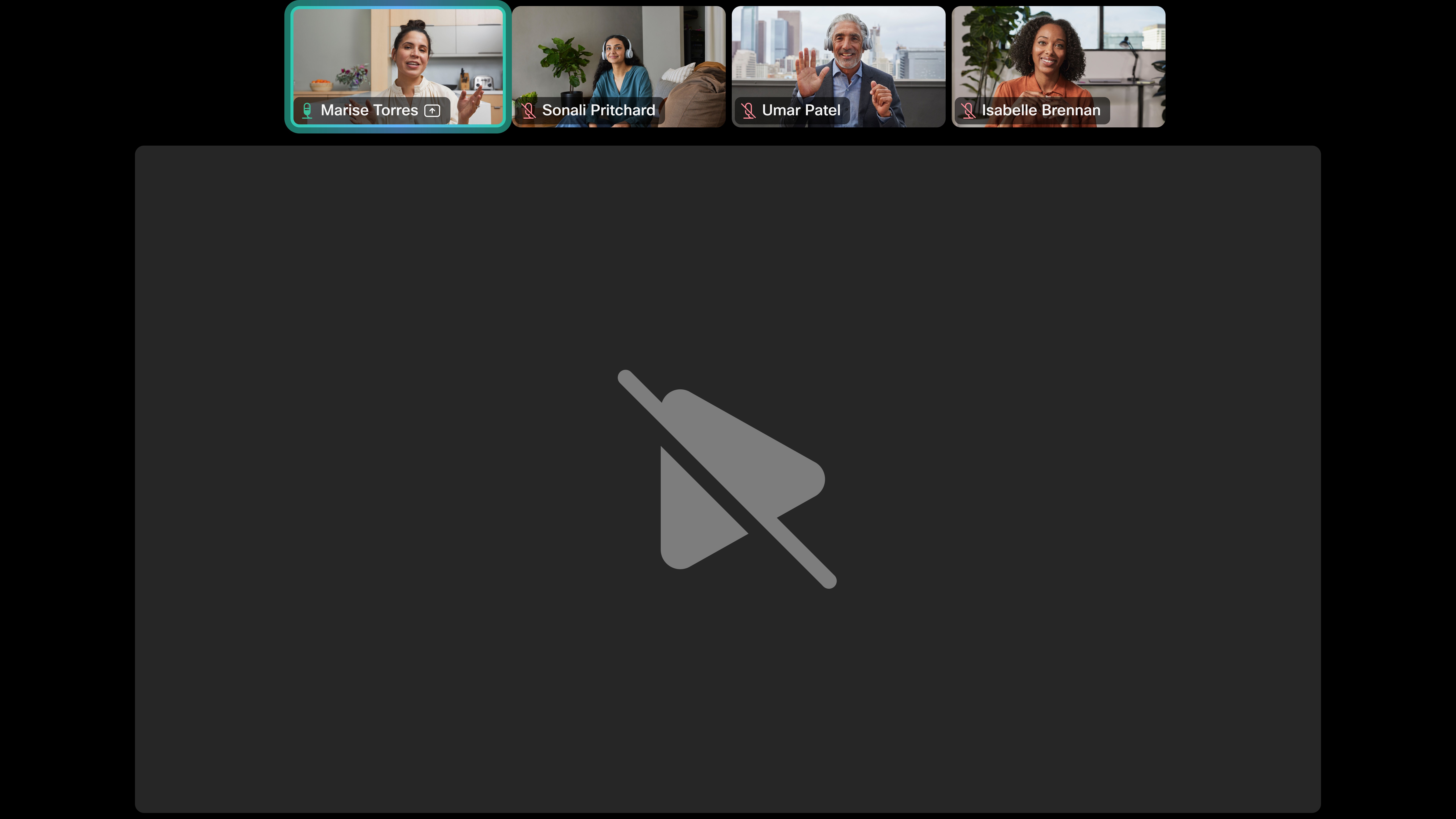
Apple FairPlay skyddar känsligt eller upphovsrättsskyddat innehåll genom att begränsa delning till endast lokala miljöer, vilket gör det möjligt att säkert dela denna typ av DRM-skyddat innehåll på Cisco-enheter. Skyddat innehåll tas inte emot av fjärran- eller fjärrmötesdeltagare. Dessa deltagare kommer att höra ljud men istället för video ser de en grå skärm med en överkorsad uppspelningsknapp så här:
Att använda AirPlay för att titta på Netflix stöds inte.
Din systemadministratör aktiverar och konfigurerar AirPlay på Cisco-enheter, men det finns vissa inställningar som du kan komma åt och ändra på din enhet.
Tryck på Dela skärm
 på startskärmen. Tryck på Visa information och sedan på AirPlay-inställningar för att öppna inställningsskärmen.
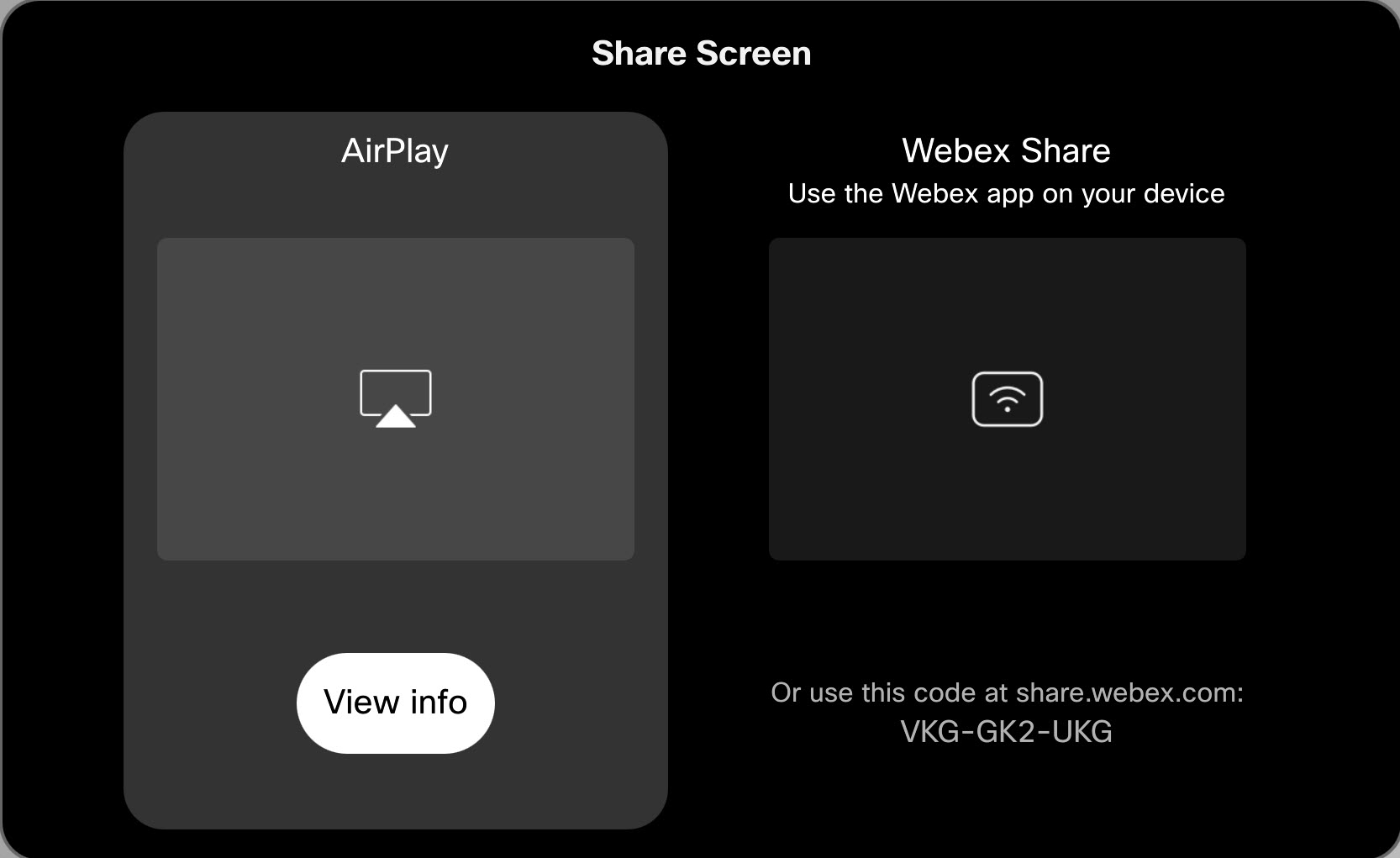
Du kan också öppna inställningsskärmen från menyn Enhetsinställningar på kontrollpanelen.
Om du vill avsluta skärmen AirPlay-inställningar trycker du på den och trycker sedan på Stoppa förhands granskning, eller svep uppåt längst ner på skärmen och väljer en annan app eller startskärmen.
Tryck på Dela skärm
på pekkontrollens startskärm. Tryck på Visa information på AirPlay-delningsalternativet. Detta öppnar AirPlay-fjärrkontrollen och du kan använda den för att justera AirPlay-inställningarna på enhetens skärm.
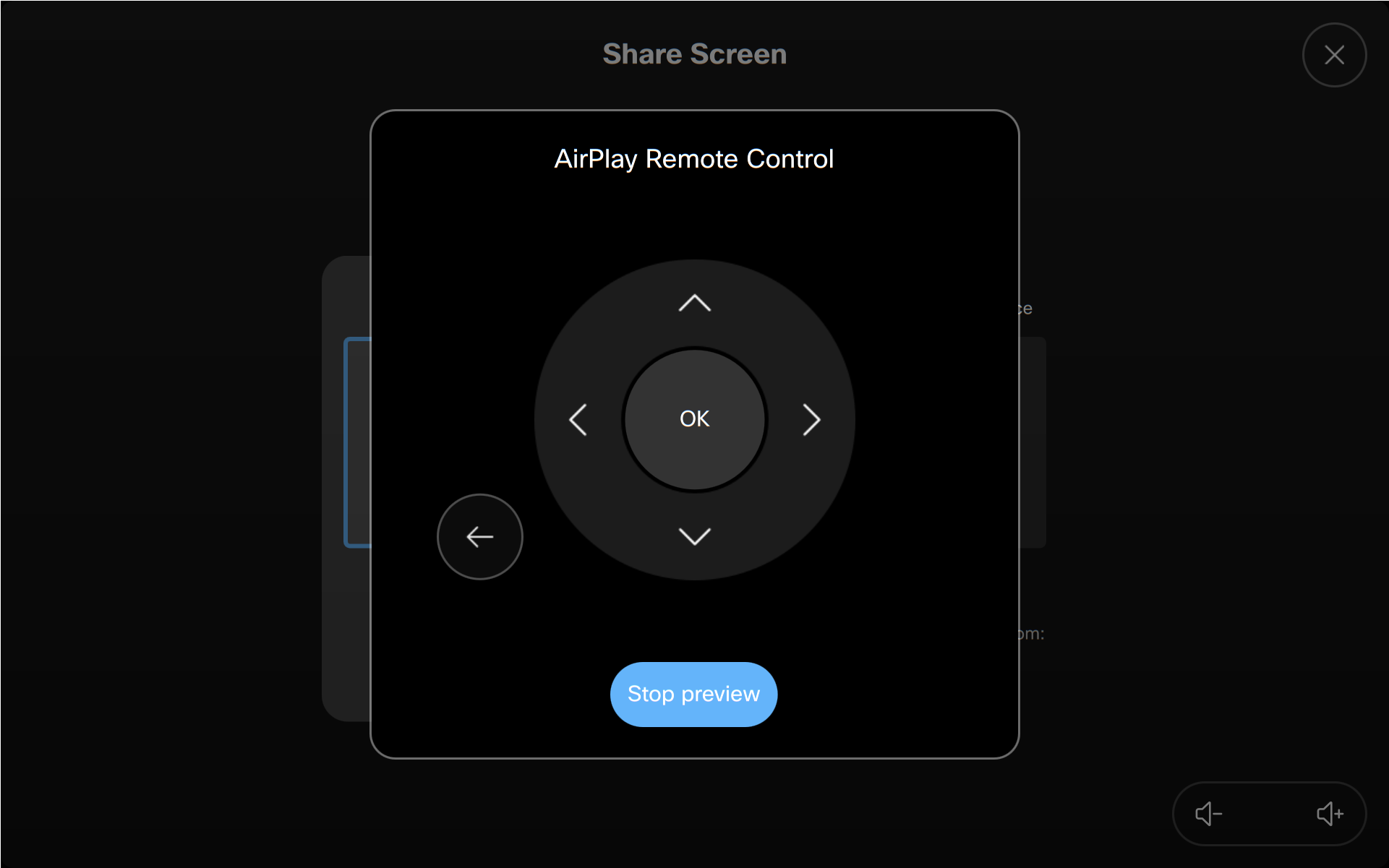
Tryck på Stoppa förhands granskning för att stänga fjärrkontrollen.
Detta gäller inte enheter i delat läge.
AirPlay aktiveras på din enhet av systemadministratören, som aktiverar eller inaktiverar det från enhetens webbgränssnitt eller Control Hub. Om enheten är i personligt läge kan du slå på och av AirPlay i Air Play-inställningarna.
Detta gäller inte enheter i delat läge.
Systemadministratören kontrollerar AirPlay-säkerhetsinställningarna på enskilda enheter. När du initierar en trådlös delning kommer enheten förmodligen att be dig om ett lösenord eller en PIN-kod, beroende på vad administratören har ställt in.
Om enheten är i personligt läge kommer den som standard att begära en PIN-kod första gången du parar ihop en Apple-enhet. Efter det kommer den att komma ihåg framgångsrikt parade enheter och du behöver inte ange en PIN-kod igen. På enheter med personligt läge kan du också ändra PIN-koden eller lösenordskraven i AirPlay-inställningarna på enheten.
Enheter i delat läge begär som standard en PIN-kod vid varje AirPlay-parning.
Öppna inställningarna för undertexter och bildtexter för att finjustera utseendet på texten på din Cisco-enhet, under en AirPlay-skärmdelning.


