
コメントありがとうございます。
AirPlayとのワイヤレス共有
 フィードバックがある場合
CiscoデバイスはAirPlayをサポートするようになり、シンプルで使い慣れた共有体験がもう1つあります。 iPhone、iPad、またはMacをワイヤレスで接続して、画面の共有、共同作業、オーディオやビデオコンテンツの再生を簡単に行えます。
この機能は、お使いのAppleデバイスがiOS/iPados/macOSの最新バージョンを実行している場合に最適に機能します。
管理者の方は、デバイスのWebインターフェイスまたはコントロールハブから、CiscoデバイスでAirPlayを設定する方法に関するこの記事を参照してください。
AirPlay用に設定されたCiscoデバイスとワイヤレスで共有できます。

AirPlayでシェアを始めるには:
- iPhone、iPad、またはMacでコントロールセンターを開きます。 スクリーンミラーリングを選択してください。
- 共有したいCiscoデバイスを選択してください。
- Ciscoデバイスにはパスコードが表示されます(そのデバイスのセキュリティ設定方法によって異なります)。 お使いのAppleデバイスはこのパスコードを要求します。
- Appleデバイスにパスコードを入力して共有を確立します。
オンボードとデスクシリーズでは、ホーム画面の下から上にスワイプするとタスクスイッチャーが開き、別のアプリに移動できます。 これであなたのシェアは終了します。
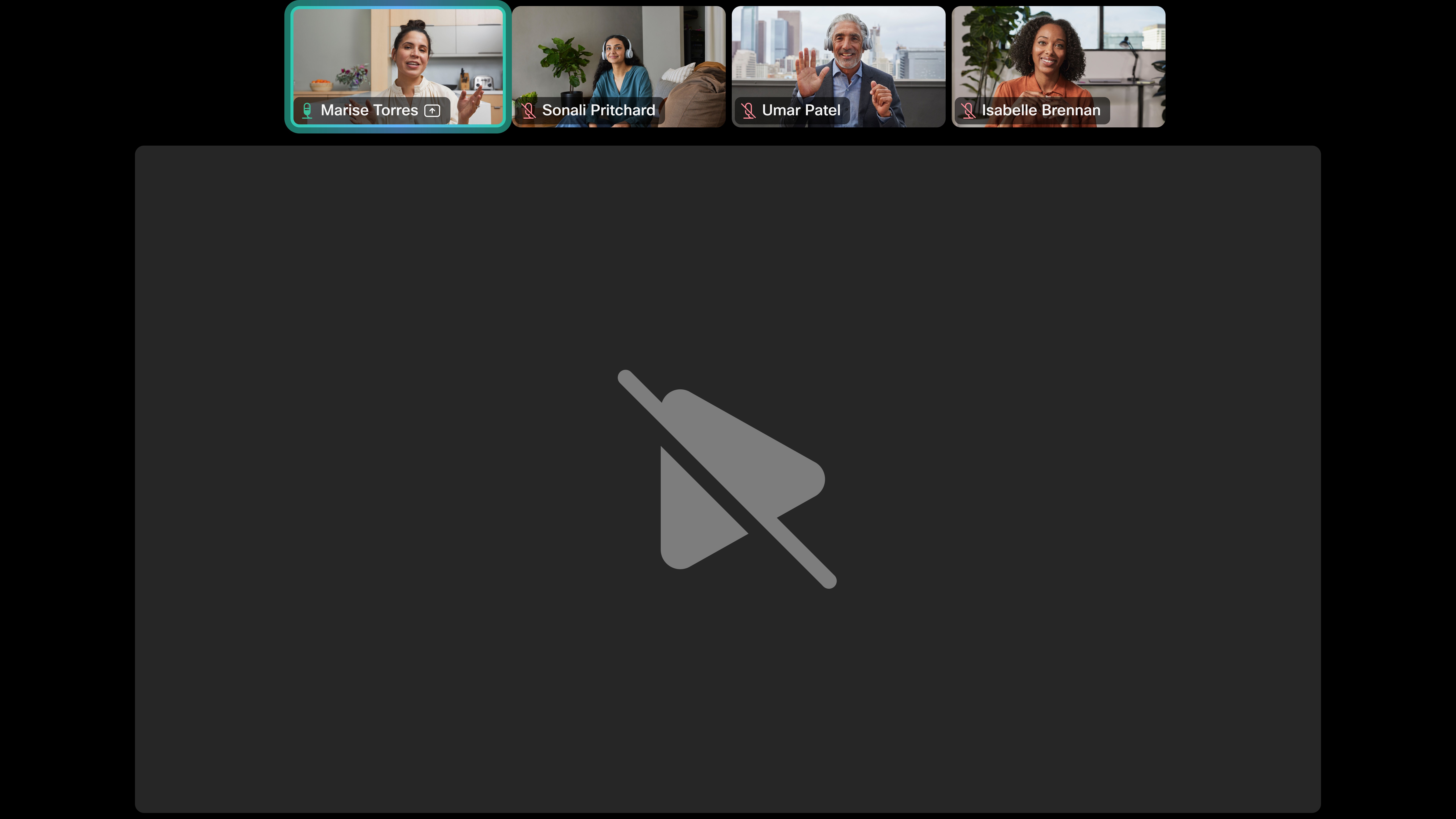
Apple FairPlayは、共有をローカル環境のみに制限することで機密コンテンツや著作権で保護されたコンテンツを保護し、この種のDRMで保護されたコンテンツをCiscoデバイスで安全に共有できるようにします。 保護されたコンテンツは、遠方またはリモートの会議参加者に受信されません。 これらの参加者には音声は聞こえますが、ビデオの代わりに、次のような再生ボタンが取り消し線の付いた灰色の画面が表示されます。
AirPlayを使ってNetflixを視聴することはサポートされていません。
システム管理者がCiscoデバイスでAirPlayを有効にして設定しますが、デバイス上でアクセスして変更できる設定がいくつかあります。
ホーム画面で「
 画面を共有」をタップします。 「情報を表示」、次に「AirPlay設定」 をタップして設定画面を開きます。
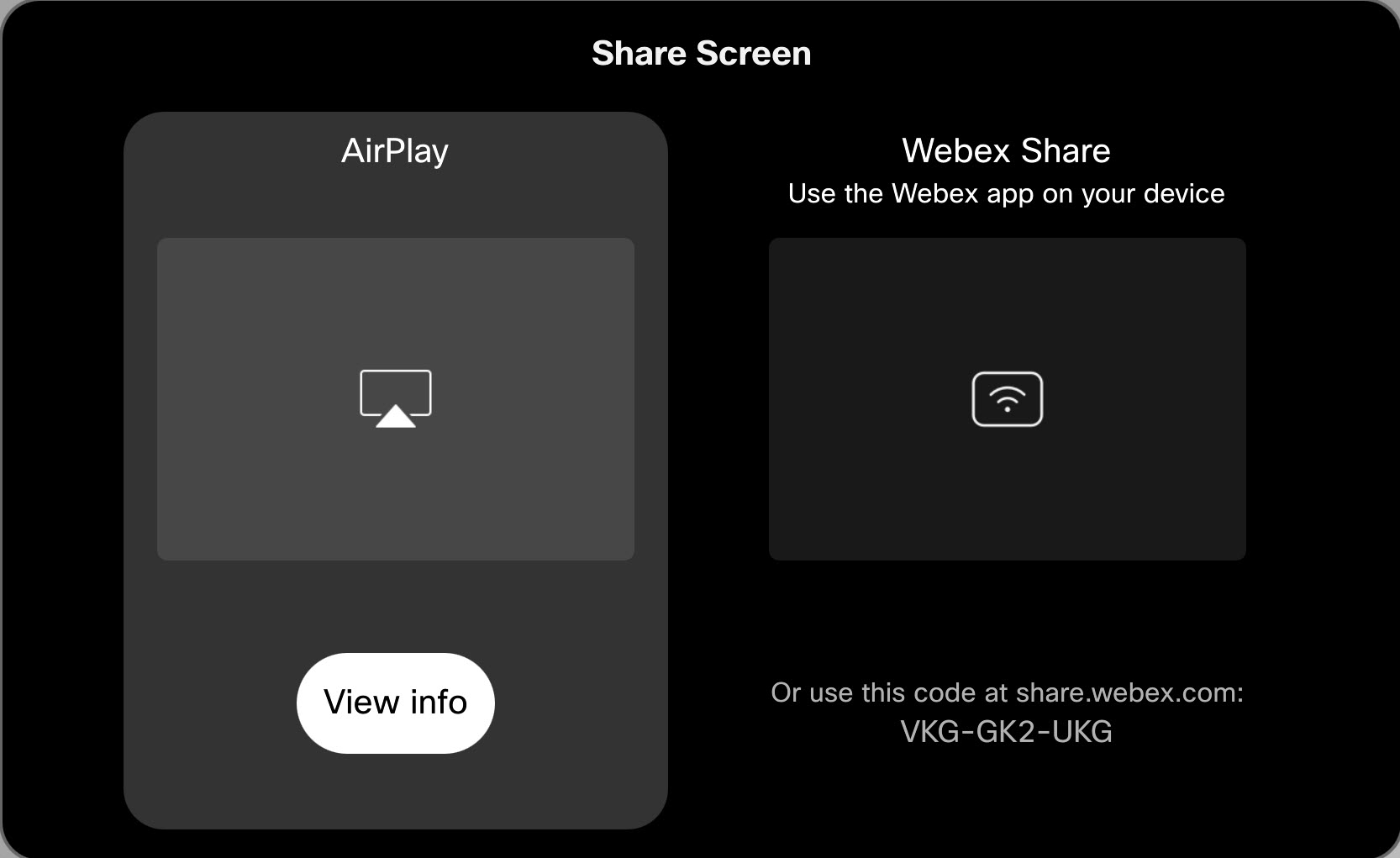
コントロールパネルのデバイス設定メニューから設定画面を開くこともできます。
AirPlay設定画面を終了するには、画面をタップしてから「プレビューを停止」をタップするか、画面の下部から上にスワイプして別のアプリまたはホーム画面を選択します。
タッチコントローラーのホーム画面で「画面を共有」をタップします。 AirPlay共有オプションの「情報を表示」をタップします。 これでAirPlayリモコンが開き、デバイスの画面でAirPlayの設定を調整できます。
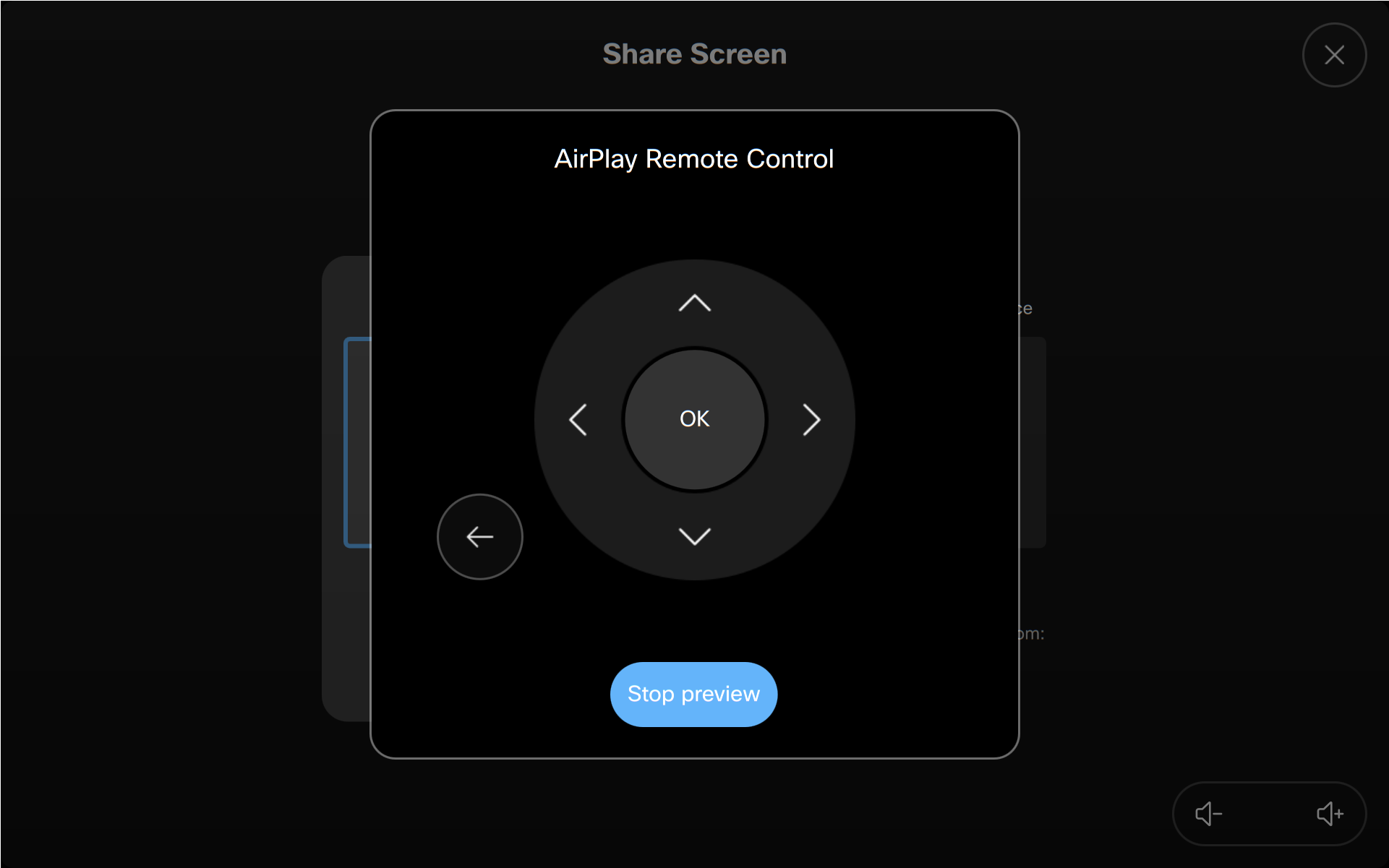
「プレビューを停止」をタップしてリモコンを閉じます。
これは共有モードのデバイスには当てはまりません。
AirPlayはシステム管理者によってデバイス上でアクティブ化されます。システム管理者はデバイスのWebインターフェイスまたはコントロールハブからAirPlayを有効または無効にします。 デバイスがパーソナルモードの場合は、AirPlay設定でAirPlayのオンとオフを切り替えることができます。
これは共有モードのデバイスには当てはまりません。
システム管理者は、個々のデバイスのAirPlayセキュリティ設定を管理します。 ワイヤレス共有を開始すると、管理者の設定に応じて、デバイスからパスワードまたはPINの入力を求められることがあります。
デバイスがパーソナルモードの場合、Appleデバイスを初めてペアリングするときにデフォルトでPINの入力が要求されます。 その後、正常にペアリングされたデバイスが記憶されるので、PINを再度入力する必要はありません。 パーソナルモードのデバイスでは、デバイスのAirPlay設定でPINまたはパスワードの要件を変更することもできます。
共有モードのデバイスは、デフォルトでAirPlayをペアリングするたびにPINを要求します。
AirPlayの画面共有中に、Ciscoデバイスのテキストの表示を微調整するには、字幕とキャプションの設定を開きます。


