
Дякуємо за відгук.
Спільний доступ до бездротового зв'язку з AirPlay
 Надіслати відгук?
Пристрої Cisco тепер підтримують AirPlay, пропонуючи ще один простий і звичний досвід обміну. Бездротово підключайте iPhone, iPad або Mac, щоб без зусиль ділитися екраном, співпрацювати та відтворювати аудіо- та відеоконтент.
Ця функція найкраще працює, коли на вашому пристрої Apple працює найновіша версія iOS/iPadOS/macOS.
Якщо ви адміністратор, перегляньте цю статтю про налаштування AirPlay на пристрої Cisco за допомогою веб-інтерфейсу пристрою або Центру керування.
Ви можете ділитися бездротовим доступом до пристрою Cisco, налаштованого для AirPlay.

Щоб почати спільний доступ з AirPlay:
- Відкрийте Центр управління на своєму iPhone, iPad або Mac. Виберіть Від дзеркалення екрана.
- Виберіть пристрій Cisco, з яким ви хочете поділитися.
- Пристрій Cisco покаже код доступу (залежно від того, як налаштовані параметри безпеки для цього пристрою). Ваш пристрій Apple запитає цей пароль.
- Введіть пароль на своєму пристрої Apple, щоб встановити спільний доступ.
У серії Board та Desk, проведіть пальцем вгору знизу головного екрана, відкриває перемикач завдань, і ви можете перейти до іншої програми. На цьому ваша частка закінчиться.
Apple FairPlay захищає конфіденційний або захищений авторським правом вміст, обмежуючи спільний доступ лише в локальних середовищах, що дозволяє безпечно ділитися цим типом вмісту, захищеним DRM, на пристроях Cisco. Захищений вміст не буде отримуватися віддаленими або віддаленими учасниками наради. Ці учасники почують аудіо, але замість відео вони побачать сірий екран із закресленою кнопкою відтворення, наприклад:
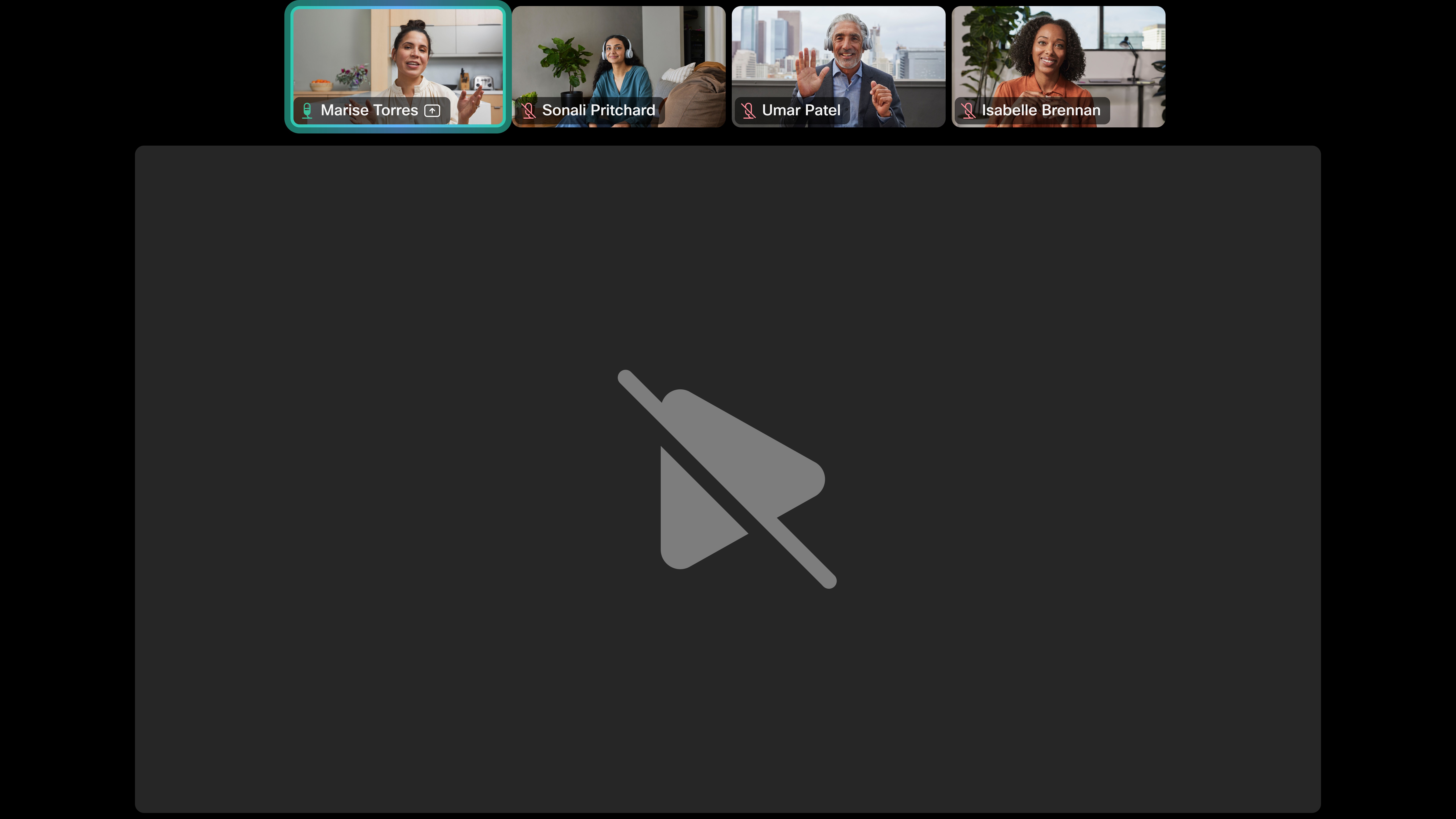
Використання AirPlay для перегляду Netflix не підтримується.
Ваш системний адміністратор вмикає та налаштовує AirPlay на пристроях Cisco, але є деякі налаштування, до яких ви можете отримати доступ та змінити на своєму пристрої.
Торкніться Поділитися екран
 ом на головному екрані. Торкніться Переглянути інформацію, а потім Налаштування AirPlay, щоб відкрити екран налаштувань.
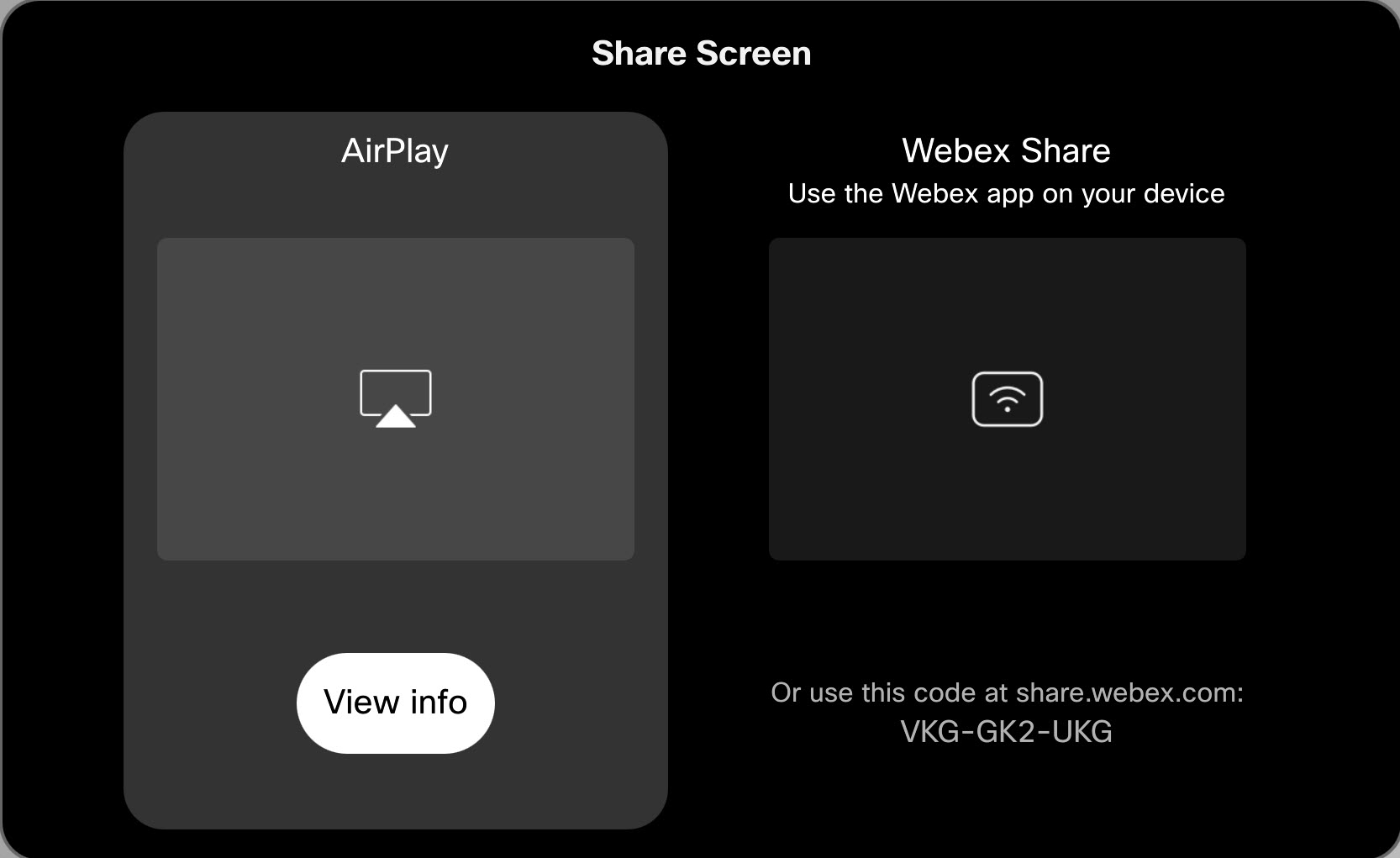
Ви також можете відкрити екран налаштувань з меню налаштувань пристрою на панелі управління.
Щоб вийти з екрана налаштувань AirPlay, торкніться його, а потім торк ніть «Зу пинити попередній перегляд», або проведіть пальцем угору знизу екрана та виберіть іншу програму або головний екран.
Торкніться Поділитися екран
ом на головному екрані сенсорного контролера. Торкніться Переглянути інформацію на опції спільного доступу AirPlay. Це відкриває пульт дистанційного керування AirPlay, і ви можете використовувати його для налаштування налаштувань AirPlay на екрані пристрою.
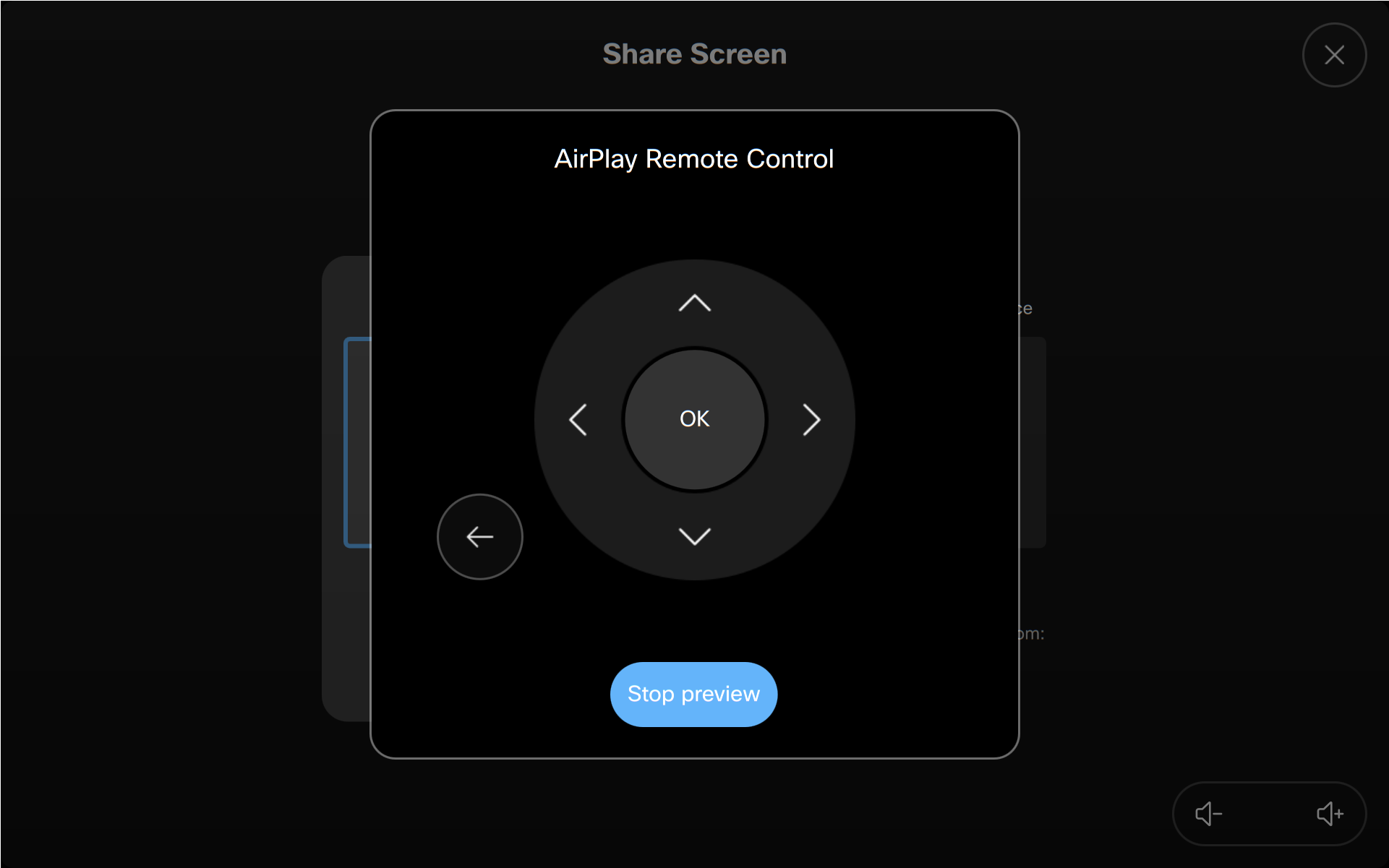
Торкніться Зупинити попередній перегля д, щоб закрити пульт дистанційного керування.
Це не стосується пристроїв у спільному режимі.
AirPlay активується на вашому пристрої системним адміністратором, який вмикає або вимикає його з веб-інтерфейсу пристрою або Центру управління. Якщо ваш пристрій перебуває в особистому режимі, ви можете ввімкнути та вимкнути AirPlay в налаштуваннях AirPlay.
Це не стосується пристроїв у спільному режимі.
Системний адміністратор контролює налаштування безпеки AirPlay на окремих пристроях. Коли ви ініціюєте спільний доступ до бездротового зв'язку, пристрій, ймовірно, запитає у вас пароль або PIN-код, залежно від того, що встановив адміністратор.
Якщо ваш пристрій перебуває в особистому режимі, за замовчуванням він запитує PIN-код під час першого з'єднання пристрою Apple. Після цього він запам'ятає успішно з'єднані пристрої, і вам не доведеться знову вводити PIN-код. На пристроях персонального режиму ви також можете змінити вимоги до PIN-коду або пароля в налаштуваннях AirPlay на пристрої.
Пристрої у спільному режимі за замовчуванням запитуватимуть PIN-код під час кожного сполучення AirPlay.
Відкрийте налаштування субтитрів та субтитрів, щоб точно налаштувати зовнішній вигляд тексту на пристрої Cisco під час спільного доступу до екрана AirPlay.


