
Geri bildiriminiz için teşekkürler.
AirPlay ile kablosuz paylaşım
 Geri Bildirim?
Cisco cihazları artık AirPlay'i destekleyerek başka bir basit ve tanıdık paylaşım deneyimi sunuyor. Ekranınızı zahmetsizce paylaşmak, işbirliği yapmak ve ses ve video içeriğini oynatmak için iPhone, iPad veya Mac'inizi kablosuz olarak bağlayın.
Bu işlev, Apple cihazınız iOS/iPadOS/macOS'un en son sürümünü çalıştırıyorsa en iyi şekilde çalışır.
Yöneticiyseniz, aygıtın web arabiriminden veya Control Hub'dan bir Cisco cihazında AirPlay'i yapılandırma hakkında bu makal eye bakın.
AirPlay için yapılandırılmış bir Cisco cihazıyla kablosuz olarak paylaşabilirsiniz.

AirPlay ile paylaşmaya başlamak için:
- iPhone, iPad veya Mac'inizde Kontrol Merke zi'ni açın. Ekran Yansıtma'yı seçin.
- Paylaşmak istediğiniz Cisco cihazını seçin.
- Cisco cihazı bir Parola göster ecektir (güvenlik ayarlarının o cihaz için nasıl yapılandırıldığına bağlı olarak). Apple cihazınız bu şifreyi isteyecektir.
- Paylaşımı oluşturmak için Apple cihazınıza şifreyi girin.
Board and Desk Series'de, ana ekranın altından yukarı kaydırmak Görev Değiştirici'yi açar ve başka bir uygulamaya geçebilirsiniz. Bu senin payını bitirecek.
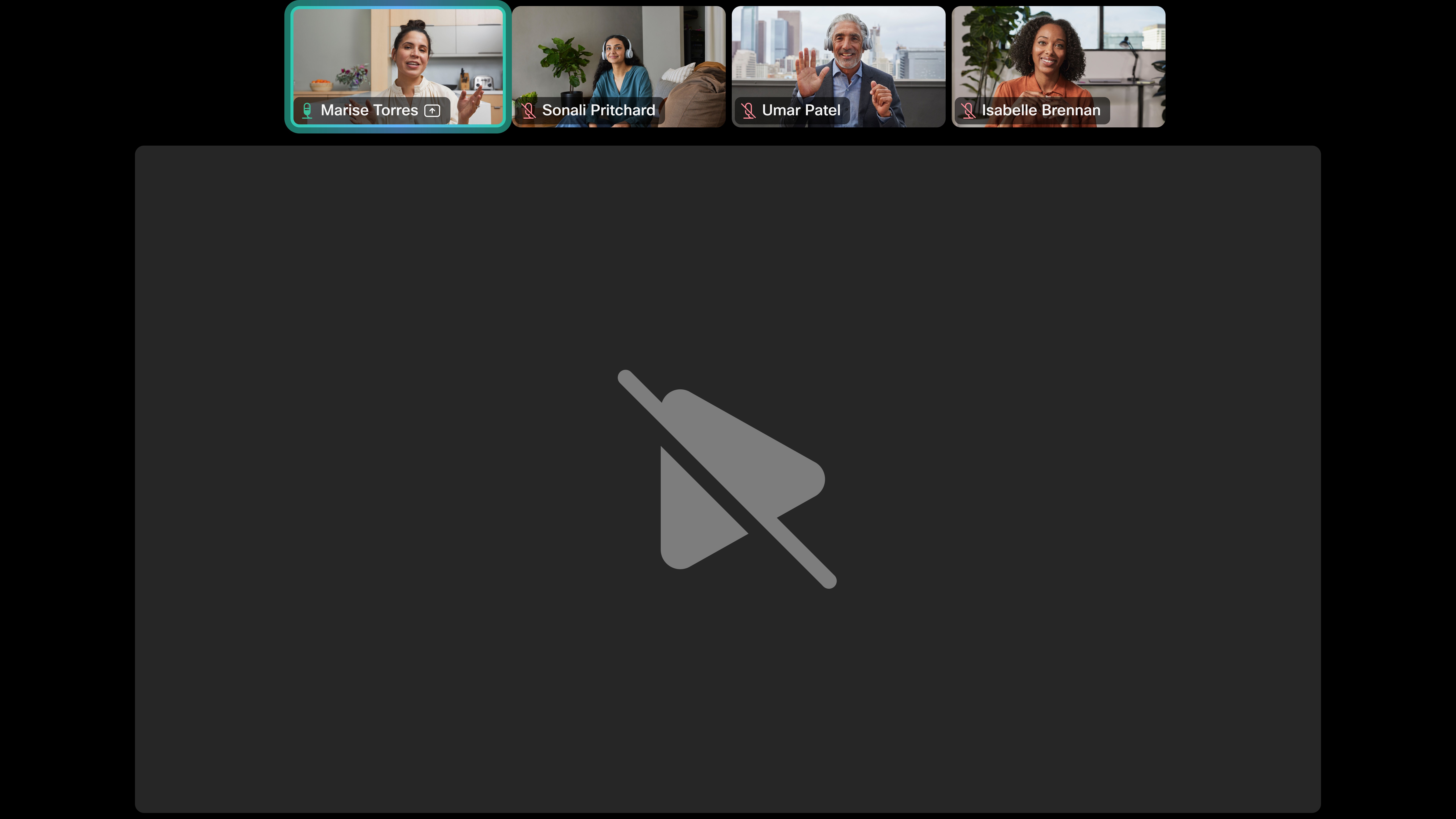
Apple FairPlay, paylaşımı yalnızca yerel ortamlarla sınırlayarak hassas veya telif hakkıyla korunan içeriği korur ve bu tür DRM korumalı içeriğin Cisco cihazlarında güvenli bir şekilde paylaşılmasını mümkün kılar. Korumalı içerik uzak veya uzak toplantı katılımcıları tarafından alınmaz. Bu katılımcılar ses duyacaklar, ancak video yerine, bunun gibi çarpı çizilmiş oynatma düğmesine sahip gri bir ekran görecekler:
Netflix izlemek için AirPlay'i kullanmak desteklenmez.
Sistem yöneticiniz Cisco cihazlarında AirPlay'i etkinleştirir ve yapılandırır, ancak cihazınızda erişebileceğiniz ve değiştirebileceğiniz bazı ayarlar vardır.
Ana ekranda E kranı
 Pay laş'a dokunun. Ayarlar ekran ını açmak için Bilgileri Görüntüle ve ardından AirPlay Ayar ları'na dokunun.
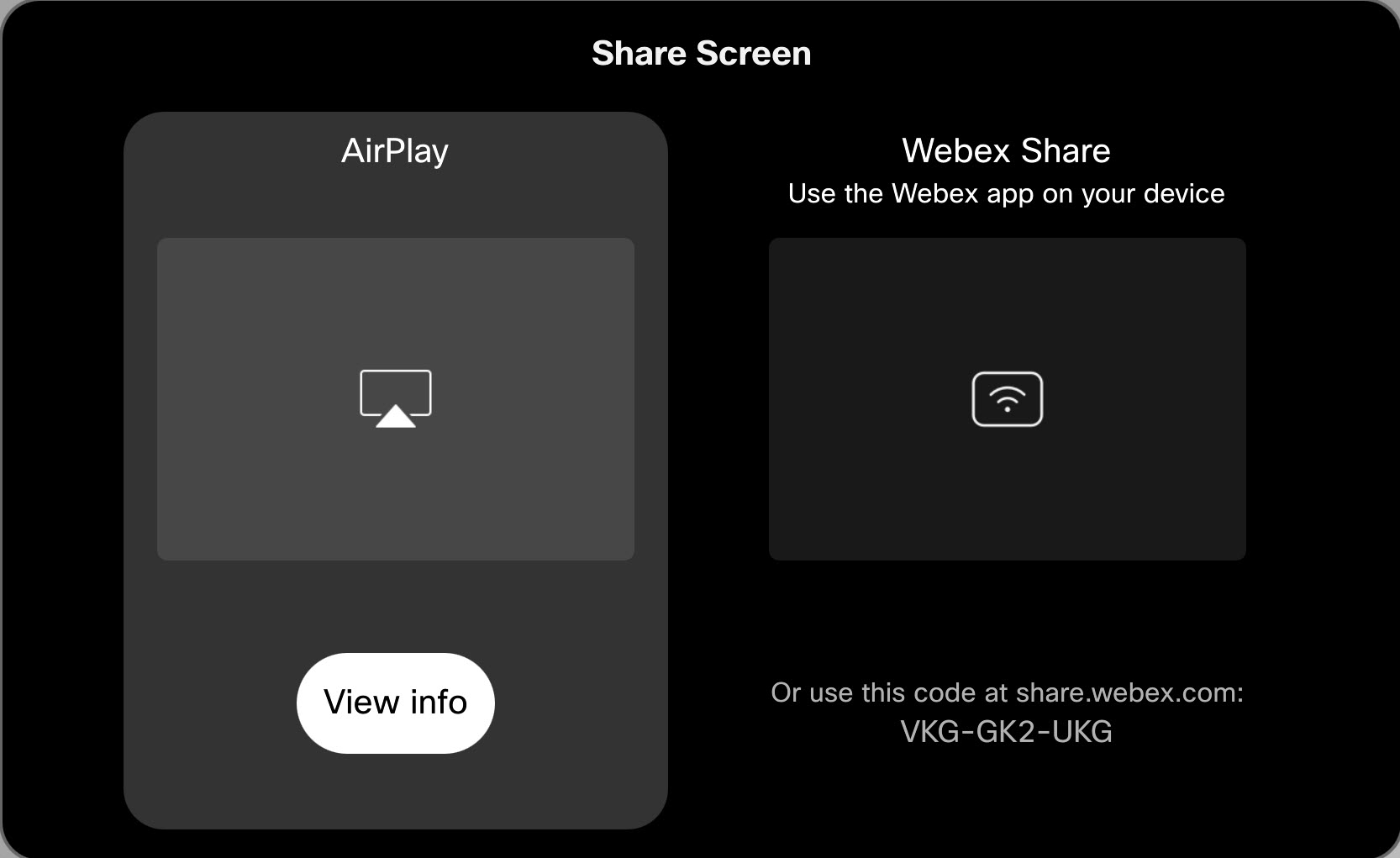
Ayarlar ekranını kontrol panelindeki Ci haz ayarları menüsünden de açabilirsiniz.
AirPlay Ayarları ekranından çıkmak için ona dokunun ve ardından Önizlem eyi Durdur 'a dokunun veya ekranın altından yukarı kaydırın ve başka bir uygulama veya ana ekranı seçin.
Dokunmatik denetleyic inin
ana ekranında Ekranı Pay laş'a dokunun. AirPlay paylaşım seçeneğinde Bilgileri Görüntü le'ye dokunun. Bu, AirPlay uzaktan kumandasını açar ve cihazınızın ekranındaki AirPlay ayarlarını yapmak için kullanabilirsiniz.
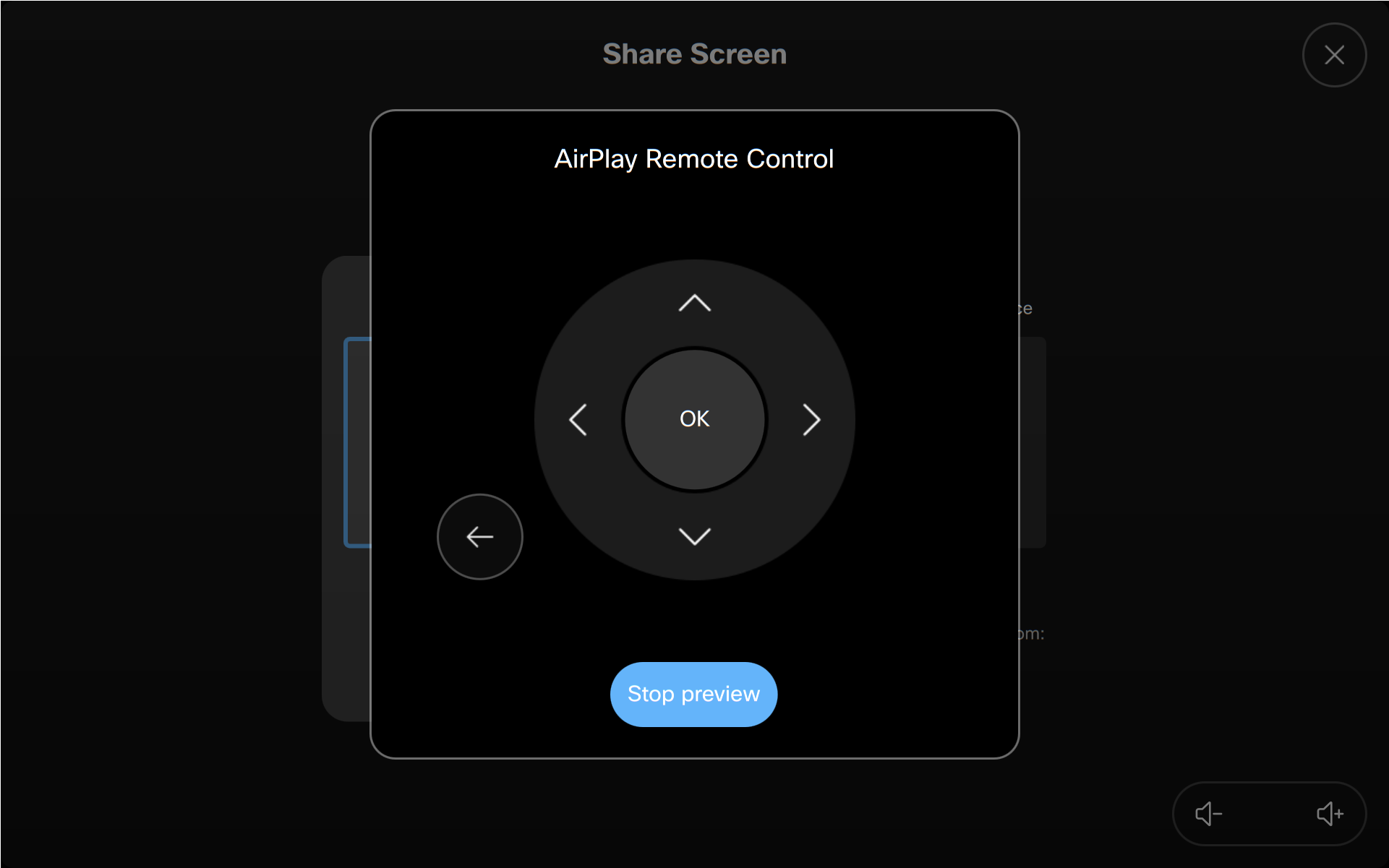
Uzaktan kum andayı kapatmak için Önizlemeyi Durdur 'a dokunun.
Bu, paylaşılan moddaki cihazlar için geçerli değildir.
AirPlay, cihazınızda aygıtın web arayüzünden veya Kontrol Merkezi'nden etkinleştiren veya devre dışı bırakan sistem yöneticisi tarafından etkinleştirilir. Cihazınız kişisel moddaysa AirPlay Ayarları'ndan AirPlay'i açıp kapat abilirsiniz.
Bu, paylaşılan moddaki cihazlar için geçerli değildir.
Sistem yöneticisi, tek tek cihazlardaki AirPlay güvenlik ayarlarını kontrol eder. Kablosuz paylaşım başlattığınızda, cihaz yöneticinin ayarladığı şeye bağlı olarak muhtemelen sizden bir şifre veya PIN isteyecektir.
Cihazınız kişisel moddaysa, varsayılan olarak bir Apple cihazını ilk eşleştirdiğinizde bir PIN isteyecektir. Bundan sonra, başarılı bir şekilde eşleştirilmiş cihazları hatırlayacak ve tekrar bir PIN sağlamanız gerekmeyecek. Kişisel mod cihazlarında, cihazdaki AirPlay Ayar ları'ndan PIN veya şifre gereksinimlerini de değiştirebilirsiniz.
Paylaşılan moddaki cihazlar varsayılan olarak her AirPlay eşleştirmesinde bir PIN isteyecektir.
AirPlay ekran paylaşımı sırasında Cisco cihazınızdaki metnin görünümünde ince ayar yapmak için Altyazılar ve Altyazı ayarlarını açın.


