
Tak for din feedback.
Trådløs deling med AirPlay
 Har du feedback?
Cisco-enheder understøtter nu AirPlay og tilbyder endnu en enkel og velkendt delingsoplevelse. Tilslut din iPhone, iPad eller Mac trådløst for ubesværet at dele din skærm, samarbejde og afspille lyd- og videoindhold.
Denne funktionalitet fungerer bedst, når din Apple-enhed kører den nyeste version af iOS/iPadOS/macOS.
Hvis du er administrator, kan du læse denne artikel om konfiguration af AirPlay på en Cisco-enhed fra enhedens webgrænseflade eller Control Hub.
Du kan dele trådløst til en Cisco-enhed, der er konfigureret til AirPlay.

Sådan begynder du at dele med AirPlay:
- Åbn Kontrolcenter på din iPhone, iPad eller Mac. Vælg Skærmspejling.
- Vælg den Cisco-enhed, du vil dele med.
- Cisco-enheden viser en adgangskode (afhængigt af, hvordan sikkerhedsindstillinger er konfigureret for den pågældende enhed). Din Apple-enhed anmoder om denne adgangskode.
- Indtast adgangskoden på din Apple-enhed for at etablere delingen.
I Board- og Desk-serien åbner du Task Switcher ved at skubbe op fra bunden af startskærmen, og du kan flytte til en anden app. Dette vil afslutte din andel.
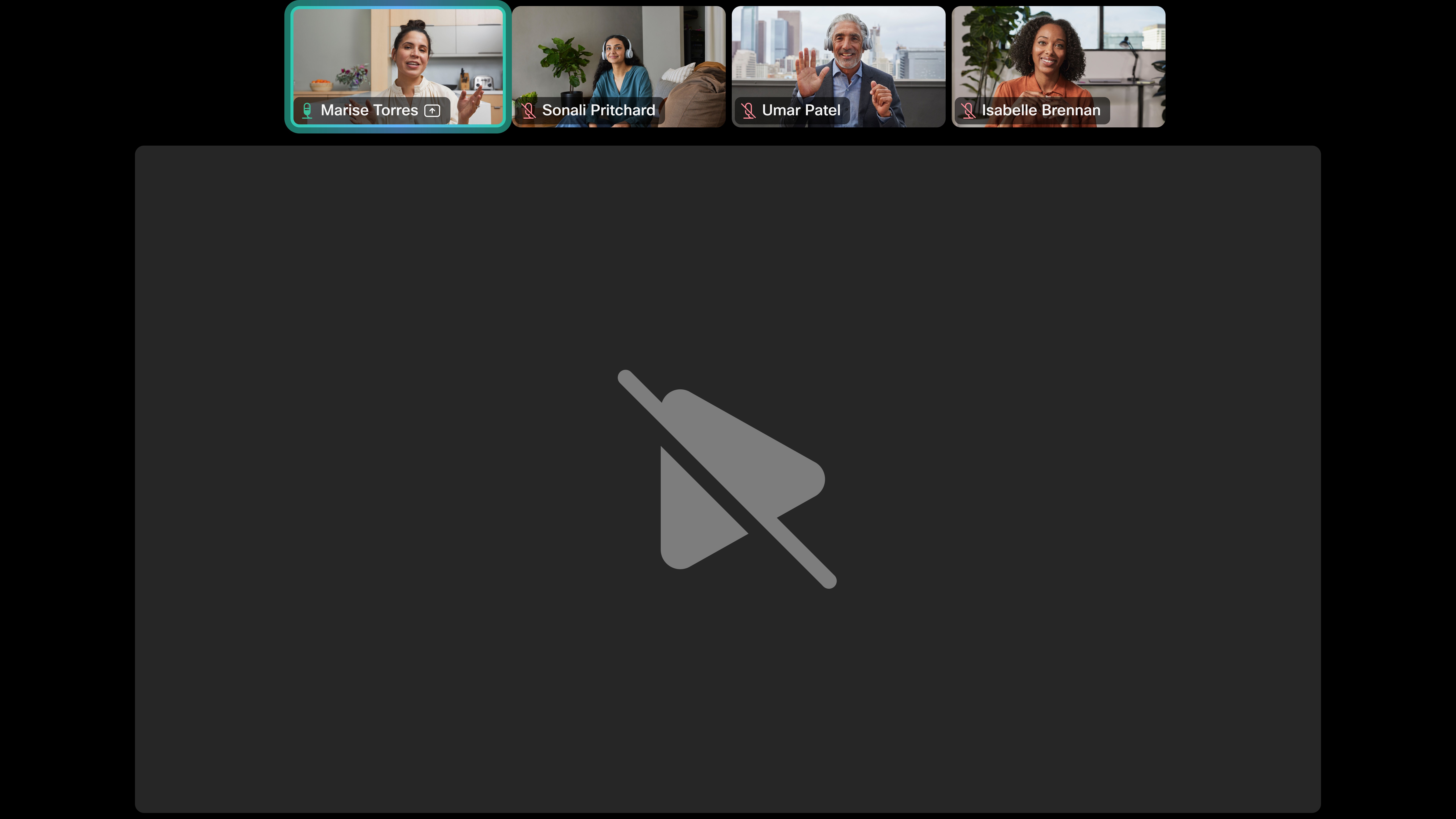
Apple FairPlay beskytter følsomt eller ophavsretligt beskyttet indhold ved kun at begrænse deling til lokale miljøer, hvilket gør det muligt sikkert at dele denne type DRM-beskyttet indhold på Cisco-enheder. Beskyttet indhold modtages ikke af fjerntliggende mødedeltagere eller eksterne mødedeltagere. Disse deltagere vil høre lyd, men i stedet for video vil de se en grå skærm med en krydset afspilningsknap som denne:
Brug af AirPlay til at se Netflix understøttes ikke.
Din systemadministrator aktiverer og konfigurerer AirPlay på Cisco-enheder, men der er nogle indstillinger, som du kan få adgang til og ændre på din enhed.
Tryk på Del skærm
 på startskærmen. Tryk på Vis oplysninger og derefter på AirPlay-indstillinger for at åbne indstillingsskærmen.
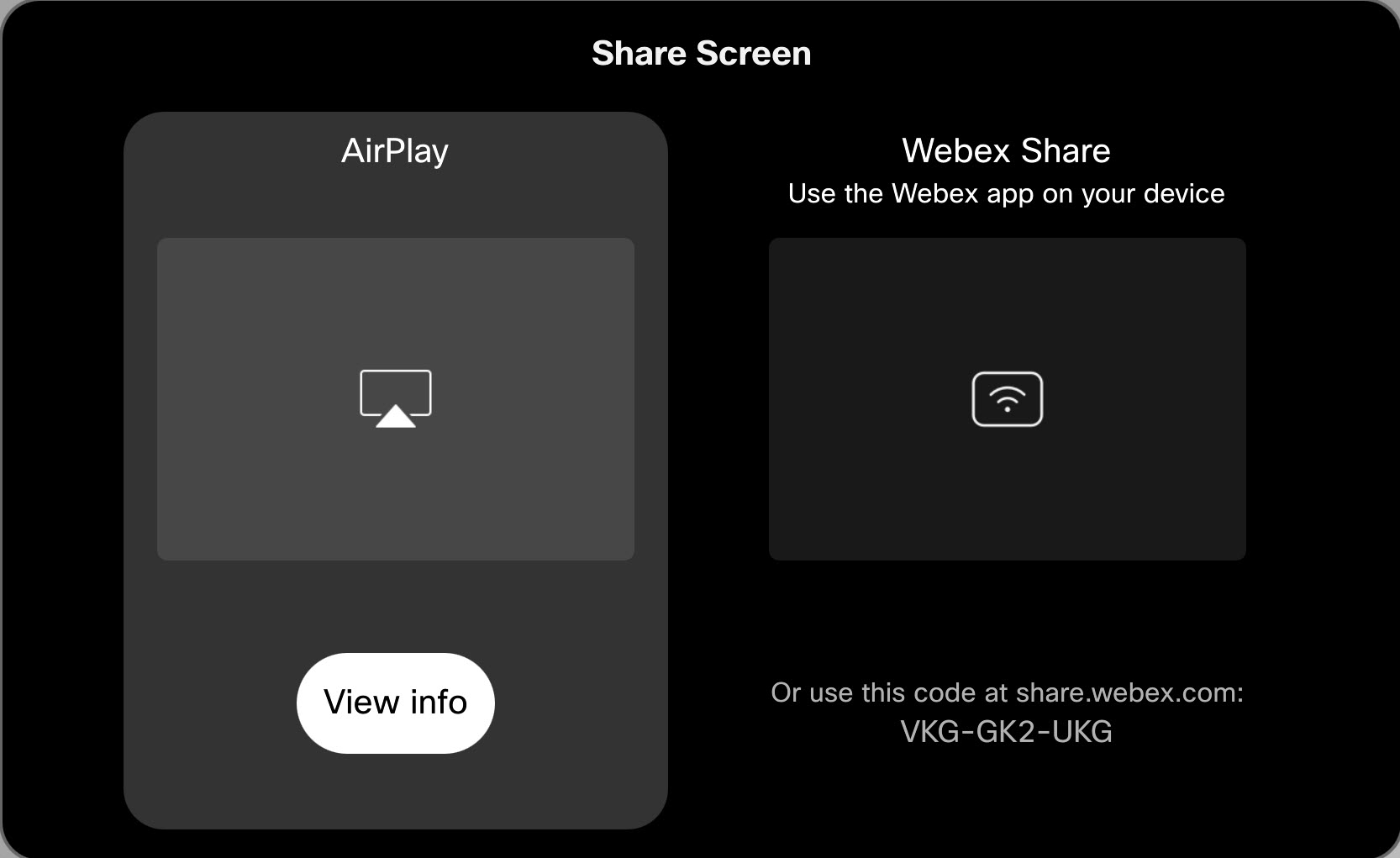
Du kan også åbne indstillingsskærmen fra menuen Enhedsindstillinger i kontrolpanelet.
Hvis du vil afslutte skærmen AirPlay-indstillinger, skal du trykke på den og derefter trykke på Stop Preview eller stryge op fra bunden af skærmen og vælge en anden app eller startskærmen.
Tryk på Del skærm
på berøringscontrollerens startskærm. Tryk på Vis oplysninger på AirPlay-delingsindstillingen. Dette åbner AirPlay-fjernbetjeningen, og du kan bruge den til at justere AirPlay-indstillingerne på enhedens skærm.
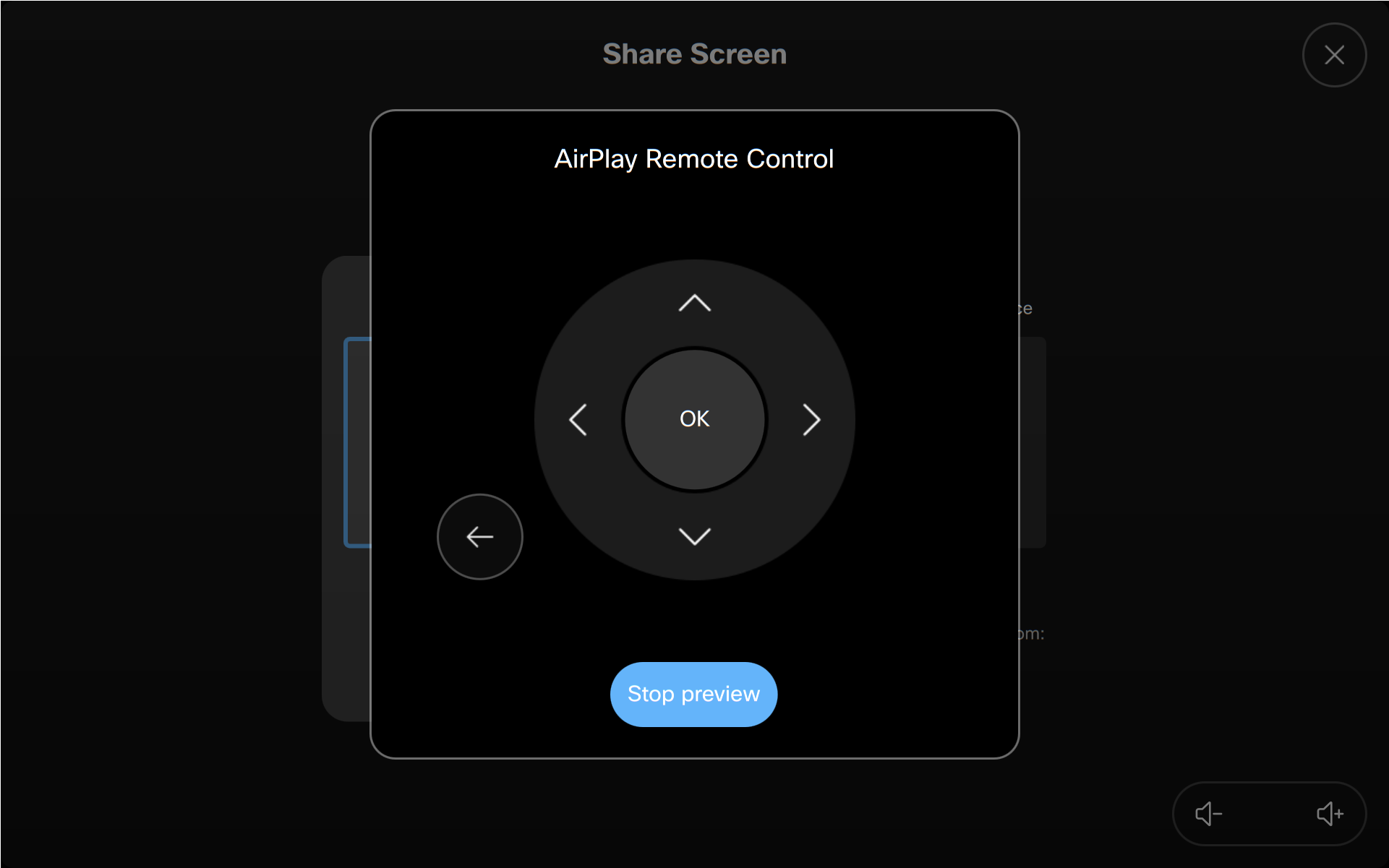
Tryk på Stop Preview for at lukke fjernbetjeningen.
Dette gælder ikke for enheder i delt tilstand.
AirPlay aktiveres på din enhed af systemadministratoren, som aktiverer eller deaktiverer det fra enhedens webgrænseflade eller Control Hub. Hvis din enhed er i personlig tilstand, kan du slå AirPlay til og fra i AirPlay-indstill ingerne.
Dette gælder ikke for enheder i delt tilstand.
Systemadministratoren styrer AirPlay-sikkerhedsindstillingerne på de enkelte enheder. Når du starter en trådløs deling, vil enheden sandsynligvis bede dig om en adgangskode eller en pinkode, afhængigt af hvad administratoren har indstillet.
Hvis din enhed er i personlig tilstand, anmodes den som standard om en pinkode, første gang du parrer en Apple-enhed. Derefter husker den succesfuldt parrede enheder, og du behøver ikke angive en pinkode igen. På enheder i personlig tilstand kan du også ændre kravene til pinkode eller adgangskode i AirPlay-indstillingerne på enheden.
Enheder i delt tilstand vil som standard anmode om en PIN-kode ved hver AirPlay-parring.
Åbn indstillingerne for undertekster og billedtekster for at finjustere udseendet af tekst på din Cisco-enhed under en AirPlay-skærmdeling.


