
Благодарим вас за обратную связь.
Беспроводной обмен данными с AirPlay
 Отправить обратную связь?
Устройства Cisco теперь поддерживают AirPlay, предлагая еще один простой и знакомый интерфейс для совместного использования. Беспроводное подключение iPhone, iPad или Mac позволяет легко делиться экраном, совместно работать и воспроизводить аудио- и видеоконтент.
Эта функция лучше всего работает, когда на устройстве Apple установлена последняя версия iOS/iPadOS/macOS.
Если вы администратор, ознакомьтесь с этой статьей о настройке AirPlay на устройстве Cisco с помощью веб-интерфейса устройства или Control Hub.
Вы можете передавать данные по беспроводной сети на устройство Cisco, настроенное для AirPlay.

Чтобы начать делиться информацией с AirPlay, выполните следующие действия:
- Откройте Центр управления на своем iPhone, iPad или Mac. Выберите «Дублирование экрана».
- Выберите устройство Cisco, которому хотите поделиться.
- На устройстве Cisco отобразится код доступа (в зависимости от того, как параметры безопасности были настроены для этого устройства). Устройство Apple запросит этот пароль.
- Введите пароль на своем устройстве Apple, чтобы создать общий доступ.
В Board и Desk Series, проведя пальцем вверх от нижней части рабочего стола, откроется переключатель задач, и вы можете перейти к другому приложению. На этом ваша публикация закончится.
Apple FairPlay защищает конфиденциальный контент или контент, защищенный авторским правом, ограничивая обмен только локальными средами, что позволяет безопасно передавать этот тип защищенного DRM контента на устройствах Cisco. Защищенный контент не будет получен удаленными или удаленными участниками совещания. Эти участники услышат звук, но вместо видео они увидят серый экран с перечеркнутой кнопкой воспроизведения, например:
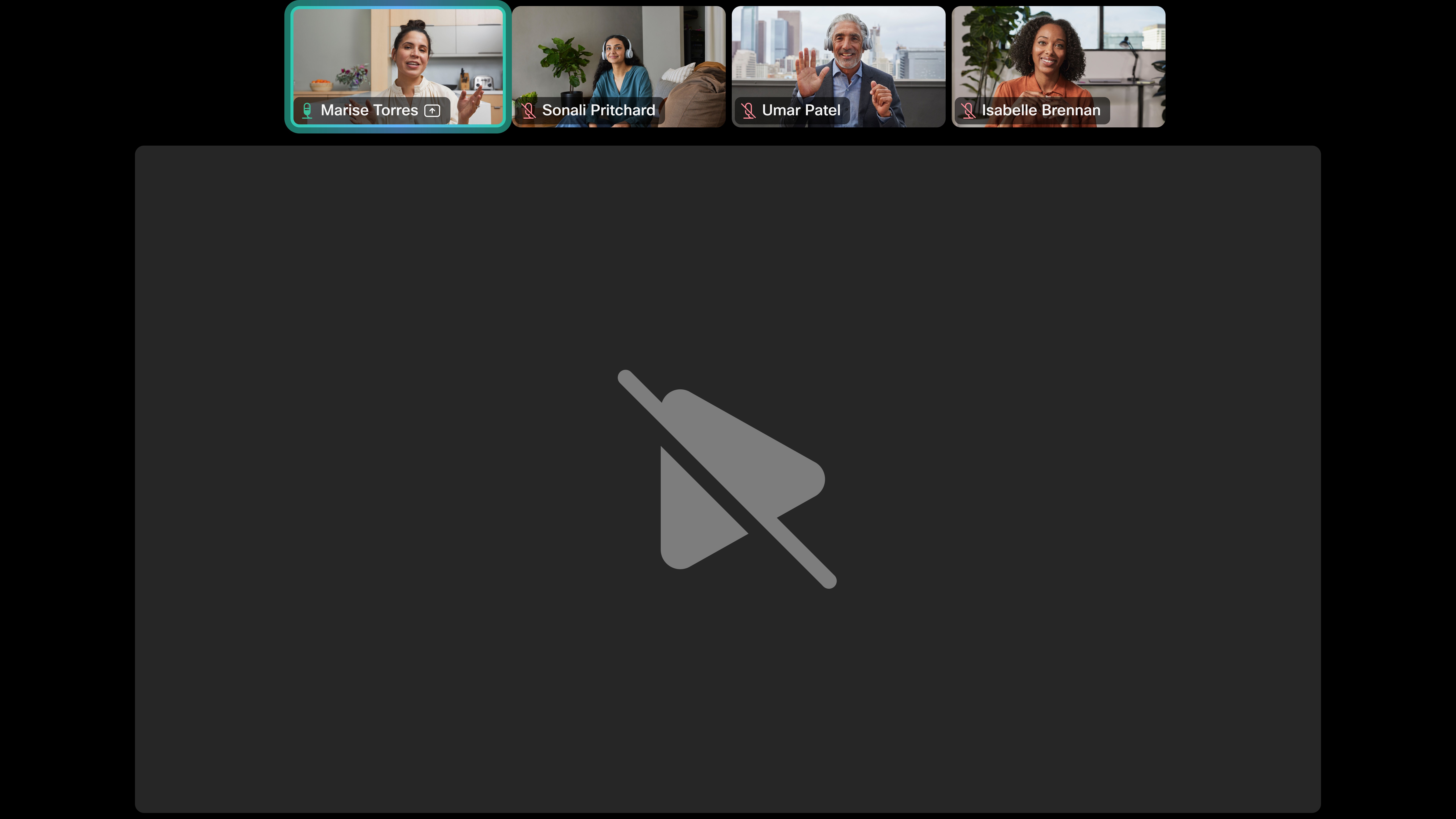
Использование AirPlay для просмотра Netflix не поддерживается.
Системный администратор включает и настраивает AirPlay на устройствах Cisco, но некоторые настройки можно просмотреть и изменить на своем устройстве.
Нажмите «Поделиться экраном»
 на главном экране. Нажмите «Просмотреть информацию», а затем «Настройки AirPlay», чтобы открыть экран настроек.
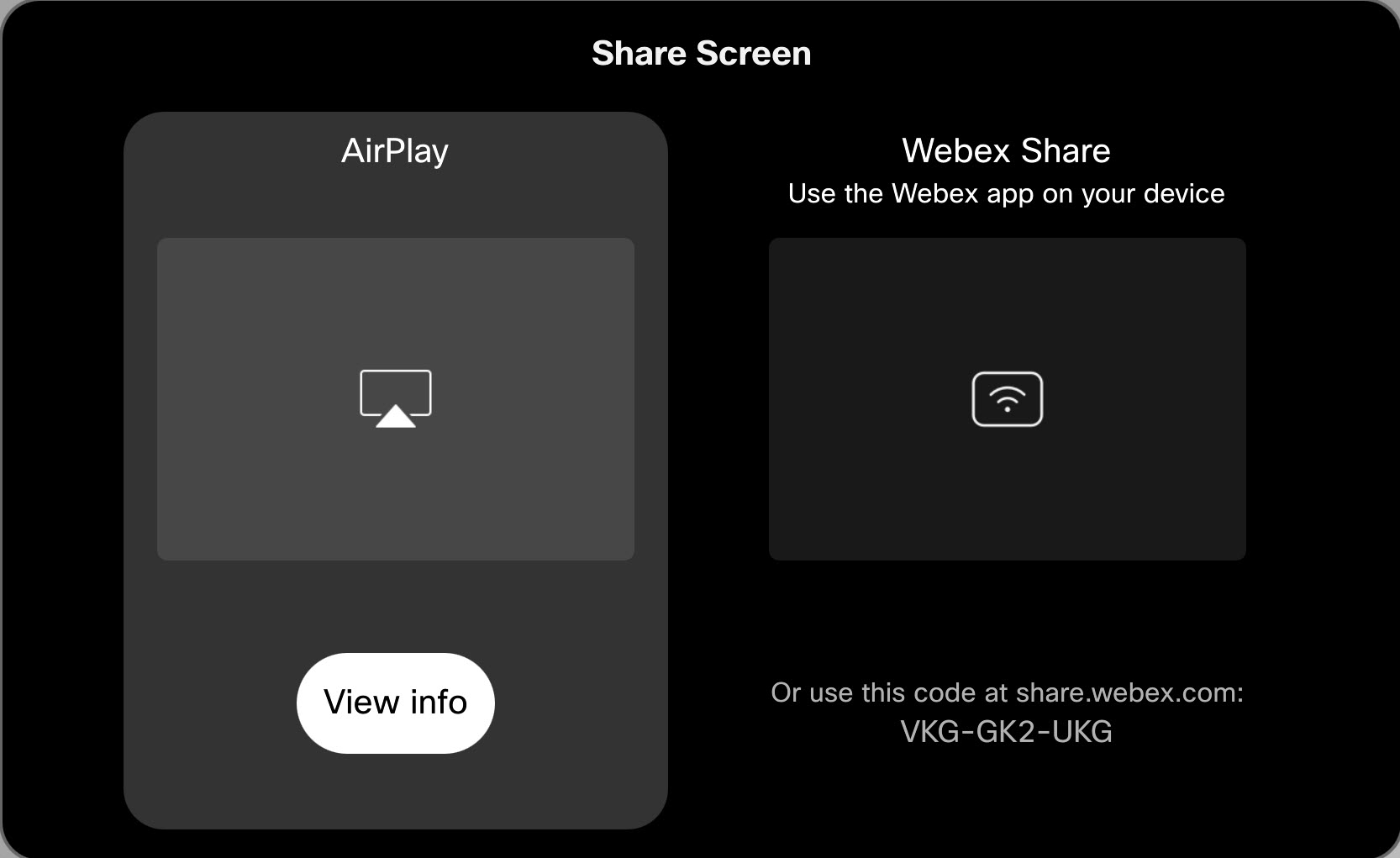
Вы также можете открыть экран настроек в меню «Настройки устройства» на панели управления.
Чтобы выйти из экрана настроек AirPlay, нажмите на него, а затем нажмите «Остановить предварительный просмотр» или проведите пальцем вверх от нижней части экрана и выберите другое приложение или рабочий стол.
Нажмите «Поделиться экраном»
на главном экране сенсорного контроллера. Нажмите «Просмотреть информацию» в опции совместного использования AirPlay. Откроется пульт дистанционного управления AirPlay, с помощью которого можно настроить параметры AirPlay на экране устройства.
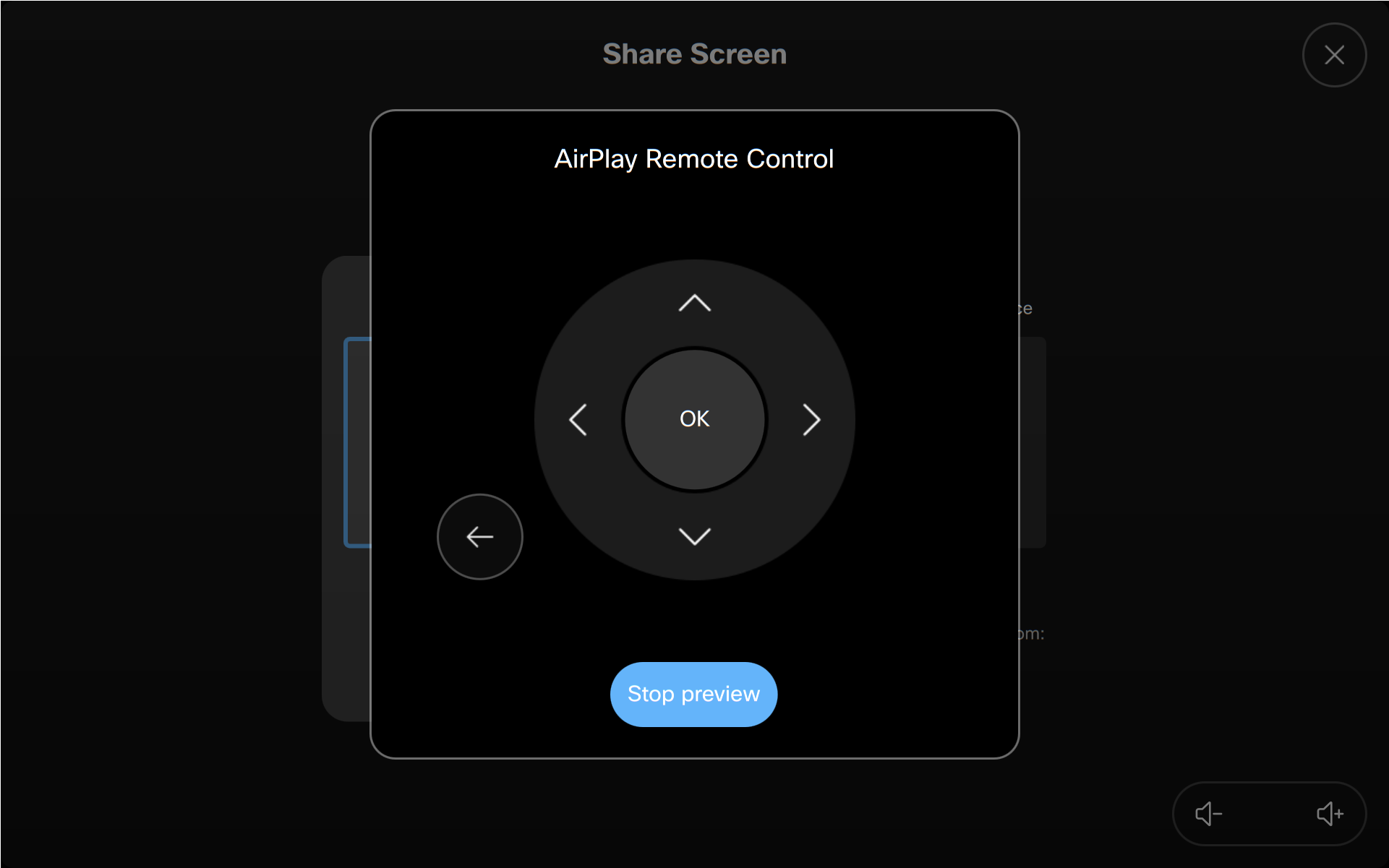
Нажмите «Остановить предварительный просмотр», чтобы закрыть пульт дистанционного управления.
Это не относится к устройствам в общем режиме.
AirPlay активируется на вашем устройстве системным администратором, который включает или отключает функцию в веб-интерфейсе устройства или Control Hub. Если устройство находится в персональном режиме, включить и выключить AirPlay можно в настройках AirPlay.
Это не относится к устройствам в общем режиме.
Системный администратор контролирует настройки безопасности AirPlay на отдельных устройствах. Когда вы запустите совместный доступ к беспроводной сети, устройство, вероятно, запросит у вас пароль или PIN-код, в зависимости от настроек администратора.
Если устройство работает в персональном режиме, по умолчанию оно запрашивает PIN-код при первом подключении устройства Apple. После этого устройство запомнит успешно сопряженные устройства, и вам больше не придется вводить PIN-код. На устройствах в персональном режиме вы также можете изменить требования к PIN-коду или паролю в настройках AirPlay на устройстве.
Устройства в режиме совместного доступа по умолчанию запрашивают PIN-код при каждом подключении AirPlay.
Откройте настройки субтитров и субтитров, чтобы точно настроить внешний вид текста на устройстве Cisco во время демонстрации экрана AirPlay.


