
Kiitos palautteestasi.
Langaton jakaminen AirPlayn avulla
 Onko sinulla palautetta?
Cisco-laitteet tukevat nyt AirPlayta, joka tarjoaa uuden yksinkertaisen ja tutun jakamiskokemuksen. Yhdistä iPhone, iPad tai Mac langattomasti, jotta voit jakaa näyttösi vaivattomasti, tehdä yhteistyötä ja toistaa ääni- ja videosisältöä.
Tämä toiminto toimii parhaiten, kun Apple-laitteessasi on uusin iOS/iPadOS/macOS-versio.
Jos olet järjestelmänvalvoja, lue tämä artikkeli AirPlayn määrittämisestä Cisco-laitteessa laitteen web-käyttöliittymästä tai Ohjauskeskuksesta.
Voit jakaa langattomasti Cisco-laitteeseen, joka on määritetty AirPlayta varten.

Aloita jakaminen AirPlayn kanssa seuraavasti:
- Avaa Ohjauskeskus iPhonessa, iPadissa tai Macissa. Valitse Näytön peilaus.
- Valitse Cisco-laite, jonka haluat jakaa.
- Cisco-laite näyttää pääsyk oodin (riippuen siitä, miten kyseiselle laitteelle on määritetty suojausasetukset). Apple-laitteesi pyytää tätä salasanaa.
- Anna pääsykoodi Apple-laitteellesi jakamisen muodostamiseksi.
Board- ja Desk-sarjassa pyyhkäisemällä ylöspäin aloitusnäytön alareunasta avautuu Tehtävävaihtaja, ja voit siirtyä toiseen sovellukseen. Tämä lopettaa osuutesi.
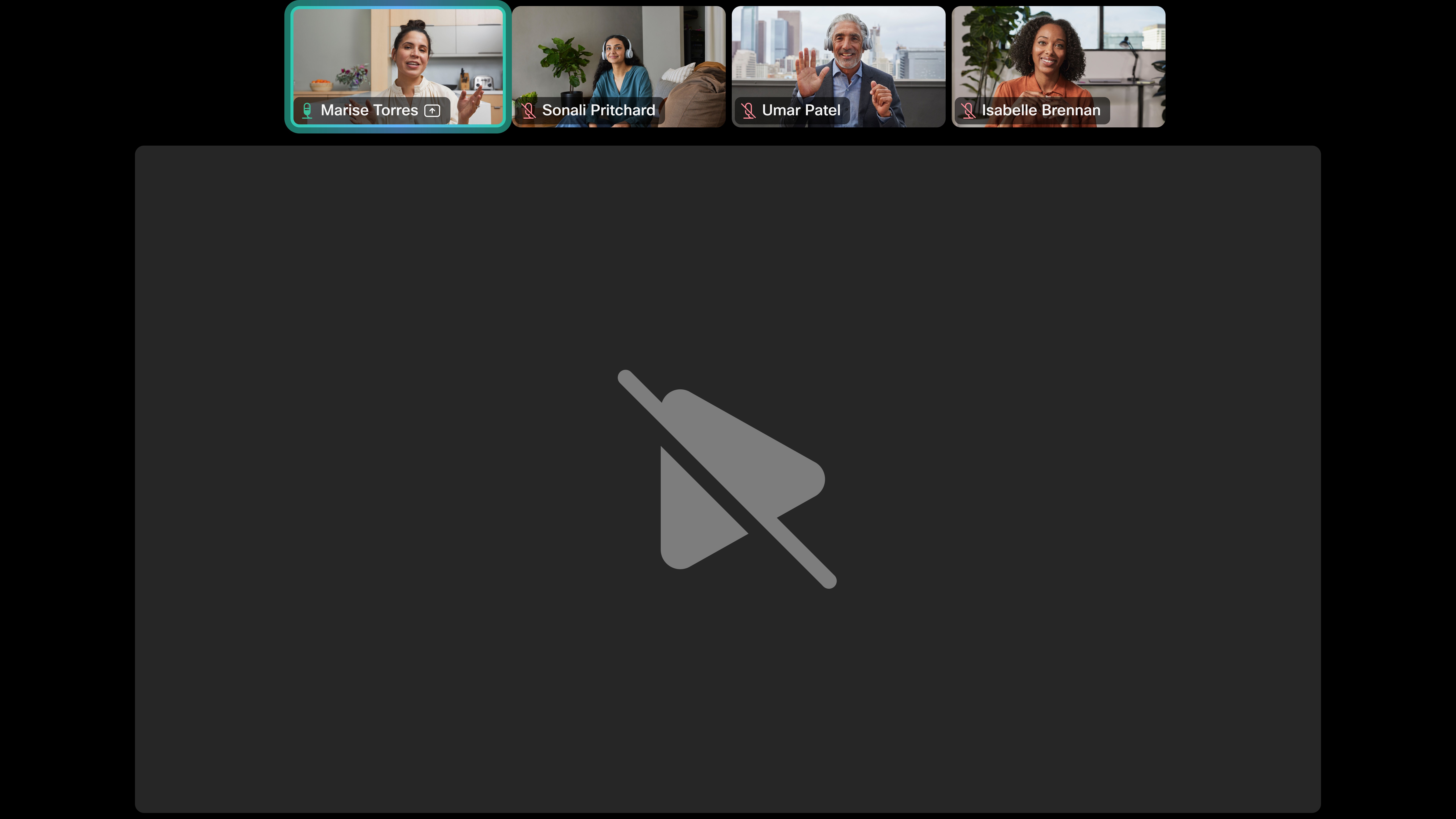
Apple FairPlay suojaa arkaluonteista tai tekijänoikeuksilla suojattua sisältöä rajoittamalla jakamisen vain paikallisiin ympäristöihin, mikä mahdollistaa tämäntyyppisen DRM-suojatun sisällön turvallisen jakamisen Cisco-laitteissa. Kauko- tai etäkokouksen osallistujat eivät vastaanota suojattua sisältöä. Nämä osallistujat kuulevat äänen, mutta videon sijasta he näkevät harmaan näytön, jossa on yliviivattu toistopainike, kuten tämä:
AirPlayn käyttöä Netflixin katseluun ei tueta.
Järjestelmänvalvoja ottaa käyttöön ja määrittää AirPlayn Cisco-laitteissa, mutta on joitain asetuksia, joita voit käyttää ja muuttaa laitteellasi.
Napauta Jaa näyttö
 aloitusnäytössä. Avaa asetusnäyttö napauttamalla Näytä tiedot ja sitten AirPlay -asetukset.
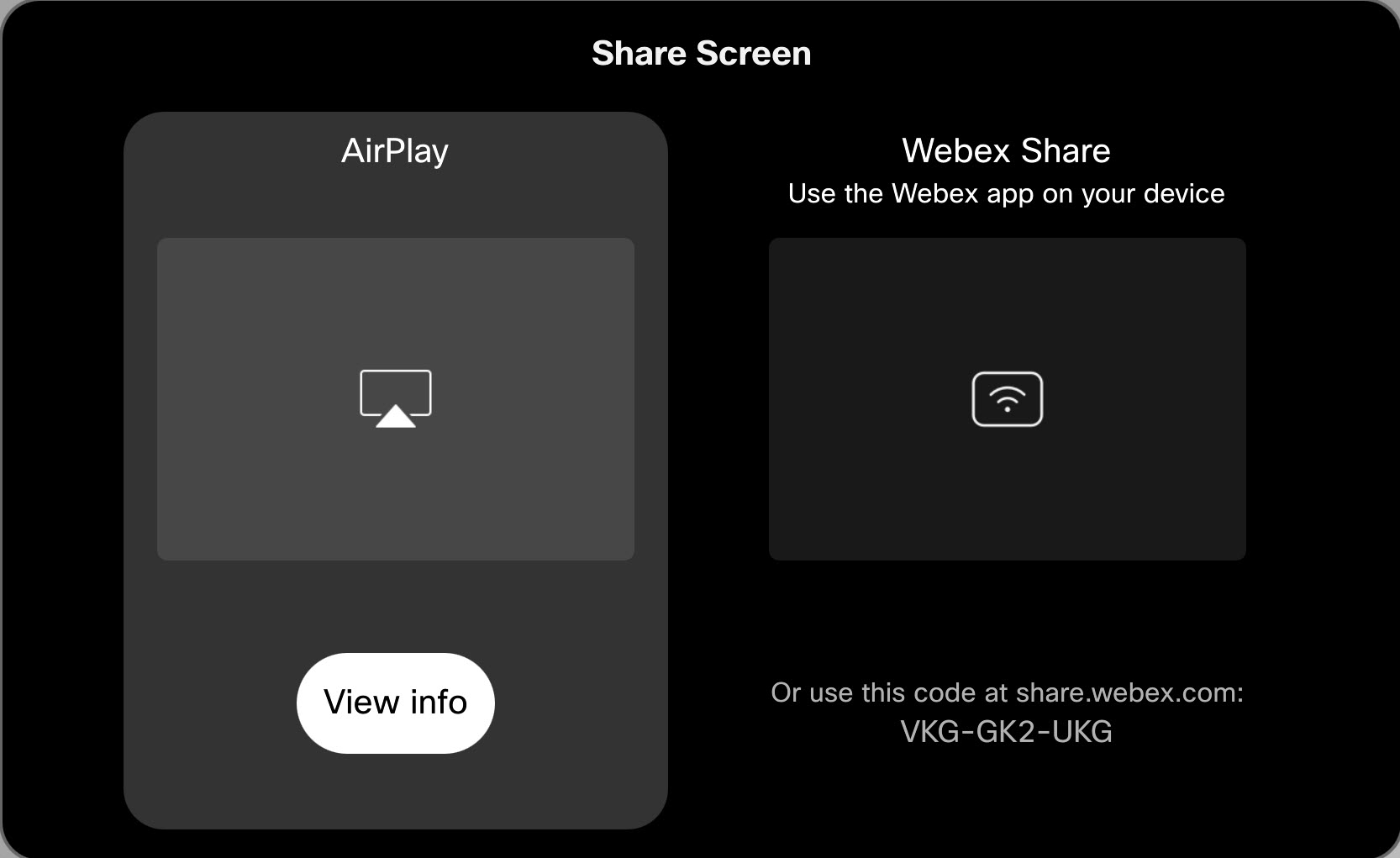
Voit avata asetusnäytön myös ohjauspaneelin Laiteaset ukset-valikosta.
Jos haluat poistua AirPlay-asetukset-näytöstä, napauta sitä ja napauta sitten Lopeta esikatsel u tai pyyhkäise ylöspäin näytön alareunasta ja valitse toinen sovellus tai aloitusnäyttö.
Napauta Jaa näyttö kosket
usohjaimen aloitusnäytössä. Napauta Näytä tiedot AirPlay-jakovaihtoehdossa. Tämä avaa AirPlay-kaukosäätimen ja voit käyttää sitä AirPlay-asetusten säätämiseen laitteen näytöllä.
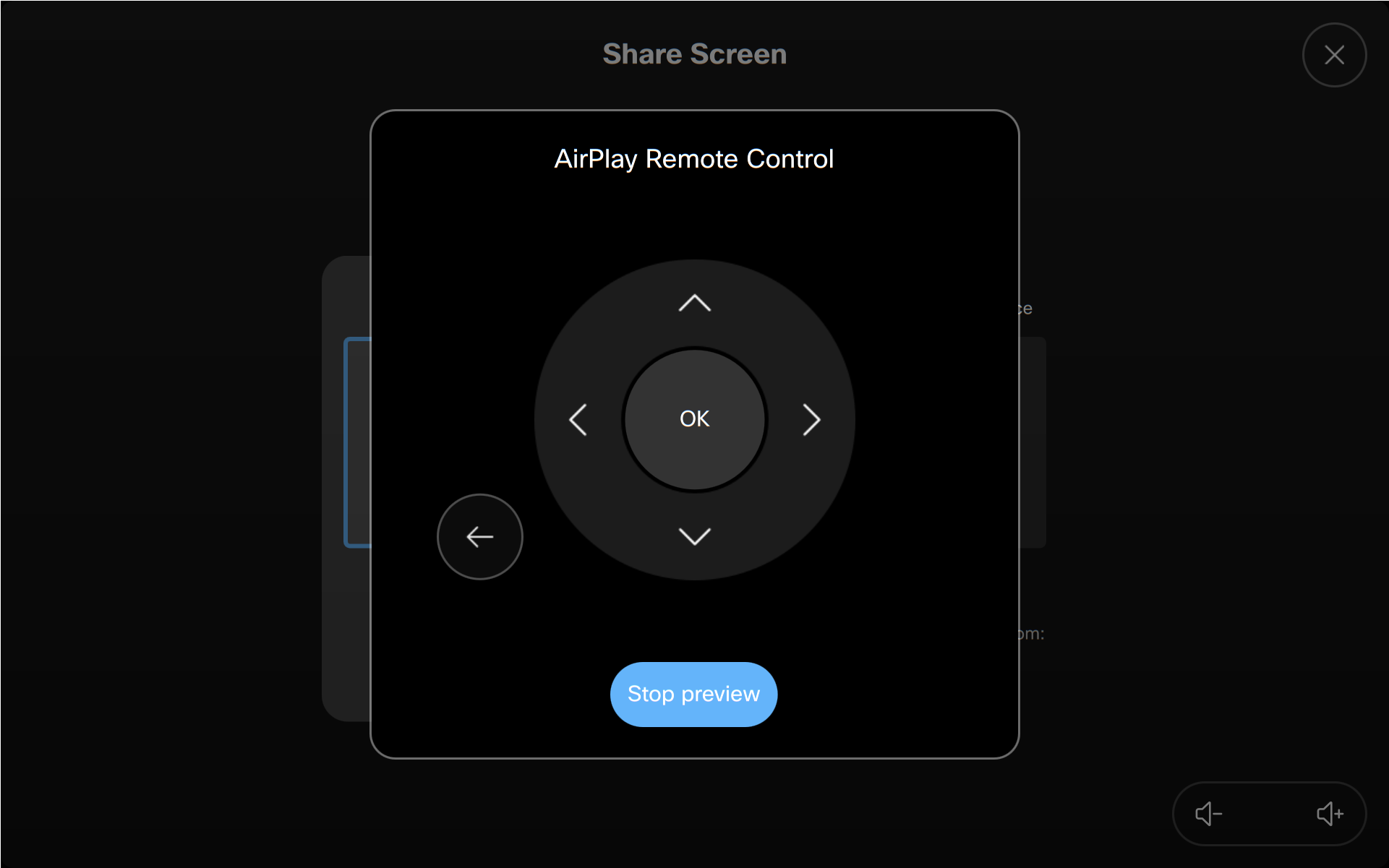
Sulje kaukosäädin napauttamalla Pysäytä esikatsel u.
Tämä ei koske jaetussa tilassa olevia laitteita.
Järjestelmänvalvoja aktivoi AirPlayn laitteellasi, joka ottaa sen käyttöön tai poistaa sen käytöstä laitteen web-käyttöliittymästä tai Ohjauskeskuksesta. Jos laitteesi on henkilökohtaisessa tilassa, voit ottaa AirPlayn käyttöön ja poistaa sen käytöstä AirPlay -asetuksissa.
Tämä ei koske jaetussa tilassa olevia laitteita.
Järjestelmänvalvoja hallitsee AirPlayn suojausasetuksia yksittäisissä laitteissa. Kun aloitat langattoman jaon, laite todennäköisesti pyytää sinulta salasanaa tai PIN-koodia sen mukaan, mitä järjestelmänvalvoja on asettanut.
Jos laite on henkilökohtaisessa tilassa, oletusarvoisesti se pyytää PIN-koodia, kun yhdistät Apple-laitteen ensimmäisen kerran. Sen jälkeen se muistaa onnistuneesti paritetut laitteet, eikä sinun tarvitse antaa PIN-koodia uudelleen. Henkilökohtaisen tilan laitteissa voit myös muuttaa PIN-koodia tai salasanaa koskevia vaatimuksia laitteen AirPlay-aset uksissa.
Jaetussa tilassa olevat laitteet pyytävät oletusarvoisesti PIN-koodia jokaisessa AirPlay-pariliitoksessa.
Avaa Teksti tys- ja tekstitys asetukset hienosäätääksesi tekstin ulkoasua Cisco-laitteellasi AirPlay-näytön jaon aikana.


