Planificar Seminarios de Webex

list-menu¿Comentarios?
Como anfitrión o coanfitrión, puedes programar seminarios web. Los seminarios web son interactivos y muy atractivos; si su evento requiere una experiencia más sencilla para los asistentes, los seminarios web en vista de transmisión web son la mejor opción. Prográmelos rápidamente con los conceptos básicos o tómese un poco más de tiempo para personalizarlos usando opciones avanzadas para adaptar los seminarios web a sus necesidades.
programar un seminario web

La cantidad de personas que puede invitar a un seminario Web depende de la licencia adquirida. Los seminarios web pueden incluir hasta 10.000 personas. Programe un seminario web en vista de transmisión web para más de 10,000 asistentes.

Los seminarios Web en la vista de difusión por Internet no están disponibles para Webex para el gobierno.

Después de programar un seminario web, recibirá un correo electrónico de confirmación y un correo electrónico para reenviar a los asistentes.

1

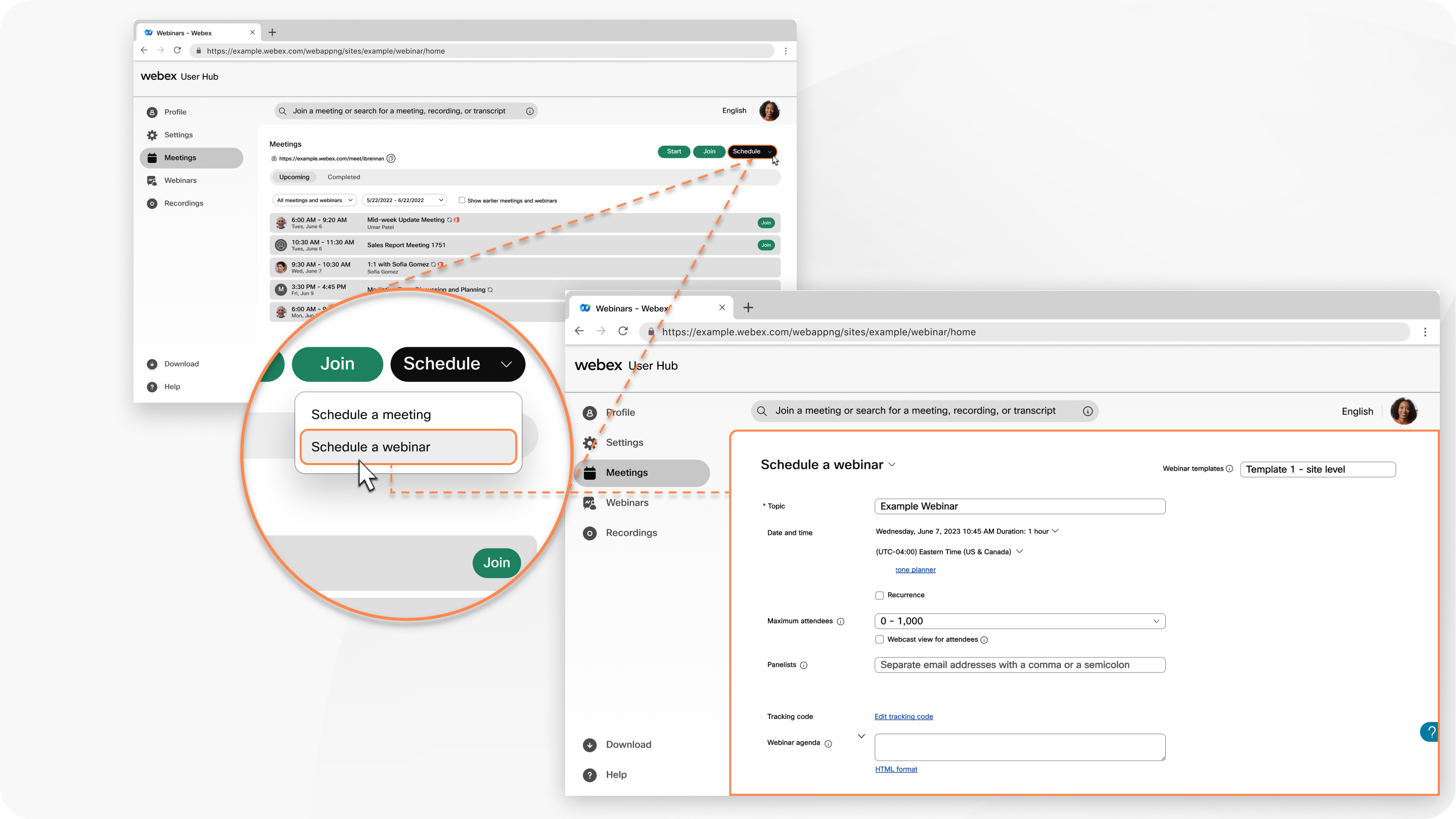
Inicie sesión en User Hub, haga clic en la pestaña Reuniones, luego haga clic en el menú desplegable Programar y seleccione Programar un seminario web.

2

(Opcional) Si tiene alguna plantilla de seminario web guardada, seleccione una del menú desplegable Plantillas de seminario web.

3

Agregue los aspectos básicos proporcionando la siguiente información:

  • Tema—Elija un tema que la gente reconozca y entusiasme.
  • Fecha y hora—Indique cuándo se realizará el seminario web. Si está invitando a personas de diferentes zonas horarias, haga clic en el planificador de zona horaria para poder encontrar la hora que mejor se adapte a todos.
  • Máximo de asistentes—Elija el número máximo de asistentes y si desea un seminario web en vista de transmisión web. Consulte Comparar experiencias en seminarios web de Webex para obtener más información.
  • Panelistas—Ingrese las direcciones de correo electrónico de las personas que está invitando para que lo ayuden a realizar su seminario web. Puede tener hasta 500 panelistas en su seminario Web. Si tiene una cuenta en este sitio, puede seleccionar al lado del nombre si desea que sea un cohost.

    El número máximo de panelistas para seminarios web en la plataforma de reuniones Webex Suite está limitado a 100.

  • Agenda del seminario web—Agregue cualquier contexto o detalle que desee que sus asistentes tengan sobre el próximo seminario web.

    El campo Agenda del seminario web admite un máximo de 2500 caracteres. Asegúrese de que su agenda no exceda este límite al programar su seminario web.

4

En la sección Seguridad, agregue la siguiente información:

  • Contraseña del seminario web—Utilice la contraseña proporcionada o ingrese la suya propia. Los asistentes deben introducir esta contraseña para entrar en su seminario Web.
  • Contraseña del panelista—Utilice la contraseña proporcionada o ingrese la suya propia. Los miembros del panel deben introducir esta contraseña para que sea parte del panel de su seminario Web . Si los panelistas no ingresan esta contraseña cuando se unen a su seminario web, se unen como asistentes.

    Si un panelista tiene una cuenta en el mismo sitio donde se aloja el seminario web, deberá iniciar sesión. Si no tienen una cuenta en el mismo sitio, aparece un mensaje para ingresar la contraseña del panelista.

    Consulte Roles en seminarios web de Webex para obtener información sobre las diferencias entre los distintos roles.

  • Unirse antes que el anfitrión—Permita que los panelistas y asistentes se unan a su seminario web y que los panelistas conecten su audio antes de que comience el seminario web.
  • Requerir cuenta—Si desea que los asistentes tengan una cuenta de Webex en este sitio para unirse al seminario web, marque esta casilla de verificación.

    Marque Restringir seminario web solo a asistentes invitados si desea restringir el seminario web solo a los asistentes invitados. Esto desactiva las opciones de registro del seminario web .

5

En la sección Opciones de conexión de audio, agregue la siguiente información:

  • Tipo de conexión de audio
    • Audio de Webex: elija entre admitir opciones de llamada entrante, devolución de llamada y audio de computadora. A continuación, también puede incluir números de llamada entrante globales y gratuitos, y establecer tonos de entrada y salida para escuchar cuando alguien entra o abandona el seminario Web.
      Al usar el audio de Webex con la función Anunciar nombre, los panelistas que seleccionen la opción Usar computadora para audio no podrán grabar ni anunciar sus nombres.
    • Utilizar VoIP computadora: limita a todos los panelistas el uso del audio de la computadora.
    • Otro servicio de teleconferencia: le permite introducir información de teleconferencia de terceros.
    • Ninguno: sin audio.
  • Silenciar al panelista
    • Permitir que el anfitrión y los coanfitriones activen el silencio de los participantes (modo de activación del silencio moderado): los anfitriones y los coanfitriones pueden activar el silencio de los participantes y los dispositivos de video basados en SIP directamente sin enviar una solicitud de activación del silencio.
    • Permitir que los panelistas activen su sonido durante el seminario web: si elige silenciar a los panelistas cuando se unan, seleccione esta opción para permitirles activar su sonido durante el seminario web.
      • No seleccione esta opción si desea que solo el anfitrión o el cohost puedan activar el sonido de los panelistas.
    • Silenciar siempre a los panelistas cuando se unen al seminario web: silencia automáticamente a los panelistas cuando se unen al seminario web.
6

Haga clic en Opciones avanzadas para agregar un sesión de práctica, habilitar sesiones de breakout, agregar este seminario Web a una serie existente o una serie nueva que cree, activar la interpretación simultánea, requerir inscripción, enviar recordatorios por correo electrónico, y más.

7

Haga clic en Programar para programar su seminario web.

Cuando programa un seminario web, los asistentes reciben automáticamente recordatorios por correo electrónico utilizando la plantilla predeterminada. Si prefiere personalizar su plantilla de correo electrónico y enviar recordatorios más tarde, desmarque Enviar automáticamente invitaciones por correo electrónico a todos los participantes después de hacer clic en Programary luego siga las instrucciones en Personalizar plantillas de correo electrónico en seminarios web de Webex.

Después de programar el seminario web, puede seleccionarlo desde su calendario y realizar una de las siguientes acciones:
8

Después de programar el seminario web, puede hacer clic en para descargar un archivo .ics o agregar el seminario web a su calendario de Google o Microsoft Office 365.

9

Recibirás un correo electrónico para reenviar a los asistentes e invitarlos al seminario web.

Después de programar su seminario web, haga clic en Guardar como plantilla para guardar estas opciones como plantilla para uso futuro.
¿Ha encontrado este artículo útil?