Programmer Webex Webinars

list-menuUn commentaire ?
En tant qu'organisateur ou co-organisateur, vous pouvez programmer des webinaires. Les webinaires sont interactifs et très engageants ; si votre événement nécessite une expérience plus simple pour les participants, les webinaires en mode webcast sont la solution idéale. Planifiez-les rapidement avec les options de base, ou prenez un peu plus de temps pour les personnaliser à l'aide d'options avancées afin d'adapter les webinaires à vos besoins.
programmer un webinaire

Le nombre de personnes que vous pouvez inviter à un webinaire dépend de la licence achetée. Les webinaires peuvent inclure jusqu'à 10 000 personnes. Programmez un webinaire en mode webdiffusion pour plus de 10 000 participants.

Les webinaires en affichage webcast ne sont pas disponibles pour Webex pour le Gouvernement.

Après avoir programmé un webinaire, vous recevez un courriel de confirmation et un courriel à transmettre aux participants.

1

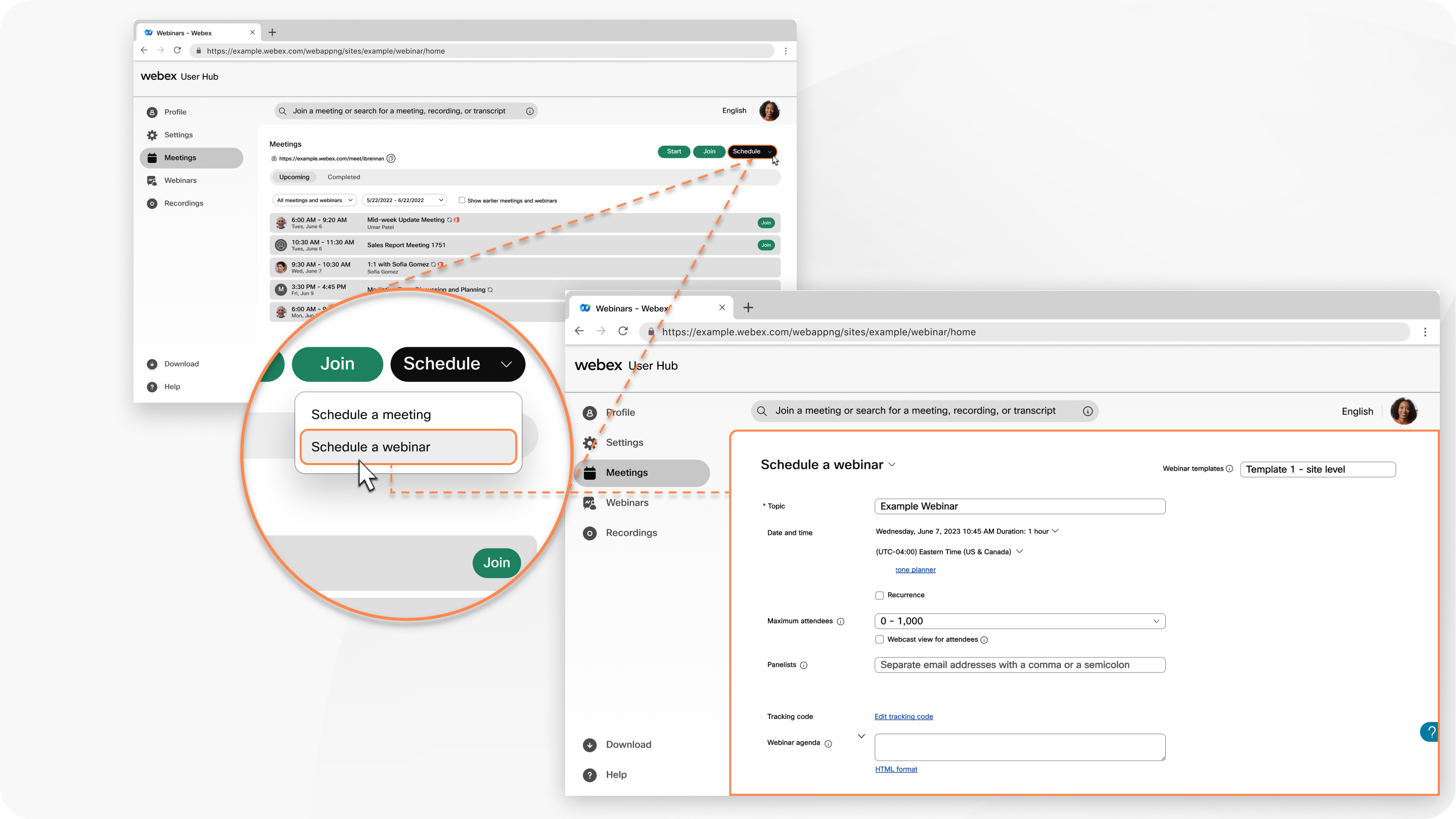
Connectez-vous à User Hub, cliquez sur l'onglet Meetings, puis cliquez sur le menu déroulant Schedule et sélectionnez Schedule a webinar.

2

(Facultatif) Si vous avez des modèles de webinaires enregistrés, sélectionnez-en un dans le menu déroulant Modèles de webinaires.

3

Ajoutez les bases en fournissant les informations suivantes :

  • Sujet— Choisissez un sujet que les gens connaissent et qui les enthousiasme.
  • Date et heure— Indiquez quand le webinaire a lieu. Si vous invitez des personnes provenant de différents fuseaux horaires, cliquez sur le planificateur des fuseaux horaires pour que vous trouverez l’heure qui fonctionne le mieux pour tout le monde.
  • Nombre maximal de participants— Choisissez le nombre maximal de participants et indiquez si vous souhaitez un webinaire en mode webdiffusion. Voir Comparer les expériences dans les webinaires Webex pour plus d'informations.
  • Panélistes—Saisissez les adresses e-mail des personnes que vous invitez à vous aider à animer votre webinaire. Vous pouvez avoir jusqu’à 500 intervenants dans votre webinaire. S’ils ont un compte sur ce site, vous pouvez sélectionner à côté de leur nom si vous souhaitez qu’ils soient co-responsables.

    Le nombre maximal de participants aux webinaires sur la plateforme de réunion Webex Suite est limité à 100.

  • Ordre du jour du webinaire—Ajoutez tout contexte ou détail que vous souhaitez que vos participants connaissent au sujet du webinaire à venir.

    Le champ « Ordre du jour du webinaire » accepte un maximum de 2 500 caractères. Lors de la planification de votre webinaire, veillez à ce que votre programme ne dépasse pas cette limite.

4

Dans la section Sécurité , ajoutez les informations suivantes :

  • Mot de passe du webinaire— Utilisez le mot de passe fourni ou saisissez le vôtre. Les invités doivent saisir ce mot de passe pour rejoindre votre webinaire.
  • Mot de passe du panéliste— Utilisez le mot de passe fourni ou saisissez le vôtre. Les panélistes doivent saisir ce mot de passe pour participer à votre panneau de webinaire . Si les intervenants ne saisissent pas ce mot de passe lorsqu'ils rejoignent votre webinaire, ils y participent en tant que simples participants.

    Si un intervenant possède un compte sur le même site que celui où se déroule le webinaire, il doit se connecter. S’ils ne possèdent pas de compte sur le même site, un message leur demandera de saisir le mot de passe de ce panéliste.

    Consultez Rôles dans Webex Webinars pour plus d'informations sur les différences entre les différents rôles.

  • Rejoignez avant l'hôte—Permettez aux panélistes et aux participants de rejoindre votre webinaire et aux panélistes de connecter leur audio avant le début du webinaire.
  • Compte requis— Si vous souhaitez que les participants aient un compte Webex sur ce site pour rejoindre le webinaire, cochez cette case.

    Cochez Restreindre le webinaire aux participants invités uniquement si vous souhaitez limiter le webinaire aux participants invités uniquement. Cela désactive les options d'inscription au webinaire .

5

Dans la section Options de connexion audio , ajoutez les informations suivantes :

  • Type de connexion audio
    • Audio Webex — Choisissez les options permettant de prendre en charge les appels entrants, les rappels et l’audio sur ordinateur. Vous pouvez également inclure les numéros d’appel gratuits et globaux et configurer les tonalités d’entrée et de sortie pour entendre quand une personne rejoint ou quitte le webinaire.
      Lors de l'utilisation de l'audio Webex avec la fonction « Annoncer le nom  » , les intervenants qui sélectionnent l'option « Utiliser l'ordinateur pour l'audio  » ne peuvent pas enregistrer et annoncer leur nom.
    • Utiliser VoIP uniquement—Limite tous les panélistes à utiliser l’audio de l’ordinateur.
    • Autre service de téléconférence : vous permet de saisir des informations sur une téléconférence tierce.
    • Aucune—Aucun audio.
  • Couper le son du coanimateur
    • Autoriser l'hôte et les co-hôtes à réactiver le micro des participants (mode de réactivation modérée) — Les hôtes et les co-hôtes peuvent réactiver le micro des participants et des périphériques vidéo SIP directement sans envoyer de requête de réactivation.
    • Autoriser les intervenants à réactiver leur micro pendant le webinaire — Si vous choisissez de couper le micro des intervenants à leur arrivée, sélectionnez cette option pour leur permettre de réactiver leur micro pendant le webinaire.
      • Ne sélectionnez pas cette option si vous souhaitez que seul l’organisateur ou l’organisateur puisse réactiver le son des co-animateurs.
    • Couper automatiquement le micro des intervenants lorsqu'ils rejoignent le webinaire — coupe automatiquement le micro des intervenants lorsqu'ils rejoignent le webinaire.
6

Cliquez sur Options avancées pour ajouter une session d'entraînement, activer les sessions de formation, ajouter ce webinaire à une série existante ou une nouvelle série que vous créez, activer l’interprétation simultanée, exiger une inscription, envoyer des courriers électroniques de rappel, et plus encore.

7

Cliquez sur Programmer pour programmer votre webinaire.

Lorsque vous planifiez un webinaire, les participants reçoivent automatiquement des rappels par e-mail utilisant le modèle par défaut. Si vous préférez personnaliser votre modèle d'e-mail et envoyer des rappels plus tard, décochez Envoyer automatiquement des invitations par e-mail à tous les participants après avoir cliqué sur Planifier, puis suivez les instructions de Personnaliser les modèles d'e-mail dans Webex Webinars.

Une fois le webinaire programmé, vous pouvez le sélectionner dans votre calendrier et effectuer l'une des actions suivantes :
8

Après avoir programmé le webinaire, vous pouvez cliquer sur pour télécharger un fichier .ics ou ajouter le webinaire à votre calendrier Google ou Microsoft Office 365.

9

Vous recevez un courriel à transférer aux participants pour les inviter au webinaire.

Après avoir programmé votre webinaire, cliquez sur Enregistrer comme modèle pour enregistrer ces options comme modèle pour une utilisation ultérieure.
Cet article était-il utile ?