スケジュール Webex ウェビナー

list-menuフィードバックがある場合
主催者または共同主催者として、ウェビナーをスケジュールできます。ウェビナーはインタラクティブで非常に魅力的です。イベントの参加者にシンプルなエクスペリエンスを求める場合は、 ウェブキャスト ビューのウェビナーが最適です。基本的な設定ですぐにスケジュールすることも、もう少し時間をかけて高度なオプションを使用してカスタマイズし、ニーズに合わせてウェビナーを調整することもでき ます。
ウェビナーをスケジュールする

ウェビナーに招待できるユーザーの数は 、購入したライセンスによって異なります。ウェビナーには最大 10,000 人が参加できます。10,000 人を超える参加者向けのウェビナーをウェブキャスト ビューでスケジュールします。

ウェブキャスト ビューのウェビナーは政府版 Webex では利用できません。

ウェビナーをスケジュールすると、確認メールと参加者に転送するメールが届きます。

1

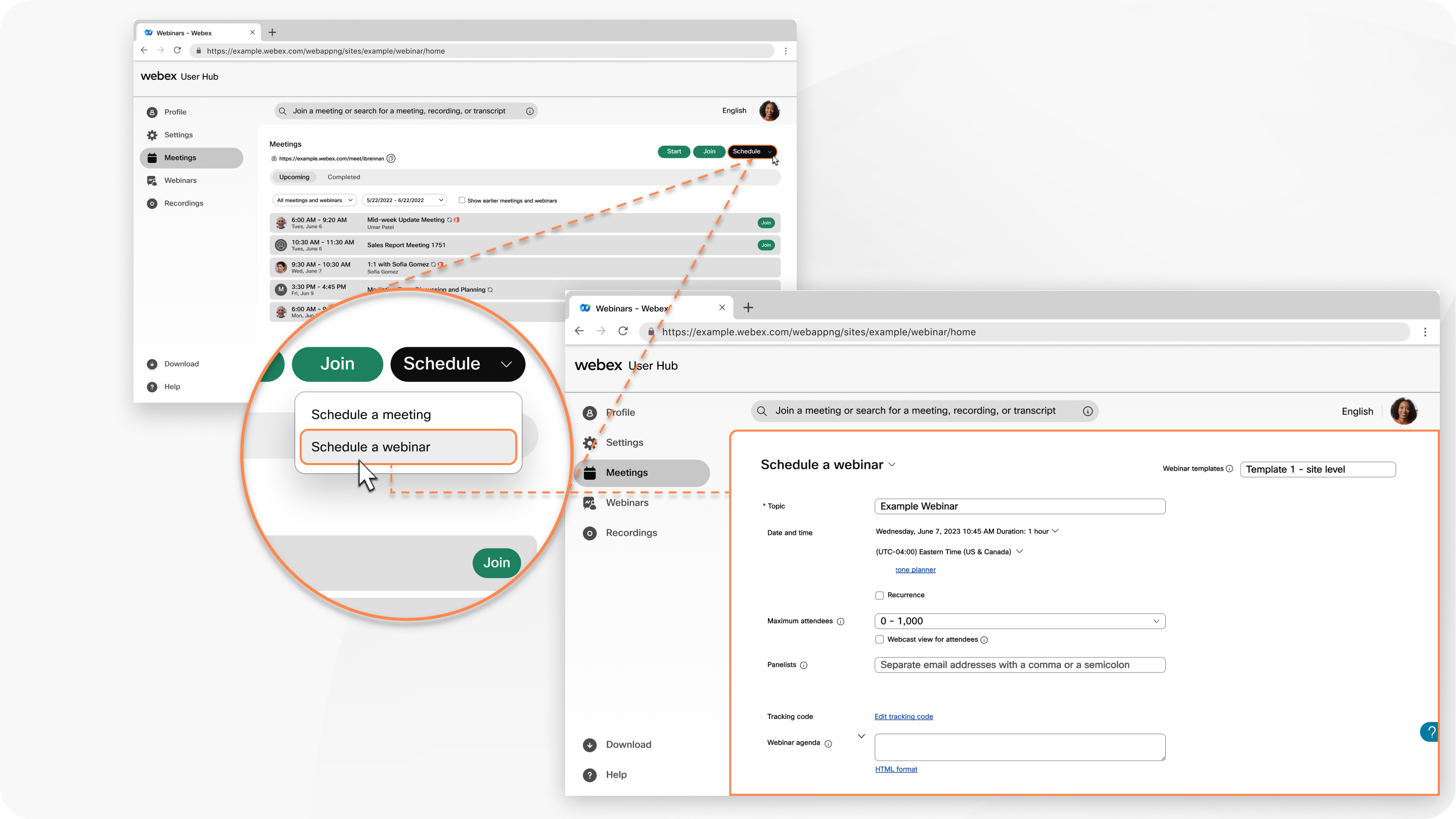
ユーザー ハブにサインインし、 会議 タブをクリックして、 スケジュール ドロップダウン メニューをクリックし、 ウェビナーのスケジュールを選択します。

2

(オプション) 保存済みのウェビナー テンプレートがある場合は、 ウェビナー テンプレート ドロップダウン メニューから 1 つ選択します。

3

次の情報を入力して基本情報を追加します。

  • トピック—人々が認識し、興味を持つトピックを選択します。
  • 日時—ウェビナーが開催される日時を指定します。異なるタイム ゾーンにいるユーザーを招待する場合は、[タイム ゾーンのプランナー] をクリックすると、全員にとって最適な時間を見つけられます。
  • 最大参加者数— 最大参加者数と、ウェビナーをウェブキャスト ビューで表示するかどうかを選択します。詳細については、 Webex ウェビナーのエクスペリエンスを比較する を参照してください。
  • パネリスト—ウェビナーの運営に協力してもらうために招待する人のメール アドレスを入力します。最大 500 名のパネリストをウェビナーに参加 できます。ユーザーがこのサイトでアカウントを持っている場合、名前の隣のを選択して共同主催者にすることもできます。

    Webex Suite 会議プラットフォームのウェビナーのパネリストの最大数は 100 に制限されています。

  • ウェビナーの議題—今後のウェビナーについて参加者に知っておいてほしい背景情報や詳細を追加します。

    ウェビナーの議題フィールドでは、最大 2,500 文字がサポートされます。ウェビナーをスケジュールするときに、議題がこの制限を超えないようにしてください。

4

[セキュリティ] セクション で、次の情報を追加します。

  • ウェビナーパスワード—提供されたパスワードを使用するか、独自のパスワードを入力します。出席者がウェビナーに参加する際にこのパスワードの入力が求められます。
  • パネリストパスワード—提供されたパスワードを使用するか、独自のパスワードを入力します。パネリストがウェビナー パネルに参加する際に、このパスワードの入力が求められます。パネリストがウェビナーに参加するときにこのパスワードを入力しない場合は、参加者として参加します。

    パネリストがウェビナーが開催されるサイトと同じサイトにアカウントを持っている場合は、サインインする必要があります。同じサイトにアカウントを持っていない場合は、このパネリストのパスワードを入力するプロンプトが表示されます。

    さまざまな役割の違いについては、 Webex ウェビナーでの役割 を参照してください。

  • 主催者より先に参加する—ウェビナーの開始前に、パネリストと参加者がウェビナーに参加したり、パネリストがオーディオを接続できるようにします。
  • アカウントが必要—ウェビナーに参加するために参加者にこのサイトの Webex アカウントを要求する場合は、このチェックボックスをオンにします。

    ウェビナーを招待された参加者のみに制限する場合は、 ウェビナーを招待された参加者のみに制限する をチェックします。これにより、ウェビナー 登録オプションがオフになります。

5

[音声接続 オプション] セクション で、次の情報を追加します。

  • 音声接続タイプ
    • Webex オーディオ - コールイン、コールバック、コンピューター オーディオ オプションをサポートすることを選択します。また、無料通話や国際コールイン番号を追加したり、誰かがウェビナーに参加または退席した際に聞こえる音を設定したりすることもできます。
      Webex オーディオを 名前のアナウンス 機能とともに使用する場合、 オーディオにコンピューターを使用する オプションを選択したパネリストは、名前を録音してアナウンスすることができません。
    • 音声VoIP—すべてのパネリストがコンピュータの音声を使用制限します。
    • その他の電話会議サービス: サードパーティの電話会議情報を入力できます。
    • なし—音声なし。
  • パネリストをミュート
    • 主催者と共同主催者が参加者のミュートを解除できるようにする (モデレートされたミュート解除モード) - 主催者と共同主催者は、ミュート解除要求を送信せずに、参加者と SIP ベースのビデオ デバイスを直接ミュート解除できます。
    • ウェビナーでパネリストが自らミュート解除できるようにする - パネリストが参加するときにミュートするように選択した場合は、このオプションを選択して、ウェビナー中にパネリストが自らミュート解除できるようにします。
      • パネリストのミュートを解除できるのは、ホストまたは共同ホストに限り有効な場合はこのオプションを選択しない。
    • ウェビナーに参加するときは常にパネリストをミュートする - ウェビナーに参加するときはパネリストを自動的にミュートします。
6

[詳細オプション] をクリックして 練習セッション を追加し、ブレイクアウト セッションを有効にします。このウェビナーを作成した既存のシリーズまたは新しいシリーズに追加し、同時進行の解釈をオンにして、登録を要求し、リマインダを送信します。

7

ウェビナーをスケジュールするには、 スケジュール をクリックします。

ウェビナーをスケジュールすると、参加者はデフォルトのテンプレートを使用して自動的に電子メールのリマインダーを受け取ります。メール テンプレートをカスタマイズして、後でリマインダーを送信する場合は、 [スケジュール]をクリックした後、すべての参加者に自動的にメール招待状を送信する [] のチェックを外し、 ] Webex ウェビナーでメール テンプレートをカスタマイズするの指示に従います。

ウェビナーをスケジュールしたら、カレンダーからウェビナーを選択し、次のいずれかを実行できます。
8

ウェビナーをスケジュールした後、 をクリックして .ics ファイルをダウンロードするか、ウェビナーを Google カレンダーまたは Microsoft Office 365 カレンダーに追加することができます。

9

ウェビナーに招待するために参加者に転送するメールを受信します。

ウェビナーをスケジュールした後、 テンプレートとして保存 をクリックして、 これらのオプションをテンプレートとして保存し、今後使用できるようにします。
この投稿記事は役に立ちましたか?
この投稿記事は役に立ちましたか?