
Tack för din feedback.
 Har du feedback?
Du kan välja olika anslutningar för applikationer med flera platser. Du kan till exempel välja Cisco-samtalsplaner för en plats, Cloud-Connected PSTN (CCP) för en andra plats och Local Gateway för den tredje platsen. När du väljer Cisco-samtalsplaner gäller följande.
Allmänna riktlinjer för nummerbeställning
-
Cisco lämnar inga garantier beträffande tillgängligheten av telefonnummer, även om det numret anges av Cisco som tillgängligt.
-
Du kommer inte att hyra eller sälja något telefonnummer som tillhandahålls av Cisco.
-
Namn på uppringnings-ID kanske inte alltid återspeglar ditt begärda namn.
-
Cisco behandlar alla telefonnummer som tvåvägsnummer.
- För beställning av nya nummer
-
Du kan beställa nummer från Cisco individuellt eller i ett på varandra följande block, där siffrorna är i sekventiell ordning (det vill säga en ”Block Order”).
-
Du kan beställa en blockorder i steg om 10, 50 eller 100.
-
Du kan inte ta bort enskilda nummer som beställdes som en del av en blockorder. Om du vill ta bort en del av blocket tar du bort hela blocket och beställer sedan nya nummer.
-
Du kan inte beställa block av avgiftsfria nummer. För närvarande är avgiftsfria nummer endast tillgängliga på platser i USA och Kanada för Ciscos samtalsplaner.
-
Krav
-
Partners måste vara en auktoriserad Webex Calling partner och ha accepterat det nya Webex Calling tillägget genom registrering i Webex Calling PSTN-programmet.
-
Minst en engagerad licens för utgående samtal måste köpas för att möjliggöra åtkomst till alla tjänster som är associerade med Ciscos samtalsplaner.
Begränsningar
-
Ciscos samtalsplaner är för närvarande tillgängliga för angivna länder.
-
Du kan beställa maximalt 100 nya standardtelefonnummer åt gången. Ytterligare nummer kan placeras som en separat beställning.
-
Du kan inte beställa ett block med avgiftsfria nummer.
-
Ciscos samtalsplaner stöder endast Webex Contact Center genom användning av servic enummer. Mer information om Webex Contact Center finns i Komma igång med Webex Cont act Center.
-
Förutom 911-samtal stöder Ciscos samtalsplaner inte samtal till X11-tjänster inklusive katalogtjänstsamtal.
-
Vissa premiumtjänster och internationella destinationer kanske inte är tillgängliga för operativa ändamål. Om specifika destinationer som inte är allmänt tillgängliga krävs kan kunder öppna ett supportärende för att begära tillgänglighet.
-
Webex Online stöder endast en plats som är inställd som standard med Cisco C alling Plan.
Ciscos samtalsplaner finns tillgängliga för teknisk utvärdering som en del av Webex Calling testprocessen. Även om testversioner av Cisco Calling Plans är gratis att använda, finns det vissa begränsningar som kan undvikas under testfasen.
Eftersom du kan konvertera testkontona till betalda konton är den nödvändiga reglerings dokumentationen, som nämns i avsnittet ”Beställ nya telefonnummer” under varje land, också obligatorisk för testtjänster. Dessa dokument krävs enligt lag av nationella tillsynsmyndigheter för att vårt team för tillhandahållande av telefonnummer (TN) ska anskaffa numren.
-
Varje testkonto kan tillhandahålla upp till 10 standardtelefonnummer från Ciscos samtalsplaner medWebex Calling. Det är inte tillåtet att tillhandahålla mer än 10 nummer per provperiod.
-
Endast nya, vanliga telefonnummer stöds i försök. Portade nummer, på varandra följande block och inkommande avgiftsfria nummer stöds inte på testkonton. Du kan inte heller portera nummer från en testversion. Du måste konvertera till ett betalt konto om du vill använda dessa funktioner.
-
Internationella samtal, tillsammans med Premium Service Samtalstyper I och II blockeras från användning under provperioden.
-
Business Texting är inte tillgängligt på Webex Calling testkonton.
-
Testkonton är endast avsedda för teknisk utvärdering och inte för normal kommersiell drift. Som sådan är räddningstjänster endast avsedda för teknisk utvärdering; faktiska nödsamtal kan inte garanteras. Användare bör inte ringa faktiska nödsamtal på ett testkonto.
När du gör en beställning för att konvertera en Webex Calling provperiod med Cisco-samtalsplaner till en betald prenumeration måste du beställa minst en Cisco Calling Plan-licens för att behålla de telefonnummer och konfiguration som används i utvärderingsversionen.
-
Ciscos samtalsplaner (Cisco PSTN)
-
Molnanslutet PSTN
-
Lokalbaserad PSTN (Local Gateway måste aktiveras separat. Mer information finns i Konfigurera lokalbaserad PSTN i Control Hub.)
| 1 |
Logga in på Control Hub. |
| 2 |
Gå till ser och välj den plats du vill uppdatera. |
| 3 |
Välj fliken Sam tal och klicka på Hantera bredvid PTSN Connection. |
| 4 |
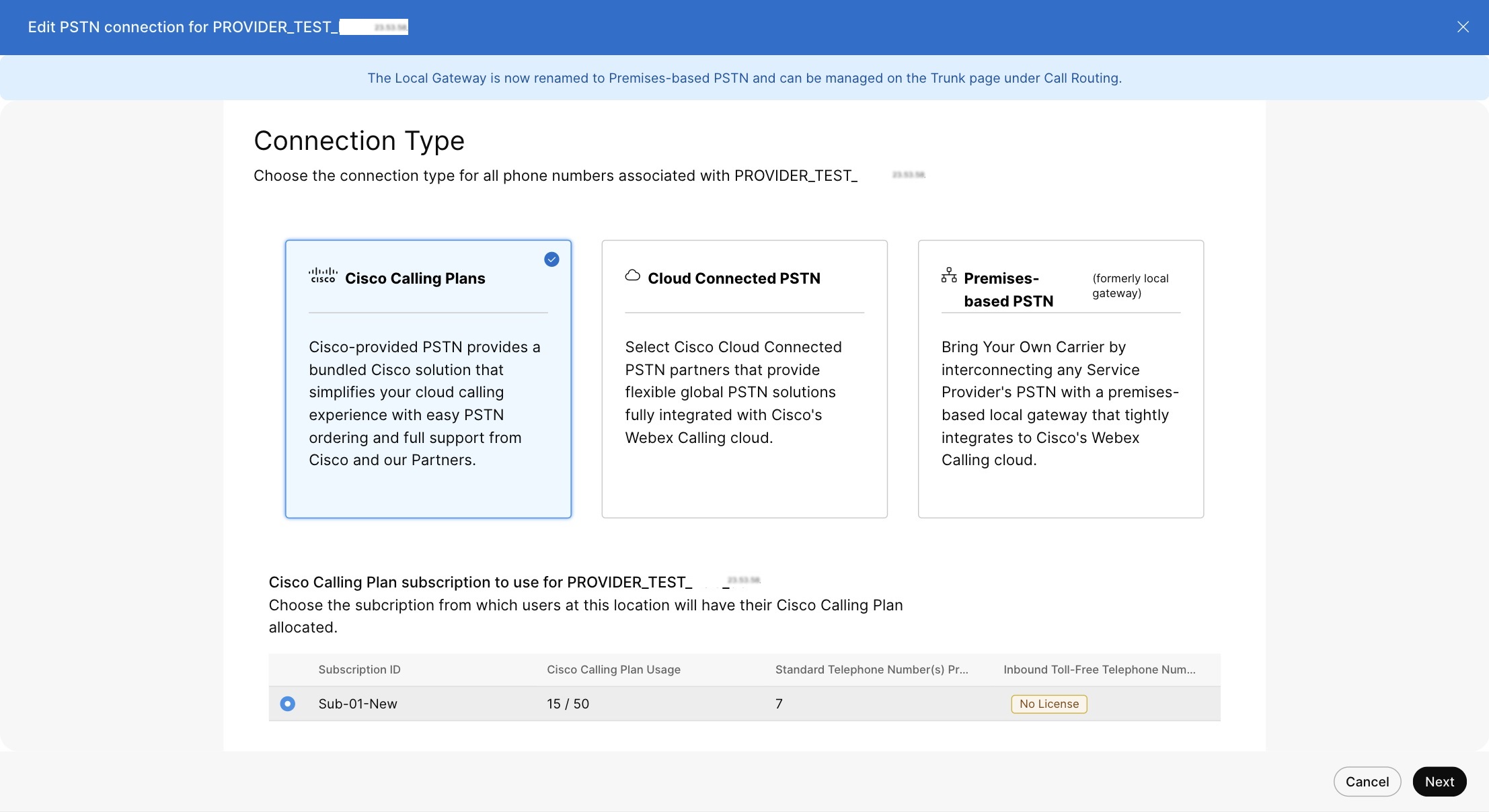
Välj Cisco-samtalsplaner och klicka på Nästa. |
| 5 |
Ange kontaktinformationen och klicka på Nästa. Det här fältet är för kontaktinformation för den person som kommer att underteckna det juridiska avtalet med Cisco. |
| 6 |
Ange Emergency Services Address (ESA) och klicka på Spara. Som standard tillämpas ESA som anges här på alla telefonnummer för den här platsen. Du kan ändra ESA för en enskild användare om det behövs. Du kan till exempel behöva byta ESA om du har en distansanställd som arbetar hemifrån. |
| 7 |
Gör något av följande på sammanfattningsskärmen:
|
Innan du börjar
-
Cisco-samtalsplanen måste vara aktiverad för din webbplats innan du kan beställa nya telefonnummer, inklusive avgiftsfria nummer, via Control Hub.
-
När du begär nya nummer kan du ange specifika nummer eller ett block med på varandra följande nummer. Du kan också tillåta att systemet tilldelar nummer från sökinventeringen baserat på det land, stat, riktnummer och prefix du väljer.
-
Som standard gäller Emergency Service Address (ESA) som anges för en plats under konfigurationen av Cisco-samtalsplanen för alla telefonnummer för den platsen.
-
Om platsabonnemanget har licensen Service Number kan du lägga till numren som ett servicenummer.
-
Du kan ändra det befintliga standardnumret till servicenummer på en Cisco-samtalsplanplats med servicenummerlicensen.
-
Du kan flytta servicenummer mellan Ciscos samtalsplanplatser med servicenummerlicensen.
| 1 |
Logga in på Control Hub. |
| 2 |
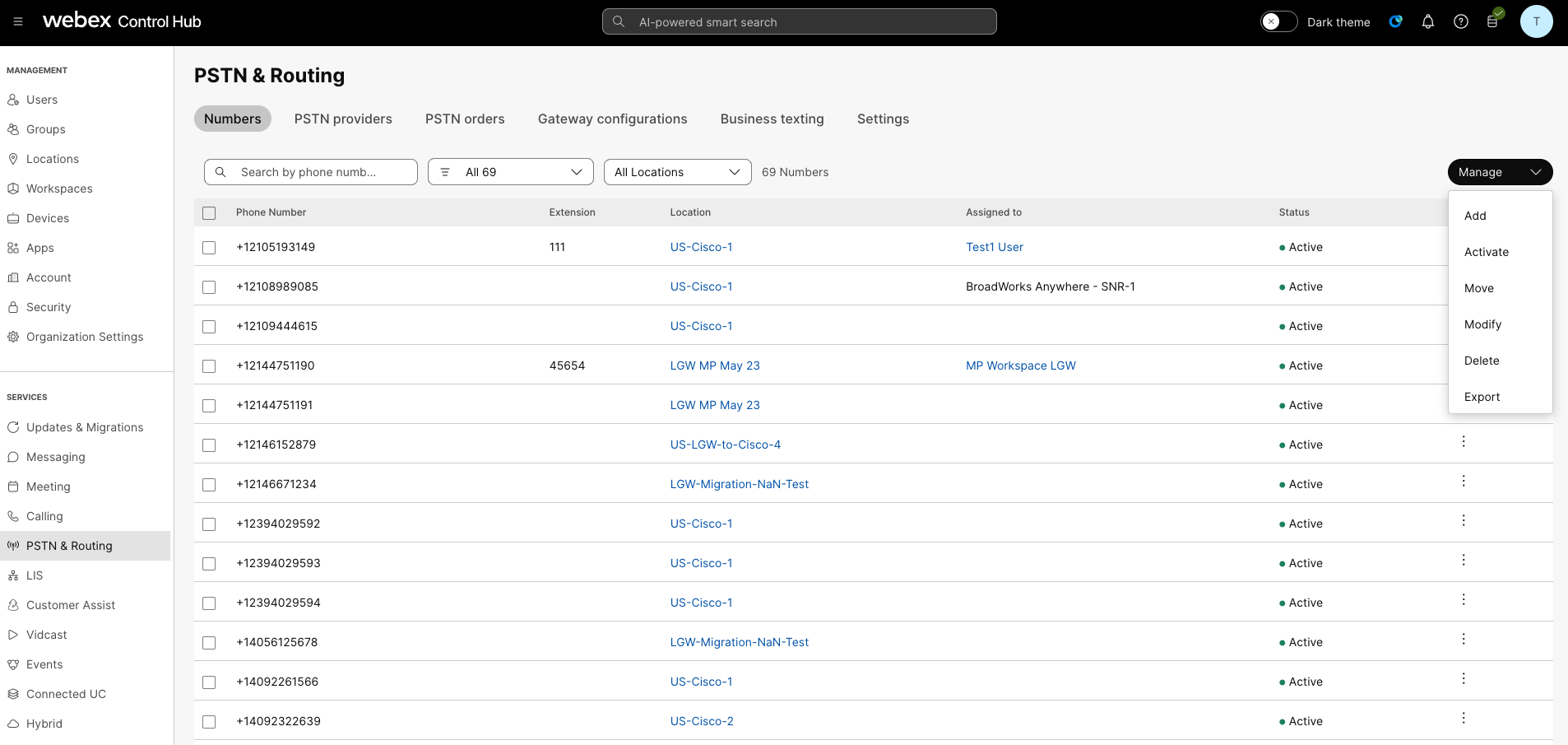
|
| 3 |
Välj Lägg till i rullgardinsmenyn Hantera. |
| 4 |
Välj en plats och ett PSTN-nummer i rullgardinsmenyn Nummertyp på sidan Lägg till nummer. |
| 5 |
Välj Beställ nya nummer och klicka på Nästa. |
| 6 |
Välj ett av följande alternativ:
|
| 7 |
Ange de nummer som du vill beställa genom att välja Land, Stat och Rikt nummer eller Stad att söka efter. |
| 8 |
Ange hur många nummer du vill välja automatiskt för dig och klicka på Sök. Du får en lista över tillgängliga nummer baserat på dina valda kriterier. |
| 9 |
Välj vilken typ av nummer du vill beställa från:
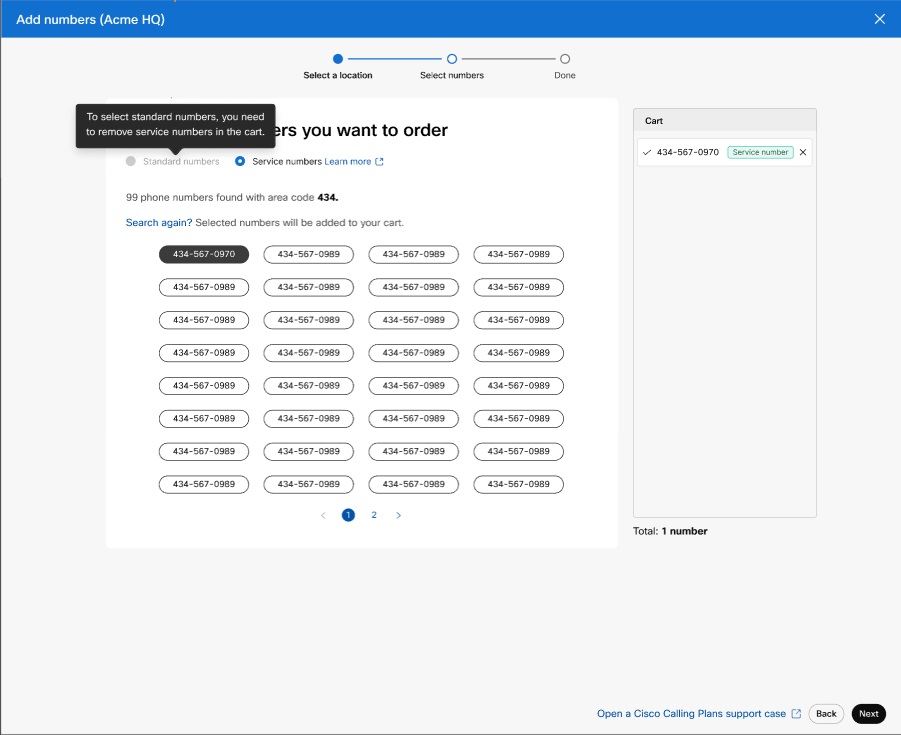
|
| 10 |
Klicka på de nummer du vill beställa och klicka sedan på Best äll. Siffrorna du valt visas i kundvagnen.
|
| 11 |
På sidan med orderbekräftelse väljer du PSTN-beställningar för att kontrollera din orderstatus. |
| 12 |
Accep tera användarvillkoren för att aktivera de nya numren. Länken Användarvillkor är endast tillgänglig för kundadministratörer. Partners ser bara ett meddelande om att användarvillkoren måste undertecknas av kunden. |
Med Cisco Calling Plan kan du beställa block av telefonnummer direkt från Cisco via Control Hub.
Innan du börjar
-
Beställning av nummerblock är endast tillgänglig för kunder med en betald prenumeration.
-
Det maximala antalet blocknummer som kan beställas är 100.
-
Nummer som är ordnade i ett block kan bara raderas om hela blocket tas bort.
-
Som standard tillämpas Emergency Service Address (ESA) som anges för en plats under installationen av Cisco-samtalsplanen på alla telefonnummer för den platsen.
| 1 |
Logga in på Control Hub. |
| 2 |
|
| 3 |
Välj Lägg till i rullgardinsmenyn Hantera. |
| 4 |
Välj en plats och ett PSTN-nummer i rullgardinsmenyn Nummertyp på sidan Lägg till nummer och klicka sedan på Nästa. |
| 5 |
Välj Beställ nya nummer och klicka på Nästa. |
| 6 |
Välj växeln för Hämta en uppsättning nummer som följer varandra i ordning. |
| 7 |
Välj den mängd blocknummer som behövs i rullgardinsmenyn. |
| 8 |
Ange stat och använd antingen Rik tnummer/Prefix eller Sta d som sökvillkor och klicka på Sök. |
| 9 |
Välj från listan över tillgängliga nummerblock, baserat på dina sökkriterier, och klicka på Best äll. |
| 10 |
På sidan med orderbekräftelse väljer du PSTN-beställningar för att kontrollera din orderstatus. Detta tar dig till sidan PSTN-beställningar. |
| 11 |
Acceptera användarvillkoren för att aktivera de nya numren. |
Innan du börjar
Vi rekommenderar starkt att du läser och bekantar dig med Ciscos riktlinjer och policyer för nummerportning av Ciscos samtalsplan innan du börjar portera numren.
-
Aktivera Cisco Calling Plan för din webbplats innan du porterar in telefonnummer via Control Hub.
-
Ett undertecknat Letter of Agency (LOA) behövs, vilket ger Cisco rätt att göra beställningar hos den nuvarande PSTN-operatören för att flytta tjänsten till Cisco. Den aktuella kontoägaren eller den auktoriserade undertecknaren måste underteckna LOA. Du uppmanas att underteckna LOA medan du slutför portningsstegen.
-
Se till att du har en ny faktura från de senaste 30 dagarna i PNG- eller PDF-format från din nuvarande PSTN-leverantör. När du porterar uppmanas du att ladda upp en kopia av din faktura.
-
För att säkerställa en lyckad inmatning, se till att du har följande information redo:
-
Lista över alla telefonnummer till port
-
Aktuell PSTN-leverantörskontoinformation
-
Kundtjänstrekord (CSR) om tillgängligt
-
Din PIN-kod för ditt konto, om det finns en
När du porterar nummer och väljer nummer att portera in rekommenderar vi att du överväger alla nummer som tar emot inkommande samtal. Se Rik tlinjer och policyer för Ciscos nummerportning för Ciscos samtalsplan för mer information.
-
-
Som standard tillämpas Emergency Service Address (ESA) som anges för en plats under installationen av Cisco-samtalsplanen på alla telefonnummer för den platsen.
När du begär att portera ett nummer överförs endast samtalstjänster relaterade till numret i USA och Kanada. Mer information finns i Aktivera företags-textning för att få mer information om portnummer för meddelandetjänster.
| 1 |
Logga in på Control Hub. |
| 2 |
|
| 3 |
Välj en plats på sidan Lägg till nya nummer. |
| 4 |
Välj Lägg till i rullgardinsmenyn Hantera. |
| 5 |
Välj en plats och ett PSTN-nummer i Num mertyp på sidan Lägg till nummer och klicka sedan på Nästa. |
| 6 |
Välj Portnummer över och klicka på Nästa. |
| 7 |
Du kan välja att lägga till siffrorna som:
Du kan bara välja servicenummer om din Cisco-samtalsplan för din plats har en servicenummerlicens. Kontakta din partner så att du kan köpa servicenummer för din prenumeration. |
| 8 |
Lägg till det telefonnummer som du vill överföra och klicka sedan på Spara och fortsätt. En portabilitetskontroll körs automatiskt när du anger siffrorna. Markerade nummer är inte bärbara. PSTN:s tekniska support stöder ytterligare granskning av dessa instanser. Du kan lägga till upp till 1000 telefonnummer. 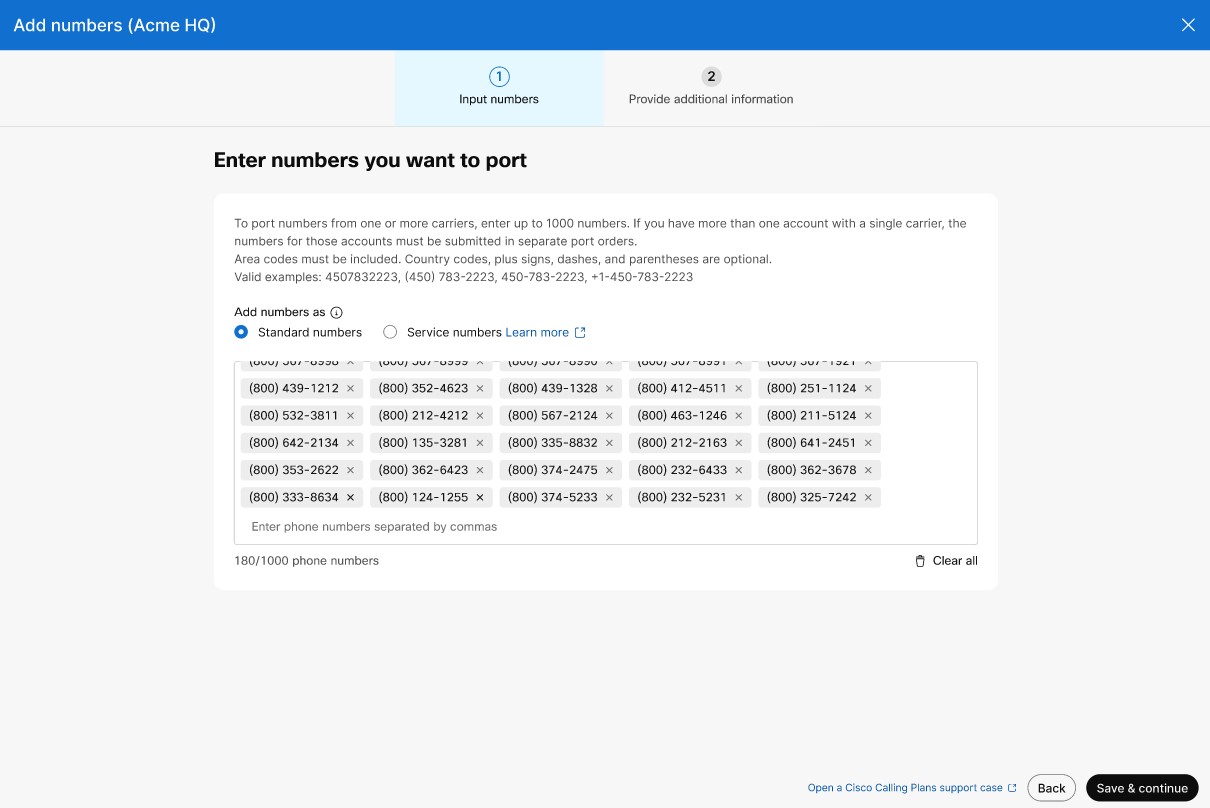
|
| 9 |
I avsnittet PSTN-orderinformation visas din standarde-postadress för kontakt där du får portbeställningsstatus. Lägg till en e-postadress i Ytterligare kontakter om du vill få e-post meddelanden om fler e-postadresser. Klicka på Nästa. |
| 10 |
Ange din kontoinformation hos din nuvarande leverantör. Se till att den angivna informationen matchar din nuvarande leverantörsfaktura. Klicka på Nästa. |
| 11 |
Ladda upp en faktura från din tidigare leverantör. Se till att fakturan är från de senaste 30 dagarna och är i PNG- eller PDF-format. Klicka på Nästa. |
| 12 |
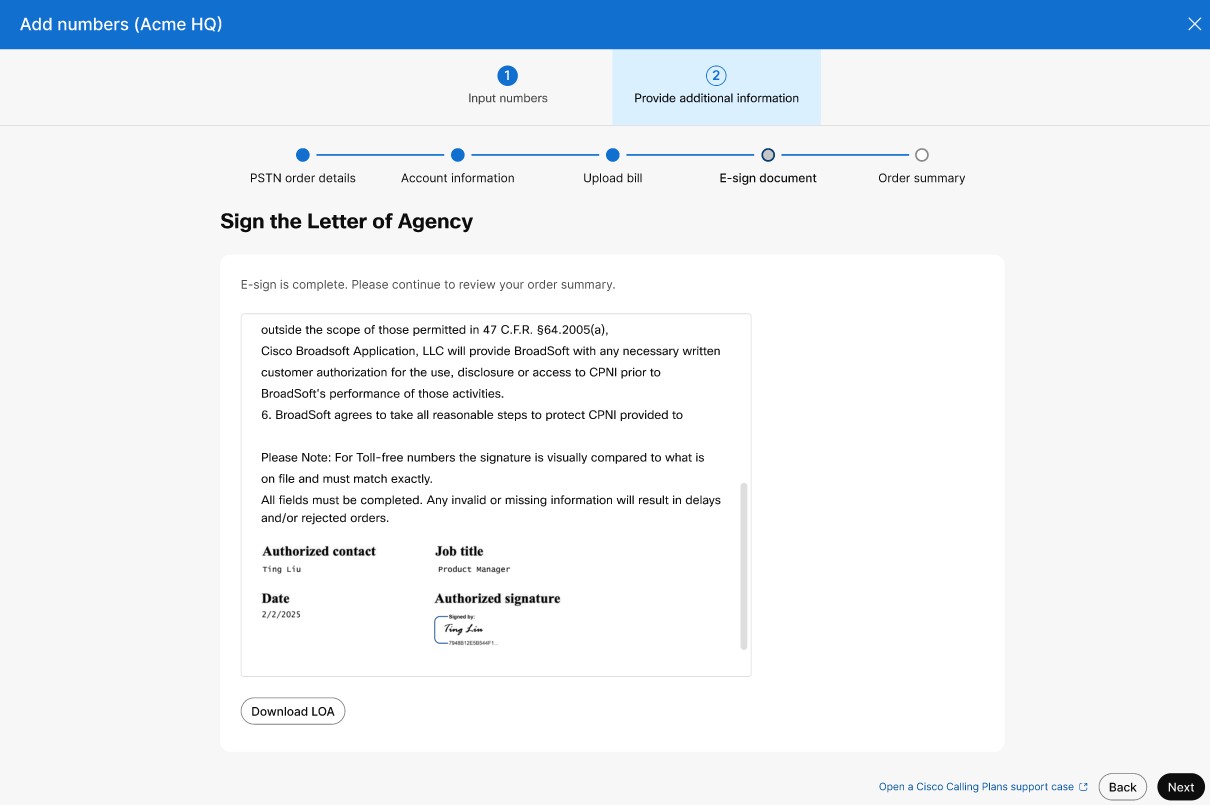
För telefonnummer, ange ditt för- och efternamn och jobbtitel för att underteckna byråbrevet (LOA). Klicka på Signera och skicka. |
| 13 |
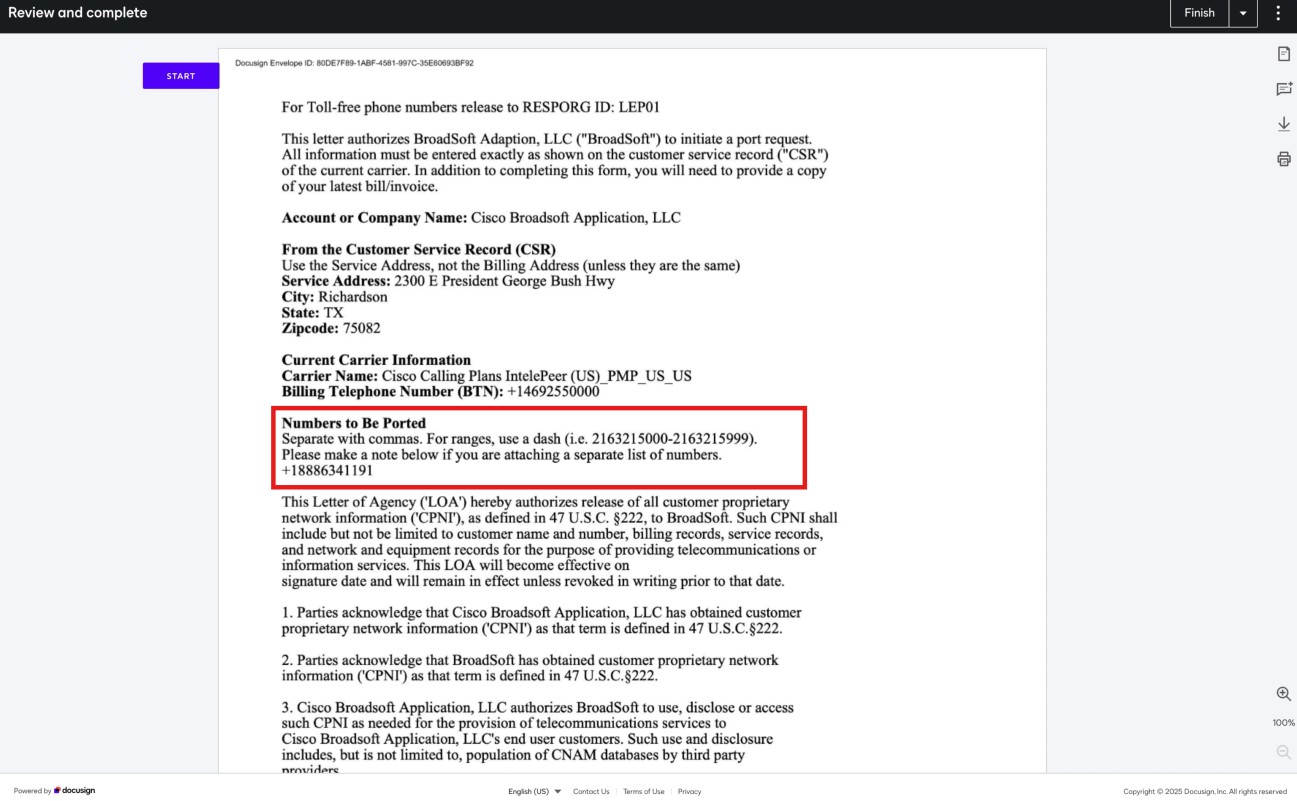
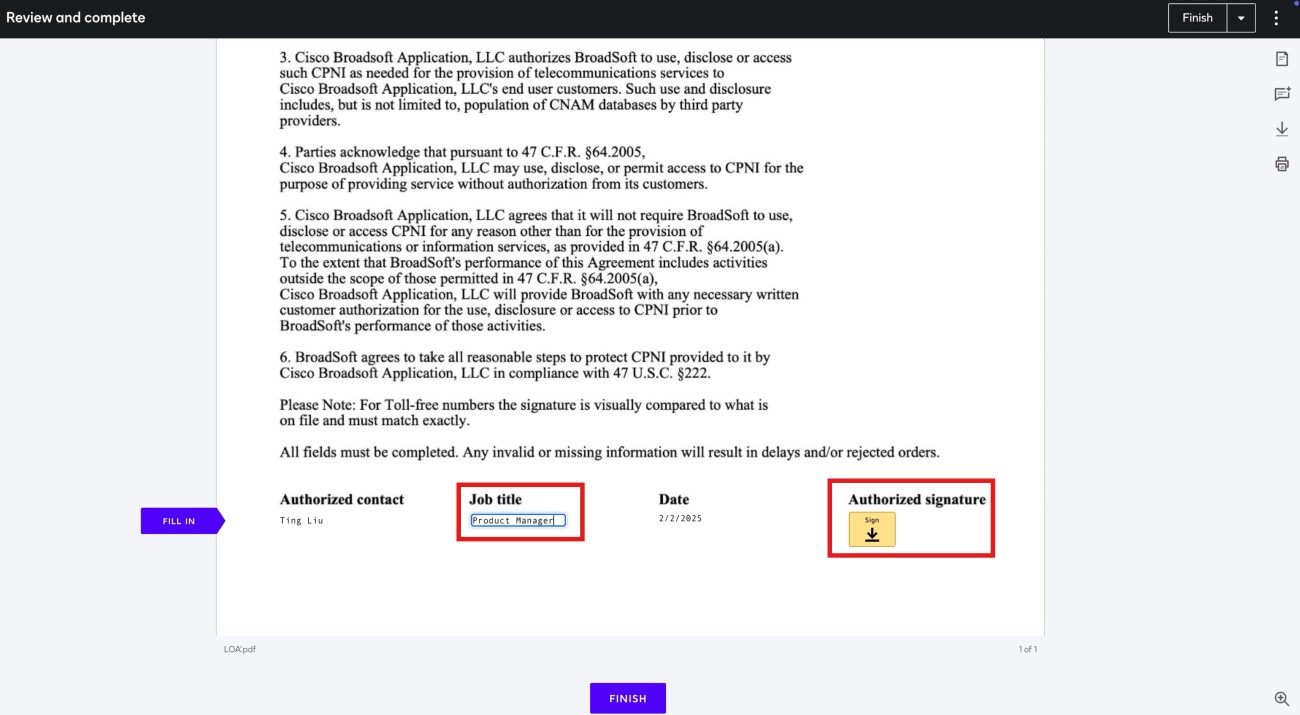
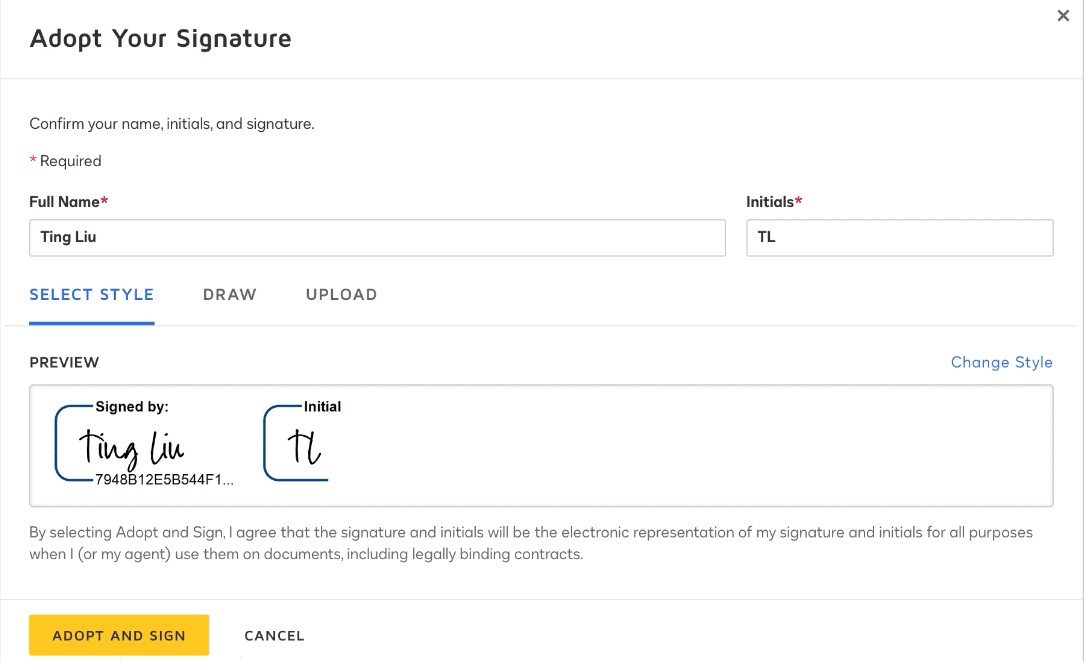
(Valfritt) Om du portar in avgiftsfria nummer följer du dessa steg för att underteckna en LOA:
|
| 14 |
Granska din beställning och klicka på Nästa. |
| 15 |
Skärmen för orderinlämning visar en sammanfattning av din port i ordning. Klicka på Klar. Control Hub utför en preliminär felkontroll innan du skickar in en port i ordning. Om det finns några problem med en portorder får administratörer ett e-postmeddelande och ett felmeddelande visas på skärmen PSTN-beställningar . 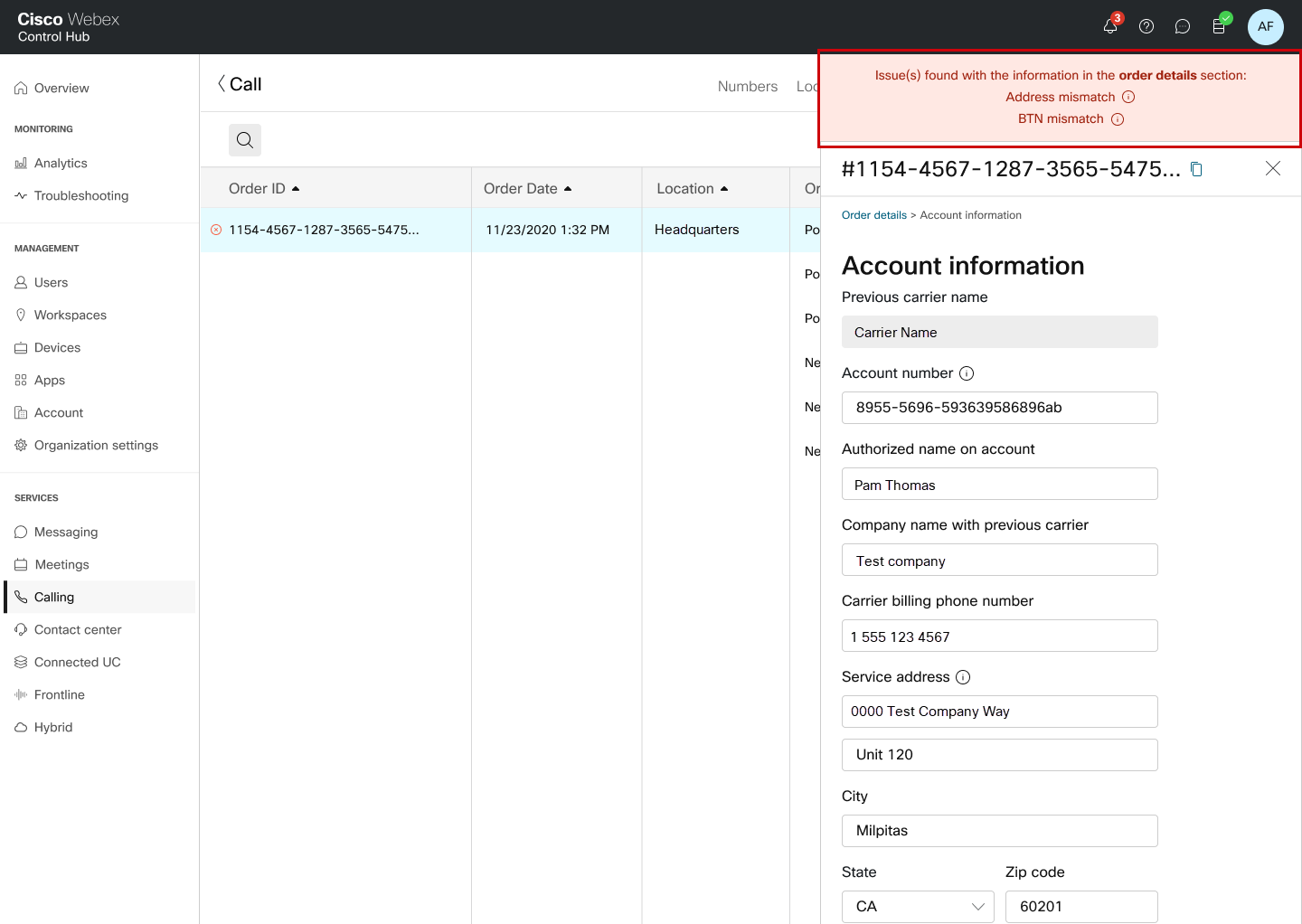
Företags-sms kan aktiveras efter att telefonnumren har överförts framgångsrikt. Mer information finns i Aktivera företag s textning. |
Innan du börjar
Vi rekommenderar starkt att du läser och bekantar dig med Ciscos riktlinjer och policyer för nummerportning av Ciscos samtalsplan innan du börjar portera numren.
-
Aktivera Cisco-samtalsplanen för din webbplats innan du flyttar telefonnummer via Control Hub.
-
För att säkerställa en lyckad flytt, se till att du har följande information redo:
-
Lista över alla telefonnummer som ska flyttas
-
Din PIN-kod för kontot om det finns en.
-
-
Som standard tillämpas Emergency Service Address (ESA) som anges för en plats under installationen av Cisco-samtalsplanen på alla telefonnummer för den platsen.
| 1 |
Logga in på Control Hub. |
| 2 |
|
| 3 |
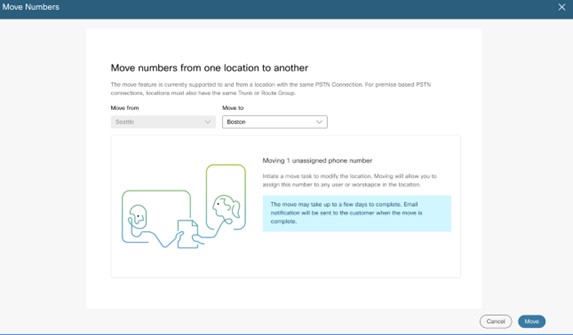
Välj den plats som du vill flytta numret från och klicka sedan på Nästa. |
| 4 |
Välj den plats numret ska flyttas till i listrutan Flytta till och klicka sedan på Flytta.
|
| 5 |
En flyttorder skapas och kan visas på sidan PSTN-beställningar.
Du kan också se statusen för flyttningsordningen på sidan Upp gifter.
|
Med den här funktionen kan du säkra oanvända telefonnummer utan att betala hela kostnaden. Genom att reservera dessa nummer behåller du fullt ägande även när de är inaktiva eller inte tilldelade specifika användare eller funktioner, vilket säkerställer att de förblir tillgängliga för dina framtida behov.
För en organisation faktureras de reserverade telefonnumren (TN) till en lägre daglig kostnad än de aktiva numren.
Du kan ändra ett nummer för att frigöra det från reserverad status.
Befintliga Cisco Calling Plan-kunder kan lägga till funktionen Reserve eller Release genom att ändra sina prenumerationer.
För nya kunder ingår den här funktionen automatiskt i deras Cisco Calling Plan-prenumeration.
Innan du börjar
- Ett nummer är inte tilldelat en användare/arbetsyta/tjänst
- Ett nummer är endast standard-, service- eller avgiftsfritt nummer
- Siffrorna är på samma plats
- Numren har samma bokningsstatus
| 1 |
Logga in på Control Hub. |
| 2 |
|
| 3 |
Klicka på Hantera och välj Ändra. 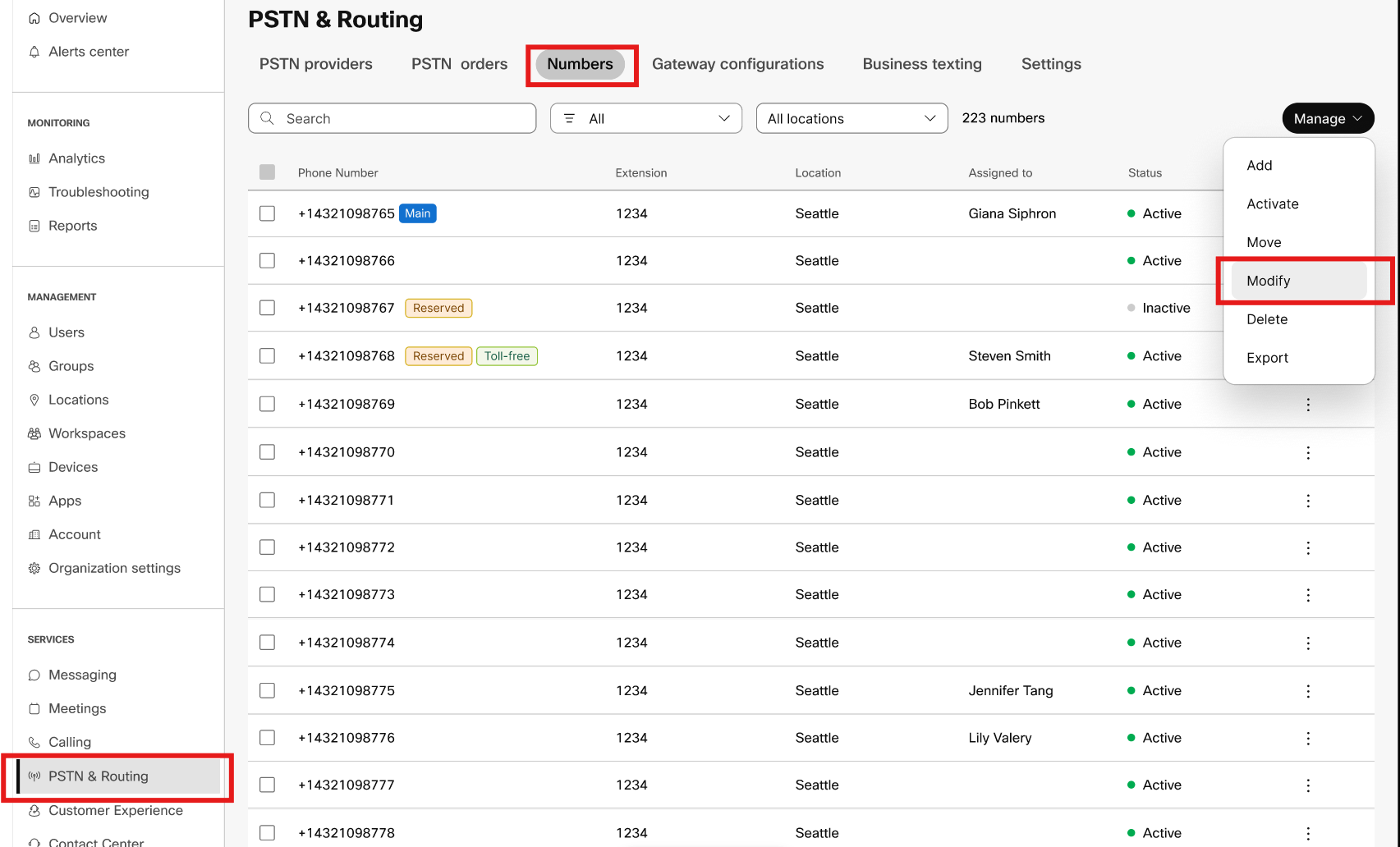
|
| 4 |
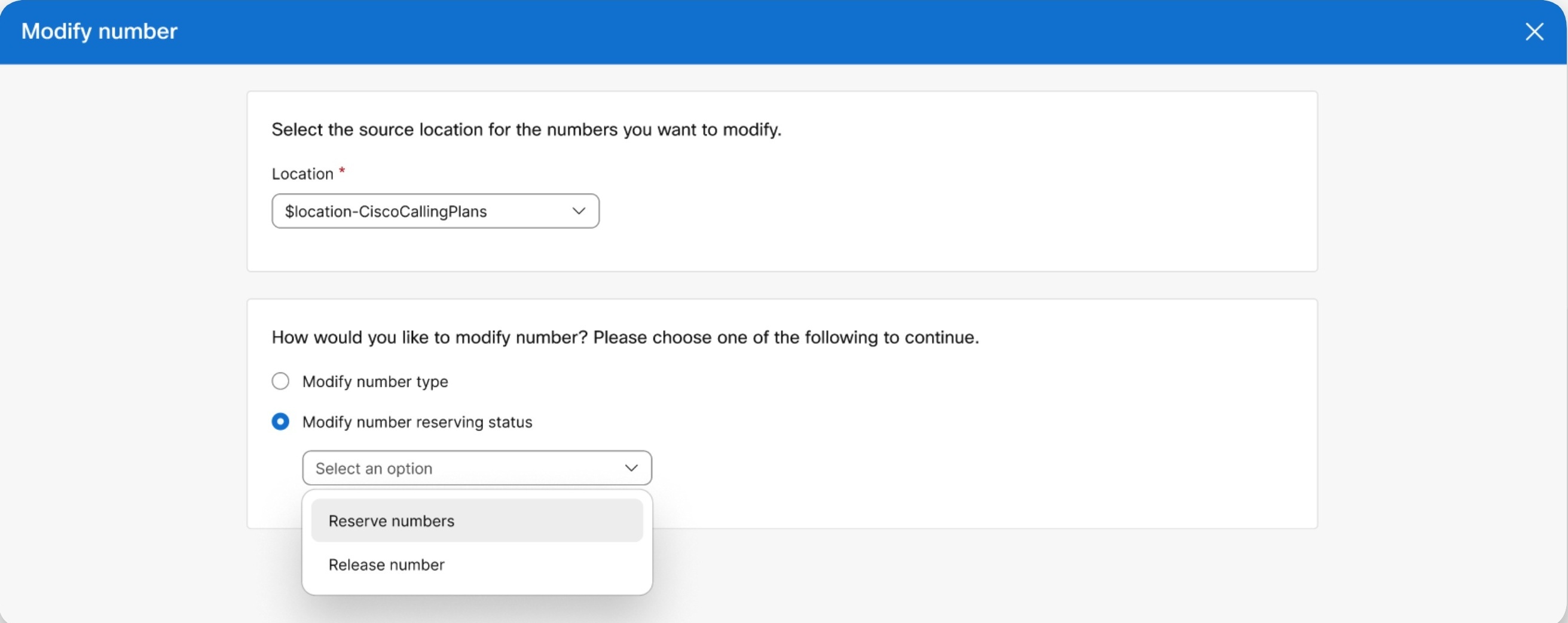
Välj käll plats för de nummer du vill ändra. Den valda platsen måste ha reservnummerlicens.
|
| 5 |
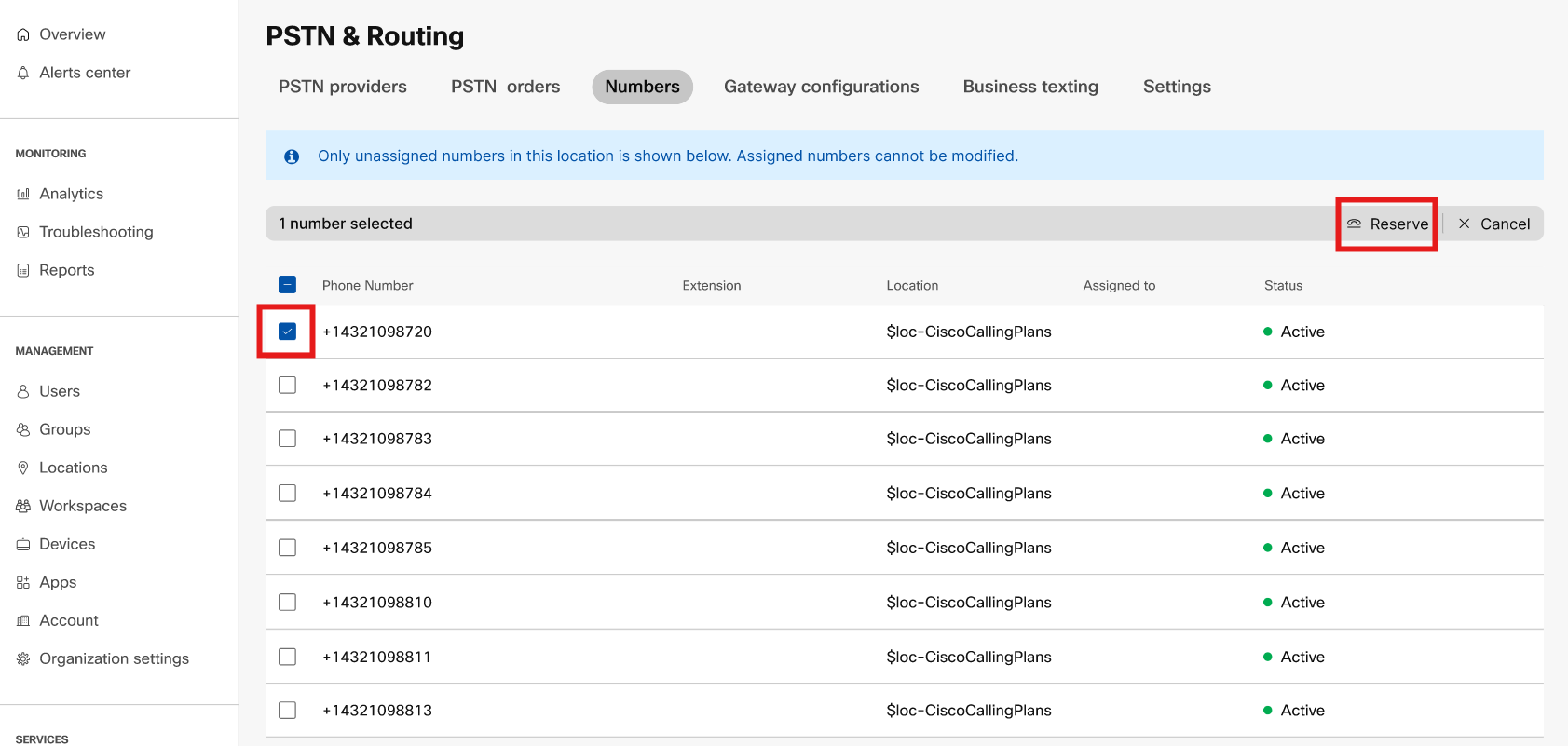
Gör så här för att reservera ett nummer:
En modifieringsorder skapas. På sidan PSTN-beställningar kan du visa väntande order och ordrar med fel.
|
| 6 |
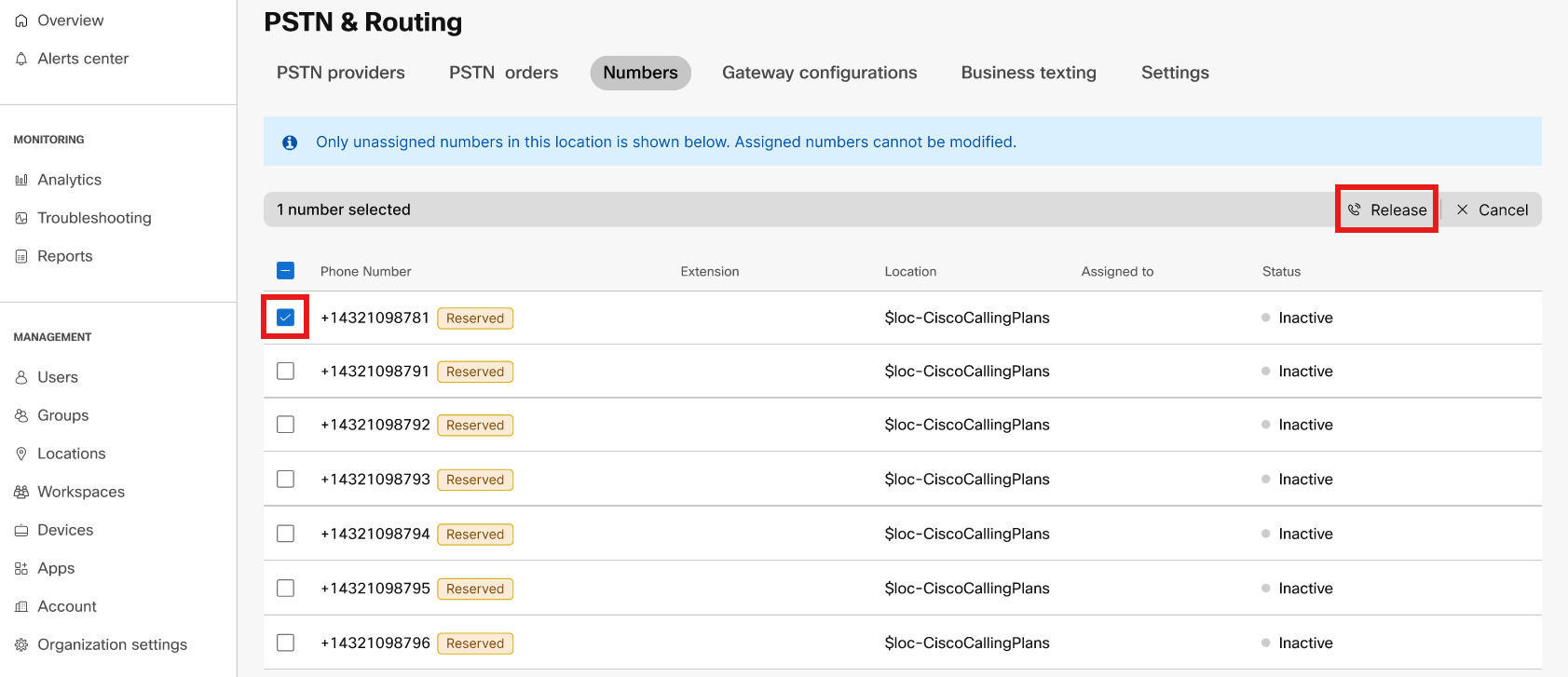
Utför följande steg för att släppa ett nummer: 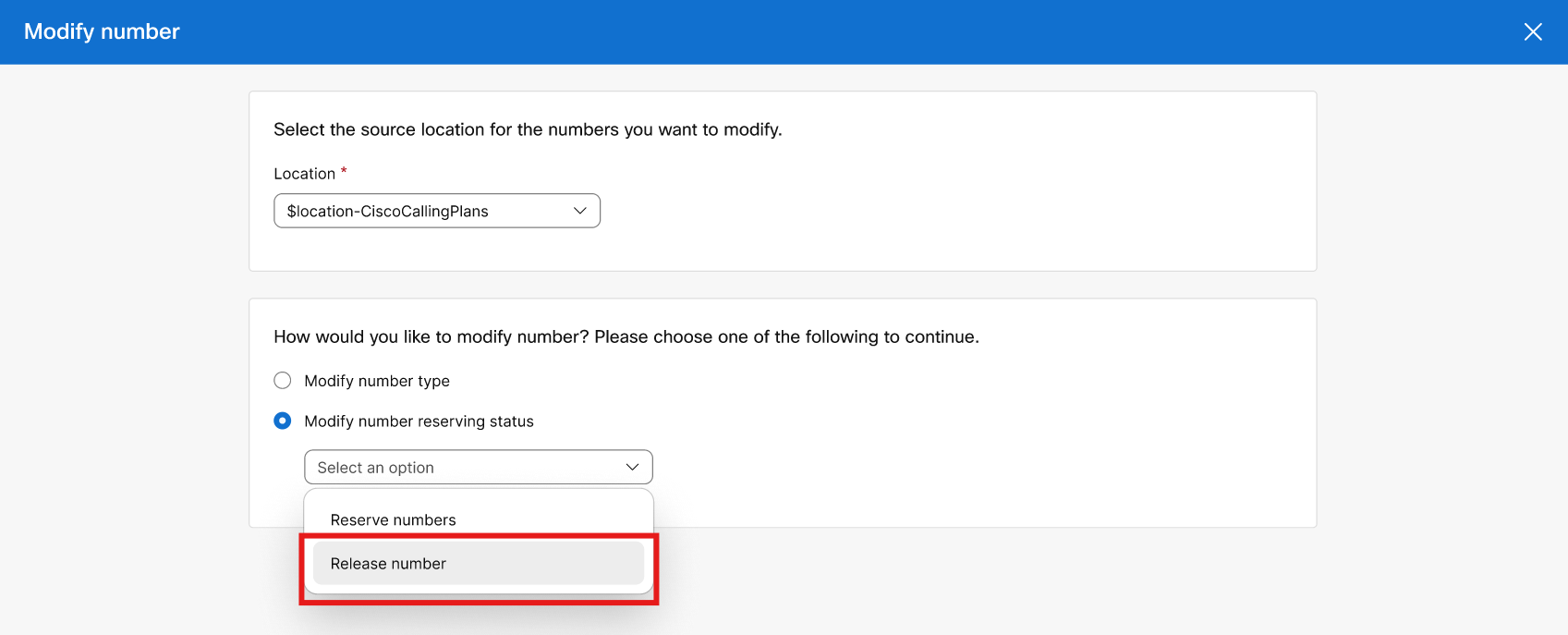
En modifieringsorder skapas. På sidan PSTN-beställningar kan du visa väntande order och ordrar med fel.
|
När du beställer nya nummer eller porterar befintliga nummer kan du kontrollera orderstatus eller portavvisningsmeddelanden i Control Hub.
En migreringsbanner visas när det finns platser att migrera från icke-integrerad CCP till integrerad CCP.
-
Från kundvyn på https://admin.webex.com går du till Ring och klickar sedan på PSTN.
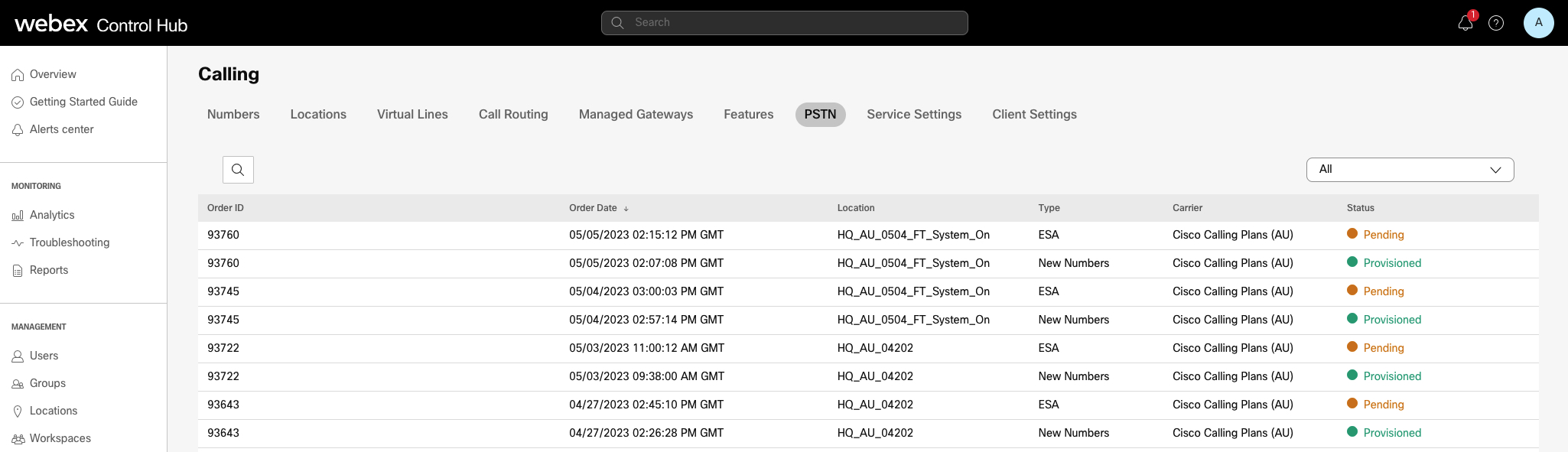
En status tilldelas för varje beställning.
-
Gå till STN-order.
En status tilldelas för varje beställning.
Välj en order för att kontrollera dess status.
-
För avgiftsfri portbeställning, klicka på en väntande order för att kontrollera om någon information krävs i den här beställningen.
- Klicka på Ytterligare information. Det visar om någon
kontoinformation eller uppladdning av fakturor väntar.
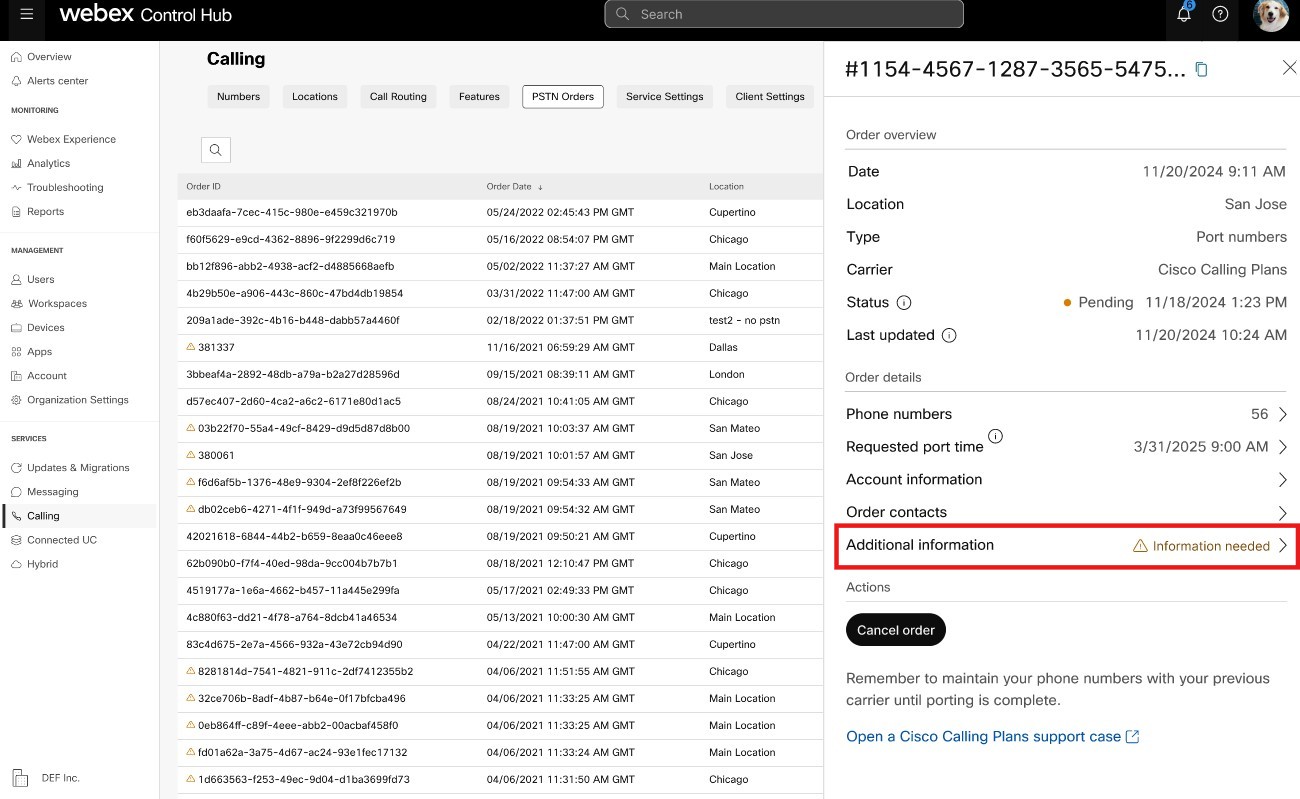
-
I avsnittet Ytterligare information kan du klicka på åtgärd som krävs och lägga till information efter behov.
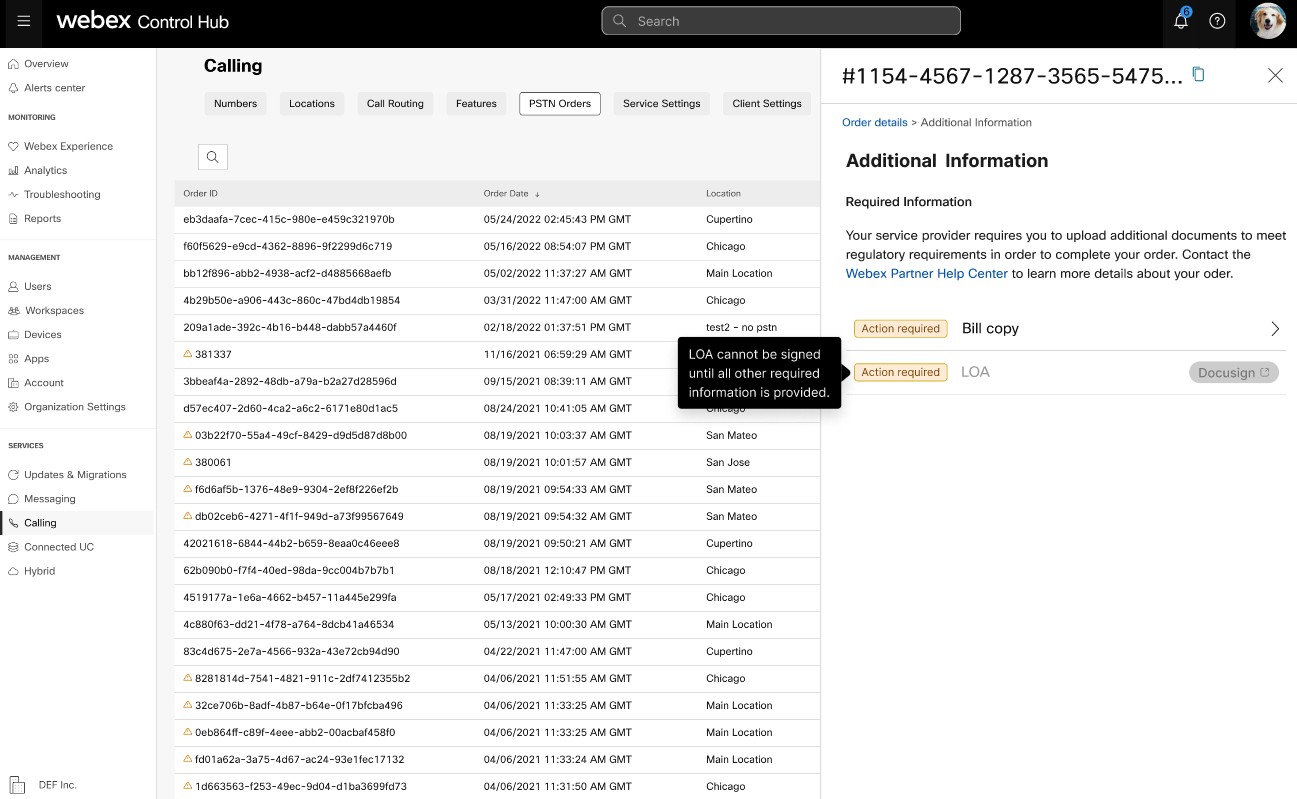
Om du uppdaterar kontoinformation eller förfallodatum för en beställning måste du underteckna Letter of Agency (LAO) avtalet igen. Du kan bara underteckna ett LOA-avtal efter att alla nödvändiga åtgärder har slutförts.
- Klicka på Ytterligare information. Det visar om någon
kontoinformation eller uppladdning av fakturor väntar.
Statusvärden för nya nummerorder
|
Visad status |
Beskrivning |
|---|---|
|
Väntar |
Ny nummerordning skapas av användaren. |
|
Tillhandahålls |
Nya nummer tillhandahålls. |
|
Fel |
Ett problem upptäcks med den nya nummerordningen. Skapa en TAC-biljett för att få hjälp. |
Statusvärden för portade nummerorder
|
Visad status |
Beskrivning |
|---|---|
|
Väntar |
Användaren håller på att skapa/fylla i uppgifter om Porteringsordern. När den har skickats visas ordern fortfarande Vän tande tills Cisco validerar och accepterar portningsordern. |
|
Åtgärd krävs |
Denna status visas när någon information väntar, till exempel kontoinformation, förfallodatum eller nödvändig dokumentation. |
|
Avvisad |
Porteringsproblem upptäcks. Mer information finns i tabellen Porteringsfel. Alternativt kan du gå till Control Hub och klicka på länken PSTN Hjälp för teknisk support för PSTN. |
|
Inlämnad |
Porteringsorder valideras och accepteras. |
|
FOC mottagen |
FOC-datumbekräftelse från den tidigare PSTN-leverantören mottagen. |
|
Färdigställt |
Porteringsprocessen är klar. |
|
Avbruten |
Beställningen annulleras. |
Portering av felmeddelanden
|
Visat fel |
Beskrivning |
Hur man fixar |
|---|---|---|
|
| ||
|
Kontonummer inte matchar |
Kontonumret stämmer inte överens med numret i kundtjänstregistret (CSR) |
Uppdatera fältet Kontonum mer på PSTN-ordern och skicka in igen. För vissa operatörer kan kontonumret vara detsamma som BTN eller telefonnumret självt. |
|
Kontonummer krävs |
Kontonumret angavs inte men är obligatoriskt. |
Uppdatera fältet Kontonum mer på PSTN-ordern och skicka in igen. För vissa operatörer kan kontonumret vara detsamma som BTN eller telefonnumret självt. |
|
Kontonamn som inte stämmer överens |
Personen som godkänner matchar inte namnet på (CSR). |
Uppdatera fältet Auktoriserat namn på konto på PSTN-ordern och skicka in igen. |
|
BTN missanpassning |
BTN eller ATN matchar inte det på CSR. |
Uppdatera fältet Telefonnummer för operatörsfakturering på PSTN-beställningen och skicka in igen. |
|
Missmatchning av företagsnamn |
Entitetsnamnet matchar inte det i CSR. |
Uppdatera företagsnamnet med föregående transpor törsfält på PSTN-ordern och skicka in igen. |
|
Flera BTN |
OSP kräver att denna portningsorder delas upp och skickas som separata beställningar. |
Avbryt den aktuella PSTN-ordern och skapa nya, flera PSTN-beställningar. Skapa en för varje grupp av nummer som har samma BTN. |
|
FOC avvisad genom att förlora transportören |
Det begärda FOC-datumet kan inte tillgodoses av OSP. |
Uppdatera fältet Port Complete Date på PSTN-ordern och skicka in igen. |
|
Okänd |
Gå till Control Hub och klicka på länken PSTN Hjälp för teknisk support för PSTN. |
Gå till Control Hub och klicka på länken PSTN Hjälp för teknisk support för PSTN. |
|
Ogiltig PIN-kod |
Lösenord/PIN-kod måste anges för trådlös port. |
Uppdatera PIN- fältet på PSTN-ordern och skicka in igen. |
|
Väntande order |
OSP har en väntande LSR på kontot (till exempel en port ut eller adress ändring). |
Ta bort telefonnumren i fråga från PSTN-beställningen och skicka in igen. |
|
Väntande huvudBTN |
BTN är ett av telefonnumren som portas. Användaren måste ange Porteringsordertyp, Åtgärd för återstående nummer och Nytt faktureringstelefonnummer i enlighet därmed. |
Ta bort huvud-BTN från listan över telefonnummer som portas och skicka beställningen igen. Vänligen inkludera Main BTN i den sista iterationen av nummer (om du porterar nummer i flera iterationer). |
|
Serviceadressens felmatchning |
Platsinformationen matchar inte den på CSR. |
Uppdatera fäl ten Serviceadress, Stat och Sta d och skicka beställningen igen. |
|
TN har speciell funktion |
Vissa av telefonnumren kan inte portas eftersom de har en speciell funktion (till exempel vidarekoppling av fjärrsamtal). |
Ta bort nummer med specialfunktioner från PSTN-ordern och skicka in igen. Eller, ta bort specialfunktionen från numren som portas. |
|
TN missanpassning |
Vissa av telefonnumren tillhör inte slutanvändaren. |
Ta bort numret eller numren i fråga och skicka beställningen igen. |
|
TN inte bärbar |
Vissa telefonnummer kan inte överföras eftersom de är inaktiva eller inte ingår i slutanvändarens konto. |
Försök att ta bort numret i fråga och skicka in PSTN-beställningen igen. |
|
Priscenter som inte stöds |
Priscentret är inte bärbart. |
Ta bort numret eller numren i fråga och skicka beställningen igen. |
|
ZIP-/postnummer inte matchar |
Postnumret stämmer inte överens med det som står på CSR. |
Uppdatera fältet Postnummer och skicka beställningen igen. |
|
Tidigare transportörs räkning är ogiltig |
Fakturan är ogiltig. |
Gå till PSTN-beställningsinformation och öppna sedan avsnittet Fö regående transportörs faktura. Ladda upp rätt fakturafil och skicka in beställningen igen. |
|
LOA ogiltig |
LOA är ogiltig. |
Underteckna LOA och skicka in PSTN-ordern igen. Alternativt kan du gå till Control Hub och klicka på länken PSTN Hjälp för teknisk support för PSTN. |
PSTN — Allmänt kopplat telefonnätverk
CSR - Kundtjänstrekord
FOC - Fast orderåtagande
OSP - Gammal tjänsteleverantör
BTN - Faktureringstelefonnummer
ATN - Kontotelefonnummer
Kortvyn visar den PSTN-leverantör som är tillgänglig för Webex Calling kunden innan PSTN-platsen konfigureras. PSTN-vyn visar både leverantörer och beställningar.
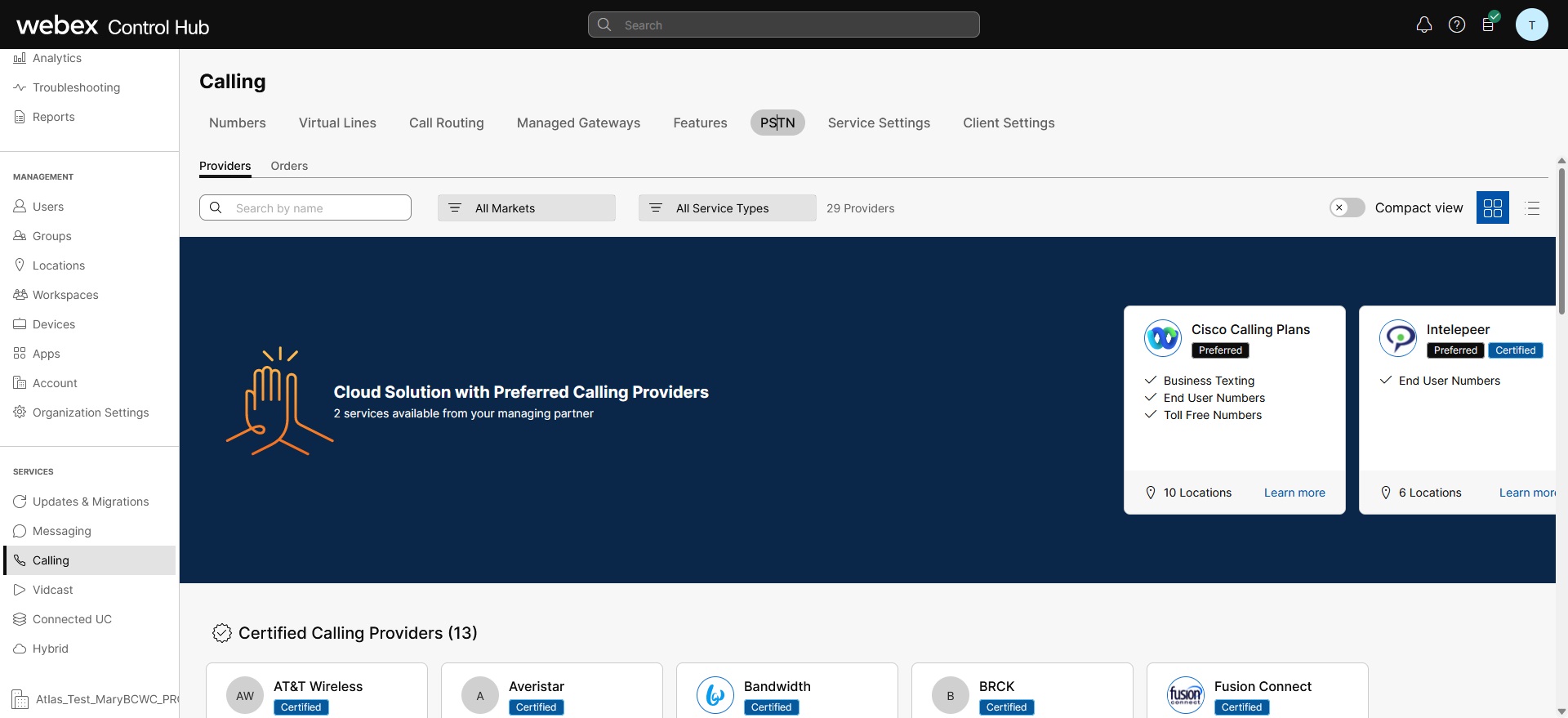
Du kan använda sökfiltret för att filtrera innehåll baserat på tjänsttyp och marknad. Använd växlingsalternativet för att ändra vyn från Kompakt till Tabell. Den kompakta vyn hjälper till att ändra storlek på kortet för att visa leverantörsinformation utan serviceinformationen.
Leverantörsskärmen visar de olika leverantörskorten med en lista över servicetyper som stöds. Avsnittet Leverantörer klassificeras i följande:
-
Föredragna samtalsleverantörer
-
Certifierade samtalsleverantörer
-
Samtalsleverantörer
Klicka på alternativet Läs mer på kortet för att visa information om leverantören. Den visar Använd sökfältet för att välja PSTN-tjänsteleverantör baserat på Ciscos affärsrelationsinställningar, till exempel certifierad leverantör och samtalsleverantör.
Leverantörerna inkluderar följande:
-
Leverantörsöversikt
-
Lista över platser som konfigurerats med den här leverantören
-
Lista över marknader där leverantören är tillgänglig för de tjänster som stöds.
Om kunden har PSTN-platser där samtalstjänster inte är inställda visas åtgärdsfältet Välj den här leverantören. Använd det här alternativet om du vill konfigurera tjänsten för PSTN-platsen.
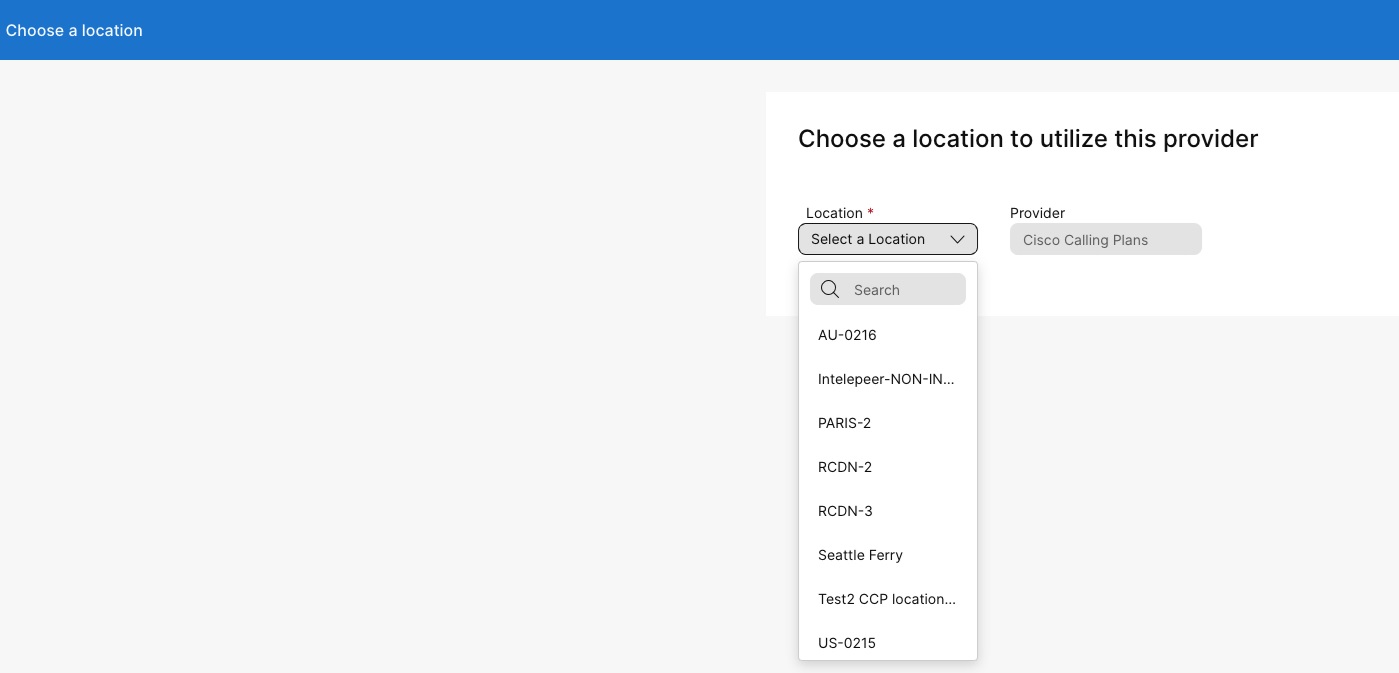
Den föredragna vyn i Control Hub visar de samtalsleverantörer som hanteringspartnern föredrar att arbeta med. Du kan dock se alla tillgängliga samtalsleverantörer medWebex Calling. Detta avsnitt innehåller följande:
-
Välj plats i rullgardinsmenyn.
-
Välj prenumerationstyp för användarna som ska använda Cisco Calling-planerna. Klicka på Nästa.
-
Fyll i fälten för Kon traktsinformation och Nödtjänstadresskon figuration.
Inställningen av PSTN-tjänsten är nu klar.
När en plats har ställts in med Cisco Calling Plan (CCPP) kan du uppdatera Emergency Service Address (ESA). Inställning av den elektriska/elektroniska underenheten är ett obligatoriskt krav som en del av PSTN-konfigurationen.
| 1 |
Logga in på Control Hub. |
| 2 |
Gå till ser och välj den plats du vill uppdatera. |
| 3 |
Klicka på Hantera bredvid PSTN-anslutning. |
| 4 |
Klicka på Redigera bredvid Nödtjänstadressen. |
| 5 |
Ange den nya adressen och klicka på Spara. När du har uppdaterat och sparat ESA synkroniserar Control Hub platsadressen på översiktssidan med ESA. Om ESA-valideringen misslyckas vid konfigurering av premiss- eller CCPP-anslutningar kan administratörer stänga ESA-skärmen och fortsätta med installationen. Valideringsfelet hindrar inte att anslutningen konfigureras. Om den elektroniska underenheten inte är validerad kan hanteringen av nödsamtal försenas och ytterligare avgifter kan tillkomma om samtal dirigeras till en nöd central. |
För att konfigurera en ESA för en användare, se till att följande villkor är uppfyllda:
- Användaren har tilldelat ett primärt telefonnummer som inte är mobilt.
- Användarens plats är i USA eller Kanada.
Dessa villkor är nödvändiga eftersom ESA är knuten till användarens telefonnummer och plats. Denna inställning möjliggör korrekt dirigering av nödsamtal och korrekt återuppringning till användaren via nödsamtalsnumret (ECBN) kopplat till deras plats eller telefonnummer.
| 1 |
Logga in på Control Hub. |
| 2 |
Gå till Han . |
| 3 |
Välj den användare som du vill ändra och klicka på R inga. |
| 4 |
Välj högerpilen för att expandera de primära telefonnummerinställningarna under Nummer. |
| 5 |
Under Nödtjänstadress väljer du Anpassad adress. Ange följande uppgifter. Vid en nödsituation kommer den lokala räddningspersonalen att använda den här adressen för att hitta den som ringer.
|
| 6 |
Uppdatera informationen för arbetsytan och klicka på Validera. När du anger en serviceadress validerar systemet adressen. Om systemet inte kan hitta adressen visas en föreslagen adress i en sidopanel. Granska den föreslagna adressen och klicka på Apply för att uppdatera adressen till nödtjänsten. Klicka på Spara för att spara ändringarna. |
En anpassad nödadress åsidosätter platsens standardnödadress för den specifika användaren.
För att beställa ett servicenummer, tänk på dessa tips:
-
Servicenummer på Ciscos samtalsplaner är för närvarande endast tillgängliga i USA och Kanada.
-
Du kan ändra alla otilldelade nummer på en plats som inte är mobilnummer eller avgiftsfria nummer från Standard till Servicenummer.
-
Du kan bara tilldela servicenummer till webbplatstjänster som Auto Attendant, Call Queue, Hunt-grupper och mer.
-
Servicenummer kan tilldelas som ett nummer i en ruttlista.
-
Du kan använda servicenummer som huvudnummer för en Webex-plats och använda det som ett uppringnings-ID för en användare eller en arbetsyta.
Servicenummer beställs och överförs till Ciscos samtalsplaner med samma process som vanliga telefonnummer eller på varandra följande nummerblock. När du fortsätter genom beställnings- och portningsflödet kommer användarna att erbjudas chansen att beställa eller portera i nummer som ”Standardnummer” eller ”Servicenummer”.
Beställ nya nummer 
Portnummer 
-
Avgiftsfria nummer läggs till som avgiftsfria oavsett val.
-
Om alternativet Servicenummer är grått kontaktar du din partner för att se till att rätt licens tillämpas på din prenumeration.
-
Varje ny order eller portorder kan endast innehålla servicenummer eller standardnummer - men inte båda. Flera beställningar kan användas för att beställa en blandning av nummertyper, eller nummertyperna kan ändras efter beställning och portering.
Så här ändrar du ett befintligt standardnummer till ett servicenummer:
- Logga in på Control Hub.
-
Välj det nummer som du vill ändra med hjälp av rullgardinsmenyn Åtgärder. Välj Ändra i rullgardinsmenyn. I fönstret Ändra nummer visas att du ändrar nummertypen från Standard till Servicenummer. Klicka på Spara.
- I fönstret Numbers ser du nu servicenummerindikationen mot
numret.
Sidan Num bers på Control Hub har ett servicenummerfilter. Sidan Nummer visar antalet till delade servicenummer och en servicenummerindikering mot relevant nummer.

Webex Callingger flexibla samtalsplaner och möjligheten att välja den PSTN-lösning som passar kravet. Med tiden kan du behöva migrera till en annan PSTN-lösning på grund av förändringar i affärsmiljön eller andra faktorer.
Använd den här matrisen för att känna till de potentiella PSTN-migreringsvägarna för. Webex Calling
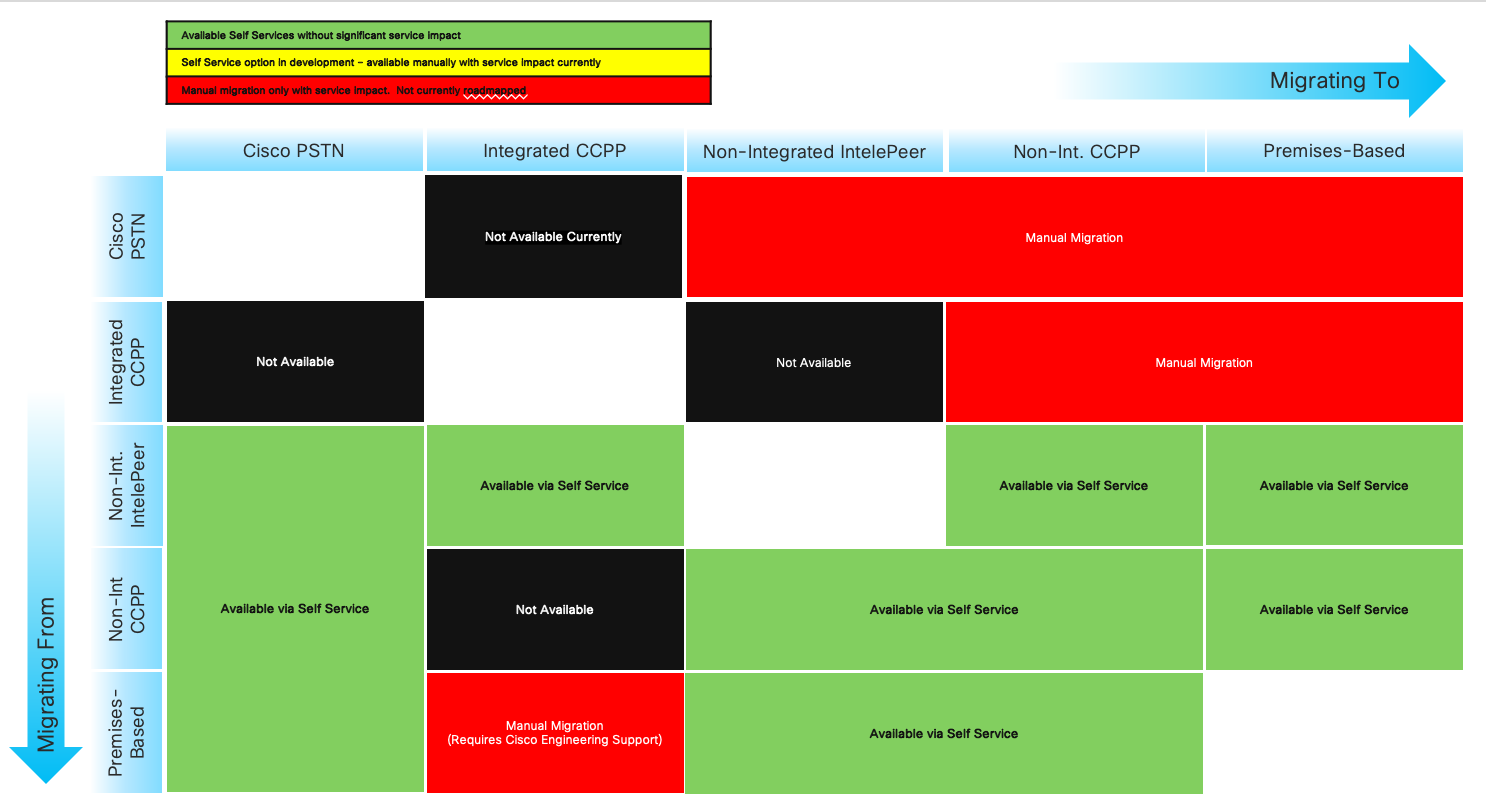
Webex Callingstöder följande PSTN-migreringsvägar:
-
Använda självbetjäning via Control Hub
-
Lokalbaserad PSTN, icke-integrerad CCPP och icke-integrerad IntelePeer till Cisco samtalsplaner. Se Migrera till Cisco-samtal splaner.
-
Icke-integrerad CCP-leverantör inklusive icke-integrerad Intelepeer till en lokalbaserad lösning. Se Konfigurera lokalbaserad PST N i Control Hub
-
Lokalbaserad lösning till icke-integrerad CCPP. Du måste uppdatera anslutningstypen i Control Hub och välja en CCPP-partner. Denna typ av migrering kräver ingen ytterligare konfiguration.
-
-
Använda manuell migrering
-
Lokalbaserad lösning till integrerad CCP-leverantör
-
Integrerad CCP-leverantör till icke-integrerad CCP-leverantör (Undantag: Icke-integrerad Intelepeer stöds inte som mål-CCP-leverantör)
-
Integrerad CCP-leverantör till lokalbaserad lösning
-
Om du vill använda den manuella migreringsprocessen måste du skapa en ny plats, flytta TN:er och användare till den nya platsen och konfigurera om platstjänster/tjänstetilldelningar. Under migreringen upplever du avbrott i tjänsten och det finns risk för dataförlust.
Här är en lista över PSTN-migreringsvägar som inte stöds:
-
Cisco Calling planerar att integrera Intelepeer
-
Integrerade Intelepeer till Cisco samtalsplaner
Den minsta beställningen är en utgående samtalsplan (OCP). Fakturering inkluderar avgifter för utgående samtalsplaner, telefonnummer och internationell samtalsanvändning. Din månatliga faktureringsfaktura från Cisco innehåller information om samtalsaktivitet, avgifter och tillämpliga avgifter och skatter. Det finns ingen extra kostnad för porttelefonnummer.
När din fakturering börjar:
-
Utgående samtalsplaner beställda i CCW börjar fakturera på det begärda servicedatumet (RSD).
-
Utgående samtalsplaner som tillhandahålls i Control Hub börjar faktureras omedelbart.
-
Telefonnummer som tillhandahålls i Control Hub börjar faktureras omedelbart eller, om de överförs från en annan leverantör, börjar faktureringen när porten är klar.
Priser för utgående samtal:
-
Priserna för utgående samtalsplaner och telefonnummer fördelas proportionellt med samma prorationsmetod som används för att beräkna priserna för licenserna. Webex Calling
-
Priser för internationella samtal varierar beroende på land och faktureras månaden efter användning.
Se faktur an för Cisco Calling Plan för mer information.
Cisco Calling Plans support tillhandahålls av olika supportavdelningar, beroende på ditt behov.
|
Supportavdelningen |
Syfte |
Kontaktuppgifter |
|---|---|---|
|
Partner Helpdesk (PHD) |
Partnerinstruktioner och/eller dokumentationsförfrågningar, förhandsbesked om regulatorisk skatt och andra förfrågningar om Ciscos samtalsplaner. |
Nordamerika: 1-844-613-6108 EMEA: +44 129 366 10 20 APAC: +61 3 7017 7272 E-post: webexcalling-phd@cisco.com |
|
PSTN teknisk support (PTS) |
|
Gå till Control Hub och klicka på länken PSTN Hjälp för teknisk support för PSTN. |
|
TAC |
Problem med Control Hub-funktionaliteten Problem med tjänsten, till exempel avbrutna samtal, problem med samtalskvalitet eller serviceavbrott |
Nordamerika: 1-800-553-2447 EMEA: +32 2 704 5555 APAC: +61 2 8446 7411 E-post: tac@cisco.com Se även: |
|
Faktura och inkasso |
Moms, Betalning och andra faktureringsfrågor |
Kontakta Insamlaren på fakturan via e-post eller telefon |
|
Cisco SaaS-supportteam (CES) |
|
Vanliga frågor om referenssupport för partnersupport och Cisco-samtalsplaner |
Du kan välja olika anslutningar för applikationer med flera platser. Du kan till exempel välja Cisco-samtalsplaner för en plats, Cloud-Connected PSTN (CCP) för en andra plats och Local Gateway för den tredje platsen. När du väljer Cisco-samtalsplaner gäller följande.
Krav
-
Partners måste vara en auktoriserad Webex Calling partner och ha accepterat det nya Webex Calling tillägget genom registrering i Webex Calling PSTN-programmet.
-
Minst en engagerad licens för utgående samtal måste köpas för att möjliggöra åtkomst till alla tjänster som är associerade med Ciscos samtalsplaner.
Begränsningar
-
Ciscos samtalsplaner är för närvarande tillgängliga för angivna länder.
-
Befintliga Webex Calling platser eller telefonnummer kan bara övergå till Ciscos samtalsplaner i vissa scenarier. Mer information om migreringsvägar som stöds finns i avsnittet Sök vägar som stöds för PSTN-migrering.
-
Du kan beställa maximalt 100 nya standardtelefonnummer åt gången. Ytterligare nummer kan placeras som en separat beställning.
-
Avgiftsfria nummer är för närvarande inte tillgängliga. Du kan inte beställa nya avgiftsfria nummer eller överföra befintliga avgiftsfria nummer till Ciscos samtalsplaner.
-
Ciscos samtalsplaner stöds inte av Webex Contact Center eller auktoriseras för användning där samtal med hög frekvens eller högvolymsamtal eller ovanligt korta eller långa samtal görs. Mer information om Webex Contact Center finns i Komma igång med Webex Contact Center.
-
Vissa premiumtjänster och internationella destinationer kanske inte är tillgängliga för operativa ändamål. Om specifika destinationer som inte är allmänt tillgängliga krävs kan kunder öppna ett supportärende för att begära tillgänglighet.
Kortvyn visar den PSTN-leverantör som är tillgänglig för Webex Calling kunden innan PSTN-platsen konfigureras. PSTN-vyn visar både leverantörer och beställningar.
Du kan använda sökfiltret för att filtrera innehåll baserat på tjänsttyp och marknad. Använd växlingsalternativet för att ändra vyn från Kompakt till Tabell. Den kompakta vyn hjälper till att ändra storlek på kortet för att visa leverantörsinformation utan serviceinformationen.
Leverantörsskärmen visar de olika leverantörskorten med en lista över servicetyper som stöds. Avsnittet Leverantörer klassificeras i följande:
-
Föredragna samtalsleverantörer
-
Certifierade samtalsleverantörer
-
Samtalsleverantörer
Klicka på alternativet Läs mer på kortet för att visa information om leverantören. Den visar Använd sökfältet för att välja PSTN-tjänsteleverantör baserat på Ciscos affärsrelationsinställningar, till exempel certifierad leverantör och samtalsleverantör.
Leverantörerna inkluderar följande:
-
Leverantörsöversikt
-
Lista över platser som konfigurerats med den här leverantören
-
Lista över marknader där leverantören är tillgänglig för de tjänster som stöds.
Om kunden har PSTN-platser där samtalstjänster inte är inställda visas åtgärdsfältet Välj den här leverantören. Använd det här alternativet om du vill konfigurera tjänsten för PSTN-platsen.
Den föredragna vyn i Control Hub visar de samtalsleverantörer som hanteringspartnern föredrar att arbeta med. Du kan dock se alla tillgängliga samtalsleverantörer medWebex Calling. Detta avsnitt innehåller följande:
-
Välj plats i rullgardinsmenyn.
-
Välj prenumerationstyp för användarna som ska använda Cisco Calling-planerna. Klicka på Nästa.
-
Fyll i fälten för Kon traktsinformation och Nödtjänstadresskon figuration.
Inställningen av PSTN-tjänsten är nu klar.
Ciscos samtalsplaner finns tillgängliga för teknisk utvärdering som en del av Webex Calling testprocessen. Även om testversioner av Cisco Calling Plans är gratis att använda, finns det vissa begränsningar som kan undvikas under testfasen.
Eftersom du kan konvertera testkontona till betalda konton är den nödvändiga reglerings dokumentationen, som nämns i avsnittet ”Beställ nya telefonnummer” under varje land, också obligatorisk för testtjänster. Dessa dokument krävs enligt lag av nationella tillsynsmyndigheter för att vårt team för tillhandahållande av telefonnummer (TN) ska anskaffa numren.
-
Varje testkonto kan tillhandahålla upp till 10 standardtelefonnummer från Ciscos samtalsplaner medWebex Calling. Det är inte tillåtet att tillhandahålla mer än 10 nummer per provperiod.
-
Endast nya, vanliga telefonnummer stöds i försök. Portade nummer, på varandra följande block och inkommande avgiftsfria nummer stöds inte på testkonton. Du kan inte heller portera nummer från en testversion. Du måste konvertera till ett betalt konto om du vill använda dessa funktioner.
-
Internationella samtal, tillsammans med Premium Service Samtalstyper I och II blockeras från användning under provperioden.
-
Business Texting är inte tillgängligt på Webex Calling testkonton.
-
Testkonton är endast avsedda för teknisk utvärdering och inte för normal kommersiell drift. Som sådan är räddningstjänster endast avsedda för teknisk utvärdering; faktiska nödsamtal kan inte garanteras. Användare bör inte ringa faktiska nödsamtal på ett testkonto.
När du gör en beställning för att konvertera en Webex Calling provperiod med Cisco-samtalsplaner till en betald prenumeration måste du beställa minst en Cisco Calling Plan-licens för att behålla de telefonnummer och konfiguration som används i utvärderingsversionen.
-
Ciscos samtalsplaner (Cisco PSTN)
-
Molnanslutet PSTN
-
Lokalbaserad PSTN (Local Gateway måste aktiveras separat. Mer information finns i Konfigurera lokalbaserad PSTN i Control Hub.)
| 1 |
Logga in på Control Hub. |
| 2 |
Gå till ser och välj den plats du vill uppdatera. |
| 3 |
Välj fliken Sam tal och klicka på Hantera bredvid PTSN Connection. |
| 4 |
Välj Cisco-samtalsplaner och klicka på Nästa. |
| 5 |
Ange kontaktinformationen och klicka på Nästa. Det här fältet är för kontaktinformation för den person som kommer att underteckna det juridiska avtalet med Cisco. |
| 6 |
Ange Emergency Services Address (ESA) och klicka på Spara. Som standard tillämpas ESA som anges här på alla telefonnummer för den här platsen. Du kan ändra ESA för en enskild användare om det behövs. Du kan till exempel behöva byta ESA om du har en distansanställd som arbetar hemifrån. |
| 7 |
Gör något av följande på sammanfattningsskärmen:
|
Innan du börjar
-
Cisco-samtalsplanen måste vara aktiverad för din webbplats innan du kan beställa nya telefonnummer via Control Hub.
-
Som standard tillämpas Emergency Service Address (ESA) som anges för en plats under installationen av Cisco-samtalsplanen på alla telefonnummer för den platsen.
- Ange följande information för verifiering av företagsidentitet:
- Den juridiska representantens förnamn och efternamn
- Kontakt telefonnummer
- Kopia av pass eller ID-kort
- Företagsnamn
- Lokalt företagsregistreringsbevis
- Momsregistreringsnummer
- Ange följande information för adressverifiering:
- Adress som matchar DID-riktnummer (gata, byggnummer, postnummer, stad och land)
- Adressbevis, inte äldre än de senaste 3 månaderna
| 1 |
Logga in på Control Hub. |
| 2 |
|
| 3 |
Välj Lägg till i rullgardinsmenyn Hantera. |
| 4 |
Välj en plats och ett PSTN-nummer i rullgardinsmenyn Nummertyp på sidan Lägg till nummer. Du omdirigeras till Kontakta support för att beställa nya nummer. |
| 5 |
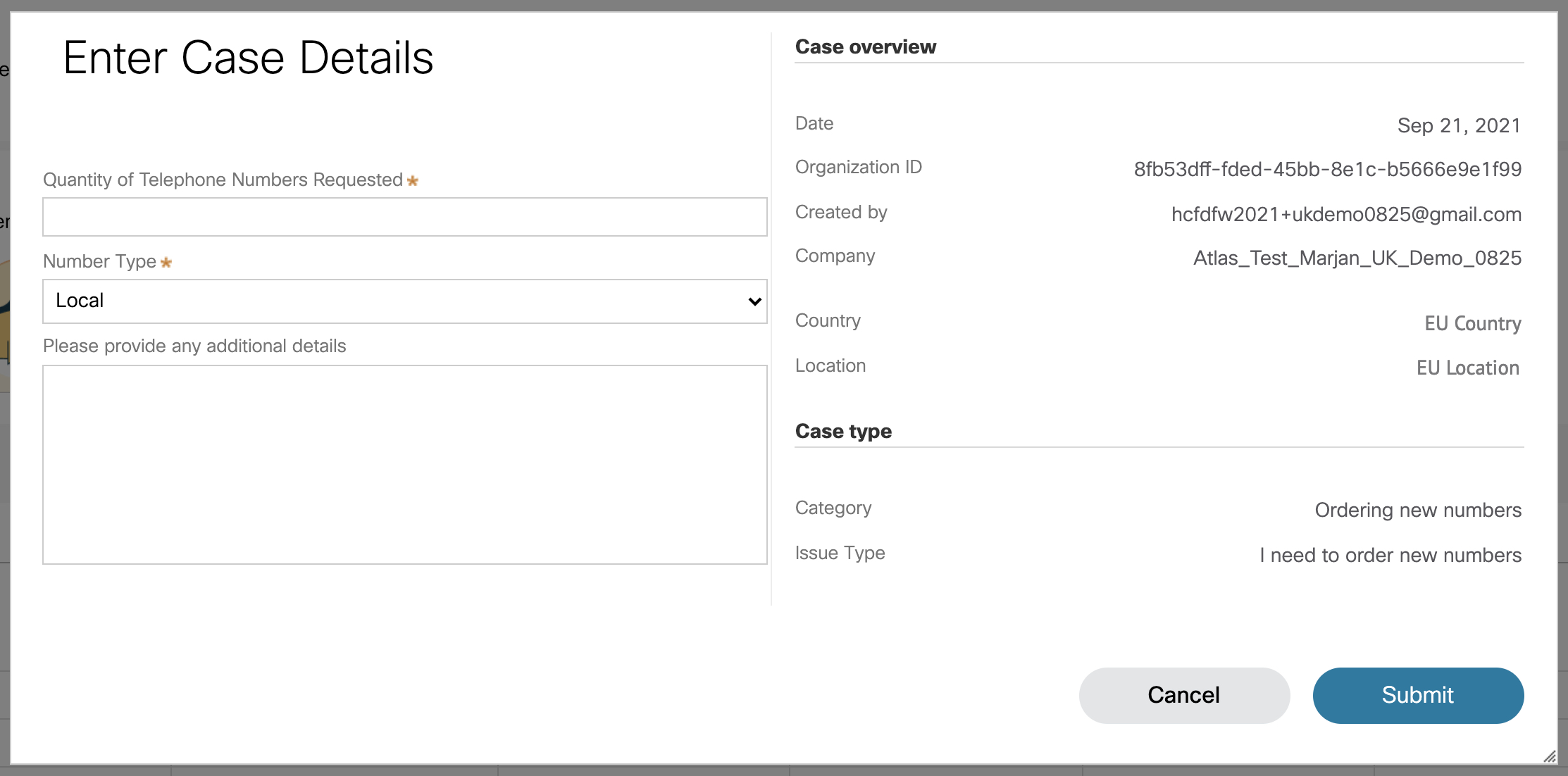
Klicka på Kontakta support. Din platsinformation fylls automatiskt i fönstret Ärendeinformation.
|
| 6 |
Ange hur många nya nummer du begär i fältet Antal begärda telefonnummer. |
| 7 |
I listrutan Nummertyp väljer du Lok alt eller Nation ellt som fallet kanske. |
| 8 |
(Valfritt) Ange ytterligare information. |
| 9 |
Klicka på Skicka. Du får ett PSTN-ordernummer som visas på PSTN-beställningssidan. Det kan ta upp till 5 - 7 arbetsdagar för beställnings- och dokumentgodkännandeprocessen. |
Innan du börjar
Vi rekommenderar starkt att du läser och bekantar dig med Ciscos riktlinjer och policyer för nummerportning av Ciscos samtalsplan innan du börjar portera numren.
-
Aktivera Cisco Calling Plan för din plats innan du porterar in telefonnummer via Control Hub.
-
Kräv ett undertecknat Letter of Agency (LOA) som ger Cisco tillstånd att göra beställningar hos den nuvarande PSTN-operatören för att flytta tjänsten till Cisco. LOA måste undertecknas av den aktuella kontoägaren eller den auktoriserade undertecknaren. Du uppmanas att underteckna LOA medan du slutför portningsstegen.
-
Se till att du har en ny faktura i PNG- eller PDF-format från din nuvarande PSTN-leverantör . Räkningen får inte vara äldre än 30 dagar. När du slutför överföringsstegen uppmanas du att ladda upp en kopia av din faktura.
-
Se till att du har följande information redo för en lyckad portning:
-
Lista över alla telefonnummer till hamnen (ej avgiftsfritt)
-
Aktuell PSTN-leverantörskontoinformation
-
Kundtjänstrekord (CSR) om tillgängligt
-
Din PIN-kod för ditt konto om det finns
-
Momsregistreringsnummer eller momsregistreringsnummer
Vissa länder kräver dessa ytterligare dokument:
-
Belgien
Bevis på lokal adress (elräkning och så vidare), daterad inom de senaste tre månaderna
-
Nederländerna
-
Bevis på lokal adress (elräkning, och så vidare) daterad under de senaste tre månaderna
-
Företagsregistreringsdokument
-
-
Polen
-
Företagsregistreringsdokument
-
Tillståndsgivarens giltiga pass/ID-kort
-
-
-
När du planerar för vilka nummer som ska anslutas rekommenderar vi att du överväger alla nummer som tar emot inkommande samtal. Se Ciscos nummerpolicy för samtalsplan för mer information.
-
Som standard gäller Emergency Service Address (ESA) som anges för en plats under konfigurationen av Cisco-samtalsplanen för alla telefonnummer för den platsen.
Som administratör kan du flytta befintliga telefonnummer från ditt nuvarande PSTN till alternativet Cisco Calling Plan. Följande är typerna av portningstjänster:
- Standardport: När ett telefonnummer flyttas från en tjänsteleverantör till en annan, utan några speciella omständigheter. Att till exempel överföra ett nummer från transportör A till transportör B inom samma land och serviceområde är en standardport.
- Blandad operatörsport: En mer komplex portningssituation som involverar flera operatörer eller tjänsteleverantörer. Att till exempel portera ett nummerintervall i ett block som tillhör två eller flera nätoperatörer är en blandad operatörsport.
Portering av nummer sker inom en fast tidsperiod i följande länder:
| Tidslucka för portning | Länder |
|---|---|
| Måndag till fredag mellan 08.00 och 15.00 | Schweiz, Belgien, Sverige |
| Måndag till fredag mellan 9 och 4 p.m. | Nederländerna, Litauen, Luxemburg, Danmark |
| Måndag till fredag mellan 08.00 och 17.00 | finland |
Begäran om överföring utanför arbetstid görs från fall till fall och beror på de berörda transportörerna . Vi kan inte garantera att portning utanför öppettider är tillgänglig.
| 1 |
Logga in på Control Hub. |
| 2 |
|
| 3 |
Välj Lägg till i rullgardinsmenyn Hantera. |
| 4 |
Välj en plats och ett PSTN-nummer i rullgardinsmenyn Nummertyp på sidan Lägg till nummer och klicka sedan på Nästa. |
| 5 |
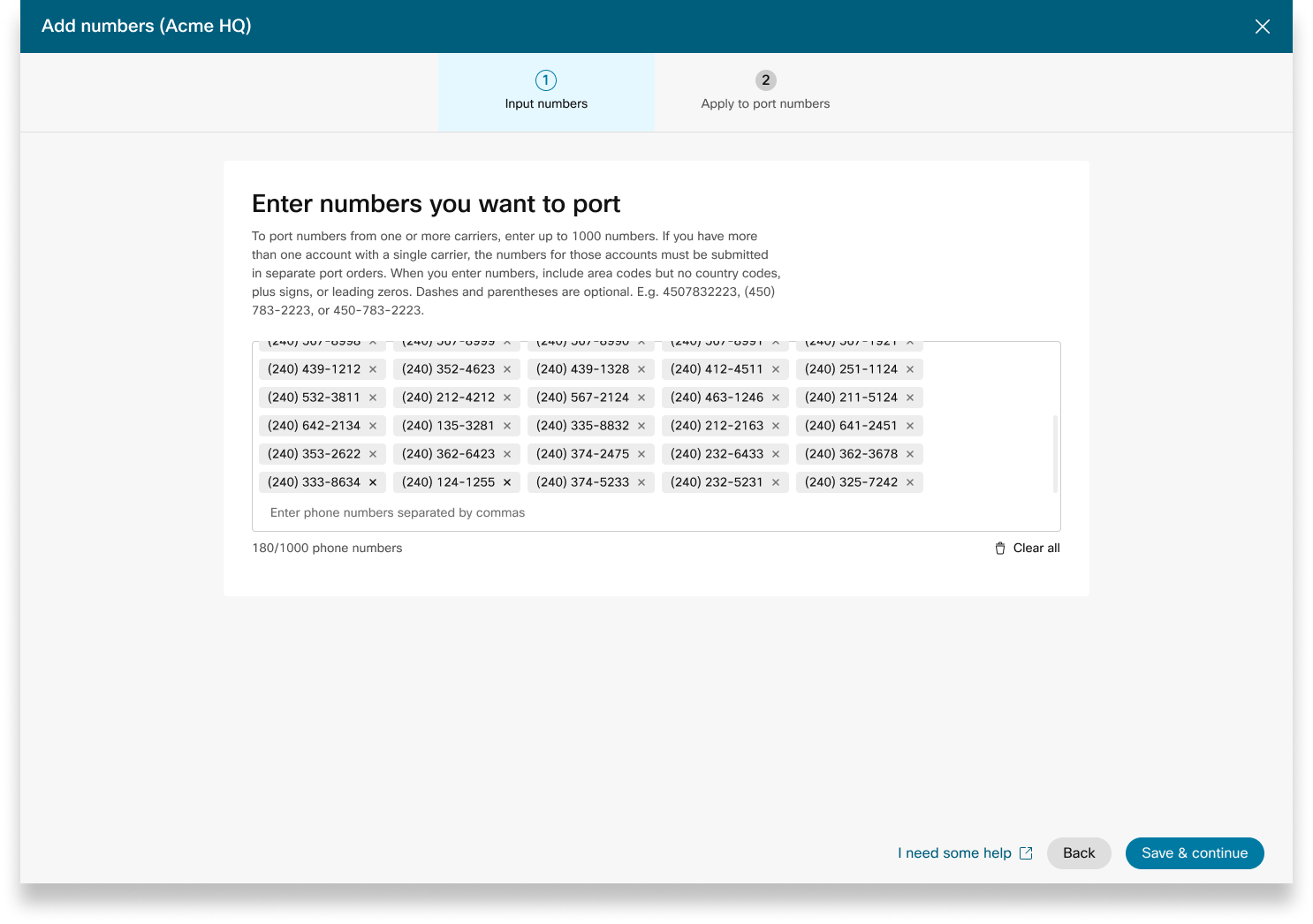
Välj Portnummer över och klicka på Nästa. |
| 6 |
Lägg till de telefonnummer som du vill portera och klicka sedan på Spara och fortsätt. |
| 7 |
Ange datum och tid senast när du vill att porteringen ska slutföras. Ställ in schemat baserat på dina önskemål. Men det är inte garanterat att porteringen av dina nummer är klar vid exakt datum och tid som valts. |
| 8 |
(Valfritt) Ange ytterligare en e-postadress, förutom standardkontakten som anges, för att få meddelanden om portorderstatus. |
| 9 |
Klicka på Nästa. |
| 10 |
Ange din nuvarande operatörskontoinformation i de angivna fälten. Se till att detta matchar informationen på din tidigare operatörs räkning. |
| 11 |
Klicka på Nästa. |
| 12 |
Ladda upp din tidigare operatörsfaktura (inte äldre än 30 dagar). |
| 13 |
Klicka på Nästa. |
| 14 |
Ladda upp LOA. Den auktoriserade kontakten för ditt tidigare operatörskonto måste ladda upp den signerade LOA. Öppna en ärende med Webex Partner Help Center för att få LOA som krävs för ditt land och ladda upp den signerade kopian här. Om du inte är den auktoriserade kontakten hoppar du över det här steget. Den personen kan komma tillbaka och ladda upp den signerade LOA senare, vi skickar en påminnelse till dina orderkontakter. |
| 15 |
Klicka på Spara och fortsätt. |
| 16 |
Din hamnorder har skickats in. Du kan kontrollera orderstatus i PSTN-beställningar. |
| 17 |
Klicka på Klar. Vårt supportteam kontaktar dig för eventuella ytterligare dokumentkrav för att slutföra din portningsbegäran. Du kan ladda upp de begärda dokumenten i den högra panelen i beställningen. Firm Order Commitment (FOC) -datumet kan vara två arbetsdagar senare från inlämningsdatumet. En FOC är det datum då den förlorande transportören anger att den släpper ett telefonnummer till den vinnande operatören. När den förlorande transportören har bekräftat portningsbegäran kan du avbryta eller skjuta upp portningsbegäran enligt följande regler: Dessa tidsramar är uppskattningar och är inte bundna av något SLA.
Om portering sker och du behöver rulla tillbaka numren till föregående transportör, ta upp sådana förfrågningar med PTS-teamet så snart som möjligt. Återställningar är inte alltid möjliga och kan kräva att en port back-begäran görs hos den tidigare operatören. |
När du beställer nya nummer eller porterar befintliga nummer kan du kontrollera orderstatus eller portavvisningsmeddelanden i Control Hub.
En migreringsbanner visas när det finns platser som behöver migreras från icke-integrerad CCP till integrerad CCP.
-
Logga in på Control Hub.
-
Gå till STN-order.
Varje beställning som skickas har ett statusvärde.
Välj en order för att kontrollera dess status.
Statusvärden för nya nummerorder
|
Visad status |
Beskrivning |
|---|---|
|
Väntar |
En ny nummerordning har skapats av användaren. |
|
Tillhandahålls |
Nya nummer tillhandahålls. |
|
Fel |
Ett problem upptäcks med den nya nummerordningen. Skapa en TAC-biljett för att få hjälp. |
|
Åtgärd krävs |
Klicka för att kontakta PTS för hjälp. |
Statusvärden för portade nummerorder
|
Visad status |
Beskrivning |
|---|---|
|
Väntar |
Användaren håller på att skapa/fylla i uppgifter om Porteringsordern. När den har skickats visas ordern fortfarande Vän tande tills Cisco validerar och accepterar portningsordern. |
|
Avvisad |
Porteringsproblem upptäcks. Mer information finns i tabellen Porteringsfel. Om det behövs, gå till Control Hub och klicka på länken PSTN Hjälp för teknisk support för PSTN. |
|
Inlämnad |
Porteringsorder valideras och accepteras. |
|
FOC mottagen |
FOC-datumbekräftelse från den tidigare PSTN-leverantören mottagen. |
|
Färdigställt |
Porteringsprocessen är klar. |
|
Avbruten |
Beställningen annulleras. |
Portering av felmeddelanden
|
Visat fel |
Beskrivning |
Hur man fixar |
|---|---|---|
|
| ||
|
Kontonummer inte matchar |
Kontonumret matchar inte numret i kundtjänst posten (CSR) |
Uppdatera fältet Kontonum mer på PSTN-ordern och skicka in igen. För vissa operatörer kan kontonumret vara detsamma som BTN eller telefonnumret självt. |
|
Kontonummer krävs |
Kontonumret angavs inte men är obligatoriskt. |
Uppdatera fältet Kontonum mer på PSTN-ordern och skicka in igen. För vissa operatörer kan kontonumret vara detsamma som BTN eller telefonnumret självt. |
|
Kontonamn som inte stämmer överens |
Personen som godkänner matchar inte namnet på (CSR). |
Uppdatera fältet Auktoriserat namn på konto på PSTN-ordern och skicka in igen. |
|
BTN missanpassning |
BTN eller ATN matchar inte det på CSR. |
Uppdatera fältet Telefonnummer för operatörsfakturering på PSTN-beställningen och skicka in igen. |
|
Missmatchning av företagsnamn |
Entitetsnamnet matchar inte det i CSR. |
Uppdatera företagsnamnet med föregående transpor törsfält på PSTN-ordern och skicka in igen. |
|
Flera BTN |
OSP kräver att denna portningsorder delas upp och skickas som separata beställningar. |
Avbryt den aktuella PSTN-ordern och skapa en ny, flera P STN-order. Skapa en för varje grupp av nummer som har samma BTN. |
|
FOC avvisad genom att förlora transportören |
Det begärda FOC-datumet kan inte tillgodoses av OSP. |
Uppdatera fältet Port Complete Date på PSTN-ordern och skicka in igen. |
|
Okänd |
Gå till Control Hub och klicka på länken PSTN Hjälp för teknisk support för PSTN. |
Gå till Control Hub och klicka på länken PSTN Hjälp för teknisk support för PSTN. |
|
Ogiltig PIN-kod |
Lösenord/PIN-kod måste anges för trådlös port. |
Uppdatera PIN- fältet på PSTN-ordern och skicka in igen. |
|
Väntande order |
OSP har en väntande LSR på kontot (till exempel en port ut eller adress ändring). |
Ta bort telefonnumren i fråga från PSTN-beställningen och skicka in igen. |
|
Väntande huvudBTN |
BTN är ett av telefonnumren som portas. Användaren måste ange Porteringsordertyp, Åtgärd för återstående nummer och Nytt faktureringstelefonnummer i enlighet därmed. |
Ta bort huvud-BTN från listan över telefonnummer som portas och skicka beställningen igen. Inkludera Main BTN i den sista iterationen av siffror (om du porterar nummer i flera iterationer). |
|
Serviceadressens felmatchning |
Platsinformationen matchar inte den på CSR. |
Uppdatera fäl ten Serviceadress, Stat och Sta d och skicka beställningen igen. |
|
TN har speciell funktion |
Vissa av telefonnumren kan inte portas eftersom de har en speciell funktion (till exempel vidarekoppling av fjärrsamtal). |
Ta bort nummer med specialfunktioner från PSTN-ordningen och skicka in igen. Eller, ta bort tilldelning av specialfunktioner från numren som portas. |
|
TN missanpassning |
Vissa av telefonnumren tillhör inte slutanvändaren. |
Ta bort ett eller flera nummer i fråga och skicka beställningen igen. |
|
TN inte bärbar |
Vissa telefonnummer kan inte överföras eftersom de är inaktiva eller inte ingår i slutanvändarens konto. |
Försök att ta bort ett eller flera nummer i fråga och skicka in PSTN-ordern igen. |
|
Priscenter som inte stöds |
Priscentret är inte bärbart. |
Ta bort ett eller flera nummer i fråga och skicka beställningen igen. |
|
ZIP-/postnummer inte matchar |
Postnumret stämmer inte överens med det som står på CSR. |
Uppdatera fältet Postnummer och skicka beställningen igen. |
|
Tidigare transportörs räkning är ogiltig |
Fakturan är ogiltig. |
Gå till PSTN-beställningsinformation och öppna sedan avsnittet Fö regående transportörs faktura. Ladda upp rätt fakturafil och skicka in beställningen igen. |
|
LOA ogiltig |
LOA är ogiltig. |
Underteckna LOA och skicka in PSTN-ordern igen. Alternativt kan du gå till Control Hub och klicka på länken PSTN Hjälp för teknisk support för PSTN. |
PSTN — Allmänt kopplat telefonnätverk
CSR - Kundtjänstrekord
FOC - Fast orderåtagande
OSP - Gammal tjänsteleverantör
BTN - Faktureringstelefonnummer
ATN - Kontotelefonnummer
För att konfigurera en ESA för en användare, se till att följande villkor är uppfyllda:
- Användaren har tilldelat ett primärt telefonnummer som inte är mobilt.
- Användarens plats är i USA eller Kanada.
Dessa villkor är nödvändiga eftersom ESA är knuten till användarens telefonnummer och plats. Denna inställning möjliggör korrekt dirigering av nödsamtal och korrekt återuppringning till användaren via nödsamtalsnumret (ECBN) kopplat till deras plats eller telefonnummer.
| 1 |
Logga in på Control Hub. |
| 2 |
Gå till Han . |
| 3 |
Välj den användare som du vill ändra och klicka på R inga. |
| 4 |
Välj högerpilen för att expandera de primära telefonnummerinställningarna under Nummer. |
| 5 |
Under Nödtjänstadress väljer du Anpassad adress. Ange följande uppgifter. Vid en nödsituation kommer den lokala räddningspersonalen att använda den här adressen för att hitta den som ringer.
|
| 6 |
Uppdatera informationen för arbetsytan och klicka på Validera. När du anger en serviceadress validerar systemet adressen. Om systemet inte kan hitta adressen visas en föreslagen adress i en sidopanel. Granska den föreslagna adressen och klicka på Apply för att uppdatera adressen till nödtjänsten. Klicka på Spara för att spara ändringarna. |
En anpassad nödadress åsidosätter platsens standardnödadress för den specifika användaren.
När en plats har ställts in med Cisco Calling Plan (CCPP) kan du uppdatera Emergency Service Address (ESA). Inställning av den elektriska/elektroniska underenheten är ett obligatoriskt krav som en del av PSTN-konfigurationen.
| 1 |
Logga in på Control Hub. |
| 2 |
Gå till ser och välj den plats du vill uppdatera. |
| 3 |
Klicka på Hantera bredvid PSTN-anslutning. |
| 4 |
Klicka på Redigera bredvid Nödtjänstadressen. |
| 5 |
Ange den nya adressen och klicka på Spara. När du har uppdaterat och sparat ESA synkroniserar Control Hub platsadressen på översiktssidan med ESA. Om ESA-valideringen misslyckas vid konfigurering av premiss- eller CCPP-anslutningar kan administratörer stänga ESA-skärmen och fortsätta med installationen. Valideringsfelet hindrar inte att anslutningen konfigureras. Om den elektroniska underenheten inte är validerad kan hanteringen av nödsamtal försenas och ytterligare avgifter kan tillkomma om samtal dirigeras till en nöd central. |
Webex Callingger flexibla samtalsplaner och möjligheten att välja den PSTN-lösning som passar kravet. Med tiden kan du behöva migrera till en annan PSTN-lösning på grund av förändringar i affärsmiljön eller andra faktorer.
Använd den här matrisen för att känna till de potentiella PSTN-migreringsvägarna för. Webex Calling
Webex Callingstöder följande PSTN-migreringsvägar:
-
Använda självbetjäning via Control Hub
-
Lokalbaserad PSTN, icke-integrerad CCPP och icke-integrerad IntelePeer till Cisco samtalsplaner. Se Migrera till Cisco-samtal splaner.
-
Icke-integrerad CCP-leverantör inklusive icke-integrerad Intelepeer till en lokalbaserad lösning. Se Konfigurera lokalbaserad PST N i Control Hub
-
Lokalbaserad lösning till icke-integrerad CCPP. Du måste uppdatera anslutningstypen i Control Hub och välja en CCPP-partner. Denna typ av migrering kräver ingen ytterligare konfiguration.
-
-
Använda manuell migrering
-
Lokalbaserad lösning till integrerad CCP-leverantör
-
Integrerad CCP-leverantör till icke-integrerad CCP-leverantör (Undantag: Icke-integrerad Intelepeer stöds inte som mål-CCP-leverantör)
-
Integrerad CCP-leverantör till lokalbaserad lösning
-
Om du vill använda den manuella migreringsprocessen måste du skapa en ny plats, flytta TN:er och användare till den nya platsen och konfigurera om platstjänster/tjänstetilldelningar. Under migreringen upplever du avbrott i tjänsten och det finns risk för dataförlust.
Här är en lista över PSTN-migreringsvägar som inte stöds:
-
Cisco Calling planerar att integrera Intelepeer
-
Integrerade Intelepeer till Cisco samtalsplaner
Den minsta beställningen är en utgående samtalsplan (OCP). Fakturering inkluderar avgifter för utgående samtalsplaner, telefonnummer och internationell samtalsanvändning. Din månatliga faktureringsfaktura från Cisco innehåller information om samtalsaktivitet, avgifter och tillämpliga avgifter och skatter. Det finns ingen extra kostnad för porttelefonnummer.
När din fakturering börjar:
-
Utgående samtalsplaner beställda i CCW börjar fakturera på det begärda servicedatumet (RSD).
-
Utgående samtalsplaner som tillhandahålls i Control Hub börjar faktureras omedelbart.
-
Telefonnummer som tillhandahålls i Control Hub börjar faktureras omedelbart eller, om de överförs från en annan leverantör, börjar faktureringen när porten är klar.
Priser för utgående samtal:
-
Priserna för utgående samtalsplaner och telefonnummer fördelas proportionellt med samma prorationsmetod som används för att beräkna priserna för licenserna. Webex Calling
-
Priser för internationella samtal varierar beroende på land och faktureras månaden efter användning.
Se faktur an för Cisco Calling Plan för mer information.
Cisco Calling Plans support tillhandahålls av olika supportavdelningar, beroende på ditt behov.
|
Supportavdelningen |
Syfte |
Kontaktuppgifter |
|---|---|---|
|
Partner Helpdesk (PHD) |
Partnerinstruktioner och/eller dokumentationsförfrågningar, förhandsbesked om regulatorisk skatt och andra förfrågningar om Ciscos samtalsplaner. |
Nordamerika: 1-844-613-6108 EMEA: +44 129 366 10 20 APAC: +61 3 7017 7272 E-post: webexcalling-phd@cisco.com |
|
PSTN teknisk support (PTS) |
|
Gå till Control Hub och klicka på länken PSTN Hjälp för teknisk support för PSTN. |
|
TAC |
Problem med Control Hub-funktionaliteten Problem med tjänsten, till exempel avbrutna samtal, problem med samtalskvalitet eller serviceavbrott |
Nordamerika: 1-800-553-2447 EMEA: +32 2 704 5555 APAC: +61 2 8446 7411 E-post: tac@cisco.com Se även: |
|
Faktura och inkasso |
Moms, Betalning och andra faktureringsfrågor |
Kontakta Insamlaren på fakturan via e-post eller telefon |
|
Cisco SaaS-supportteam (CES) |
|
Vanliga frågor om referenssupport för partnersupport och Cisco-samtalsplaner |
Du kan välja olika anslutningar för applikationer med flera platser. Du kan till exempel välja Cisco-samtalsplaner för en plats, Cloud-Connected PSTN (CCP) för en andra plats och Local Gateway för den tredje platsen. När du väljer Cisco-samtalsplaner gäller följande.
Krav
-
Partners måste vara en auktoriserad Webex Calling partner och ha accepterat det nya Webex Calling tillägget genom registrering i Webex Calling PSTN-programmet.
-
Minst en engagerad licens för utgående samtal måste köpas för att möjliggöra åtkomst till alla tjänster som är associerade med Ciscos samtalsplaner.
Begränsningar
-
Ciscos samtalsplaner är för närvarande tillgängliga för angivna länder.
-
Befintliga Webex Calling platser eller telefonnummer kan bara övergå till Ciscos samtalsplaner i vissa scenarier. Mer information om migreringsvägar som stöds finns i avsnittet Sök vägar som stöds för PSTN-migrering.
-
Du kan beställa maximalt 100 nya standardtelefonnummer åt gången. Ytterligare nummer kan placeras som en separat beställning.
-
Du kan inte beställa block av avgiftsfria nummer.
-
Ciscos samtalsplaner stöds inte av Webex Contact Center eller auktoriseras för användning där samtal med hög frekvens eller högvolymsamtal eller ovanligt korta eller långa samtal görs. Mer information om Webex Contact Center finns i Komma igång med Webex Contact Center.
-
Med undantag för 911-samtal stöder Ciscos samtalsplaner inte samtal till X11-tjänster inklusive katalogtjänstsamtal.
-
Vissa premiumtjänster och internationella destinationer kanske inte är tillgängliga för operativa ändamål. Om specifika destinationer som inte är allmänt tillgängliga krävs kan kunder öppna ett supportärende för att begära tillgänglighet.
Kortvyn visar den PSTN-leverantör som är tillgänglig för Webex Calling kunden innan PSTN-platsen konfigureras. PSTN-vyn visar både leverantörer och beställningar.
Du kan använda sökfiltret för att filtrera innehåll baserat på tjänsttyp och marknad. Använd växlingsalternativet för att ändra vyn från Kompakt till Tabell. Den kompakta vyn hjälper till att ändra storlek på kortet för att visa leverantörsinformation utan serviceinformationen.
Leverantörsskärmen visar de olika leverantörskorten med en lista över servicetyper som stöds. Avsnittet Leverantörer klassificeras i följande:
-
Föredragna samtalsleverantörer
-
Certifierade samtalsleverantörer
-
Samtalsleverantörer
Klicka på alternativet Läs mer på kortet för att visa information om leverantören. Den visar Använd sökfältet för att välja PSTN-tjänsteleverantör baserat på Ciscos affärsrelationsinställningar, till exempel certifierad leverantör och samtalsleverantör.
Leverantörerna inkluderar följande:
-
Leverantörsöversikt
-
Lista över platser som konfigurerats med den här leverantören
-
Lista över marknader där leverantören är tillgänglig för de tjänster som stöds.
Om kunden har PSTN-platser där samtalstjänster inte är inställda visas åtgärdsfältet Välj den här leverantören. Använd det här alternativet om du vill konfigurera tjänsten för PSTN-platsen.
Den föredragna vyn i Control Hub visar de samtalsleverantörer som hanteringspartnern föredrar att arbeta med. Du kan dock se alla tillgängliga samtalsleverantörer medWebex Calling. Detta avsnitt innehåller följande:
-
Välj plats i rullgardinsmenyn.
-
Välj prenumerationstyp för användarna som ska använda Cisco Calling-planerna. Klicka på Nästa.
-
Fyll i fälten för Kon traktsinformation och Nödtjänstadresskon figuration.
Inställningen av PSTN-tjänsten är nu klar.
Ciscos samtalsplaner finns tillgängliga för teknisk utvärdering som en del av Webex Calling testprocessen. Även om testversioner av Cisco Calling Plans är gratis att använda, finns det vissa begränsningar som kan undvikas under testfasen.
Eftersom du kan konvertera testkontona till betalda konton är den nödvändiga reglerings dokumentationen, som nämns i avsnittet ”Beställ nya telefonnummer” under varje land, också obligatorisk för testtjänster. Dessa dokument krävs enligt lag av nationella tillsynsmyndigheter för att vårt team för tillhandahållande av telefonnummer (TN) ska anskaffa numren.
-
Varje testkonto kan tillhandahålla upp till 10 standardtelefonnummer från Ciscos samtalsplaner medWebex Calling. Det är inte tillåtet att tillhandahålla mer än 10 nummer per provperiod.
-
Endast nya, vanliga telefonnummer stöds i försök. Portade nummer, på varandra följande block och inkommande avgiftsfria nummer stöds inte på testkonton. Du kan inte heller portera nummer från en testversion. Du måste konvertera till ett betalt konto om du vill använda dessa funktioner.
-
Internationella samtal, tillsammans med Premium Service Samtalstyper I och II blockeras från användning under provperioden.
-
Business Texting är inte tillgängligt på Webex Calling testkonton.
-
Testkonton är endast avsedda för teknisk utvärdering och inte för normal kommersiell drift. Som sådan är räddningstjänster endast avsedda för teknisk utvärdering; faktiska nödsamtal kan inte garanteras. Användare bör inte ringa faktiska nödsamtal på ett testkonto.
När du gör en beställning för att konvertera en Webex Calling provperiod med Cisco-samtalsplaner till en betald prenumeration måste du beställa minst en Cisco Calling Plan-licens för att behålla de telefonnummer och konfiguration som används i utvärderingsversionen.
-
Ciscos samtalsplaner (Cisco PSTN)
-
Molnanslutet PSTN
-
Lokalbaserad PSTN (Local Gateway måste aktiveras separat. Mer information finns i Konfigurera lokalbaserad PSTN i Control Hub.)
| 1 |
Logga in på Control Hub. |
| 2 |
Gå till ser och välj den plats du vill uppdatera. |
| 3 |
Välj fliken Sam tal och klicka på Hantera bredvid PTSN Connection. |
| 4 |
Välj Cisco-samtalsplaner och klicka på Nästa. |
| 5 |
Ange kontaktinformationen och klicka på Nästa. Det här fältet är för kontaktinformation för den person som kommer att underteckna det juridiska avtalet med Cisco. |
| 6 |
Ange Emergency Services Address (ESA) och klicka på Spara. Som standard tillämpas ESA som anges här på alla telefonnummer för den här platsen. Du kan ändra ESA för en enskild användare om det behövs. Du kan till exempel behöva byta ESA om du har en distansanställd som arbetar hemifrån. |
| 7 |
Gör något av följande på sammanfattningsskärmen:
|
Innan du börjar
-
Cisco-samtalsplanen måste vara aktiverad för din webbplats innan du kan beställa nya telefonnummer, inklusive avgiftsfria nummer, via Control Hub.
-
När du begär nya nummer kan du ange specifika nummer eller ett block med på varandra följande nummer. Du kan också tillåta att systemet tilldelar nummer från sökinventeringen baserat på det land, stat, riktnummer och prefix du väljer.
-
Som standard gäller Emergency Service Address (ESA) som anges för en plats under konfigurationen av Cisco-samtalsplanen för alla telefonnummer för den platsen.
-
Om platsabonnemanget har licensen Service Number kan du lägga till numren som ett servicenummer.
-
Du kan ändra det befintliga standardnumret till servicenummer på en Cisco-samtalsplanplats med servicenummerlicensen.
-
Du kan flytta servicenummer mellan Ciscos samtalsplanplatser med servicenummerlicensen.
| 1 |
Logga in på Control Hub. |
| 2 |
|
| 3 |
Välj Lägg till i rullgardinsmenyn Hantera. |
| 4 |
Välj en plats och ett PSTN-nummer i rullgardinsmenyn Nummertyp på sidan Lägg till nummer. |
| 5 |
Välj Beställ nya nummer och klicka på Nästa. |
| 6 |
Välj ett av följande alternativ:
|
| 7 |
Ange de nummer som du vill beställa genom att välja Land, Stat och Rikt nummer eller Stad att söka efter. |
| 8 |
Ange hur många nummer du vill välja automatiskt för dig och klicka på Sök. Du får en lista över tillgängliga nummer baserat på dina valda kriterier. |
| 9 |
Välj vilken typ av nummer du vill beställa från:
|
| 10 |
Klicka på de nummer du vill beställa och klicka sedan på Best äll. Siffrorna du valt visas i kundvagnen.
|
| 11 |
På sidan med orderbekräftelse väljer du PSTN-beställningar för att kontrollera din orderstatus. |
| 12 |
Accep tera användarvillkoren för att aktivera de nya numren. Länken Användarvillkor är endast tillgänglig för kundadministratörer. Partners ser bara ett meddelande om att användarvillkoren måste undertecknas av kunden. |
Med Cisco Calling Plan kan du beställa block av telefonnummer direkt från Cisco via Control Hub.
Innan du börjar
-
Beställning av nummerblock är endast tillgänglig för kunder med en betald prenumeration.
-
Det maximala antalet blocknummer som kan beställas är 100.
-
Nummer som är ordnade i ett block kan bara raderas om hela blocket tas bort.
-
Som standard tillämpas Emergency Service Address (ESA) som anges för en plats under installationen av Cisco-samtalsplanen på alla telefonnummer för den platsen.
| 1 |
Logga in på Control Hub. |
| 2 |
|
| 3 |
Välj Lägg till i rullgardinsmenyn Hantera. |
| 4 |
Välj en plats och ett PSTN-nummer i rullgardinsmenyn Nummertyp på sidan Lägg till nummer och klicka sedan på Nästa. |
| 5 |
Välj Beställ nya nummer och klicka på Nästa. |
| 6 |
Välj växeln för Hämta en uppsättning nummer som följer varandra i ordning. |
| 7 |
Välj den mängd blocknummer som behövs i rullgardinsmenyn. |
| 8 |
Ange stat och använd antingen Rik tnummer/Prefix eller Sta d som sökvillkor och klicka på Sök. |
| 9 |
Välj från listan över tillgängliga nummerblock, baserat på dina sökkriterier, och klicka på Best äll. |
| 10 |
På sidan med orderbekräftelse väljer du PSTN-beställningar för att kontrollera din orderstatus. Detta tar dig till sidan PSTN-beställningar. |
| 11 |
Acceptera användarvillkoren för att aktivera de nya numren. |
Innan du börjar
Vi rekommenderar starkt att du läser och bekantar dig med Ciscos riktlinjer och policyer för nummerportning av Ciscos samtalsplan innan du börjar portera numren.
-
Aktivera Cisco Calling Plan för din webbplats innan du porterar in telefonnummer via Control Hub.
-
Ett undertecknat Letter of Agency (LOA) behövs, vilket ger Cisco rätt att göra beställningar hos den nuvarande PSTN-operatören för att flytta tjänsten till Cisco. Den aktuella kontoägaren eller den auktoriserade undertecknaren måste underteckna LOA. Du uppmanas att underteckna LOA medan du slutför portningsstegen.
-
Se till att du har en ny faktura från de senaste 30 dagarna i PNG- eller PDF-format från din nuvarande PSTN-leverantör. När du porterar uppmanas du att ladda upp en kopia av din faktura.
-
För att säkerställa en lyckad inmatning, se till att du har följande information redo:
-
Lista över alla telefonnummer till port
-
Aktuell PSTN-leverantörskontoinformation
-
Kundtjänstrekord (CSR) om tillgängligt
-
Din PIN-kod för ditt konto, om det finns en
När du porterar nummer och väljer nummer att portera in rekommenderar vi att du överväger alla nummer som tar emot inkommande samtal. Se Rik tlinjer och policyer för Ciscos nummerportning för Ciscos samtalsplan för mer information.
-
-
Som standard tillämpas Emergency Service Address (ESA) som anges för en plats under installationen av Cisco-samtalsplanen på alla telefonnummer för den platsen.
När du begär att portera ett nummer överförs endast samtalstjänster relaterade till numret i USA och Kanada. Mer information finns i Aktivera företags-textning för att få mer information om portnummer för meddelandetjänster.
| 1 |
Logga in på Control Hub. |
| 2 |
|
| 3 |
Välj en plats på sidan Lägg till nya nummer. |
| 4 |
Välj Lägg till i rullgardinsmenyn Hantera. |
| 5 |
Välj en plats och ett PSTN-nummer i Num mertyp på sidan Lägg till nummer och klicka sedan på Nästa. |
| 6 |
Välj Portnummer över och klicka på Nästa. |
| 7 |
Du kan välja att lägga till siffrorna som:
Du kan bara välja servicenummer om din Cisco-samtalsplan för din plats har en servicenummerlicens. Kontakta din partner så att du kan köpa servicenummer för din prenumeration. |
| 8 |
Lägg till det telefonnummer som du vill överföra och klicka sedan på Spara och fortsätt. En portabilitetskontroll körs automatiskt när du anger siffrorna. Markerade nummer är inte bärbara. PSTN:s tekniska support stöder ytterligare granskning av dessa instanser. Du kan lägga till upp till 1000 telefonnummer.
|
| 9 |
I avsnittet PSTN-orderinformation visas din standarde-postadress för kontakt där du får portbeställningsstatus. Lägg till en e-postadress i Ytterligare kontakter om du vill få e-post meddelanden om fler e-postadresser. Klicka på Nästa. |
| 10 |
Ange din kontoinformation hos din nuvarande leverantör. Se till att den angivna informationen matchar din nuvarande leverantörsfaktura. Klicka på Nästa. |
| 11 |
Ladda upp en faktura från din tidigare leverantör. Se till att fakturan är från de senaste 30 dagarna och är i PNG- eller PDF-format. Klicka på Nästa. |
| 12 |
För telefonnummer, ange ditt för- och efternamn och jobbtitel för att underteckna byråbrevet (LOA). Klicka på Signera och skicka. |
| 13 |
(Valfritt) Om du portar in avgiftsfria nummer följer du dessa steg för att underteckna en LOA:
|
| 14 |
Granska din beställning och klicka på Nästa. |
| 15 |
Skärmen för orderinlämning visar en sammanfattning av din port i ordning. Klicka på Klar. Control Hub utför en preliminär felkontroll innan du skickar in en port i ordning. Om det finns några problem med en portorder får administratörer ett e-postmeddelande och ett felmeddelande visas på skärmen PSTN-beställningar .
Företags-sms kan aktiveras efter att telefonnumren har överförts framgångsrikt. Mer information finns i Aktivera företag s textning. |
När du beställer nya nummer eller porterar befintliga nummer kan du kontrollera orderstatus eller portavvisningsmeddelanden i Control Hub.
En migreringsbanner visas när det finns platser att migrera från icke-integrerad CCP till integrerad CCP.
-
Från kundvyn på https://admin.webex.com går du till Ring och klickar sedan på PSTN.
En status tilldelas för varje beställning.
-
Gå till STN-order.
En status tilldelas för varje beställning.
Välj en order för att kontrollera dess status.
-
För avgiftsfri portbeställning, klicka på en väntande order för att kontrollera om någon information krävs i den här beställningen.
- Klicka på Ytterligare information. Det visar om någon
kontoinformation eller uppladdning av fakturor väntar.
-
I avsnittet Ytterligare information kan du klicka på åtgärd som krävs och lägga till information efter behov.
Om du uppdaterar kontoinformation eller förfallodatum för en beställning måste du underteckna Letter of Agency (LAO) avtalet igen. Du kan bara underteckna ett LOA-avtal efter att alla nödvändiga åtgärder har slutförts.
- Klicka på Ytterligare information. Det visar om någon
kontoinformation eller uppladdning av fakturor väntar.
Statusvärden för nya nummerorder
|
Visad status |
Beskrivning |
|---|---|
|
Väntar |
Ny nummerordning skapas av användaren. |
|
Tillhandahålls |
Nya nummer tillhandahålls. |
|
Fel |
Ett problem upptäcks med den nya nummerordningen. Skapa en TAC-biljett för att få hjälp. |
Statusvärden för portade nummerorder
|
Visad status |
Beskrivning |
|---|---|
|
Väntar |
Användaren håller på att skapa/fylla i uppgifter om Porteringsordern. När den har skickats visas ordern fortfarande Vän tande tills Cisco validerar och accepterar portningsordern. |
|
Åtgärd krävs |
Denna status visas när någon information väntar, till exempel kontoinformation, förfallodatum eller nödvändig dokumentation. |
|
Avvisad |
Porteringsproblem upptäcks. Mer information finns i tabellen Porteringsfel. Alternativt kan du gå till Control Hub och klicka på länken PSTN Hjälp för teknisk support för PSTN. |
|
Inlämnad |
Porteringsorder valideras och accepteras. |
|
FOC mottagen |
FOC-datumbekräftelse från den tidigare PSTN-leverantören mottagen. |
|
Färdigställt |
Porteringsprocessen är klar. |
|
Avbruten |
Beställningen annulleras. |
Portering av felmeddelanden
|
Visat fel |
Beskrivning |
Hur man fixar |
|---|---|---|
|
| ||
|
Kontonummer inte matchar |
Kontonumret stämmer inte överens med numret i kundtjänstregistret (CSR) |
Uppdatera fältet Kontonum mer på PSTN-ordern och skicka in igen. För vissa operatörer kan kontonumret vara detsamma som BTN eller telefonnumret självt. |
|
Kontonummer krävs |
Kontonumret angavs inte men är obligatoriskt. |
Uppdatera fältet Kontonum mer på PSTN-ordern och skicka in igen. För vissa operatörer kan kontonumret vara detsamma som BTN eller telefonnumret självt. |
|
Kontonamn som inte stämmer överens |
Personen som godkänner matchar inte namnet på (CSR). |
Uppdatera fältet Auktoriserat namn på konto på PSTN-ordern och skicka in igen. |
|
BTN missanpassning |
BTN eller ATN matchar inte det på CSR. |
Uppdatera fältet Telefonnummer för operatörsfakturering på PSTN-beställningen och skicka in igen. |
|
Missmatchning av företagsnamn |
Entitetsnamnet matchar inte det i CSR. |
Uppdatera företagsnamnet med föregående transpor törsfält på PSTN-ordern och skicka in igen. |
|
Flera BTN |
OSP kräver att denna portningsorder delas upp och skickas som separata beställningar. |
Avbryt den aktuella PSTN-ordern och skapa nya, flera PSTN-beställningar. Skapa en för varje grupp av nummer som har samma BTN. |
|
FOC avvisad genom att förlora transportören |
Det begärda FOC-datumet kan inte tillgodoses av OSP. |
Uppdatera fältet Port Complete Date på PSTN-ordern och skicka in igen. |
|
Okänd |
Gå till Control Hub och klicka på länken PSTN Hjälp för teknisk support för PSTN. |
Gå till Control Hub och klicka på länken PSTN Hjälp för teknisk support för PSTN. |
|
Ogiltig PIN-kod |
Lösenord/PIN-kod måste anges för trådlös port. |
Uppdatera PIN- fältet på PSTN-ordern och skicka in igen. |
|
Väntande order |
OSP har en väntande LSR på kontot (till exempel en port ut eller adress ändring). |
Ta bort telefonnumren i fråga från PSTN-beställningen och skicka in igen. |
|
Väntande huvudBTN |
BTN är ett av telefonnumren som portas. Användaren måste ange Porteringsordertyp, Åtgärd för återstående nummer och Nytt faktureringstelefonnummer i enlighet därmed. |
Ta bort huvud-BTN från listan över telefonnummer som portas och skicka beställningen igen. Vänligen inkludera Main BTN i den sista iterationen av nummer (om du porterar nummer i flera iterationer). |
|
Serviceadressens felmatchning |
Platsinformationen matchar inte den på CSR. |
Uppdatera fäl ten Serviceadress, Stat och Sta d och skicka beställningen igen. |
|
TN har speciell funktion |
Vissa av telefonnumren kan inte portas eftersom de har en speciell funktion (till exempel vidarekoppling av fjärrsamtal). |
Ta bort nummer med specialfunktioner från PSTN-ordern och skicka in igen. Eller, ta bort specialfunktionen från numren som portas. |
|
TN missanpassning |
Vissa av telefonnumren tillhör inte slutanvändaren. |
Ta bort numret eller numren i fråga och skicka beställningen igen. |
|
TN inte bärbar |
Vissa telefonnummer kan inte överföras eftersom de är inaktiva eller inte ingår i slutanvändarens konto. |
Försök att ta bort numret i fråga och skicka in PSTN-beställningen igen. |
|
Priscenter som inte stöds |
Priscentret är inte bärbart. |
Ta bort numret eller numren i fråga och skicka beställningen igen. |
|
ZIP-/postnummer inte matchar |
Postnumret stämmer inte överens med det som står på CSR. |
Uppdatera fältet Postnummer och skicka beställningen igen. |
|
Tidigare transportörs räkning är ogiltig |
Fakturan är ogiltig. |
Gå till PSTN-beställningsinformation och öppna sedan avsnittet Fö regående transportörs faktura. Ladda upp rätt fakturafil och skicka in beställningen igen. |
|
LOA ogiltig |
LOA är ogiltig. |
Underteckna LOA och skicka in PSTN-ordern igen. Alternativt kan du gå till Control Hub och klicka på länken PSTN Hjälp för teknisk support för PSTN. |
PSTN — Allmänt kopplat telefonnätverk
CSR - Kundtjänstrekord
FOC - Fast orderåtagande
OSP - Gammal tjänsteleverantör
BTN - Faktureringstelefonnummer
ATN - Kontotelefonnummer
För att konfigurera en ESA för en användare, se till att följande villkor är uppfyllda:
- Användaren har tilldelat ett primärt telefonnummer som inte är mobilt.
- Användarens plats är i USA eller Kanada.
Dessa villkor är nödvändiga eftersom ESA är knuten till användarens telefonnummer och plats. Denna inställning möjliggör korrekt dirigering av nödsamtal och korrekt återuppringning till användaren via nödsamtalsnumret (ECBN) kopplat till deras plats eller telefonnummer.
| 1 |
Logga in på Control Hub. |
| 2 |
Gå till Han . |
| 3 |
Välj den användare som du vill ändra och klicka på R inga. |
| 4 |
Välj högerpilen för att expandera de primära telefonnummerinställningarna under Nummer. |
| 5 |
Under Nödtjänstadress väljer du Anpassad adress. Ange följande uppgifter. Vid en nödsituation kommer den lokala räddningspersonalen att använda den här adressen för att hitta den som ringer.
|
| 6 |
Uppdatera informationen för arbetsytan och klicka på Validera. När du anger en serviceadress validerar systemet adressen. Om systemet inte kan hitta adressen visas en föreslagen adress i en sidopanel. Granska den föreslagna adressen och klicka på Apply för att uppdatera adressen till nödtjänsten. Klicka på Spara för att spara ändringarna. |
En anpassad nödadress åsidosätter platsens standardnödadress för den specifika användaren.
När en plats har ställts in med Cisco Calling Plan (CCPP) kan du uppdatera Emergency Service Address (ESA). Inställning av den elektriska/elektroniska underenheten är ett obligatoriskt krav som en del av PSTN-konfigurationen.
| 1 |
Logga in på Control Hub. |
| 2 |
Gå till ser och välj den plats du vill uppdatera. |
| 3 |
Klicka på Hantera bredvid PSTN-anslutning. |
| 4 |
Klicka på Redigera bredvid Nödtjänstadressen. |
| 5 |
Ange den nya adressen och klicka på Spara. När du har uppdaterat och sparat ESA synkroniserar Control Hub platsadressen på översiktssidan med ESA. Om ESA-valideringen misslyckas vid konfigurering av premiss- eller CCPP-anslutningar kan administratörer stänga ESA-skärmen och fortsätta med installationen. Valideringsfelet hindrar inte att anslutningen konfigureras. Om den elektroniska underenheten inte är validerad kan hanteringen av nödsamtal försenas och ytterligare avgifter kan tillkomma om samtal dirigeras till en nöd central. |
Webex Callingger flexibla samtalsplaner och möjligheten att välja den PSTN-lösning som passar kravet. Med tiden kan du behöva migrera till en annan PSTN-lösning på grund av förändringar i affärsmiljön eller andra faktorer.
Använd den här matrisen för att känna till de potentiella PSTN-migreringsvägarna för. Webex Calling
Webex Callingstöder följande PSTN-migreringsvägar:
-
Använda självbetjäning via Control Hub
-
Lokalbaserad PSTN, icke-integrerad CCPP och icke-integrerad IntelePeer till Cisco samtalsplaner. Se Migrera till Cisco-samtal splaner.
-
Icke-integrerad CCP-leverantör inklusive icke-integrerad Intelepeer till en lokalbaserad lösning. Se Konfigurera lokalbaserad PST N i Control Hub
-
Lokalbaserad lösning till icke-integrerad CCPP. Du måste uppdatera anslutningstypen i Control Hub och välja en CCPP-partner. Denna typ av migrering kräver ingen ytterligare konfiguration.
-
-
Använda manuell migrering
-
Lokalbaserad lösning till integrerad CCP-leverantör
-
Integrerad CCP-leverantör till icke-integrerad CCP-leverantör (Undantag: Icke-integrerad Intelepeer stöds inte som mål-CCP-leverantör)
-
Integrerad CCP-leverantör till lokalbaserad lösning
-
Om du vill använda den manuella migreringsprocessen måste du skapa en ny plats, flytta TN:er och användare till den nya platsen och konfigurera om platstjänster/tjänstetilldelningar. Under migreringen upplever du avbrott i tjänsten och det finns risk för dataförlust.
Här är en lista över PSTN-migreringsvägar som inte stöds:
-
Cisco Calling planerar att integrera Intelepeer
-
Integrerade Intelepeer till Cisco samtalsplaner
Den minsta beställningen är en utgående samtalsplan (OCP). Fakturering inkluderar avgifter för utgående samtalsplaner, telefonnummer och internationell samtalsanvändning. Din månatliga faktureringsfaktura från Cisco innehåller information om samtalsaktivitet, avgifter och tillämpliga avgifter och skatter. Det finns ingen extra kostnad för porttelefonnummer.
När din fakturering börjar:
-
Utgående samtalsplaner beställda i CCW börjar fakturera på det begärda servicedatumet (RSD).
-
Utgående samtalsplaner som tillhandahålls i Control Hub börjar faktureras omedelbart.
-
Telefonnummer som tillhandahålls i Control Hub börjar faktureras omedelbart eller, om de överförs från en annan leverantör, börjar faktureringen när porten är klar.
Priser för utgående samtal:
-
Priserna för utgående samtalsplaner och telefonnummer fördelas proportionellt med samma prorationsmetod som används för att beräkna priserna för licenserna. Webex Calling
-
Priser för internationella samtal varierar beroende på land och faktureras månaden efter användning.
Se faktur an för Cisco Calling Plan för mer information.
Cisco Calling Plans support tillhandahålls av olika supportavdelningar, beroende på ditt behov.
|
Supportavdelningen |
Syfte |
Kontaktuppgifter |
|---|---|---|
|
Partner Helpdesk (PHD) |
Partnerinstruktioner och/eller dokumentationsförfrågningar, förhandsbesked om regulatorisk skatt och andra förfrågningar om Ciscos samtalsplaner. |
Nordamerika: 1-844-613-6108 EMEA: +44 129 366 10 20 APAC: +61 3 7017 7272 E-post: webexcalling-phd@cisco.com |
|
PSTN teknisk support (PTS) |
|
Gå till Control Hub och klicka på länken PSTN Hjälp för teknisk support för PSTN. |
|
TAC |
Problem med Control Hub-funktionaliteten Problem med tjänsten, till exempel avbrutna samtal, problem med samtalskvalitet eller serviceavbrott |
Nordamerika: 1-800-553-2447 EMEA: +32 2 704 5555 APAC: +61 2 8446 7411 E-post: tac@cisco.com Se även: |
|
Faktura och inkasso |
Moms, Betalning och andra faktureringsfrågor |
Kontakta Insamlaren på fakturan via e-post eller telefon |
|
Cisco SaaS-supportteam (CES) |
|
Vanliga frågor om referenssupport för partnersupport och Cisco-samtalsplaner |
Du kan välja olika anslutningar för applikationer med flera platser. Du kan till exempel välja Cisco-samtalsplaner för en plats, Cloud-Connected PSTN (CCP) för en andra plats och Local Gateway för den tredje platsen. När du väljer Cisco-samtalsplaner gäller följande.
Krav
-
Partners måste vara en auktoriserad Webex Calling partner och ha accepterat det nya Webex Calling tillägget genom registrering i Webex Calling PSTN-programmet.
-
Minst en engagerad licens för utgående samtal måste köpas för att möjliggöra åtkomst till alla tjänster som är associerade med Ciscos samtalsplaner.
Begränsningar
-
Ciscos samtalsplaner är för närvarande tillgängliga för angivna länder.
-
Befintliga Webex Calling platser eller telefonnummer kan bara övergå till Ciscos samtalsplaner i vissa scenarier. Mer information om migreringsvägar som stöds finns i avsnittet Sök vägar som stöds för PSTN-migrering.
-
Du kan beställa maximalt 100 nya standardtelefonnummer åt gången. Ytterligare nummer kan placeras som en separat beställning.
-
Avgiftsfria nummer är för närvarande inte tillgängliga. Du kan inte beställa nya avgiftsfria nummer eller överföra befintliga avgiftsfria nummer till Ciscos samtalsplaner.
-
Ciscos samtalsplaner stöds inte av Webex Contact Center eller auktoriseras för användning där samtal med hög frekvens eller högvolymsamtal eller ovanligt korta eller långa samtal görs. Mer information om Webex Contact Center finns i Komma igång med Webex Contact Center.
-
Vissa premiumtjänster och internationella destinationer kanske inte är tillgängliga för operativa ändamål. Om specifika destinationer som inte är allmänt tillgängliga krävs kan kunder öppna ett supportärende för att begära tillgänglighet.
Kortvyn visar den PSTN-leverantör som är tillgänglig för Webex Calling kunden innan PSTN-platsen konfigureras. PSTN-vyn visar både leverantörer och beställningar.
Du kan använda sökfiltret för att filtrera innehåll baserat på tjänsttyp och marknad. Använd växlingsalternativet för att ändra vyn från Kompakt till Tabell. Den kompakta vyn hjälper till att ändra storlek på kortet för att visa leverantörsinformation utan serviceinformationen.
Leverantörsskärmen visar de olika leverantörskorten med en lista över servicetyper som stöds. Avsnittet Leverantörer klassificeras i följande:
-
Föredragna samtalsleverantörer
-
Certifierade samtalsleverantörer
-
Samtalsleverantörer
Klicka på alternativet Läs mer på kortet för att visa information om leverantören. Den visar Använd sökfältet för att välja PSTN-tjänsteleverantör baserat på Ciscos affärsrelationsinställningar, till exempel certifierad leverantör och samtalsleverantör.
Leverantörerna inkluderar följande:
-
Leverantörsöversikt
-
Lista över platser som konfigurerats med den här leverantören
-
Lista över marknader där leverantören är tillgänglig för de tjänster som stöds.
Om kunden har PSTN-platser där samtalstjänster inte är inställda visas åtgärdsfältet Välj den här leverantören. Använd det här alternativet om du vill konfigurera tjänsten för PSTN-platsen.
Den föredragna vyn i Control Hub visar de samtalsleverantörer som hanteringspartnern föredrar att arbeta med. Du kan dock se alla tillgängliga samtalsleverantörer medWebex Calling. Detta avsnitt innehåller följande:
-
Välj plats i rullgardinsmenyn.
-
Välj prenumerationstyp för användarna som ska använda Cisco Calling-planerna. Klicka på Nästa.
-
Fyll i fälten för Kon traktsinformation och Nödtjänstadresskon figuration.
Inställningen av PSTN-tjänsten är nu klar.
Ciscos samtalsplaner finns tillgängliga för teknisk utvärdering som en del av Webex Calling testprocessen. Även om testversioner av Cisco Calling Plans är gratis att använda, finns det vissa begränsningar som kan undvikas under testfasen.
Eftersom du kan konvertera testkontona till betalda konton är den nödvändiga reglerings dokumentationen, som nämns i avsnittet ”Beställ nya telefonnummer” under varje land, också obligatorisk för testtjänster. Dessa dokument krävs enligt lag av nationella tillsynsmyndigheter för att vårt team för tillhandahållande av telefonnummer (TN) ska anskaffa numren.
-
Varje testkonto kan tillhandahålla upp till 10 standardtelefonnummer från Ciscos samtalsplaner medWebex Calling. Det är inte tillåtet att tillhandahålla mer än 10 nummer per provperiod.
-
Endast nya, vanliga telefonnummer stöds i försök. Portade nummer, på varandra följande block och inkommande avgiftsfria nummer stöds inte på testkonton. Du kan inte heller portera nummer från en testversion. Du måste konvertera till ett betalt konto om du vill använda dessa funktioner.
-
Internationella samtal, tillsammans med Premium Service Samtalstyper I och II blockeras från användning under provperioden.
-
Business Texting är inte tillgängligt på Webex Calling testkonton.
-
Testkonton är endast avsedda för teknisk utvärdering och inte för normal kommersiell drift. Som sådan är räddningstjänster endast avsedda för teknisk utvärdering; faktiska nödsamtal kan inte garanteras. Användare bör inte ringa faktiska nödsamtal på ett testkonto.
När du gör en beställning för att konvertera en Webex Calling provperiod med Cisco-samtalsplaner till en betald prenumeration måste du beställa minst en Cisco Calling Plan-licens för att behålla de telefonnummer och konfiguration som används i utvärderingsversionen.
-
Ciscos samtalsplaner (Cisco PSTN)
-
Molnanslutet PSTN
-
Lokalbaserad PSTN (Local Gateway måste aktiveras separat. Mer information finns i Konfigurera lokalbaserad PSTN i Control Hub.)
| 1 |
Logga in på Control Hub. |
| 2 |
Gå till ser och välj den plats du vill uppdatera. |
| 3 |
Välj fliken Sam tal och klicka på Hantera bredvid PTSN Connection. |
| 4 |
Välj Cisco-samtalsplaner och klicka på Nästa. |
| 5 |
Ange kontaktinformationen och klicka på Nästa. Det här fältet är för kontaktinformation för den person som kommer att underteckna det juridiska avtalet med Cisco. |
| 6 |
Ange Emergency Services Address (ESA) och klicka på Spara. Som standard tillämpas ESA som anges här på alla telefonnummer för den här platsen. Du kan ändra ESA för en enskild användare om det behövs. Du kan till exempel behöva byta ESA om du har en distansanställd som arbetar hemifrån. |
| 7 |
Gör något av följande på sammanfattningsskärmen:
|
Innan du börjar
-
Aktivera Cisco-samtalsplanen för din webbplats innan du beställer nya telefonnummer via Control Hub.
-
Som standard tillämpas Emergency Service Address (ESA) som anges för en plats under installationen av Cisco-samtalsplanen på alla telefonnummer för den platsen.
- Ange följande information för verifiering av företagsidentitet:
- Den juridiska representantens förnamn och efternamn
- Kontakt telefonnummer
- Företagsnamn
- Lokalt företagsregistreringsbevis
- Ange följande information för adressverifiering:
- Adress som matchar DID-riktnummer (gata, byggnummer, postnummer, stad och land)
- Adressbevis, inte äldre än de senaste tre månaderna
Dessutom måste du skicka in en kopia av ditt pass eller ID-kort i Nederländerna, Schweiz, Polen, Grekland och Litauen. Du måste uppge momsregistrerings nummer i Sverige och Grekland.
| 1 |
Klicka på Kontakta support. Din platsinformation fylls automatiskt i fönstret Ärendeinformation. |
| 2 |
Ange hur många nya nummer du begär i fältet Antal begärda telefonnummer. |
| 3 |
I listrutan Nummertyp väljer du Lok alt eller Nation ellt som fallet kanske. |
| 4 |
(Valfritt) Ange ytterligare information. |
| 5 |
Klicka på Skicka. Du får ett PSTN-ordernummer som visas på PSTN-beställningssidan. Det kan ta upp till fem till sju arbetsdagar för beställnings- och dokumentgodkännandeprocessen. |
Innan du börjar
Vi rekommenderar starkt att du läser och bekantar dig med Ciscos riktlinjer och policyer för nummerportning av Ciscos samtalsplan innan du börjar portera numren.
-
Aktivera Cisco Calling Plan för din plats innan du porterar in telefonnummer via Control Hub.
-
Kräv ett undertecknat Letter of Agency (LOA) som ger Cisco tillstånd att göra beställningar hos den nuvarande PSTN-operatören för att flytta tjänsten till Cisco. LOA måste undertecknas av den aktuella kontoägaren eller den auktoriserade undertecknaren. Du uppmanas att underteckna LOA medan du slutför portningsstegen.
-
Se till att du har en ny faktura i PNG- eller PDF-format från din nuvarande PSTN-leverantör . Räkningen får inte vara äldre än 30 dagar. När du slutför överföringsstegen uppmanas du att ladda upp en kopia av din faktura.
-
Se till att du har följande information redo för en lyckad portning:
-
Lista över alla telefonnummer till hamnen (ej avgiftsfritt)
-
Aktuell PSTN-leverantörskontoinformation
-
Kundtjänstrekord (CSR) om tillgängligt
-
Din PIN-kod för ditt konto om det finns
-
Momsregistreringsnummer eller momsregistreringsnummer
Vissa länder kräver dessa ytterligare dokument:
-
Belgien
Bevis på lokal adress (elräkning och så vidare), daterad inom de senaste tre månaderna
-
Nederländerna
-
Bevis på lokal adress (elräkning, och så vidare) daterad under de senaste tre månaderna
-
Företagsregistreringsdokument
-
-
Polen
-
Företagsregistreringsdokument
-
Tillståndsgivarens giltiga pass/ID-kort
-
-
-
När du planerar för vilka nummer som ska anslutas rekommenderar vi att du överväger alla nummer som tar emot inkommande samtal. Se Ciscos nummerpolicy för samtalsplan för mer information.
-
Som standard gäller Emergency Service Address (ESA) som anges för en plats under konfigurationen av Cisco-samtalsplanen för alla telefonnummer för den platsen.
Som administratör kan du flytta befintliga telefonnummer från ditt nuvarande PSTN till alternativet Cisco Calling Plan. Följande är typerna av portningstjänster:
- Standardport: När ett telefonnummer flyttas från en tjänsteleverantör till en annan, utan några speciella omständigheter. Att till exempel överföra ett nummer från transportör A till transportör B inom samma land och serviceområde är en standardport.
- Blandad operatörsport: En mer komplex portningssituation som involverar flera operatörer eller tjänsteleverantörer. Att till exempel portera ett nummerintervall i ett block som tillhör två eller flera nätoperatörer är en blandad operatörsport.
Portering av nummer sker inom en fast tidsperiod i följande länder:
| Tidslucka för portning | Länder |
|---|---|
| Måndag till fredag mellan 08.00 och 15.00 | Schweiz, Belgien, Sverige |
| Måndag till fredag mellan 9 och 4 p.m. | Nederländerna, Litauen, Luxemburg, Danmark |
| Måndag till fredag mellan 08.00 och 17.00 | finland |
Begäran om överföring utanför arbetstid görs från fall till fall och beror på de berörda transportörerna . Vi kan inte garantera att portning utanför öppettider är tillgänglig.
| 1 |
Logga in på Control Hub. |
| 2 |
|
| 3 |
Välj Lägg till i rullgardinsmenyn Hantera. |
| 4 |
Välj en plats och ett PSTN-nummer i rullgardinsmenyn Nummertyp på sidan Lägg till nummer och klicka sedan på Nästa. |
| 5 |
Välj Portnummer över och klicka på Nästa. |
| 6 |
Lägg till de telefonnummer som du vill portera och klicka sedan på Spara och fortsätt. |
| 7 |
Ange datum och tid senast när du vill att porteringen ska slutföras. Ställ in schemat baserat på dina önskemål. Men det är inte garanterat att porteringen av dina nummer är klar vid exakt datum och tid som valts. |
| 8 |
(Valfritt) Ange ytterligare en e-postadress, förutom standardkontakten som anges, för att få meddelanden om portorderstatus. |
| 9 |
Klicka på Nästa. |
| 10 |
Ange din nuvarande operatörskontoinformation i de angivna fälten. Se till att detta matchar informationen på din tidigare operatörs räkning. |
| 11 |
Klicka på Nästa. |
| 12 |
Ladda upp din tidigare operatörsfaktura (inte äldre än 30 dagar). |
| 13 |
Klicka på Nästa. |
| 14 |
Ladda upp LOA. Den auktoriserade kontakten för ditt tidigare operatörskonto måste ladda upp den signerade LOA. Öppna en ärende med Webex Partner Help Center för att få LOA som krävs för ditt land och ladda upp den signerade kopian här. Om du inte är den auktoriserade kontakten hoppar du över det här steget. Den personen kan komma tillbaka och ladda upp den signerade LOA senare, vi skickar en påminnelse till dina orderkontakter. |
| 15 |
Klicka på Spara och fortsätt. |
| 16 |
Din hamnorder har skickats in. Du kan kontrollera orderstatus i PSTN-beställningar. |
| 17 |
Klicka på Klar. Vårt supportteam kontaktar dig för eventuella ytterligare dokumentkrav för att slutföra din portningsbegäran. Du kan ladda upp de begärda dokumenten i den högra panelen i beställningen. Firm Order Commitment (FOC) -datumet kan vara två arbetsdagar senare från inlämningsdatumet. En FOC är det datum då den förlorande transportören anger att den släpper ett telefonnummer till den vinnande operatören. När den förlorande transportören har bekräftat portningsbegäran kan du avbryta eller skjuta upp portningsbegäran enligt följande regler: Dessa tidsramar är uppskattningar och är inte bundna av något SLA.
Om portering sker och du behöver rulla tillbaka numren till föregående transportör, ta upp sådana förfrågningar med PTS-teamet så snart som möjligt. Återställningar är inte alltid möjliga och kan kräva att en port back-begäran görs hos den tidigare operatören. |
När du beställer nya nummer eller porterar befintliga nummer kan du kontrollera orderstatus eller portavvisningsmeddelanden i Control Hub.
En migreringsbanner visas när det finns platser som behöver migreras från icke-integrerad CCP till integrerad CCP.
-
Logga in på Control Hub.
-
Gå till STN-order.
Varje beställning som skickas har ett statusvärde.
Välj en order för att kontrollera dess status.
Statusvärden för nya nummerorder
|
Visad status |
Beskrivning |
|---|---|
|
Väntar |
En ny nummerordning har skapats av användaren. |
|
Tillhandahålls |
Nya nummer tillhandahålls. |
|
Fel |
Ett problem upptäcks med den nya nummerordningen. Skapa en TAC-biljett för att få hjälp. |
|
Åtgärd krävs |
Klicka för att kontakta PTS för hjälp. |
Statusvärden för portade nummerorder
|
Visad status |
Beskrivning |
|---|---|
|
Väntar |
Användaren håller på att skapa/fylla i uppgifter om Porteringsordern. När den har skickats visas ordern fortfarande Vän tande tills Cisco validerar och accepterar portningsordern. |
|
Avvisad |
Porteringsproblem upptäcks. Mer information finns i tabellen Porteringsfel. Om det behövs, gå till Control Hub och klicka på länken PSTN Hjälp för teknisk support för PSTN. |
|
Inlämnad |
Porteringsorder valideras och accepteras. |
|
FOC mottagen |
FOC-datumbekräftelse från den tidigare PSTN-leverantören mottagen. |
|
Färdigställt |
Porteringsprocessen är klar. |
|
Avbruten |
Beställningen annulleras. |
Portering av felmeddelanden
|
Visat fel |
Beskrivning |
Hur man fixar |
|---|---|---|
|
| ||
|
Kontonummer inte matchar |
Kontonumret matchar inte numret i kundtjänst posten (CSR) |
Uppdatera fältet Kontonum mer på PSTN-ordern och skicka in igen. För vissa operatörer kan kontonumret vara detsamma som BTN eller telefonnumret självt. |
|
Kontonummer krävs |
Kontonumret angavs inte men är obligatoriskt. |
Uppdatera fältet Kontonum mer på PSTN-ordern och skicka in igen. För vissa operatörer kan kontonumret vara detsamma som BTN eller telefonnumret självt. |
|
Kontonamn som inte stämmer överens |
Personen som godkänner matchar inte namnet på (CSR). |
Uppdatera fältet Auktoriserat namn på konto på PSTN-ordern och skicka in igen. |
|
BTN missanpassning |
BTN eller ATN matchar inte det på CSR. |
Uppdatera fältet Telefonnummer för operatörsfakturering på PSTN-beställningen och skicka in igen. |
|
Missmatchning av företagsnamn |
Entitetsnamnet matchar inte det i CSR. |
Uppdatera företagsnamnet med föregående transpor törsfält på PSTN-ordern och skicka in igen. |
|
Flera BTN |
OSP kräver att denna portningsorder delas upp och skickas som separata beställningar. |
Avbryt den aktuella PSTN-ordern och skapa en ny, flera P STN-order. Skapa en för varje grupp av nummer som har samma BTN. |
|
FOC avvisad genom att förlora transportören |
Det begärda FOC-datumet kan inte tillgodoses av OSP. |
Uppdatera fältet Port Complete Date på PSTN-ordern och skicka in igen. |
|
Okänd |
Gå till Control Hub och klicka på länken PSTN Hjälp för teknisk support för PSTN. |
Gå till Control Hub och klicka på länken PSTN Hjälp för teknisk support för PSTN. |
|
Ogiltig PIN-kod |
Lösenord/PIN-kod måste anges för trådlös port. |
Uppdatera PIN- fältet på PSTN-ordern och skicka in igen. |
|
Väntande order |
OSP har en väntande LSR på kontot (till exempel en port ut eller adress ändring). |
Ta bort telefonnumren i fråga från PSTN-beställningen och skicka in igen. |
|
Väntande huvudBTN |
BTN är ett av telefonnumren som portas. Användaren måste ange Porteringsordertyp, Åtgärd för återstående nummer och Nytt faktureringstelefonnummer i enlighet därmed. |
Ta bort huvud-BTN från listan över telefonnummer som portas och skicka beställningen igen. Inkludera Main BTN i den sista iterationen av siffror (om du porterar nummer i flera iterationer). |
|
Serviceadressens felmatchning |
Platsinformationen matchar inte den på CSR. |
Uppdatera fäl ten Serviceadress, Stat och Sta d och skicka beställningen igen. |
|
TN har speciell funktion |
Vissa av telefonnumren kan inte portas eftersom de har en speciell funktion (till exempel vidarekoppling av fjärrsamtal). |
Ta bort nummer med specialfunktioner från PSTN-ordningen och skicka in igen. Eller, ta bort tilldelning av specialfunktioner från numren som portas. |
|
TN missanpassning |
Vissa av telefonnumren tillhör inte slutanvändaren. |
Ta bort ett eller flera nummer i fråga och skicka beställningen igen. |
|
TN inte bärbar |
Vissa telefonnummer kan inte överföras eftersom de är inaktiva eller inte ingår i slutanvändarens konto. |
Försök att ta bort ett eller flera nummer i fråga och skicka in PSTN-ordern igen. |
|
Priscenter som inte stöds |
Priscentret är inte bärbart. |
Ta bort ett eller flera nummer i fråga och skicka beställningen igen. |
|
ZIP-/postnummer inte matchar |
Postnumret stämmer inte överens med det som står på CSR. |
Uppdatera fältet Postnummer och skicka beställningen igen. |
|
Tidigare transportörs räkning är ogiltig |
Fakturan är ogiltig. |
Gå till PSTN-beställningsinformation och öppna sedan avsnittet Fö regående transportörs faktura. Ladda upp rätt fakturafil och skicka in beställningen igen. |
|
LOA ogiltig |
LOA är ogiltig. |
Underteckna LOA och skicka in PSTN-ordern igen. Alternativt kan du gå till Control Hub och klicka på länken PSTN Hjälp för teknisk support för PSTN. |
PSTN — Allmänt kopplat telefonnätverk
CSR - Kundtjänstrekord
FOC - Fast orderåtagande
OSP - Gammal tjänsteleverantör
BTN - Faktureringstelefonnummer
ATN - Kontotelefonnummer
För att konfigurera en ESA för en användare, se till att följande villkor är uppfyllda:
- Användaren har tilldelat ett primärt telefonnummer som inte är mobilt.
- Användarens plats är i USA eller Kanada.
Dessa villkor är nödvändiga eftersom ESA är knuten till användarens telefonnummer och plats. Denna inställning möjliggör korrekt dirigering av nödsamtal och korrekt återuppringning till användaren via nödsamtalsnumret (ECBN) kopplat till deras plats eller telefonnummer.
| 1 |
Logga in på Control Hub. |
| 2 |
Gå till Han . |
| 3 |
Välj den användare som du vill ändra och klicka på R inga. |
| 4 |
Välj högerpilen för att expandera de primära telefonnummerinställningarna under Nummer. |
| 5 |
Under Nödtjänstadress väljer du Anpassad adress. Ange följande uppgifter. Vid en nödsituation kommer den lokala räddningspersonalen att använda den här adressen för att hitta den som ringer.
|
| 6 |
Uppdatera informationen för arbetsytan och klicka på Validera. När du anger en serviceadress validerar systemet adressen. Om systemet inte kan hitta adressen visas en föreslagen adress i en sidopanel. Granska den föreslagna adressen och klicka på Apply för att uppdatera adressen till nödtjänsten. Klicka på Spara för att spara ändringarna. |
En anpassad nödadress åsidosätter platsens standardnödadress för den specifika användaren.
När en plats har ställts in med Cisco Calling Plan (CCPP) kan du uppdatera Emergency Service Address (ESA). Inställning av den elektriska/elektroniska underenheten är ett obligatoriskt krav som en del av PSTN-konfigurationen.
| 1 |
Logga in på Control Hub. |
| 2 |
Gå till ser och välj den plats du vill uppdatera. |
| 3 |
Klicka på Hantera bredvid PSTN-anslutning. |
| 4 |
Klicka på Redigera bredvid Nödtjänstadressen. |
| 5 |
Ange den nya adressen och klicka på Spara. När du har uppdaterat och sparat ESA synkroniserar Control Hub platsadressen på översiktssidan med ESA. Om ESA-valideringen misslyckas vid konfigurering av premiss- eller CCPP-anslutningar kan administratörer stänga ESA-skärmen och fortsätta med installationen. Valideringsfelet hindrar inte att anslutningen konfigureras. Om den elektroniska underenheten inte är validerad kan hanteringen av nödsamtal försenas och ytterligare avgifter kan tillkomma om samtal dirigeras till en nöd central. |
Webex Callingger flexibla samtalsplaner och möjligheten att välja den PSTN-lösning som passar kravet. Med tiden kan du behöva migrera till en annan PSTN-lösning på grund av förändringar i affärsmiljön eller andra faktorer.
Använd den här matrisen för att känna till de potentiella PSTN-migreringsvägarna för. Webex Calling
Webex Callingstöder följande PSTN-migreringsvägar:
-
Använda självbetjäning via Control Hub
-
Lokalbaserad PSTN, icke-integrerad CCPP och icke-integrerad IntelePeer till Cisco samtalsplaner. Se Migrera till Cisco-samtal splaner.
-
Icke-integrerad CCP-leverantör inklusive icke-integrerad Intelepeer till en lokalbaserad lösning. Se Konfigurera lokalbaserad PST N i Control Hub
-
Lokalbaserad lösning till icke-integrerad CCPP. Du måste uppdatera anslutningstypen i Control Hub och välja en CCPP-partner. Denna typ av migrering kräver ingen ytterligare konfiguration.
-
-
Använda manuell migrering
-
Lokalbaserad lösning till integrerad CCP-leverantör
-
Integrerad CCP-leverantör till icke-integrerad CCP-leverantör (Undantag: Icke-integrerad Intelepeer stöds inte som mål-CCP-leverantör)
-
Integrerad CCP-leverantör till lokalbaserad lösning
-
Om du vill använda den manuella migreringsprocessen måste du skapa en ny plats, flytta TN:er och användare till den nya platsen och konfigurera om platstjänster/tjänstetilldelningar. Under migreringen upplever du avbrott i tjänsten och det finns risk för dataförlust.
Här är en lista över PSTN-migreringsvägar som inte stöds:
-
Cisco Calling planerar att integrera Intelepeer
-
Integrerade Intelepeer till Cisco samtalsplaner
Den minsta beställningen är en utgående samtalsplan (OCP). Fakturering inkluderar avgifter för utgående samtalsplaner, telefonnummer och internationell samtalsanvändning. Din månatliga faktureringsfaktura från Cisco innehåller information om samtalsaktivitet, avgifter och tillämpliga avgifter och skatter. Det finns ingen extra kostnad för porttelefonnummer.
När din fakturering börjar:
-
Utgående samtalsplaner beställda i CCW börjar fakturera på det begärda servicedatumet (RSD).
-
Utgående samtalsplaner som tillhandahålls i Control Hub börjar faktureras omedelbart.
-
Telefonnummer som tillhandahålls i Control Hub börjar faktureras omedelbart eller, om de överförs från en annan leverantör, börjar faktureringen när porten är klar.
Priser för utgående samtal:
-
Priserna för utgående samtalsplaner och telefonnummer fördelas proportionellt med samma prorationsmetod som används för att beräkna priserna för licenserna. Webex Calling
-
Priser för internationella samtal varierar beroende på land och faktureras månaden efter användning.
Se faktur an för Cisco Calling Plan för mer information.
Cisco Calling Plans support tillhandahålls av olika supportavdelningar, beroende på ditt behov.
|
Supportavdelningen |
Syfte |
Kontaktuppgifter |
|---|---|---|
|
Partner Helpdesk (PHD) |
Partnerinstruktioner och/eller dokumentationsförfrågningar, förhandsbesked om regulatorisk skatt och andra förfrågningar om Ciscos samtalsplaner. |
Nordamerika: 1-844-613-6108 EMEA: +44 129 366 10 20 APAC: +61 3 7017 7272 E-post: webexcalling-phd@cisco.com |
|
PSTN teknisk support (PTS) |
|
Gå till Control Hub och klicka på länken PSTN Hjälp för teknisk support för PSTN. |
|
TAC |
Problem med Control Hub-funktionaliteten Problem med tjänsten, till exempel avbrutna samtal, problem med samtalskvalitet eller serviceavbrott |
Nordamerika: 1-800-553-2447 EMEA: +32 2 704 5555 APAC: +61 2 8446 7411 E-post: tac@cisco.com Se även: |
|
Faktura och inkasso |
Moms, Betalning och andra faktureringsfrågor |
Kontakta Insamlaren på fakturan via e-post eller telefon |
|
Cisco SaaS-supportteam (CES) |
|
Vanliga frågor om referenssupport för partnersupport och Cisco-samtalsplaner |
Du kan välja olika anslutningar för applikationer med flera platser. Du kan till exempel välja Cisco-samtalsplaner för en plats, Cloud-Connected PSTN (CCP) för en andra plats och Local Gateway för den tredje platsen. När du väljer Cisco-samtalsplaner gäller följande.
Krav
-
Partners måste vara en auktoriserad Webex Calling partner och ha accepterat det nya Webex Calling tillägget genom registrering i Webex Calling PSTN-programmet.
-
Minst en engagerad licens för utgående samtal måste köpas för att möjliggöra åtkomst till alla tjänster som är associerade med Ciscos samtalsplaner.
Begränsningar
-
Ciscos samtalsplaner är för närvarande tillgängliga för angivna länder.
-
Befintliga Webex Calling platser eller telefonnummer kan bara övergå till Ciscos samtalsplaner i vissa scenarier. Mer information om migreringsvägar som stöds finns i avsnittet Sök vägar som stöds för PSTN-migrering.
-
Du kan beställa maximalt 100 nya standardtelefonnummer åt gången. Ytterligare nummer kan placeras som en separat beställning.
-
Avgiftsfria nummer är för närvarande inte tillgängliga. Du kan inte beställa nya avgiftsfria nummer eller överföra befintliga avgiftsfria nummer till Ciscos samtalsplaner.
-
Ciscos samtalsplaner stöds inte av Webex Contact Center eller auktoriseras för användning där samtal med hög frekvens eller högvolymsamtal eller ovanligt korta eller långa samtal görs. Mer information om Webex Contact Center finns i Komma igång med Webex Contact Center.
-
Vissa premiumtjänster och internationella destinationer kanske inte är tillgängliga för operativa ändamål. Om specifika destinationer som inte är allmänt tillgängliga krävs kan kunder öppna ett supportärende för att begära tillgänglighet.
Kortvyn visar den PSTN-leverantör som är tillgänglig för Webex Calling kunden innan PSTN-platsen konfigureras. PSTN-vyn visar både leverantörer och beställningar.
Du kan använda sökfiltret för att filtrera innehåll baserat på tjänsttyp och marknad. Använd växlingsalternativet för att ändra vyn från Kompakt till Tabell. Den kompakta vyn hjälper till att ändra storlek på kortet för att visa leverantörsinformation utan serviceinformationen.
Leverantörsskärmen visar de olika leverantörskorten med en lista över servicetyper som stöds. Avsnittet Leverantörer klassificeras i följande:
-
Föredragna samtalsleverantörer
-
Certifierade samtalsleverantörer
-
Samtalsleverantörer
Klicka på alternativet Läs mer på kortet för att visa information om leverantören. Den visar Använd sökfältet för att välja PSTN-tjänsteleverantör baserat på Ciscos affärsrelationsinställningar, till exempel certifierad leverantör och samtalsleverantör.
Leverantörerna inkluderar följande:
-
Leverantörsöversikt
-
Lista över platser som konfigurerats med den här leverantören
-
Lista över marknader där leverantören är tillgänglig för de tjänster som stöds.
Om kunden har PSTN-platser där samtalstjänster inte är inställda visas åtgärdsfältet Välj den här leverantören. Använd det här alternativet om du vill konfigurera tjänsten för PSTN-platsen.
Den föredragna vyn i Control Hub visar de samtalsleverantörer som hanteringspartnern föredrar att arbeta med. Du kan dock se alla tillgängliga samtalsleverantörer medWebex Calling. Detta avsnitt innehåller följande:
-
Välj plats i rullgardinsmenyn.
-
Välj prenumerationstyp för användarna som ska använda Cisco Calling-planerna. Klicka på Nästa.
-
Fyll i fälten för Kon traktsinformation och Nödtjänstadresskon figuration.
Inställningen av PSTN-tjänsten är nu klar.
Ciscos samtalsplaner finns tillgängliga för teknisk utvärdering som en del av Webex Calling testprocessen. Även om testversioner av Cisco Calling Plans är gratis att använda, finns det vissa begränsningar som kan undvikas under testfasen.
Eftersom du kan konvertera testkontona till betalda konton är den nödvändiga reglerings dokumentationen, som nämns i avsnittet ”Beställ nya telefonnummer” under varje land, också obligatorisk för testtjänster. Dessa dokument krävs enligt lag av nationella tillsynsmyndigheter för att vårt team för tillhandahållande av telefonnummer (TN) ska anskaffa numren.
-
Varje testkonto kan tillhandahålla upp till 10 standardtelefonnummer från Ciscos samtalsplaner medWebex Calling. Det är inte tillåtet att tillhandahålla mer än 10 nummer per provperiod.
-
Endast nya, vanliga telefonnummer stöds i försök. Portade nummer, på varandra följande block och inkommande avgiftsfria nummer stöds inte på testkonton. Du kan inte heller portera nummer från en testversion. Du måste konvertera till ett betalt konto om du vill använda dessa funktioner.
-
Internationella samtal, tillsammans med Premium Service Samtalstyper I och II blockeras från användning under provperioden.
-
Business Texting är inte tillgängligt på Webex Calling testkonton.
-
Testkonton är endast avsedda för teknisk utvärdering och inte för normal kommersiell drift. Som sådan är räddningstjänster endast avsedda för teknisk utvärdering; faktiska nödsamtal kan inte garanteras. Användare bör inte ringa faktiska nödsamtal på ett testkonto.
När du gör en beställning för att konvertera en Webex Calling provperiod med Cisco-samtalsplaner till en betald prenumeration måste du beställa minst en Cisco Calling Plan-licens för att behålla de telefonnummer och konfiguration som används i utvärderingsversionen.
-
Ciscos samtalsplaner (Cisco PSTN)
-
Molnanslutet PSTN
-
Lokalbaserad PSTN (Local Gateway måste aktiveras separat. Mer information finns i Konfigurera lokalbaserad PSTN i Control Hub.)
| 1 |
Logga in på Control Hub. |
| 2 |
Gå till ser och välj den plats du vill uppdatera. |
| 3 |
Välj fliken Sam tal och klicka på Hantera bredvid PTSN Connection. |
| 4 |
Välj Cisco-samtalsplaner och klicka på Nästa. |
| 5 |
Ange kontaktinformationen och klicka på Nästa. Det här fältet är för kontaktinformation för den person som kommer att underteckna det juridiska avtalet med Cisco. |
| 6 |
Ange Emergency Services Address (ESA) och klicka på Spara. Som standard tillämpas ESA som anges här på alla telefonnummer för den här platsen. Du kan ändra ESA för en enskild användare om det behövs. Du kan till exempel behöva byta ESA om du har en distansanställd som arbetar hemifrån. |
| 7 |
Gör något av följande på sammanfattningsskärmen:
|
Innan du börjar
-
Aktivera Cisco-samtalsplanen för din webbplats innan du beställer nya telefonnummer via Control Hub.
-
Som standard tillämpas Emergency Service Address (ESA) som anges för en plats under installationen av Cisco-samtalsplanen på alla telefonnummer för den platsen.
- Ange följande information för verifiering av företagsidentitet:
- Den juridiska representantens förnamn och efternamn
- Kontakt telefonnummer
- Företagsnamn
- Lokalt företagsregistreringsbevis
- Ange följande information för adressverifiering:
- Adress som matchar DID-riktnummer (gata, byggnummer, postnummer, stad och land)
- Adressbevis, inte äldre än de senaste tre månaderna
Dessutom måste du skicka in en kopia av ditt pass eller ID-kort i Nederländerna, Schweiz, Polen, Grekland och Litauen. Du måste uppge momsregistrerings nummer i Sverige och Grekland.
| 1 |
Klicka på Kontakta support. Din platsinformation fylls automatiskt i fönstret Ärendeinformation. |
| 2 |
Ange hur många nya nummer du begär i fältet Antal begärda telefonnummer. |
| 3 |
I listrutan Nummertyp väljer du Lok alt eller Nation ellt som fallet kanske. |
| 4 |
(Valfritt) Ange ytterligare information. |
| 5 |
Klicka på Skicka. Du får ett PSTN-ordernummer som visas på PSTN-beställningssidan. Det kan ta upp till fem till sju arbetsdagar för beställnings- och dokumentgodkännandeprocessen. |
Innan du börjar
Vi rekommenderar starkt att du läser och bekantar dig med Ciscos riktlinjer och policyer för nummerportning av Ciscos samtalsplan innan du börjar portera numren.
-
Aktivera Cisco Calling Plan för din plats innan du porterar in telefonnummer via Control Hub.
-
Kräv ett undertecknat Letter of Agency (LOA) som ger Cisco tillstånd att göra beställningar hos den nuvarande PSTN-operatören för att flytta tjänsten till Cisco. LOA måste undertecknas av den aktuella kontoägaren eller den auktoriserade undertecknaren. Du uppmanas att underteckna LOA medan du slutför portningsstegen.
-
Se till att du har en ny faktura i PNG- eller PDF-format från din nuvarande PSTN-leverantör . Räkningen får inte vara äldre än 30 dagar. När du slutför överföringsstegen uppmanas du att ladda upp en kopia av din faktura.
-
Se till att du har följande information redo för en lyckad portning:
-
Lista över alla telefonnummer till hamnen (ej avgiftsfritt)
-
Aktuell PSTN-leverantörskontoinformation
-
Kundtjänstrekord (CSR) om tillgängligt
-
Din PIN-kod för ditt konto om det finns
-
Momsregistreringsnummer eller momsregistreringsnummer
Vissa länder kräver dessa ytterligare dokument:
-
Belgien
Bevis på lokal adress (elräkning och så vidare), daterad inom de senaste tre månaderna
-
Nederländerna
-
Bevis på lokal adress (elräkning, och så vidare) daterad under de senaste tre månaderna
-
Företagsregistreringsdokument
-
-
Polen
-
Företagsregistreringsdokument
-
Tillståndsgivarens giltiga pass/ID-kort
-
-
-
När du planerar för vilka nummer som ska anslutas rekommenderar vi att du överväger alla nummer som tar emot inkommande samtal. Se Ciscos nummerpolicy för samtalsplan för mer information.
-
Som standard gäller Emergency Service Address (ESA) som anges för en plats under konfigurationen av Cisco-samtalsplanen för alla telefonnummer för den platsen.
Som administratör kan du flytta befintliga telefonnummer från ditt nuvarande PSTN till alternativet Cisco Calling Plan. Följande är typerna av portningstjänster:
- Standardport: När ett telefonnummer flyttas från en tjänsteleverantör till en annan, utan några speciella omständigheter. Att till exempel överföra ett nummer från transportör A till transportör B inom samma land och serviceområde är en standardport.
- Blandad operatörsport: En mer komplex portningssituation som involverar flera operatörer eller tjänsteleverantörer. Att till exempel portera ett nummerintervall i ett block som tillhör två eller flera nätoperatörer är en blandad operatörsport.
Portering av nummer sker inom en fast tidsperiod i följande länder:
| Tidslucka för portning | Länder |
|---|---|
| Måndag till fredag mellan 08.00 och 15.00 | Schweiz, Belgien, Sverige |
| Måndag till fredag mellan 9 och 4 p.m. | Nederländerna, Litauen, Luxemburg, Danmark |
| Måndag till fredag mellan 08.00 och 17.00 | finland |
Begäran om överföring utanför arbetstid görs från fall till fall och beror på de berörda transportörerna . Vi kan inte garantera att portning utanför öppettider är tillgänglig.
| 1 |
Logga in på Control Hub. |
| 2 |
|
| 3 |
Välj Lägg till i rullgardinsmenyn Hantera. |
| 4 |
Välj en plats och ett PSTN-nummer i rullgardinsmenyn Nummertyp på sidan Lägg till nummer och klicka sedan på Nästa. |
| 5 |
Välj Portnummer över och klicka på Nästa. |
| 6 |
Lägg till de telefonnummer som du vill portera och klicka sedan på Spara och fortsätt. |
| 7 |
Ange datum och tid senast när du vill att porteringen ska slutföras. Ställ in schemat baserat på dina önskemål. Men det är inte garanterat att porteringen av dina nummer är klar vid exakt datum och tid som valts. |
| 8 |
(Valfritt) Ange ytterligare en e-postadress, förutom standardkontakten som anges, för att få meddelanden om portorderstatus. |
| 9 |
Klicka på Nästa. |
| 10 |
Ange din nuvarande operatörskontoinformation i de angivna fälten. Se till att detta matchar informationen på din tidigare operatörs räkning. |
| 11 |
Klicka på Nästa. |
| 12 |
Ladda upp din tidigare operatörsfaktura (inte äldre än 30 dagar). |
| 13 |
Klicka på Nästa. |
| 14 |
Ladda upp LOA. Den auktoriserade kontakten för ditt tidigare operatörskonto måste ladda upp den signerade LOA. Öppna en ärende med Webex Partner Help Center för att få LOA som krävs för ditt land och ladda upp den signerade kopian här. Om du inte är den auktoriserade kontakten hoppar du över det här steget. Den personen kan komma tillbaka och ladda upp den signerade LOA senare, vi skickar en påminnelse till dina orderkontakter. |
| 15 |
Klicka på Spara och fortsätt. |
| 16 |
Din hamnorder har skickats in. Du kan kontrollera orderstatus i PSTN-beställningar. |
| 17 |
Klicka på Klar. Vårt supportteam kontaktar dig för eventuella ytterligare dokumentkrav för att slutföra din portningsbegäran. Du kan ladda upp de begärda dokumenten i den högra panelen i beställningen. Firm Order Commitment (FOC) -datumet kan vara två arbetsdagar senare från inlämningsdatumet. En FOC är det datum då den förlorande transportören anger att den släpper ett telefonnummer till den vinnande operatören. När den förlorande transportören har bekräftat portningsbegäran kan du avbryta eller skjuta upp portningsbegäran enligt följande regler: Dessa tidsramar är uppskattningar och är inte bundna av något SLA.
Om portering sker och du behöver rulla tillbaka numren till föregående transportör, ta upp sådana förfrågningar med PTS-teamet så snart som möjligt. Återställningar är inte alltid möjliga och kan kräva att en port back-begäran görs hos den tidigare operatören. |
När du beställer nya nummer eller porterar befintliga nummer kan du kontrollera orderstatus eller portavvisningsmeddelanden i Control Hub.
En migreringsbanner visas när det finns platser som behöver migreras från icke-integrerad CCP till integrerad CCP.
-
Logga in på Control Hub.
-
Gå till STN-order.
Varje beställning som skickas har ett statusvärde.
Välj en order för att kontrollera dess status.
Statusvärden för nya nummerorder
|
Visad status |
Beskrivning |
|---|---|
|
Väntar |
En ny nummerordning har skapats av användaren. |
|
Tillhandahålls |
Nya nummer tillhandahålls. |
|
Fel |
Ett problem upptäcks med den nya nummerordningen. Skapa en TAC-biljett för att få hjälp. |
|
Åtgärd krävs |
Klicka för att kontakta PTS för hjälp. |
Statusvärden för portade nummerorder
|
Visad status |
Beskrivning |
|---|---|
|
Väntar |
Användaren håller på att skapa/fylla i uppgifter om Porteringsordern. När den har skickats visas ordern fortfarande Vän tande tills Cisco validerar och accepterar portningsordern. |
|
Avvisad |
Porteringsproblem upptäcks. Mer information finns i tabellen Porteringsfel. Om det behövs, gå till Control Hub och klicka på länken PSTN Hjälp för teknisk support för PSTN. |
|
Inlämnad |
Porteringsorder valideras och accepteras. |
|
FOC mottagen |
FOC-datumbekräftelse från den tidigare PSTN-leverantören mottagen. |
|
Färdigställt |
Porteringsprocessen är klar. |
|
Avbruten |
Beställningen annulleras. |
Portering av felmeddelanden
|
Visat fel |
Beskrivning |
Hur man fixar |
|---|---|---|
|
| ||
|
Kontonummer inte matchar |
Kontonumret matchar inte numret i kundtjänst posten (CSR) |
Uppdatera fältet Kontonum mer på PSTN-ordern och skicka in igen. För vissa operatörer kan kontonumret vara detsamma som BTN eller telefonnumret självt. |
|
Kontonummer krävs |
Kontonumret angavs inte men är obligatoriskt. |
Uppdatera fältet Kontonum mer på PSTN-ordern och skicka in igen. För vissa operatörer kan kontonumret vara detsamma som BTN eller telefonnumret självt. |
|
Kontonamn som inte stämmer överens |
Personen som godkänner matchar inte namnet på (CSR). |
Uppdatera fältet Auktoriserat namn på konto på PSTN-ordern och skicka in igen. |
|
BTN missanpassning |
BTN eller ATN matchar inte det på CSR. |
Uppdatera fältet Telefonnummer för operatörsfakturering på PSTN-beställningen och skicka in igen. |
|
Missmatchning av företagsnamn |
Entitetsnamnet matchar inte det i CSR. |
Uppdatera företagsnamnet med föregående transpor törsfält på PSTN-ordern och skicka in igen. |
|
Flera BTN |
OSP kräver att denna portningsorder delas upp och skickas som separata beställningar. |
Avbryt den aktuella PSTN-ordern och skapa en ny, flera P STN-order. Skapa en för varje grupp av nummer som har samma BTN. |
|
FOC avvisad genom att förlora transportören |
Det begärda FOC-datumet kan inte tillgodoses av OSP. |
Uppdatera fältet Port Complete Date på PSTN-ordern och skicka in igen. |
|
Okänd |
Gå till Control Hub och klicka på länken PSTN Hjälp för teknisk support för PSTN. |
Gå till Control Hub och klicka på länken PSTN Hjälp för teknisk support för PSTN. |
|
Ogiltig PIN-kod |
Lösenord/PIN-kod måste anges för trådlös port. |
Uppdatera PIN- fältet på PSTN-ordern och skicka in igen. |
|
Väntande order |
OSP har en väntande LSR på kontot (till exempel en port ut eller adress ändring). |
Ta bort telefonnumren i fråga från PSTN-beställningen och skicka in igen. |
|
Väntande huvudBTN |
BTN är ett av telefonnumren som portas. Användaren måste ange Porteringsordertyp, Åtgärd för återstående nummer och Nytt faktureringstelefonnummer i enlighet därmed. |
Ta bort huvud-BTN från listan över telefonnummer som portas och skicka beställningen igen. Inkludera Main BTN i den sista iterationen av siffror (om du porterar nummer i flera iterationer). |
|
Serviceadressens felmatchning |
Platsinformationen matchar inte den på CSR. |
Uppdatera fäl ten Serviceadress, Stat och Sta d och skicka beställningen igen. |
|
TN har speciell funktion |
Vissa av telefonnumren kan inte portas eftersom de har en speciell funktion (till exempel vidarekoppling av fjärrsamtal). |
Ta bort nummer med specialfunktioner från PSTN-ordningen och skicka in igen. Eller, ta bort tilldelning av specialfunktioner från numren som portas. |
|
TN missanpassning |
Vissa av telefonnumren tillhör inte slutanvändaren. |
Ta bort ett eller flera nummer i fråga och skicka beställningen igen. |
|
TN inte bärbar |
Vissa telefonnummer kan inte överföras eftersom de är inaktiva eller inte ingår i slutanvändarens konto. |
Försök att ta bort ett eller flera nummer i fråga och skicka in PSTN-ordern igen. |
|
Priscenter som inte stöds |
Priscentret är inte bärbart. |
Ta bort ett eller flera nummer i fråga och skicka beställningen igen. |
|
ZIP-/postnummer inte matchar |
Postnumret stämmer inte överens med det som står på CSR. |
Uppdatera fältet Postnummer och skicka beställningen igen. |
|
Tidigare transportörs räkning är ogiltig |
Fakturan är ogiltig. |
Gå till PSTN-beställningsinformation och öppna sedan avsnittet Fö regående transportörs faktura. Ladda upp rätt fakturafil och skicka in beställningen igen. |
|
LOA ogiltig |
LOA är ogiltig. |
Underteckna LOA och skicka in PSTN-ordern igen. Alternativt kan du gå till Control Hub och klicka på länken PSTN Hjälp för teknisk support för PSTN. |
PSTN — Allmänt kopplat telefonnätverk
CSR - Kundtjänstrekord
FOC - Fast orderåtagande
OSP - Gammal tjänsteleverantör
BTN - Faktureringstelefonnummer
ATN - Kontotelefonnummer
För att konfigurera en ESA för en användare, se till att följande villkor är uppfyllda:
- Användaren har tilldelat ett primärt telefonnummer som inte är mobilt.
- Användarens plats är i USA eller Kanada.
Dessa villkor är nödvändiga eftersom ESA är knuten till användarens telefonnummer och plats. Denna inställning möjliggör korrekt dirigering av nödsamtal och korrekt återuppringning till användaren via nödsamtalsnumret (ECBN) kopplat till deras plats eller telefonnummer.
| 1 |
Logga in på Control Hub. |
| 2 |
Gå till Han . |
| 3 |
Välj den användare som du vill ändra och klicka på R inga. |
| 4 |
Välj högerpilen för att expandera de primära telefonnummerinställningarna under Nummer. |
| 5 |
Under Nödtjänstadress väljer du Anpassad adress. Ange följande uppgifter. Vid en nödsituation kommer den lokala räddningspersonalen att använda den här adressen för att hitta den som ringer.
|
| 6 |
Uppdatera informationen för arbetsytan och klicka på Validera. När du anger en serviceadress validerar systemet adressen. Om systemet inte kan hitta adressen visas en föreslagen adress i en sidopanel. Granska den föreslagna adressen och klicka på Apply för att uppdatera adressen till nödtjänsten. Klicka på Spara för att spara ändringarna. |
En anpassad nödadress åsidosätter platsens standardnödadress för den specifika användaren.
När en plats har ställts in med Cisco Calling Plan (CCPP) kan du uppdatera Emergency Service Address (ESA). Inställning av den elektriska/elektroniska underenheten är ett obligatoriskt krav som en del av PSTN-konfigurationen.
| 1 |
Logga in på Control Hub. |
| 2 |
Gå till ser och välj den plats du vill uppdatera. |
| 3 |
Klicka på Hantera bredvid PSTN-anslutning. |
| 4 |
Klicka på Redigera bredvid Nödtjänstadressen. |
| 5 |
Ange den nya adressen och klicka på Spara. När du har uppdaterat och sparat ESA synkroniserar Control Hub platsadressen på översiktssidan med ESA. Om ESA-valideringen misslyckas vid konfigurering av premiss- eller CCPP-anslutningar kan administratörer stänga ESA-skärmen och fortsätta med installationen. Valideringsfelet hindrar inte att anslutningen konfigureras. Om den elektroniska underenheten inte är validerad kan hanteringen av nödsamtal försenas och ytterligare avgifter kan tillkomma om samtal dirigeras till en nöd central. |
Den minsta beställningen är en utgående samtalsplan (OCP). Fakturering inkluderar avgifter för utgående samtalsplaner, telefonnummer och internationell samtalsanvändning. Din månatliga faktureringsfaktura från Cisco innehåller information om samtalsaktivitet, avgifter och tillämpliga avgifter och skatter. Det finns ingen extra kostnad för porttelefonnummer.
När din fakturering börjar:
-
Utgående samtalsplaner beställda i CCW börjar fakturera på det begärda servicedatumet (RSD).
-
Utgående samtalsplaner som tillhandahålls i Control Hub börjar faktureras omedelbart.
-
Telefonnummer som tillhandahålls i Control Hub börjar faktureras omedelbart eller, om de överförs från en annan leverantör, börjar faktureringen när porten är klar.
Priser för utgående samtal:
-
Priserna för utgående samtalsplaner och telefonnummer fördelas proportionellt med samma prorationsmetod som används för att beräkna priserna för licenserna. Webex Calling
-
Priser för internationella samtal varierar beroende på land och faktureras månaden efter användning.
Se faktur an för Cisco Calling Plan för mer information.
Webex Callingger flexibla samtalsplaner och möjligheten att välja den PSTN-lösning som passar kravet. Med tiden kan du behöva migrera till en annan PSTN-lösning på grund av förändringar i affärsmiljön eller andra faktorer.
Använd den här matrisen för att känna till de potentiella PSTN-migreringsvägarna för. Webex Calling
Webex Callingstöder följande PSTN-migreringsvägar:
-
Använda självbetjäning via Control Hub
-
Lokalbaserad PSTN, icke-integrerad CCPP och icke-integrerad IntelePeer till Cisco samtalsplaner. Se Migrera till Cisco-samtal splaner.
-
Icke-integrerad CCP-leverantör inklusive icke-integrerad Intelepeer till en lokalbaserad lösning. Se Konfigurera lokalbaserad PST N i Control Hub
-
Lokalbaserad lösning till icke-integrerad CCPP. Du måste uppdatera anslutningstypen i Control Hub och välja en CCPP-partner. Denna typ av migrering kräver ingen ytterligare konfiguration.
-
-
Använda manuell migrering
-
Lokalbaserad lösning till integrerad CCP-leverantör
-
Integrerad CCP-leverantör till icke-integrerad CCP-leverantör (Undantag: Icke-integrerad Intelepeer stöds inte som mål-CCP-leverantör)
-
Integrerad CCP-leverantör till lokalbaserad lösning
-
Om du vill använda den manuella migreringsprocessen måste du skapa en ny plats, flytta TN:er och användare till den nya platsen och konfigurera om platstjänster/tjänstetilldelningar. Under migreringen upplever du avbrott i tjänsten och det finns risk för dataförlust.
Här är en lista över PSTN-migreringsvägar som inte stöds:
-
Cisco Calling planerar att integrera Intelepeer
-
Integrerade Intelepeer till Cisco samtalsplaner
Cisco Calling Plans support tillhandahålls av olika supportavdelningar, beroende på ditt behov.
|
Supportavdelningen |
Syfte |
Kontaktuppgifter |
|---|---|---|
|
Partner Helpdesk (PHD) |
Partnerinstruktioner och/eller dokumentationsförfrågningar, förhandsbesked om regulatorisk skatt och andra förfrågningar om Ciscos samtalsplaner. |
Nordamerika: 1-844-613-6108 EMEA: +44 129 366 10 20 APAC: +61 3 7017 7272 E-post: webexcalling-phd@cisco.com |
|
PSTN teknisk support (PTS) |
|
Gå till Control Hub och klicka på länken PSTN Hjälp för teknisk support för PSTN. |
|
TAC |
Problem med Control Hub-funktionaliteten Problem med tjänsten, till exempel avbrutna samtal, problem med samtalskvalitet eller serviceavbrott |
Nordamerika: 1-800-553-2447 EMEA: +32 2 704 5555 APAC: +61 2 8446 7411 E-post: tac@cisco.com Se även: |
|
Faktura och inkasso |
Moms, Betalning och andra faktureringsfrågor |
Kontakta Insamlaren på fakturan via e-post eller telefon |
|
Cisco SaaS-supportteam (CES) |
|
Vanliga frågor om referenssupport för partnersupport och Cisco-samtalsplaner |
Du kan välja olika anslutningar för applikationer med flera platser. Du kan till exempel välja Cisco-samtalsplaner för en plats, Cloud-Connected PSTN (CCP) för en andra plats och Local Gateway för den tredje platsen. När du väljer Cisco-samtalsplaner gäller följande.
Krav
-
Partners måste vara en auktoriserad Webex Calling partner och ha accepterat det nya Webex Calling tillägget genom registrering i Webex Calling PSTN-programmet.
-
Minst en engagerad licens för utgående samtal måste köpas för att möjliggöra åtkomst till alla tjänster som är associerade med Ciscos samtalsplaner.
Begränsningar
-
Ciscos samtalsplaner är för närvarande tillgängliga för angivna länder.
-
Befintliga Webex Calling platser eller telefonnummer kan bara övergå till Ciscos samtalsplaner i vissa scenarier. Mer information om migreringsvägar som stöds finns i avsnittet Sök vägar som stöds för PSTN-migrering.
-
Du kan beställa maximalt 100 nya standardtelefonnummer åt gången. Ytterligare nummer kan placeras som en separat beställning.
-
Avgiftsfria nummer är för närvarande inte tillgängliga. Du kan inte beställa nya avgiftsfria nummer eller överföra befintliga avgiftsfria nummer till Ciscos samtalsplaner.
-
Ciscos samtalsplaner stöds inte av Webex Contact Center eller auktoriseras för användning där samtal med hög frekvens eller högvolymsamtal eller ovanligt korta eller långa samtal görs. Mer information om Webex Contact Center finns i Komma igång med Webex Contact Center.
-
Vissa premiumtjänster och internationella destinationer kanske inte är tillgängliga för operativa ändamål. Om specifika destinationer som inte är allmänt tillgängliga krävs kan kunder öppna ett supportärende för att begära tillgänglighet.
Kortvyn visar den PSTN-leverantör som är tillgänglig för Webex Calling kunden innan PSTN-platsen konfigureras. PSTN-vyn visar både leverantörer och beställningar.
Du kan använda sökfiltret för att filtrera innehåll baserat på tjänsttyp och marknad. Använd växlingsalternativet för att ändra vyn från Kompakt till Tabell. Den kompakta vyn hjälper till att ändra storlek på kortet för att visa leverantörsinformation utan serviceinformationen.
Leverantörsskärmen visar de olika leverantörskorten med en lista över servicetyper som stöds. Avsnittet Leverantörer klassificeras i följande:
-
Föredragna samtalsleverantörer
-
Certifierade samtalsleverantörer
-
Samtalsleverantörer
Klicka på alternativet Läs mer på kortet för att visa information om leverantören. Den visar Använd sökfältet för att välja PSTN-tjänsteleverantör baserat på Ciscos affärsrelationsinställningar, till exempel certifierad leverantör och samtalsleverantör.
Leverantörerna inkluderar följande:
-
Leverantörsöversikt
-
Lista över platser som konfigurerats med den här leverantören
-
Lista över marknader där leverantören är tillgänglig för de tjänster som stöds.
Om kunden har PSTN-platser där samtalstjänster inte är inställda visas åtgärdsfältet Välj den här leverantören. Använd det här alternativet om du vill konfigurera tjänsten för PSTN-platsen.
Den föredragna vyn i Control Hub visar de samtalsleverantörer som hanteringspartnern föredrar att arbeta med. Du kan dock se alla tillgängliga samtalsleverantörer medWebex Calling. Detta avsnitt innehåller följande:
-
Välj plats i rullgardinsmenyn.
-
Välj prenumerationstyp för användarna som ska använda Cisco Calling-planerna. Klicka på Nästa.
-
Fyll i fälten för Kon traktsinformation och Nödtjänstadresskon figuration.
Inställningen av PSTN-tjänsten är nu klar.
Ciscos samtalsplaner finns tillgängliga för teknisk utvärdering som en del av Webex Calling testprocessen. Även om testversioner av Cisco Calling Plans är gratis att använda, finns det vissa begränsningar som kan undvikas under testfasen.
Eftersom du kan konvertera testkontona till betalda konton är den nödvändiga reglerings dokumentationen, som nämns i avsnittet ”Beställ nya telefonnummer” under varje land, också obligatorisk för testtjänster. Dessa dokument krävs enligt lag av nationella tillsynsmyndigheter för att vårt team för tillhandahållande av telefonnummer (TN) ska anskaffa numren.
-
Varje testkonto kan tillhandahålla upp till 10 standardtelefonnummer från Ciscos samtalsplaner medWebex Calling. Det är inte tillåtet att tillhandahålla mer än 10 nummer per provperiod.
-
Endast nya, vanliga telefonnummer stöds i försök. Portade nummer, på varandra följande block och inkommande avgiftsfria nummer stöds inte på testkonton. Du kan inte heller portera nummer från en testversion. Du måste konvertera till ett betalt konto om du vill använda dessa funktioner.
-
Internationella samtal, tillsammans med Premium Service Samtalstyper I och II blockeras från användning under provperioden.
-
Business Texting är inte tillgängligt på Webex Calling testkonton.
-
Testkonton är endast avsedda för teknisk utvärdering och inte för normal kommersiell drift. Som sådan är räddningstjänster endast avsedda för teknisk utvärdering; faktiska nödsamtal kan inte garanteras. Användare bör inte ringa faktiska nödsamtal på ett testkonto.
När du gör en beställning för att konvertera en Webex Calling provperiod med Cisco-samtalsplaner till en betald prenumeration måste du beställa minst en Cisco Calling Plan-licens för att behålla de telefonnummer och konfiguration som används i utvärderingsversionen.
-
Ciscos samtalsplaner (Cisco PSTN)
-
Molnanslutet PSTN
-
Lokalbaserad PSTN (Local Gateway måste aktiveras separat. Mer information finns i Konfigurera lokalbaserad PSTN i Control Hub.)
| 1 |
Logga in på Control Hub. |
| 2 |
Gå till ser och välj den plats du vill uppdatera. |
| 3 |
Välj fliken Sam tal och klicka på Hantera bredvid PTSN Connection. |
| 4 |
Välj Cisco-samtalsplaner och klicka på Nästa. |
| 5 |
Ange kontaktinformationen och klicka på Nästa. Det här fältet är för kontaktinformation för den person som kommer att underteckna det juridiska avtalet med Cisco. |
| 6 |
Ange Emergency Services Address (ESA) och klicka på Spara. Som standard tillämpas ESA som anges här på alla telefonnummer för den här platsen. Du kan ändra ESA för en enskild användare om det behövs. Du kan till exempel behöva byta ESA om du har en distansanställd som arbetar hemifrån. |
| 7 |
Gör något av följande på sammanfattningsskärmen:
|
Innan du börjar
-
Aktivera Cisco-samtalsplanen för din webbplats innan du beställer nya telefonnummer via Control Hub.
-
Som standard tillämpas Emergency Service Address (ESA) som anges för en plats under installationen av Cisco-samtalsplanen på alla telefonnummer för den platsen.
- Ange följande information för verifiering av företagsidentitet:
- Den juridiska representantens förnamn och efternamn
- Kontakt telefonnummer
- Företagsnamn
- Lokalt företagsregistreringsbevis
- Ange följande information för adressverifiering:
- Adress som matchar DID-riktnummer (gata, byggnummer, postnummer, stad och land)
- Adressbevis, inte äldre än de senaste tre månaderna
Dessutom måste du skicka in en kopia av ditt pass eller ID-kort i Nederländerna, Schweiz, Polen, Grekland och Litauen. Du måste uppge momsregistrerings nummer i Sverige och Grekland.
| 1 |
Klicka på Kontakta support. Din platsinformation fylls automatiskt i fönstret Ärendeinformation. |
| 2 |
Ange hur många nya nummer du begär i fältet Antal begärda telefonnummer. |
| 3 |
I listrutan Nummertyp väljer du Lok alt eller Nation ellt som fallet kanske. |
| 4 |
(Valfritt) Ange ytterligare information. |
| 5 |
Klicka på Skicka. Du får ett PSTN-ordernummer som visas på PSTN-beställningssidan. Det kan ta upp till fem till sju arbetsdagar för beställnings- och dokumentgodkännandeprocessen. |
Innan du börjar
Vi rekommenderar starkt att du läser och bekantar dig med Ciscos riktlinjer och policyer för nummerportning av Ciscos samtalsplan innan du börjar portera numren.
-
Aktivera Cisco Calling Plan för din plats innan du porterar telefonnummer via Control Hub.
-
Ett undertecknat Letter of Agency (LOA) behövs, vilket ger Cisco rätt att göra beställningar hos den nuvarande PSTN-operatören för att flytta tjänsten till Cisco. LOA måste undertecknas av den aktuella kontoägaren eller den auktoriserade undertecknaren. Du uppmanas att underteckna LOA medan du slutför portningsstegen.
-
Se till att du har en ny faktura i PNG- eller PDF-format från din nuvarande PSTN-leverantör . Räkningen får inte vara äldre än 30 dagar. När du slutför överföringsstegen uppmanas du att ladda upp en kopia av din faktura.
- Ge bevis på adress som inte är äldre än tre månader. Varje nationell adress accepteras.
- Ange RIO-kod och SIRET-kod.
-
Se till att du har följande information redo för en lyckad portning:
-
Lista över alla telefonnummer att portera in (ej avgiftsfritt).
-
Aktuell PSTN-leverantörskontoinformation.
-
Kundtjänstrekord (CSR) om tillgängligt.
-
Din PIN-kod för kontot om det finns en.
-
-
Ytterligare information kan krävas beroende på ditt land.
-
När du planerar för vilka nummer som ska anslutas rekommenderar vi att du överväger alla nummer som tar emot inkommande samtal. Se Rik tlinjer och policyer för Ciscos nummerportning för Ciscos samtalsplan för mer information.
-
Som standard tillämpas Emergency Service Address (ESA) som anges för en plats under installationen av Cisco-samtalsplanen på alla telefonnummer för den platsen.
Som administratör kan du flytta befintliga telefonnummer från ditt nuvarande PSTN till alternativet Cisco Calling Plan. Följande är typerna av portningstjänster:
- Isolerad - Välj det här alternativet om du bara porterar ett nummer.
- Full portabilitet - Välj det här alternativet om du migrerar ett huvudnummer tillsammans med alla tillhörande nummer.
- Delvis portabilitet - Välj det här alternativet om du migrerar några av de till hörande numren till ett faktureringstelefonnummer utan att överföra det faktiska faktureringstelef onnumret.
- Komplex portabilitet - Välj det här alternativet om du migrerar ett huvud telefonnummer utan tillhörande nummer till det numret. I det här fallet måste du informera vilket nummer som blir det nya faktureringstelefonnumret.
Du kan portera in under morgonavtryckaren (10:00 till 13:00) och eftermiddagsutlösaren ( 14:00 till 17:00).
Begäran om överföring utanför arbetstid görs från fall till fall och beror på de berörda transportörerna . Vi kan inte garantera att portning utanför öppettider är tillgänglig.
| 1 |
Välj Portnummer över och klicka på Nästa. |
| 2 |
Lägg till de telefonnummer som du vill portera in och klicka sedan på Spara och
fortsätt. |
| 3 |
Ange datum och tid senast när du vill att porteringen ska slutföras. Schemat ställs in baserat på dina önskemål. Men det är inte garanterat att porteringen av dina nummer är klar vid exakt datum och tid som valts. |
| 4 |
(Valfritt) Ange ytterligare en e-postadress, förutom standardkontakten som anges, för att få meddelanden om portorderstatus. |
| 5 |
Klicka på Nästa. |
| 6 |
Ange din nuvarande operatörskontoinformation i de angivna fälten. Se till att detta matchar informationen på din tidigare operatörs räkning. |
| 7 |
Klicka på Nästa. |
| 8 |
Ladda upp din tidigare operatörsfaktura (inte äldre än 30 dagar). |
| 9 |
Klicka på Nästa. |
| 10 |
Ladda upp LOA. Den auktoriserade kontakten för din tidigare operatörs konto måste ladda upp den signerade LOA. Öppna en ärende med Webex Partner Help Center för att få LOA som krävs för ditt land och ladda upp den signerade kopian här. Om du inte är den auktoriserade kontakten, hoppa över det här steget för nu. Den personen kan komma tillbaka och ladda upp den signerade LOA senare, vi skickar en påminnelse till dina orderkontakter. |
| 11 |
Klicka på Spara och fortsätt. |
| 12 |
Din hamnorder har skickats in. Du kan kontrollera orderstatus i PSTN-beställningar. |
| 13 |
Klicka på Klar. Ytterligare dokument kan krävas för att slutföra din port på begäran. Skulle dessa dokument krävas, låter vårt supportteam dig veta vad som behövs. Dessa kan läggas till i den högra panelen i beställningen. Firm Order Commitment (FOC) -datumet kan vara åtta arbetsdagar eller senare från in lämningsdatumet. En FOC är det datum då den förlorande transportören anger att den släpper ett telefonnummer till den vinnande operatören. När den förlorande operatören tillhandahåller gå vidare för portering kan du avbryta eller skjuta upp portningsbegäran enligt följande regler:
Om portering sker och du behöver rulla tillbaka numren till föregående transportör, ta upp sådana förfrågningar med PTS-teamet så snart som möjligt. Återställningar är inte alltid möjliga och kan kräva att en port back-begäran görs hos den tidigare operatören. |
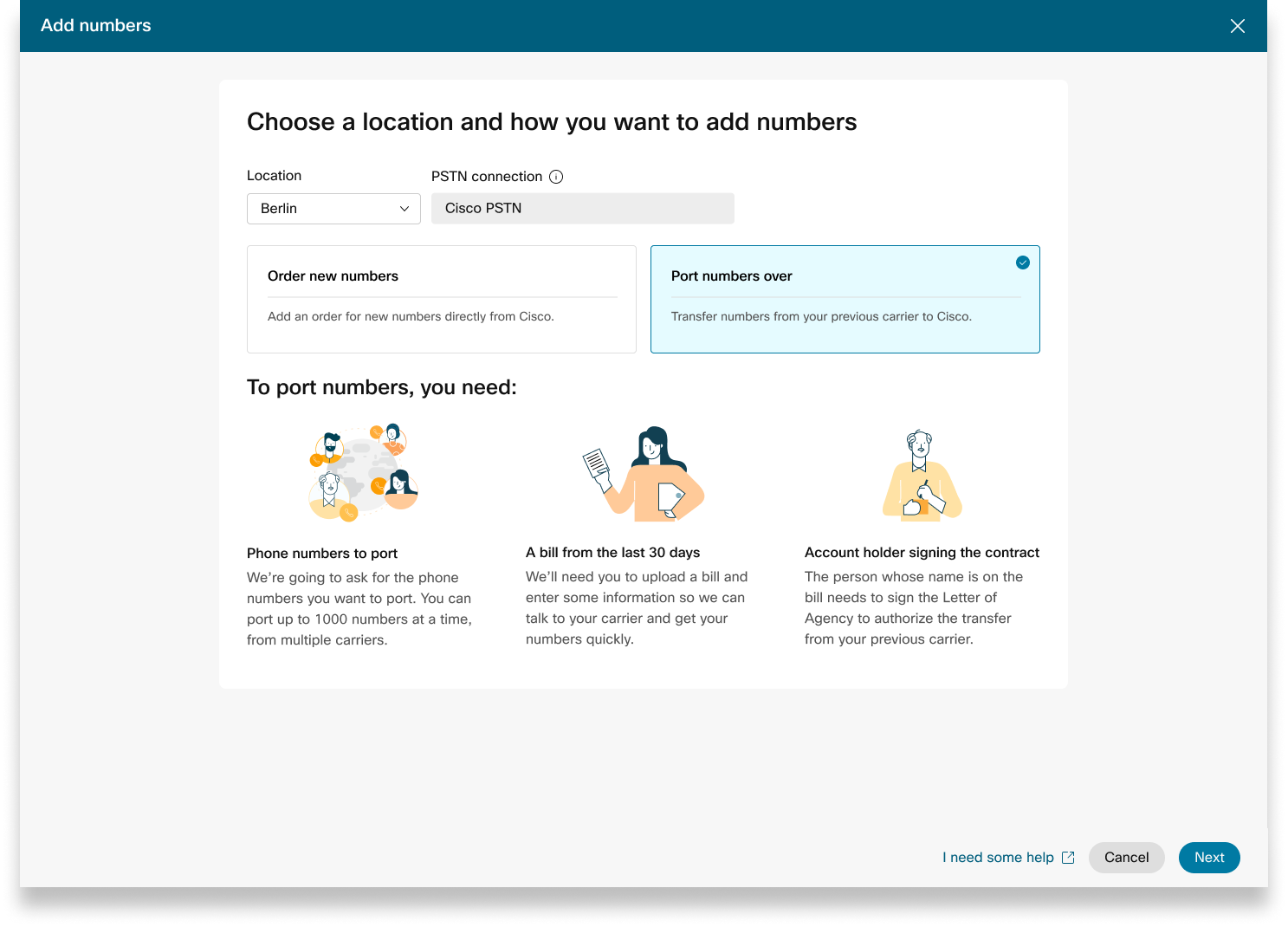
När du beställer nya nummer eller porterar befintliga nummer kan du kontrollera orderstatus eller portavvisningsmeddelanden i Control Hub.
En migreringsbanner visas när det finns platser som behöver migreras från icke-integrerad CCP till integrerad CCP.
-
Logga in på Control Hub.
-
Gå till STN-order.
Varje beställning som skickas har ett statusvärde.
Välj en order för att kontrollera dess status.
Statusvärden för nya nummerorder
|
Visad status |
Beskrivning |
|---|---|
|
Väntar |
En ny nummerordning har skapats av användaren. |
|
Tillhandahålls |
Nya nummer tillhandahålls. |
|
Fel |
Ett problem upptäcks med den nya nummerordningen. Skapa en TAC-biljett för att få hjälp. |
|
Åtgärd krävs |
Klicka för att kontakta PTS för hjälp. |
Statusvärden för portade nummerorder
|
Visad status |
Beskrivning |
|---|---|
|
Väntar |
Användaren håller på att skapa/fylla i uppgifter om Porteringsordern. När den har skickats visas ordern fortfarande Vän tande tills Cisco validerar och accepterar portningsordern. |
|
Avvisad |
Porteringsproblem upptäcks. Mer information finns i tabellen Porteringsfel. Om det behövs, gå till Control Hub och klicka på länken PSTN Hjälp för teknisk support för PSTN. |
|
Inlämnad |
Porteringsorder valideras och accepteras. |
|
FOC mottagen |
FOC-datumbekräftelse från den tidigare PSTN-leverantören mottagen. |
|
Färdigställt |
Porteringsprocessen är klar. |
|
Avbruten |
Beställningen annulleras. |
Portering av felmeddelanden
|
Visat fel |
Beskrivning |
Hur man fixar |
|---|---|---|
|
| ||
|
Kontonummer inte matchar |
Kontonumret matchar inte numret i kundtjänst posten (CSR) |
Uppdatera fältet Kontonum mer på PSTN-ordern och skicka in igen. För vissa operatörer kan kontonumret vara detsamma som BTN eller telefonnumret självt. |
|
Kontonummer krävs |
Kontonumret angavs inte men är obligatoriskt. |
Uppdatera fältet Kontonum mer på PSTN-ordern och skicka in igen. För vissa operatörer kan kontonumret vara detsamma som BTN eller telefonnumret självt. |
|
Kontonamn som inte stämmer överens |
Personen som godkänner matchar inte namnet på (CSR). |
Uppdatera fältet Auktoriserat namn på konto på PSTN-ordern och skicka in igen. |
|
BTN missanpassning |
BTN eller ATN matchar inte det på CSR. |
Uppdatera fältet Telefonnummer för operatörsfakturering på PSTN-beställningen och skicka in igen. |
|
Missmatchning av företagsnamn |
Entitetsnamnet matchar inte det i CSR. |
Uppdatera företagsnamnet med föregående transpor törsfält på PSTN-ordern och skicka in igen. |
|
Flera BTN |
OSP kräver att denna portningsorder delas upp och skickas som separata beställningar. |
Avbryt den aktuella PSTN-ordern och skapa en ny, flera P STN-order. Skapa en för varje grupp av nummer som har samma BTN. |
|
FOC avvisad genom att förlora transportören |
Det begärda FOC-datumet kan inte tillgodoses av OSP. |
Uppdatera fältet Port Complete Date på PSTN-ordern och skicka in igen. |
|
Okänd |
Gå till Control Hub och klicka på länken PSTN Hjälp för teknisk support för PSTN. |
Gå till Control Hub och klicka på länken PSTN Hjälp för teknisk support för PSTN. |
|
Ogiltig PIN-kod |
Lösenord/PIN-kod måste anges för trådlös port. |
Uppdatera PIN- fältet på PSTN-ordern och skicka in igen. |
|
Väntande order |
OSP har en väntande LSR på kontot (till exempel en port ut eller adress ändring). |
Ta bort telefonnumren i fråga från PSTN-beställningen och skicka in igen. |
|
Väntande huvudBTN |
BTN är ett av telefonnumren som portas. Användaren måste ange Porteringsordertyp, Åtgärd för återstående nummer och Nytt faktureringstelefonnummer i enlighet därmed. |
Ta bort huvud-BTN från listan över telefonnummer som portas och skicka beställningen igen. Inkludera Main BTN i den sista iterationen av siffror (om du porterar nummer i flera iterationer). |
|
Serviceadressens felmatchning |
Platsinformationen matchar inte den på CSR. |
Uppdatera fäl ten Serviceadress, Stat och Sta d och skicka beställningen igen. |
|
TN har speciell funktion |
Vissa av telefonnumren kan inte portas eftersom de har en speciell funktion (till exempel vidarekoppling av fjärrsamtal). |
Ta bort nummer med specialfunktioner från PSTN-ordningen och skicka in igen. Eller, ta bort tilldelning av specialfunktioner från numren som portas. |
|
TN missanpassning |
Vissa av telefonnumren tillhör inte slutanvändaren. |
Ta bort ett eller flera nummer i fråga och skicka beställningen igen. |
|
TN inte bärbar |
Vissa telefonnummer kan inte överföras eftersom de är inaktiva eller inte ingår i slutanvändarens konto. |
Försök att ta bort ett eller flera nummer i fråga och skicka in PSTN-ordern igen. |
|
Priscenter som inte stöds |
Priscentret är inte bärbart. |
Ta bort ett eller flera nummer i fråga och skicka beställningen igen. |
|
ZIP-/postnummer inte matchar |
Postnumret stämmer inte överens med det som står på CSR. |
Uppdatera fältet Postnummer och skicka beställningen igen. |
|
Tidigare transportörs räkning är ogiltig |
Fakturan är ogiltig. |
Gå till PSTN-beställningsinformation och öppna sedan avsnittet Fö regående transportörs faktura. Ladda upp rätt fakturafil och skicka in beställningen igen. |
|
LOA ogiltig |
LOA är ogiltig. |
Underteckna LOA och skicka in PSTN-ordern igen. Alternativt kan du gå till Control Hub och klicka på länken PSTN Hjälp för teknisk support för PSTN. |
PSTN — Allmänt kopplat telefonnätverk
CSR - Kundtjänstrekord
FOC - Fast orderåtagande
OSP - Gammal tjänsteleverantör
BTN - Faktureringstelefonnummer
ATN - Kontotelefonnummer
För att konfigurera en ESA för en användare, se till att följande villkor är uppfyllda:
- Användaren har tilldelat ett primärt telefonnummer som inte är mobilt.
- Användarens plats är i USA eller Kanada.
Dessa villkor är nödvändiga eftersom ESA är knuten till användarens telefonnummer och plats. Denna inställning möjliggör korrekt dirigering av nödsamtal och korrekt återuppringning till användaren via nödsamtalsnumret (ECBN) kopplat till deras plats eller telefonnummer.
| 1 |
Logga in på Control Hub. |
| 2 |
Gå till Han . |
| 3 |
Välj den användare som du vill ändra och klicka på R inga. |
| 4 |
Välj högerpilen för att expandera de primära telefonnummerinställningarna under Nummer. |
| 5 |
Under Nödtjänstadress väljer du Anpassad adress. Ange följande uppgifter. Vid en nödsituation kommer den lokala räddningspersonalen att använda den här adressen för att hitta den som ringer.
|
| 6 |
Uppdatera informationen för arbetsytan och klicka på Validera. När du anger en serviceadress validerar systemet adressen. Om systemet inte kan hitta adressen visas en föreslagen adress i en sidopanel. Granska den föreslagna adressen och klicka på Apply för att uppdatera adressen till nödtjänsten. Klicka på Spara för att spara ändringarna. |
En anpassad nödadress åsidosätter platsens standardnödadress för den specifika användaren.
När en plats har ställts in med Cisco Calling Plan (CCPP) kan du uppdatera Emergency Service Address (ESA). Inställning av den elektriska/elektroniska underenheten är ett obligatoriskt krav som en del av PSTN-konfigurationen.
| 1 |
Logga in på Control Hub. |
| 2 |
Gå till ser och välj den plats du vill uppdatera. |
| 3 |
Klicka på Hantera bredvid PSTN-anslutning. |
| 4 |
Klicka på Redigera bredvid Nödtjänstadressen. |
| 5 |
Ange den nya adressen och klicka på Spara. När du har uppdaterat och sparat ESA synkroniserar Control Hub platsadressen på översiktssidan med ESA. Om ESA-valideringen misslyckas vid konfigurering av premiss- eller CCPP-anslutningar kan administratörer stänga ESA-skärmen och fortsätta med installationen. Valideringsfelet hindrar inte att anslutningen konfigureras. Om den elektroniska underenheten inte är validerad kan hanteringen av nödsamtal försenas och ytterligare avgifter kan tillkomma om samtal dirigeras till en nöd central. |
Webex Callingger flexibla samtalsplaner och möjligheten att välja den PSTN-lösning som passar kravet. Med tiden kan du behöva migrera till en annan PSTN-lösning på grund av förändringar i affärsmiljön eller andra faktorer.
Använd den här matrisen för att känna till de potentiella PSTN-migreringsvägarna för. Webex Calling
Webex Callingstöder följande PSTN-migreringsvägar:
-
Använda självbetjäning via Control Hub
-
Lokalbaserad PSTN, icke-integrerad CCPP och icke-integrerad IntelePeer till Cisco samtalsplaner. Se Migrera till Cisco-samtal splaner.
-
Icke-integrerad CCP-leverantör inklusive icke-integrerad Intelepeer till en lokalbaserad lösning. Se Konfigurera lokalbaserad PST N i Control Hub
-
Lokalbaserad lösning till icke-integrerad CCPP. Du måste uppdatera anslutningstypen i Control Hub och välja en CCPP-partner. Denna typ av migrering kräver ingen ytterligare konfiguration.
-
-
Använda manuell migrering
-
Lokalbaserad lösning till integrerad CCP-leverantör
-
Integrerad CCP-leverantör till icke-integrerad CCP-leverantör (Undantag: Icke-integrerad Intelepeer stöds inte som mål-CCP-leverantör)
-
Integrerad CCP-leverantör till lokalbaserad lösning
-
Om du vill använda den manuella migreringsprocessen måste du skapa en ny plats, flytta TN:er och användare till den nya platsen och konfigurera om platstjänster/tjänstetilldelningar. Under migreringen upplever du avbrott i tjänsten och det finns risk för dataförlust.
Här är en lista över PSTN-migreringsvägar som inte stöds:
-
Cisco Calling planerar att integrera Intelepeer
-
Integrerade Intelepeer till Cisco samtalsplaner
Den minsta beställningen är en utgående samtalsplan (OCP). Fakturering inkluderar avgifter för utgående samtalsplaner, telefonnummer och internationell samtalsanvändning. Din månatliga faktureringsfaktura från Cisco innehåller information om samtalsaktivitet, avgifter och tillämpliga avgifter och skatter. Det finns ingen extra kostnad för porttelefonnummer.
När din fakturering börjar:
-
Utgående samtalsplaner beställda i CCW börjar fakturera på det begärda servicedatumet (RSD).
-
Utgående samtalsplaner som tillhandahålls i Control Hub börjar faktureras omedelbart.
-
Telefonnummer som tillhandahålls i Control Hub börjar faktureras omedelbart eller, om de överförs från en annan leverantör, börjar faktureringen när porten är klar.
Priser för utgående samtal:
-
Priserna för utgående samtalsplaner och telefonnummer fördelas proportionellt med samma prorationsmetod som används för att beräkna priserna för licenserna. Webex Calling
-
Priser för internationella samtal varierar beroende på land och faktureras månaden efter användning.
Se faktur an för Cisco Calling Plan för mer information.
Cisco Calling Plans support tillhandahålls av olika supportavdelningar, beroende på ditt behov.
|
Supportavdelningen |
Syfte |
Kontaktuppgifter |
|---|---|---|
|
Partner Helpdesk (PHD) |
Partnerinstruktioner och/eller dokumentationsförfrågningar, förhandsbesked om regulatorisk skatt och andra förfrågningar om Ciscos samtalsplaner. |
Nordamerika: 1-844-613-6108 EMEA: +44 129 366 10 20 APAC: +61 3 7017 7272 E-post: webexcalling-phd@cisco.com |
|
PSTN teknisk support (PTS) |
|
Gå till Control Hub och klicka på länken PSTN Hjälp för teknisk support för PSTN. |
|
TAC |
Problem med Control Hub-funktionaliteten Problem med tjänsten, till exempel avbrutna samtal, problem med samtalskvalitet eller serviceavbrott |
Nordamerika: 1-800-553-2447 EMEA: +32 2 704 5555 APAC: +61 2 8446 7411 E-post: tac@cisco.com Se även: |
|
Faktura och inkasso |
Moms, Betalning och andra faktureringsfrågor |
Kontakta Insamlaren på fakturan via e-post eller telefon |
|
Cisco SaaS-supportteam (CES) |
|
Vanliga frågor om referenssupport för partnersupport och Cisco-samtalsplaner |
Du kan välja olika anslutningar för applikationer med flera platser. Du kan till exempel välja Cisco-samtalsplaner för en plats, Cloud-Connected PSTN (CCP) för en andra plats och Local Gateway för den tredje platsen. När du väljer Cisco-samtalsplaner gäller följande.
Krav
-
Partners måste vara en auktoriserad Webex Calling partner och ha accepterat det nya Webex Calling tillägget genom registrering i Webex Calling PSTN-programmet.
-
Minst en engagerad licens för utgående samtal måste köpas för att möjliggöra åtkomst till alla tjänster som är associerade med Ciscos samtalsplaner.
Begränsningar
-
Ciscos samtalsplaner är för närvarande tillgängliga för angivna länder.
-
Befintliga Webex Calling platser eller telefonnummer kan bara övergå till Ciscos samtalsplaner i vissa scenarier. Mer information om migreringsvägar som stöds finns i avsnittet Sök vägar som stöds för PSTN-migrering.
-
Du kan beställa maximalt 100 nya standardtelefonnummer åt gången. Ytterligare nummer kan placeras som en separat beställning.
-
Avgiftsfria nummer är för närvarande inte tillgängliga. Du kan inte beställa nya avgiftsfria nummer eller överföra befintliga avgiftsfria nummer till Ciscos samtalsplaner.
-
Ciscos samtalsplaner stöds inte av Webex Contact Center eller auktoriseras för användning där samtal med hög frekvens eller högvolymsamtal eller ovanligt korta eller långa samtal görs. Mer information om Webex Contact Center finns i Komma igång med Webex Contact Center.
-
Vissa premiumtjänster och internationella destinationer kanske inte är tillgängliga för operativa ändamål. Om specifika destinationer som inte är allmänt tillgängliga krävs kan kunder öppna ett supportärende för att begära tillgänglighet.
Kortvyn visar den PSTN-leverantör som är tillgänglig för Webex Calling kunden innan PSTN-platsen konfigureras. PSTN-vyn visar både leverantörer och beställningar.
Du kan använda sökfiltret för att filtrera innehåll baserat på tjänsttyp och marknad. Använd växlingsalternativet för att ändra vyn från Kompakt till Tabell. Den kompakta vyn hjälper till att ändra storlek på kortet för att visa leverantörsinformation utan serviceinformationen.
Leverantörsskärmen visar de olika leverantörskorten med en lista över servicetyper som stöds. Avsnittet Leverantörer klassificeras i följande:
-
Föredragna samtalsleverantörer
-
Certifierade samtalsleverantörer
-
Samtalsleverantörer
Klicka på alternativet Läs mer på kortet för att visa information om leverantören. Den visar Använd sökfältet för att välja PSTN-tjänsteleverantör baserat på Ciscos affärsrelationsinställningar, till exempel certifierad leverantör och samtalsleverantör.
Leverantörerna inkluderar följande:
-
Leverantörsöversikt
-
Lista över platser som konfigurerats med den här leverantören
-
Lista över marknader där leverantören är tillgänglig för de tjänster som stöds.
Om kunden har PSTN-platser där samtalstjänster inte är inställda visas åtgärdsfältet Välj den här leverantören. Använd det här alternativet om du vill konfigurera tjänsten för PSTN-platsen.
Den föredragna vyn i Control Hub visar de samtalsleverantörer som hanteringspartnern föredrar att arbeta med. Du kan dock se alla tillgängliga samtalsleverantörer medWebex Calling. Detta avsnitt innehåller följande:
-
Välj plats i rullgardinsmenyn.
-
Välj prenumerationstyp för användarna som ska använda Cisco Calling-planerna. Klicka på Nästa.
-
Fyll i fälten för Kon traktsinformation och Nödtjänstadresskon figuration.
Inställningen av PSTN-tjänsten är nu klar.
Ciscos samtalsplaner finns tillgängliga för teknisk utvärdering som en del av Webex Calling testprocessen. Även om testversioner av Cisco Calling Plans är gratis att använda, finns det vissa begränsningar som kan undvikas under testfasen.
Eftersom du kan konvertera testkontona till betalda konton är den nödvändiga reglerings dokumentationen, som nämns i avsnittet ”Beställ nya telefonnummer” under varje land, också obligatorisk för testtjänster. Dessa dokument krävs enligt lag av nationella tillsynsmyndigheter för att vårt team för tillhandahållande av telefonnummer (TN) ska anskaffa numren.
-
Varje testkonto kan tillhandahålla upp till 10 standardtelefonnummer från Ciscos samtalsplaner medWebex Calling. Det är inte tillåtet att tillhandahålla mer än 10 nummer per provperiod.
-
Endast nya, vanliga telefonnummer stöds i försök. Portade nummer, på varandra följande block och inkommande avgiftsfria nummer stöds inte på testkonton. Du kan inte heller portera nummer från en testversion. Du måste konvertera till ett betalt konto om du vill använda dessa funktioner.
-
Internationella samtal, tillsammans med Premium Service Samtalstyper I och II blockeras från användning under provperioden.
-
Business Texting är inte tillgängligt på Webex Calling testkonton.
-
Testkonton är endast avsedda för teknisk utvärdering och inte för normal kommersiell drift. Som sådan är räddningstjänster endast avsedda för teknisk utvärdering; faktiska nödsamtal kan inte garanteras. Användare bör inte ringa faktiska nödsamtal på ett testkonto.
När du gör en beställning för att konvertera en Webex Calling provperiod med Cisco-samtalsplaner till en betald prenumeration måste du beställa minst en Cisco Calling Plan-licens för att behålla de telefonnummer och konfiguration som används i utvärderingsversionen.
-
Ciscos samtalsplaner (Cisco PSTN)
-
Molnanslutet PSTN
-
Lokalbaserad PSTN (Local Gateway måste aktiveras separat. Mer information finns i Konfigurera lokalbaserad PSTN i Control Hub.)
| 1 |
Logga in på Control Hub. |
| 2 |
Gå till ser och välj den plats du vill uppdatera. |
| 3 |
Välj fliken Sam tal och klicka på Hantera bredvid PTSN Connection. |
| 4 |
Välj Cisco-samtalsplaner och klicka på Nästa. |
| 5 |
Ange kontaktinformationen och klicka på Nästa. Det här fältet är för kontaktinformation för den person som kommer att underteckna det juridiska avtalet med Cisco. |
| 6 |
Ange Emergency Services Address (ESA) och klicka på Spara. Som standard tillämpas ESA som anges här på alla telefonnummer för den här platsen. Du kan ändra ESA för en enskild användare om det behövs. Du kan till exempel behöva byta ESA om du har en distansanställd som arbetar hemifrån. |
| 7 |
Gör något av följande på sammanfattningsskärmen:
|
Innan du börjar
-
Cisco-samtalsplanen måste vara aktiverad för din webbplats innan du kan beställa nya telefonnummer via Control Hub.
-
Som standard tillämpas Emergency Service Address (ESA) som anges för en plats under installationen av Cisco-samtalsplanen på alla telefonnummer för den platsen.
- Ange följande information för verifiering av företagsidentitet:
- Förnamn och efternamn
- Kontakt telefonnummer
- Företagsnamn
- Kopia av tyskt företagsinkorporeringscertifikat
- Tysklands registreringsformulär, som finns på fliken Peg a-dokument i Control Hub.
- Ange följande information för adressverifiering:
- Adress som matchar DID-riktnummer (gata, byggnummer, postnummer, stad och land)
- En kopia av en elräkning, som är mindre än tre månader gammal.
| 1 |
Välj en plats och klicka på Välj under Beställ nya nummer. Klicka på Nästa. Du omdirigeras till Kontakta support för att beställa ett nytt nummer. |
| 2 |
Klicka på Kontakta support. Din platsinformation fylls automatiskt i på skärmen Ärendeinformation. |
| 3 |
Ange hur många nya nummer du begär i fältet Antal begärda telefonnummer. |
| 4 |
Välj din nummertyp (lokal eller nationell) i rullgardins menyn. |
| 5 |
(Valfritt) Ange ytterligare information. |
| 6 |
Klicka på Skicka. Du får ett PSTN-ordernummer som visas på PSTN-beställningssidan. Det kan ta upp till 5 - 7 arbetsdagar för beställnings- och dokumentgodkännandeprocessen. |
Innan du börjar
Vi rekommenderar starkt att du läser och bekantar dig med Ciscos riktlinjer och policyer för nummerportning av Ciscos samtalsplan innan du börjar portera numren.
-
Aktivera Cisco Calling Plan för din plats innan du porterar in telefonnum ren via Control Hub.
-
Ett undertecknat Letter of Agency (LOA) behövs, vilket ger Cisco rätt att göra beställningar hos den nuvarande PSTN-operatören för att flytta tjänsten till Cisco. LOA måste undertecknas av den aktuella kontoägaren eller den auktoriserade undertecknaren. Du uppmanas att underteckna LOA medan du slutför portningsstegen.
-
Ge bevis på en lokal adress, som måste vara mindre än tre månader gammal. För lokala telefonnummer måste adressen ligga inom samma område där du behöver portera i telefonnumret.
-
Ge ett företagsregistreringsdokument.
-
Se till att du har en ny faktura i PNG- eller PDF-format från din nuvarande PSTN-leverantör . Räkningen får inte vara äldre än 30 dagar. När du slutför överföringsstegen uppmanas du att ladda upp en kopia av din faktura.
-
Se till att du har följande information redo för en lyckad portning:
-
Lista över alla telefonnummer som ska hamna i (ej avgiftsfritt)
-
Aktuell PSTN-leverantörskontoinformation
-
Kundtjänstrekord (CSR) om tillgängligt
-
Din PIN-kod för ditt konto om det finns
-
-
När du planerar för vilka nummer som ska anslutas rekommenderar vi att du överväger alla nummer som tar emot inkommande samtal. Se Ciscos nummerpolicy för samtalsplan för mer information.
-
Som standard tillämpas Emergency Service Address (ESA) som anges för en plats under installationen av Cisco-samtalsplanen på alla telefonnummer för den platsen.
Som administratör kan du flytta befintliga telefonnummer från ditt nuvarande PSTN till alternativet Cisco Calling Plan. Följande är typerna av portningstjänster:
- Standardport: När ett telefonnummer flyttas från en tjänsteleverantör till en annan, utan några speciella omständigheter. Att till exempel överföra ett nummer från transportör A till transportör B inom samma land och serviceområde är en standardport.
- Blandad operatörsport: En mer komplex portningssituation som involverar flera operatörer eller tjänsteleverantörer. Att till exempel portera ett nummerintervall i ett block som tillhör två eller flera nätoperatörer är en blandad operatörsport.
Portering i Tyskland sker måndag till fredag mellan kl. 06.00 och 08.00.
Begäran om överföring utanför arbetstid görs från fall till fall och beror på de berörda transportörerna . Vi kan inte garantera att portning utanför öppettider är tillgänglig.
| 1 |
Välj Portnummer över och klicka på Nästa. |
| 2 |
Lägg till de telefonnummer som du vill portera in och klicka sedan på Spara och
fortsätt. |
| 3 |
Ange datum och tid senast när du vill att porteringen ska slutföras. Schemat ställs in baserat på dina önskemål. Men det är inte garanterat att porteringen av dina nummer är klar vid exakt datum och tid som valts. |
| 4 |
(Valfritt) Ange ytterligare en e-postadress, förutom standardkontakten som anges, för att få meddelanden om portorderstatus. |
| 5 |
Klicka på Nästa. |
| 6 |
Ange din nuvarande operatörskontoinformation i de angivna fälten. Se till att detta matchar informationen på din tidigare operatörs räkning. |
| 7 |
Klicka på Nästa. |
| 8 |
Ladda upp din tidigare operatörsfaktura (inte äldre än 30 dagar). |
| 9 |
Klicka på Nästa. |
| 10 |
Ladda upp LOA. Den auktoriserade kontakten för din tidigare operatörs konto måste ladda upp den signerade LOA. Öppna en ärende med Webex Partner Help Center för att få LOA som krävs för ditt land och ladda upp den signerade kopian här. Om du inte är den auktoriserade kontakten, hoppa över det här steget för nu. Den personen kan komma tillbaka och ladda upp den signerade LOA senare, vi skickar en påminnelse till dina orderkontakter. |
| 11 |
Klicka på Spara och fortsätt. |
| 12 |
Din hamnorder har skickats in. Du kan kontrollera orderstatus i PSTN-beställningar. |
| 13 |
Klicka på Klar. Ytterligare dokument kan krävas för att slutföra din port på begäran. Skulle dessa dokument krävas, låter vårt supportteam dig veta vad som behövs. Dessa kan läggas till i den högra panelen i beställningen. Firm Order Commitment (FOC) -datumet kan vara åtta arbetsdagar eller senare från in lämningsdatumet. En FOC är det datum då den förlorande transportören anger att den släpper ett telefonnummer till den vinnande operatören. När den förlorande operatören tillhandahåller gå vidare för portering kan du avbryta eller skjuta upp portningsbegäran enligt följande regler:
Om portering sker och du behöver rulla tillbaka numren till föregående transportör, ta upp sådana förfrågningar med PTS-teamet så snart som möjligt. Återställningar är inte alltid möjliga och kan kräva att en port back-begäran görs hos den tidigare operatören. |
När du beställer nya nummer eller porterar befintliga nummer kan du kontrollera orderstatus eller portavvisningsmeddelanden i Control Hub.
En migreringsbanner visas när det finns platser som behöver migreras från icke-integrerad CCP till integrerad CCP.
-
Logga in på Control Hub.
-
Gå till STN-order.
Varje beställning som skickas har ett statusvärde.
Välj en order för att kontrollera dess status.
Statusvärden för nya nummerorder
|
Visad status |
Beskrivning |
|---|---|
|
Väntar |
En ny nummerordning har skapats av användaren. |
|
Tillhandahålls |
Nya nummer tillhandahålls. |
|
Fel |
Ett problem upptäcks med den nya nummerordningen. Skapa en TAC-biljett för att få hjälp. |
|
Åtgärd krävs |
Klicka för att kontakta PTS för hjälp. |
Statusvärden för portade nummerorder
|
Visad status |
Beskrivning |
|---|---|
|
Väntar |
Användaren håller på att skapa/fylla i uppgifter om Porteringsordern. När den har skickats visas ordern fortfarande Vän tande tills Cisco validerar och accepterar portningsordern. |
|
Avvisad |
Porteringsproblem upptäcks. Mer information finns i tabellen Porteringsfel. Om det behövs, gå till Control Hub och klicka på länken PSTN Hjälp för teknisk support för PSTN. |
|
Inlämnad |
Porteringsorder valideras och accepteras. |
|
FOC mottagen |
FOC-datumbekräftelse från den tidigare PSTN-leverantören mottagen. |
|
Färdigställt |
Porteringsprocessen är klar. |
|
Avbruten |
Beställningen annulleras. |
Portering av felmeddelanden
|
Visat fel |
Beskrivning |
Hur man fixar |
|---|---|---|
|
| ||
|
Kontonummer inte matchar |
Kontonumret matchar inte numret i kundtjänst posten (CSR) |
Uppdatera fältet Kontonum mer på PSTN-ordern och skicka in igen. För vissa operatörer kan kontonumret vara detsamma som BTN eller telefonnumret självt. |
|
Kontonummer krävs |
Kontonumret angavs inte men är obligatoriskt. |
Uppdatera fältet Kontonum mer på PSTN-ordern och skicka in igen. För vissa operatörer kan kontonumret vara detsamma som BTN eller telefonnumret självt. |
|
Kontonamn som inte stämmer överens |
Personen som godkänner matchar inte namnet på (CSR). |
Uppdatera fältet Auktoriserat namn på konto på PSTN-ordern och skicka in igen. |
|
BTN missanpassning |
BTN eller ATN matchar inte det på CSR. |
Uppdatera fältet Telefonnummer för operatörsfakturering på PSTN-beställningen och skicka in igen. |
|
Missmatchning av företagsnamn |
Entitetsnamnet matchar inte det i CSR. |
Uppdatera företagsnamnet med föregående transpor törsfält på PSTN-ordern och skicka in igen. |
|
Flera BTN |
OSP kräver att denna portningsorder delas upp och skickas som separata beställningar. |
Avbryt den aktuella PSTN-ordern och skapa en ny, flera P STN-order. Skapa en för varje grupp av nummer som har samma BTN. |
|
FOC avvisad genom att förlora transportören |
Det begärda FOC-datumet kan inte tillgodoses av OSP. |
Uppdatera fältet Port Complete Date på PSTN-ordern och skicka in igen. |
|
Okänd |
Gå till Control Hub och klicka på länken PSTN Hjälp för teknisk support för PSTN. |
Gå till Control Hub och klicka på länken PSTN Hjälp för teknisk support för PSTN. |
|
Ogiltig PIN-kod |
Lösenord/PIN-kod måste anges för trådlös port. |
Uppdatera PIN- fältet på PSTN-ordern och skicka in igen. |
|
Väntande order |
OSP har en väntande LSR på kontot (till exempel en port ut eller adress ändring). |
Ta bort telefonnumren i fråga från PSTN-beställningen och skicka in igen. |
|
Väntande huvudBTN |
BTN är ett av telefonnumren som portas. Användaren måste ange Porteringsordertyp, Åtgärd för återstående nummer och Nytt faktureringstelefonnummer i enlighet därmed. |
Ta bort huvud-BTN från listan över telefonnummer som portas och skicka beställningen igen. Inkludera Main BTN i den sista iterationen av siffror (om du porterar nummer i flera iterationer). |
|
Serviceadressens felmatchning |
Platsinformationen matchar inte den på CSR. |
Uppdatera fäl ten Serviceadress, Stat och Sta d och skicka beställningen igen. |
|
TN har speciell funktion |
Vissa av telefonnumren kan inte portas eftersom de har en speciell funktion (till exempel vidarekoppling av fjärrsamtal). |
Ta bort nummer med specialfunktioner från PSTN-ordningen och skicka in igen. Eller, ta bort tilldelning av specialfunktioner från numren som portas. |
|
TN missanpassning |
Vissa av telefonnumren tillhör inte slutanvändaren. |
Ta bort ett eller flera nummer i fråga och skicka beställningen igen. |
|
TN inte bärbar |
Vissa telefonnummer kan inte överföras eftersom de är inaktiva eller inte ingår i slutanvändarens konto. |
Försök att ta bort ett eller flera nummer i fråga och skicka in PSTN-ordern igen. |
|
Priscenter som inte stöds |
Priscentret är inte bärbart. |
Ta bort ett eller flera nummer i fråga och skicka beställningen igen. |
|
ZIP-/postnummer inte matchar |
Postnumret stämmer inte överens med det som står på CSR. |
Uppdatera fältet Postnummer och skicka beställningen igen. |
|
Tidigare transportörs räkning är ogiltig |
Fakturan är ogiltig. |
Gå till PSTN-beställningsinformation och öppna sedan avsnittet Fö regående transportörs faktura. Ladda upp rätt fakturafil och skicka in beställningen igen. |
|
LOA ogiltig |
LOA är ogiltig. |
Underteckna LOA och skicka in PSTN-ordern igen. Alternativt kan du gå till Control Hub och klicka på länken PSTN Hjälp för teknisk support för PSTN. |
PSTN — Allmänt kopplat telefonnätverk
CSR - Kundtjänstrekord
FOC - Fast orderåtagande
OSP - Gammal tjänsteleverantör
BTN - Faktureringstelefonnummer
ATN - Kontotelefonnummer
För att konfigurera en ESA för en användare, se till att följande villkor är uppfyllda:
- Användaren har tilldelat ett primärt telefonnummer som inte är mobilt.
- Användarens plats är i USA eller Kanada.
Dessa villkor är nödvändiga eftersom ESA är knuten till användarens telefonnummer och plats. Denna inställning möjliggör korrekt dirigering av nödsamtal och korrekt återuppringning till användaren via nödsamtalsnumret (ECBN) kopplat till deras plats eller telefonnummer.
| 1 |
Logga in på Control Hub. |
| 2 |
Gå till Han . |
| 3 |
Välj den användare som du vill ändra och klicka på R inga. |
| 4 |
Välj högerpilen för att expandera de primära telefonnummerinställningarna under Nummer. |
| 5 |
Under Nödtjänstadress väljer du Anpassad adress. Ange följande uppgifter. Vid en nödsituation kommer den lokala räddningspersonalen att använda den här adressen för att hitta den som ringer.
|
| 6 |
Uppdatera informationen för arbetsytan och klicka på Validera. När du anger en serviceadress validerar systemet adressen. Om systemet inte kan hitta adressen visas en föreslagen adress i en sidopanel. Granska den föreslagna adressen och klicka på Apply för att uppdatera adressen till nödtjänsten. Klicka på Spara för att spara ändringarna. |
En anpassad nödadress åsidosätter platsens standardnödadress för den specifika användaren.
När en plats har ställts in med Cisco Calling Plan (CCPP) kan du uppdatera Emergency Service Address (ESA). Inställning av den elektriska/elektroniska underenheten är ett obligatoriskt krav som en del av PSTN-konfigurationen.
| 1 |
Logga in på Control Hub. |
| 2 |
Gå till ser och välj den plats du vill uppdatera. |
| 3 |
Klicka på Hantera bredvid PSTN-anslutning. |
| 4 |
Klicka på Redigera bredvid Nödtjänstadressen. |
| 5 |
Ange den nya adressen och klicka på Spara. När du har uppdaterat och sparat ESA synkroniserar Control Hub platsadressen på översiktssidan med ESA. Om ESA-valideringen misslyckas vid konfigurering av premiss- eller CCPP-anslutningar kan administratörer stänga ESA-skärmen och fortsätta med installationen. Valideringsfelet hindrar inte att anslutningen konfigureras. Om den elektroniska underenheten inte är validerad kan hanteringen av nödsamtal försenas och ytterligare avgifter kan tillkomma om samtal dirigeras till en nöd central. |
Webex Callingger flexibla samtalsplaner och möjligheten att välja den PSTN-lösning som passar kravet. Med tiden kan du behöva migrera till en annan PSTN-lösning på grund av förändringar i affärsmiljön eller andra faktorer.
Använd den här matrisen för att känna till de potentiella PSTN-migreringsvägarna för. Webex Calling
Webex Callingstöder följande PSTN-migreringsvägar:
-
Använda självbetjäning via Control Hub
-
Lokalbaserad PSTN, icke-integrerad CCPP och icke-integrerad IntelePeer till Cisco samtalsplaner. Se Migrera till Cisco-samtal splaner.
-
Icke-integrerad CCP-leverantör inklusive icke-integrerad Intelepeer till en lokalbaserad lösning. Se Konfigurera lokalbaserad PST N i Control Hub
-
Lokalbaserad lösning till icke-integrerad CCPP. Du måste uppdatera anslutningstypen i Control Hub och välja en CCPP-partner. Denna typ av migrering kräver ingen ytterligare konfiguration.
-
-
Använda manuell migrering
-
Lokalbaserad lösning till integrerad CCP-leverantör
-
Integrerad CCP-leverantör till icke-integrerad CCP-leverantör (Undantag: Icke-integrerad Intelepeer stöds inte som mål-CCP-leverantör)
-
Integrerad CCP-leverantör till lokalbaserad lösning
-
Om du vill använda den manuella migreringsprocessen måste du skapa en ny plats, flytta TN:er och användare till den nya platsen och konfigurera om platstjänster/tjänstetilldelningar. Under migreringen upplever du avbrott i tjänsten och det finns risk för dataförlust.
Här är en lista över PSTN-migreringsvägar som inte stöds:
-
Cisco Calling planerar att integrera Intelepeer
-
Integrerade Intelepeer till Cisco samtalsplaner
Den minsta beställningen är en utgående samtalsplan (OCP). Fakturering inkluderar avgifter för utgående samtalsplaner, telefonnummer och internationell samtalsanvändning. Din månatliga faktureringsfaktura från Cisco innehåller information om samtalsaktivitet, avgifter och tillämpliga avgifter och skatter. Det finns ingen extra kostnad för porttelefonnummer.
När din fakturering börjar:
-
Utgående samtalsplaner beställda i CCW börjar fakturera på det begärda servicedatumet (RSD).
-
Utgående samtalsplaner som tillhandahålls i Control Hub börjar faktureras omedelbart.
-
Telefonnummer som tillhandahålls i Control Hub börjar faktureras omedelbart eller, om de överförs från en annan leverantör, börjar faktureringen när porten är klar.
Priser för utgående samtal:
-
Priserna för utgående samtalsplaner och telefonnummer fördelas proportionellt med samma prorationsmetod som används för att beräkna priserna för licenserna. Webex Calling
-
Priser för internationella samtal varierar beroende på land och faktureras månaden efter användning.
Se faktur an för Cisco Calling Plan för mer information.
Cisco Calling Plans support tillhandahålls av olika supportavdelningar, beroende på ditt behov.
|
Supportavdelningen |
Syfte |
Kontaktuppgifter |
|---|---|---|
|
Partner Helpdesk (PHD) |
Partnerinstruktioner och/eller dokumentationsförfrågningar, förhandsbesked om regulatorisk skatt och andra förfrågningar om Ciscos samtalsplaner. |
Nordamerika: 1-844-613-6108 EMEA: +44 129 366 10 20 APAC: +61 3 7017 7272 E-post: webexcalling-phd@cisco.com |
|
PSTN teknisk support (PTS) |
|
Gå till Control Hub och klicka på länken PSTN Hjälp för teknisk support för PSTN. |
|
TAC |
Problem med Control Hub-funktionaliteten Problem med tjänsten, till exempel avbrutna samtal, problem med samtalskvalitet eller serviceavbrott |
Nordamerika: 1-800-553-2447 EMEA: +32 2 704 5555 APAC: +61 2 8446 7411 E-post: tac@cisco.com Se även: |
|
Faktura och inkasso |
Moms, Betalning och andra faktureringsfrågor |
Kontakta Insamlaren på fakturan via e-post eller telefon |
|
Cisco SaaS-supportteam (CES) |
|
Vanliga frågor om referenssupport för partnersupport och Cisco-samtalsplaner |
Du kan välja olika anslutningar för applikationer med flera platser. Du kan till exempel välja Cisco-samtalsplaner för en plats, Cloud-Connected PSTN (CCP) för en andra plats och Local Gateway för den tredje platsen. När du väljer Cisco-samtalsplaner gäller följande.
Krav
-
Partners måste vara en auktoriserad Webex Calling partner och ha accepterat det nya Webex Calling tillägget genom registrering i Webex Calling PSTN-programmet.
-
Minst en engagerad licens för utgående samtal måste köpas för att möjliggöra åtkomst till alla tjänster som är associerade med Ciscos samtalsplaner.
Begränsningar
-
Ciscos samtalsplaner är för närvarande tillgängliga för angivna länder.
-
Befintliga Webex Calling platser eller telefonnummer kan bara övergå till Ciscos samtalsplaner i vissa scenarier. Mer information om migreringsvägar som stöds finns i avsnittet Sök vägar som stöds för PSTN-migrering.
-
Du kan beställa maximalt 100 nya standardtelefonnummer åt gången. Ytterligare nummer kan placeras som en separat beställning.
-
Avgiftsfria nummer är för närvarande inte tillgängliga. Du kan inte beställa nya avgiftsfria nummer eller överföra befintliga avgiftsfria nummer till Ciscos samtalsplaner.
-
Ciscos samtalsplaner stöds inte av Webex Contact Center eller auktoriseras för användning där samtal med hög frekvens eller högvolymsamtal eller ovanligt korta eller långa samtal görs. Mer information om Webex Contact Center finns i Komma igång med Webex Contact Center.
-
Vissa premiumtjänster och internationella destinationer kanske inte är tillgängliga för operativa ändamål. Om specifika destinationer som inte är allmänt tillgängliga krävs kan kunder öppna ett supportärende för att begära tillgänglighet.
Kortvyn visar den PSTN-leverantör som är tillgänglig för Webex Calling kunden innan PSTN-platsen konfigureras. PSTN-vyn visar både leverantörer och beställningar.
Du kan använda sökfiltret för att filtrera innehåll baserat på tjänsttyp och marknad. Använd växlingsalternativet för att ändra vyn från Kompakt till Tabell. Den kompakta vyn hjälper till att ändra storlek på kortet för att visa leverantörsinformation utan serviceinformationen.
Leverantörsskärmen visar de olika leverantörskorten med en lista över servicetyper som stöds. Avsnittet Leverantörer klassificeras i följande:
-
Föredragna samtalsleverantörer
-
Certifierade samtalsleverantörer
-
Samtalsleverantörer
Klicka på alternativet Läs mer på kortet för att visa information om leverantören. Den visar Använd sökfältet för att välja PSTN-tjänsteleverantör baserat på Ciscos affärsrelationsinställningar, till exempel certifierad leverantör och samtalsleverantör.
Leverantörerna inkluderar följande:
-
Leverantörsöversikt
-
Lista över platser som konfigurerats med den här leverantören
-
Lista över marknader där leverantören är tillgänglig för de tjänster som stöds.
Om kunden har PSTN-platser där samtalstjänster inte är inställda visas åtgärdsfältet Välj den här leverantören. Använd det här alternativet om du vill konfigurera tjänsten för PSTN-platsen.
Den föredragna vyn i Control Hub visar de samtalsleverantörer som hanteringspartnern föredrar att arbeta med. Du kan dock se alla tillgängliga samtalsleverantörer medWebex Calling. Detta avsnitt innehåller följande:
-
Välj plats i rullgardinsmenyn.
-
Välj prenumerationstyp för användarna som ska använda Cisco Calling-planerna. Klicka på Nästa.
-
Fyll i fälten för Kon traktsinformation och Nödtjänstadresskon figuration.
Inställningen av PSTN-tjänsten är nu klar.
Ciscos samtalsplaner finns tillgängliga för teknisk utvärdering som en del av Webex Calling testprocessen. Även om testversioner av Cisco Calling Plans är gratis att använda, finns det vissa begränsningar som kan undvikas under testfasen.
Eftersom du kan konvertera testkontona till betalda konton är den nödvändiga reglerings dokumentationen, som nämns i avsnittet ”Beställ nya telefonnummer” under varje land, också obligatorisk för testtjänster. Dessa dokument krävs enligt lag av nationella tillsynsmyndigheter för att vårt team för tillhandahållande av telefonnummer (TN) ska anskaffa numren.
-
Varje testkonto kan tillhandahålla upp till 10 standardtelefonnummer från Ciscos samtalsplaner medWebex Calling. Det är inte tillåtet att tillhandahålla mer än 10 nummer per provperiod.
-
Endast nya, vanliga telefonnummer stöds i försök. Portade nummer, på varandra följande block och inkommande avgiftsfria nummer stöds inte på testkonton. Du kan inte heller portera nummer från en testversion. Du måste konvertera till ett betalt konto om du vill använda dessa funktioner.
-
Internationella samtal, tillsammans med Premium Service Samtalstyper I och II blockeras från användning under provperioden.
-
Business Texting är inte tillgängligt på Webex Calling testkonton.
-
Testkonton är endast avsedda för teknisk utvärdering och inte för normal kommersiell drift. Som sådan är räddningstjänster endast avsedda för teknisk utvärdering; faktiska nödsamtal kan inte garanteras. Användare bör inte ringa faktiska nödsamtal på ett testkonto.
När du gör en beställning för att konvertera en Webex Calling provperiod med Cisco-samtalsplaner till en betald prenumeration måste du beställa minst en Cisco Calling Plan-licens för att behålla de telefonnummer och konfiguration som används i utvärderingsversionen.
-
Ciscos samtalsplaner (Cisco PSTN)
-
Molnanslutet PSTN
-
Lokalbaserad PSTN (Local Gateway måste aktiveras separat. Mer information finns i Konfigurera lokalbaserad PSTN i Control Hub.)
| 1 |
Logga in på Control Hub. |
| 2 |
Gå till ser och välj den plats du vill uppdatera. |
| 3 |
Välj fliken Sam tal och klicka på Hantera bredvid PTSN Connection. |
| 4 |
Välj Cisco-samtalsplaner och klicka på Nästa. |
| 5 |
Ange kontaktinformationen och klicka på Nästa. Det här fältet är för kontaktinformation för den person som kommer att underteckna det juridiska avtalet med Cisco. |
| 6 |
Ange Emergency Services Address (ESA) och klicka på Spara. Som standard tillämpas ESA som anges här på alla telefonnummer för den här platsen. Du kan ändra ESA för en enskild användare om det behövs. Du kan till exempel behöva byta ESA om du har en distansanställd som arbetar hemifrån. |
| 7 |
Gör något av följande på sammanfattningsskärmen:
|
Innan du börjar
-
Aktivera Cisco-samtalsplanen för din webbplats innan du beställer nya telefonnummer via Control Hub.
-
Som standard tillämpas Emergency Service Address (ESA) som anges för en plats under installationen av Cisco-samtalsplanen på alla telefonnummer för den platsen.
- Ange följande information för verifiering av företagsidentitet:
- Den juridiska representantens förnamn och efternamn
- Kontakt telefonnummer
- Företagsnamn
- Lokalt företagsregistreringsbevis
- Ange följande information för adressverifiering:
- Adress som matchar DID-riktnummer (gata, byggnummer, postnummer, stad och land)
- Adressbevis, inte äldre än de senaste tre månaderna
Dessutom måste du skicka in en kopia av ditt pass eller ID-kort i Nederländerna, Schweiz, Polen, Grekland och Litauen. Du måste uppge momsregistrerings nummer i Sverige och Grekland.
| 1 |
Klicka på Kontakta support. Din platsinformation fylls automatiskt i fönstret Ärendeinformation. |
| 2 |
Ange hur många nya nummer du begär i fältet Antal begärda telefonnummer. |
| 3 |
I listrutan Nummertyp väljer du Lok alt eller Nation ellt som fallet kanske. |
| 4 |
(Valfritt) Ange ytterligare information. |
| 5 |
Klicka på Skicka. Du får ett PSTN-ordernummer som visas på PSTN-beställningssidan. Det kan ta upp till fem till sju arbetsdagar för beställnings- och dokumentgodkännandeprocessen. |
Innan du börjar
Vi rekommenderar starkt att du läser och bekantar dig med Ciscos riktlinjer och policyer för nummerportning av Ciscos samtalsplan innan du börjar portera numren.
-
Aktivera Cisco Calling Plan för din plats innan du porterar in telefonnummer via Control Hub.
-
Ett undertecknat Letter of Agency (LOA) behövs, vilket ger Cisco rätt att göra beställningar hos den nuvarande PSTN-operatören för att flytta tjänsten till Cisco. LOA måste undertecknas av den aktuella kontoägaren eller den auktoriserade undertecknaren. Du uppmanas att underteckna LOA medan du slutför portningsstegen.
-
Se till att du har en ny faktura i PNG- eller PDF-format från din nuvarande PSTN-leverantör . Räkningen får inte vara äldre än 30 dagar. När du slutför överföringsstegen uppmanas du att ladda upp en kopia av din faktura.
-
Se till att du har följande information redo för en lyckad portning:
- Lista över alla telefonnummer som ska hamna i (ej avgiftsfritt)
- Aktuell PSTN-leverantörskontoinformation
- Kundtjänstrekord (CSR) om tillgängligt
- Din PIN-kod för ditt konto om det finns
- Momsregistreringsnummer eller momsregistreringsnummer
- Ge en kopia av ditt pass eller ett giltigt ID-bevis.
- Ge ditt företags registreringscertifiering.
-
När du planerar för vilka nummer som ska anslutas rekommenderar vi att du överväger alla nummer som tar emot inkommande samtal. Se Ciscos nummerpolicy för samtalsplan för mer information.
-
Som standard tillämpas Emergency Service Address (ESA) som anges för en plats under installationen av Cisco-samtalsplanen på alla telefonnummer för den platsen.
Som administratör kan du flytta befintliga telefonnummer från ditt nuvarande PSTN till alternativet Cisco Calling Plan. Följande är typerna av portningstjänster:
- Standardport: När ett telefonnummer flyttas från en tjänsteleverantör till en annan, utan några speciella omständigheter. Att till exempel överföra ett nummer från transportör A till transportör B inom samma land och serviceområde är en standardport.
- Blandad operatörsport: En mer komplex portningssituation som involverar flera operatörer eller tjänsteleverantörer. Att till exempel portera ett nummerintervall i ett block som tillhör två eller flera nätoperatörer är en blandad operatörsport.
Portering sker måndag till fredag mellan 09.00 och 18.00.
Begäran om överföring utanför arbetstid görs från fall till fall och beror på de berörda transportörerna . Vi kan inte garantera att portning utanför öppettider är tillgänglig.
| 1 |
Välj Portnummer över och klicka på Nästa. |
| 2 |
Lägg till de telefonnummer som du vill portera in och klicka sedan på Spara och
fortsätt. |
| 3 |
Ange datum och tid senast när du vill att porteringen ska slutföras. Schemat ställs in baserat på dina önskemål. Men det är inte garanterat att porteringen av dina nummer är klar vid exakt datum och tid som valts. |
| 4 |
(Valfritt) Ange ytterligare en e-postadress, förutom standardkontakten som anges, för att få meddelanden om portorderstatus. |
| 5 |
Klicka på Nästa. |
| 6 |
Ange din nuvarande operatörskontoinformation i de angivna fälten. Se till att detta matchar informationen på din tidigare operatörs räkning. |
| 7 |
Klicka på Nästa. |
| 8 |
Ladda upp din tidigare operatörsfaktura (inte äldre än 30 dagar). |
| 9 |
Klicka på Nästa. |
| 10 |
Ladda upp LOA. Den auktoriserade kontakten för din tidigare operatörs konto måste ladda upp den signerade LOA. Öppna en ärende med Webex Partner Help Center för att få LOA som krävs för ditt land och ladda upp den signerade kopian här. Om du inte är den auktoriserade kontakten, hoppa över det här steget för nu. Den personen kan komma tillbaka och ladda upp den signerade LOA senare, vi skickar en påminnelse till dina orderkontakter. |
| 11 |
Klicka på Spara och fortsätt. |
| 12 |
Din hamnorder har skickats in. Du kan kontrollera orderstatus i PSTN-beställningar. |
| 13 |
Klicka på Klar. Vårt supportteam kontaktar dig för eventuella ytterligare dokumentkrav för att slutföra din portningsbegäran. Du kan ladda upp sådana dokument i den högra panelen i beställningen. Firm Order Commitment (FOC) -datumet kan vara sju arbetsdagar eller mer från inlämningsdatumet. En FOC är det datum då den förlorande transportören anger att den släpper ett telefonnummer till den vinnande operatören. När den förlorande operatören tillhandahåller möjligheten att portera kan du avbryta eller skjuta upp portförfrågan enligt följande regler: Dessa tidsramar är uppskattningar och är inte bundna av något SLA.
Om portering sker och du behöver rulla tillbaka numren till föregående transportör, ta upp sådana förfrågningar med PTS-teamet så snart som möjligt. Återställningar är inte alltid möjliga och kan kräva att en port back-begäran görs hos den tidigare operatören. |
När du beställer nya nummer eller porterar befintliga nummer kan du kontrollera orderstatus eller portavvisningsmeddelanden i Control Hub.
En migreringsbanner visas när det finns platser som behöver migreras från icke-integrerad CCP till integrerad CCP.
-
Logga in på Control Hub.
-
Gå till STN-order.
Varje beställning som skickas har ett statusvärde.
Välj en order för att kontrollera dess status.
Statusvärden för nya nummerorder
|
Visad status |
Beskrivning |
|---|---|
|
Väntar |
En ny nummerordning har skapats av användaren. |
|
Tillhandahålls |
Nya nummer tillhandahålls. |
|
Fel |
Ett problem upptäcks med den nya nummerordningen. Skapa en TAC-biljett för att få hjälp. |
|
Åtgärd krävs |
Klicka för att kontakta PTS för hjälp. |
Statusvärden för portade nummerorder
|
Visad status |
Beskrivning |
|---|---|
|
Väntar |
Användaren håller på att skapa/fylla i uppgifter om Porteringsordern. När den har skickats visas ordern fortfarande Vän tande tills Cisco validerar och accepterar portningsordern. |
|
Avvisad |
Porteringsproblem upptäcks. Mer information finns i tabellen Porteringsfel. Om det behövs, gå till Control Hub och klicka på länken PSTN Hjälp för teknisk support för PSTN. |
|
Inlämnad |
Porteringsorder valideras och accepteras. |
|
FOC mottagen |
FOC-datumbekräftelse från den tidigare PSTN-leverantören mottagen. |
|
Färdigställt |
Porteringsprocessen är klar. |
|
Avbruten |
Beställningen annulleras. |
Portering av felmeddelanden
|
Visat fel |
Beskrivning |
Hur man fixar |
|---|---|---|
|
| ||
|
Kontonummer inte matchar |
Kontonumret matchar inte numret i kundtjänst posten (CSR) |
Uppdatera fältet Kontonum mer på PSTN-ordern och skicka in igen. För vissa operatörer kan kontonumret vara detsamma som BTN eller telefonnumret självt. |
|
Kontonummer krävs |
Kontonumret angavs inte men är obligatoriskt. |
Uppdatera fältet Kontonum mer på PSTN-ordern och skicka in igen. För vissa operatörer kan kontonumret vara detsamma som BTN eller telefonnumret självt. |
|
Kontonamn som inte stämmer överens |
Personen som godkänner matchar inte namnet på (CSR). |
Uppdatera fältet Auktoriserat namn på konto på PSTN-ordern och skicka in igen. |
|
BTN missanpassning |
BTN eller ATN matchar inte det på CSR. |
Uppdatera fältet Telefonnummer för operatörsfakturering på PSTN-beställningen och skicka in igen. |
|
Missmatchning av företagsnamn |
Entitetsnamnet matchar inte det i CSR. |
Uppdatera företagsnamnet med föregående transpor törsfält på PSTN-ordern och skicka in igen. |
|
Flera BTN |
OSP kräver att denna portningsorder delas upp och skickas som separata beställningar. |
Avbryt den aktuella PSTN-ordern och skapa en ny, flera P STN-order. Skapa en för varje grupp av nummer som har samma BTN. |
|
FOC avvisad genom att förlora transportören |
Det begärda FOC-datumet kan inte tillgodoses av OSP. |
Uppdatera fältet Port Complete Date på PSTN-ordern och skicka in igen. |
|
Okänd |
Gå till Control Hub och klicka på länken PSTN Hjälp för teknisk support för PSTN. |
Gå till Control Hub och klicka på länken PSTN Hjälp för teknisk support för PSTN. |
|
Ogiltig PIN-kod |
Lösenord/PIN-kod måste anges för trådlös port. |
Uppdatera PIN- fältet på PSTN-ordern och skicka in igen. |
|
Väntande order |
OSP har en väntande LSR på kontot (till exempel en port ut eller adress ändring). |
Ta bort telefonnumren i fråga från PSTN-beställningen och skicka in igen. |
|
Väntande huvudBTN |
BTN är ett av telefonnumren som portas. Användaren måste ange Porteringsordertyp, Åtgärd för återstående nummer och Nytt faktureringstelefonnummer i enlighet därmed. |
Ta bort huvud-BTN från listan över telefonnummer som portas och skicka beställningen igen. Inkludera Main BTN i den sista iterationen av siffror (om du porterar nummer i flera iterationer). |
|
Serviceadressens felmatchning |
Platsinformationen matchar inte den på CSR. |
Uppdatera fäl ten Serviceadress, Stat och Sta d och skicka beställningen igen. |
|
TN har speciell funktion |
Vissa av telefonnumren kan inte portas eftersom de har en speciell funktion (till exempel vidarekoppling av fjärrsamtal). |
Ta bort nummer med specialfunktioner från PSTN-ordningen och skicka in igen. Eller, ta bort tilldelning av specialfunktioner från numren som portas. |
|
TN missanpassning |
Vissa av telefonnumren tillhör inte slutanvändaren. |
Ta bort ett eller flera nummer i fråga och skicka beställningen igen. |
|
TN inte bärbar |
Vissa telefonnummer kan inte överföras eftersom de är inaktiva eller inte ingår i slutanvändarens konto. |
Försök att ta bort ett eller flera nummer i fråga och skicka in PSTN-ordern igen. |
|
Priscenter som inte stöds |
Priscentret är inte bärbart. |
Ta bort ett eller flera nummer i fråga och skicka beställningen igen. |
|
ZIP-/postnummer inte matchar |
Postnumret stämmer inte överens med det som står på CSR. |
Uppdatera fältet Postnummer och skicka beställningen igen. |
|
Tidigare transportörs räkning är ogiltig |
Fakturan är ogiltig. |
Gå till PSTN-beställningsinformation och öppna sedan avsnittet Fö regående transportörs faktura. Ladda upp rätt fakturafil och skicka in beställningen igen. |
|
LOA ogiltig |
LOA är ogiltig. |
Underteckna LOA och skicka in PSTN-ordern igen. Alternativt kan du gå till Control Hub och klicka på länken PSTN Hjälp för teknisk support för PSTN. |
PSTN — Allmänt kopplat telefonnätverk
CSR - Kundtjänstrekord
FOC - Fast orderåtagande
OSP - Gammal tjänsteleverantör
BTN - Faktureringstelefonnummer
ATN - Kontotelefonnummer
För att konfigurera en ESA för en användare, se till att följande villkor är uppfyllda:
- Användaren har tilldelat ett primärt telefonnummer som inte är mobilt.
- Användarens plats är i USA eller Kanada.
Dessa villkor är nödvändiga eftersom ESA är knuten till användarens telefonnummer och plats. Denna inställning möjliggör korrekt dirigering av nödsamtal och korrekt återuppringning till användaren via nödsamtalsnumret (ECBN) kopplat till deras plats eller telefonnummer.
| 1 |
Logga in på Control Hub. |
| 2 |
Gå till Han . |
| 3 |
Välj den användare som du vill ändra och klicka på R inga. |
| 4 |
Välj högerpilen för att expandera de primära telefonnummerinställningarna under Nummer. |
| 5 |
Under Nödtjänstadress väljer du Anpassad adress. Ange följande uppgifter. Vid en nödsituation kommer den lokala räddningspersonalen att använda den här adressen för att hitta den som ringer.
|
| 6 |
Uppdatera informationen för arbetsytan och klicka på Validera. När du anger en serviceadress validerar systemet adressen. Om systemet inte kan hitta adressen visas en föreslagen adress i en sidopanel. Granska den föreslagna adressen och klicka på Apply för att uppdatera adressen till nödtjänsten. Klicka på Spara för att spara ändringarna. |
En anpassad nödadress åsidosätter platsens standardnödadress för den specifika användaren.
När en plats har ställts in med Cisco Calling Plan (CCPP) kan du uppdatera Emergency Service Address (ESA). Inställning av den elektriska/elektroniska underenheten är ett obligatoriskt krav som en del av PSTN-konfigurationen.
| 1 |
Logga in på Control Hub. |
| 2 |
Gå till ser och välj den plats du vill uppdatera. |
| 3 |
Klicka på Hantera bredvid PSTN-anslutning. |
| 4 |
Klicka på Redigera bredvid Nödtjänstadressen. |
| 5 |
Ange den nya adressen och klicka på Spara. När du har uppdaterat och sparat ESA synkroniserar Control Hub platsadressen på översiktssidan med ESA. Om ESA-valideringen misslyckas vid konfigurering av premiss- eller CCPP-anslutningar kan administratörer stänga ESA-skärmen och fortsätta med installationen. Valideringsfelet hindrar inte att anslutningen konfigureras. Om den elektroniska underenheten inte är validerad kan hanteringen av nödsamtal försenas och ytterligare avgifter kan tillkomma om samtal dirigeras till en nöd central. |
Webex Callingger flexibla samtalsplaner och möjligheten att välja den PSTN-lösning som passar kravet. Med tiden kan du behöva migrera till en annan PSTN-lösning på grund av förändringar i affärsmiljön eller andra faktorer.
Använd den här matrisen för att känna till de potentiella PSTN-migreringsvägarna för. Webex Calling
Webex Callingstöder följande PSTN-migreringsvägar:
-
Använda självbetjäning via Control Hub
-
Lokalbaserad PSTN, icke-integrerad CCPP och icke-integrerad IntelePeer till Cisco samtalsplaner. Se Migrera till Cisco-samtal splaner.
-
Icke-integrerad CCP-leverantör inklusive icke-integrerad Intelepeer till en lokalbaserad lösning. Se Konfigurera lokalbaserad PST N i Control Hub
-
Lokalbaserad lösning till icke-integrerad CCPP. Du måste uppdatera anslutningstypen i Control Hub och välja en CCPP-partner. Denna typ av migrering kräver ingen ytterligare konfiguration.
-
-
Använda manuell migrering
-
Lokalbaserad lösning till integrerad CCP-leverantör
-
Integrerad CCP-leverantör till icke-integrerad CCP-leverantör (Undantag: Icke-integrerad Intelepeer stöds inte som mål-CCP-leverantör)
-
Integrerad CCP-leverantör till lokalbaserad lösning
-
Om du vill använda den manuella migreringsprocessen måste du skapa en ny plats, flytta TN:er och användare till den nya platsen och konfigurera om platstjänster/tjänstetilldelningar. Under migreringen upplever du avbrott i tjänsten och det finns risk för dataförlust.
Här är en lista över PSTN-migreringsvägar som inte stöds:
-
Cisco Calling planerar att integrera Intelepeer
-
Integrerade Intelepeer till Cisco samtalsplaner
Den minsta beställningen är en utgående samtalsplan (OCP). Fakturering inkluderar avgifter för utgående samtalsplaner, telefonnummer och internationell samtalsanvändning. Din månatliga faktureringsfaktura från Cisco innehåller information om samtalsaktivitet, avgifter och tillämpliga avgifter och skatter. Det finns ingen extra kostnad för porttelefonnummer.
När din fakturering börjar:
-
Utgående samtalsplaner beställda i CCW börjar fakturera på det begärda servicedatumet (RSD).
-
Utgående samtalsplaner som tillhandahålls i Control Hub börjar faktureras omedelbart.
-
Telefonnummer som tillhandahålls i Control Hub börjar faktureras omedelbart eller, om de överförs från en annan leverantör, börjar faktureringen när porten är klar.
Priser för utgående samtal:
-
Priserna för utgående samtalsplaner och telefonnummer fördelas proportionellt med samma prorationsmetod som används för att beräkna priserna för licenserna. Webex Calling
-
Priser för internationella samtal varierar beroende på land och faktureras månaden efter användning.
Se faktur an för Cisco Calling Plan för mer information.
Cisco Calling Plans support tillhandahålls av olika supportavdelningar, beroende på ditt behov.
|
Supportavdelningen |
Syfte |
Kontaktuppgifter |
|---|---|---|
|
Partner Helpdesk (PHD) |
Partnerinstruktioner och/eller dokumentationsförfrågningar, förhandsbesked om regulatorisk skatt och andra förfrågningar om Ciscos samtalsplaner. |
Nordamerika: 1-844-613-6108 EMEA: +44 129 366 10 20 APAC: +61 3 7017 7272 E-post: webexcalling-phd@cisco.com |
|
PSTN teknisk support (PTS) |
|
Gå till Control Hub och klicka på länken PSTN Hjälp för teknisk support för PSTN. |
|
TAC |
Problem med Control Hub-funktionaliteten Problem med tjänsten, till exempel avbrutna samtal, problem med samtalskvalitet eller serviceavbrott |
Nordamerika: 1-800-553-2447 EMEA: +32 2 704 5555 APAC: +61 2 8446 7411 E-post: tac@cisco.com Se även: |
|
Faktura och inkasso |
Moms, Betalning och andra faktureringsfrågor |
Kontakta Insamlaren på fakturan via e-post eller telefon |
|
Cisco SaaS-supportteam (CES) |
|
Vanliga frågor om referenssupport för partnersupport och Cisco-samtalsplaner |
Du kan välja olika anslutningar för applikationer med flera platser. Du kan till exempel välja Cisco-samtalsplaner för en plats, Cloud-Connected PSTN (CCP) för en andra plats och Local Gateway för den tredje platsen. När du väljer Cisco-samtalsplaner gäller följande.
Krav
-
Partners måste vara en auktoriserad Webex Calling partner och ha accepterat det nya Webex Calling tillägget genom registrering i Webex Calling PSTN-programmet.
-
Minst en engagerad licens för utgående samtal måste köpas för att möjliggöra åtkomst till alla tjänster som är associerade med Ciscos samtalsplaner.
Begränsningar
-
Ciscos samtalsplaner är för närvarande tillgängliga för angivna länder.
-
Befintliga Webex Calling platser eller telefonnummer kan bara övergå till Ciscos samtalsplaner i vissa scenarier. Mer information om migreringsvägar som stöds finns i avsnittet Sök vägar som stöds för PSTN-migrering.
-
Du kan beställa maximalt 100 nya standardtelefonnummer åt gången. Ytterligare nummer kan placeras som en separat beställning.
-
Avgiftsfria nummer är för närvarande inte tillgängliga. Du kan inte beställa nya avgiftsfria nummer eller överföra befintliga avgiftsfria nummer till Ciscos samtalsplaner.
-
Ciscos samtalsplaner stöds inte av Webex Contact Center eller auktoriseras för användning där samtal med hög frekvens eller högvolymsamtal eller ovanligt korta eller långa samtal görs. Mer information om Webex Contact Center finns i Komma igång med Webex Contact Center.
-
Vissa premiumtjänster och internationella destinationer kanske inte är tillgängliga för operativa ändamål. Om specifika destinationer som inte är allmänt tillgängliga krävs kan kunder öppna ett supportärende för att begära tillgänglighet.
Kortvyn visar den PSTN-leverantör som är tillgänglig för Webex Calling kunden innan PSTN-platsen konfigureras. PSTN-vyn visar både leverantörer och beställningar.
Du kan använda sökfiltret för att filtrera innehåll baserat på tjänsttyp och marknad. Använd växlingsalternativet för att ändra vyn från Kompakt till Tabell. Den kompakta vyn hjälper till att ändra storlek på kortet för att visa leverantörsinformation utan serviceinformationen.
Leverantörsskärmen visar de olika leverantörskorten med en lista över servicetyper som stöds. Avsnittet Leverantörer klassificeras i följande:
-
Föredragna samtalsleverantörer
-
Certifierade samtalsleverantörer
-
Samtalsleverantörer
Klicka på alternativet Läs mer på kortet för att visa information om leverantören. Den visar Använd sökfältet för att välja PSTN-tjänsteleverantör baserat på Ciscos affärsrelationsinställningar, till exempel certifierad leverantör och samtalsleverantör.
Leverantörerna inkluderar följande:
-
Leverantörsöversikt
-
Lista över platser som konfigurerats med den här leverantören
-
Lista över marknader där leverantören är tillgänglig för de tjänster som stöds.
Om kunden har PSTN-platser där samtalstjänster inte är inställda visas åtgärdsfältet Välj den här leverantören. Använd det här alternativet om du vill konfigurera tjänsten för PSTN-platsen.
Den föredragna vyn i Control Hub visar de samtalsleverantörer som hanteringspartnern föredrar att arbeta med. Du kan dock se alla tillgängliga samtalsleverantörer medWebex Calling. Detta avsnitt innehåller följande:
-
Välj plats i rullgardinsmenyn.
-
Välj prenumerationstyp för användarna som ska använda Cisco Calling-planerna. Klicka på Nästa.
-
Fyll i fälten för Kon traktsinformation och Nödtjänstadresskon figuration.
Inställningen av PSTN-tjänsten är nu klar.
Ciscos samtalsplaner finns tillgängliga för teknisk utvärdering som en del av Webex Calling testprocessen. Även om testversioner av Cisco Calling Plans är gratis att använda, finns det vissa begränsningar som kan undvikas under testfasen.
Eftersom du kan konvertera testkontona till betalda konton är den nödvändiga reglerings dokumentationen, som nämns i avsnittet ”Beställ nya telefonnummer” under varje land, också obligatorisk för testtjänster. Dessa dokument krävs enligt lag av nationella tillsynsmyndigheter för att vårt team för tillhandahållande av telefonnummer (TN) ska anskaffa numren.
-
Varje testkonto kan tillhandahålla upp till 10 standardtelefonnummer från Ciscos samtalsplaner medWebex Calling. Det är inte tillåtet att tillhandahålla mer än 10 nummer per provperiod.
-
Endast nya, vanliga telefonnummer stöds i försök. Portade nummer, på varandra följande block och inkommande avgiftsfria nummer stöds inte på testkonton. Du kan inte heller portera nummer från en testversion. Du måste konvertera till ett betalt konto om du vill använda dessa funktioner.
-
Internationella samtal, tillsammans med Premium Service Samtalstyper I och II blockeras från användning under provperioden.
-
Business Texting är inte tillgängligt på Webex Calling testkonton.
-
Testkonton är endast avsedda för teknisk utvärdering och inte för normal kommersiell drift. Som sådan är räddningstjänster endast avsedda för teknisk utvärdering; faktiska nödsamtal kan inte garanteras. Användare bör inte ringa faktiska nödsamtal på ett testkonto.
När du gör en beställning för att konvertera en Webex Calling provperiod med Cisco-samtalsplaner till en betald prenumeration måste du beställa minst en Cisco Calling Plan-licens för att behålla de telefonnummer och konfiguration som används i utvärderingsversionen.
-
Ciscos samtalsplaner (Cisco PSTN)
-
Molnanslutet PSTN
-
Lokalbaserad PSTN (Local Gateway måste aktiveras separat. Mer information finns i Konfigurera lokalbaserad PSTN i Control Hub.)
| 1 |
Logga in på Control Hub. |
| 2 |
Gå till ser och välj den plats du vill uppdatera. |
| 3 |
Välj fliken Sam tal och klicka på Hantera bredvid PTSN Connection. |
| 4 |
Välj Cisco-samtalsplaner och klicka på Nästa. |
| 5 |
Ange kontaktinformationen och klicka på Nästa. Det här fältet är för kontaktinformation för den person som kommer att underteckna det juridiska avtalet med Cisco. |
| 6 |
Ange Emergency Services Address (ESA) och klicka på Spara. Som standard tillämpas ESA som anges här på alla telefonnummer för den här platsen. Du kan ändra ESA för en enskild användare om det behövs. Du kan till exempel behöva byta ESA om du har en distansanställd som arbetar hemifrån. |
| 7 |
Gör något av följande på sammanfattningsskärmen:
|
Innan du börjar
-
Aktivera Cisco-samtalsplanen för din webbplats innan du beställer nya telefonnummer via Control Hub.
-
Som standard tillämpas Emergency Service Address (ESA) som anges för en plats under installationen av Cisco-samtalsplanen på alla telefonnummer för den platsen.
- Ange följande information för verifiering av företagsidentitet:
- Den juridiska representantens förnamn och efternamn
- Kontakt telefonnummer
- Företagsnamn
- Lokalt företagsregistreringsbevis
- Ange följande information för adressverifiering:
- Adress som matchar DID-riktnummer (gata, byggnummer, postnummer, stad och land)
- Adressbevis, inte äldre än de senaste tre månaderna
Dessutom måste du skicka in en kopia av ditt pass eller ID-kort i Nederländerna, Schweiz, Polen, Grekland och Litauen. Du måste uppge momsregistrerings nummer i Sverige och Grekland.
| 1 |
Klicka på Kontakta support. Din platsinformation fylls automatiskt i fönstret Ärendeinformation. |
| 2 |
Ange hur många nya nummer du begär i fältet Antal begärda telefonnummer. |
| 3 |
I listrutan Nummertyp väljer du Lok alt eller Nation ellt som fallet kanske. |
| 4 |
(Valfritt) Ange ytterligare information. |
| 5 |
Klicka på Skicka. Du får ett PSTN-ordernummer som visas på PSTN-beställningssidan. Det kan ta upp till fem till sju arbetsdagar för beställnings- och dokumentgodkännandeprocessen. |
Innan du börjar
Vi rekommenderar starkt att du läser och bekantar dig med Ciscos riktlinjer och policyer för nummerportning av Ciscos samtalsplan innan du börjar portera numren.
-
Aktivera Cisco Calling Plan för din plats innan du porterar telefonnummer via Control Hub.
-
Ett undertecknat Letter of Agency (LOA) behövs, vilket ger Cisco rätt att göra beställningar hos den nuvarande PSTN-operatören för att flytta tjänsten till Cisco. LOA måste undertecknas av den aktuella kontoägaren eller den auktoriserade undertecknaren. Du uppmanas att underteckna LOA medan du slutför portningsstegen.
-
Se till att du har en ny faktura i PNG- eller PDF-format från din nuvarande PSTN-leverantör . Räkningen får inte vara äldre än 30 dagar. När du slutför överföringsstegen uppmanas du att ladda upp en kopia av din faktura.
-
Se till att du har följande information redo för en lyckad portning:
-
Lista över alla telefonnummer till hamnen (ej avgiftsfritt)
-
Aktuell PSTN-leverantörskontoinformation
-
Kundtjänstrekord (CSR) om tillgängligt
-
Din PIN-kod för ditt konto om det finns
-
UAN ID
-
-
När du planerar för vilka nummer som ska porteras rekommenderar vi att du överväger alla nummer som tar emot inkommande samtal. Se Ciscos nummerpolicy för samtalsplan för mer information.
-
Som standard tillämpas Emergency Service Address (ESA) som anges för en plats under installationen av Cisco-samtalsplanen på alla telefonnummer för den platsen.
Som administratör kan du flytta befintliga telefonnummer från ditt nuvarande PSTN till alternativet Cisco Calling Plan. Följande är typerna av portningstjänster:
- Standardport: När ett telefonnummer flyttas från en tjänsteleverantör till en annan, utan några speciella omständigheter. Att till exempel överföra ett nummer från transportör A till transportör B inom samma land och serviceområde är en standardport.
- Blandad operatörsport: En mer komplex portningssituation som involverar flera operatörer eller tjänsteleverantörer. Att till exempel portera ett nummerintervall i ett block som tillhör två eller flera nätoperatörer är en blandad operatörsport.
Portering i Irland kan ske måndag till fredag mellan 10:00 och 15:30.
Begäran om överföring utanför arbetstid görs från fall till fall och beror på de berörda transportörerna . Vi kan inte garantera att portning utanför öppettider är tillgänglig.
| 1 |
Logga in på Control Hub. |
| 2 |
|
| 3 |
Välj Lägg till i rullgardinsmenyn Hantera. |
| 4 |
Välj en plats och ett PSTN-nummer i rullgardinsmenyn Nummertyp på sidan Lägg till nummer och klicka sedan på Nästa. |
| 5 |
Välj Portnummer över och klicka på Nästa. |
| 6 |
Lägg till de telefonnummer som du vill portera och klicka sedan på Spara och fortsätt. |
| 7 |
Ange datum och tid senast när du vill att porteringen ska slutföras. Ställ in schemat baserat på dina önskemål. Men det är inte garanterat att porteringen av dina nummer är klar vid exakt datum och tid som valts. |
| 8 |
(Valfritt) Ange ytterligare en e-postadress, förutom standardkontakten som anges, för att få meddelanden om portorderstatus. |
| 9 |
Klicka på Nästa. |
| 10 |
Ange din nuvarande operatörskontoinformation i de angivna fälten. Se till att detta matchar informationen på din tidigare operatörs räkning. |
| 11 |
Klicka på Nästa. |
| 12 |
Ladda upp din tidigare operatörsfaktura (inte äldre än 30 dagar). |
| 13 |
Klicka på Nästa. |
| 14 |
Ladda upp LOA. Den auktoriserade kontakten för ditt tidigare operatörskonto måste ladda upp den signerade LOA. Öppna en ärende med Webex Partner Help Center för att få LOA som krävs för ditt land och ladda upp den signerade kopian här. Om du inte är den auktoriserade kontakten hoppar du över det här steget. Den personen kan komma tillbaka och ladda upp den signerade LOA senare, vi skickar en påminnelse till dina orderkontakter. |
| 15 |
Klicka på Spara och fortsätt. |
| 16 |
Din hamnorder har skickats in. Du kan kontrollera orderstatus i PSTN-beställningar. |
| 17 |
Klicka på Klar. Vårt supportteam kontaktar dig för eventuella ytterligare dokumentkrav för att slutföra din portningsbegäran. Du kan ladda upp de begärda dokumenten i den högra panelen i beställningen. Firm Order Commitment (FOC) -datumet kan vara två arbetsdagar senare från inlämningsdatumet. En FOC är det datum då den förlorande transportören anger att den släpper ett telefonnummer till den vinnande operatören. När den förlorande transportören har bekräftat portningsbegäran kan du avbryta eller skjuta upp portningsbegäran enligt följande regler: Dessa tidsramar är uppskattningar och är inte bundna av något SLA.
Om portering sker och du behöver rulla tillbaka numren till föregående transportör, ta upp sådana förfrågningar med PTS-teamet så snart som möjligt. Återställningar är inte alltid möjliga och kan kräva att en port back-begäran görs hos den tidigare operatören. |
När du beställer nya nummer eller porterar befintliga nummer kan du kontrollera orderstatus eller portavvisningsmeddelanden i Control Hub.
En migreringsbanner visas när det finns platser som behöver migreras från icke-integrerad CCP till integrerad CCP.
-
Logga in på Control Hub.
-
Gå till STN-order.
Varje beställning som skickas har ett statusvärde.
Välj en order för att kontrollera dess status.
Statusvärden för nya nummerorder
|
Visad status |
Beskrivning |
|---|---|
|
Väntar |
En ny nummerordning har skapats av användaren. |
|
Tillhandahålls |
Nya nummer tillhandahålls. |
|
Fel |
Ett problem upptäcks med den nya nummerordningen. Skapa en TAC-biljett för att få hjälp. |
|
Åtgärd krävs |
Klicka för att kontakta PTS för hjälp. |
Statusvärden för portade nummerorder
|
Visad status |
Beskrivning |
|---|---|
|
Väntar |
Användaren håller på att skapa/fylla i uppgifter om Porteringsordern. När den har skickats visas ordern fortfarande Vän tande tills Cisco validerar och accepterar portningsordern. |
|
Avvisad |
Porteringsproblem upptäcks. Mer information finns i tabellen Porteringsfel. Om det behövs, gå till Control Hub och klicka på länken PSTN Hjälp för teknisk support för PSTN. |
|
Inlämnad |
Porteringsorder valideras och accepteras. |
|
FOC mottagen |
FOC-datumbekräftelse från den tidigare PSTN-leverantören mottagen. |
|
Färdigställt |
Porteringsprocessen är klar. |
|
Avbruten |
Beställningen annulleras. |
Portering av felmeddelanden
|
Visat fel |
Beskrivning |
Hur man fixar |
|---|---|---|
|
| ||
|
Kontonummer inte matchar |
Kontonumret matchar inte numret i kundtjänst posten (CSR) |
Uppdatera fältet Kontonum mer på PSTN-ordern och skicka in igen. För vissa operatörer kan kontonumret vara detsamma som BTN eller telefonnumret självt. |
|
Kontonummer krävs |
Kontonumret angavs inte men är obligatoriskt. |
Uppdatera fältet Kontonum mer på PSTN-ordern och skicka in igen. För vissa operatörer kan kontonumret vara detsamma som BTN eller telefonnumret självt. |
|
Kontonamn som inte stämmer överens |
Personen som godkänner matchar inte namnet på (CSR). |
Uppdatera fältet Auktoriserat namn på konto på PSTN-ordern och skicka in igen. |
|
BTN missanpassning |
BTN eller ATN matchar inte det på CSR. |
Uppdatera fältet Telefonnummer för operatörsfakturering på PSTN-beställningen och skicka in igen. |
|
Missmatchning av företagsnamn |
Entitetsnamnet matchar inte det i CSR. |
Uppdatera företagsnamnet med föregående transpor törsfält på PSTN-ordern och skicka in igen. |
|
Flera BTN |
OSP kräver att denna portningsorder delas upp och skickas som separata beställningar. |
Avbryt den aktuella PSTN-ordern och skapa en ny, flera P STN-order. Skapa en för varje grupp av nummer som har samma BTN. |
|
FOC avvisad genom att förlora transportören |
Det begärda FOC-datumet kan inte tillgodoses av OSP. |
Uppdatera fältet Port Complete Date på PSTN-ordern och skicka in igen. |
|
Okänd |
Gå till Control Hub och klicka på länken PSTN Hjälp för teknisk support för PSTN. |
Gå till Control Hub och klicka på länken PSTN Hjälp för teknisk support för PSTN. |
|
Ogiltig PIN-kod |
Lösenord/PIN-kod måste anges för trådlös port. |
Uppdatera PIN- fältet på PSTN-ordern och skicka in igen. |
|
Väntande order |
OSP har en väntande LSR på kontot (till exempel en port ut eller adress ändring). |
Ta bort telefonnumren i fråga från PSTN-beställningen och skicka in igen. |
|
Väntande huvudBTN |
BTN är ett av telefonnumren som portas. Användaren måste ange Porteringsordertyp, Åtgärd för återstående nummer och Nytt faktureringstelefonnummer i enlighet därmed. |
Ta bort huvud-BTN från listan över telefonnummer som portas och skicka beställningen igen. Inkludera Main BTN i den sista iterationen av siffror (om du porterar nummer i flera iterationer). |
|
Serviceadressens felmatchning |
Platsinformationen matchar inte den på CSR. |
Uppdatera fäl ten Serviceadress, Stat och Sta d och skicka beställningen igen. |
|
TN har speciell funktion |
Vissa av telefonnumren kan inte portas eftersom de har en speciell funktion (till exempel vidarekoppling av fjärrsamtal). |
Ta bort nummer med specialfunktioner från PSTN-ordningen och skicka in igen. Eller, ta bort tilldelning av specialfunktioner från numren som portas. |
|
TN missanpassning |
Vissa av telefonnumren tillhör inte slutanvändaren. |
Ta bort ett eller flera nummer i fråga och skicka beställningen igen. |
|
TN inte bärbar |
Vissa telefonnummer kan inte överföras eftersom de är inaktiva eller inte ingår i slutanvändarens konto. |
Försök att ta bort ett eller flera nummer i fråga och skicka in PSTN-ordern igen. |
|
Priscenter som inte stöds |
Priscentret är inte bärbart. |
Ta bort ett eller flera nummer i fråga och skicka beställningen igen. |
|
ZIP-/postnummer inte matchar |
Postnumret stämmer inte överens med det som står på CSR. |
Uppdatera fältet Postnummer och skicka beställningen igen. |
|
Tidigare transportörs räkning är ogiltig |
Fakturan är ogiltig. |
Gå till PSTN-beställningsinformation och öppna sedan avsnittet Fö regående transportörs faktura. Ladda upp rätt fakturafil och skicka in beställningen igen. |
|
LOA ogiltig |
LOA är ogiltig. |
Underteckna LOA och skicka in PSTN-ordern igen. Alternativt kan du gå till Control Hub och klicka på länken PSTN Hjälp för teknisk support för PSTN. |
PSTN — Allmänt kopplat telefonnätverk
CSR - Kundtjänstrekord
FOC - Fast orderåtagande
OSP - Gammal tjänsteleverantör
BTN - Faktureringstelefonnummer
ATN - Kontotelefonnummer
För att konfigurera en ESA för en användare, se till att följande villkor är uppfyllda:
- Användaren har tilldelat ett primärt telefonnummer som inte är mobilt.
- Användarens plats är i USA eller Kanada.
Dessa villkor är nödvändiga eftersom ESA är knuten till användarens telefonnummer och plats. Denna inställning möjliggör korrekt dirigering av nödsamtal och korrekt återuppringning till användaren via nödsamtalsnumret (ECBN) kopplat till deras plats eller telefonnummer.
| 1 |
Logga in på Control Hub. |
| 2 |
Gå till Han . |
| 3 |
Välj den användare som du vill ändra och klicka på R inga. |
| 4 |
Välj högerpilen för att expandera de primära telefonnummerinställningarna under Nummer. |
| 5 |
Under Nödtjänstadress väljer du Anpassad adress. Ange följande uppgifter. Vid en nödsituation kommer den lokala räddningspersonalen att använda den här adressen för att hitta den som ringer.
|
| 6 |
Uppdatera informationen för arbetsytan och klicka på Validera. När du anger en serviceadress validerar systemet adressen. Om systemet inte kan hitta adressen visas en föreslagen adress i en sidopanel. Granska den föreslagna adressen och klicka på Apply för att uppdatera adressen till nödtjänsten. Klicka på Spara för att spara ändringarna. |
En anpassad nödadress åsidosätter platsens standardnödadress för den specifika användaren.
När en plats har ställts in med Cisco Calling Plan (CCPP) kan du uppdatera Emergency Service Address (ESA). Inställning av den elektriska/elektroniska underenheten är ett obligatoriskt krav som en del av PSTN-konfigurationen.
| 1 |
Logga in på Control Hub. |
| 2 |
Gå till ser och välj den plats du vill uppdatera. |
| 3 |
Klicka på Hantera bredvid PSTN-anslutning. |
| 4 |
Klicka på Redigera bredvid Nödtjänstadressen. |
| 5 |
Ange den nya adressen och klicka på Spara. När du har uppdaterat och sparat ESA synkroniserar Control Hub platsadressen på översiktssidan med ESA. Om ESA-valideringen misslyckas vid konfigurering av premiss- eller CCPP-anslutningar kan administratörer stänga ESA-skärmen och fortsätta med installationen. Valideringsfelet hindrar inte att anslutningen konfigureras. Om den elektroniska underenheten inte är validerad kan hanteringen av nödsamtal försenas och ytterligare avgifter kan tillkomma om samtal dirigeras till en nöd central. |
Webex Callingger flexibla samtalsplaner och möjligheten att välja den PSTN-lösning som passar kravet. Med tiden kan du behöva migrera till en annan PSTN-lösning på grund av förändringar i affärsmiljön eller andra faktorer.
Använd den här matrisen för att känna till de potentiella PSTN-migreringsvägarna för. Webex Calling
Webex Callingstöder följande PSTN-migreringsvägar:
-
Använda självbetjäning via Control Hub
-
Lokalbaserad PSTN, icke-integrerad CCPP och icke-integrerad IntelePeer till Cisco samtalsplaner. Se Migrera till Cisco-samtal splaner.
-
Icke-integrerad CCP-leverantör inklusive icke-integrerad Intelepeer till en lokalbaserad lösning. Se Konfigurera lokalbaserad PST N i Control Hub
-
Lokalbaserad lösning till icke-integrerad CCPP. Du måste uppdatera anslutningstypen i Control Hub och välja en CCPP-partner. Denna typ av migrering kräver ingen ytterligare konfiguration.
-
-
Använda manuell migrering
-
Lokalbaserad lösning till integrerad CCP-leverantör
-
Integrerad CCP-leverantör till icke-integrerad CCP-leverantör (Undantag: Icke-integrerad Intelepeer stöds inte som mål-CCP-leverantör)
-
Integrerad CCP-leverantör till lokalbaserad lösning
-
Om du vill använda den manuella migreringsprocessen måste du skapa en ny plats, flytta TN:er och användare till den nya platsen och konfigurera om platstjänster/tjänstetilldelningar. Under migreringen upplever du avbrott i tjänsten och det finns risk för dataförlust.
Här är en lista över PSTN-migreringsvägar som inte stöds:
-
Cisco Calling planerar att integrera Intelepeer
-
Integrerade Intelepeer till Cisco samtalsplaner
Den minsta beställningen är en utgående samtalsplan (OCP). Fakturering inkluderar avgifter för utgående samtalsplaner, telefonnummer och internationell samtalsanvändning. Din månatliga faktureringsfaktura från Cisco innehåller information om samtalsaktivitet, avgifter och tillämpliga avgifter och skatter. Det finns ingen extra kostnad för porttelefonnummer.
När din fakturering börjar:
-
Utgående samtalsplaner beställda i CCW börjar fakturera på det begärda servicedatumet (RSD).
-
Utgående samtalsplaner som tillhandahålls i Control Hub börjar faktureras omedelbart.
-
Telefonnummer som tillhandahålls i Control Hub börjar faktureras omedelbart eller, om de överförs från en annan leverantör, börjar faktureringen när porten är klar.
Priser för utgående samtal:
-
Priserna för utgående samtalsplaner och telefonnummer fördelas proportionellt med samma prorationsmetod som används för att beräkna priserna för licenserna. Webex Calling
-
Priser för internationella samtal varierar beroende på land och faktureras månaden efter användning.
Se faktur an för Cisco Calling Plan för mer information.
Cisco Calling Plans support tillhandahålls av olika supportavdelningar, beroende på ditt behov.
|
Supportavdelningen |
Syfte |
Kontaktuppgifter |
|---|---|---|
|
Partner Helpdesk (PHD) |
Partnerinstruktioner och/eller dokumentationsförfrågningar, förhandsbesked om regulatorisk skatt och andra förfrågningar om Ciscos samtalsplaner. |
Nordamerika: 1-844-613-6108 EMEA: +44 129 366 10 20 APAC: +61 3 7017 7272 E-post: webexcalling-phd@cisco.com |
|
PSTN teknisk support (PTS) |
|
Gå till Control Hub och klicka på länken PSTN Hjälp för teknisk support för PSTN. |
|
TAC |
Problem med Control Hub-funktionaliteten Problem med tjänsten, till exempel avbrutna samtal, problem med samtalskvalitet eller serviceavbrott |
Nordamerika: 1-800-553-2447 EMEA: +32 2 704 5555 APAC: +61 2 8446 7411 E-post: tac@cisco.com Se även: |
|
Faktura och inkasso |
Moms, Betalning och andra faktureringsfrågor |
Kontakta Insamlaren på fakturan via e-post eller telefon |
|
Cisco SaaS-supportteam (CES) |
|
Vanliga frågor om referenssupport för partnersupport och Cisco-samtalsplaner |
Du kan välja olika anslutningar för applikationer med flera platser. Du kan till exempel välja Cisco-samtalsplaner för en plats, Cloud-Connected PSTN (CCP) för en andra plats och Local Gateway för den tredje platsen. När du väljer Cisco-samtalsplaner gäller följande.
Krav
-
Partners måste vara en auktoriserad Webex Calling partner och ha accepterat det nya Webex Calling tillägget genom registrering i Webex Calling PSTN-programmet.
-
Minst en engagerad licens för utgående samtal måste köpas för att möjliggöra åtkomst till alla tjänster som är associerade med Ciscos samtalsplaner.
Begränsningar
-
Ciscos samtalsplaner är för närvarande tillgängliga för angivna länder.
-
Befintliga Webex Calling platser eller telefonnummer kan bara övergå till Ciscos samtalsplaner i vissa scenarier. Mer information om migreringsvägar som stöds finns i avsnittet Sök vägar som stöds för PSTN-migrering.
-
Du kan beställa maximalt 100 nya standardtelefonnummer åt gången. Ytterligare nummer kan placeras som en separat beställning.
-
Avgiftsfria nummer är för närvarande inte tillgängliga. Du kan inte beställa nya avgiftsfria nummer eller överföra befintliga avgiftsfria nummer till Ciscos samtalsplaner.
-
Ciscos samtalsplaner stöds inte av Webex Contact Center eller auktoriseras för användning där samtal med hög frekvens eller högvolymsamtal eller ovanligt korta eller långa samtal görs. Mer information om Webex Contact Center finns i Komma igång med Webex Contact Center.
-
Vissa premiumtjänster och internationella destinationer kanske inte är tillgängliga för operativa ändamål. Om specifika destinationer som inte är allmänt tillgängliga krävs kan kunder öppna ett supportärende för att begära tillgänglighet.
Kortvyn visar den PSTN-leverantör som är tillgänglig för Webex Calling kunden innan PSTN-platsen konfigureras. PSTN-vyn visar både leverantörer och beställningar.
Du kan använda sökfiltret för att filtrera innehåll baserat på tjänsttyp och marknad. Använd växlingsalternativet för att ändra vyn från Kompakt till Tabell. Den kompakta vyn hjälper till att ändra storlek på kortet för att visa leverantörsinformation utan serviceinformationen.
Leverantörsskärmen visar de olika leverantörskorten med en lista över servicetyper som stöds. Avsnittet Leverantörer klassificeras i följande:
-
Föredragna samtalsleverantörer
-
Certifierade samtalsleverantörer
-
Samtalsleverantörer
Klicka på alternativet Läs mer på kortet för att visa information om leverantören. Den visar Använd sökfältet för att välja PSTN-tjänsteleverantör baserat på Ciscos affärsrelationsinställningar, till exempel certifierad leverantör och samtalsleverantör.
Leverantörerna inkluderar följande:
-
Leverantörsöversikt
-
Lista över platser som konfigurerats med den här leverantören
-
Lista över marknader där leverantören är tillgänglig för de tjänster som stöds.
Om kunden har PSTN-platser där samtalstjänster inte är inställda visas åtgärdsfältet Välj den här leverantören. Använd det här alternativet om du vill konfigurera tjänsten för PSTN-platsen.
Den föredragna vyn i Control Hub visar de samtalsleverantörer som hanteringspartnern föredrar att arbeta med. Du kan dock se alla tillgängliga samtalsleverantörer medWebex Calling. Detta avsnitt innehåller följande:
-
Välj plats i rullgardinsmenyn.
-
Välj prenumerationstyp för användarna som ska använda Cisco Calling-planerna. Klicka på Nästa.
-
Fyll i fälten för Kon traktsinformation och Nödtjänstadresskon figuration.
Inställningen av PSTN-tjänsten är nu klar.
Ciscos samtalsplaner finns tillgängliga för teknisk utvärdering som en del av Webex Calling testprocessen. Även om testversioner av Cisco Calling Plans är gratis att använda, finns det vissa begränsningar som kan undvikas under testfasen.
Eftersom du kan konvertera testkontona till betalda konton är den nödvändiga reglerings dokumentationen, som nämns i avsnittet ”Beställ nya telefonnummer” under varje land, också obligatorisk för testtjänster. Dessa dokument krävs enligt lag av nationella tillsynsmyndigheter för att vårt team för tillhandahållande av telefonnummer (TN) ska anskaffa numren.
-
Varje testkonto kan tillhandahålla upp till 10 standardtelefonnummer från Ciscos samtalsplaner medWebex Calling. Det är inte tillåtet att tillhandahålla mer än 10 nummer per provperiod.
-
Endast nya, vanliga telefonnummer stöds i försök. Portade nummer, på varandra följande block och inkommande avgiftsfria nummer stöds inte på testkonton. Du kan inte heller portera nummer från en testversion. Du måste konvertera till ett betalt konto om du vill använda dessa funktioner.
-
Internationella samtal, tillsammans med Premium Service Samtalstyper I och II blockeras från användning under provperioden.
-
Business Texting är inte tillgängligt på Webex Calling testkonton.
-
Testkonton är endast avsedda för teknisk utvärdering och inte för normal kommersiell drift. Som sådan är räddningstjänster endast avsedda för teknisk utvärdering; faktiska nödsamtal kan inte garanteras. Användare bör inte ringa faktiska nödsamtal på ett testkonto.
När du gör en beställning för att konvertera en Webex Calling provperiod med Cisco-samtalsplaner till en betald prenumeration måste du beställa minst en Cisco Calling Plan-licens för att behålla de telefonnummer och konfiguration som används i utvärderingsversionen.
-
Ciscos samtalsplaner (Cisco PSTN)
-
Molnanslutet PSTN
-
Lokalbaserad PSTN (Local Gateway måste aktiveras separat. Mer information finns i Konfigurera lokalbaserad PSTN i Control Hub.)
| 1 |
Logga in på Control Hub. |
| 2 |
Gå till ser och välj den plats du vill uppdatera. |
| 3 |
Välj fliken Sam tal och klicka på Hantera bredvid PTSN Connection. |
| 4 |
Välj Cisco-samtalsplaner och klicka på Nästa. |
| 5 |
Ange kontaktinformationen och klicka på Nästa. Det här fältet är för kontaktinformation för den person som kommer att underteckna det juridiska avtalet med Cisco. |
| 6 |
Ange Emergency Services Address (ESA) och klicka på Spara. Som standard tillämpas ESA som anges här på alla telefonnummer för den här platsen. Du kan ändra ESA för en enskild användare om det behövs. Du kan till exempel behöva byta ESA om du har en distansanställd som arbetar hemifrån. |
| 7 |
Gör något av följande på sammanfattningsskärmen:
|
En lokal telefonleverantör behandlar den nya nummerförfrågan. Här är en lista över lagstadgade dokument från PSTN-leverantören för att tillhandahålla tjänsterna:
För verifiering av företagsidentitet:
-
Namn på den auktoriserande personen
-
Den auktoriserande personens skattelagstiftning
-
Födelsedatum för den auktoriserande personen
-
Födelseort för den auktoriserande personen
-
Den auktoriserande personens kön
-
Tillståndsgivarens nationalitet
-
Kontakta den auktoriserande personens telefonnummer.
-
Kontakt Den auktoriserande personens e-postadress
-
Pass eller ID-kopia av den auktoriserande personen
-
Företagsnamn
-
Momsregistreringsnummer
-
Kopia av företagsinkorporeringscertifikat
-
Servicebeskrivning
För adressverifiering:
-
Adress som matchar DID-riktnummer (gata, byggnummer, postnummer, stad och land
-
En kopia av en elräkning som är mindre än tre månader gammal.
Det tar minst 5—7 arbetsdagar för beställning och dokumentgodkännande.
Innan du börjar
-
Aktivera Cisco-samtalsplanen för din webbplats innan du kan beställa nya telefonnummer via Control Hub.
-
Som standard gäller Emergency Service Address (ESA) som anges för en plats under konfigurationen av Cisco-samtalsplanen för alla telefonnummer för den platsen.
| 1 |
Välj Beställ nya nummer och klicka på Nästa. Du omdirigeras till Kontakta support för att beställa nya nummer. |
| 2 |
Klicka på Kontakta support. Din platsinformation fylls i på skärmen Ärendeinformation. |
| 3 |
Ange hur många nya nummer du begär i fältet Antal begärda telefonnummer. |
| 4 |
Välj din nummertyp (lokal eller nationell) i rullgardins menyn. |
| 5 |
(Valfritt) Ange ytterligare information. |
| 6 |
Klicka på Skicka. Du får ett PSTN-ordernummer som visas på PSTN-beställningssidan. |
Innan du börjar
Som administratör kan du flytta befintliga telefonnummer från ditt nuvarande PSTN till Ciscos samtalsplan.
Vi rekommenderar starkt att du läser och bekantar dig med Ciscos riktlinjer och policyer för nummerportning av Ciscos samtalsplan innan du börjar portera numren.
-
Aktivera Cisco Calling Plan för din plats innan du porterar in telefonnummer via Control Hub.
-
Skicka in ett undertecknat Letter of Agency (LOA) för att auktorisera Cisco att göra beställningar hos den nuvarande PSTN-operatören för att flytta tjänsten till Cisco. Den nuvarande ägaren eller en auktoriserad undertecknare måste underteckna LOA. Du uppmanas att underteckna LOA medan du slutför portningsstegen.
Se till att LOA-adressen ligger inom samma riktnummer som porttelefonnumren.
-
För att säkerställa en lyckad port, se till att du har följande information redo:
-
Lista över alla telefonnummer att portera in (ej avgiftsfritt)
-
Aktuell PSTN-leverantörskontoinformation
-
Lokalt skatte-/momsnummer eller företagsregistreringsnummer
-
Migreringskod
-
Senaste faktura
-
Tillståndsgivarens giltiga pass/ID-kort
-
Den auktoriserande personens skattelagstiftning
-
Bevis på lokal adress (elräkning, och så vidare), daterad från de senaste tre månaderna
-
-
Porting Window - Hamnar i Italien kan äga rum från måndag till fredag från 8 till 18 p.m..
Utanför öppettider begärs hamnar från fall till fall och beroende på transportörerna. Cisco kan inte garantera tillgängligheten för portning utanför arbetstid.
-
Porttyper
-
Standardportar: En portningsprocess där ett nummer flyttas från en leverantör till en annan utan några speciella omständigheter eller komplexitet.
Att till exempel överföra ett nummer från transportör A till transportör B inom samma land och serviceområde är en standardport.
-
Blandade operatörspor tar: En mer komplex portningssituation som involverar flera operatörer eller tjänsteleverantörer.
Till exempel, portera ett nummerintervall i ett block som tillhör två eller flera olika intervallhållare eller nuvarande nätoperatörer.
-
-
När du planerar för vilka nummer som ska porteras rekommenderar vi att du överväger alla nummer som tar emot inkommande samtal. Se Ciscos nummerpolicy för samtalsplan för mer information.
-
Som standard tillämpas Emergency Service Address (ESA) som anges för en plats under installationen av Cisco-samtalsplanen på alla telefonnummer för den platsen.
Hamninställda och återställda hamnar
Om du väljer att avbryta eller skjuta upp en portningsbegäran även efter att ha fått ett klartecken från din nuvarande operatör, tänk på följande regler:
-
Du kan avbryta eller omplanera standardportförfrågningar upp till fem arbetsdagar före portningsdatumet.
-
Du kan avbryta eller planera om Mixed Operator/Complex portförfrågningar upp till sju arbets dagar före portningsdatumet.
När porten i perioden slutar börjar nummerporteringen utan möjlighet att avbryta eller omplanera.
-
Om en portering inte händer, rulla tillbaka numren till föregående operatör, ta upp ett ärende med Cisco PTS-teamet. Återställningar är inte alltid möjliga och kan kräva att porten placeras tillbaka med den tidigare transportören.
Gör så här om du vill portera in nummer med hjälp av Control Hub:
| 1 |
Logga in på Control Hub. |
| 2 |
|
| 3 |
Välj Lägg till i rullgardinsmenyn Hantera. |
| 4 |
Välj en plats och ett PSTN-nummer i rullgardinsmenyn Nummertyp på sidan Lägg till nummer och klicka sedan på Nästa. |
| 5 |
Välj Portnummer över och klicka på Nästa. |
| 6 |
Lägg till de telefonnummer som du vill portera och klicka sedan på Spara och fortsätt. |
| 7 |
Ange datum och tid senast när du vill att porteringen ska slutföras. Ställ in schemat baserat på dina önskemål. Men det är inte garanterat att porteringen av dina nummer är klar vid exakt datum och tid som valts. |
| 8 |
(Valfritt) Ange ytterligare en e-postadress, förutom standardkontakten som anges, för att få meddelanden om portorderstatus. |
| 9 |
Klicka på Nästa. |
| 10 |
Ange din nuvarande operatörskontoinformation i de angivna fälten. Se till att detta matchar informationen på din tidigare operatörs räkning. |
| 11 |
Klicka på Nästa. |
| 12 |
Ladda upp din tidigare operatörsfaktura (inte äldre än 30 dagar). |
| 13 |
Klicka på Nästa. |
| 14 |
Ladda upp LOA. Den auktoriserade kontakten för ditt tidigare operatörskonto måste ladda upp den signerade LOA. Öppna en ärende med Webex Partner Help Center för att få LOA som krävs för ditt land och ladda upp den signerade kopian här. Om du inte är den auktoriserade kontakten hoppar du över det här steget. Den personen kan komma tillbaka och ladda upp den signerade LOA senare, vi skickar en påminnelse till dina orderkontakter. |
| 15 |
Klicka på Spara och fortsätt. |
| 16 |
Din hamnorder har skickats in. Du kan kontrollera orderstatus i PSTN-beställningar. |
| 17 |
Klicka på Klar. Vårt supportteam kontaktar dig för eventuella ytterligare dokumentkrav för att slutföra din portningsbegäran. Du kan ladda upp de begärda dokumenten i den högra panelen i beställningen. Firm Order Commitment (FOC) -datumet kan vara två arbetsdagar senare från inlämningsdatumet. En FOC är det datum då den förlorande transportören anger att den släpper ett telefonnummer till den vinnande operatören. När den förlorande transportören har bekräftat portningsbegäran kan du avbryta eller skjuta upp portningsbegäran enligt följande regler: Dessa tidsramar är uppskattningar och är inte bundna av något SLA.
Om portering sker och du behöver rulla tillbaka numren till föregående transportör, ta upp sådana förfrågningar med PTS-teamet så snart som möjligt. Återställningar är inte alltid möjliga och kan kräva att en port back-begäran görs hos den tidigare operatören. |
När du beställer nya nummer eller porterar befintliga nummer kan du kontrollera orderstatus eller portavvisningsmeddelanden i Control Hub.
En migreringsbanner visas när det finns platser som behöver migreras från icke-integrerad CCP till integrerad CCP.
-
Logga in på Control Hub.
-
Gå till STN-order.
Varje beställning som skickas har ett statusvärde.
Välj en order för att kontrollera dess status.
Statusvärden för nya nummerorder
|
Visad status |
Beskrivning |
|---|---|
|
Väntar |
En ny nummerordning har skapats av användaren. |
|
Tillhandahålls |
Nya nummer tillhandahålls. |
|
Fel |
Ett problem upptäcks med den nya nummerordningen. Skapa en TAC-biljett för att få hjälp. |
|
Åtgärd krävs |
Klicka för att kontakta PTS för hjälp. |
Statusvärden för portade nummerorder
|
Visad status |
Beskrivning |
|---|---|
|
Väntar |
Användaren håller på att skapa/fylla i uppgifter om Porteringsordern. När den har skickats visas ordern fortfarande Vän tande tills Cisco validerar och accepterar portningsordern. |
|
Avvisad |
Porteringsproblem upptäcks. Mer information finns i tabellen Porteringsfel. Om det behövs, gå till Control Hub och klicka på länken PSTN Hjälp för teknisk support för PSTN. |
|
Inlämnad |
Porteringsorder valideras och accepteras. |
|
FOC mottagen |
FOC-datumbekräftelse från den tidigare PSTN-leverantören mottagen. |
|
Färdigställt |
Porteringsprocessen är klar. |
|
Avbruten |
Beställningen annulleras. |
Portering av felmeddelanden
|
Visat fel |
Beskrivning |
Hur man fixar |
|---|---|---|
|
| ||
|
Kontonummer inte matchar |
Kontonumret matchar inte numret i kundtjänst posten (CSR) |
Uppdatera fältet Kontonum mer på PSTN-ordern och skicka in igen. För vissa operatörer kan kontonumret vara detsamma som BTN eller telefonnumret självt. |
|
Kontonummer krävs |
Kontonumret angavs inte men är obligatoriskt. |
Uppdatera fältet Kontonum mer på PSTN-ordern och skicka in igen. För vissa operatörer kan kontonumret vara detsamma som BTN eller telefonnumret självt. |
|
Kontonamn som inte stämmer överens |
Personen som godkänner matchar inte namnet på (CSR). |
Uppdatera fältet Auktoriserat namn på konto på PSTN-ordern och skicka in igen. |
|
BTN missanpassning |
BTN eller ATN matchar inte det på CSR. |
Uppdatera fältet Telefonnummer för operatörsfakturering på PSTN-beställningen och skicka in igen. |
|
Missmatchning av företagsnamn |
Entitetsnamnet matchar inte det i CSR. |
Uppdatera företagsnamnet med föregående transpor törsfält på PSTN-ordern och skicka in igen. |
|
Flera BTN |
OSP kräver att denna portningsorder delas upp och skickas som separata beställningar. |
Avbryt den aktuella PSTN-ordern och skapa en ny, flera P STN-order. Skapa en för varje grupp av nummer som har samma BTN. |
|
FOC avvisad genom att förlora transportören |
Det begärda FOC-datumet kan inte tillgodoses av OSP. |
Uppdatera fältet Port Complete Date på PSTN-ordern och skicka in igen. |
|
Okänd |
Gå till Control Hub och klicka på länken PSTN Hjälp för teknisk support för PSTN. |
Gå till Control Hub och klicka på länken PSTN Hjälp för teknisk support för PSTN. |
|
Ogiltig PIN-kod |
Lösenord/PIN-kod måste anges för trådlös port. |
Uppdatera PIN- fältet på PSTN-ordern och skicka in igen. |
|
Väntande order |
OSP har en väntande LSR på kontot (till exempel en port ut eller adress ändring). |
Ta bort telefonnumren i fråga från PSTN-beställningen och skicka in igen. |
|
Väntande huvudBTN |
BTN är ett av telefonnumren som portas. Användaren måste ange Porteringsordertyp, Åtgärd för återstående nummer och Nytt faktureringstelefonnummer i enlighet därmed. |
Ta bort huvud-BTN från listan över telefonnummer som portas och skicka beställningen igen. Inkludera Main BTN i den sista iterationen av siffror (om du porterar nummer i flera iterationer). |
|
Serviceadressens felmatchning |
Platsinformationen matchar inte den på CSR. |
Uppdatera fäl ten Serviceadress, Stat och Sta d och skicka beställningen igen. |
|
TN har speciell funktion |
Vissa av telefonnumren kan inte portas eftersom de har en speciell funktion (till exempel vidarekoppling av fjärrsamtal). |
Ta bort nummer med specialfunktioner från PSTN-ordningen och skicka in igen. Eller, ta bort tilldelning av specialfunktioner från numren som portas. |
|
TN missanpassning |
Vissa av telefonnumren tillhör inte slutanvändaren. |
Ta bort ett eller flera nummer i fråga och skicka beställningen igen. |
|
TN inte bärbar |
Vissa telefonnummer kan inte överföras eftersom de är inaktiva eller inte ingår i slutanvändarens konto. |
Försök att ta bort ett eller flera nummer i fråga och skicka in PSTN-ordern igen. |
|
Priscenter som inte stöds |
Priscentret är inte bärbart. |
Ta bort ett eller flera nummer i fråga och skicka beställningen igen. |
|
ZIP-/postnummer inte matchar |
Postnumret stämmer inte överens med det som står på CSR. |
Uppdatera fältet Postnummer och skicka beställningen igen. |
|
Tidigare transportörs räkning är ogiltig |
Fakturan är ogiltig. |
Gå till PSTN-beställningsinformation och öppna sedan avsnittet Fö regående transportörs faktura. Ladda upp rätt fakturafil och skicka in beställningen igen. |
|
LOA ogiltig |
LOA är ogiltig. |
Underteckna LOA och skicka in PSTN-ordern igen. Alternativt kan du gå till Control Hub och klicka på länken PSTN Hjälp för teknisk support för PSTN. |
PSTN — Allmänt kopplat telefonnätverk
CSR - Kundtjänstrekord
FOC - Fast orderåtagande
OSP - Gammal tjänsteleverantör
BTN - Faktureringstelefonnummer
ATN - Kontotelefonnummer
För att konfigurera en ESA för en användare, se till att följande villkor är uppfyllda:
- Användaren har tilldelat ett primärt telefonnummer som inte är mobilt.
- Användarens plats är i USA eller Kanada.
Dessa villkor är nödvändiga eftersom ESA är knuten till användarens telefonnummer och plats. Denna inställning möjliggör korrekt dirigering av nödsamtal och korrekt återuppringning till användaren via nödsamtalsnumret (ECBN) kopplat till deras plats eller telefonnummer.
| 1 |
Logga in på Control Hub. |
| 2 |
Gå till Han . |
| 3 |
Välj den användare som du vill ändra och klicka på R inga. |
| 4 |
Välj högerpilen för att expandera de primära telefonnummerinställningarna under Nummer. |
| 5 |
Under Nödtjänstadress väljer du Anpassad adress. Ange följande uppgifter. Vid en nödsituation kommer den lokala räddningspersonalen att använda den här adressen för att hitta den som ringer.
|
| 6 |
Uppdatera informationen för arbetsytan och klicka på Validera. När du anger en serviceadress validerar systemet adressen. Om systemet inte kan hitta adressen visas en föreslagen adress i en sidopanel. Granska den föreslagna adressen och klicka på Apply för att uppdatera adressen till nödtjänsten. Klicka på Spara för att spara ändringarna. |
En anpassad nödadress åsidosätter platsens standardnödadress för den specifika användaren.
När en plats har ställts in med Cisco Calling Plan (CCPP) kan du uppdatera Emergency Service Address (ESA). Inställning av den elektriska/elektroniska underenheten är ett obligatoriskt krav som en del av PSTN-konfigurationen.
| 1 |
Logga in på Control Hub. |
| 2 |
Gå till ser och välj den plats du vill uppdatera. |
| 3 |
Klicka på Hantera bredvid PSTN-anslutning. |
| 4 |
Klicka på Redigera bredvid Nödtjänstadressen. |
| 5 |
Ange den nya adressen och klicka på Spara. När du har uppdaterat och sparat ESA synkroniserar Control Hub platsadressen på översiktssidan med ESA. Om ESA-valideringen misslyckas vid konfigurering av premiss- eller CCPP-anslutningar kan administratörer stänga ESA-skärmen och fortsätta med installationen. Valideringsfelet hindrar inte att anslutningen konfigureras. Om den elektroniska underenheten inte är validerad kan hanteringen av nödsamtal försenas och ytterligare avgifter kan tillkomma om samtal dirigeras till en nöd central. |
Webex Callingger flexibla samtalsplaner och möjligheten att välja den PSTN-lösning som passar kravet. Med tiden kan du behöva migrera till en annan PSTN-lösning på grund av förändringar i affärsmiljön eller andra faktorer.
Använd den här matrisen för att känna till de potentiella PSTN-migreringsvägarna för. Webex Calling
Webex Callingstöder följande PSTN-migreringsvägar:
-
Använda självbetjäning via Control Hub
-
Lokalbaserad PSTN, icke-integrerad CCPP och icke-integrerad IntelePeer till Cisco samtalsplaner. Se Migrera till Cisco-samtal splaner.
-
Icke-integrerad CCP-leverantör inklusive icke-integrerad Intelepeer till en lokalbaserad lösning. Se Konfigurera lokalbaserad PST N i Control Hub
-
Lokalbaserad lösning till icke-integrerad CCPP. Du måste uppdatera anslutningstypen i Control Hub och välja en CCPP-partner. Denna typ av migrering kräver ingen ytterligare konfiguration.
-
-
Använda manuell migrering
-
Lokalbaserad lösning till integrerad CCP-leverantör
-
Integrerad CCP-leverantör till icke-integrerad CCP-leverantör (Undantag: Icke-integrerad Intelepeer stöds inte som mål-CCP-leverantör)
-
Integrerad CCP-leverantör till lokalbaserad lösning
-
Om du vill använda den manuella migreringsprocessen måste du skapa en ny plats, flytta TN:er och användare till den nya platsen och konfigurera om platstjänster/tjänstetilldelningar. Under migreringen upplever du avbrott i tjänsten och det finns risk för dataförlust.
Här är en lista över PSTN-migreringsvägar som inte stöds:
-
Cisco Calling planerar att integrera Intelepeer
-
Integrerade Intelepeer till Cisco samtalsplaner
Den minsta beställningen är en utgående samtalsplan (OCP). Fakturering inkluderar avgifter för utgående samtalsplaner, telefonnummer och internationell samtalsanvändning. Din månatliga faktureringsfaktura från Cisco innehåller information om samtalsaktivitet, avgifter och tillämpliga avgifter och skatter. Det finns ingen extra kostnad för porttelefonnummer.
När din fakturering börjar:
-
Utgående samtalsplaner beställda i CCW börjar fakturera på det begärda servicedatumet (RSD).
-
Utgående samtalsplaner som tillhandahålls i Control Hub börjar faktureras omedelbart.
-
Telefonnummer som tillhandahålls i Control Hub börjar faktureras omedelbart eller, om de överförs från en annan leverantör, börjar faktureringen när porten är klar.
Priser för utgående samtal:
-
Priserna för utgående samtalsplaner och telefonnummer fördelas proportionellt med samma prorationsmetod som används för att beräkna priserna för licenserna. Webex Calling
-
Priser för internationella samtal varierar beroende på land och faktureras månaden efter användning.
Se faktur an för Cisco Calling Plan för mer information.
Cisco Calling Plans support tillhandahålls av olika supportavdelningar, beroende på ditt behov.
|
Supportavdelningen |
Syfte |
Kontaktuppgifter |
|---|---|---|
|
Partner Helpdesk (PHD) |
Partnerinstruktioner och/eller dokumentationsförfrågningar, förhandsbesked om regulatorisk skatt och andra förfrågningar om Ciscos samtalsplaner. |
Nordamerika: 1-844-613-6108 EMEA: +44 129 366 10 20 APAC: +61 3 7017 7272 E-post: webexcalling-phd@cisco.com |
|
PSTN teknisk support (PTS) |
|
Gå till Control Hub och klicka på länken PSTN Hjälp för teknisk support för PSTN. |
|
TAC |
Problem med Control Hub-funktionaliteten Problem med tjänsten, till exempel avbrutna samtal, problem med samtalskvalitet eller serviceavbrott |
Nordamerika: 1-800-553-2447 EMEA: +32 2 704 5555 APAC: +61 2 8446 7411 E-post: tac@cisco.com Se även: |
|
Faktura och inkasso |
Moms, Betalning och andra faktureringsfrågor |
Kontakta Insamlaren på fakturan via e-post eller telefon |
|
Cisco SaaS-supportteam (CES) |
|
Vanliga frågor om referenssupport för partnersupport och Cisco-samtalsplaner |
Du kan välja olika anslutningar för applikationer med flera platser. Du kan till exempel välja Cisco-samtalsplaner för en plats, Cloud-Connected PSTN (CCP) för en andra plats och Local Gateway för den tredje platsen. När du väljer Cisco-samtalsplaner gäller följande.
Krav
-
Partners måste vara en auktoriserad Webex Calling partner och ha accepterat det nya Webex Calling tillägget genom registrering i Webex Calling PSTN-programmet.
-
Minst en engagerad licens för utgående samtal måste köpas för att möjliggöra åtkomst till alla tjänster som är associerade med Ciscos samtalsplaner.
Begränsningar
-
Ciscos samtalsplaner är för närvarande tillgängliga för angivna länder.
-
Befintliga Webex Calling platser eller telefonnummer kan bara övergå till Ciscos samtalsplaner i vissa scenarier. Mer information om migreringsvägar som stöds finns i avsnittet Sök vägar som stöds för PSTN-migrering.
-
Du kan beställa maximalt 100 nya standardtelefonnummer åt gången. Ytterligare nummer kan placeras som en separat beställning.
-
Avgiftsfria nummer är för närvarande inte tillgängliga. Du kan inte beställa nya avgiftsfria nummer eller överföra befintliga avgiftsfria nummer till Ciscos samtalsplaner.
-
Ciscos samtalsplaner stöds inte av Webex Contact Center eller auktoriseras för användning där samtal med hög frekvens eller högvolymsamtal eller ovanligt korta eller långa samtal görs. Mer information om Webex Contact Center finns i Komma igång med Webex Contact Center.
-
Vissa premiumtjänster och internationella destinationer kanske inte är tillgängliga för operativa ändamål. Om specifika destinationer som inte är allmänt tillgängliga krävs kan kunder öppna ett supportärende för att begära tillgänglighet.
Kortvyn visar den PSTN-leverantör som är tillgänglig för Webex Calling kunden innan PSTN-platsen konfigureras. PSTN-vyn visar både leverantörer och beställningar.
Du kan använda sökfiltret för att filtrera innehåll baserat på tjänsttyp och marknad. Använd växlingsalternativet för att ändra vyn från Kompakt till Tabell. Den kompakta vyn hjälper till att ändra storlek på kortet för att visa leverantörsinformation utan serviceinformationen.
Leverantörsskärmen visar de olika leverantörskorten med en lista över servicetyper som stöds. Avsnittet Leverantörer klassificeras i följande:
-
Föredragna samtalsleverantörer
-
Certifierade samtalsleverantörer
-
Samtalsleverantörer
Klicka på alternativet Läs mer på kortet för att visa information om leverantören. Den visar Använd sökfältet för att välja PSTN-tjänsteleverantör baserat på Ciscos affärsrelationsinställningar, till exempel certifierad leverantör och samtalsleverantör.
Leverantörerna inkluderar följande:
-
Leverantörsöversikt
-
Lista över platser som konfigurerats med den här leverantören
-
Lista över marknader där leverantören är tillgänglig för de tjänster som stöds.
Om kunden har PSTN-platser där samtalstjänster inte är inställda visas åtgärdsfältet Välj den här leverantören. Använd det här alternativet om du vill konfigurera tjänsten för PSTN-platsen.
Den föredragna vyn i Control Hub visar de samtalsleverantörer som hanteringspartnern föredrar att arbeta med. Du kan dock se alla tillgängliga samtalsleverantörer medWebex Calling. Detta avsnitt innehåller följande:
-
Välj plats i rullgardinsmenyn.
-
Välj prenumerationstyp för användarna som ska använda Cisco Calling-planerna. Klicka på Nästa.
-
Fyll i fälten för Kon traktsinformation och Nödtjänstadresskon figuration.
Inställningen av PSTN-tjänsten är nu klar.
Ciscos samtalsplaner finns tillgängliga för teknisk utvärdering som en del av Webex Calling testprocessen. Även om testversioner av Cisco Calling Plans är gratis att använda, finns det vissa begränsningar som kan undvikas under testfasen.
Eftersom du kan konvertera testkontona till betalda konton är den nödvändiga reglerings dokumentationen, som nämns i avsnittet ”Beställ nya telefonnummer” under varje land, också obligatorisk för testtjänster. Dessa dokument krävs enligt lag av nationella tillsynsmyndigheter för att vårt team för tillhandahållande av telefonnummer (TN) ska anskaffa numren.
-
Varje testkonto kan tillhandahålla upp till 10 standardtelefonnummer från Ciscos samtalsplaner medWebex Calling. Det är inte tillåtet att tillhandahålla mer än 10 nummer per provperiod.
-
Endast nya, vanliga telefonnummer stöds i försök. Portade nummer, på varandra följande block och inkommande avgiftsfria nummer stöds inte på testkonton. Du kan inte heller portera nummer från en testversion. Du måste konvertera till ett betalt konto om du vill använda dessa funktioner.
-
Internationella samtal, tillsammans med Premium Service Samtalstyper I och II blockeras från användning under provperioden.
-
Business Texting är inte tillgängligt på Webex Calling testkonton.
-
Testkonton är endast avsedda för teknisk utvärdering och inte för normal kommersiell drift. Som sådan är räddningstjänster endast avsedda för teknisk utvärdering; faktiska nödsamtal kan inte garanteras. Användare bör inte ringa faktiska nödsamtal på ett testkonto.
När du gör en beställning för att konvertera en Webex Calling provperiod med Cisco-samtalsplaner till en betald prenumeration måste du beställa minst en Cisco Calling Plan-licens för att behålla de telefonnummer och konfiguration som används i utvärderingsversionen.
-
Ciscos samtalsplaner (Cisco PSTN)
-
Molnanslutet PSTN
-
Lokalbaserad PSTN (Local Gateway måste aktiveras separat. Mer information finns i Konfigurera lokalbaserad PSTN i Control Hub.)
| 1 |
Logga in på Control Hub. |
| 2 |
Gå till ser och välj den plats du vill uppdatera. |
| 3 |
Välj fliken Sam tal och klicka på Hantera bredvid PTSN Connection. |
| 4 |
Välj Cisco-samtalsplaner och klicka på Nästa. |
| 5 |
Ange kontaktinformationen och klicka på Nästa. Det här fältet är för kontaktinformation för den person som kommer att underteckna det juridiska avtalet med Cisco. |
| 6 |
Ange Emergency Services Address (ESA) och klicka på Spara. Som standard tillämpas ESA som anges här på alla telefonnummer för den här platsen. Du kan ändra ESA för en enskild användare om det behövs. Du kan till exempel behöva byta ESA om du har en distansanställd som arbetar hemifrån. |
| 7 |
Gör något av följande på sammanfattningsskärmen:
|
Innan du börjar
-
Aktivera Cisco-samtalsplanen för din webbplats innan du beställer nya telefonnummer via Control Hub.
-
Som standard tillämpas Emergency Service Address (ESA) som anges för en plats under installationen av Cisco-samtalsplanen på alla telefonnummer för den platsen.
- Ange följande information för verifiering av företagsidentitet:
- Den juridiska representantens förnamn och efternamn
- Kontakt telefonnummer
- Företagsnamn
- Lokalt företagsregistreringsbevis
- Ange följande information för adressverifiering:
- Adress som matchar DID-riktnummer (gata, byggnummer, postnummer, stad och land)
- Adressbevis, inte äldre än de senaste tre månaderna
Dessutom måste du skicka in en kopia av ditt pass eller ID-kort i Nederländerna, Schweiz, Polen, Grekland och Litauen. Du måste uppge momsregistrerings nummer i Sverige och Grekland.
| 1 |
Klicka på Kontakta support. Din platsinformation fylls automatiskt i fönstret Ärendeinformation. |
| 2 |
Ange hur många nya nummer du begär i fältet Antal begärda telefonnummer. |
| 3 |
I listrutan Nummertyp väljer du Lok alt eller Nation ellt som fallet kanske. |
| 4 |
(Valfritt) Ange ytterligare information. |
| 5 |
Klicka på Skicka. Du får ett PSTN-ordernummer som visas på PSTN-beställningssidan. Det kan ta upp till fem till sju arbetsdagar för beställnings- och dokumentgodkännandeprocessen. |
Innan du börjar
Vi rekommenderar starkt att du läser och bekantar dig med Ciscos riktlinjer och policyer för nummerportning av Ciscos samtalsplan innan du börjar portera numren.
-
Aktivera Cisco Calling Plan för din plats innan du porterar in telefonnummer via Control Hub.
-
Kräv ett undertecknat Letter of Agency (LOA) som ger Cisco tillstånd att göra beställningar hos den nuvarande PSTN-operatören för att flytta tjänsten till Cisco. LOA måste undertecknas av den aktuella kontoägaren eller den auktoriserade undertecknaren. Du uppmanas att underteckna LOA medan du slutför portningsstegen.
-
Se till att du har en ny faktura i PNG- eller PDF-format från din nuvarande PSTN-leverantör . Räkningen får inte vara äldre än 30 dagar. När du slutför överföringsstegen uppmanas du att ladda upp en kopia av din faktura.
-
Se till att du har följande information redo för en lyckad portning:
-
Lista över alla telefonnummer till hamnen (ej avgiftsfritt)
-
Aktuell PSTN-leverantörskontoinformation
-
Kundtjänstrekord (CSR) om tillgängligt
-
Din PIN-kod för ditt konto om det finns
-
Momsregistreringsnummer eller momsregistreringsnummer
Vissa länder kräver dessa ytterligare dokument:
-
Belgien
Bevis på lokal adress (elräkning och så vidare), daterad inom de senaste tre månaderna
-
Nederländerna
-
Bevis på lokal adress (elräkning, och så vidare) daterad under de senaste tre månaderna
-
Företagsregistreringsdokument
-
-
Polen
-
Företagsregistreringsdokument
-
Tillståndsgivarens giltiga pass/ID-kort
-
-
-
När du planerar för vilka nummer som ska anslutas rekommenderar vi att du överväger alla nummer som tar emot inkommande samtal. Se Ciscos nummerpolicy för samtalsplan för mer information.
-
Som standard gäller Emergency Service Address (ESA) som anges för en plats under konfigurationen av Cisco-samtalsplanen för alla telefonnummer för den platsen.
Som administratör kan du flytta befintliga telefonnummer från ditt nuvarande PSTN till alternativet Cisco Calling Plan. Följande är typerna av portningstjänster:
- Standardport: När ett telefonnummer flyttas från en tjänsteleverantör till en annan, utan några speciella omständigheter. Att till exempel överföra ett nummer från transportör A till transportör B inom samma land och serviceområde är en standardport.
- Blandad operatörsport: En mer komplex portningssituation som involverar flera operatörer eller tjänsteleverantörer. Att till exempel portera ett nummerintervall i ett block som tillhör två eller flera nätoperatörer är en blandad operatörsport.
Portering av nummer sker inom en fast tidsperiod i följande länder:
| Tidslucka för portning | Länder |
|---|---|
| Måndag till fredag mellan 08.00 och 15.00 | Schweiz, Belgien, Sverige |
| Måndag till fredag mellan 9 och 4 p.m. | Nederländerna, Litauen, Luxemburg, Danmark |
| Måndag till fredag mellan 08.00 och 17.00 | finland |
Begäran om överföring utanför arbetstid görs från fall till fall och beror på de berörda transportörerna . Vi kan inte garantera att portning utanför öppettider är tillgänglig.
| 1 |
Logga in på Control Hub. |
| 2 |
|
| 3 |
Välj Lägg till i rullgardinsmenyn Hantera. |
| 4 |
Välj en plats och ett PSTN-nummer i rullgardinsmenyn Nummertyp på sidan Lägg till nummer och klicka sedan på Nästa. |
| 5 |
Välj Portnummer över och klicka på Nästa. |
| 6 |
Lägg till de telefonnummer som du vill portera och klicka sedan på Spara och fortsätt. |
| 7 |
Ange datum och tid senast när du vill att porteringen ska slutföras. Ställ in schemat baserat på dina önskemål. Men det är inte garanterat att porteringen av dina nummer är klar vid exakt datum och tid som valts. |
| 8 |
(Valfritt) Ange ytterligare en e-postadress, förutom standardkontakten som anges, för att få meddelanden om portorderstatus. |
| 9 |
Klicka på Nästa. |
| 10 |
Ange din nuvarande operatörskontoinformation i de angivna fälten. Se till att detta matchar informationen på din tidigare operatörs räkning. |
| 11 |
Klicka på Nästa. |
| 12 |
Ladda upp din tidigare operatörsfaktura (inte äldre än 30 dagar). |
| 13 |
Klicka på Nästa. |
| 14 |
Ladda upp LOA. Den auktoriserade kontakten för ditt tidigare operatörskonto måste ladda upp den signerade LOA. Öppna en ärende med Webex Partner Help Center för att få LOA som krävs för ditt land och ladda upp den signerade kopian här. Om du inte är den auktoriserade kontakten hoppar du över det här steget. Den personen kan komma tillbaka och ladda upp den signerade LOA senare, vi skickar en påminnelse till dina orderkontakter. |
| 15 |
Klicka på Spara och fortsätt. |
| 16 |
Din hamnorder har skickats in. Du kan kontrollera orderstatus i PSTN-beställningar. |
| 17 |
Klicka på Klar. Vårt supportteam kontaktar dig för eventuella ytterligare dokumentkrav för att slutföra din portningsbegäran. Du kan ladda upp de begärda dokumenten i den högra panelen i beställningen. Firm Order Commitment (FOC) -datumet kan vara två arbetsdagar senare från inlämningsdatumet. En FOC är det datum då den förlorande transportören anger att den släpper ett telefonnummer till den vinnande operatören. När den förlorande transportören har bekräftat portningsbegäran kan du avbryta eller skjuta upp portningsbegäran enligt följande regler: Dessa tidsramar är uppskattningar och är inte bundna av något SLA.
Om portering sker och du behöver rulla tillbaka numren till föregående transportör, ta upp sådana förfrågningar med PTS-teamet så snart som möjligt. Återställningar är inte alltid möjliga och kan kräva att en port back-begäran görs hos den tidigare operatören. |
När du beställer nya nummer eller porterar befintliga nummer kan du kontrollera orderstatus eller portavvisningsmeddelanden i Control Hub.
En migreringsbanner visas när det finns platser som behöver migreras från icke-integrerad CCP till integrerad CCP.
-
Logga in på Control Hub.
-
Gå till STN-order.
Varje beställning som skickas har ett statusvärde.
Välj en order för att kontrollera dess status.
Statusvärden för nya nummerorder
|
Visad status |
Beskrivning |
|---|---|
|
Väntar |
En ny nummerordning har skapats av användaren. |
|
Tillhandahålls |
Nya nummer tillhandahålls. |
|
Fel |
Ett problem upptäcks med den nya nummerordningen. Skapa en TAC-biljett för att få hjälp. |
|
Åtgärd krävs |
Klicka för att kontakta PTS för hjälp. |
Statusvärden för portade nummerorder
|
Visad status |
Beskrivning |
|---|---|
|
Väntar |
Användaren håller på att skapa/fylla i uppgifter om Porteringsordern. När den har skickats visas ordern fortfarande Vän tande tills Cisco validerar och accepterar portningsordern. |
|
Avvisad |
Porteringsproblem upptäcks. Mer information finns i tabellen Porteringsfel. Om det behövs, gå till Control Hub och klicka på länken PSTN Hjälp för teknisk support för PSTN. |
|
Inlämnad |
Porteringsorder valideras och accepteras. |
|
FOC mottagen |
FOC-datumbekräftelse från den tidigare PSTN-leverantören mottagen. |
|
Färdigställt |
Porteringsprocessen är klar. |
|
Avbruten |
Beställningen annulleras. |
Portering av felmeddelanden
|
Visat fel |
Beskrivning |
Hur man fixar |
|---|---|---|
|
| ||
|
Kontonummer inte matchar |
Kontonumret matchar inte numret i kundtjänst posten (CSR) |
Uppdatera fältet Kontonum mer på PSTN-ordern och skicka in igen. För vissa operatörer kan kontonumret vara detsamma som BTN eller telefonnumret självt. |
|
Kontonummer krävs |
Kontonumret angavs inte men är obligatoriskt. |
Uppdatera fältet Kontonum mer på PSTN-ordern och skicka in igen. För vissa operatörer kan kontonumret vara detsamma som BTN eller telefonnumret självt. |
|
Kontonamn som inte stämmer överens |
Personen som godkänner matchar inte namnet på (CSR). |
Uppdatera fältet Auktoriserat namn på konto på PSTN-ordern och skicka in igen. |
|
BTN missanpassning |
BTN eller ATN matchar inte det på CSR. |
Uppdatera fältet Telefonnummer för operatörsfakturering på PSTN-beställningen och skicka in igen. |
|
Missmatchning av företagsnamn |
Entitetsnamnet matchar inte det i CSR. |
Uppdatera företagsnamnet med föregående transpor törsfält på PSTN-ordern och skicka in igen. |
|
Flera BTN |
OSP kräver att denna portningsorder delas upp och skickas som separata beställningar. |
Avbryt den aktuella PSTN-ordern och skapa en ny, flera P STN-order. Skapa en för varje grupp av nummer som har samma BTN. |
|
FOC avvisad genom att förlora transportören |
Det begärda FOC-datumet kan inte tillgodoses av OSP. |
Uppdatera fältet Port Complete Date på PSTN-ordern och skicka in igen. |
|
Okänd |
Gå till Control Hub och klicka på länken PSTN Hjälp för teknisk support för PSTN. |
Gå till Control Hub och klicka på länken PSTN Hjälp för teknisk support för PSTN. |
|
Ogiltig PIN-kod |
Lösenord/PIN-kod måste anges för trådlös port. |
Uppdatera PIN- fältet på PSTN-ordern och skicka in igen. |
|
Väntande order |
OSP har en väntande LSR på kontot (till exempel en port ut eller adress ändring). |
Ta bort telefonnumren i fråga från PSTN-beställningen och skicka in igen. |
|
Väntande huvudBTN |
BTN är ett av telefonnumren som portas. Användaren måste ange Porteringsordertyp, Åtgärd för återstående nummer och Nytt faktureringstelefonnummer i enlighet därmed. |
Ta bort huvud-BTN från listan över telefonnummer som portas och skicka beställningen igen. Inkludera Main BTN i den sista iterationen av siffror (om du porterar nummer i flera iterationer). |
|
Serviceadressens felmatchning |
Platsinformationen matchar inte den på CSR. |
Uppdatera fäl ten Serviceadress, Stat och Sta d och skicka beställningen igen. |
|
TN har speciell funktion |
Vissa av telefonnumren kan inte portas eftersom de har en speciell funktion (till exempel vidarekoppling av fjärrsamtal). |
Ta bort nummer med specialfunktioner från PSTN-ordningen och skicka in igen. Eller, ta bort tilldelning av specialfunktioner från numren som portas. |
|
TN missanpassning |
Vissa av telefonnumren tillhör inte slutanvändaren. |
Ta bort ett eller flera nummer i fråga och skicka beställningen igen. |
|
TN inte bärbar |
Vissa telefonnummer kan inte överföras eftersom de är inaktiva eller inte ingår i slutanvändarens konto. |
Försök att ta bort ett eller flera nummer i fråga och skicka in PSTN-ordern igen. |
|
Priscenter som inte stöds |
Priscentret är inte bärbart. |
Ta bort ett eller flera nummer i fråga och skicka beställningen igen. |
|
ZIP-/postnummer inte matchar |
Postnumret stämmer inte överens med det som står på CSR. |
Uppdatera fältet Postnummer och skicka beställningen igen. |
|
Tidigare transportörs räkning är ogiltig |
Fakturan är ogiltig. |
Gå till PSTN-beställningsinformation och öppna sedan avsnittet Fö regående transportörs faktura. Ladda upp rätt fakturafil och skicka in beställningen igen. |
|
LOA ogiltig |
LOA är ogiltig. |
Underteckna LOA och skicka in PSTN-ordern igen. Alternativt kan du gå till Control Hub och klicka på länken PSTN Hjälp för teknisk support för PSTN. |
PSTN — Allmänt kopplat telefonnätverk
CSR - Kundtjänstrekord
FOC - Fast orderåtagande
OSP - Gammal tjänsteleverantör
BTN - Faktureringstelefonnummer
ATN - Kontotelefonnummer
För att konfigurera en ESA för en användare, se till att följande villkor är uppfyllda:
- Användaren har tilldelat ett primärt telefonnummer som inte är mobilt.
- Användarens plats är i USA eller Kanada.
Dessa villkor är nödvändiga eftersom ESA är knuten till användarens telefonnummer och plats. Denna inställning möjliggör korrekt dirigering av nödsamtal och korrekt återuppringning till användaren via nödsamtalsnumret (ECBN) kopplat till deras plats eller telefonnummer.
| 1 |
Logga in på Control Hub. |
| 2 |
Gå till Han . |
| 3 |
Välj den användare som du vill ändra och klicka på R inga. |
| 4 |
Välj högerpilen för att expandera de primära telefonnummerinställningarna under Nummer. |
| 5 |
Under Nödtjänstadress väljer du Anpassad adress. Ange följande uppgifter. Vid en nödsituation kommer den lokala räddningspersonalen att använda den här adressen för att hitta den som ringer.
|
| 6 |
Uppdatera informationen för arbetsytan och klicka på Validera. När du anger en serviceadress validerar systemet adressen. Om systemet inte kan hitta adressen visas en föreslagen adress i en sidopanel. Granska den föreslagna adressen och klicka på Apply för att uppdatera adressen till nödtjänsten. Klicka på Spara för att spara ändringarna. |
En anpassad nödadress åsidosätter platsens standardnödadress för den specifika användaren.
När en plats har ställts in med Cisco Calling Plan (CCPP) kan du uppdatera Emergency Service Address (ESA). Inställning av den elektriska/elektroniska underenheten är ett obligatoriskt krav som en del av PSTN-konfigurationen.
| 1 |
Logga in på Control Hub. |
| 2 |
Gå till ser och välj den plats du vill uppdatera. |
| 3 |
Klicka på Hantera bredvid PSTN-anslutning. |
| 4 |
Klicka på Redigera bredvid Nödtjänstadressen. |
| 5 |
Ange den nya adressen och klicka på Spara. När du har uppdaterat och sparat ESA synkroniserar Control Hub platsadressen på översiktssidan med ESA. Om ESA-valideringen misslyckas vid konfigurering av premiss- eller CCPP-anslutningar kan administratörer stänga ESA-skärmen och fortsätta med installationen. Valideringsfelet hindrar inte att anslutningen konfigureras. Om den elektroniska underenheten inte är validerad kan hanteringen av nödsamtal försenas och ytterligare avgifter kan tillkomma om samtal dirigeras till en nöd central. |
Webex Callingger flexibla samtalsplaner och möjligheten att välja den PSTN-lösning som passar kravet. Med tiden kan du behöva migrera till en annan PSTN-lösning på grund av förändringar i affärsmiljön eller andra faktorer.
Använd den här matrisen för att känna till de potentiella PSTN-migreringsvägarna för. Webex Calling
Webex Callingstöder följande PSTN-migreringsvägar:
-
Använda självbetjäning via Control Hub
-
Lokalbaserad PSTN, icke-integrerad CCPP och icke-integrerad IntelePeer till Cisco samtalsplaner. Se Migrera till Cisco-samtal splaner.
-
Icke-integrerad CCP-leverantör inklusive icke-integrerad Intelepeer till en lokalbaserad lösning. Se Konfigurera lokalbaserad PST N i Control Hub
-
Lokalbaserad lösning till icke-integrerad CCPP. Du måste uppdatera anslutningstypen i Control Hub och välja en CCPP-partner. Denna typ av migrering kräver ingen ytterligare konfiguration.
-
-
Använda manuell migrering
-
Lokalbaserad lösning till integrerad CCP-leverantör
-
Integrerad CCP-leverantör till icke-integrerad CCP-leverantör (Undantag: Icke-integrerad Intelepeer stöds inte som mål-CCP-leverantör)
-
Integrerad CCP-leverantör till lokalbaserad lösning
-
Om du vill använda den manuella migreringsprocessen måste du skapa en ny plats, flytta TN:er och användare till den nya platsen och konfigurera om platstjänster/tjänstetilldelningar. Under migreringen upplever du avbrott i tjänsten och det finns risk för dataförlust.
Här är en lista över PSTN-migreringsvägar som inte stöds:
-
Cisco Calling planerar att integrera Intelepeer
-
Integrerade Intelepeer till Cisco samtalsplaner
Den minsta beställningen är en utgående samtalsplan (OCP). Fakturering inkluderar avgifter för utgående samtalsplaner, telefonnummer och internationell samtalsanvändning. Din månatliga faktureringsfaktura från Cisco innehåller information om samtalsaktivitet, avgifter och tillämpliga avgifter och skatter. Det finns ingen extra kostnad för porttelefonnummer.
När din fakturering börjar:
-
Utgående samtalsplaner beställda i CCW börjar fakturera på det begärda servicedatumet (RSD).
-
Utgående samtalsplaner som tillhandahålls i Control Hub börjar faktureras omedelbart.
-
Telefonnummer som tillhandahålls i Control Hub börjar faktureras omedelbart eller, om de överförs från en annan leverantör, börjar faktureringen när porten är klar.
Priser för utgående samtal:
-
Priserna för utgående samtalsplaner och telefonnummer fördelas proportionellt med samma prorationsmetod som används för att beräkna priserna för licenserna. Webex Calling
-
Priser för internationella samtal varierar beroende på land och faktureras månaden efter användning.
Se faktur an för Cisco Calling Plan för mer information.
Cisco Calling Plans support tillhandahålls av olika supportavdelningar, beroende på ditt behov.
|
Supportavdelningen |
Syfte |
Kontaktuppgifter |
|---|---|---|
|
Partner Helpdesk (PHD) |
Partnerinstruktioner och/eller dokumentationsförfrågningar, förhandsbesked om regulatorisk skatt och andra förfrågningar om Ciscos samtalsplaner. |
Nordamerika: 1-844-613-6108 EMEA: +44 129 366 10 20 APAC: +61 3 7017 7272 E-post: webexcalling-phd@cisco.com |
|
PSTN teknisk support (PTS) |
|
Gå till Control Hub och klicka på länken PSTN Hjälp för teknisk support för PSTN. |
|
TAC |
Problem med Control Hub-funktionaliteten Problem med tjänsten, till exempel avbrutna samtal, problem med samtalskvalitet eller serviceavbrott |
Nordamerika: 1-800-553-2447 EMEA: +32 2 704 5555 APAC: +61 2 8446 7411 E-post: tac@cisco.com Se även: |
|
Faktura och inkasso |
Moms, Betalning och andra faktureringsfrågor |
Kontakta Insamlaren på fakturan via e-post eller telefon |
|
Cisco SaaS-supportteam (CES) |
|
Vanliga frågor om referenssupport för partnersupport och Cisco-samtalsplaner |
Du kan välja olika anslutningar för applikationer med flera platser. Du kan till exempel välja Cisco-samtalsplaner för en plats, Cloud-Connected PSTN (CCP) för en andra plats och Local Gateway för den tredje platsen. När du väljer Cisco-samtalsplaner gäller följande.
Krav
-
Partners måste vara en auktoriserad Webex Calling partner och ha accepterat det nya Webex Calling tillägget genom registrering i Webex Calling PSTN-programmet.
-
Minst en engagerad licens för utgående samtal måste köpas för att möjliggöra åtkomst till alla tjänster som är associerade med Ciscos samtalsplaner.
Begränsningar
-
Ciscos samtalsplaner är för närvarande tillgängliga för angivna länder.
-
Befintliga Webex Calling platser eller telefonnummer kan bara övergå till Ciscos samtalsplaner i vissa scenarier. Mer information om migreringsvägar som stöds finns i avsnittet Sök vägar som stöds för PSTN-migrering.
-
Du kan beställa maximalt 100 nya standardtelefonnummer åt gången. Ytterligare nummer kan placeras som en separat beställning.
-
Avgiftsfria nummer är för närvarande inte tillgängliga. Du kan inte beställa nya avgiftsfria nummer eller överföra befintliga avgiftsfria nummer till Ciscos samtalsplaner.
-
Ciscos samtalsplaner stöds inte av Webex Contact Center eller auktoriseras för användning där samtal med hög frekvens eller högvolymsamtal eller ovanligt korta eller långa samtal görs. Mer information om Webex Contact Center finns i Komma igång med Webex Contact Center.
-
Vissa premiumtjänster och internationella destinationer kanske inte är tillgängliga för operativa ändamål. Om specifika destinationer som inte är allmänt tillgängliga krävs kan kunder öppna ett supportärende för att begära tillgänglighet.
Kortvyn visar den PSTN-leverantör som är tillgänglig för Webex Calling kunden innan PSTN-platsen konfigureras. PSTN-vyn visar både leverantörer och beställningar.
Du kan använda sökfiltret för att filtrera innehåll baserat på tjänsttyp och marknad. Använd växlingsalternativet för att ändra vyn från Kompakt till Tabell. Den kompakta vyn hjälper till att ändra storlek på kortet för att visa leverantörsinformation utan serviceinformationen.
Leverantörsskärmen visar de olika leverantörskorten med en lista över servicetyper som stöds. Avsnittet Leverantörer klassificeras i följande:
-
Föredragna samtalsleverantörer
-
Certifierade samtalsleverantörer
-
Samtalsleverantörer
Klicka på alternativet Läs mer på kortet för att visa information om leverantören. Den visar Använd sökfältet för att välja PSTN-tjänsteleverantör baserat på Ciscos affärsrelationsinställningar, till exempel certifierad leverantör och samtalsleverantör.
Leverantörerna inkluderar följande:
-
Leverantörsöversikt
-
Lista över platser som konfigurerats med den här leverantören
-
Lista över marknader där leverantören är tillgänglig för de tjänster som stöds.
Om kunden har PSTN-platser där samtalstjänster inte är inställda visas åtgärdsfältet Välj den här leverantören. Använd det här alternativet om du vill konfigurera tjänsten för PSTN-platsen.
Den föredragna vyn i Control Hub visar de samtalsleverantörer som hanteringspartnern föredrar att arbeta med. Du kan dock se alla tillgängliga samtalsleverantörer medWebex Calling. Detta avsnitt innehåller följande:
-
Välj plats i rullgardinsmenyn.
-
Välj prenumerationstyp för användarna som ska använda Cisco Calling-planerna. Klicka på Nästa.
-
Fyll i fälten för Kon traktsinformation och Nödtjänstadresskon figuration.
Inställningen av PSTN-tjänsten är nu klar.
Ciscos samtalsplaner finns tillgängliga för teknisk utvärdering som en del av Webex Calling testprocessen. Även om testversioner av Cisco Calling Plans är gratis att använda, finns det vissa begränsningar som kan undvikas under testfasen.
Eftersom du kan konvertera testkontona till betalda konton är den nödvändiga reglerings dokumentationen, som nämns i avsnittet ”Beställ nya telefonnummer” under varje land, också obligatorisk för testtjänster. Dessa dokument krävs enligt lag av nationella tillsynsmyndigheter för att vårt team för tillhandahållande av telefonnummer (TN) ska anskaffa numren.
-
Varje testkonto kan tillhandahålla upp till 10 standardtelefonnummer från Ciscos samtalsplaner medWebex Calling. Det är inte tillåtet att tillhandahålla mer än 10 nummer per provperiod.
-
Endast nya, vanliga telefonnummer stöds i försök. Portade nummer, på varandra följande block och inkommande avgiftsfria nummer stöds inte på testkonton. Du kan inte heller portera nummer från en testversion. Du måste konvertera till ett betalt konto om du vill använda dessa funktioner.
-
Internationella samtal, tillsammans med Premium Service Samtalstyper I och II blockeras från användning under provperioden.
-
Business Texting är inte tillgängligt på Webex Calling testkonton.
-
Testkonton är endast avsedda för teknisk utvärdering och inte för normal kommersiell drift. Som sådan är räddningstjänster endast avsedda för teknisk utvärdering; faktiska nödsamtal kan inte garanteras. Användare bör inte ringa faktiska nödsamtal på ett testkonto.
När du gör en beställning för att konvertera en Webex Calling provperiod med Cisco-samtalsplaner till en betald prenumeration måste du beställa minst en Cisco Calling Plan-licens för att behålla de telefonnummer och konfiguration som används i utvärderingsversionen.
-
Ciscos samtalsplaner (Cisco PSTN)
-
Molnanslutet PSTN
-
Lokalbaserad PSTN (Local Gateway måste aktiveras separat. Mer information finns i Konfigurera lokalbaserad PSTN i Control Hub.)
| 1 |
Logga in på Control Hub. |
| 2 |
Gå till ser och välj den plats du vill uppdatera. |
| 3 |
Välj fliken Sam tal och klicka på Hantera bredvid PTSN Connection. |
| 4 |
Välj Cisco-samtalsplaner och klicka på Nästa. |
| 5 |
Ange kontaktinformationen och klicka på Nästa. Det här fältet är för kontaktinformation för den person som kommer att underteckna det juridiska avtalet med Cisco. |
| 6 |
Ange Emergency Services Address (ESA) och klicka på Spara. Som standard tillämpas ESA som anges här på alla telefonnummer för den här platsen. Du kan ändra ESA för en enskild användare om det behövs. Du kan till exempel behöva byta ESA om du har en distansanställd som arbetar hemifrån. |
| 7 |
Gör något av följande på sammanfattningsskärmen:
|
Innan du börjar
-
Aktivera Cisco-samtalsplanen för din webbplats innan du beställer nya telefonnummer via Control Hub.
-
Som standard tillämpas Emergency Service Address (ESA) som anges för en plats under installationen av Cisco-samtalsplanen på alla telefonnummer för den platsen.
- Ange följande information för verifiering av företagsidentitet:
- Den juridiska representantens förnamn och efternamn
- Kontakt telefonnummer
- Företagsnamn
- Lokalt företagsregistreringsbevis
- Ange följande information för adressverifiering:
- Adress som matchar DID-riktnummer (gata, byggnummer, postnummer, stad och land)
- Adressbevis, inte äldre än de senaste tre månaderna
Dessutom måste du skicka in en kopia av ditt pass eller ID-kort i Nederländerna, Schweiz, Polen, Grekland och Litauen. Du måste uppge momsregistrerings nummer i Sverige och Grekland.
| 1 |
Klicka på Kontakta support. Din platsinformation fylls automatiskt i fönstret Ärendeinformation. |
| 2 |
Ange hur många nya nummer du begär i fältet Antal begärda telefonnummer. |
| 3 |
I listrutan Nummertyp väljer du Lok alt eller Nation ellt som fallet kanske. |
| 4 |
(Valfritt) Ange ytterligare information. |
| 5 |
Klicka på Skicka. Du får ett PSTN-ordernummer som visas på PSTN-beställningssidan. Det kan ta upp till fem till sju arbetsdagar för beställnings- och dokumentgodkännandeprocessen. |
Innan du börjar
Vi rekommenderar starkt att du läser och bekantar dig med Ciscos riktlinjer och policyer för nummerportning av Ciscos samtalsplan innan du börjar portera numren.
-
Aktivera Cisco Calling Plan för din plats innan du porterar in telefonnummer via Control Hub.
-
Kräv ett undertecknat Letter of Agency (LOA) som ger Cisco tillstånd att göra beställningar hos den nuvarande PSTN-operatören för att flytta tjänsten till Cisco. LOA måste undertecknas av den aktuella kontoägaren eller den auktoriserade undertecknaren. Du uppmanas att underteckna LOA medan du slutför portningsstegen.
-
Se till att du har en ny faktura i PNG- eller PDF-format från din nuvarande PSTN-leverantör . Räkningen får inte vara äldre än 30 dagar. När du slutför överföringsstegen uppmanas du att ladda upp en kopia av din faktura.
-
Se till att du har följande information redo för en lyckad portning:
-
Lista över alla telefonnummer till hamnen (ej avgiftsfritt)
-
Aktuell PSTN-leverantörskontoinformation
-
Kundtjänstrekord (CSR) om tillgängligt
-
Din PIN-kod för ditt konto om det finns
-
Momsregistreringsnummer eller momsregistreringsnummer
Vissa länder kräver dessa ytterligare dokument:
-
Belgien
Bevis på lokal adress (elräkning och så vidare), daterad inom de senaste tre månaderna
-
Nederländerna
-
Bevis på lokal adress (elräkning, och så vidare) daterad under de senaste tre månaderna
-
Företagsregistreringsdokument
-
-
Polen
-
Företagsregistreringsdokument
-
Tillståndsgivarens giltiga pass/ID-kort
-
-
-
När du planerar för vilka nummer som ska anslutas rekommenderar vi att du överväger alla nummer som tar emot inkommande samtal. Se Ciscos nummerpolicy för samtalsplan för mer information.
-
Som standard gäller Emergency Service Address (ESA) som anges för en plats under konfigurationen av Cisco-samtalsplanen för alla telefonnummer för den platsen.
Som administratör kan du flytta befintliga telefonnummer från ditt nuvarande PSTN till alternativet Cisco Calling Plan. Följande är typerna av portningstjänster:
- Standardport: När ett telefonnummer flyttas från en tjänsteleverantör till en annan, utan några speciella omständigheter. Att till exempel överföra ett nummer från transportör A till transportör B inom samma land och serviceområde är en standardport.
- Blandad operatörsport: En mer komplex portningssituation som involverar flera operatörer eller tjänsteleverantörer. Att till exempel portera ett nummerintervall i ett block som tillhör två eller flera nätoperatörer är en blandad operatörsport.
Portering av nummer sker inom en fast tidsperiod i följande länder:
| Tidslucka för portning | Länder |
|---|---|
| Måndag till fredag mellan 08.00 och 15.00 | Schweiz, Belgien, Sverige |
| Måndag till fredag mellan 9 och 4 p.m. | Nederländerna, Litauen, Luxemburg, Danmark |
| Måndag till fredag mellan 08.00 och 17.00 | finland |
Begäran om överföring utanför arbetstid görs från fall till fall och beror på de berörda transportörerna . Vi kan inte garantera att portning utanför öppettider är tillgänglig.
| 1 |
Logga in på Control Hub. |
| 2 |
|
| 3 |
Välj Lägg till i rullgardinsmenyn Hantera. |
| 4 |
Välj en plats och ett PSTN-nummer i rullgardinsmenyn Nummertyp på sidan Lägg till nummer och klicka sedan på Nästa. |
| 5 |
Välj Portnummer över och klicka på Nästa. |
| 6 |
Lägg till de telefonnummer som du vill portera och klicka sedan på Spara och fortsätt. |
| 7 |
Ange datum och tid senast när du vill att porteringen ska slutföras. Ställ in schemat baserat på dina önskemål. Men det är inte garanterat att porteringen av dina nummer är klar vid exakt datum och tid som valts. |
| 8 |
(Valfritt) Ange ytterligare en e-postadress, förutom standardkontakten som anges, för att få meddelanden om portorderstatus. |
| 9 |
Klicka på Nästa. |
| 10 |
Ange din nuvarande operatörskontoinformation i de angivna fälten. Se till att detta matchar informationen på din tidigare operatörs räkning. |
| 11 |
Klicka på Nästa. |
| 12 |
Ladda upp din tidigare operatörsfaktura (inte äldre än 30 dagar). |
| 13 |
Klicka på Nästa. |
| 14 |
Ladda upp LOA. Den auktoriserade kontakten för ditt tidigare operatörskonto måste ladda upp den signerade LOA. Öppna en ärende med Webex Partner Help Center för att få LOA som krävs för ditt land och ladda upp den signerade kopian här. Om du inte är den auktoriserade kontakten hoppar du över det här steget. Den personen kan komma tillbaka och ladda upp den signerade LOA senare, vi skickar en påminnelse till dina orderkontakter. |
| 15 |
Klicka på Spara och fortsätt. |
| 16 |
Din hamnorder har skickats in. Du kan kontrollera orderstatus i PSTN-beställningar. |
| 17 |
Klicka på Klar. Vårt supportteam kontaktar dig för eventuella ytterligare dokumentkrav för att slutföra din portningsbegäran. Du kan ladda upp de begärda dokumenten i den högra panelen i beställningen. Firm Order Commitment (FOC) -datumet kan vara två arbetsdagar senare från inlämningsdatumet. En FOC är det datum då den förlorande transportören anger att den släpper ett telefonnummer till den vinnande operatören. När den förlorande transportören har bekräftat portningsbegäran kan du avbryta eller skjuta upp portningsbegäran enligt följande regler: Dessa tidsramar är uppskattningar och är inte bundna av något SLA.
Om portering sker och du behöver rulla tillbaka numren till föregående transportör, ta upp sådana förfrågningar med PTS-teamet så snart som möjligt. Återställningar är inte alltid möjliga och kan kräva att en port back-begäran görs hos den tidigare operatören. |
När du beställer nya nummer eller porterar befintliga nummer kan du kontrollera orderstatus eller portavvisningsmeddelanden i Control Hub.
En migreringsbanner visas när det finns platser som behöver migreras från icke-integrerad CCP till integrerad CCP.
-
Logga in på Control Hub.
-
Gå till STN-order.
Varje beställning som skickas har ett statusvärde.
Välj en order för att kontrollera dess status.
Statusvärden för nya nummerorder
|
Visad status |
Beskrivning |
|---|---|
|
Väntar |
En ny nummerordning har skapats av användaren. |
|
Tillhandahålls |
Nya nummer tillhandahålls. |
|
Fel |
Ett problem upptäcks med den nya nummerordningen. Skapa en TAC-biljett för att få hjälp. |
|
Åtgärd krävs |
Klicka för att kontakta PTS för hjälp. |
Statusvärden för portade nummerorder
|
Visad status |
Beskrivning |
|---|---|
|
Väntar |
Användaren håller på att skapa/fylla i uppgifter om Porteringsordern. När den har skickats visas ordern fortfarande Vän tande tills Cisco validerar och accepterar portningsordern. |
|
Avvisad |
Porteringsproblem upptäcks. Mer information finns i tabellen Porteringsfel. Om det behövs, gå till Control Hub och klicka på länken PSTN Hjälp för teknisk support för PSTN. |
|
Inlämnad |
Porteringsorder valideras och accepteras. |
|
FOC mottagen |
FOC-datumbekräftelse från den tidigare PSTN-leverantören mottagen. |
|
Färdigställt |
Porteringsprocessen är klar. |
|
Avbruten |
Beställningen annulleras. |
Portering av felmeddelanden
|
Visat fel |
Beskrivning |
Hur man fixar |
|---|---|---|
|
| ||
|
Kontonummer inte matchar |
Kontonumret matchar inte numret i kundtjänst posten (CSR) |
Uppdatera fältet Kontonum mer på PSTN-ordern och skicka in igen. För vissa operatörer kan kontonumret vara detsamma som BTN eller telefonnumret självt. |
|
Kontonummer krävs |
Kontonumret angavs inte men är obligatoriskt. |
Uppdatera fältet Kontonum mer på PSTN-ordern och skicka in igen. För vissa operatörer kan kontonumret vara detsamma som BTN eller telefonnumret självt. |
|
Kontonamn som inte stämmer överens |
Personen som godkänner matchar inte namnet på (CSR). |
Uppdatera fältet Auktoriserat namn på konto på PSTN-ordern och skicka in igen. |
|
BTN missanpassning |
BTN eller ATN matchar inte det på CSR. |
Uppdatera fältet Telefonnummer för operatörsfakturering på PSTN-beställningen och skicka in igen. |
|
Missmatchning av företagsnamn |
Entitetsnamnet matchar inte det i CSR. |
Uppdatera företagsnamnet med föregående transpor törsfält på PSTN-ordern och skicka in igen. |
|
Flera BTN |
OSP kräver att denna portningsorder delas upp och skickas som separata beställningar. |
Avbryt den aktuella PSTN-ordern och skapa en ny, flera P STN-order. Skapa en för varje grupp av nummer som har samma BTN. |
|
FOC avvisad genom att förlora transportören |
Det begärda FOC-datumet kan inte tillgodoses av OSP. |
Uppdatera fältet Port Complete Date på PSTN-ordern och skicka in igen. |
|
Okänd |
Gå till Control Hub och klicka på länken PSTN Hjälp för teknisk support för PSTN. |
Gå till Control Hub och klicka på länken PSTN Hjälp för teknisk support för PSTN. |
|
Ogiltig PIN-kod |
Lösenord/PIN-kod måste anges för trådlös port. |
Uppdatera PIN- fältet på PSTN-ordern och skicka in igen. |
|
Väntande order |
OSP har en väntande LSR på kontot (till exempel en port ut eller adress ändring). |
Ta bort telefonnumren i fråga från PSTN-beställningen och skicka in igen. |
|
Väntande huvudBTN |
BTN är ett av telefonnumren som portas. Användaren måste ange Porteringsordertyp, Åtgärd för återstående nummer och Nytt faktureringstelefonnummer i enlighet därmed. |
Ta bort huvud-BTN från listan över telefonnummer som portas och skicka beställningen igen. Inkludera Main BTN i den sista iterationen av siffror (om du porterar nummer i flera iterationer). |
|
Serviceadressens felmatchning |
Platsinformationen matchar inte den på CSR. |
Uppdatera fäl ten Serviceadress, Stat och Sta d och skicka beställningen igen. |
|
TN har speciell funktion |
Vissa av telefonnumren kan inte portas eftersom de har en speciell funktion (till exempel vidarekoppling av fjärrsamtal). |
Ta bort nummer med specialfunktioner från PSTN-ordningen och skicka in igen. Eller, ta bort tilldelning av specialfunktioner från numren som portas. |
|
TN missanpassning |
Vissa av telefonnumren tillhör inte slutanvändaren. |
Ta bort ett eller flera nummer i fråga och skicka beställningen igen. |
|
TN inte bärbar |
Vissa telefonnummer kan inte överföras eftersom de är inaktiva eller inte ingår i slutanvändarens konto. |
Försök att ta bort ett eller flera nummer i fråga och skicka in PSTN-ordern igen. |
|
Priscenter som inte stöds |
Priscentret är inte bärbart. |
Ta bort ett eller flera nummer i fråga och skicka beställningen igen. |
|
ZIP-/postnummer inte matchar |
Postnumret stämmer inte överens med det som står på CSR. |
Uppdatera fältet Postnummer och skicka beställningen igen. |
|
Tidigare transportörs räkning är ogiltig |
Fakturan är ogiltig. |
Gå till PSTN-beställningsinformation och öppna sedan avsnittet Fö regående transportörs faktura. Ladda upp rätt fakturafil och skicka in beställningen igen. |
|
LOA ogiltig |
LOA är ogiltig. |
Underteckna LOA och skicka in PSTN-ordern igen. Alternativt kan du gå till Control Hub och klicka på länken PSTN Hjälp för teknisk support för PSTN. |
PSTN — Allmänt kopplat telefonnätverk
CSR - Kundtjänstrekord
FOC - Fast orderåtagande
OSP - Gammal tjänsteleverantör
BTN - Faktureringstelefonnummer
ATN - Kontotelefonnummer
För att konfigurera en ESA för en användare, se till att följande villkor är uppfyllda:
- Användaren har tilldelat ett primärt telefonnummer som inte är mobilt.
- Användarens plats är i USA eller Kanada.
Dessa villkor är nödvändiga eftersom ESA är knuten till användarens telefonnummer och plats. Denna inställning möjliggör korrekt dirigering av nödsamtal och korrekt återuppringning till användaren via nödsamtalsnumret (ECBN) kopplat till deras plats eller telefonnummer.
| 1 |
Logga in på Control Hub. |
| 2 |
Gå till Han . |
| 3 |
Välj den användare som du vill ändra och klicka på R inga. |
| 4 |
Välj högerpilen för att expandera de primära telefonnummerinställningarna under Nummer. |
| 5 |
Under Nödtjänstadress väljer du Anpassad adress. Ange följande uppgifter. Vid en nödsituation kommer den lokala räddningspersonalen att använda den här adressen för att hitta den som ringer.
|
| 6 |
Uppdatera informationen för arbetsytan och klicka på Validera. När du anger en serviceadress validerar systemet adressen. Om systemet inte kan hitta adressen visas en föreslagen adress i en sidopanel. Granska den föreslagna adressen och klicka på Apply för att uppdatera adressen till nödtjänsten. Klicka på Spara för att spara ändringarna. |
En anpassad nödadress åsidosätter platsens standardnödadress för den specifika användaren.
När en plats har ställts in med Cisco Calling Plan (CCPP) kan du uppdatera Emergency Service Address (ESA). Inställning av den elektriska/elektroniska underenheten är ett obligatoriskt krav som en del av PSTN-konfigurationen.
| 1 |
Logga in på Control Hub. |
| 2 |
Gå till ser och välj den plats du vill uppdatera. |
| 3 |
Klicka på Hantera bredvid PSTN-anslutning. |
| 4 |
Klicka på Redigera bredvid Nödtjänstadressen. |
| 5 |
Ange den nya adressen och klicka på Spara. När du har uppdaterat och sparat ESA synkroniserar Control Hub platsadressen på översiktssidan med ESA. Om ESA-valideringen misslyckas vid konfigurering av premiss- eller CCPP-anslutningar kan administratörer stänga ESA-skärmen och fortsätta med installationen. Valideringsfelet hindrar inte att anslutningen konfigureras. Om den elektroniska underenheten inte är validerad kan hanteringen av nödsamtal försenas och ytterligare avgifter kan tillkomma om samtal dirigeras till en nöd central. |
Webex Callingger flexibla samtalsplaner och möjligheten att välja den PSTN-lösning som passar kravet. Med tiden kan du behöva migrera till en annan PSTN-lösning på grund av förändringar i affärsmiljön eller andra faktorer.
Använd den här matrisen för att känna till de potentiella PSTN-migreringsvägarna för. Webex Calling
Webex Callingstöder följande PSTN-migreringsvägar:
-
Använda självbetjäning via Control Hub
-
Lokalbaserad PSTN, icke-integrerad CCPP och icke-integrerad IntelePeer till Cisco samtalsplaner. Se Migrera till Cisco-samtal splaner.
-
Icke-integrerad CCP-leverantör inklusive icke-integrerad Intelepeer till en lokalbaserad lösning. Se Konfigurera lokalbaserad PST N i Control Hub
-
Lokalbaserad lösning till icke-integrerad CCPP. Du måste uppdatera anslutningstypen i Control Hub och välja en CCPP-partner. Denna typ av migrering kräver ingen ytterligare konfiguration.
-
-
Använda manuell migrering
-
Lokalbaserad lösning till integrerad CCP-leverantör
-
Integrerad CCP-leverantör till icke-integrerad CCP-leverantör (Undantag: Icke-integrerad Intelepeer stöds inte som mål-CCP-leverantör)
-
Integrerad CCP-leverantör till lokalbaserad lösning
-
Om du vill använda den manuella migreringsprocessen måste du skapa en ny plats, flytta TN:er och användare till den nya platsen och konfigurera om platstjänster/tjänstetilldelningar. Under migreringen upplever du avbrott i tjänsten och det finns risk för dataförlust.
Här är en lista över PSTN-migreringsvägar som inte stöds:
-
Cisco Calling planerar att integrera Intelepeer
-
Integrerade Intelepeer till Cisco samtalsplaner
Den minsta beställningen är en utgående samtalsplan (OCP). Fakturering inkluderar avgifter för utgående samtalsplaner, telefonnummer och internationell samtalsanvändning. Din månatliga faktureringsfaktura från Cisco innehåller information om samtalsaktivitet, avgifter och tillämpliga avgifter och skatter. Det finns ingen extra kostnad för porttelefonnummer.
När din fakturering börjar:
-
Utgående samtalsplaner beställda i CCW börjar fakturera på det begärda servicedatumet (RSD).
-
Utgående samtalsplaner som tillhandahålls i Control Hub börjar faktureras omedelbart.
-
Telefonnummer som tillhandahålls i Control Hub börjar faktureras omedelbart eller, om de överförs från en annan leverantör, börjar faktureringen när porten är klar.
Priser för utgående samtal:
-
Priserna för utgående samtalsplaner och telefonnummer fördelas proportionellt med samma prorationsmetod som används för att beräkna priserna för licenserna. Webex Calling
-
Priser för internationella samtal varierar beroende på land och faktureras månaden efter användning.
Se faktur an för Cisco Calling Plan för mer information.
Cisco Calling Plans support tillhandahålls av olika supportavdelningar, beroende på ditt behov.
|
Supportavdelningen |
Syfte |
Kontaktuppgifter |
|---|---|---|
|
Partner Helpdesk (PHD) |
Partnerinstruktioner och/eller dokumentationsförfrågningar, förhandsbesked om regulatorisk skatt och andra förfrågningar om Ciscos samtalsplaner. |
Nordamerika: 1-844-613-6108 EMEA: +44 129 366 10 20 APAC: +61 3 7017 7272 E-post: webexcalling-phd@cisco.com |
|
PSTN teknisk support (PTS) |
|
Gå till Control Hub och klicka på länken PSTN Hjälp för teknisk support för PSTN. |
|
TAC |
Problem med Control Hub-funktionaliteten Problem med tjänsten, till exempel avbrutna samtal, problem med samtalskvalitet eller serviceavbrott |
Nordamerika: 1-800-553-2447 EMEA: +32 2 704 5555 APAC: +61 2 8446 7411 E-post: tac@cisco.com Se även: |
|
Faktura och inkasso |
Moms, Betalning och andra faktureringsfrågor |
Kontakta Insamlaren på fakturan via e-post eller telefon |
|
Cisco SaaS-supportteam (CES) |
|
Vanliga frågor om referenssupport för partnersupport och Cisco-samtalsplaner |
Du kan välja olika anslutningar för applikationer med flera platser. Du kan till exempel välja Cisco-samtalsplaner för en plats, Cloud-Connected PSTN (CCP) för en andra plats och Local Gateway för den tredje platsen. När du väljer Cisco-samtalsplaner gäller följande.
Krav
-
Partners måste vara en auktoriserad Webex Calling partner och ha accepterat det nya Webex Calling tillägget genom registrering i Webex Calling PSTN-programmet.
-
Minst en engagerad licens för utgående samtal måste köpas för att möjliggöra åtkomst till alla tjänster som är associerade med Ciscos samtalsplaner.
Begränsningar
-
Ciscos samtalsplaner är för närvarande tillgängliga för angivna länder.
-
Befintliga Webex Calling platser eller telefonnummer kan bara övergå till Ciscos samtalsplaner i vissa scenarier. Mer information om migreringsvägar som stöds finns i avsnittet Sök vägar som stöds för PSTN-migrering.
-
Du kan beställa maximalt 100 nya standardtelefonnummer åt gången. Ytterligare nummer kan placeras som en separat beställning.
-
Avgiftsfria nummer är för närvarande inte tillgängliga. Du kan inte beställa nya avgiftsfria nummer eller överföra befintliga avgiftsfria nummer till Ciscos samtalsplaner.
-
Ciscos samtalsplaner stöds inte av Webex Contact Center eller auktoriseras för användning där samtal med hög frekvens eller högvolymsamtal eller ovanligt korta eller långa samtal görs. Mer information om Webex Contact Center finns i Komma igång med Webex Contact Center.
-
Vissa premiumtjänster och internationella destinationer kanske inte är tillgängliga för operativa ändamål. Om specifika destinationer som inte är allmänt tillgängliga krävs kan kunder öppna ett supportärende för att begära tillgänglighet.
Kortvyn visar den PSTN-leverantör som är tillgänglig för Webex Calling kunden innan PSTN-platsen konfigureras. PSTN-vyn visar både leverantörer och beställningar.
Du kan använda sökfiltret för att filtrera innehåll baserat på tjänsttyp och marknad. Använd växlingsalternativet för att ändra vyn från Kompakt till Tabell. Den kompakta vyn hjälper till att ändra storlek på kortet för att visa leverantörsinformation utan serviceinformationen.
Leverantörsskärmen visar de olika leverantörskorten med en lista över servicetyper som stöds. Avsnittet Leverantörer klassificeras i följande:
-
Föredragna samtalsleverantörer
-
Certifierade samtalsleverantörer
-
Samtalsleverantörer
Klicka på alternativet Läs mer på kortet för att visa information om leverantören. Den visar Använd sökfältet för att välja PSTN-tjänsteleverantör baserat på Ciscos affärsrelationsinställningar, till exempel certifierad leverantör och samtalsleverantör.
Leverantörerna inkluderar följande:
-
Leverantörsöversikt
-
Lista över platser som konfigurerats med den här leverantören
-
Lista över marknader där leverantören är tillgänglig för de tjänster som stöds.
Om kunden har PSTN-platser där samtalstjänster inte är inställda visas åtgärdsfältet Välj den här leverantören. Använd det här alternativet om du vill konfigurera tjänsten för PSTN-platsen.
Den föredragna vyn i Control Hub visar de samtalsleverantörer som hanteringspartnern föredrar att arbeta med. Du kan dock se alla tillgängliga samtalsleverantörer medWebex Calling. Detta avsnitt innehåller följande:
-
Välj plats i rullgardinsmenyn.
-
Välj prenumerationstyp för användarna som ska använda Cisco Calling-planerna. Klicka på Nästa.
-
Fyll i fälten för Kon traktsinformation och Nödtjänstadresskon figuration.
Inställningen av PSTN-tjänsten är nu klar.
Ciscos samtalsplaner finns tillgängliga för teknisk utvärdering som en del av Webex Calling testprocessen. Även om testversioner av Cisco Calling Plans är gratis att använda, finns det vissa begränsningar som kan undvikas under testfasen.
Eftersom du kan konvertera testkontona till betalda konton är den nödvändiga reglerings dokumentationen, som nämns i avsnittet ”Beställ nya telefonnummer” under varje land, också obligatorisk för testtjänster. Dessa dokument krävs enligt lag av nationella tillsynsmyndigheter för att vårt team för tillhandahållande av telefonnummer (TN) ska anskaffa numren.
-
Varje testkonto kan tillhandahålla upp till 10 standardtelefonnummer från Ciscos samtalsplaner medWebex Calling. Det är inte tillåtet att tillhandahålla mer än 10 nummer per provperiod.
-
Endast nya, vanliga telefonnummer stöds i försök. Portade nummer, på varandra följande block och inkommande avgiftsfria nummer stöds inte på testkonton. Du kan inte heller portera nummer från en testversion. Du måste konvertera till ett betalt konto om du vill använda dessa funktioner.
-
Internationella samtal, tillsammans med Premium Service Samtalstyper I och II blockeras från användning under provperioden.
-
Business Texting är inte tillgängligt på Webex Calling testkonton.
-
Testkonton är endast avsedda för teknisk utvärdering och inte för normal kommersiell drift. Som sådan är räddningstjänster endast avsedda för teknisk utvärdering; faktiska nödsamtal kan inte garanteras. Användare bör inte ringa faktiska nödsamtal på ett testkonto.
När du gör en beställning för att konvertera en Webex Calling provperiod med Cisco-samtalsplaner till en betald prenumeration måste du beställa minst en Cisco Calling Plan-licens för att behålla de telefonnummer och konfiguration som används i utvärderingsversionen.
-
Ciscos samtalsplaner (Cisco PSTN)
-
Molnanslutet PSTN
-
Lokalbaserad PSTN (Local Gateway måste aktiveras separat. Mer information finns i Konfigurera lokalbaserad PSTN i Control Hub.)
| 1 |
Logga in på Control Hub. |
| 2 |
Gå till ser och välj den plats du vill uppdatera. |
| 3 |
Välj fliken Sam tal och klicka på Hantera bredvid PTSN Connection. |
| 4 |
Välj Cisco-samtalsplaner och klicka på Nästa. |
| 5 |
Ange kontaktinformationen och klicka på Nästa. Det här fältet är för kontaktinformation för den person som kommer att underteckna det juridiska avtalet med Cisco. |
| 6 |
Ange Emergency Services Address (ESA) och klicka på Spara. Som standard tillämpas ESA som anges här på alla telefonnummer för den här platsen. Du kan ändra ESA för en enskild användare om det behövs. Du kan till exempel behöva byta ESA om du har en distansanställd som arbetar hemifrån. |
| 7 |
Gör något av följande på sammanfattningsskärmen:
|
Innan du börjar
-
Aktivera Cisco-samtalsplanen för din webbplats innan du beställer nya telefonnummer via Control Hub.
-
Som standard tillämpas Emergency Service Address (ESA) som anges för en plats under installationen av Cisco-samtalsplanen på alla telefonnummer för den platsen.
- Ange följande information för verifiering av företagsidentitet:
- Den juridiska representantens förnamn och efternamn
- Kontakt telefonnummer
- Företagsnamn
- Lokalt företagsregistreringsbevis
- Ange följande information för adressverifiering:
- Adress som matchar DID-riktnummer (gata, byggnummer, postnummer, stad och land)
- Adressbevis, inte äldre än de senaste tre månaderna
Dessutom måste du skicka in en kopia av ditt pass eller ID-kort i Nederländerna, Schweiz, Polen, Grekland och Litauen. Du måste uppge momsregistrerings nummer i Sverige och Grekland.
| 1 |
Klicka på Kontakta support. Din platsinformation fylls automatiskt i fönstret Ärendeinformation. |
| 2 |
Ange hur många nya nummer du begär i fältet Antal begärda telefonnummer. |
| 3 |
I listrutan Nummertyp väljer du Lok alt eller Nation ellt som fallet kanske. |
| 4 |
(Valfritt) Ange ytterligare information. |
| 5 |
Klicka på Skicka. Du får ett PSTN-ordernummer som visas på PSTN-beställningssidan. Det kan ta upp till fem till sju arbetsdagar för beställnings- och dokumentgodkännandeprocessen. |
Innan du börjar
Vi rekommenderar starkt att du läser och bekantar dig med Ciscos riktlinjer och policyer för nummerportning av Ciscos samtalsplan innan du börjar portera numren.
-
Aktivera Cisco Calling Plan för din plats innan du porterar in telefonnummer via Control Hub.
-
Kräv ett undertecknat Letter of Agency (LOA) som ger Cisco tillstånd att göra beställningar hos den nuvarande PSTN-operatören för att flytta tjänsten till Cisco. LOA måste undertecknas av den aktuella kontoägaren eller den auktoriserade undertecknaren. Du uppmanas att underteckna LOA medan du slutför portningsstegen.
-
Se till att du har en ny faktura i PNG- eller PDF-format från din nuvarande PSTN-leverantör . Räkningen får inte vara äldre än 30 dagar. När du slutför överföringsstegen uppmanas du att ladda upp en kopia av din faktura.
-
Se till att du har följande information redo för en lyckad portning:
-
Lista över alla telefonnummer till hamnen (ej avgiftsfritt)
-
Aktuell PSTN-leverantörskontoinformation
-
Kundtjänstrekord (CSR) om tillgängligt
-
Din PIN-kod för ditt konto om det finns
-
Momsregistreringsnummer eller momsregistreringsnummer
Vissa länder kräver dessa ytterligare dokument:
-
Belgien
Bevis på lokal adress (elräkning och så vidare), daterad inom de senaste tre månaderna
-
Nederländerna
-
Bevis på lokal adress (elräkning, och så vidare) daterad under de senaste tre månaderna
-
Företagsregistreringsdokument
-
-
Polen
-
Företagsregistreringsdokument
-
Tillståndsgivarens giltiga pass/ID-kort
-
-
-
När du planerar för vilka nummer som ska anslutas rekommenderar vi att du överväger alla nummer som tar emot inkommande samtal. Se Ciscos nummerpolicy för samtalsplan för mer information.
-
Som standard gäller Emergency Service Address (ESA) som anges för en plats under konfigurationen av Cisco-samtalsplanen för alla telefonnummer för den platsen.
Som administratör kan du flytta befintliga telefonnummer från ditt nuvarande PSTN till alternativet Cisco Calling Plan. Följande är typerna av portningstjänster:
- Standardport: När ett telefonnummer flyttas från en tjänsteleverantör till en annan, utan några speciella omständigheter. Att till exempel överföra ett nummer från transportör A till transportör B inom samma land och serviceområde är en standardport.
- Blandad operatörsport: En mer komplex portningssituation som involverar flera operatörer eller tjänsteleverantörer. Att till exempel portera ett nummerintervall i ett block som tillhör två eller flera nätoperatörer är en blandad operatörsport.
Portering av nummer sker inom en fast tidsperiod i följande länder:
| Tidslucka för portning | Länder |
|---|---|
| Måndag till fredag mellan 08.00 och 15.00 | Schweiz, Belgien, Sverige |
| Måndag till fredag mellan 9 och 4 p.m. | Nederländerna, Litauen, Luxemburg, Danmark |
| Måndag till fredag mellan 08.00 och 17.00 | finland |
Begäran om överföring utanför arbetstid görs från fall till fall och beror på de berörda transportörerna . Vi kan inte garantera att portning utanför öppettider är tillgänglig.
| 1 |
Logga in på Control Hub. |
| 2 |
|
| 3 |
Välj Lägg till i rullgardinsmenyn Hantera. |
| 4 |
Välj en plats och ett PSTN-nummer i rullgardinsmenyn Nummertyp på sidan Lägg till nummer och klicka sedan på Nästa. |
| 5 |
Välj Portnummer över och klicka på Nästa. |
| 6 |
Lägg till de telefonnummer som du vill portera och klicka sedan på Spara och fortsätt. |
| 7 |
Ange datum och tid senast när du vill att porteringen ska slutföras. Ställ in schemat baserat på dina önskemål. Men det är inte garanterat att porteringen av dina nummer är klar vid exakt datum och tid som valts. |
| 8 |
(Valfritt) Ange ytterligare en e-postadress, förutom standardkontakten som anges, för att få meddelanden om portorderstatus. |
| 9 |
Klicka på Nästa. |
| 10 |
Ange din nuvarande operatörskontoinformation i de angivna fälten. Se till att detta matchar informationen på din tidigare operatörs räkning. |
| 11 |
Klicka på Nästa. |
| 12 |
Ladda upp din tidigare operatörsfaktura (inte äldre än 30 dagar). |
| 13 |
Klicka på Nästa. |
| 14 |
Ladda upp LOA. Den auktoriserade kontakten för ditt tidigare operatörskonto måste ladda upp den signerade LOA. Öppna en ärende med Webex Partner Help Center för att få LOA som krävs för ditt land och ladda upp den signerade kopian här. Om du inte är den auktoriserade kontakten hoppar du över det här steget. Den personen kan komma tillbaka och ladda upp den signerade LOA senare, vi skickar en påminnelse till dina orderkontakter. |
| 15 |
Klicka på Spara och fortsätt. |
| 16 |
Din hamnorder har skickats in. Du kan kontrollera orderstatus i PSTN-beställningar. |
| 17 |
Klicka på Klar. Vårt supportteam kontaktar dig för eventuella ytterligare dokumentkrav för att slutföra din portningsbegäran. Du kan ladda upp de begärda dokumenten i den högra panelen i beställningen. Firm Order Commitment (FOC) -datumet kan vara två arbetsdagar senare från inlämningsdatumet. En FOC är det datum då den förlorande transportören anger att den släpper ett telefonnummer till den vinnande operatören. När den förlorande transportören har bekräftat portningsbegäran kan du avbryta eller skjuta upp portningsbegäran enligt följande regler: Dessa tidsramar är uppskattningar och är inte bundna av något SLA.
Om portering sker och du behöver rulla tillbaka numren till föregående transportör, ta upp sådana förfrågningar med PTS-teamet så snart som möjligt. Återställningar är inte alltid möjliga och kan kräva att en port back-begäran görs hos den tidigare operatören. |
När du beställer nya nummer eller porterar befintliga nummer kan du kontrollera orderstatus eller portavvisningsmeddelanden i Control Hub.
En migreringsbanner visas när det finns platser som behöver migreras från icke-integrerad CCP till integrerad CCP.
-
Logga in på Control Hub.
-
Gå till STN-order.
Varje beställning som skickas har ett statusvärde.
Välj en order för att kontrollera dess status.
Statusvärden för nya nummerorder
|
Visad status |
Beskrivning |
|---|---|
|
Väntar |
En ny nummerordning har skapats av användaren. |
|
Tillhandahålls |
Nya nummer tillhandahålls. |
|
Fel |
Ett problem upptäcks med den nya nummerordningen. Skapa en TAC-biljett för att få hjälp. |
|
Åtgärd krävs |
Klicka för att kontakta PTS för hjälp. |
Statusvärden för portade nummerorder
|
Visad status |
Beskrivning |
|---|---|
|
Väntar |
Användaren håller på att skapa/fylla i uppgifter om Porteringsordern. När den har skickats visas ordern fortfarande Vän tande tills Cisco validerar och accepterar portningsordern. |
|
Avvisad |
Porteringsproblem upptäcks. Mer information finns i tabellen Porteringsfel. Om det behövs, gå till Control Hub och klicka på länken PSTN Hjälp för teknisk support för PSTN. |
|
Inlämnad |
Porteringsorder valideras och accepteras. |
|
FOC mottagen |
FOC-datumbekräftelse från den tidigare PSTN-leverantören mottagen. |
|
Färdigställt |
Porteringsprocessen är klar. |
|
Avbruten |
Beställningen annulleras. |
Portering av felmeddelanden
|
Visat fel |
Beskrivning |
Hur man fixar |
|---|---|---|
|
| ||
|
Kontonummer inte matchar |
Kontonumret matchar inte numret i kundtjänst posten (CSR) |
Uppdatera fältet Kontonum mer på PSTN-ordern och skicka in igen. För vissa operatörer kan kontonumret vara detsamma som BTN eller telefonnumret självt. |
|
Kontonummer krävs |
Kontonumret angavs inte men är obligatoriskt. |
Uppdatera fältet Kontonum mer på PSTN-ordern och skicka in igen. För vissa operatörer kan kontonumret vara detsamma som BTN eller telefonnumret självt. |
|
Kontonamn som inte stämmer överens |
Personen som godkänner matchar inte namnet på (CSR). |
Uppdatera fältet Auktoriserat namn på konto på PSTN-ordern och skicka in igen. |
|
BTN missanpassning |
BTN eller ATN matchar inte det på CSR. |
Uppdatera fältet Telefonnummer för operatörsfakturering på PSTN-beställningen och skicka in igen. |
|
Missmatchning av företagsnamn |
Entitetsnamnet matchar inte det i CSR. |
Uppdatera företagsnamnet med föregående transpor törsfält på PSTN-ordern och skicka in igen. |
|
Flera BTN |
OSP kräver att denna portningsorder delas upp och skickas som separata beställningar. |
Avbryt den aktuella PSTN-ordern och skapa en ny, flera P STN-order. Skapa en för varje grupp av nummer som har samma BTN. |
|
FOC avvisad genom att förlora transportören |
Det begärda FOC-datumet kan inte tillgodoses av OSP. |
Uppdatera fältet Port Complete Date på PSTN-ordern och skicka in igen. |
|
Okänd |
Gå till Control Hub och klicka på länken PSTN Hjälp för teknisk support för PSTN. |
Gå till Control Hub och klicka på länken PSTN Hjälp för teknisk support för PSTN. |
|
Ogiltig PIN-kod |
Lösenord/PIN-kod måste anges för trådlös port. |
Uppdatera PIN- fältet på PSTN-ordern och skicka in igen. |
|
Väntande order |
OSP har en väntande LSR på kontot (till exempel en port ut eller adress ändring). |
Ta bort telefonnumren i fråga från PSTN-beställningen och skicka in igen. |
|
Väntande huvudBTN |
BTN är ett av telefonnumren som portas. Användaren måste ange Porteringsordertyp, Åtgärd för återstående nummer och Nytt faktureringstelefonnummer i enlighet därmed. |
Ta bort huvud-BTN från listan över telefonnummer som portas och skicka beställningen igen. Inkludera Main BTN i den sista iterationen av siffror (om du porterar nummer i flera iterationer). |
|
Serviceadressens felmatchning |
Platsinformationen matchar inte den på CSR. |
Uppdatera fäl ten Serviceadress, Stat och Sta d och skicka beställningen igen. |
|
TN har speciell funktion |
Vissa av telefonnumren kan inte portas eftersom de har en speciell funktion (till exempel vidarekoppling av fjärrsamtal). |
Ta bort nummer med specialfunktioner från PSTN-ordningen och skicka in igen. Eller, ta bort tilldelning av specialfunktioner från numren som portas. |
|
TN missanpassning |
Vissa av telefonnumren tillhör inte slutanvändaren. |
Ta bort ett eller flera nummer i fråga och skicka beställningen igen. |
|
TN inte bärbar |
Vissa telefonnummer kan inte överföras eftersom de är inaktiva eller inte ingår i slutanvändarens konto. |
Försök att ta bort ett eller flera nummer i fråga och skicka in PSTN-ordern igen. |
|
Priscenter som inte stöds |
Priscentret är inte bärbart. |
Ta bort ett eller flera nummer i fråga och skicka beställningen igen. |
|
ZIP-/postnummer inte matchar |
Postnumret stämmer inte överens med det som står på CSR. |
Uppdatera fältet Postnummer och skicka beställningen igen. |
|
Tidigare transportörs räkning är ogiltig |
Fakturan är ogiltig. |
Gå till PSTN-beställningsinformation och öppna sedan avsnittet Fö regående transportörs faktura. Ladda upp rätt fakturafil och skicka in beställningen igen. |
|
LOA ogiltig |
LOA är ogiltig. |
Underteckna LOA och skicka in PSTN-ordern igen. Alternativt kan du gå till Control Hub och klicka på länken PSTN Hjälp för teknisk support för PSTN. |
PSTN — Allmänt kopplat telefonnätverk
CSR - Kundtjänstrekord
FOC - Fast orderåtagande
OSP - Gammal tjänsteleverantör
BTN - Faktureringstelefonnummer
ATN - Kontotelefonnummer
För att konfigurera en ESA för en användare, se till att följande villkor är uppfyllda:
- Användaren har tilldelat ett primärt telefonnummer som inte är mobilt.
- Användarens plats är i USA eller Kanada.
Dessa villkor är nödvändiga eftersom ESA är knuten till användarens telefonnummer och plats. Denna inställning möjliggör korrekt dirigering av nödsamtal och korrekt återuppringning till användaren via nödsamtalsnumret (ECBN) kopplat till deras plats eller telefonnummer.
| 1 |
Logga in på Control Hub. |
| 2 |
Gå till Han . |
| 3 |
Välj den användare som du vill ändra och klicka på R inga. |
| 4 |
Välj högerpilen för att expandera de primära telefonnummerinställningarna under Nummer. |
| 5 |
Under Nödtjänstadress väljer du Anpassad adress. Ange följande uppgifter. Vid en nödsituation kommer den lokala räddningspersonalen att använda den här adressen för att hitta den som ringer.
|
| 6 |
Uppdatera informationen för arbetsytan och klicka på Validera. När du anger en serviceadress validerar systemet adressen. Om systemet inte kan hitta adressen visas en föreslagen adress i en sidopanel. Granska den föreslagna adressen och klicka på Apply för att uppdatera adressen till nödtjänsten. Klicka på Spara för att spara ändringarna. |
En anpassad nödadress åsidosätter platsens standardnödadress för den specifika användaren.
När en plats har ställts in med Cisco Calling Plan (CCPP) kan du uppdatera Emergency Service Address (ESA). Inställning av den elektriska/elektroniska underenheten är ett obligatoriskt krav som en del av PSTN-konfigurationen.
| 1 |
Logga in på Control Hub. |
| 2 |
Gå till ser och välj den plats du vill uppdatera. |
| 3 |
Klicka på Hantera bredvid PSTN-anslutning. |
| 4 |
Klicka på Redigera bredvid Nödtjänstadressen. |
| 5 |
Ange den nya adressen och klicka på Spara. När du har uppdaterat och sparat ESA synkroniserar Control Hub platsadressen på översiktssidan med ESA. Om ESA-valideringen misslyckas vid konfigurering av premiss- eller CCPP-anslutningar kan administratörer stänga ESA-skärmen och fortsätta med installationen. Valideringsfelet hindrar inte att anslutningen konfigureras. Om den elektroniska underenheten inte är validerad kan hanteringen av nödsamtal försenas och ytterligare avgifter kan tillkomma om samtal dirigeras till en nöd central. |
Webex Callingger flexibla samtalsplaner och möjligheten att välja den PSTN-lösning som passar kravet. Med tiden kan du behöva migrera till en annan PSTN-lösning på grund av förändringar i affärsmiljön eller andra faktorer.
Använd den här matrisen för att känna till de potentiella PSTN-migreringsvägarna för. Webex Calling
Webex Callingstöder följande PSTN-migreringsvägar:
-
Använda självbetjäning via Control Hub
-
Lokalbaserad PSTN, icke-integrerad CCPP och icke-integrerad IntelePeer till Cisco samtalsplaner. Se Migrera till Cisco-samtal splaner.
-
Icke-integrerad CCP-leverantör inklusive icke-integrerad Intelepeer till en lokalbaserad lösning. Se Konfigurera lokalbaserad PST N i Control Hub
-
Lokalbaserad lösning till icke-integrerad CCPP. Du måste uppdatera anslutningstypen i Control Hub och välja en CCPP-partner. Denna typ av migrering kräver ingen ytterligare konfiguration.
-
-
Använda manuell migrering
-
Lokalbaserad lösning till integrerad CCP-leverantör
-
Integrerad CCP-leverantör till icke-integrerad CCP-leverantör (Undantag: Icke-integrerad Intelepeer stöds inte som mål-CCP-leverantör)
-
Integrerad CCP-leverantör till lokalbaserad lösning
-
Om du vill använda den manuella migreringsprocessen måste du skapa en ny plats, flytta TN:er och användare till den nya platsen och konfigurera om platstjänster/tjänstetilldelningar. Under migreringen upplever du avbrott i tjänsten och det finns risk för dataförlust.
Här är en lista över PSTN-migreringsvägar som inte stöds:
-
Cisco Calling planerar att integrera Intelepeer
-
Integrerade Intelepeer till Cisco samtalsplaner
Den minsta beställningen är en utgående samtalsplan (OCP). Fakturering inkluderar avgifter för utgående samtalsplaner, telefonnummer och internationell samtalsanvändning. Din månatliga faktureringsfaktura från Cisco innehåller information om samtalsaktivitet, avgifter och tillämpliga avgifter och skatter. Det finns ingen extra kostnad för porttelefonnummer.
När din fakturering börjar:
-
Utgående samtalsplaner beställda i CCW börjar fakturera på det begärda servicedatumet (RSD).
-
Utgående samtalsplaner som tillhandahålls i Control Hub börjar faktureras omedelbart.
-
Telefonnummer som tillhandahålls i Control Hub börjar faktureras omedelbart eller, om de överförs från en annan leverantör, börjar faktureringen när porten är klar.
Priser för utgående samtal:
-
Priserna för utgående samtalsplaner och telefonnummer fördelas proportionellt med samma prorationsmetod som används för att beräkna priserna för licenserna. Webex Calling
-
Priser för internationella samtal varierar beroende på land och faktureras månaden efter användning.
Se faktur an för Cisco Calling Plan för mer information.
Cisco Calling Plans support tillhandahålls av olika supportavdelningar, beroende på ditt behov.
|
Supportavdelningen |
Syfte |
Kontaktuppgifter |
|---|---|---|
|
Partner Helpdesk (PHD) |
Partnerinstruktioner och/eller dokumentationsförfrågningar, förhandsbesked om regulatorisk skatt och andra förfrågningar om Ciscos samtalsplaner. |
Nordamerika: 1-844-613-6108 EMEA: +44 129 366 10 20 APAC: +61 3 7017 7272 E-post: webexcalling-phd@cisco.com |
|
PSTN teknisk support (PTS) |
|
Gå till Control Hub och klicka på länken PSTN Hjälp för teknisk support för PSTN. |
|
TAC |
Problem med Control Hub-funktionaliteten Problem med tjänsten, till exempel avbrutna samtal, problem med samtalskvalitet eller serviceavbrott |
Nordamerika: 1-800-553-2447 EMEA: +32 2 704 5555 APAC: +61 2 8446 7411 E-post: tac@cisco.com Se även: |
|
Faktura och inkasso |
Moms, Betalning och andra faktureringsfrågor |
Kontakta Insamlaren på fakturan via e-post eller telefon |
|
Cisco SaaS-supportteam (CES) |
|
Vanliga frågor om referenssupport för partnersupport och Cisco-samtalsplaner |
Du kan välja olika anslutningar för applikationer med flera platser. Du kan till exempel välja Cisco-samtalsplaner för en plats, Cloud-Connected PSTN (CCP) för en andra plats och Local Gateway för den tredje platsen. När du väljer Cisco-samtalsplaner gäller följande.
Krav
-
Partners måste vara en auktoriserad Webex Calling partner och ha accepterat det nya Webex Calling tillägget genom registrering i Webex Calling PSTN-programmet.
-
Minst en engagerad licens för utgående samtal måste köpas för att möjliggöra åtkomst till alla tjänster som är associerade med Ciscos samtalsplaner.
Begränsningar
-
Ciscos samtalsplaner är för närvarande tillgängliga för angivna länder.
-
Befintliga Webex Calling platser eller telefonnummer kan bara övergå till Ciscos samtalsplaner i vissa scenarier. Mer information om migreringsvägar som stöds finns i avsnittet Sök vägar som stöds för PSTN-migrering.
-
Du kan beställa maximalt 100 nya standardtelefonnummer åt gången. Ytterligare nummer kan placeras som en separat beställning.
-
Avgiftsfria nummer är för närvarande inte tillgängliga. Du kan inte beställa nya avgiftsfria nummer eller överföra befintliga avgiftsfria nummer till Ciscos samtalsplaner.
-
Ciscos samtalsplaner stöds inte av Webex Contact Center eller auktoriseras för användning där samtal med hög frekvens eller högvolymsamtal eller ovanligt korta eller långa samtal görs. Mer information om Webex Contact Center finns i Komma igång med Webex Contact Center.
-
Vissa premiumtjänster och internationella destinationer kanske inte är tillgängliga för operativa ändamål. Om specifika destinationer som inte är allmänt tillgängliga krävs kan kunder öppna ett supportärende för att begära tillgänglighet.
Kortvyn visar den PSTN-leverantör som är tillgänglig för Webex Calling kunden innan PSTN-platsen konfigureras. PSTN-vyn visar både leverantörer och beställningar.
Du kan använda sökfiltret för att filtrera innehåll baserat på tjänsttyp och marknad. Använd växlingsalternativet för att ändra vyn från Kompakt till Tabell. Den kompakta vyn hjälper till att ändra storlek på kortet för att visa leverantörsinformation utan serviceinformationen.
Leverantörsskärmen visar de olika leverantörskorten med en lista över servicetyper som stöds. Avsnittet Leverantörer klassificeras i följande:
-
Föredragna samtalsleverantörer
-
Certifierade samtalsleverantörer
-
Samtalsleverantörer
Klicka på alternativet Läs mer på kortet för att visa information om leverantören. Den visar Använd sökfältet för att välja PSTN-tjänsteleverantör baserat på Ciscos affärsrelationsinställningar, till exempel certifierad leverantör och samtalsleverantör.
Leverantörerna inkluderar följande:
-
Leverantörsöversikt
-
Lista över platser som konfigurerats med den här leverantören
-
Lista över marknader där leverantören är tillgänglig för de tjänster som stöds.
Om kunden har PSTN-platser där samtalstjänster inte är inställda visas åtgärdsfältet Välj den här leverantören. Använd det här alternativet om du vill konfigurera tjänsten för PSTN-platsen.
Den föredragna vyn i Control Hub visar de samtalsleverantörer som hanteringspartnern föredrar att arbeta med. Du kan dock se alla tillgängliga samtalsleverantörer medWebex Calling. Detta avsnitt innehåller följande:
-
Välj plats i rullgardinsmenyn.
-
Välj prenumerationstyp för användarna som ska använda Cisco Calling-planerna. Klicka på Nästa.
-
Fyll i fälten för Kon traktsinformation och Nödtjänstadresskon figuration.
Inställningen av PSTN-tjänsten är nu klar.
Ciscos samtalsplaner finns tillgängliga för teknisk utvärdering som en del av Webex Calling testprocessen. Även om testversioner av Cisco Calling Plans är gratis att använda, finns det vissa begränsningar som kan undvikas under testfasen.
Eftersom du kan konvertera testkontona till betalda konton är den nödvändiga reglerings dokumentationen, som nämns i avsnittet ”Beställ nya telefonnummer” under varje land, också obligatorisk för testtjänster. Dessa dokument krävs enligt lag av nationella tillsynsmyndigheter för att vårt team för tillhandahållande av telefonnummer (TN) ska anskaffa numren.
-
Varje testkonto kan tillhandahålla upp till 10 standardtelefonnummer från Ciscos samtalsplaner medWebex Calling. Det är inte tillåtet att tillhandahålla mer än 10 nummer per provperiod.
-
Endast nya, vanliga telefonnummer stöds i försök. Portade nummer, på varandra följande block och inkommande avgiftsfria nummer stöds inte på testkonton. Du kan inte heller portera nummer från en testversion. Du måste konvertera till ett betalt konto om du vill använda dessa funktioner.
-
Internationella samtal, tillsammans med Premium Service Samtalstyper I och II blockeras från användning under provperioden.
-
Business Texting är inte tillgängligt på Webex Calling testkonton.
-
Testkonton är endast avsedda för teknisk utvärdering och inte för normal kommersiell drift. Som sådan är räddningstjänster endast avsedda för teknisk utvärdering; faktiska nödsamtal kan inte garanteras. Användare bör inte ringa faktiska nödsamtal på ett testkonto.
När du gör en beställning för att konvertera en Webex Calling provperiod med Cisco-samtalsplaner till en betald prenumeration måste du beställa minst en Cisco Calling Plan-licens för att behålla de telefonnummer och konfiguration som används i utvärderingsversionen.
-
Ciscos samtalsplaner (Cisco PSTN)
-
Molnanslutet PSTN
-
Lokalbaserad PSTN (Local Gateway måste aktiveras separat. Mer information finns i Konfigurera lokalbaserad PSTN i Control Hub.)
| 1 |
Logga in på Control Hub. |
| 2 |
Gå till ser och välj den plats du vill uppdatera. |
| 3 |
Välj fliken Sam tal och klicka på Hantera bredvid PTSN Connection. |
| 4 |
Välj Cisco-samtalsplaner och klicka på Nästa. |
| 5 |
Ange kontaktinformationen och klicka på Nästa. Det här fältet är för kontaktinformation för den person som kommer att underteckna det juridiska avtalet med Cisco. |
| 6 |
Ange Emergency Services Address (ESA) och klicka på Spara. Som standard tillämpas ESA som anges här på alla telefonnummer för den här platsen. Du kan ändra ESA för en enskild användare om det behövs. Du kan till exempel behöva byta ESA om du har en distansanställd som arbetar hemifrån. |
| 7 |
Gör något av följande på sammanfattningsskärmen:
|
Innan du börjar
-
Aktivera Cisco-samtalsplanen för din webbplats innan du beställer nya telefonnummer via Control Hub.
-
Som standard tillämpas Emergency Service Address (ESA) som anges för en plats under installationen av Cisco-samtalsplanen på alla telefonnummer för den platsen.
- Ange följande information för verifiering av företagsidentitet:
- Den juridiska representantens förnamn och efternamn
- Kontakt telefonnummer
- Företagsnamn
- Lokalt företagsregistreringsbevis
- Ange följande information för adressverifiering:
- Adress som matchar DID-riktnummer (gata, byggnummer, postnummer, stad och land)
- Adressbevis, inte äldre än de senaste tre månaderna
Dessutom måste du skicka in en kopia av ditt pass eller ID-kort i Nederländerna, Schweiz, Polen, Grekland och Litauen. Du måste uppge momsregistrerings nummer i Sverige och Grekland.
| 1 |
Klicka på Kontakta support. Din platsinformation fylls automatiskt i fönstret Ärendeinformation. |
| 2 |
Ange hur många nya nummer du begär i fältet Antal begärda telefonnummer. |
| 3 |
I listrutan Nummertyp väljer du Lok alt eller Nation ellt som fallet kanske. |
| 4 |
(Valfritt) Ange ytterligare information. |
| 5 |
Klicka på Skicka. Du får ett PSTN-ordernummer som visas på PSTN-beställningssidan. Det kan ta upp till fem till sju arbetsdagar för beställnings- och dokumentgodkännandeprocessen. |
Innan du börjar
Vi rekommenderar starkt att du läser och bekantar dig med Ciscos riktlinjer och policyer för nummerportning av Ciscos samtalsplan innan du börjar portera numren.
-
Aktivera Cisco Calling Plan för din plats innan du porterar in telefonnummer via Control Hub.
-
Kräv ett undertecknat Letter of Agency (LOA) som ger Cisco tillstånd att göra beställningar hos den nuvarande PSTN-operatören för att flytta tjänsten till Cisco. LOA måste undertecknas av den aktuella kontoägaren eller den auktoriserade undertecknaren. Du uppmanas att underteckna LOA medan du slutför portningsstegen.
-
Se till att du har en ny faktura i PNG- eller PDF-format från din nuvarande PSTN-leverantör . Räkningen får inte vara äldre än 30 dagar. När du slutför överföringsstegen uppmanas du att ladda upp en kopia av din faktura.
-
Se till att du har följande information redo för en lyckad portning:
-
Lista över alla telefonnummer till hamnen (ej avgiftsfritt)
-
Aktuell PSTN-leverantörskontoinformation
-
Kundtjänstrekord (CSR) om tillgängligt
-
Din PIN-kod för ditt konto om det finns
-
Momsregistreringsnummer eller momsregistreringsnummer
Vissa länder kräver dessa ytterligare dokument:
-
Belgien
Bevis på lokal adress (elräkning och så vidare), daterad inom de senaste tre månaderna
-
Nederländerna
-
Bevis på lokal adress (elräkning, och så vidare) daterad under de senaste tre månaderna
-
Företagsregistreringsdokument
-
-
Polen
-
Företagsregistreringsdokument
-
Tillståndsgivarens giltiga pass/ID-kort
-
-
-
När du planerar för vilka nummer som ska anslutas rekommenderar vi att du överväger alla nummer som tar emot inkommande samtal. Se Ciscos nummerpolicy för samtalsplan för mer information.
-
Som standard gäller Emergency Service Address (ESA) som anges för en plats under konfigurationen av Cisco-samtalsplanen för alla telefonnummer för den platsen.
Som administratör kan du flytta befintliga telefonnummer från ditt nuvarande PSTN till alternativet Cisco Calling Plan. Följande är typerna av portningstjänster:
- Standardport: När ett telefonnummer flyttas från en tjänsteleverantör till en annan, utan några speciella omständigheter. Att till exempel överföra ett nummer från transportör A till transportör B inom samma land och serviceområde är en standardport.
- Blandad operatörsport: En mer komplex portningssituation som involverar flera operatörer eller tjänsteleverantörer. Att till exempel portera ett nummerintervall i ett block som tillhör två eller flera nätoperatörer är en blandad operatörsport.
Portering av nummer sker inom en fast tidsperiod i följande länder:
| Tidslucka för portning | Länder |
|---|---|
| Måndag till fredag mellan 08.00 och 15.00 | Schweiz, Belgien, Sverige |
| Måndag till fredag mellan 9 och 4 p.m. | Nederländerna, Litauen, Luxemburg, Danmark |
| Måndag till fredag mellan 08.00 och 17.00 | finland |
Begäran om överföring utanför arbetstid görs från fall till fall och beror på de berörda transportörerna . Vi kan inte garantera att portning utanför öppettider är tillgänglig.
| 1 |
Logga in på Control Hub. |
| 2 |
|
| 3 |
Välj Lägg till i rullgardinsmenyn Hantera. |
| 4 |
Välj en plats och ett PSTN-nummer i rullgardinsmenyn Nummertyp på sidan Lägg till nummer och klicka sedan på Nästa. |
| 5 |
Välj Portnummer över och klicka på Nästa. |
| 6 |
Lägg till de telefonnummer som du vill portera och klicka sedan på Spara och fortsätt. |
| 7 |
Ange datum och tid senast när du vill att porteringen ska slutföras. Ställ in schemat baserat på dina önskemål. Men det är inte garanterat att porteringen av dina nummer är klar vid exakt datum och tid som valts. |
| 8 |
(Valfritt) Ange ytterligare en e-postadress, förutom standardkontakten som anges, för att få meddelanden om portorderstatus. |
| 9 |
Klicka på Nästa. |
| 10 |
Ange din nuvarande operatörskontoinformation i de angivna fälten. Se till att detta matchar informationen på din tidigare operatörs räkning. |
| 11 |
Klicka på Nästa. |
| 12 |
Ladda upp din tidigare operatörsfaktura (inte äldre än 30 dagar). |
| 13 |
Klicka på Nästa. |
| 14 |
Ladda upp LOA. Den auktoriserade kontakten för ditt tidigare operatörskonto måste ladda upp den signerade LOA. Öppna en ärende med Webex Partner Help Center för att få LOA som krävs för ditt land och ladda upp den signerade kopian här. Om du inte är den auktoriserade kontakten hoppar du över det här steget. Den personen kan komma tillbaka och ladda upp den signerade LOA senare, vi skickar en påminnelse till dina orderkontakter. |
| 15 |
Klicka på Spara och fortsätt. |
| 16 |
Din hamnorder har skickats in. Du kan kontrollera orderstatus i PSTN-beställningar. |
| 17 |
Klicka på Klar. Vårt supportteam kontaktar dig för eventuella ytterligare dokumentkrav för att slutföra din portningsbegäran. Du kan ladda upp de begärda dokumenten i den högra panelen i beställningen. Firm Order Commitment (FOC) -datumet kan vara två arbetsdagar senare från inlämningsdatumet. En FOC är det datum då den förlorande transportören anger att den släpper ett telefonnummer till den vinnande operatören. När den förlorande transportören har bekräftat portningsbegäran kan du avbryta eller skjuta upp portningsbegäran enligt följande regler: Dessa tidsramar är uppskattningar och är inte bundna av något SLA.
Om portering sker och du behöver rulla tillbaka numren till föregående transportör, ta upp sådana förfrågningar med PTS-teamet så snart som möjligt. Återställningar är inte alltid möjliga och kan kräva att en port back-begäran görs hos den tidigare operatören. |
När du beställer nya nummer eller porterar befintliga nummer kan du kontrollera orderstatus eller portavvisningsmeddelanden i Control Hub.
En migreringsbanner visas när det finns platser som behöver migreras från icke-integrerad CCP till integrerad CCP.
-
Logga in på Control Hub.
-
Gå till STN-order.
Varje beställning som skickas har ett statusvärde.
Välj en order för att kontrollera dess status.
Statusvärden för nya nummerorder
|
Visad status |
Beskrivning |
|---|---|
|
Väntar |
En ny nummerordning har skapats av användaren. |
|
Tillhandahålls |
Nya nummer tillhandahålls. |
|
Fel |
Ett problem upptäcks med den nya nummerordningen. Skapa en TAC-biljett för att få hjälp. |
|
Åtgärd krävs |
Klicka för att kontakta PTS för hjälp. |
Statusvärden för portade nummerorder
|
Visad status |
Beskrivning |
|---|---|
|
Väntar |
Användaren håller på att skapa/fylla i uppgifter om Porteringsordern. När den har skickats visas ordern fortfarande Vän tande tills Cisco validerar och accepterar portningsordern. |
|
Avvisad |
Porteringsproblem upptäcks. Mer information finns i tabellen Porteringsfel. Om det behövs, gå till Control Hub och klicka på länken PSTN Hjälp för teknisk support för PSTN. |
|
Inlämnad |
Porteringsorder valideras och accepteras. |
|
FOC mottagen |
FOC-datumbekräftelse från den tidigare PSTN-leverantören mottagen. |
|
Färdigställt |
Porteringsprocessen är klar. |
|
Avbruten |
Beställningen annulleras. |
Portering av felmeddelanden
|
Visat fel |
Beskrivning |
Hur man fixar |
|---|---|---|
|
| ||
|
Kontonummer inte matchar |
Kontonumret matchar inte numret i kundtjänst posten (CSR) |
Uppdatera fältet Kontonum mer på PSTN-ordern och skicka in igen. För vissa operatörer kan kontonumret vara detsamma som BTN eller telefonnumret självt. |
|
Kontonummer krävs |
Kontonumret angavs inte men är obligatoriskt. |
Uppdatera fältet Kontonum mer på PSTN-ordern och skicka in igen. För vissa operatörer kan kontonumret vara detsamma som BTN eller telefonnumret självt. |
|
Kontonamn som inte stämmer överens |
Personen som godkänner matchar inte namnet på (CSR). |
Uppdatera fältet Auktoriserat namn på konto på PSTN-ordern och skicka in igen. |
|
BTN missanpassning |
BTN eller ATN matchar inte det på CSR. |
Uppdatera fältet Telefonnummer för operatörsfakturering på PSTN-beställningen och skicka in igen. |
|
Missmatchning av företagsnamn |
Entitetsnamnet matchar inte det i CSR. |
Uppdatera företagsnamnet med föregående transpor törsfält på PSTN-ordern och skicka in igen. |
|
Flera BTN |
OSP kräver att denna portningsorder delas upp och skickas som separata beställningar. |
Avbryt den aktuella PSTN-ordern och skapa en ny, flera P STN-order. Skapa en för varje grupp av nummer som har samma BTN. |
|
FOC avvisad genom att förlora transportören |
Det begärda FOC-datumet kan inte tillgodoses av OSP. |
Uppdatera fältet Port Complete Date på PSTN-ordern och skicka in igen. |
|
Okänd |
Gå till Control Hub och klicka på länken PSTN Hjälp för teknisk support för PSTN. |
Gå till Control Hub och klicka på länken PSTN Hjälp för teknisk support för PSTN. |
|
Ogiltig PIN-kod |
Lösenord/PIN-kod måste anges för trådlös port. |
Uppdatera PIN- fältet på PSTN-ordern och skicka in igen. |
|
Väntande order |
OSP har en väntande LSR på kontot (till exempel en port ut eller adress ändring). |
Ta bort telefonnumren i fråga från PSTN-beställningen och skicka in igen. |
|
Väntande huvudBTN |
BTN är ett av telefonnumren som portas. Användaren måste ange Porteringsordertyp, Åtgärd för återstående nummer och Nytt faktureringstelefonnummer i enlighet därmed. |
Ta bort huvud-BTN från listan över telefonnummer som portas och skicka beställningen igen. Inkludera Main BTN i den sista iterationen av siffror (om du porterar nummer i flera iterationer). |
|
Serviceadressens felmatchning |
Platsinformationen matchar inte den på CSR. |
Uppdatera fäl ten Serviceadress, Stat och Sta d och skicka beställningen igen. |
|
TN har speciell funktion |
Vissa av telefonnumren kan inte portas eftersom de har en speciell funktion (till exempel vidarekoppling av fjärrsamtal). |
Ta bort nummer med specialfunktioner från PSTN-ordningen och skicka in igen. Eller, ta bort tilldelning av specialfunktioner från numren som portas. |
|
TN missanpassning |
Vissa av telefonnumren tillhör inte slutanvändaren. |
Ta bort ett eller flera nummer i fråga och skicka beställningen igen. |
|
TN inte bärbar |
Vissa telefonnummer kan inte överföras eftersom de är inaktiva eller inte ingår i slutanvändarens konto. |
Försök att ta bort ett eller flera nummer i fråga och skicka in PSTN-ordern igen. |
|
Priscenter som inte stöds |
Priscentret är inte bärbart. |
Ta bort ett eller flera nummer i fråga och skicka beställningen igen. |
|
ZIP-/postnummer inte matchar |
Postnumret stämmer inte överens med det som står på CSR. |
Uppdatera fältet Postnummer och skicka beställningen igen. |
|
Tidigare transportörs räkning är ogiltig |
Fakturan är ogiltig. |
Gå till PSTN-beställningsinformation och öppna sedan avsnittet Fö regående transportörs faktura. Ladda upp rätt fakturafil och skicka in beställningen igen. |
|
LOA ogiltig |
LOA är ogiltig. |
Underteckna LOA och skicka in PSTN-ordern igen. Alternativt kan du gå till Control Hub och klicka på länken PSTN Hjälp för teknisk support för PSTN. |
PSTN — Allmänt kopplat telefonnätverk
CSR - Kundtjänstrekord
FOC - Fast orderåtagande
OSP - Gammal tjänsteleverantör
BTN - Faktureringstelefonnummer
ATN - Kontotelefonnummer
För att konfigurera en ESA för en användare, se till att följande villkor är uppfyllda:
- Användaren har tilldelat ett primärt telefonnummer som inte är mobilt.
- Användarens plats är i USA eller Kanada.
Dessa villkor är nödvändiga eftersom ESA är knuten till användarens telefonnummer och plats. Denna inställning möjliggör korrekt dirigering av nödsamtal och korrekt återuppringning till användaren via nödsamtalsnumret (ECBN) kopplat till deras plats eller telefonnummer.
| 1 |
Logga in på Control Hub. |
| 2 |
Gå till Han . |
| 3 |
Välj den användare som du vill ändra och klicka på R inga. |
| 4 |
Välj högerpilen för att expandera de primära telefonnummerinställningarna under Nummer. |
| 5 |
Under Nödtjänstadress väljer du Anpassad adress. Ange följande uppgifter. Vid en nödsituation kommer den lokala räddningspersonalen att använda den här adressen för att hitta den som ringer.
|
| 6 |
Uppdatera informationen för arbetsytan och klicka på Validera. När du anger en serviceadress validerar systemet adressen. Om systemet inte kan hitta adressen visas en föreslagen adress i en sidopanel. Granska den föreslagna adressen och klicka på Apply för att uppdatera adressen till nödtjänsten. Klicka på Spara för att spara ändringarna. |
En anpassad nödadress åsidosätter platsens standardnödadress för den specifika användaren.
När en plats har ställts in med Cisco Calling Plan (CCPP) kan du uppdatera Emergency Service Address (ESA). Inställning av den elektriska/elektroniska underenheten är ett obligatoriskt krav som en del av PSTN-konfigurationen.
| 1 |
Logga in på Control Hub. |
| 2 |
Gå till ser och välj den plats du vill uppdatera. |
| 3 |
Klicka på Hantera bredvid PSTN-anslutning. |
| 4 |
Klicka på Redigera bredvid Nödtjänstadressen. |
| 5 |
Ange den nya adressen och klicka på Spara. När du har uppdaterat och sparat ESA synkroniserar Control Hub platsadressen på översiktssidan med ESA. Om ESA-valideringen misslyckas vid konfigurering av premiss- eller CCPP-anslutningar kan administratörer stänga ESA-skärmen och fortsätta med installationen. Valideringsfelet hindrar inte att anslutningen konfigureras. Om den elektroniska underenheten inte är validerad kan hanteringen av nödsamtal försenas och ytterligare avgifter kan tillkomma om samtal dirigeras till en nöd central. |
Webex Callingger flexibla samtalsplaner och möjligheten att välja den PSTN-lösning som passar kravet. Med tiden kan du behöva migrera till en annan PSTN-lösning på grund av förändringar i affärsmiljön eller andra faktorer.
Använd den här matrisen för att känna till de potentiella PSTN-migreringsvägarna för. Webex Calling
Webex Callingstöder följande PSTN-migreringsvägar:
-
Använda självbetjäning via Control Hub
-
Lokalbaserad PSTN, icke-integrerad CCPP och icke-integrerad IntelePeer till Cisco samtalsplaner. Se Migrera till Cisco-samtal splaner.
-
Icke-integrerad CCP-leverantör inklusive icke-integrerad Intelepeer till en lokalbaserad lösning. Se Konfigurera lokalbaserad PST N i Control Hub
-
Lokalbaserad lösning till icke-integrerad CCPP. Du måste uppdatera anslutningstypen i Control Hub och välja en CCPP-partner. Denna typ av migrering kräver ingen ytterligare konfiguration.
-
-
Använda manuell migrering
-
Lokalbaserad lösning till integrerad CCP-leverantör
-
Integrerad CCP-leverantör till icke-integrerad CCP-leverantör (Undantag: Icke-integrerad Intelepeer stöds inte som mål-CCP-leverantör)
-
Integrerad CCP-leverantör till lokalbaserad lösning
-
Om du vill använda den manuella migreringsprocessen måste du skapa en ny plats, flytta TN:er och användare till den nya platsen och konfigurera om platstjänster/tjänstetilldelningar. Under migreringen upplever du avbrott i tjänsten och det finns risk för dataförlust.
Här är en lista över PSTN-migreringsvägar som inte stöds:
-
Cisco Calling planerar att integrera Intelepeer
-
Integrerade Intelepeer till Cisco samtalsplaner
Den minsta beställningen är en utgående samtalsplan (OCP). Fakturering inkluderar avgifter för utgående samtalsplaner, telefonnummer och internationell samtalsanvändning. Din månatliga faktureringsfaktura från Cisco innehåller information om samtalsaktivitet, avgifter och tillämpliga avgifter och skatter. Det finns ingen extra kostnad för porttelefonnummer.
När din fakturering börjar:
-
Utgående samtalsplaner beställda i CCW börjar fakturera på det begärda servicedatumet (RSD).
-
Utgående samtalsplaner som tillhandahålls i Control Hub börjar faktureras omedelbart.
-
Telefonnummer som tillhandahålls i Control Hub börjar faktureras omedelbart eller, om de överförs från en annan leverantör, börjar faktureringen när porten är klar.
Priser för utgående samtal:
-
Priserna för utgående samtalsplaner och telefonnummer fördelas proportionellt med samma prorationsmetod som används för att beräkna priserna för licenserna. Webex Calling
-
Priser för internationella samtal varierar beroende på land och faktureras månaden efter användning.
Se faktur an för Cisco Calling Plan för mer information.
Cisco Calling Plans support tillhandahålls av olika supportavdelningar, beroende på ditt behov.
|
Supportavdelningen |
Syfte |
Kontaktuppgifter |
|---|---|---|
|
Partner Helpdesk (PHD) |
Partnerinstruktioner och/eller dokumentationsförfrågningar, förhandsbesked om regulatorisk skatt och andra förfrågningar om Ciscos samtalsplaner. |
Nordamerika: 1-844-613-6108 EMEA: +44 129 366 10 20 APAC: +61 3 7017 7272 E-post: webexcalling-phd@cisco.com |
|
PSTN teknisk support (PTS) |
|
Gå till Control Hub och klicka på länken PSTN Hjälp för teknisk support för PSTN. |
|
TAC |
Problem med Control Hub-funktionaliteten Problem med tjänsten, till exempel avbrutna samtal, problem med samtalskvalitet eller serviceavbrott |
Nordamerika: 1-800-553-2447 EMEA: +32 2 704 5555 APAC: +61 2 8446 7411 E-post: tac@cisco.com Se även: |
|
Faktura och inkasso |
Moms, Betalning och andra faktureringsfrågor |
Kontakta Insamlaren på fakturan via e-post eller telefon |
|
Cisco SaaS-supportteam (CES) |
|
Vanliga frågor om referenssupport för partnersupport och Cisco-samtalsplaner |
Du kan välja olika anslutningar för applikationer med flera platser. Du kan till exempel välja Cisco-samtalsplaner för en plats, Cloud-Connected PSTN (CCP) för en andra plats och Local Gateway för den tredje platsen. När du väljer Cisco-samtalsplaner gäller följande.
Krav
-
Partners måste vara en auktoriserad Webex Calling partner och ha accepterat det nya Webex Calling tillägget genom registrering i Webex Calling PSTN-programmet.
-
Minst en engagerad licens för utgående samtal måste köpas för att möjliggöra åtkomst till alla tjänster som är associerade med Ciscos samtalsplaner.
Begränsningar
-
Ciscos samtalsplaner är för närvarande tillgängliga för angivna länder.
-
Befintliga Webex Calling platser eller telefonnummer kan bara övergå till Ciscos samtalsplaner i vissa scenarier. Mer information om migreringsvägar som stöds finns i avsnittet Sök vägar som stöds för PSTN-migrering.
-
Du kan beställa maximalt 100 nya standardtelefonnummer åt gången. Ytterligare nummer kan placeras som en separat beställning.
-
Avgiftsfria nummer är för närvarande inte tillgängliga. Du kan inte beställa nya avgiftsfria nummer eller överföra befintliga avgiftsfria nummer till Ciscos samtalsplaner.
-
Ciscos samtalsplaner stöds inte av Webex Contact Center eller auktoriseras för användning där samtal med hög frekvens eller högvolymsamtal eller ovanligt korta eller långa samtal görs. Mer information om Webex Contact Center finns i Komma igång med Webex Contact Center.
-
Vissa premiumtjänster och internationella destinationer kanske inte är tillgängliga för operativa ändamål. Om specifika destinationer som inte är allmänt tillgängliga krävs kan kunder öppna ett supportärende för att begära tillgänglighet.
Kortvyn visar den PSTN-leverantör som är tillgänglig för Webex Calling kunden innan PSTN-platsen konfigureras. PSTN-vyn visar både leverantörer och beställningar.
Du kan använda sökfiltret för att filtrera innehåll baserat på tjänsttyp och marknad. Använd växlingsalternativet för att ändra vyn från Kompakt till Tabell. Den kompakta vyn hjälper till att ändra storlek på kortet för att visa leverantörsinformation utan serviceinformationen.
Leverantörsskärmen visar de olika leverantörskorten med en lista över servicetyper som stöds. Avsnittet Leverantörer klassificeras i följande:
-
Föredragna samtalsleverantörer
-
Certifierade samtalsleverantörer
-
Samtalsleverantörer
Klicka på alternativet Läs mer på kortet för att visa information om leverantören. Den visar Använd sökfältet för att välja PSTN-tjänsteleverantör baserat på Ciscos affärsrelationsinställningar, till exempel certifierad leverantör och samtalsleverantör.
Leverantörerna inkluderar följande:
-
Leverantörsöversikt
-
Lista över platser som konfigurerats med den här leverantören
-
Lista över marknader där leverantören är tillgänglig för de tjänster som stöds.
Om kunden har PSTN-platser där samtalstjänster inte är inställda visas åtgärdsfältet Välj den här leverantören. Använd det här alternativet om du vill konfigurera tjänsten för PSTN-platsen.
Den föredragna vyn i Control Hub visar de samtalsleverantörer som hanteringspartnern föredrar att arbeta med. Du kan dock se alla tillgängliga samtalsleverantörer medWebex Calling. Detta avsnitt innehåller följande:
-
Välj plats i rullgardinsmenyn.
-
Välj prenumerationstyp för användarna som ska använda Cisco Calling-planerna. Klicka på Nästa.
-
Fyll i fälten för Kon traktsinformation och Nödtjänstadresskon figuration.
Inställningen av PSTN-tjänsten är nu klar.
Ciscos samtalsplaner finns tillgängliga för teknisk utvärdering som en del av Webex Calling testprocessen. Även om testversioner av Cisco Calling Plans är gratis att använda, finns det vissa begränsningar som kan undvikas under testfasen.
Eftersom du kan konvertera testkontona till betalda konton är den nödvändiga reglerings dokumentationen, som nämns i avsnittet ”Beställ nya telefonnummer” under varje land, också obligatorisk för testtjänster. Dessa dokument krävs enligt lag av nationella tillsynsmyndigheter för att vårt team för tillhandahållande av telefonnummer (TN) ska anskaffa numren.
-
Varje testkonto kan tillhandahålla upp till 10 standardtelefonnummer från Ciscos samtalsplaner medWebex Calling. Det är inte tillåtet att tillhandahålla mer än 10 nummer per provperiod.
-
Endast nya, vanliga telefonnummer stöds i försök. Portade nummer, på varandra följande block och inkommande avgiftsfria nummer stöds inte på testkonton. Du kan inte heller portera nummer från en testversion. Du måste konvertera till ett betalt konto om du vill använda dessa funktioner.
-
Internationella samtal, tillsammans med Premium Service Samtalstyper I och II blockeras från användning under provperioden.
-
Business Texting är inte tillgängligt på Webex Calling testkonton.
-
Testkonton är endast avsedda för teknisk utvärdering och inte för normal kommersiell drift. Som sådan är räddningstjänster endast avsedda för teknisk utvärdering; faktiska nödsamtal kan inte garanteras. Användare bör inte ringa faktiska nödsamtal på ett testkonto.
När du gör en beställning för att konvertera en Webex Calling provperiod med Cisco-samtalsplaner till en betald prenumeration måste du beställa minst en Cisco Calling Plan-licens för att behålla de telefonnummer och konfiguration som används i utvärderingsversionen.
-
Ciscos samtalsplaner (Cisco PSTN)
-
Molnanslutet PSTN
-
Lokalbaserad PSTN (Local Gateway måste aktiveras separat. Mer information finns i Konfigurera lokalbaserad PSTN i Control Hub.)
| 1 |
Logga in på Control Hub. |
| 2 |
Gå till ser och välj den plats du vill uppdatera. |
| 3 |
Välj fliken Sam tal och klicka på Hantera bredvid PTSN Connection. |
| 4 |
Välj Cisco-samtalsplaner och klicka på Nästa. |
| 5 |
Ange kontaktinformationen och klicka på Nästa. Det här fältet är för kontaktinformation för den person som kommer att underteckna det juridiska avtalet med Cisco. |
| 6 |
Ange Emergency Services Address (ESA) och klicka på Spara. Som standard tillämpas ESA som anges här på alla telefonnummer för den här platsen. Du kan ändra ESA för en enskild användare om det behövs. Du kan till exempel behöva byta ESA om du har en distansanställd som arbetar hemifrån. |
| 7 |
Gör något av följande på sammanfattningsskärmen:
|
Innan du börjar
-
Aktivera Cisco-samtalsplanen för din webbplats innan du beställer nya telefonnummer via Control Hub.
-
Som standard tillämpas Emergency Service Address (ESA) som anges för en plats under installationen av Cisco-samtalsplanen på alla telefonnummer för den platsen.
- Ange följande information för verifiering av företagsidentitet:
- Den juridiska representantens förnamn och efternamn
- Kontakt telefonnummer
- Företagsnamn
- Lokalt företagsregistreringsbevis
- Ange följande information för adressverifiering:
- Adress som matchar DID-riktnummer (gata, byggnummer, postnummer, stad och land)
- Adressbevis, inte äldre än de senaste tre månaderna
Dessutom måste du skicka in en kopia av ditt pass eller ID-kort i Nederländerna, Schweiz, Polen, Grekland och Litauen. Du måste uppge momsregistrerings nummer i Sverige och Grekland.
| 1 |
Klicka på Kontakta support. Din platsinformation fylls automatiskt i fönstret Ärendeinformation. |
| 2 |
Ange hur många nya nummer du begär i fältet Antal begärda telefonnummer. |
| 3 |
I listrutan Nummertyp väljer du Lok alt eller Nation ellt som fallet kanske. |
| 4 |
(Valfritt) Ange ytterligare information. |
| 5 |
Klicka på Skicka. Du får ett PSTN-ordernummer som visas på PSTN-beställningssidan. Det kan ta upp till fem till sju arbetsdagar för beställnings- och dokumentgodkännandeprocessen. |
Innan du börjar
Vi rekommenderar starkt att du läser och bekantar dig med Ciscos riktlinjer och policyer för nummerportning av Ciscos samtalsplan innan du börjar portera numren.
-
Aktivera Cisco Calling Plan för din plats innan du porterar in telefonnummer via Control Hub.
-
Kräv ett undertecknat Letter of Agency (LOA) som ger Cisco tillstånd att göra beställningar hos den nuvarande PSTN-operatören för att flytta tjänsten till Cisco. LOA måste undertecknas av den aktuella kontoägaren eller den auktoriserade undertecknaren. Du uppmanas att underteckna LOA medan du slutför portningsstegen.
-
Se till att du har en ny faktura i PNG- eller PDF-format från din nuvarande PSTN-leverantör . Räkningen får inte vara äldre än 30 dagar. När du slutför överföringsstegen uppmanas du att ladda upp en kopia av din faktura.
-
Se till att du har följande information redo för en lyckad portning:
-
Lista över alla telefonnummer till hamnen (ej avgiftsfritt)
-
Aktuell PSTN-leverantörskontoinformation
-
Kundtjänstrekord (CSR) om tillgängligt
-
Din PIN-kod för ditt konto om det finns
-
Momsregistreringsnummer eller momsregistreringsnummer
Vissa länder kräver dessa ytterligare dokument:
-
Belgien
Bevis på lokal adress (elräkning och så vidare), daterad inom de senaste tre månaderna
-
Nederländerna
-
Bevis på lokal adress (elräkning, och så vidare) daterad under de senaste tre månaderna
-
Företagsregistreringsdokument
-
-
Polen
-
Företagsregistreringsdokument
-
Tillståndsgivarens giltiga pass/ID-kort
-
-
-
När du planerar för vilka nummer som ska anslutas rekommenderar vi att du överväger alla nummer som tar emot inkommande samtal. Se Ciscos nummerpolicy för samtalsplan för mer information.
-
Som standard gäller Emergency Service Address (ESA) som anges för en plats under konfigurationen av Cisco-samtalsplanen för alla telefonnummer för den platsen.
Som administratör kan du flytta befintliga telefonnummer från ditt nuvarande PSTN till alternativet Cisco Calling Plan. Följande är typerna av portningstjänster:
- Standardport: När ett telefonnummer flyttas från en tjänsteleverantör till en annan, utan några speciella omständigheter. Att till exempel överföra ett nummer från transportör A till transportör B inom samma land och serviceområde är en standardport.
- Blandad operatörsport: En mer komplex portningssituation som involverar flera operatörer eller tjänsteleverantörer. Att till exempel portera ett nummerintervall i ett block som tillhör två eller flera nätoperatörer är en blandad operatörsport.
Portering av nummer sker inom en fast tidsperiod i följande länder:
| Tidslucka för portning | Länder |
|---|---|
| Måndag till fredag mellan 08.00 och 15.00 | Schweiz, Belgien, Sverige |
| Måndag till fredag mellan 9 och 4 p.m. | Nederländerna, Litauen, Luxemburg, Danmark |
| Måndag till fredag mellan 08.00 och 17.00 | finland |
Begäran om överföring utanför arbetstid görs från fall till fall och beror på de berörda transportörerna . Vi kan inte garantera att portning utanför öppettider är tillgänglig.
| 1 |
Logga in på Control Hub. |
| 2 |
|
| 3 |
Välj Lägg till i rullgardinsmenyn Hantera. |
| 4 |
Välj en plats och ett PSTN-nummer i rullgardinsmenyn Nummertyp på sidan Lägg till nummer och klicka sedan på Nästa. |
| 5 |
Välj Portnummer över och klicka på Nästa. |
| 6 |
Lägg till de telefonnummer som du vill portera och klicka sedan på Spara och fortsätt. |
| 7 |
Ange datum och tid senast när du vill att porteringen ska slutföras. Ställ in schemat baserat på dina önskemål. Men det är inte garanterat att porteringen av dina nummer är klar vid exakt datum och tid som valts. |
| 8 |
(Valfritt) Ange ytterligare en e-postadress, förutom standardkontakten som anges, för att få meddelanden om portorderstatus. |
| 9 |
Klicka på Nästa. |
| 10 |
Ange din nuvarande operatörskontoinformation i de angivna fälten. Se till att detta matchar informationen på din tidigare operatörs räkning. |
| 11 |
Klicka på Nästa. |
| 12 |
Ladda upp din tidigare operatörsfaktura (inte äldre än 30 dagar). |
| 13 |
Klicka på Nästa. |
| 14 |
Ladda upp LOA. Den auktoriserade kontakten för ditt tidigare operatörskonto måste ladda upp den signerade LOA. Öppna en ärende med Webex Partner Help Center för att få LOA som krävs för ditt land och ladda upp den signerade kopian här. Om du inte är den auktoriserade kontakten hoppar du över det här steget. Den personen kan komma tillbaka och ladda upp den signerade LOA senare, vi skickar en påminnelse till dina orderkontakter. |
| 15 |
Klicka på Spara och fortsätt. |
| 16 |
Din hamnorder har skickats in. Du kan kontrollera orderstatus i PSTN-beställningar. |
| 17 |
Klicka på Klar. Vårt supportteam kontaktar dig för eventuella ytterligare dokumentkrav för att slutföra din portningsbegäran. Du kan ladda upp de begärda dokumenten i den högra panelen i beställningen. Firm Order Commitment (FOC) -datumet kan vara två arbetsdagar senare från inlämningsdatumet. En FOC är det datum då den förlorande transportören anger att den släpper ett telefonnummer till den vinnande operatören. När den förlorande transportören har bekräftat portningsbegäran kan du avbryta eller skjuta upp portningsbegäran enligt följande regler: Dessa tidsramar är uppskattningar och är inte bundna av något SLA.
Om portering sker och du behöver rulla tillbaka numren till föregående transportör, ta upp sådana förfrågningar med PTS-teamet så snart som möjligt. Återställningar är inte alltid möjliga och kan kräva att en port back-begäran görs hos den tidigare operatören. |
När du beställer nya nummer eller porterar befintliga nummer kan du kontrollera orderstatus eller portavvisningsmeddelanden i Control Hub.
En migreringsbanner visas när det finns platser som behöver migreras från icke-integrerad CCP till integrerad CCP.
-
Logga in på Control Hub.
-
Gå till STN-order.
Varje beställning som skickas har ett statusvärde.
Välj en order för att kontrollera dess status.
Statusvärden för nya nummerorder
|
Visad status |
Beskrivning |
|---|---|
|
Väntar |
En ny nummerordning har skapats av användaren. |
|
Tillhandahålls |
Nya nummer tillhandahålls. |
|
Fel |
Ett problem upptäcks med den nya nummerordningen. Skapa en TAC-biljett för att få hjälp. |
|
Åtgärd krävs |
Klicka för att kontakta PTS för hjälp. |
Statusvärden för portade nummerorder
|
Visad status |
Beskrivning |
|---|---|
|
Väntar |
Användaren håller på att skapa/fylla i uppgifter om Porteringsordern. När den har skickats visas ordern fortfarande Vän tande tills Cisco validerar och accepterar portningsordern. |
|
Avvisad |
Porteringsproblem upptäcks. Mer information finns i tabellen Porteringsfel. Om det behövs, gå till Control Hub och klicka på länken PSTN Hjälp för teknisk support för PSTN. |
|
Inlämnad |
Porteringsorder valideras och accepteras. |
|
FOC mottagen |
FOC-datumbekräftelse från den tidigare PSTN-leverantören mottagen. |
|
Färdigställt |
Porteringsprocessen är klar. |
|
Avbruten |
Beställningen annulleras. |
Portering av felmeddelanden
|
Visat fel |
Beskrivning |
Hur man fixar |
|---|---|---|
|
| ||
|
Kontonummer inte matchar |
Kontonumret matchar inte numret i kundtjänst posten (CSR) |
Uppdatera fältet Kontonum mer på PSTN-ordern och skicka in igen. För vissa operatörer kan kontonumret vara detsamma som BTN eller telefonnumret självt. |
|
Kontonummer krävs |
Kontonumret angavs inte men är obligatoriskt. |
Uppdatera fältet Kontonum mer på PSTN-ordern och skicka in igen. För vissa operatörer kan kontonumret vara detsamma som BTN eller telefonnumret självt. |
|
Kontonamn som inte stämmer överens |
Personen som godkänner matchar inte namnet på (CSR). |
Uppdatera fältet Auktoriserat namn på konto på PSTN-ordern och skicka in igen. |
|
BTN missanpassning |
BTN eller ATN matchar inte det på CSR. |
Uppdatera fältet Telefonnummer för operatörsfakturering på PSTN-beställningen och skicka in igen. |
|
Missmatchning av företagsnamn |
Entitetsnamnet matchar inte det i CSR. |
Uppdatera företagsnamnet med föregående transpor törsfält på PSTN-ordern och skicka in igen. |
|
Flera BTN |
OSP kräver att denna portningsorder delas upp och skickas som separata beställningar. |
Avbryt den aktuella PSTN-ordern och skapa en ny, flera P STN-order. Skapa en för varje grupp av nummer som har samma BTN. |
|
FOC avvisad genom att förlora transportören |
Det begärda FOC-datumet kan inte tillgodoses av OSP. |
Uppdatera fältet Port Complete Date på PSTN-ordern och skicka in igen. |
|
Okänd |
Gå till Control Hub och klicka på länken PSTN Hjälp för teknisk support för PSTN. |
Gå till Control Hub och klicka på länken PSTN Hjälp för teknisk support för PSTN. |
|
Ogiltig PIN-kod |
Lösenord/PIN-kod måste anges för trådlös port. |
Uppdatera PIN- fältet på PSTN-ordern och skicka in igen. |
|
Väntande order |
OSP har en väntande LSR på kontot (till exempel en port ut eller adress ändring). |
Ta bort telefonnumren i fråga från PSTN-beställningen och skicka in igen. |
|
Väntande huvudBTN |
BTN är ett av telefonnumren som portas. Användaren måste ange Porteringsordertyp, Åtgärd för återstående nummer och Nytt faktureringstelefonnummer i enlighet därmed. |
Ta bort huvud-BTN från listan över telefonnummer som portas och skicka beställningen igen. Inkludera Main BTN i den sista iterationen av siffror (om du porterar nummer i flera iterationer). |
|
Serviceadressens felmatchning |
Platsinformationen matchar inte den på CSR. |
Uppdatera fäl ten Serviceadress, Stat och Sta d och skicka beställningen igen. |
|
TN har speciell funktion |
Vissa av telefonnumren kan inte portas eftersom de har en speciell funktion (till exempel vidarekoppling av fjärrsamtal). |
Ta bort nummer med specialfunktioner från PSTN-ordningen och skicka in igen. Eller, ta bort tilldelning av specialfunktioner från numren som portas. |
|
TN missanpassning |
Vissa av telefonnumren tillhör inte slutanvändaren. |
Ta bort ett eller flera nummer i fråga och skicka beställningen igen. |
|
TN inte bärbar |
Vissa telefonnummer kan inte överföras eftersom de är inaktiva eller inte ingår i slutanvändarens konto. |
Försök att ta bort ett eller flera nummer i fråga och skicka in PSTN-ordern igen. |
|
Priscenter som inte stöds |
Priscentret är inte bärbart. |
Ta bort ett eller flera nummer i fråga och skicka beställningen igen. |
|
ZIP-/postnummer inte matchar |
Postnumret stämmer inte överens med det som står på CSR. |
Uppdatera fältet Postnummer och skicka beställningen igen. |
|
Tidigare transportörs räkning är ogiltig |
Fakturan är ogiltig. |
Gå till PSTN-beställningsinformation och öppna sedan avsnittet Fö regående transportörs faktura. Ladda upp rätt fakturafil och skicka in beställningen igen. |
|
LOA ogiltig |
LOA är ogiltig. |
Underteckna LOA och skicka in PSTN-ordern igen. Alternativt kan du gå till Control Hub och klicka på länken PSTN Hjälp för teknisk support för PSTN. |
PSTN — Allmänt kopplat telefonnätverk
CSR - Kundtjänstrekord
FOC - Fast orderåtagande
OSP - Gammal tjänsteleverantör
BTN - Faktureringstelefonnummer
ATN - Kontotelefonnummer
För att konfigurera en ESA för en användare, se till att följande villkor är uppfyllda:
- Användaren har tilldelat ett primärt telefonnummer som inte är mobilt.
- Användarens plats är i USA eller Kanada.
Dessa villkor är nödvändiga eftersom ESA är knuten till användarens telefonnummer och plats. Denna inställning möjliggör korrekt dirigering av nödsamtal och korrekt återuppringning till användaren via nödsamtalsnumret (ECBN) kopplat till deras plats eller telefonnummer.
| 1 |
Logga in på Control Hub. |
| 2 |
Gå till Han . |
| 3 |
Välj den användare som du vill ändra och klicka på R inga. |
| 4 |
Välj högerpilen för att expandera de primära telefonnummerinställningarna under Nummer. |
| 5 |
Under Nödtjänstadress väljer du Anpassad adress. Ange följande uppgifter. Vid en nödsituation kommer den lokala räddningspersonalen att använda den här adressen för att hitta den som ringer.
|
| 6 |
Uppdatera informationen för arbetsytan och klicka på Validera. När du anger en serviceadress validerar systemet adressen. Om systemet inte kan hitta adressen visas en föreslagen adress i en sidopanel. Granska den föreslagna adressen och klicka på Apply för att uppdatera adressen till nödtjänsten. Klicka på Spara för att spara ändringarna. |
En anpassad nödadress åsidosätter platsens standardnödadress för den specifika användaren.
När en plats har ställts in med Cisco Calling Plan (CCPP) kan du uppdatera Emergency Service Address (ESA). Inställning av den elektriska/elektroniska underenheten är ett obligatoriskt krav som en del av PSTN-konfigurationen.
| 1 |
Logga in på Control Hub. |
| 2 |
Gå till ser och välj den plats du vill uppdatera. |
| 3 |
Klicka på Hantera bredvid PSTN-anslutning. |
| 4 |
Klicka på Redigera bredvid Nödtjänstadressen. |
| 5 |
Ange den nya adressen och klicka på Spara. När du har uppdaterat och sparat ESA synkroniserar Control Hub platsadressen på översiktssidan med ESA. Om ESA-valideringen misslyckas vid konfigurering av premiss- eller CCPP-anslutningar kan administratörer stänga ESA-skärmen och fortsätta med installationen. Valideringsfelet hindrar inte att anslutningen konfigureras. Om den elektroniska underenheten inte är validerad kan hanteringen av nödsamtal försenas och ytterligare avgifter kan tillkomma om samtal dirigeras till en nöd central. |
Webex Callingger flexibla samtalsplaner och möjligheten att välja den PSTN-lösning som passar kravet. Med tiden kan du behöva migrera till en annan PSTN-lösning på grund av förändringar i affärsmiljön eller andra faktorer.
Använd den här matrisen för att känna till de potentiella PSTN-migreringsvägarna för. Webex Calling
Webex Callingstöder följande PSTN-migreringsvägar:
-
Använda självbetjäning via Control Hub
-
Lokalbaserad PSTN, icke-integrerad CCPP och icke-integrerad IntelePeer till Cisco samtalsplaner. Se Migrera till Cisco-samtal splaner.
-
Icke-integrerad CCP-leverantör inklusive icke-integrerad Intelepeer till en lokalbaserad lösning. Se Konfigurera lokalbaserad PST N i Control Hub
-
Lokalbaserad lösning till icke-integrerad CCPP. Du måste uppdatera anslutningstypen i Control Hub och välja en CCPP-partner. Denna typ av migrering kräver ingen ytterligare konfiguration.
-
-
Använda manuell migrering
-
Lokalbaserad lösning till integrerad CCP-leverantör
-
Integrerad CCP-leverantör till icke-integrerad CCP-leverantör (Undantag: Icke-integrerad Intelepeer stöds inte som mål-CCP-leverantör)
-
Integrerad CCP-leverantör till lokalbaserad lösning
-
Om du vill använda den manuella migreringsprocessen måste du skapa en ny plats, flytta TN:er och användare till den nya platsen och konfigurera om platstjänster/tjänstetilldelningar. Under migreringen upplever du avbrott i tjänsten och det finns risk för dataförlust.
Här är en lista över PSTN-migreringsvägar som inte stöds:
-
Cisco Calling planerar att integrera Intelepeer
-
Integrerade Intelepeer till Cisco samtalsplaner
Den minsta beställningen är en utgående samtalsplan (OCP). Fakturering inkluderar avgifter för utgående samtalsplaner, telefonnummer och internationell samtalsanvändning. Din månatliga faktureringsfaktura från Cisco innehåller information om samtalsaktivitet, avgifter och tillämpliga avgifter och skatter. Det finns ingen extra kostnad för porttelefonnummer.
När din fakturering börjar:
-
Utgående samtalsplaner beställda i CCW börjar fakturera på det begärda servicedatumet (RSD).
-
Utgående samtalsplaner som tillhandahålls i Control Hub börjar faktureras omedelbart.
-
Telefonnummer som tillhandahålls i Control Hub börjar faktureras omedelbart eller, om de överförs från en annan leverantör, börjar faktureringen när porten är klar.
Priser för utgående samtal:
-
Priserna för utgående samtalsplaner och telefonnummer fördelas proportionellt med samma prorationsmetod som används för att beräkna priserna för licenserna. Webex Calling
-
Priser för internationella samtal varierar beroende på land och faktureras månaden efter användning.
Se faktur an för Cisco Calling Plan för mer information.
Cisco Calling Plans support tillhandahålls av olika supportavdelningar, beroende på ditt behov.
|
Supportavdelningen |
Syfte |
Kontaktuppgifter |
|---|---|---|
|
Partner Helpdesk (PHD) |
Partnerinstruktioner och/eller dokumentationsförfrågningar, förhandsbesked om regulatorisk skatt och andra förfrågningar om Ciscos samtalsplaner. |
Nordamerika: 1-844-613-6108 EMEA: +44 129 366 10 20 APAC: +61 3 7017 7272 E-post: webexcalling-phd@cisco.com |
|
PSTN teknisk support (PTS) |
|
Gå till Control Hub och klicka på länken PSTN Hjälp för teknisk support för PSTN. |
|
TAC |
Problem med Control Hub-funktionaliteten Problem med tjänsten, till exempel avbrutna samtal, problem med samtalskvalitet eller serviceavbrott |
Nordamerika: 1-800-553-2447 EMEA: +32 2 704 5555 APAC: +61 2 8446 7411 E-post: tac@cisco.com Se även: |
|
Faktura och inkasso |
Moms, Betalning och andra faktureringsfrågor |
Kontakta Insamlaren på fakturan via e-post eller telefon |
|
Cisco SaaS-supportteam (CES) |
|
Vanliga frågor om referenssupport för partnersupport och Cisco-samtalsplaner |
Du kan välja olika anslutningar för applikationer med flera platser. Du kan till exempel välja Cisco-samtalsplaner för en plats, Cloud-Connected PSTN (CCP) för en andra plats och Local Gateway för den tredje platsen. När du väljer Cisco-samtalsplaner gäller följande.
Krav
-
Partners måste vara en auktoriserad Webex Calling partner och ha accepterat det nya Webex Calling tillägget genom registrering i Webex Calling PSTN-programmet.
-
Minst en engagerad licens för utgående samtal måste köpas för att möjliggöra åtkomst till alla tjänster som är associerade med Ciscos samtalsplaner.
Begränsningar
-
Ciscos samtalsplaner är för närvarande tillgängliga för angivna länder.
-
Befintliga Webex Calling platser eller telefonnummer kan bara övergå till Ciscos samtalsplaner i vissa scenarier. Mer information om migreringsvägar som stöds finns i avsnittet Sök vägar som stöds för PSTN-migrering.
-
Du kan beställa maximalt 100 nya standardtelefonnummer åt gången. Ytterligare nummer kan placeras som en separat beställning.
-
Avgiftsfria nummer är för närvarande inte tillgängliga. Du kan inte beställa nya avgiftsfria nummer eller överföra befintliga avgiftsfria nummer till Ciscos samtalsplaner.
-
Ciscos samtalsplaner stöds inte av Webex Contact Center eller auktoriseras för användning där samtal med hög frekvens eller högvolymsamtal eller ovanligt korta eller långa samtal görs. Mer information om Webex Contact Center finns i Komma igång med Webex Contact Center.
-
Vissa premiumtjänster och internationella destinationer kanske inte är tillgängliga för operativa ändamål. Om specifika destinationer som inte är allmänt tillgängliga krävs kan kunder öppna ett supportärende för att begära tillgänglighet.
Kortvyn visar den PSTN-leverantör som är tillgänglig för Webex Calling kunden innan PSTN-platsen konfigureras. PSTN-vyn visar både leverantörer och beställningar.
Du kan använda sökfiltret för att filtrera innehåll baserat på tjänsttyp och marknad. Använd växlingsalternativet för att ändra vyn från Kompakt till Tabell. Den kompakta vyn hjälper till att ändra storlek på kortet för att visa leverantörsinformation utan serviceinformationen.
Leverantörsskärmen visar de olika leverantörskorten med en lista över servicetyper som stöds. Avsnittet Leverantörer klassificeras i följande:
-
Föredragna samtalsleverantörer
-
Certifierade samtalsleverantörer
-
Samtalsleverantörer
Klicka på alternativet Läs mer på kortet för att visa information om leverantören. Den visar Använd sökfältet för att välja PSTN-tjänsteleverantör baserat på Ciscos affärsrelationsinställningar, till exempel certifierad leverantör och samtalsleverantör.
Leverantörerna inkluderar följande:
-
Leverantörsöversikt
-
Lista över platser som konfigurerats med den här leverantören
-
Lista över marknader där leverantören är tillgänglig för de tjänster som stöds.
Om kunden har PSTN-platser där samtalstjänster inte är inställda visas åtgärdsfältet Välj den här leverantören. Använd det här alternativet om du vill konfigurera tjänsten för PSTN-platsen.
Den föredragna vyn i Control Hub visar de samtalsleverantörer som hanteringspartnern föredrar att arbeta med. Du kan dock se alla tillgängliga samtalsleverantörer medWebex Calling. Detta avsnitt innehåller följande:
-
Välj plats i rullgardinsmenyn.
-
Välj prenumerationstyp för användarna som ska använda Cisco Calling-planerna. Klicka på Nästa.
-
Fyll i fälten för Kon traktsinformation och Nödtjänstadresskon figuration.
Inställningen av PSTN-tjänsten är nu klar.
Ciscos samtalsplaner finns tillgängliga för teknisk utvärdering som en del av Webex Calling testprocessen. Även om testversioner av Cisco Calling Plans är gratis att använda, finns det vissa begränsningar som kan undvikas under testfasen.
Eftersom du kan konvertera testkontona till betalda konton är den nödvändiga reglerings dokumentationen, som nämns i avsnittet ”Beställ nya telefonnummer” under varje land, också obligatorisk för testtjänster. Dessa dokument krävs enligt lag av nationella tillsynsmyndigheter för att vårt team för tillhandahållande av telefonnummer (TN) ska anskaffa numren.
-
Varje testkonto kan tillhandahålla upp till 10 standardtelefonnummer från Ciscos samtalsplaner medWebex Calling. Det är inte tillåtet att tillhandahålla mer än 10 nummer per provperiod.
-
Endast nya, vanliga telefonnummer stöds i försök. Portade nummer, på varandra följande block och inkommande avgiftsfria nummer stöds inte på testkonton. Du kan inte heller portera nummer från en testversion. Du måste konvertera till ett betalt konto om du vill använda dessa funktioner.
-
Internationella samtal, tillsammans med Premium Service Samtalstyper I och II blockeras från användning under provperioden.
-
Business Texting är inte tillgängligt på Webex Calling testkonton.
-
Testkonton är endast avsedda för teknisk utvärdering och inte för normal kommersiell drift. Som sådan är räddningstjänster endast avsedda för teknisk utvärdering; faktiska nödsamtal kan inte garanteras. Användare bör inte ringa faktiska nödsamtal på ett testkonto.
När du gör en beställning för att konvertera en Webex Calling provperiod med Cisco-samtalsplaner till en betald prenumeration måste du beställa minst en Cisco Calling Plan-licens för att behålla de telefonnummer och konfiguration som används i utvärderingsversionen.
-
Ciscos samtalsplaner (Cisco PSTN)
-
Molnanslutet PSTN
-
Lokalbaserad PSTN (Local Gateway måste aktiveras separat. Mer information finns i Konfigurera lokalbaserad PSTN i Control Hub.)
| 1 |
Logga in på Control Hub. |
| 2 |
Gå till ser och välj den plats du vill uppdatera. |
| 3 |
Välj fliken Sam tal och klicka på Hantera bredvid PTSN Connection. |
| 4 |
Välj Cisco-samtalsplaner och klicka på Nästa. |
| 5 |
Ange kontaktinformationen och klicka på Nästa. Det här fältet är för kontaktinformation för den person som kommer att underteckna det juridiska avtalet med Cisco. |
| 6 |
Ange Emergency Services Address (ESA) och klicka på Spara. Som standard tillämpas ESA som anges här på alla telefonnummer för den här platsen. Du kan ändra ESA för en enskild användare om det behövs. Du kan till exempel behöva byta ESA om du har en distansanställd som arbetar hemifrån. |
| 7 |
Gör något av följande på sammanfattningsskärmen:
|
Innan du börjar
-
Aktivera Cisco-samtalsplanen för din webbplats innan du beställer nya telefonnummer via Control Hub.
-
Som standard tillämpas Emergency Service Address (ESA) som anges för en plats under installationen av Cisco-samtalsplanen på alla telefonnummer för den platsen.
- Ange följande information för verifiering av företagsidentitet:
- Den juridiska representantens förnamn och efternamn
- Kontakt telefonnummer
- Företagsnamn
- Lokalt företagsregistreringsbevis
- Ange följande information för adressverifiering:
- Adress som matchar DID-riktnummer (gata, byggnummer, postnummer, stad och land)
- Adressbevis, inte äldre än de senaste tre månaderna
Dessutom måste du skicka in en kopia av ditt pass eller ID-kort i Nederländerna, Schweiz, Polen, Grekland och Litauen. Du måste uppge momsregistrerings nummer i Sverige och Grekland.
| 1 |
Klicka på Kontakta support. Din platsinformation fylls automatiskt i fönstret Ärendeinformation. |
| 2 |
Ange hur många nya nummer du begär i fältet Antal begärda telefonnummer. |
| 3 |
I listrutan Nummertyp väljer du Lok alt eller Nation ellt som fallet kanske. |
| 4 |
(Valfritt) Ange ytterligare information. |
| 5 |
Klicka på Skicka. Du får ett PSTN-ordernummer som visas på PSTN-beställningssidan. Det kan ta upp till fem till sju arbetsdagar för beställnings- och dokumentgodkännandeprocessen. |
Innan du börjar
Vi rekommenderar starkt att du läser och bekantar dig med Ciscos riktlinjer och policyer för nummerportning av Ciscos samtalsplan innan du börjar portera numren.
-
Aktivera Cisco Calling Plan för din plats innan du porterar in telefonnummer via Control Hub.
-
Ett undertecknat Letter of Agency (LOA) behövs, vilket ger Cisco rätt att göra beställningar hos den nuvarande PSTN-operatören för att flytta tjänsten till Cisco. LOA måste undertecknas av den aktuella kontoägaren eller den auktoriserade undertecknaren. Du uppmanas att underteckna LOA medan du slutför portningsstegen.
-
Se till att du har en ny faktura i PNG- eller PDF-format från din nuvarande PSTN-leverantör . Räkningen får inte vara äldre än 30 dagar. När du slutför överföringsstegen uppmanas du att ladda upp en kopia av din faktura.
-
Se till att du har följande information redo för en lyckad portning:
-
Lista över alla telefonnummer som ska hamna i (ej avgiftsfritt)
-
Aktuell PSTN-leverantörskontoinformation
-
Kundtjänstrekord (CSR) om tillgängligt
-
Din PIN-kod för ditt konto om det finns
-
Moms-ID eller något skatte-ID
-
Bevis på lokal adress som elräkning och så vidare, daterad inom de senaste tre månaderna
-
-
När du planerar för vilka nummer som ska porteras rekommenderar vi att du överväger alla nummer som tar emot inkommande samtal. Se Ciscos nummerpolicy för samtalsplan för mer information.
-
Som standard tillämpas Emergency Service Address (ESA) som anges för en plats under installationen av Cisco-samtalsplanen på alla telefonnummer för den platsen.
Som administratör kan du flytta befintliga telefonnummer från ditt nuvarande PSTN till alternativet Cisco Calling Plan. Följande är typerna av portningstjänster:
- Standardport: När ett telefonnummer flyttas från en tjänsteleverantör till en annan, utan några speciella omständigheter. Att till exempel överföra ett nummer från transportör A till transportör B inom samma land och serviceområde är en standardport.
- Blandad operatörsport: En mer komplex portningssituation som involverar flera operatörer eller tjänsteleverantörer. Att till exempel portera ett nummerintervall i ett block som tillhör två eller flera nätoperatörer är en blandad operatörsport.
Portering av nummer sker måndag till fredag mellan kl. 08.00 och 15.00.
Begäran om överföring utanför arbetstid görs från fall till fall och beror på de berörda transportörerna . Vi kan inte garantera att portning utanför öppettider är tillgänglig.
Du kan inte portera ett enda nummer som tillhör ett DDI-intervall (Direct Dial Inward). För att portera ett DDI-intervall måste det innehålla minst 10 på varandra följande nummer eller en multipel av det. Det första numret i intervallet som slutar med 0 och det sista numret i intervallet som slutar med 9. Dessa uppgifter är tillgängliga med den nuvarande PSTN-leverantören.
| 1 |
Logga in på Control Hub. |
| 2 |
|
| 3 |
Välj Lägg till i rullgardinsmenyn Hantera. |
| 4 |
Välj en plats och ett PSTN-nummer i rullgardinsmenyn Nummertyp på sidan Lägg till nummer och klicka sedan på Nästa. |
| 5 |
Välj Portnummer över och klicka på Nästa. |
| 6 |
Lägg till de telefonnummer som du vill portera och klicka sedan på Spara och fortsätt. |
| 7 |
Ange datum och tid senast när du vill att porteringen ska slutföras. Ställ in schemat baserat på dina önskemål. Men det är inte garanterat att porteringen av dina nummer är klar vid exakt datum och tid som valts. |
| 8 |
(Valfritt) Ange ytterligare en e-postadress, förutom standardkontakten som anges, för att få meddelanden om portorderstatus. |
| 9 |
Klicka på Nästa. |
| 10 |
Ange din nuvarande operatörskontoinformation i de angivna fälten. Se till att detta matchar informationen på din tidigare operatörs räkning. |
| 11 |
Klicka på Nästa. |
| 12 |
Ladda upp din tidigare operatörsfaktura (inte äldre än 30 dagar). |
| 13 |
Klicka på Nästa. |
| 14 |
Ladda upp LOA. Den auktoriserade kontakten för ditt tidigare operatörskonto måste ladda upp den signerade LOA. Öppna en ärende med Webex Partner Help Center för att få LOA som krävs för ditt land och ladda upp den signerade kopian här. Om du inte är den auktoriserade kontakten hoppar du över det här steget. Den personen kan komma tillbaka och ladda upp den signerade LOA senare, vi skickar en påminnelse till dina orderkontakter. |
| 15 |
Klicka på Spara och fortsätt. |
| 16 |
Din hamnorder har skickats in. Du kan kontrollera orderstatus i PSTN-beställningar. |
| 17 |
Klicka på Klar. Vårt supportteam kontaktar dig för eventuella ytterligare dokumentkrav för att slutföra din portningsbegäran. Du kan ladda upp de begärda dokumenten i den högra panelen i beställningen. Firm Order Commitment (FOC) -datumet kan vara två arbetsdagar senare från inlämningsdatumet. En FOC är det datum då den förlorande transportören anger att den släpper ett telefonnummer till den vinnande operatören. När den förlorande transportören har bekräftat portningsbegäran kan du avbryta eller skjuta upp portningsbegäran enligt följande regler: Dessa tidsramar är uppskattningar och är inte bundna av något SLA.
Om portering sker och du behöver rulla tillbaka numren till föregående transportör, ta upp sådana förfrågningar med PTS-teamet så snart som möjligt. Återställningar är inte alltid möjliga och kan kräva att en port back-begäran görs hos den tidigare operatören. |
När du beställer nya nummer eller porterar befintliga nummer kan du kontrollera orderstatus eller portavvisningsmeddelanden i Control Hub.
En migreringsbanner visas när det finns platser som behöver migreras från icke-integrerad CCP till integrerad CCP.
-
Logga in på Control Hub.
-
Gå till STN-order.
Varje beställning som skickas har ett statusvärde.
Välj en order för att kontrollera dess status.
Statusvärden för nya nummerorder
|
Visad status |
Beskrivning |
|---|---|
|
Väntar |
En ny nummerordning har skapats av användaren. |
|
Tillhandahålls |
Nya nummer tillhandahålls. |
|
Fel |
Ett problem upptäcks med den nya nummerordningen. Skapa en TAC-biljett för att få hjälp. |
|
Åtgärd krävs |
Klicka för att kontakta PTS för hjälp. |
Statusvärden för portade nummerorder
|
Visad status |
Beskrivning |
|---|---|
|
Väntar |
Användaren håller på att skapa/fylla i uppgifter om Porteringsordern. När den har skickats visas ordern fortfarande Vän tande tills Cisco validerar och accepterar portningsordern. |
|
Avvisad |
Porteringsproblem upptäcks. Mer information finns i tabellen Porteringsfel. Om det behövs, gå till Control Hub och klicka på länken PSTN Hjälp för teknisk support för PSTN. |
|
Inlämnad |
Porteringsorder valideras och accepteras. |
|
FOC mottagen |
FOC-datumbekräftelse från den tidigare PSTN-leverantören mottagen. |
|
Färdigställt |
Porteringsprocessen är klar. |
|
Avbruten |
Beställningen annulleras. |
Portering av felmeddelanden
|
Visat fel |
Beskrivning |
Hur man fixar |
|---|---|---|
|
| ||
|
Kontonummer inte matchar |
Kontonumret matchar inte numret i kundtjänst posten (CSR) |
Uppdatera fältet Kontonum mer på PSTN-ordern och skicka in igen. För vissa operatörer kan kontonumret vara detsamma som BTN eller telefonnumret självt. |
|
Kontonummer krävs |
Kontonumret angavs inte men är obligatoriskt. |
Uppdatera fältet Kontonum mer på PSTN-ordern och skicka in igen. För vissa operatörer kan kontonumret vara detsamma som BTN eller telefonnumret självt. |
|
Kontonamn som inte stämmer överens |
Personen som godkänner matchar inte namnet på (CSR). |
Uppdatera fältet Auktoriserat namn på konto på PSTN-ordern och skicka in igen. |
|
BTN missanpassning |
BTN eller ATN matchar inte det på CSR. |
Uppdatera fältet Telefonnummer för operatörsfakturering på PSTN-beställningen och skicka in igen. |
|
Missmatchning av företagsnamn |
Entitetsnamnet matchar inte det i CSR. |
Uppdatera företagsnamnet med föregående transpor törsfält på PSTN-ordern och skicka in igen. |
|
Flera BTN |
OSP kräver att denna portningsorder delas upp och skickas som separata beställningar. |
Avbryt den aktuella PSTN-ordern och skapa en ny, flera P STN-order. Skapa en för varje grupp av nummer som har samma BTN. |
|
FOC avvisad genom att förlora transportören |
Det begärda FOC-datumet kan inte tillgodoses av OSP. |
Uppdatera fältet Port Complete Date på PSTN-ordern och skicka in igen. |
|
Okänd |
Gå till Control Hub och klicka på länken PSTN Hjälp för teknisk support för PSTN. |
Gå till Control Hub och klicka på länken PSTN Hjälp för teknisk support för PSTN. |
|
Ogiltig PIN-kod |
Lösenord/PIN-kod måste anges för trådlös port. |
Uppdatera PIN- fältet på PSTN-ordern och skicka in igen. |
|
Väntande order |
OSP har en väntande LSR på kontot (till exempel en port ut eller adress ändring). |
Ta bort telefonnumren i fråga från PSTN-beställningen och skicka in igen. |
|
Väntande huvudBTN |
BTN är ett av telefonnumren som portas. Användaren måste ange Porteringsordertyp, Åtgärd för återstående nummer och Nytt faktureringstelefonnummer i enlighet därmed. |
Ta bort huvud-BTN från listan över telefonnummer som portas och skicka beställningen igen. Inkludera Main BTN i den sista iterationen av siffror (om du porterar nummer i flera iterationer). |
|
Serviceadressens felmatchning |
Platsinformationen matchar inte den på CSR. |
Uppdatera fäl ten Serviceadress, Stat och Sta d och skicka beställningen igen. |
|
TN har speciell funktion |
Vissa av telefonnumren kan inte portas eftersom de har en speciell funktion (till exempel vidarekoppling av fjärrsamtal). |
Ta bort nummer med specialfunktioner från PSTN-ordningen och skicka in igen. Eller, ta bort tilldelning av specialfunktioner från numren som portas. |
|
TN missanpassning |
Vissa av telefonnumren tillhör inte slutanvändaren. |
Ta bort ett eller flera nummer i fråga och skicka beställningen igen. |
|
TN inte bärbar |
Vissa telefonnummer kan inte överföras eftersom de är inaktiva eller inte ingår i slutanvändarens konto. |
Försök att ta bort ett eller flera nummer i fråga och skicka in PSTN-ordern igen. |
|
Priscenter som inte stöds |
Priscentret är inte bärbart. |
Ta bort ett eller flera nummer i fråga och skicka beställningen igen. |
|
ZIP-/postnummer inte matchar |
Postnumret stämmer inte överens med det som står på CSR. |
Uppdatera fältet Postnummer och skicka beställningen igen. |
|
Tidigare transportörs räkning är ogiltig |
Fakturan är ogiltig. |
Gå till PSTN-beställningsinformation och öppna sedan avsnittet Fö regående transportörs faktura. Ladda upp rätt fakturafil och skicka in beställningen igen. |
|
LOA ogiltig |
LOA är ogiltig. |
Underteckna LOA och skicka in PSTN-ordern igen. Alternativt kan du gå till Control Hub och klicka på länken PSTN Hjälp för teknisk support för PSTN. |
PSTN — Allmänt kopplat telefonnätverk
CSR - Kundtjänstrekord
FOC - Fast orderåtagande
OSP - Gammal tjänsteleverantör
BTN - Faktureringstelefonnummer
ATN - Kontotelefonnummer
För att konfigurera en ESA för en användare, se till att följande villkor är uppfyllda:
- Användaren har tilldelat ett primärt telefonnummer som inte är mobilt.
- Användarens plats är i USA eller Kanada.
Dessa villkor är nödvändiga eftersom ESA är knuten till användarens telefonnummer och plats. Denna inställning möjliggör korrekt dirigering av nödsamtal och korrekt återuppringning till användaren via nödsamtalsnumret (ECBN) kopplat till deras plats eller telefonnummer.
| 1 |
Logga in på Control Hub. |
| 2 |
Gå till Han . |
| 3 |
Välj den användare som du vill ändra och klicka på R inga. |
| 4 |
Välj högerpilen för att expandera de primära telefonnummerinställningarna under Nummer. |
| 5 |
Under Nödtjänstadress väljer du Anpassad adress. Ange följande uppgifter. Vid en nödsituation kommer den lokala räddningspersonalen att använda den här adressen för att hitta den som ringer.
|
| 6 |
Uppdatera informationen för arbetsytan och klicka på Validera. När du anger en serviceadress validerar systemet adressen. Om systemet inte kan hitta adressen visas en föreslagen adress i en sidopanel. Granska den föreslagna adressen och klicka på Apply för att uppdatera adressen till nödtjänsten. Klicka på Spara för att spara ändringarna. |
En anpassad nödadress åsidosätter platsens standardnödadress för den specifika användaren.
När en plats har ställts in med Cisco Calling Plan (CCPP) kan du uppdatera Emergency Service Address (ESA). Inställning av den elektriska/elektroniska underenheten är ett obligatoriskt krav som en del av PSTN-konfigurationen.
| 1 |
Logga in på Control Hub. |
| 2 |
Gå till ser och välj den plats du vill uppdatera. |
| 3 |
Klicka på Hantera bredvid PSTN-anslutning. |
| 4 |
Klicka på Redigera bredvid Nödtjänstadressen. |
| 5 |
Ange den nya adressen och klicka på Spara. När du har uppdaterat och sparat ESA synkroniserar Control Hub platsadressen på översiktssidan med ESA. Om ESA-valideringen misslyckas vid konfigurering av premiss- eller CCPP-anslutningar kan administratörer stänga ESA-skärmen och fortsätta med installationen. Valideringsfelet hindrar inte att anslutningen konfigureras. Om den elektroniska underenheten inte är validerad kan hanteringen av nödsamtal försenas och ytterligare avgifter kan tillkomma om samtal dirigeras till en nöd central. |
Webex Callingger flexibla samtalsplaner och möjligheten att välja den PSTN-lösning som passar kravet. Med tiden kan du behöva migrera till en annan PSTN-lösning på grund av förändringar i affärsmiljön eller andra faktorer.
Använd den här matrisen för att känna till de potentiella PSTN-migreringsvägarna för. Webex Calling
Webex Callingstöder följande PSTN-migreringsvägar:
-
Använda självbetjäning via Control Hub
-
Lokalbaserad PSTN, icke-integrerad CCPP och icke-integrerad IntelePeer till Cisco samtalsplaner. Se Migrera till Cisco-samtal splaner.
-
Icke-integrerad CCP-leverantör inklusive icke-integrerad Intelepeer till en lokalbaserad lösning. Se Konfigurera lokalbaserad PST N i Control Hub
-
Lokalbaserad lösning till icke-integrerad CCPP. Du måste uppdatera anslutningstypen i Control Hub och välja en CCPP-partner. Denna typ av migrering kräver ingen ytterligare konfiguration.
-
-
Använda manuell migrering
-
Lokalbaserad lösning till integrerad CCP-leverantör
-
Integrerad CCP-leverantör till icke-integrerad CCP-leverantör (Undantag: Icke-integrerad Intelepeer stöds inte som mål-CCP-leverantör)
-
Integrerad CCP-leverantör till lokalbaserad lösning
-
Om du vill använda den manuella migreringsprocessen måste du skapa en ny plats, flytta TN:er och användare till den nya platsen och konfigurera om platstjänster/tjänstetilldelningar. Under migreringen upplever du avbrott i tjänsten och det finns risk för dataförlust.
Här är en lista över PSTN-migreringsvägar som inte stöds:
-
Cisco Calling planerar att integrera Intelepeer
-
Integrerade Intelepeer till Cisco samtalsplaner
Den minsta beställningen är en utgående samtalsplan (OCP). Fakturering inkluderar avgifter för utgående samtalsplaner, telefonnummer och internationell samtalsanvändning. Din månatliga faktureringsfaktura från Cisco innehåller information om samtalsaktivitet, avgifter och tillämpliga avgifter och skatter. Det finns ingen extra kostnad för porttelefonnummer.
När din fakturering börjar:
-
Utgående samtalsplaner beställda i CCW börjar fakturera på det begärda servicedatumet (RSD).
-
Utgående samtalsplaner som tillhandahålls i Control Hub börjar faktureras omedelbart.
-
Telefonnummer som tillhandahålls i Control Hub börjar faktureras omedelbart eller, om de överförs från en annan leverantör, börjar faktureringen när porten är klar.
Priser för utgående samtal:
-
Priserna för utgående samtalsplaner och telefonnummer fördelas proportionellt med samma prorationsmetod som används för att beräkna priserna för licenserna. Webex Calling
-
Priser för internationella samtal varierar beroende på land och faktureras månaden efter användning.
Se faktur an för Cisco Calling Plan för mer information.
Cisco Calling Plans support tillhandahålls av olika supportavdelningar, beroende på ditt behov.
|
Supportavdelningen |
Syfte |
Kontaktuppgifter |
|---|---|---|
|
Partner Helpdesk (PHD) |
Partnerinstruktioner och/eller dokumentationsförfrågningar, förhandsbesked om regulatorisk skatt och andra förfrågningar om Ciscos samtalsplaner. |
Nordamerika: 1-844-613-6108 EMEA: +44 129 366 10 20 APAC: +61 3 7017 7272 E-post: webexcalling-phd@cisco.com |
|
PSTN teknisk support (PTS) |
|
Gå till Control Hub och klicka på länken PSTN Hjälp för teknisk support för PSTN. |
|
TAC |
Problem med Control Hub-funktionaliteten Problem med tjänsten, till exempel avbrutna samtal, problem med samtalskvalitet eller serviceavbrott |
Nordamerika: 1-800-553-2447 EMEA: +32 2 704 5555 APAC: +61 2 8446 7411 E-post: tac@cisco.com Se även: |
|
Faktura och inkasso |
Moms, Betalning och andra faktureringsfrågor |
Kontakta Insamlaren på fakturan via e-post eller telefon |
|
Cisco SaaS-supportteam (CES) |
|
Vanliga frågor om referenssupport för partnersupport och Cisco-samtalsplaner |
Du kan välja olika anslutningar för applikationer med flera platser. Du kan till exempel välja Cisco-samtalsplaner för en plats, Cloud-Connected PSTN (CCP) för en andra plats och Local Gateway för den tredje platsen. När du väljer Cisco-samtalsplaner gäller följande.
Krav
-
Partners måste vara en auktoriserad Webex Calling partner och ha accepterat det nya Webex Calling tillägget genom registrering i Webex Calling PSTN-programmet.
-
Minst en engagerad licens för utgående samtal måste köpas för att möjliggöra åtkomst till alla tjänster som är associerade med Ciscos samtalsplaner.
Begränsningar
-
Ciscos samtalsplaner är för närvarande tillgängliga för angivna länder.
-
Befintliga Webex Calling platser eller telefonnummer kan bara övergå till Ciscos samtalsplaner i vissa scenarier. Mer information om migreringsvägar som stöds finns i avsnittet Sök vägar som stöds för PSTN-migrering.
-
Du kan beställa maximalt 100 nya standardtelefonnummer åt gången. Ytterligare nummer kan placeras som en separat beställning.
-
Avgiftsfria nummer är för närvarande inte tillgängliga. Du kan inte beställa nya avgiftsfria nummer eller överföra befintliga avgiftsfria nummer till Ciscos samtalsplaner.
-
Ciscos samtalsplaner stöds inte av Webex Contact Center eller auktoriseras för användning där samtal med hög frekvens eller högvolymsamtal eller ovanligt korta eller långa samtal görs. Mer information om Webex Contact Center finns i Komma igång med Webex Contact Center.
-
Vissa premiumtjänster och internationella destinationer kanske inte är tillgängliga för operativa ändamål. Om specifika destinationer som inte är allmänt tillgängliga krävs kan kunder öppna ett supportärende för att begära tillgänglighet.
Kortvyn visar den PSTN-leverantör som är tillgänglig för Webex Calling kunden innan PSTN-platsen konfigureras. PSTN-vyn visar både leverantörer och beställningar.
Du kan använda sökfiltret för att filtrera innehåll baserat på tjänsttyp och marknad. Använd växlingsalternativet för att ändra vyn från Kompakt till Tabell. Den kompakta vyn hjälper till att ändra storlek på kortet för att visa leverantörsinformation utan serviceinformationen.
Leverantörsskärmen visar de olika leverantörskorten med en lista över servicetyper som stöds. Avsnittet Leverantörer klassificeras i följande:
-
Föredragna samtalsleverantörer
-
Certifierade samtalsleverantörer
-
Samtalsleverantörer
Klicka på alternativet Läs mer på kortet för att visa information om leverantören. Den visar Använd sökfältet för att välja PSTN-tjänsteleverantör baserat på Ciscos affärsrelationsinställningar, till exempel certifierad leverantör och samtalsleverantör.
Leverantörerna inkluderar följande:
-
Leverantörsöversikt
-
Lista över platser som konfigurerats med den här leverantören
-
Lista över marknader där leverantören är tillgänglig för de tjänster som stöds.
Om kunden har PSTN-platser där samtalstjänster inte är inställda visas åtgärdsfältet Välj den här leverantören. Använd det här alternativet om du vill konfigurera tjänsten för PSTN-platsen.
Den föredragna vyn i Control Hub visar de samtalsleverantörer som hanteringspartnern föredrar att arbeta med. Du kan dock se alla tillgängliga samtalsleverantörer medWebex Calling. Detta avsnitt innehåller följande:
-
Välj plats i rullgardinsmenyn.
-
Välj prenumerationstyp för användarna som ska använda Cisco Calling-planerna. Klicka på Nästa.
-
Fyll i fälten för Kon traktsinformation och Nödtjänstadresskon figuration.
Inställningen av PSTN-tjänsten är nu klar.
Ciscos samtalsplaner finns tillgängliga för teknisk utvärdering som en del av Webex Calling testprocessen. Även om testversioner av Cisco Calling Plans är gratis att använda, finns det vissa begränsningar som kan undvikas under testfasen.
Eftersom du kan konvertera testkontona till betalda konton är den nödvändiga reglerings dokumentationen, som nämns i avsnittet ”Beställ nya telefonnummer” under varje land, också obligatorisk för testtjänster. Dessa dokument krävs enligt lag av nationella tillsynsmyndigheter för att vårt team för tillhandahållande av telefonnummer (TN) ska anskaffa numren.
-
Varje testkonto kan tillhandahålla upp till 10 standardtelefonnummer från Ciscos samtalsplaner medWebex Calling. Det är inte tillåtet att tillhandahålla mer än 10 nummer per provperiod.
-
Endast nya, vanliga telefonnummer stöds i försök. Portade nummer, på varandra följande block och inkommande avgiftsfria nummer stöds inte på testkonton. Du kan inte heller portera nummer från en testversion. Du måste konvertera till ett betalt konto om du vill använda dessa funktioner.
-
Internationella samtal, tillsammans med Premium Service Samtalstyper I och II blockeras från användning under provperioden.
-
Business Texting är inte tillgängligt på Webex Calling testkonton.
-
Testkonton är endast avsedda för teknisk utvärdering och inte för normal kommersiell drift. Som sådan är räddningstjänster endast avsedda för teknisk utvärdering; faktiska nödsamtal kan inte garanteras. Användare bör inte ringa faktiska nödsamtal på ett testkonto.
När du gör en beställning för att konvertera en Webex Calling provperiod med Cisco-samtalsplaner till en betald prenumeration måste du beställa minst en Cisco Calling Plan-licens för att behålla de telefonnummer och konfiguration som används i utvärderingsversionen.
-
Ciscos samtalsplaner (Cisco PSTN)
-
Molnanslutet PSTN
-
Lokalbaserad PSTN (Local Gateway måste aktiveras separat. Mer information finns i Konfigurera lokalbaserad PSTN i Control Hub.)
| 1 |
Logga in på Control Hub. |
| 2 |
Gå till ser och välj den plats du vill uppdatera. |
| 3 |
Välj fliken Sam tal och klicka på Hantera bredvid PTSN Connection. |
| 4 |
Välj Cisco-samtalsplaner och klicka på Nästa. |
| 5 |
Ange kontaktinformationen och klicka på Nästa. Det här fältet är för kontaktinformation för den person som kommer att underteckna det juridiska avtalet med Cisco. |
| 6 |
Ange Emergency Services Address (ESA) och klicka på Spara. Som standard tillämpas ESA som anges här på alla telefonnummer för den här platsen. Du kan ändra ESA för en enskild användare om det behövs. Du kan till exempel behöva byta ESA om du har en distansanställd som arbetar hemifrån. |
| 7 |
Gör något av följande på sammanfattningsskärmen:
|
Innan du börjar
-
Cisco-samtalsplanen måste vara aktiverad för din plats innan du kan beställa nya telefonnummer via Control Hub.
-
När du begär nya nummer kan du ange specifika nummer eller ett block med på varandra följande nummer. Du kan också tillåta att systemet tilldelar nummer från sökinventeringen baserat på det land, stat, riktnummer och prefix du väljer.
-
Som standard tillämpas Emergency Service Address (ESA) som anges för en plats under installationen av Cisco-samtalsplanen på alla telefonnummer för den platsen.
| 1 |
Välj Beställ nya nummer och klicka på Nästa. |
| 2 |
Ange de nummer du vill beställa genom att välja Land, Rik t nummer och Sta d i listrutan. Nya nummer kan begäras som lokala eller icke-geografiska (inte kopplade till en specifik ort). 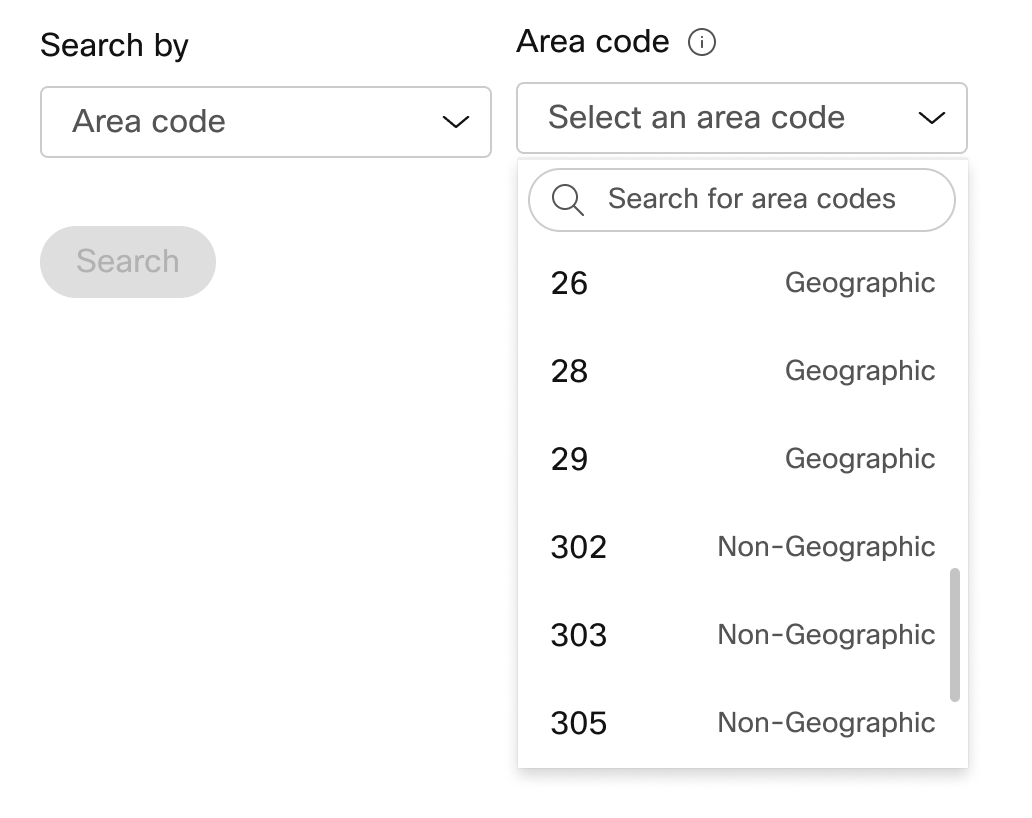
|
| 3 |
Ange hur många nummer du vill välja automatiskt för dig och klicka på Sök. Du får en lista över tillgängliga nummer baserat på dina valda kriterier. |
| 4 |
Klicka på de nummer du vill beställa och klicka sedan på Best äll. |
| 5 |
På sidan med orderbekräftelse väljer du PSTN-beställningar för att kontrollera din orderstatus. Detta tar dig till sidan PSTN-beställningar. |
| 6 |
Acceptera användarvillkoren för att aktivera de nya numren. Länken Användarvillkor är endast tillgänglig för kundadministratörer. Partners ser bara ett meddelande om att användarvillkoren måste undertecknas av kunden. |
Med Cisco Calling Plan kan du beställa block av telefonnummer direkt från Cisco via Control Hub.
Innan du börjar
-
Beställning av nummerblock är endast tillgänglig för kunder med en betald prenumeration.
-
Det maximala antalet blocknummer som kan beställas är 100.
-
Nummer som är ordnade i ett block kan bara raderas om hela blocket tas bort.
-
Som standard tillämpas Emergency Service Address (ESA) som anges för en plats under installationen av Cisco-samtalsplanen på alla telefonnummer för den platsen.
| 1 |
Logga in på Control Hub. |
| 2 |
|
| 3 |
Välj Lägg till i rullgardinsmenyn Hantera. |
| 4 |
Välj en plats och ett PSTN-nummer i rullgardinsmenyn Nummertyp på sidan Lägg till nummer och klicka sedan på Nästa. |
| 5 |
Välj Beställ nya nummer och klicka på Nästa. |
| 6 |
Välj växeln för Hämta en uppsättning nummer som följer varandra i ordning. |
| 7 |
Välj den mängd blocknummer som behövs i rullgardinsmenyn. |
| 8 |
Ange stat och använd antingen Rik tnummer/Prefix eller Sta d som sökvillkor och klicka på Sök. |
| 9 |
Välj från listan över tillgängliga nummerblock, baserat på dina sökkriterier, och klicka på Best äll. |
| 10 |
På sidan med orderbekräftelse väljer du PSTN-beställningar för att kontrollera din orderstatus. Detta tar dig till sidan PSTN-beställningar. |
| 11 |
Acceptera användarvillkoren för att aktivera de nya numren. |
Innan du börjar
Vi rekommenderar starkt att du läser och bekantar dig med Ciscos riktlinjer och policyer för nummerportning av Ciscos samtalsplan innan du börjar portera numren.
-
Aktivera Cisco Calling Plan för din plats innan du porterar in telefonnummer via Control Hub.
-
Ett undertecknat Letter of Agency (LOA) behövs, vilket ger Cisco rätt att göra beställningar hos den nuvarande PSTN-operatören för att flytta tjänsten till Cisco. LOA måste undertecknas av den aktuella kontoägaren eller den auktoriserade undertecknaren. Du uppmanas att underteckna LOA medan du slutför portningsstegen.
-
Se till att du har en ny faktura i PNG- eller PDF-format från din nuvarande PSTN-leverantör. Räkningen måste vara från de senaste 30 dagarna. När du slutför överföringsstegen uppmanas du att ladda upp en kopia av din faktura.
-
För att säkerställa en lyckad port, se till att du har följande information redo:
-
Lista över alla telefonnummer som ska hamna i (ej avgiftsfritt)
-
Aktuell PSTN-leverantörskontoinformation
-
Kundtjänstrekord (CSR) om tillgängligt
-
Din PIN-kod för ditt konto om det finns
När du planerar för vilka nummer som ska porteras rekommenderar vi att du överväger alla nummer som tar emot inkommande samtal. Se Ciscos nummerpolicy för samtalsplan för mer information.
-
-
Som standard tillämpas Emergency Service Address (ESA) som anges för en plats under installationen av Cisco-samtalsplanen på alla telefonnummer för den platsen.
| 1 |
Logga in på Control Hub. |
| 2 |
Välj Linjetyp i rullgardinsmenyn som Enkel rad eller Flerrad, om du vill visa numret i en eller flera rader. |
| 3 |
Lägg till de telefonnummer du vill behålla och klicka sedan på Spara och fortsätt. En portabilitetskontroll körs automatiskt när nummer anges. Markerade nummer anses vara icke-bärbara. Ytterligare granskning av dessa instanser stöds av PSTN:s tekniska support. 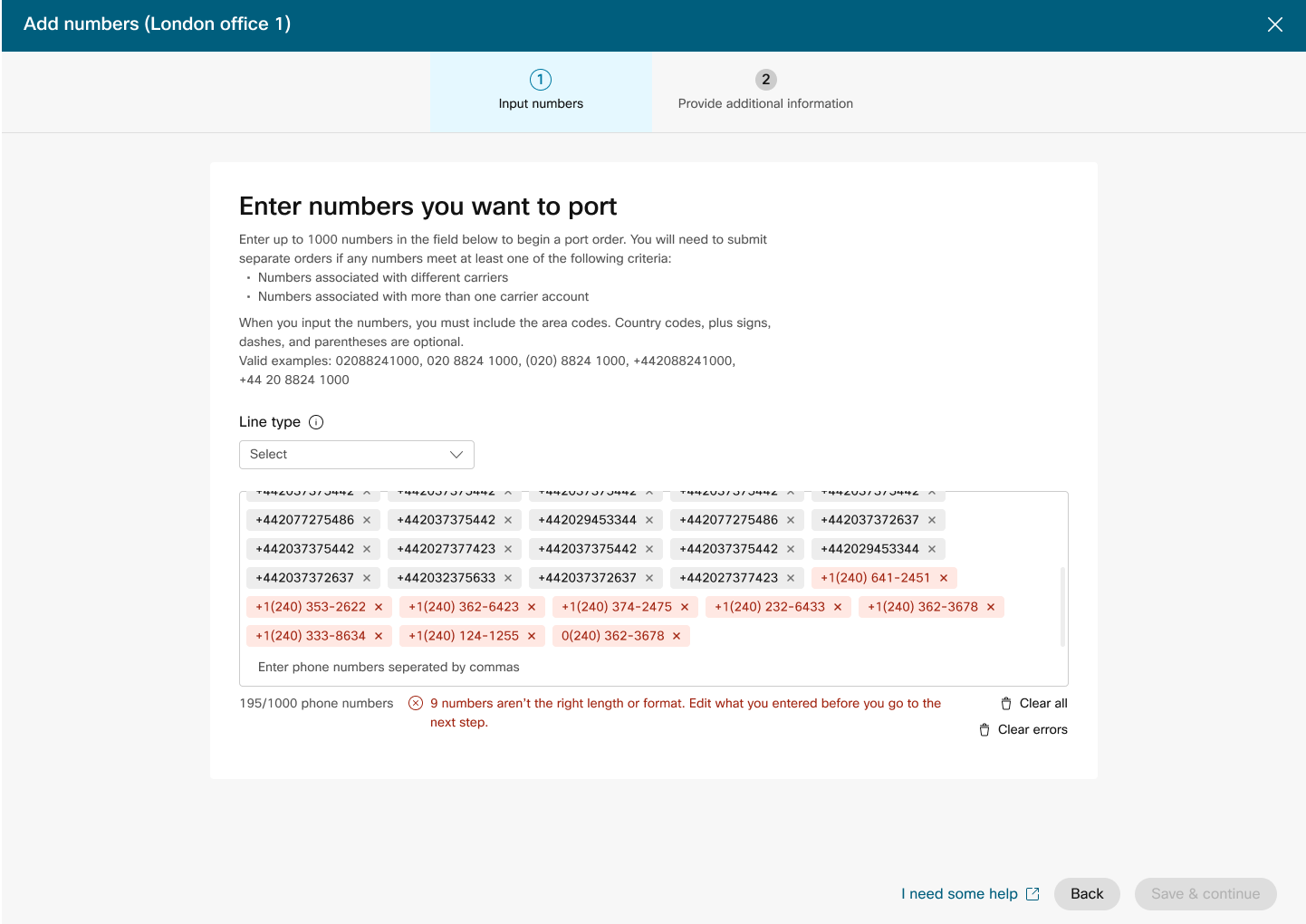
|
| 4 |
Ange din kontoinformation hos din nuvarande leverantör. Se till att den angivna informationen matchar din nuvarande leverantörsfaktura. Klicka på Nästa. |
| 5 |
Ladda upp en faktura från din tidigare leverantör. Se till att fakturan är från de senaste 30 dagarna och är i PNG- eller PDF-format. Klicka på Nästa. |
| 6 |
Ange ditt för- och efternamn och jobbtitel för att underteckna byråbrevet (LOA). Klicka på Signera och skicka. |
| 7 |
Granska din beställning och klicka på Nästa. |
| 8 |
Skärmen för orderinlämning visar en sammanfattning av din port i ordning. Klicka på Klar. Control Hub utför en preliminär felkontroll innan en portorder skickas in. Om det finns några problem med en portorder får administratörer ett e-postmeddelande och ett felmeddelande visas på skärmen PSTN-beställningar. |
Vid beställning av nya nummer eller portnummer kan administratörer kontrollera orderstatus eller portavvisningsmeddelanden i Control Hub.
En migreringsbanner visas när det finns platser som behöver migreras från icke-integrerad CCP till integrerad CCP.
-
Välj en order för att kontrollera dess status.
Statusvärden för nya nummerorder
|
Visad status |
Beskrivning |
|---|---|
|
Väntar |
Ny nummerordning skapas av användaren. |
|
Tillhandahålls |
Nya nummer tillhandahålls. |
|
Fel |
Problem upptäcks med den nya nummerordningen. Skapa en TAC-biljett för att få hjälp. |
Statusvärden för portade nummerorder
|
Visad status |
Beskrivning |
|---|---|
|
Väntar |
Användaren håller på att skapa/fylla i uppgifter om Porteringsordern. När den har skickats visas ordern fortfarande Vän tande tills Cisco validerar och accepterar portningsordern. |
|
Avvisad |
Porteringsproblem upptäcks. Se tabellen Porteringsfel för ytterligare information eller/och kontakta PSTNs tekniska support, om det behövs, för ytterligare hjälp. |
|
Inlämnad |
Porteringsorder valideras och accepteras. |
|
FOC mottagen |
FOC-datumbekräftelse från den tidigare PSTN-leverantören mottagen. |
|
Färdigställt |
Porteringsprocessen är klar. |
|
Avbruten |
Beställningen annulleras. |
Portering av felmeddelanden
|
Visat fel |
Beskrivning |
Hur man fixar |
|---|---|---|
|
| ||
|
Kontonummer inte matchar |
Kontonumret matchar inte det på (CSR). |
Uppdatera fältet Kontonum mer på PSTN-ordern och skicka in igen. För vissa operatörer kan kontonumret vara detsamma som BTN eller telefonnumret självt. |
|
Kontonummer krävs |
Kontonumret angavs inte men krävs. |
Uppdatera fältet Kontonum mer på PSTN-ordern och skicka in igen. För vissa operatörer kan kontonumret vara detsamma som BTN eller telefonnumret självt. |
|
Kontonamn som inte stämmer överens |
Person som auktoriserar överensstämmer inte med den på (CSR). |
Uppdatera fältet Auktoriserat namn på konto på PSTN-beställningen och skicka in igen. |
|
BTN missanpassning |
BTN eller ATN matchar inte det på CSR. |
Uppdatera fältet Telefonnummer för operatörsfakturering på PSTN-beställning och skicka in igen. |
|
Missmatchning av företagsnamn |
Entitetsnamnet matchar inte det i CSR. |
Uppdatera företagsnamnet med föregående transpor törsfält på PSTN-order och skicka in igen. |
|
Flera BTN |
OSP kräver att denna portningsorder delas upp och skickas som separata beställningar. |
Avbryt nuvarande PSTN-order och skapa nya, flera PSTN-beställningar. Skapa en för varje grupp av nummer som har samma BTN. |
|
FOC avvisad genom att förlora transportören |
Det begärda FOC-datumet kan inte tillgodoses av OSP. |
Uppdatera fältet Port Complete date på PSTN-order och skicka in igen. |
|
Okänd |
Kontakta PSTN:s tekniska supportteam (PTS) för mer information. |
Kontakta PSTN:s tekniska supportteam (PTS) för mer information. |
|
Ogiltig PIN-kod |
Lösenord/PIN-kod måste anges för trådlös port. |
Uppdatera PIN- fältet på PSTN-order och skicka in igen. |
|
Väntande order |
OSP har en väntande LSR på kontot (till exempel en port ut eller adressändring). |
Ta bort telefonnumren i fråga från PSTN-beställningen och skicka in igen. |
|
Väntande huvudBTN |
BTN är ett av telefonnumren som portas. Användaren måste ange Porteringsordertyp, Åtgärd för återstående nummer och Nytt faktureringstelefonnummer i enlighet därmed. |
Ta bort huvud-BTN från listan över telefonnummer som portas och skicka beställningen igen. Vänligen inkludera Main BTN i den sista iterationen av nummer (om du porterar nummer i flera iterationer). |
|
Serviceadressens felmatchning |
Platsinformationen matchar inte den på CSR. |
Uppdatera fäl ten Serviceadress, Stat och Sta d och skicka beställningen igen. |
|
TN har speciell funktion |
Vissa av telefonnumren kan inte portas eftersom de har en speciell funktion (till exempel vidarekoppling av fjärrsamtal). |
Ta bort nummer med specialfunktioner från PSTN-ordern och skicka in igen. Eller, ta bort specialfunktionen från numren som portas. |
|
TN missanpassning |
Vissa av telefonnumren tillhör inte slutanvändaren. |
Ta bort numret eller numren i fråga och skicka beställningen igen. |
|
TN inte bärbar |
Vissa telefonnummer kan inte överföras eftersom de är inaktiva eller inte ingår i slutanvändarens konto. |
Försök att ta bort numret i fråga och skicka in PSTN-beställningen igen. |
|
Priscenter som inte stöds |
Priscentret är inte bärbart. |
Ta bort numret eller numren i fråga och skicka beställningen igen. |
|
ZIP-/postnummer inte matchar |
Postnummer matchar inte det på CSR. |
Uppdatera fältet Postnummer och skicka beställningen igen. |
|
Tidigare transportörs räkning är ogiltig |
Fakturan är ogiltig. |
Gå till PSTN-beställningsinformation, öppna avsnittet Fö regående transportörs faktura. Ladda upp rätt fakturafil och skicka in beställningen igen. |
|
LOA ogiltig |
LOA är ogiltig. |
Signera LOA och skicka in PSTN-order igen eller kontakta PSTNs tekniska supportteam (P TS). |
PSTN — Allmänt kopplat telefonnätverk
CSR - Kundtjänstrekord
FOC - Fast orderåtagande
OSP - Gammal tjänsteleverantör
BTN - Faktureringstelefonnummer
ATN - Kontotelefonnummer
För att konfigurera en ESA för en användare, se till att följande villkor är uppfyllda:
- Användaren har tilldelat ett primärt telefonnummer som inte är mobilt.
- Användarens plats är i USA eller Kanada.
Dessa villkor är nödvändiga eftersom ESA är knuten till användarens telefonnummer och plats. Denna inställning möjliggör korrekt dirigering av nödsamtal och korrekt återuppringning till användaren via nödsamtalsnumret (ECBN) kopplat till deras plats eller telefonnummer.
| 1 |
Logga in på Control Hub. |
| 2 |
Gå till Han . |
| 3 |
Välj den användare som du vill ändra och klicka på R inga. |
| 4 |
Välj högerpilen för att expandera de primära telefonnummerinställningarna under Nummer. |
| 5 |
Under Nödtjänstadress väljer du Anpassad adress. Ange följande uppgifter. Vid en nödsituation kommer den lokala räddningspersonalen att använda den här adressen för att hitta den som ringer.
|
| 6 |
Uppdatera informationen för arbetsytan och klicka på Validera. När du anger en serviceadress validerar systemet adressen. Om systemet inte kan hitta adressen visas en föreslagen adress i en sidopanel. Granska den föreslagna adressen och klicka på Apply för att uppdatera adressen till nödtjänsten. Klicka på Spara för att spara ändringarna. |
En anpassad nödadress åsidosätter platsens standardnödadress för den specifika användaren.
När en plats har ställts in med Cisco Calling Plan (CCPP) kan du uppdatera Emergency Service Address (ESA). Inställning av den elektriska/elektroniska underenheten är ett obligatoriskt krav som en del av PSTN-konfigurationen.
| 1 |
Logga in på Control Hub. |
| 2 |
Gå till ser och välj den plats du vill uppdatera. |
| 3 |
Klicka på Hantera bredvid PSTN-anslutning. |
| 4 |
Klicka på Redigera bredvid Nödtjänstadressen. |
| 5 |
Ange den nya adressen och klicka på Spara. När du har uppdaterat och sparat ESA synkroniserar Control Hub platsadressen på översiktssidan med ESA. Om ESA-valideringen misslyckas vid konfigurering av premiss- eller CCPP-anslutningar kan administratörer stänga ESA-skärmen och fortsätta med installationen. Valideringsfelet hindrar inte att anslutningen konfigureras. Om den elektroniska underenheten inte är validerad kan hanteringen av nödsamtal försenas och ytterligare avgifter kan tillkomma om samtal dirigeras till en nöd central. |
Webex Callingger flexibla samtalsplaner och möjligheten att välja den PSTN-lösning som passar kravet. Med tiden kan du behöva migrera till en annan PSTN-lösning på grund av förändringar i affärsmiljön eller andra faktorer.
Använd den här matrisen för att känna till de potentiella PSTN-migreringsvägarna för. Webex Calling
Webex Callingstöder följande PSTN-migreringsvägar:
-
Använda självbetjäning via Control Hub
-
Lokalbaserad PSTN, icke-integrerad CCPP och icke-integrerad IntelePeer till Cisco samtalsplaner. Se Migrera till Cisco-samtal splaner.
-
Icke-integrerad CCP-leverantör inklusive icke-integrerad Intelepeer till en lokalbaserad lösning. Se Konfigurera lokalbaserad PST N i Control Hub
-
Lokalbaserad lösning till icke-integrerad CCPP. Du måste uppdatera anslutningstypen i Control Hub och välja en CCPP-partner. Denna typ av migrering kräver ingen ytterligare konfiguration.
-
-
Använda manuell migrering
-
Lokalbaserad lösning till integrerad CCP-leverantör
-
Integrerad CCP-leverantör till icke-integrerad CCP-leverantör (Undantag: Icke-integrerad Intelepeer stöds inte som mål-CCP-leverantör)
-
Integrerad CCP-leverantör till lokalbaserad lösning
-
Om du vill använda den manuella migreringsprocessen måste du skapa en ny plats, flytta TN:er och användare till den nya platsen och konfigurera om platstjänster/tjänstetilldelningar. Under migreringen upplever du avbrott i tjänsten och det finns risk för dataförlust.
Här är en lista över PSTN-migreringsvägar som inte stöds:
-
Cisco Calling planerar att integrera Intelepeer
-
Integrerade Intelepeer till Cisco samtalsplaner
Den minsta beställningen är en utgående samtalsplan (OCP). Fakturering inkluderar avgifter för utgående samtalsplaner, telefonnummer och internationell samtalsanvändning. Din månatliga faktureringsfaktura från Cisco innehåller information om samtalsaktivitet, avgifter och tillämpliga avgifter och skatter. Det finns ingen extra kostnad för porttelefonnummer.
När din fakturering börjar:
-
Utgående samtalsplaner beställda i CCW börjar fakturera på det begärda servicedatumet (RSD).
-
Utgående samtalsplaner som tillhandahålls i Control Hub börjar faktureras omedelbart.
-
Telefonnummer som tillhandahålls i Control Hub börjar faktureras omedelbart eller, om de överförs från en annan leverantör, börjar faktureringen när porten är klar.
Priser för utgående samtal:
-
Priserna för utgående samtalsplaner och telefonnummer fördelas proportionellt med samma prorationsmetod som används för att beräkna priserna för licenserna. Webex Calling
-
Priser för internationella samtal varierar beroende på land och faktureras månaden efter användning.
Se faktur an för Cisco Calling Plan för mer information.
Cisco Calling Plans support tillhandahålls av olika supportavdelningar, beroende på ditt behov.
|
Supportavdelningen |
Syfte |
Kontaktuppgifter |
|---|---|---|
|
Partner Helpdesk (PHD) |
Partnerinstruktioner och/eller dokumentationsförfrågningar, förhandsbesked om regulatorisk skatt och andra förfrågningar om Ciscos samtalsplaner. |
Nordamerika: 1-844-613-6108 EMEA: +44 129 366 10 20 APAC: +61 3 7017 7272 E-post: webexcalling-phd@cisco.com |
|
PSTN teknisk support (PTS) |
|
Gå till Control Hub och klicka på länken PSTN Hjälp för teknisk support för PSTN. |
|
TAC |
Problem med Control Hub-funktionaliteten Problem med tjänsten, till exempel avbrutna samtal, problem med samtalskvalitet eller serviceavbrott |
Nordamerika: 1-800-553-2447 EMEA: +32 2 704 5555 APAC: +61 2 8446 7411 E-post: tac@cisco.com Se även: |
|
Faktura och inkasso |
Moms, Betalning och andra faktureringsfrågor |
Kontakta Insamlaren på fakturan via e-post eller telefon |
|
Cisco SaaS-supportteam (CES) |
|
Vanliga frågor om referenssupport för partnersupport och Cisco-samtalsplaner |
Du kan välja olika anslutningar för applikationer med flera platser. Du kan till exempel välja Cisco-samtalsplaner för en plats, Cloud-Connected PSTN (CCP) för en andra plats och Local Gateway för den tredje platsen. När du väljer Cisco-samtalsplaner gäller följande.
Krav
-
Partners måste vara en auktoriserad Webex Calling partner och ha accepterat det nya Webex Calling tillägget genom registrering i Webex Calling PSTN-programmet.
-
Minst en engagerad licens för utgående samtal måste köpas för att möjliggöra åtkomst till alla tjänster som är associerade med Ciscos samtalsplaner.
Begränsningar
-
Ciscos samtalsplaner är för närvarande tillgängliga för angivna länder.
-
Befintliga Webex Calling platser eller telefonnummer kan bara övergå till Ciscos samtalsplaner i vissa scenarier. Mer information om migreringsvägar som stöds finns i avsnittet Sök vägar som stöds för PSTN-migrering.
-
Du kan beställa maximalt 100 nya standardtelefonnummer åt gången. Ytterligare nummer kan placeras som en separat beställning.
-
Avgiftsfria nummer är för närvarande inte tillgängliga. Du kan inte beställa nya avgiftsfria nummer eller överföra befintliga avgiftsfria nummer till Ciscos samtalsplaner.
-
Ciscos samtalsplaner stöds inte av Webex Contact Center eller auktoriseras för användning där samtal med hög frekvens eller högvolymsamtal eller ovanligt korta eller långa samtal görs. Mer information om Webex Contact Center finns i Komma igång med Webex Contact Center.
-
Vissa premiumtjänster och internationella destinationer kanske inte är tillgängliga för operativa ändamål. Om specifika destinationer som inte är allmänt tillgängliga krävs kan kunder öppna ett supportärende för att begära tillgänglighet.
Kortvyn visar den PSTN-leverantör som är tillgänglig för Webex Calling kunden innan PSTN-platsen konfigureras. PSTN-vyn visar både leverantörer och beställningar.
Du kan använda sökfiltret för att filtrera innehåll baserat på tjänsttyp och marknad. Använd växlingsalternativet för att ändra vyn från Kompakt till Tabell. Den kompakta vyn hjälper till att ändra storlek på kortet för att visa leverantörsinformation utan serviceinformationen.
Leverantörsskärmen visar de olika leverantörskorten med en lista över servicetyper som stöds. Avsnittet Leverantörer klassificeras i följande:
-
Föredragna samtalsleverantörer
-
Certifierade samtalsleverantörer
-
Samtalsleverantörer
Klicka på alternativet Läs mer på kortet för att visa information om leverantören. Den visar Använd sökfältet för att välja PSTN-tjänsteleverantör baserat på Ciscos affärsrelationsinställningar, till exempel certifierad leverantör och samtalsleverantör.
Leverantörerna inkluderar följande:
-
Leverantörsöversikt
-
Lista över platser som konfigurerats med den här leverantören
-
Lista över marknader där leverantören är tillgänglig för de tjänster som stöds.
Om kunden har PSTN-platser där samtalstjänster inte är inställda visas åtgärdsfältet Välj den här leverantören. Använd det här alternativet om du vill konfigurera tjänsten för PSTN-platsen.
Den föredragna vyn i Control Hub visar de samtalsleverantörer som hanteringspartnern föredrar att arbeta med. Du kan dock se alla tillgängliga samtalsleverantörer medWebex Calling. Detta avsnitt innehåller följande:
-
Välj plats i rullgardinsmenyn.
-
Välj prenumerationstyp för användarna som ska använda Cisco Calling-planerna. Klicka på Nästa.
-
Fyll i fälten för Kon traktsinformation och Nödtjänstadresskon figuration.
Inställningen av PSTN-tjänsten är nu klar.
Ciscos samtalsplaner finns tillgängliga för teknisk utvärdering som en del av Webex Calling testprocessen. Även om testversioner av Cisco Calling Plans är gratis att använda, finns det vissa begränsningar som kan undvikas under testfasen.
Eftersom du kan konvertera testkontona till betalda konton är den nödvändiga reglerings dokumentationen, som nämns i avsnittet ”Beställ nya telefonnummer” under varje land, också obligatorisk för testtjänster. Dessa dokument krävs enligt lag av nationella tillsynsmyndigheter för att vårt team för tillhandahållande av telefonnummer (TN) ska anskaffa numren.
-
Varje testkonto kan tillhandahålla upp till 10 standardtelefonnummer från Ciscos samtalsplaner medWebex Calling. Det är inte tillåtet att tillhandahålla mer än 10 nummer per provperiod.
-
Endast nya, vanliga telefonnummer stöds i försök. Portade nummer, på varandra följande block och inkommande avgiftsfria nummer stöds inte på testkonton. Du kan inte heller portera nummer från en testversion. Du måste konvertera till ett betalt konto om du vill använda dessa funktioner.
-
Internationella samtal, tillsammans med Premium Service Samtalstyper I och II blockeras från användning under provperioden.
-
Business Texting är inte tillgängligt på Webex Calling testkonton.
-
Testkonton är endast avsedda för teknisk utvärdering och inte för normal kommersiell drift. Som sådan är räddningstjänster endast avsedda för teknisk utvärdering; faktiska nödsamtal kan inte garanteras. Användare bör inte ringa faktiska nödsamtal på ett testkonto.
När du gör en beställning för att konvertera en Webex Calling provperiod med Cisco-samtalsplaner till en betald prenumeration måste du beställa minst en Cisco Calling Plan-licens för att behålla de telefonnummer och konfiguration som används i utvärderingsversionen.
-
Ciscos samtalsplaner (Cisco PSTN)
-
Molnanslutet PSTN
-
Lokalbaserad PSTN (Local Gateway måste aktiveras separat. Mer information finns i Konfigurera lokalbaserad PSTN i Control Hub.)
| 1 |
Logga in på Control Hub. |
| 2 |
Gå till ser och välj den plats du vill uppdatera. |
| 3 |
Välj fliken Sam tal och klicka på Hantera bredvid PTSN Connection. |
| 4 |
Välj Cisco-samtalsplaner och klicka på Nästa. |
| 5 |
Ange kontaktinformationen och klicka på Nästa. Det här fältet är för kontaktinformation för den person som kommer att underteckna det juridiska avtalet med Cisco. |
| 6 |
Ange Emergency Services Address (ESA) och klicka på Spara. Som standard tillämpas ESA som anges här på alla telefonnummer för den här platsen. Du kan ändra ESA för en enskild användare om det behövs. Du kan till exempel behöva byta ESA om du har en distansanställd som arbetar hemifrån. |
| 7 |
Gör något av följande på sammanfattningsskärmen:
|
Innan du börjar
-
Cisco-samtalsplanen måste vara aktiverad för din webbplats innan du kan beställa nya telefonnummer via Control Hub.
-
När du begär nya nummer kan du ange specifika nummer. Du kan också tillåta att systemet tilldelar nummer från sökinventeringen baserat på det land och den stad du väljer.
-
Som standard tillämpas Emergency Service Address (ESA) som anges för en plats under installationen av Cisco-samtalsplanen på alla telefonnummer för den platsen.
| 1 |
Logga in på Control Hub. |
| 2 |
Ange land, stat och riktnummer eller stad att söka efter. |
| 3 |
Ange hur många nummer du vill välja automatiskt för dig och klicka på Sök. Du får en lista över tillgängliga nummer baserat på dina valda kriterier. |
| 4 |
Välj från listan med tillgängliga nummer, baserat på dina sökkriterier, och klicka på Best äll. De valda numren visas som väntande att reservera. |
| 5 |
Klicka på Spara kundvag n för att reservera de valda numren. |
| 6 |
(Valfritt) Klicka på X för att ta bort siffrorna från kundvagnen |
| 7 |
(Valfritt) Klicka på Spara kundvag n för att uppdatera de reserverade numren. |
| 8 |
Klicka på Beställ för att ordna de valda numren. |
| 9 |
Klicka på Visa beställning. På sidan med orderbekräftelse väljer du PSTN-beställningar för att kontrollera din orderstatus. Detta tar dig till sidan PSTN-beställningar. |
| 10 |
Klicka på PSTN-beställningen för att se orderöversikt och orderinformation. |
| 11 |
Klicka på Ytterligare information på sidopanelen för orderöversikt för att ladda upp adressbevis och företagsregistreringsdokument. Adressbeviset och företagsregistreringsdokumentet kan laddas upp antingen från en väntande nummerorder eller en ESA-order. En etablerad nummerordning tillåter dig inte att ladda upp ytterligare dokument. |
| 12 |
Klicka på Adressbevis och B- användningsregistreringsdokument för att ladda upp dokumenten. |
| 13 |
Klicka på Välj en fil för att ladda upp dokumenten. Bläddra bland filerna från ditt system och klicka på Öppna för att ladda upp dokument. |
| 14 |
Klicka på X för att stänga sidopanelen när du laddar upp dokumenten. |
Med Ciscos samtalsplan kan du i förväg beställa nya telefonnummer direkt från Control Hub när det inte finns några nummer tillgängliga för en viss stad eller ett visst område. Förhandsbeställning är endast tillgänglig för betalda organisationer.
| 1 |
Välj Stad i rullgardinsmenyn Sök efter. |
| 2 |
Välj en stad i listrutan Sta d utan tilldelade nummer. |
| 3 |
Klicka på Sök för att söka efter nummer som tilldelats staden. |
| 4 |
Klicka på Beg är, ett förhandsbeställningsfönster för att beställa nummer för den valda stadsdisplayen. |
| 5 |
Ange hur många nummer du vill beställa och klicka på Lägg till förhandsbeställning i kundvagnen. Varukorgen visas baserat på dina kriterier och reserverar beställningen.
|
| 6 |
Klicka på Beställ för att fortsätta och beställa numren som är reserverade i kundvagnen. Den avancerade beställningen har skickats in. |
| 7 |
Klicka på Visa beställning. Detta tar dig till sidan PSTN-beställningar. |
| 8 |
Klicka på PSTN-beställningen för att se en orderöversikt och orderinformation. |
| 9 |
Klicka på Telefonnummer på sidopanelen för orderöversikt för att se beställningsinformationen (Kvantitet och stad). Du kan öppna ett Cisco-supportärende om du behöver mer hjälp med den avancerade beställningen. |
| 10 |
Klicka på Ytterligare information på sidopanelen för orderöversikt för att ladda upp adressbevis och företagsregistreringsdokument. Du kan ladda upp adressbeviset och företagsregistreringsdokumentet antingen från en väntande nummerorder eller en ESA-order. En etablerad nummerordning tillåter dig inte att ladda upp ytterligare dokument. |
| 11 |
Klicka på Fälten Adressbevis och Företagsregistreringsdokument för att ladda upp dokumenten. |
| 12 |
Klicka på Välj en fil för att ladda upp dokumenten. Bläddra bland filerna från ditt system och klicka på Öppna för att ladda upp dokument. |
| 13 |
Klicka på Avbryt beställning för att avbryta beställningen. Om du annullerar beställningen stoppas alla framsteg när det gäller att beställa alla nummer som är kopplade till den här beställningen, och du kan bara avbryta beställningen i hjälpcentret för samtalspartner.
|
Innan du börjar
Vi rekommenderar starkt att du läser och bekantar dig med Ciscos riktlinjer och policyer för nummerportning av Ciscos samtalsplan innan du börjar portera numren.
-
Aktivera Cisco Calling Plan för din webbplats innan du porterar in telefonnummer via Control Hub.
-
Ett undertecknat Letter of Agency (LOA) behövs, vilket ger Cisco rätt att göra beställningar hos den nuvarande PSTN-operatören för att flytta tjänsten till Cisco. Den aktuella kontoägaren eller den auktoriserade undertecknaren måste underteckna LOA. Du uppmanas att underteckna LOA medan du slutför portningsstegen.
-
För att säkerställa en lyckad port, se till att du har följande information redo:
-
Lista över alla telefonnummer till port
-
Aktuell PSTN-leverantörskontoinformation
-
Kundtjänstrekord (CSR) om tillgängligt
-
Din PIN-kod för kontot om det finns en.
När du planerar för vilka nummer som ska porteras rekommenderar vi att du överväger alla nummer som tar emot inkommande samtal. Se Ciscos nummerpolicy för samtalsplan för mer information.
-
-
Som standard tillämpas Emergency Service Address (ESA) som anges för en plats under installationen av Cisco-samtalsplanen på alla telefonnummer för den platsen.
När du begär att överföra ett nummer, både samtal och meddelandetjänster relaterade till numret portas. Om du inte vill importera båda dessa tjänster kontaktar du PSTN:s tekniska support. Gå till Control Hub och klicka på länken PSTN Hjälp för teknisk support för PSTN.
| 1 |
Lägg till det telefonnummer som du vill behålla och klicka sedan på Spara och fortsätt. Markerade nummer anses vara icke-bärbara. PSTN:s tekniska support stöder ytterligare granskning av dessa instanser. Skärmdumpen visar icke-bärbara nummer markerade med rött på sidan Numbers. För AU-portering tar resultatet av portabilitetskontrollen tid. När numren har överförts kan användaren se nummerstatusen på sidan PSTN-översikt > Telefonnummer. Du får ett e-postmeddelande när portningsprocessen är klar. 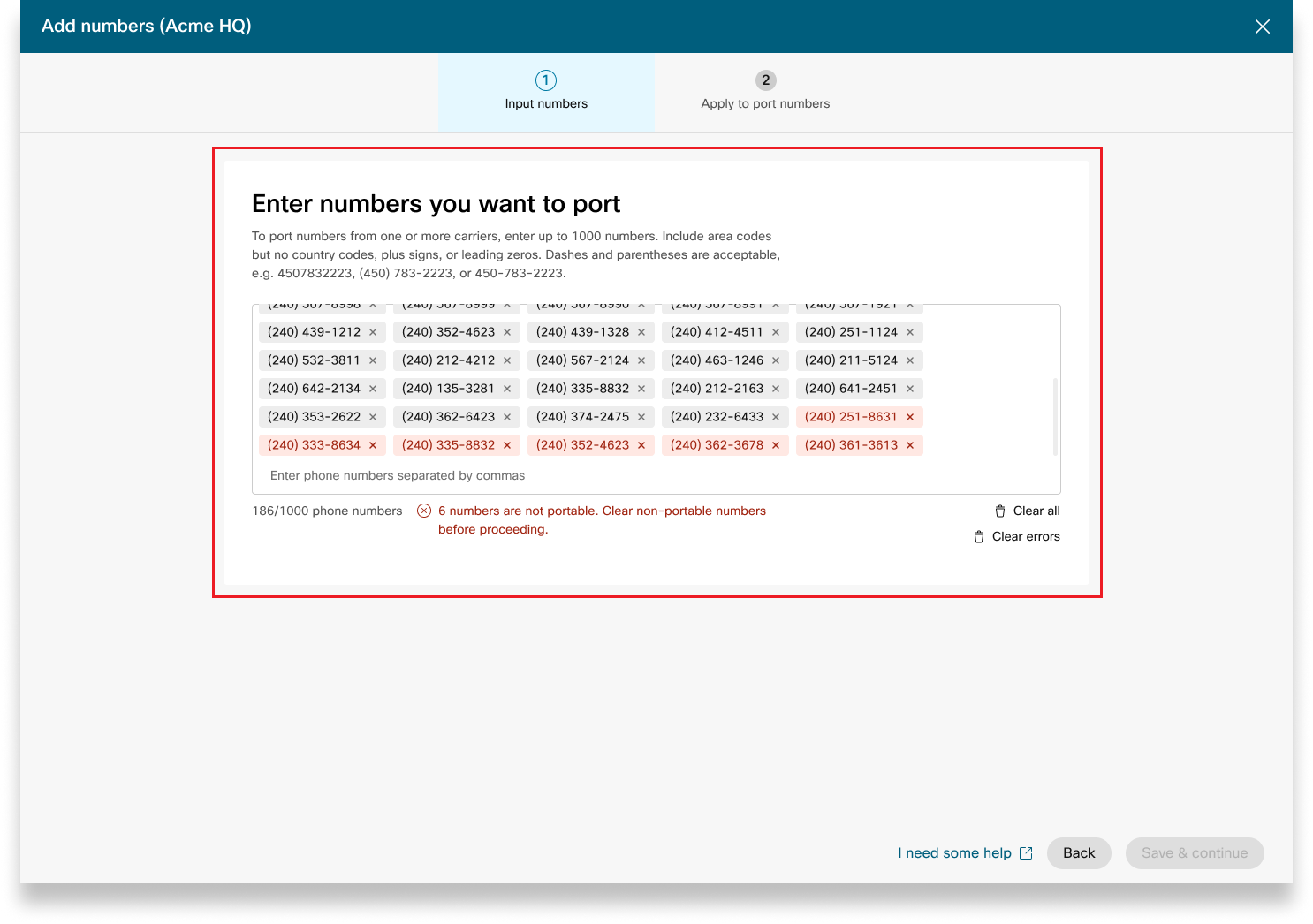
|
| 2 |
Ange önskad portinformation på sidan Portorderinformation. Var noga med att ange e-postadressen i fältet Ytterligare kontakt. Klicka på Nästa. |
| 3 |
Ange din kontaktinformation baserat på din nuvarande operatörsleverantör på sidan Kontoinformation. Ange ACN/ABN- numret, vilket är Australiens företag/företagsnummer. Fältet ACN/ABN gäller baserat på operatörsleverantören. |
| 4 |
Granska din beställning och klicka på Nästa.
|
| 5 |
Skärmen för orderinlämning visar en sammanfattning av din hamnorder. Klicka på Klar. Control Hub utför en preliminär felkontroll innan du skickar en portorder. Om det finns några problem med en portorder får administratörer ett e-postmeddelande och ett felmeddelande visas på skärmen PSTN-beställningar . Dessa statuser gäller för Australiens hamn i beställningar som anger de olika stadierna i hamnen i orderprogression:
|
När du beställer nya nummer eller porterar befintliga nummer kan du kontrollera orderstatus eller meddelanden om portavslag i Control Hub.
-
Logga in på Control Hub.
-
Välj en order för att kontrollera dess status.
ESA-order tillhandahålls inte förrän den kompletterande informationen har tillhandahållits.
Statusvärden för nya nummerorder
|
Visad status |
Beskrivning |
|---|---|
|
Väntar |
En ny nummerordning har skapats av användaren. |
|
Tillhandahålls |
Nya nummer är väl etablerade. |
|
Fel |
Ett problem har upptäckts med den nya nummerordningen. Skapa en TAC-biljett för att få hjälp. |
För att konfigurera en ESA för en användare, se till att följande villkor är uppfyllda:
- Användaren har tilldelat ett primärt telefonnummer som inte är mobilt.
- Användarens plats är i USA eller Kanada.
Dessa villkor är nödvändiga eftersom ESA är knuten till användarens telefonnummer och plats. Denna inställning möjliggör korrekt dirigering av nödsamtal och korrekt återuppringning till användaren via nödsamtalsnumret (ECBN) kopplat till deras plats eller telefonnummer.
| 1 |
Logga in på Control Hub. |
| 2 |
Gå till Han . |
| 3 |
Välj den användare som du vill ändra och klicka på R inga. |
| 4 |
Välj högerpilen för att expandera de primära telefonnummerinställningarna under Nummer. |
| 5 |
Under Nödtjänstadress väljer du Anpassad adress. Ange följande uppgifter. Vid en nödsituation kommer den lokala räddningspersonalen att använda den här adressen för att hitta den som ringer.
|
| 6 |
Uppdatera informationen för arbetsytan och klicka på Validera. När du anger en serviceadress validerar systemet adressen. Om systemet inte kan hitta adressen visas en föreslagen adress i en sidopanel. Granska den föreslagna adressen och klicka på Apply för att uppdatera adressen till nödtjänsten. Klicka på Spara för att spara ändringarna. |
En anpassad nödadress åsidosätter platsens standardnödadress för den specifika användaren.
När en plats har ställts in med Cisco Calling Plan (CCPP) kan du uppdatera Emergency Service Address (ESA). Inställning av den elektriska/elektroniska underenheten är ett obligatoriskt krav som en del av PSTN-konfigurationen.
| 1 |
Logga in på Control Hub. |
| 2 |
Gå till ser och välj den plats du vill uppdatera. |
| 3 |
Klicka på Hantera bredvid PSTN-anslutning. |
| 4 |
Klicka på Redigera bredvid Nödtjänstadressen. |
| 5 |
Ange den nya adressen och klicka på Spara. När du har uppdaterat och sparat ESA synkroniserar Control Hub platsadressen på översiktssidan med ESA. Om ESA-valideringen misslyckas vid konfigurering av premiss- eller CCPP-anslutningar kan administratörer stänga ESA-skärmen och fortsätta med installationen. Valideringsfelet hindrar inte att anslutningen konfigureras. Om den elektroniska underenheten inte är validerad kan hanteringen av nödsamtal försenas och ytterligare avgifter kan tillkomma om samtal dirigeras till en nöd central. |
Webex Callingger flexibla samtalsplaner och möjligheten att välja den PSTN-lösning som passar kravet. Med tiden kan du behöva migrera till en annan PSTN-lösning på grund av förändringar i affärsmiljön eller andra faktorer.
Använd den här matrisen för att känna till de potentiella PSTN-migreringsvägarna för. Webex Calling
Webex Callingstöder följande PSTN-migreringsvägar:
-
Använda självbetjäning via Control Hub
-
Lokalbaserad PSTN, icke-integrerad CCPP och icke-integrerad IntelePeer till Cisco samtalsplaner. Se Migrera till Cisco-samtal splaner.
-
Icke-integrerad CCP-leverantör inklusive icke-integrerad Intelepeer till en lokalbaserad lösning. Se Konfigurera lokalbaserad PST N i Control Hub
-
Lokalbaserad lösning till icke-integrerad CCPP. Du måste uppdatera anslutningstypen i Control Hub och välja en CCPP-partner. Denna typ av migrering kräver ingen ytterligare konfiguration.
-
-
Använda manuell migrering
-
Lokalbaserad lösning till integrerad CCP-leverantör
-
Integrerad CCP-leverantör till icke-integrerad CCP-leverantör (Undantag: Icke-integrerad Intelepeer stöds inte som mål-CCP-leverantör)
-
Integrerad CCP-leverantör till lokalbaserad lösning
-
Om du vill använda den manuella migreringsprocessen måste du skapa en ny plats, flytta TN:er och användare till den nya platsen och konfigurera om platstjänster/tjänstetilldelningar. Under migreringen upplever du avbrott i tjänsten och det finns risk för dataförlust.
Här är en lista över PSTN-migreringsvägar som inte stöds:
-
Cisco Calling planerar att integrera Intelepeer
-
Integrerade Intelepeer till Cisco samtalsplaner
Den minsta beställningen är en utgående samtalsplan (OCP). Fakturering inkluderar avgifter för utgående samtalsplaner, telefonnummer och internationell samtalsanvändning. Din månatliga faktureringsfaktura från Cisco innehåller information om samtalsaktivitet, avgifter och tillämpliga avgifter och skatter. Det finns ingen extra kostnad för porttelefonnummer.
När din fakturering börjar:
-
Utgående samtalsplaner beställda i CCW börjar fakturera på det begärda servicedatumet (RSD).
-
Utgående samtalsplaner som tillhandahålls i Control Hub börjar faktureras omedelbart.
-
Telefonnummer som tillhandahålls i Control Hub börjar faktureras omedelbart eller, om de överförs från en annan leverantör, börjar faktureringen när porten är klar.
Priser för utgående samtal:
-
Priserna för utgående samtalsplaner och telefonnummer fördelas proportionellt med samma prorationsmetod som används för att beräkna priserna för licenserna. Webex Calling
-
Priser för internationella samtal varierar beroende på land och faktureras månaden efter användning.
Se faktur an för Cisco Calling Plan för mer information.
Cisco Calling Plans support tillhandahålls av olika supportavdelningar, beroende på ditt behov.
|
Supportavdelningen |
Syfte |
Kontaktuppgifter |
|---|---|---|
|
Partner Helpdesk (PHD) |
Partnerinstruktioner och/eller dokumentationsförfrågningar, förhandsbesked om regulatorisk skatt och andra förfrågningar om Ciscos samtalsplaner. |
Nordamerika: 1-844-613-6108 EMEA: +44 129 366 10 20 APAC: +61 3 7017 7272 E-post: webexcalling-phd@cisco.com |
|
PSTN teknisk support (PTS) |
|
Gå till Control Hub och klicka på länken PSTN Hjälp för teknisk support för PSTN. |
|
TAC |
Problem med Control Hub-funktionaliteten Problem med tjänsten, till exempel avbrutna samtal, problem med samtalskvalitet eller serviceavbrott |
Nordamerika: 1-800-553-2447 EMEA: +32 2 704 5555 APAC: +61 2 8446 7411 E-post: tac@cisco.com Se även: |
|
Faktura och inkasso |
Moms, Betalning och andra faktureringsfrågor |
Kontakta Insamlaren på fakturan via e-post eller telefon |
|
Cisco SaaS-supportteam (CES) |
|
Vanliga frågor om referenssupport för partnersupport och Cisco-samtalsplaner |
Du kan välja olika anslutningar för applikationer med flera platser. Du kan till exempel välja Cisco-samtalsplaner för en plats, Cloud-Connected PSTN (CCP) för en andra plats och Local Gateway för den tredje platsen. När du väljer Cisco-samtalsplaner gäller följande.
Krav
-
Partners måste vara en auktoriserad Webex Calling partner och ha accepterat det nya Webex Calling tillägget genom registrering i Webex Calling PSTN-programmet.
-
Minst en engagerad licens för utgående samtal måste köpas för att möjliggöra åtkomst till alla tjänster som är associerade med Ciscos samtalsplaner.
Begränsningar
-
Ciscos samtalsplaner är för närvarande tillgängliga för angivna länder.
-
Befintliga Webex Calling platser eller telefonnummer kan bara övergå till Ciscos samtalsplaner i vissa scenarier. Mer information om migreringsvägar som stöds finns i avsnittet Sök vägar som stöds för PSTN-migrering.
-
Du kan beställa maximalt 100 nya standardtelefonnummer åt gången. Ytterligare nummer kan placeras som en separat beställning.
-
Avgiftsfria nummer är för närvarande inte tillgängliga. Du kan inte beställa nya avgiftsfria nummer eller överföra befintliga avgiftsfria nummer till Ciscos samtalsplaner.
-
Ciscos samtalsplaner stöds inte av Webex Contact Center eller auktoriseras för användning där samtal med hög frekvens eller högvolymsamtal eller ovanligt korta eller långa samtal görs. Mer information om Webex Contact Center finns i Komma igång med Webex Contact Center.
-
Vissa premiumtjänster och internationella destinationer kanske inte är tillgängliga för operativa ändamål. Om specifika destinationer som inte är allmänt tillgängliga krävs kan kunder öppna ett supportärende för att begära tillgänglighet.
Kortvyn visar den PSTN-leverantör som är tillgänglig för Webex Calling kunden innan PSTN-platsen konfigureras. PSTN-vyn visar både leverantörer och beställningar.
Du kan använda sökfiltret för att filtrera innehåll baserat på tjänsttyp och marknad. Använd växlingsalternativet för att ändra vyn från Kompakt till Tabell. Den kompakta vyn hjälper till att ändra storlek på kortet för att visa leverantörsinformation utan serviceinformationen.
Leverantörsskärmen visar de olika leverantörskorten med en lista över servicetyper som stöds. Avsnittet Leverantörer klassificeras i följande:
-
Föredragna samtalsleverantörer
-
Certifierade samtalsleverantörer
-
Samtalsleverantörer
Klicka på alternativet Läs mer på kortet för att visa information om leverantören. Den visar Använd sökfältet för att välja PSTN-tjänsteleverantör baserat på Ciscos affärsrelationsinställningar, till exempel certifierad leverantör och samtalsleverantör.
Leverantörerna inkluderar följande:
-
Leverantörsöversikt
-
Lista över platser som konfigurerats med den här leverantören
-
Lista över marknader där leverantören är tillgänglig för de tjänster som stöds.
Om kunden har PSTN-platser där samtalstjänster inte är inställda visas åtgärdsfältet Välj den här leverantören. Använd det här alternativet om du vill konfigurera tjänsten för PSTN-platsen.
Den föredragna vyn i Control Hub visar de samtalsleverantörer som hanteringspartnern föredrar att arbeta med. Du kan dock se alla tillgängliga samtalsleverantörer medWebex Calling. Detta avsnitt innehåller följande:
-
Välj plats i rullgardinsmenyn.
-
Välj prenumerationstyp för användarna som ska använda Cisco Calling-planerna. Klicka på Nästa.
-
Fyll i fälten för Kon traktsinformation och Nödtjänstadresskon figuration.
Inställningen av PSTN-tjänsten är nu klar.
Ciscos samtalsplaner finns tillgängliga för teknisk utvärdering som en del av Webex Calling testprocessen. Även om testversioner av Cisco Calling Plans är gratis att använda, finns det vissa begränsningar som kan undvikas under testfasen.
Eftersom du kan konvertera testkontona till betalda konton är den nödvändiga reglerings dokumentationen, som nämns i avsnittet ”Beställ nya telefonnummer” under varje land, också obligatorisk för testtjänster. Dessa dokument krävs enligt lag av nationella tillsynsmyndigheter för att vårt team för tillhandahållande av telefonnummer (TN) ska anskaffa numren.
-
Varje testkonto kan tillhandahålla upp till 10 standardtelefonnummer från Ciscos samtalsplaner medWebex Calling. Det är inte tillåtet att tillhandahålla mer än 10 nummer per provperiod.
-
Endast nya, vanliga telefonnummer stöds i försök. Portade nummer, på varandra följande block och inkommande avgiftsfria nummer stöds inte på testkonton. Du kan inte heller portera nummer från en testversion. Du måste konvertera till ett betalt konto om du vill använda dessa funktioner.
-
Internationella samtal, tillsammans med Premium Service Samtalstyper I och II blockeras från användning under provperioden.
-
Business Texting är inte tillgängligt på Webex Calling testkonton.
-
Testkonton är endast avsedda för teknisk utvärdering och inte för normal kommersiell drift. Som sådan är räddningstjänster endast avsedda för teknisk utvärdering; faktiska nödsamtal kan inte garanteras. Användare bör inte ringa faktiska nödsamtal på ett testkonto.
När du gör en beställning för att konvertera en Webex Calling provperiod med Cisco-samtalsplaner till en betald prenumeration måste du beställa minst en Cisco Calling Plan-licens för att behålla de telefonnummer och konfiguration som används i utvärderingsversionen.
-
Ciscos samtalsplaner (Cisco PSTN)
-
Molnanslutet PSTN
-
Lokalbaserad PSTN (Local Gateway måste aktiveras separat. Mer information finns i Konfigurera lokalbaserad PSTN i Control Hub.)
| 1 |
Logga in på Control Hub. |
| 2 |
Gå till ser och välj den plats du vill uppdatera. |
| 3 |
Välj fliken Sam tal och klicka på Hantera bredvid PTSN Connection. |
| 4 |
Välj Cisco-samtalsplaner och klicka på Nästa. |
| 5 |
Ange kontaktinformationen och klicka på Nästa. Det här fältet är för kontaktinformation för den person som kommer att underteckna det juridiska avtalet med Cisco. |
| 6 |
Ange Emergency Services Address (ESA) och klicka på Spara. Som standard tillämpas ESA som anges här på alla telefonnummer för den här platsen. Du kan ändra ESA för en enskild användare om det behövs. Du kan till exempel behöva byta ESA om du har en distansanställd som arbetar hemifrån. |
| 7 |
Gör något av följande på sammanfattningsskärmen:
|
Innan du börjar
-
Cisco-samtalsplanen måste vara aktiverad för din webbplats innan du kan beställa nya telefonnummer via Control Hub.
-
När du begär nya nummer kan du ange specifika nummer. Du kan också tillåta att systemet tilldelar nummer från sökinventeringen baserat på det land och den stad du väljer.
-
Som standard tillämpas Emergency Service Address (ESA) som anges för en plats under installationen av Cisco-samtalsplanen på alla telefonnummer för den platsen.
| 1 |
Logga in på Control Hub. |
| 2 |
Ange land, stat och riktnummer eller stad att söka efter. |
| 3 |
Ange hur många nummer du vill välja automatiskt för dig och klicka på Sök. Du får en lista över tillgängliga nummer baserat på dina valda kriterier. |
| 4 |
Välj från listan med tillgängliga nummer, baserat på dina sökkriterier, och klicka på Best äll. De valda numren visas som väntande att reservera. |
| 5 |
Klicka på Spara kundvag n för att reservera de valda numren. |
| 6 |
(Valfritt) Klicka på X för att ta bort siffrorna från kundvagnen |
| 7 |
(Valfritt) Klicka på Spara kundvag n för att uppdatera de reserverade numren. |
| 8 |
Klicka på Beställ för att ordna de valda numren. |
| 9 |
Klicka på Visa beställning. På sidan med orderbekräftelse väljer du PSTN-beställningar för att kontrollera din orderstatus. Detta tar dig till sidan PSTN-beställningar. |
| 10 |
Klicka på PSTN-beställningen för att se orderöversikt och orderinformation. |
| 11 |
Klicka på Ytterligare information på sidopanelen för orderöversikt för att ladda upp adressbevis och företagsregistreringsdokument. Adressbeviset och företagsregistreringsdokumentet kan laddas upp antingen från en väntande nummerorder eller en ESA-order. En etablerad nummerordning tillåter dig inte att ladda upp ytterligare dokument. |
| 12 |
Klicka på Adressbevis och B- användningsregistreringsdokument för att ladda upp dokumenten. |
| 13 |
Klicka på Välj en fil för att ladda upp dokumenten. Bläddra bland filerna från ditt system och klicka på Öppna för att ladda upp dokument. |
| 14 |
Klicka på X för att stänga sidopanelen när du laddar upp dokumenten. |
Med Ciscos samtalsplan kan du i förväg beställa nya telefonnummer direkt från Control Hub när det inte finns några nummer tillgängliga för en viss stad eller ett visst område. Förhandsbeställning är endast tillgänglig för betalda organisationer.
| 1 |
Välj Stad i rullgardinsmenyn Sök efter. |
| 2 |
Välj en stad i listrutan Sta d utan tilldelade nummer. |
| 3 |
Klicka på Sök för att söka efter nummer som tilldelats staden. |
| 4 |
Klicka på Beg är, ett förhandsbeställningsfönster för att beställa nummer för den valda stadsdisplayen. |
| 5 |
Ange hur många nummer du vill beställa och klicka på Lägg till förhandsbeställning i kundvagnen. Varukorgen visas baserat på dina kriterier och reserverar beställningen.
|
| 6 |
Klicka på Beställ för att fortsätta och beställa numren som är reserverade i kundvagnen. Den avancerade beställningen har skickats in. |
| 7 |
Klicka på Visa beställning. Detta tar dig till sidan PSTN-beställningar. |
| 8 |
Klicka på PSTN-beställningen för att se en orderöversikt och orderinformation. |
| 9 |
Klicka på Telefonnummer på sidopanelen för orderöversikt för att se beställningsinformationen (Kvantitet och stad). Du kan öppna ett Cisco-supportärende om du behöver mer hjälp med den avancerade beställningen. |
| 10 |
Klicka på Ytterligare information på sidopanelen för orderöversikt för att ladda upp adressbevis och företagsregistreringsdokument. Du kan ladda upp adressbeviset och företagsregistreringsdokumentet antingen från en väntande nummerorder eller en ESA-order. En etablerad nummerordning tillåter dig inte att ladda upp ytterligare dokument. |
| 11 |
Klicka på Fälten Adressbevis och Företagsregistreringsdokument för att ladda upp dokumenten. |
| 12 |
Klicka på Välj en fil för att ladda upp dokumenten. Bläddra bland filerna från ditt system och klicka på Öppna för att ladda upp dokument. |
| 13 |
Klicka på Avbryt beställning för att avbryta beställningen. Om du annullerar beställningen stoppas alla framsteg när det gäller att beställa alla nummer som är kopplade till den här beställningen, och du kan bara avbryta beställningen i hjälpcentret för samtalspartner.
|
Innan du börjar
Vi rekommenderar starkt att du läser och bekantar dig med Ciscos riktlinjer och policyer för nummerportning av Ciscos samtalsplan innan du börjar portera numren.
-
Aktivera Cisco Calling Plan för din webbplats innan du porterar in telefonnummer via Control Hub.
-
Ett undertecknat Letter of Agency (LOA) behövs, vilket ger Cisco rätt att göra beställningar hos den nuvarande PSTN-operatören för att flytta tjänsten till Cisco. Den aktuella kontoägaren eller den auktoriserade undertecknaren måste underteckna LOA. Du uppmanas att underteckna LOA medan du slutför portningsstegen.
-
För att säkerställa en lyckad port, se till att du har följande information redo:
-
Lista över alla telefonnummer till port
-
Aktuell PSTN-leverantörskontoinformation
-
Kundtjänstrekord (CSR) om tillgängligt
-
Din PIN-kod för kontot om det finns en.
När du planerar för vilka nummer som ska porteras rekommenderar vi att du överväger alla nummer som tar emot inkommande samtal. Se Ciscos nummerpolicy för samtalsplan för mer information.
-
-
Som standard tillämpas Emergency Service Address (ESA) som anges för en plats under installationen av Cisco-samtalsplanen på alla telefonnummer för den platsen.
När du begär att överföra ett nummer, både samtal och meddelandetjänster relaterade till numret portas. Om du inte vill importera båda dessa tjänster kontaktar du PSTN:s tekniska support. Gå till Control Hub och klicka på länken PSTN Hjälp för teknisk support för PSTN.
| 1 |
Lägg till det telefonnummer som du vill behålla och klicka sedan på Spara och fortsätt. Markerade nummer anses vara icke-bärbara. PSTN:s tekniska support stöder ytterligare granskning av dessa instanser. Skärmdumpen visar icke-bärbara nummer markerade med rött på sidan Numbers. För NZ-nummerportering tar resultatet av portabilitetskontrollen tid. När numren har överförts kan användaren se nummerstatusen på sidan PSTN-översikt > Telefonnummer. Du får ett e-postmeddelande när portningsprocessen är klar.
|
| 2 |
Ange önskad port i informationen på sidan Portorderdetaljer. Var noga med att ange e-postadressen i fältet Ytterligare kontakt. Klicka på Nästa. |
| 3 |
Ange din kontaktinformation baserat på din nuvarande operatörsleverantör på sidan Kontoinformation. Ange ACN/ABN- numret, vilket är Australiens företag/företagsnummer. Fältet ACN/ABN gäller baserat på operatörsleverantören. |
| 4 |
Granska din beställning och klicka på Nästa.
|
| 5 |
Skärmen för orderinlämning visar en sammanfattning av din port i ordning. Klicka på Klar. Control Hub utför en preliminär felkontroll innan du skickar in en port i ordning. Om det finns några problem med en port i ordning får administratörer ett e-postmeddelande och ett felmeddelande visas på skärmen PSTN-beställningar. Dessa statuser gäller Nya Zeelands hamn i order som anger de olika stadierna i hamnen i orderprogression:
|
När du beställer nya nummer eller porterar befintliga nummer kan du kontrollera orderstatus eller meddelanden om portavslag i Control Hub.
-
Logga in på Control Hub.
-
Välj en order för att kontrollera dess status.
ESA-order tillhandahålls inte förrän den kompletterande informationen har tillhandahållits.
Statusvärden för nya nummerorder
|
Visad status |
Beskrivning |
|---|---|
|
Väntar |
En ny nummerordning har skapats av användaren. |
|
Tillhandahålls |
Nya nummer är väl etablerade. |
|
Fel |
Ett problem har upptäckts med den nya nummerordningen. Skapa en TAC-biljett för att få hjälp. |
För att konfigurera en ESA för en användare, se till att följande villkor är uppfyllda:
- Användaren har tilldelat ett primärt telefonnummer som inte är mobilt.
- Användarens plats är i USA eller Kanada.
Dessa villkor är nödvändiga eftersom ESA är knuten till användarens telefonnummer och plats. Denna inställning möjliggör korrekt dirigering av nödsamtal och korrekt återuppringning till användaren via nödsamtalsnumret (ECBN) kopplat till deras plats eller telefonnummer.
| 1 |
Logga in på Control Hub. |
| 2 |
Gå till Han . |
| 3 |
Välj den användare som du vill ändra och klicka på R inga. |
| 4 |
Välj högerpilen för att expandera de primära telefonnummerinställningarna under Nummer. |
| 5 |
Under Nödtjänstadress väljer du Anpassad adress. Ange följande uppgifter. Vid en nödsituation kommer den lokala räddningspersonalen att använda den här adressen för att hitta den som ringer.
|
| 6 |
Uppdatera informationen för arbetsytan och klicka på Validera. När du anger en serviceadress validerar systemet adressen. Om systemet inte kan hitta adressen visas en föreslagen adress i en sidopanel. Granska den föreslagna adressen och klicka på Apply för att uppdatera adressen till nödtjänsten. Klicka på Spara för att spara ändringarna. |
En anpassad nödadress åsidosätter platsens standardnödadress för den specifika användaren.
När en plats har ställts in med Cisco Calling Plan (CCPP) kan du uppdatera Emergency Service Address (ESA). Inställning av den elektriska/elektroniska underenheten är ett obligatoriskt krav som en del av PSTN-konfigurationen.
| 1 |
Logga in på Control Hub. |
| 2 |
Gå till ser och välj den plats du vill uppdatera. |
| 3 |
Klicka på Hantera bredvid PSTN-anslutning. |
| 4 |
Klicka på Redigera bredvid Nödtjänstadressen. |
| 5 |
Ange den nya adressen och klicka på Spara. När du har uppdaterat och sparat ESA synkroniserar Control Hub platsadressen på översiktssidan med ESA. Om ESA-valideringen misslyckas vid konfigurering av premiss- eller CCPP-anslutningar kan administratörer stänga ESA-skärmen och fortsätta med installationen. Valideringsfelet hindrar inte att anslutningen konfigureras. Om den elektroniska underenheten inte är validerad kan hanteringen av nödsamtal försenas och ytterligare avgifter kan tillkomma om samtal dirigeras till en nöd central. |
Webex Callingger flexibla samtalsplaner och möjligheten att välja den PSTN-lösning som passar kravet. Med tiden kan du behöva migrera till en annan PSTN-lösning på grund av förändringar i affärsmiljön eller andra faktorer.
Använd den här matrisen för att känna till de potentiella PSTN-migreringsvägarna för. Webex Calling
Webex Callingstöder följande PSTN-migreringsvägar:
-
Använda självbetjäning via Control Hub
-
Lokalbaserad PSTN, icke-integrerad CCPP och icke-integrerad IntelePeer till Cisco samtalsplaner. Se Migrera till Cisco-samtal splaner.
-
Icke-integrerad CCP-leverantör inklusive icke-integrerad Intelepeer till en lokalbaserad lösning. Se Konfigurera lokalbaserad PST N i Control Hub
-
Lokalbaserad lösning till icke-integrerad CCPP. Du måste uppdatera anslutningstypen i Control Hub och välja en CCPP-partner. Denna typ av migrering kräver ingen ytterligare konfiguration.
-
-
Använda manuell migrering
-
Lokalbaserad lösning till integrerad CCP-leverantör
-
Integrerad CCP-leverantör till icke-integrerad CCP-leverantör (Undantag: Icke-integrerad Intelepeer stöds inte som mål-CCP-leverantör)
-
Integrerad CCP-leverantör till lokalbaserad lösning
-
Om du vill använda den manuella migreringsprocessen måste du skapa en ny plats, flytta TN:er och användare till den nya platsen och konfigurera om platstjänster/tjänstetilldelningar. Under migreringen upplever du avbrott i tjänsten och det finns risk för dataförlust.
Här är en lista över PSTN-migreringsvägar som inte stöds:
-
Cisco Calling planerar att integrera Intelepeer
-
Integrerade Intelepeer till Cisco samtalsplaner
Den minsta beställningen är en utgående samtalsplan (OCP). Fakturering inkluderar avgifter för utgående samtalsplaner, telefonnummer och internationell samtalsanvändning. Din månatliga faktureringsfaktura från Cisco innehåller information om samtalsaktivitet, avgifter och tillämpliga avgifter och skatter. Det finns ingen extra kostnad för porttelefonnummer.
När din fakturering börjar:
-
Utgående samtalsplaner beställda i CCW börjar fakturera på det begärda servicedatumet (RSD).
-
Utgående samtalsplaner som tillhandahålls i Control Hub börjar faktureras omedelbart.
-
Telefonnummer som tillhandahålls i Control Hub börjar faktureras omedelbart eller, om de överförs från en annan leverantör, börjar faktureringen när porten är klar.
Priser för utgående samtal:
-
Priserna för utgående samtalsplaner och telefonnummer fördelas proportionellt med samma prorationsmetod som används för att beräkna priserna för licenserna. Webex Calling
-
Priser för internationella samtal varierar beroende på land och faktureras månaden efter användning.
Se faktur an för Cisco Calling Plan för mer information.
Cisco Calling Plans support tillhandahålls av olika supportavdelningar, beroende på ditt behov.
|
Supportavdelningen |
Syfte |
Kontaktuppgifter |
|---|---|---|
|
Partner Helpdesk (PHD) |
Partnerinstruktioner och/eller dokumentationsförfrågningar, förhandsbesked om regulatorisk skatt och andra förfrågningar om Ciscos samtalsplaner. |
Nordamerika: 1-844-613-6108 EMEA: +44 129 366 10 20 APAC: +61 3 7017 7272 E-post: webexcalling-phd@cisco.com |
|
PSTN teknisk support (PTS) |
|
Gå till Control Hub och klicka på länken PSTN Hjälp för teknisk support för PSTN. |
|
TAC |
Problem med Control Hub-funktionaliteten Problem med tjänsten, till exempel avbrutna samtal, problem med samtalskvalitet eller serviceavbrott |
Nordamerika: 1-800-553-2447 EMEA: +32 2 704 5555 APAC: +61 2 8446 7411 E-post: tac@cisco.com Se även: |
|
Faktura och inkasso |
Moms, Betalning och andra faktureringsfrågor |
Kontakta Insamlaren på fakturan via e-post eller telefon |
|
Cisco SaaS-supportteam (CES) |
|
Vanliga frågor om referenssupport för partnersupport och Cisco-samtalsplaner |


