
Köszönjük visszajelzését.
 Visszajelzés?
Ez a folyamat lehetővé teszi, hogy hatékonyan adjon hozzá több munkaterületet egyszerre, egyszerűsítve a szervezet munkaterületkezelését. Úgy tervezték, hogy időt takarítson meg és minimalizálja a kézi adatbeviteli hibákat nagyszámú munkaterület kezelésekor.
A munkaterületek tömeges feltöltésének lépései
- Jelentkezzen be a Control Hub alkalmazás ba.
- Keresse meg a Mun katerületeket.
- Kattintson a Munkaterület hozzáadása elemre.
- Válassza a Munkaterületek kezelése CSV szerint lehetőséget.
- Töltse fel a létrehozandó munkaterületek listáját tartalmazó CSV fájlt.
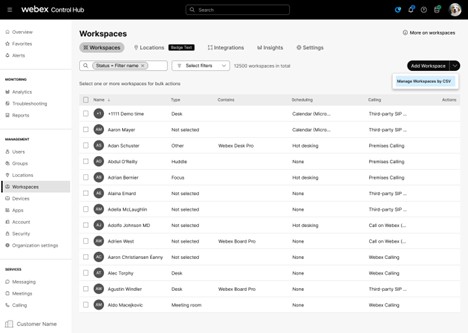
Itt töltheti le a CSV sablont, amely segít a saját fájl egyszerű létrehozásában és szerkesztésében. Ez a sablon biztosítja a szükséges struktúrát és mezőket annak biztosításához, hogy az adatok helyesen legyenek formázva a tömeges munkaterület létrehozásához.
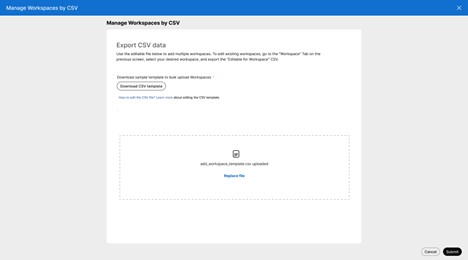
A CSV-fájl beküldésekor átirányítja a feladatkezelőbe, amely megjeleníti az aktuális és korábbi munkaterületkezelési feladatok állapotát. Ez az interfész lehetővé teszi a töme ges munkaterületek létrehozásának vagy frissítési műveleteinek előrehaladásának és eredményeinek hatékony figyelemmel kísérését. A feladatkezelő áttekintést nyújt a feladatelőzményekbe és a végrehajtási részletekbe, segítve a munkaterületkezelési feladatok hatékony nyomon követését és kezelését.
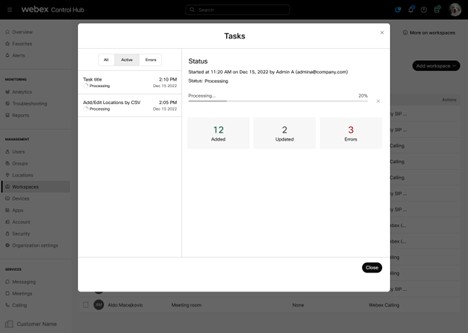
Ha helytelen adatokat ír be egy mezőbe, vagy más hibákat tapasztal a tömeges munkaterület-feltöltés során, ezek a problémák láthatóak lesznek a feladatkezelőben. Ezenkívül letöltheti a hibajelentést a feladatkezelőtől, hogy részletes betekintést nyerjen az egyes feladatok hibá iba, segítve azok hatékony azonosítását és megoldását.
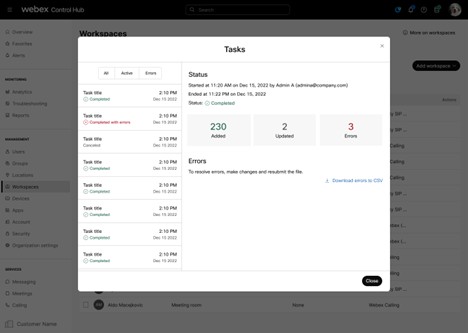
Új munkaterületek hozzáadásához az egyetlen kötelező mező a munkaterület neve, amelynek egyedinek kell lennie, és nem kell másolnia a meglévő munkaterület nevét. Egyes CSV-mezők függőségekkel rendelkeznek; például egy helyazonosító t kell megadni, ha Flo orID van megadva. Konfigurálhatja a naptár- és hívá sbeállításokat egy új munkaterületre is — ha kihagyja, a munkaterület alapértelmezés szerint szabad hívás, és nincs naptár. A meglévő munkaterületek frissítésekor az egyetlen kötelező mező a munkaterület-azonosító.
Tömeges munkaterületek szerkesztése
A meglévő munkaterületek tömeges módosításához használja a „Szerkeszthető fájlexportálás” lehetőséget. Kövesse az alábbi lépéseket:
- Válassza ki a frissíteni kívánt munkaterületeket.
- Kattintson az Exportálás CSV formátumba elemre.
- Válassza a „Szerkeszthető fájl-exportálás” lehetőséget a kiválasztott munkaterületadatokat tartalmazó szerkeszthető CSV-fájl letöltéséhez.
- Végezze el a szükséges módosításokat közvetlenül az exportált fájlban.
- A szerkesztés után töltse fel újra a fájlt, hogy a frissítéseket alkalmazza a kiválasztott munkaterületekre.
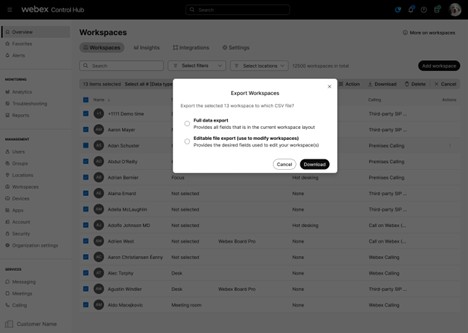
A meglévő munkaterület frissíté sek or a munkaterület azonos ítója és neve az egyetlen kötelező mező. Ez biztosítja, hogy a rendszer helyesen azonosítsa a frissíteni kívánt munkaterületet. Az összes többi mező opcionális, és szükség szerint módosítható.
Könnyedén megszerezheti a FloorID fájlt, ha a Vezérlőközpont Helyek > Padlók lapjára lép. Ez lehetővé teszi a FloorID gyors másolását közvetlenül a felületről, és beillesztését a CSV-fájlba, egyszerűsítve az adatbeviteli folyamatot a tömeges munkaterület létrehozásához vagy frissítésekhez. Ennek a módszernek a használata biztosítja a pontosságot és időt takarít meg a CSV-fájl előkészítésekor.
CSV-fájl mezőinek listája
Név: A munkaterület barátságos neve. Egyedülállónak kell lennie. Ez a mező kötelező.
Kapac itás: Hány embernek alkalmas a munkaterület. Ha beállítva van, akkor 0-nak vagy annál nagyobbnak kell lennie.
Munkaterület típus a: A munkaterületet legjobban leíró típus.
- NotSet - Nincs munkaterülettípus beállítás.
- fókusz - Nagy koncentráció.
- huddle - Ötlettömeg/együttműködés.
- MeetingRoom - Dedikált tárgyalóhely.
- nyitott - Strukturálatlan agilis.
- íróasztal - Egyéni.
- egyéb - Meghatározatlan.
Hely: A munkaterülethez társított hely. A FloorID beállításakor meg kell adni.
Emelet: A munkaterülethez társított padló.
Hívás típus a: A munkaterületen támogatott hívástípus.
- FreeCalling - Ingyenes hívás (alapértelmezett).
- HybridCalling - Hibrid hívás.
- WebXhívás -. Webex Calling
- WebExedgeForDevices - Készülékekhez Webex Edge
- ThirdPartTysipCalling - Harmadik féltől származó SIP URI.
- nincs - Nincs hívás.
Naptár típus a: A munkaterület-naptár konfigurálásához típus szükséges (microsoft, google vagy semmi). Az alapértelmezett érték nincs.
Naptár e-mail címe: Munkaterület e-mail cím. Nem lesz beállítva, ha a naptár típusa nincs.
Naptár erőforráscsoport azonos ítója: Az ResourceGroup azonosító a munkaterülethez van társítva, és csak a helyszíni MICROSOFT-naptárra alkalmazható.
Megjegyzések: A munkaterülethez társított megjegyzések.
Adhoc foglalás: A munkaterület adhoc foglalási állapota. Alapértelmezés szerint ki van kapcsolva.
- Bekapcsolva: A Workspace támogatja az adhoc foglalást
- Ki: A Workspace nem támogatja az adhoc foglalást
Támogatott eszközök: A munkaterület támogatott eszközei. Alapértelmezett érték a CollaborationDevices.
- CollaborationDevices - A munkaterület támogatja az együttműködési eszközöket.
- telefonok - A Workspace támogatja az MPP telefonokat.
Hotdesking: A munkaterület Hot Desking állapota. Alapértelmezés szerint ki van kapcsolva.
- be - A munkaterület támogatja a hotdesking-et
- kikapcsolva - A munkaterület nem támogatja a hotdesking-t.
Beltéri navigációs URL: A munkaterületet megtaláló térkép URL-je.
Eszközüzemeltetett értekezletek: A Webex webhely az eszköz értekezleteket tároló eszközökre.
Méret (szélesség x hossz x magasság): A munkaterület fizikai mérete. Adja meg a szélességet, hosszúságot és magasságot ebben a sorrendben. Használjon mérőt vagy lábot a teljes értékhez. Ne keverje össze a mérőket és a lábakat azonos értéken belül.
Támogatott formátumok:
- Méterek: 5,81m x 6,2m x 2,7m
- Lábak: 6' x 5' x 4'
- Lábak és hüvelyk: 6'3" x 5' x 4'


