
Tack för din feedback.
 Har du feedback?
Med den här processen kan du effektivt lägga till flera arbetsytor samtidigt, vilket effektiviserar arbetsytahanteringen för din organisation. Den är utformad för att spara tid och minimera manuella datainmatningsfel vid hantering av ett stort antal arbetsytor.
Steg för massuppladdning av arbetsytor
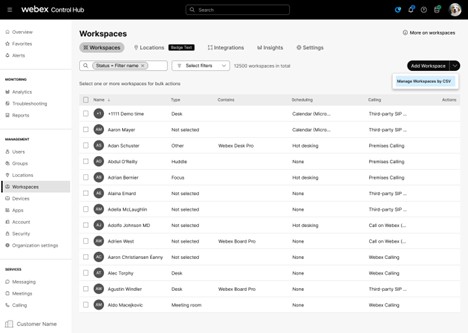
- Logga in på Control Hub.
- Navigera till arbetsytor.
- Klicka på Lägg till arbetsyta.
- Välj Hantera arbetsytor med CSV.
- Ladda upp din CSV-fil som innehåller listan över arbetsytor som ska skapas.
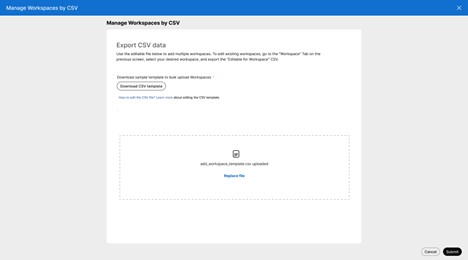
Du kan ladda ner CSV-mallen här för att hjälpa dig att skapa och redigera din egen fil enkelt. Den här mallen innehåller den struktur och fält som krävs för att säkerställa att dina data är korrekt formaterade för att skapa arbetsytor i bulk.
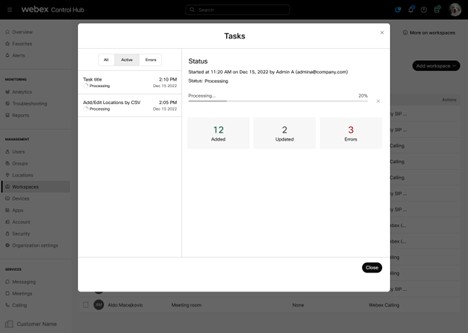
När CSV-filen skickas omdirigeras du till Aktivitetshanteraren, som visar status för nuvarande och tidigare arbetsythanteringsjobb. Med det här gränssnittet kan du övervaka framstegen och resultaten av skapandet av massarbetsytan eller uppdateringsåtgärder effektivt. Aktivitetshanteraren ger insyn i jobbhistorik och exekveringsdetaljer, vilket hjälper dig att spåra och hantera arbetsythanteringsuppgifter effektivt.
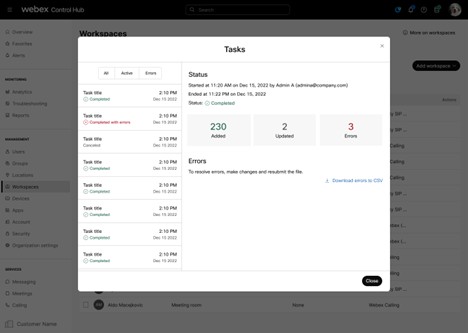
Om du anger felaktiga data i ett fält eller stöter på andra fel under massuppladd ningen av arbetsytan visas dessa problem i Aktivitetshanteraren. Dessutom kan du ladda ner felrapporten från uppgiftshanteraren för att få detaljerad insikt i fel en för varje jobb, vilket hjälper dig att identifiera och lösa dem effektivt.
För att lägga till nya arbetsytor är det enda obligatoriska fältet arbetsytans namn, som måste vara unikt och inte duplicera något befintligt arbetsytans namn. Vissa CSV-fält har beroenden, till exempel måste ett LocationId anges om ett Floor ID anges. Du kan också konfigurera kalender- och samtal sinställningar för en ny arbetsyta — om den utelämnas är arbetsytan som standard gratis samtal och ingen kalender. När du uppdaterar befintliga arbetsytor är det enda obligatoriska fältet arbetsytans ID.
Redigera massarbetsytor
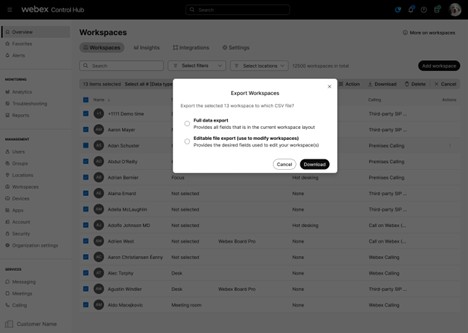
Om du vill ändra befintliga arbetsytor i bulk använder du alternativet Redigerbar filexport. Följ dessa steg:
- Välj de arbetsytor du vill uppdatera.
- Klicka på Exportera till CSV.
- Välj alternativet ”Redigerbar filexport” för att ladda ner en redigerbar CSV-fil som innehåller de valda arbetsytedata.
- Gör nödvändiga ändringar direkt i den exporterade filen.
- Efter redigering laddar du upp filen igen för att tillämpa uppdateringarna på de valda arbetsytorna.
Arbet sytans ID och namn är de enda obligatoriska fälten när du uppdaterar en befintlig arbetsyta. Detta säkerställer att systemet korrekt identifierar vilken arbetsyta som ska uppdateras. Alla andra fält är valfria och kan ändras efter behov.
Du kan enkelt hämta FloorID genom att navigera till fliken Platser > Golv i Control Hub. Detta gör att du snabbt kan kopiera FloorID direkt från gränssnittet och klistra in det i din CSV-fil, vilket förenklar datainmatningsprocessen för skapande eller uppdateringar av arbetsytor i bulk. Att använda den här metoden hjälper till att säkerställa noggrannhet och sparar tid när du förbereder din CSV-fil.
Lista över fält i en CSV-fil
Fälten motsvarar främst de som definieras i API:et Skapa arbetsyta: https://developer.webex.com/docs/api/v1/workspaces/create-a-workspace
Nam n: Ett vänligt namn för arbetsytan. Måste vara unik. Detta fält är obligatoriskt.
Kapacitet: Hur många personer arbetsytan är lämplig för. Om den är inställd, måste vara 0 eller högre.
Typ av arbetsyta: Den typ som bäst beskriver arbetsytan.
- NotSet - Ingen arbetsytstyp inställd.
- fokus - Hög koncentration.
- huddle - brainstorm/samarbete.
- MeetingRoom - Dedikerat mötesutrymme.
- öppen - Ostrukturerad agil.
- skrivbord - Individuell.
- Övrigt - Ospecificerat.
Plats: Plats associerad med arbetsytan. Måste anges när FloorID är inställt.
Golv: Golv associerat med arbetsytan.
Samtalstyp: Den samtalstyp som stöds på arbetsytan.
- FreeCalling - Gratis samtal (standard).
- HybridCalling - Hybridsamtal.
- WebExCalling -. Webex Calling
- WebExedgeForDevices - För enheter Webex Edge
- ThirdPartySIPCalling - SIP-URI från tredje part.
- ingen - Inget samtal.
Kalendertyp: Arbetsytans kalenderkonfiguration kräver en typ (microsoft, google eller none). Standardinställningen är ingen.
Kalender-e-postadress: E-postadress för arbetsyta. Kommer inte att ställas in när kalender typen är ingen.
Kalenderresursgrupp-ID: Resursgrupps-ID:t är associerat med arbetsytan och är endast tillämpligt för lokal MICROSOFT-kalender.
Anmärkningar: Anteckningar kopplade till arbetsytan.
Adhoc-bokning: Adhoc-bokningsstatus för arbetsytan. Standardinställningen är avstängd.
- På: Workspace stöder adhoc-bokning
- Av: Workspace stöder inte adhoc-bokning
Enheter som stöds: Enheter som stöds för arbetsytan. Standard är CollaborationDevices.
- CollaborationDevices - Workspace stöder samarbetsenheter.
- telefoner - Workspace stöder MPP-telefoner.
Hotdesking: Arbetsplatsens heta skrivstatus. Standardinställningen är avstängd.
- på - Arbetsytan stöder hotdesking
- av - Arbetsytan stöder inte hotdesking.
URL för inomhusnavigering: URL till en karta som lokaliserar arbetsytan.
Enhetsbaserade möten: Webex-webbplatsen för enheter som är värd för möten.
Storlek (bredd x längd x höjd): Arbetsytans fysiska storlek. Ange bredd, längd och höjd i den ordningen. Använd antingen meter eller fot för hela värdet. Blanda inte meter och fötter inom samma värde.
Format som stöds:
- Mätare: 5,81 m x 6,2 m x 2,7 m
- Fötter: 6' x 5' x 4'
- Fötter och tum: 6'3" x 5' x 4'


