
Hartelijk dank voor uw feedback
 Feedback?
Met dit proces kunt u efficiënt meerdere werkruimten tegelijk toevoegen, waardoor het beheer van de werkruimte voor uw organisatie wordt gestroomlijnd. Het is ontworpen om tijd te besparen en fouten bij handmatige gegevensinvoer tot een minimum te beperken bij het verwerken van grote aantallen werkplekken.
Stappen om werkruimten in bulk te uploaden
- Meld u aan bij Control Hub.
- Navigeer naar Workspaces.
- Klik op Werkruimte toevoegen.
- Selecteer Werkruimten beheren via CSV.
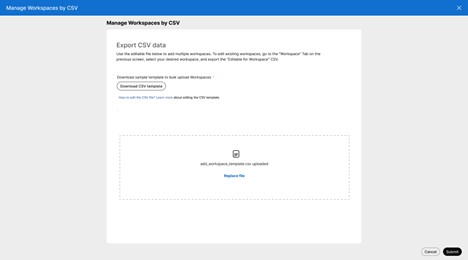
- Upload uw CSV-bestand met de lijst van werkruimten die moeten worden aangemaakt.
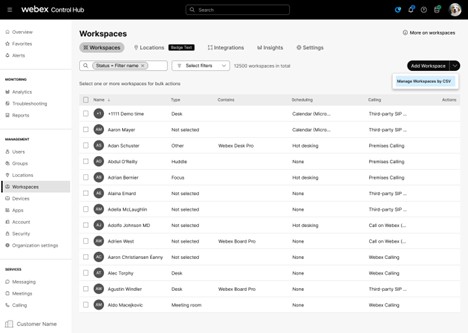
U kunt de CSV-sjabloon hier downloaden om u te helpen uw eigen bestand eenvoudig te maken en te bewerken. Dit sjabloon biedt de nodige structuur en velden om ervoor te zorgen dat uw gegevens correct zijn geformatteerd zodat u in bulk een werkruimte kunt creëren.
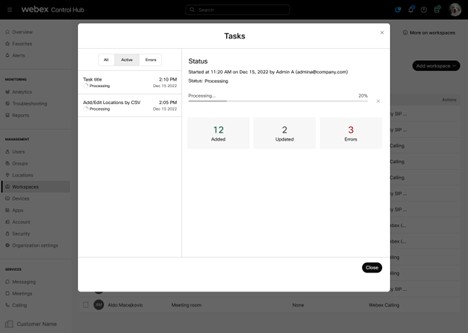
Wanneer het CSV-bestand wordt ingediend, wordt u doorgestuurd naar de taakbeheerder, die de status van huidige en eerdere taken voor werkruimtebeheer weergeeft. Met deze interface kunt u de voortgang en resultaten van de creatie van uw werkruimte in bulk volgen of op efficiënte wijze bijwerken. De taakbeheerder biedt inzicht in de taakgeschiedenis en uitvoeringsgegevens, zodat u taken voor werkruimtebeheer effectief kunt volgen en beheren.
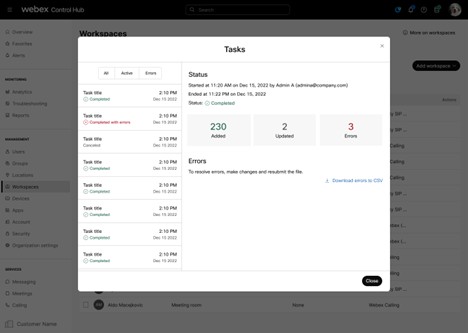
Als u onjuiste gegevens invoert in een veld of andere fouten tegenkomt tijdens het uploaden van de werkruimte in bulk, zullen deze problemen zichtbaar zijn in de taakbeheerder. Bovendien kunt u het foutenrapport van de taakbeheerder downloaden om gedetailleerde inzichten te krijgen in de fouten voor elke taak, zodat u ze efficiënt kunt identificeren en oplossen.
Voor het toevoegen van nieuwe werkruimten is het enige verplichte veld de naam van de werkruimte, die uniek moet zijn en geen bestaande werkruimtenaam mag dupliceren. Sommige CSV-velden hebben afhankelijkheden; er moet bijvoorbeeld een locatie-ID worden opgegeven als een FloorID is opgegeven. U kunt ook de agenda - en oproepinstellingen configureren voor een nieuwe werkruimte. Als u dat niet doet, wordt in de werkruimte standaard gratis gebeld en geen agenda. Bij het updaten van bestaande werkruimten is het enige vereiste veld de werkruimte-ID.
Bulkwerkruimten bewerken
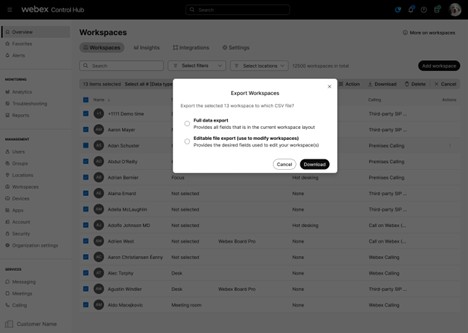
Als u bestaande werkruimten in bulk wilt wijzigen, gebruikt u de optie „Bewerkbare bestandsexport”. Volg deze stappen:
- Selecteer de werkruimten die u wilt bijwerken.
- Klik op Exporteren naar CSV.
- Selecteer de optie „Bewerkbare bestandsexport” om een bewerkbaar CSV-bestand te downloaden dat de geselecteerde werkruimtegegevens bevat.
- Breng de nodige wijzigingen rechtstreeks aan in het geëxporteerde bestand.
- Na de bewerking moet u het bestand opnieuw uploaden om de updates toe te passen op de geselecteerde werkruimten.
De werkruimte-ID en -naam zijn de enige verplichte velden voor het bijwerken van een bestaande werkruimte. Dit zorgt ervoor dat het systeem correct identificeert welke werkruimte moet worden bijgewerkt. Alle andere velden zijn optioneel en kunnen naar behoefte worden gewijzigd.
U kunt de FloorID eenvoudig verkrijgen door in de Control Hub naar het tabblad Locaties > Vloeren te gaan. Zo kunt u de FloorID snel rechtstreeks vanuit de interface kopiëren en in uw CSV-bestand plakken, wat het invoeren van gegevens vereenvoudigt voor het in bulk creëren of bijwerken van werkruimten. Als u deze methode gebruikt, zorgt u voor nauwkeurigheid en bespaart u tijd bij het voorbereiden van uw CSV-bestand.
Lijst van velden in een CSV-bestand
De velden komen voornamelijk overeen met de velden die zijn gedefinieerd in de Create Workspace API: https://developer.webex.com/docs/api/v1/workspaces/create-a-workspace
Naam: Een vriendelijke naam voor de werkruimte. Moet uniek zijn. Dit veld is verplicht.
Capaciteit: voor hoeveel personen is de werkruimte geschikt. Indien ingesteld, moet deze waarde 0 of hoger zijn.
Soort werkruimte: het type dat de werkruimte het best beschrijft.
- NotSet - Geen set van het type werkruimte.
- focus - Hoge concentratie.
- huddle - Brainstormen/samenwerken.
- MeetingRoom - Speciale vergaderruimte.
- open - Ongestructureerd en flexibel.
- bureau - Individueel.
- overig - Niet gespecificeerd.
Locatie: locatie die verband houdt met de werkruimte. Moet worden verstrekt wanneer de FloorID is ingesteld.
Verdieping: verdieping die hoort bij de werkruimte.
Oproeptype: Het oproeptype dat wordt ondersteund in de werkruimte.
- Gratis bellen - Gratis bellen (standaard).
- Hybrid Calling - Hybrid Calling.
- WebExcalling -. Webex Calling
- WebExEdgeForDevices - Voor apparaten Webex Edge
- SIP Calling van derden - SIP-URI van derden.
- geen - Niet bellen.
Agendatype: Voor de configuratie van de Workspace-agenda is een type vereist (Microsoft, Google of geen enkele). De standaardinstelling is geen.
E-mailadres voor de agenda: E-mailadres van Workspace. Wordt niet ingesteld als het agendatype niet is ingesteld.
Calendar Resource Group ID: De ResourceGroup-ID is gekoppeld aan de werkruimte en is alleen van toepassing op de MICROSOFT-agenda op locatie.
Notities: Notities die verband houden met de werkruimte.
Adhoc-boeking: Adhoc-boekingsstatus van de werkruimte. De standaardinstelling is uitgeschakeld.
- Aan: Workspace ondersteunt ad-hocboekingen
- Uit: Workspace biedt geen ondersteuning voor ad-hocboekingen
Ondersteunde apparaten: De ondersteunde apparaten voor de werkruimte. De standaardinstelling is CollaborationDevices.
- Apparaten voor samenwerking - Workspace ondersteunt apparaten voor samenwerking.
- telefoons - Workspace ondersteunt MPP-telefoons.
Hotdesking: Hotdesk-status van de werkruimte. De standaardinstelling is uitgeschakeld.
- aan - Workspace ondersteunt hotdesking
- off - Workspace biedt geen ondersteuning voor hotdesking.
Indoor Navigation URL: URL van een kaart met de locatie van de werkruimte.
Vergaderingen op basis van een apparaat: De Webex-site voor het hosten van vergaderingen op apparaten.
Grootte (breedte x lengte x hoogte): De fysieke grootte van de werkruimte. Voer de breedte, lengte en hoogte in die volgorde in. Gebruik meters of voeten voor de volledige waarde. Meng meters en voeten niet binnen dezelfde waarde.
Ondersteunde formaten:
- Meters: 5,81 m x 6,2 m x 2,7 m
- Voeten: 6' x 5' x 4'
- Voeten en inches: 6'3" x 5' x 4'


