
Mulțumim pentru feedback.
 Feedback?
Acest proces vă permite să adăugați eficient mai multe spații de lucru simultan, simplificând gestionarea spațiului de lucru pentru organizația dvs. Este conceput pentru a economisi timp și a minimiza erorile de introducere manuală a datelor atunci când manipulați un număr mare de spații de lucru.
Pași pentru încărcarea în bloc a spațiilor de lucru
- Conectați-vă la Control Hub.
- Navigați la spații de lucru.
- Faceți clic pe Adăugare spațiu de lucru.
- Selectați Gestionați spațiile de lucru prin CSV.
- Încărcați fișierul CSV care conține lista spațiilor de lucru care urmează să fie create.
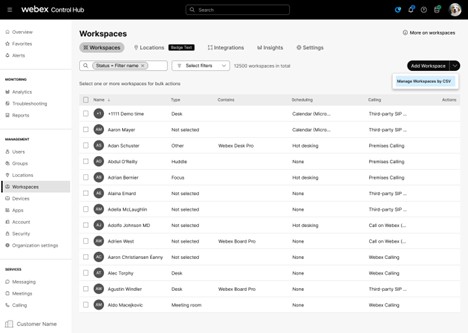
Puteți descărca șablonul CSV aici pentru a vă ajuta să creați și să editați cu ușurință propriul fișier. Acest șablon oferă structura și câmpurile necesare pentru a vă asigura că datele dvs. sunt formatate corect pentru crearea spațiului de lucru în bloc.
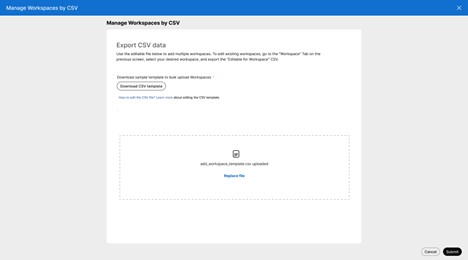
Când fișierul CSV este trimis, sunteți redirecționat către managerul de activități, care afișează starea lucrărilor curente și anterioare de gestionare a spațiului de lucru. Această interfață vă permite să monitorizați progresul și rezultatele creării spațiului dvs. de lucru în bloc sau să actualizați eficient operațiunile. Managerul de activități oferă vizibilitate asupra istoricului lucrărilor și detaliilor de execuție, ajutându-vă să urmăriți și să gestionați eficient sarcinile de gestionare a spațiului de lucru.
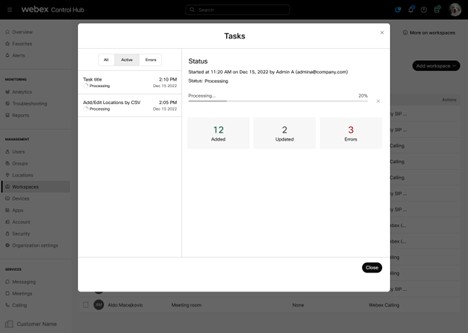
Dacă introduceți date incorecte într-un câmp sau întâmpinați alte erori în timpul încărcării în bloc a spațiului de lucru, aceste probleme vor fi vizibile în managerul de activități. În plus, puteți descărca raportul de eroare din managerul de activități pentru a obține informații detaliate despre erorile pentru fiecare lucrare, ajutându-vă să le identificați și să le rezolvați eficient.
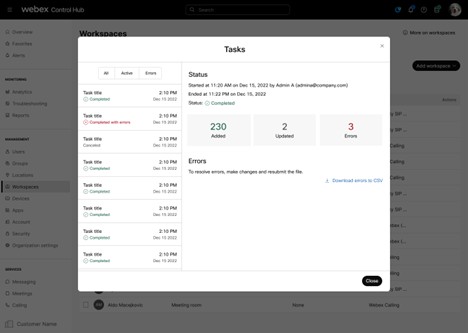
Pentru adăugarea de spații de lucru noi, singurul câmp obligatoriu este numele spațiului de lucru, care trebuie să fie unic și să nu dubleze niciun nume de spațiu de lucru existent. Unele câmpuri CSV au dependențe; de exemplu, trebuie furnizat un locationId dacă este specificat un Floor Id. De asemenea, puteți configura setările calendar ului și apel urilor pentru un spațiu de lucru nou - dacă este omis, spațiul de lucru este implicit apelat gratuit și fără calendar. La actualizarea spațiilor de lucru existente, singurul câmp obligatoriu este ID-ul spațiului de lucru.
Editarea spațiilor de lucru în bloc
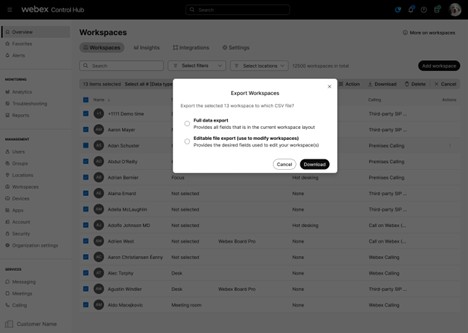
Pentru a modifica în bloc spaţiile de lucru existente, utilizaţi opţiunea „Export fişier editabil”. Urmați acești pași:
- Selectați spațiile de lucru pe care doriți să le actualizați.
- Faceți clic pe Export în CSV.
- Selectați opțiunea „Export fișier editabil” pentru a descărca un fișier CSV editabil care conține datele selectate ale spațiului de lucru.
- Efectuați modificările necesare direct în fișierul exportat.
- După editare, reîncărcați fișierul pentru a aplica actualizările spațiilor de lucru selectate.
ID-ul și numele spațiului de lucru sunt singurele câmpuri obligatorii la actualizarea unui spațiu de lucru existent. Acest lucru asigură faptul că sistemul identifică corect ce spațiu de lucru să actualizeze. Toate celelalte câmpuri sunt opționale și pot fi modificate după cum este necesar.
Puteți obține cu ușurință FloorID navigând la fila Locații > Etaje din Control Hub. Acest lucru vă permite să copiați rapid FloorID direct din interfață și să îl lipiți în fișierul CSV, simplificând procesul de introducere a datelor pentru crearea în bloc a spațiului de lucru sau actualizări. Utilizarea acestei metode vă ajută să asigurați acuratețea și economisiți timp la pregătirea fișierului CSV.
Lista câmpurilor dintr-un fişier CSV
Câmpurile corespund în primul rând celor definite în API-ul Creare spațiu de lucru: https://developer.webex.com/docs/api/v1/workspaces/create-a-workspace
Nume: Un nume prietenos pentru spațiul de lucru. Trebuie să fie unic. Acest câmp este obligatoriu.
Capac itate: pentru câte persoane este potrivit spațiul de lucru. Dacă este setat, trebuie să fie 0 sau mai mare.
Tipul spațiului de lucru: tipul care descrie cel mai bine spațiul de lucru.
- NotSet - Niciun tip de spațiu de lucru setat.
- focalizare - Concentrație ridicată.
- huddle - brainstorm/colaborare.
- MeetingRoom - Spațiu dedicat întâlnirilor.
- deschis - Agile nestructurate.
- birou - individual.
- altele - nespecificate.
Locație: Locație asociată spațiului de lucru. Trebuie furnizat atunci când FloorID este setat.
Etaj: Etaj asociat spațiului de lucru.
Tipul apel ării: tipul de apelare acceptat în spațiul de lucru.
- FreeCalling - Apelare gratuită (implicit).
- HybridCalling - Apelare hibridă.
- WebCalling -. Webex Calling
- WebExedgeForDevices - Pentru dispozitive Webex Edge
- ThirdPartySipCalling - URI SIP terță parte.
- niciunul - Fără apel.
Tip calendar: Configurarea calendarului spațiului de lucru necesită un tip (microsoft, google sau none). Valoarea implicită este niciuna.
Adresa de e-mail a calendarului: Adresa de e-mail a spațiului de lucru. Nu va fi setat atunci când tipul de calendar nu este niciunul.
ID grup de resurse calendar: ID- ul ResourceGroup este asociat cu spațiul de lucru și este aplicabil numai pentru calendarul MICROSOFT local.
Note: Note asociate spațiului de lucru.
Rezervare Adhoc: starea rezerv ării Adhoc a spațiului de lucru. Implicit este dezactivat.
- Pe: Spațiul de lucru acceptă rezervarea adhoc
- Dezactivat: Spațiul de lucru nu acceptă rezervarea adhoc
Dispozitive acceptate: Dispozitivele acceptate pentru spațiul de lucru. Implicit este CollaborationDevices.
- CollaborationDevices - Spațiul de lucru acceptă dispozitive de colaborare.
- telefoane - Spațiul de lucru acceptă telefoane MPP.
Hotdesking: starea de lucru la cald a spațiului de lucru. Implicit este dezactivat.
- activat - Spațiul de lucru acceptă hotdesking
- oprit - Spațiul de lucru nu acceptă hotdesking.
URL de navigare interioară: adresa URL a unei hărți care localizează spațiul de lucru.
Întâlniri găzduite pe dispozitiv: site-ul Webex pentru găzduirea întâlnirilor pe dispozitiv.
Dimensiune (lățime x lungime x înălțime): dimensiunea fizică a spațiului de lucru. Introduceți lățimea, lungimea și înălțimea în acea ordine. Utilizați fie metri, fie picioare pentru întreaga valoare. Nu amestecați metri și picioare în aceeași valoare.
Formate acceptate:
- metri: 5,81 m x 6,2 m x 2,7 m
- Picioare: 6' x 5' x 4'
- Picioare și inci: 6'3" x 5' x 4'


