
Благодарим вас за обратную связь.
 Отправить обратную связь?
Этот процесс позволяет эффективно добавлять несколько рабочих пространств одновременно, упрощая управление рабочим пространством в организации. Он разработан для экономии времени и сведения к минимуму ошибок ручного ввода данных при работе с большим количеством рабочих пространств.
Шаги по массовой загрузке рабочих пространств
- Войдите в Control Hub.
- Перейдите в раздел «Рабочие пространства».
- Нажмите «Добавить рабочее пространство».
- Выберите «Управление рабочими пространствами с помощью CSV-файла».
- Загрузите CSV-файл со списком рабочих пространств, которые необходимо создать.
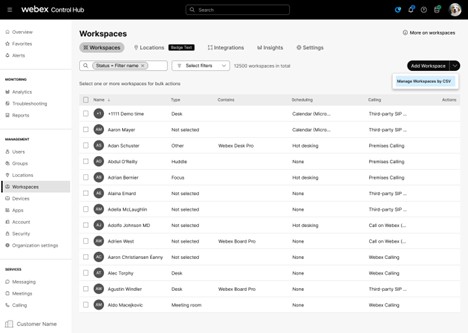
Шаблон CSV можно скачать здесь, чтобы упростить создание и редактирование собственного файла . Этот шаблон содержит необходимую структуру и поля, обеспечивающие правильное форматирование данных для массового создания рабочих пространств.
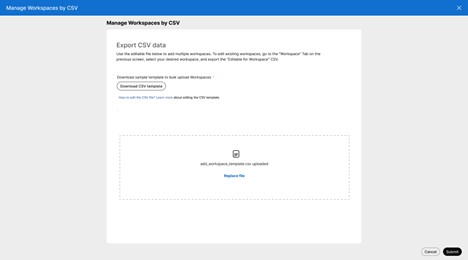
После отправки CSV-файла вы будете перенаправлены в диспетчер задач, в котором отображается состояние текущих и предыдущих заданий по управлению рабочим пространством. Этот интерфейс позволяет эффективно отслеживать ход и результаты операций массового создания или обновления рабочего пространства. Диспетчер задач позволяет просматривать историю заданий и сведения о выполнении заданий, помогая эффективно отслеживать задачи по управлению рабочим пространством и управлять ими.
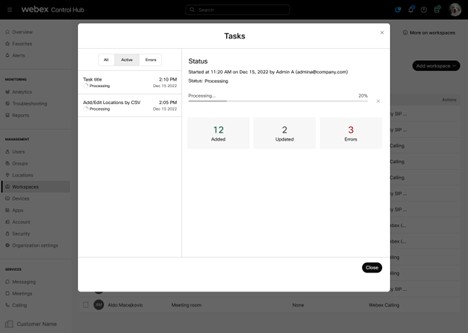
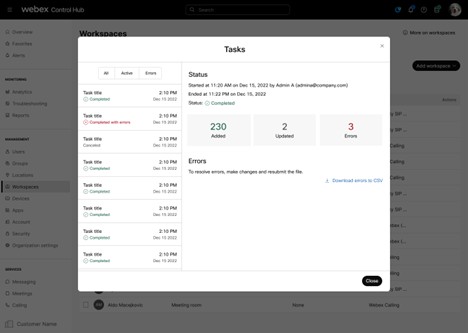
Если вы введете неверные данные в поле или столкнетесь с другими ошибками во время массовой загрузки рабочей области, эти проблемы будут видны в диспетчере задач. Кроме того, вы можете загрузить отчет об ошибках из диспетчера задач, чтобы получить подробную информацию об ошибках по каждому заданию, а также эффективно их выявлять и устранять.
При добавлении новых рабочих пространств единственным обязательным полем является имя рабочего пространства, которое должно быть уникальным и не дублировать существующее имя рабочего пространства. Некоторые поля CSV имеют зависимости; например, если указан FloorID, необходимо указать идентификатор местоположения. Можно также настроить календарь и параметры вызовов для нового рабочего пространства. Если этот параметр не указан, по умолчанию в рабочем пространстве звонки бесплатны, а календарей нет. При обновлении существующих рабочих пространств единственным обязательным полем является идентификатор рабочего пространства.
Массовое редактирование рабочих пространств
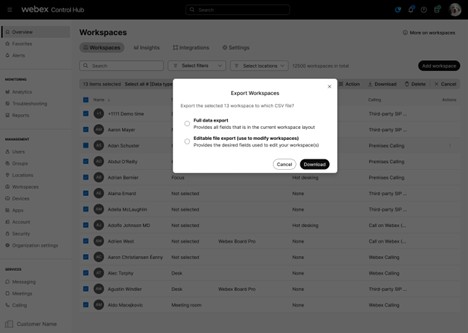
Чтобы массово изменить существующие рабочие пространства, используйте опцию «Экспорт редактируемых файлов». Выполните следующие действия:
- Выберите рабочие области, которые вы хотите обновить.
- Нажмите «Экспорт в CSV».
- Выберите опцию «Экспорт редактируемых файлов», чтобы загрузить редактируемый CSV-файл, содержащий выбранные данные рабочей области.
- Внесите необходимые изменения непосредственно в экспортируемый файл.
- После редактирования повторно загрузите файл, чтобы применить обновления к выбранным рабочим областям.
Идентификатор и имя рабочего пространства — единственные обязательные поля при обновлении существующего рабочего пространства. Это гарантирует, что система правильно определит, какое рабочее пространство следует обновить. Все остальные поля являются необязательными и могут быть изменены по мере необходимости.
Вы можете легко получить FloorID, перейдя на вкладку Местоположения > Этажи в Control Hub. Это позволяет быстро скопировать FloorID прямо из интерфейса и вставить его в CSV-файл, упрощая процесс ввода данных для массового создания или обновления рабочего пространства. Использование этого метода помогает обеспечить точность и экономит время при подготовке CSV-файла.
Список полей в CSV-файле
Эти поля в основном соответствуют тем, которые определены в API Create Workspace: https://developer.webex.com/docs/api/v1/workspaces/create-a-workspace
Имя: понятное название рабочего пространства. Должно быть уникальным. Это обязательное поле.
Вместимость: для скольких человек подходит рабочее пространство. Если задано, должно быть 0 или больше.
Тип рабочего пространства: тип, который лучше всего описывает рабочее пространство.
- NotSet — тип рабочего пространства не задан.
- сосредоточенность — высокая концентрация.
- huddle — мозговой штурм/совместная работа.
- Конференц-зал — выделенное место для встреч.
- открытый — неструктурированный гибкий подход.
- стол — индивидуальный.
- другое — не указано.
Местоположение: местоположение, связанное с рабочим пространством. Должно быть указано при установке идентификатора этажа.
Этаж: этаж, связанный с рабочим пространством.
Тип вызова: тип вызова, поддерживаемый в рабочем пространстве.
- FreeCalling — бесплатный звонок (по умолчанию).
- Гибридные звонки — гибридные вызовы.
- WebExcalling -. Webex Calling
- WebExedge для устройств — для устройств Webex Edge
- IP-звонки третьих лиц — URI стороннего SIP.
- нет — вызов запрещен.
Тип календаря: для настройки календаря Workspace требуется тип (microsoft, google или нет). По умолчанию нет.
Адрес электронной почты календаря: адрес электронной почты рабочей области. Не будет задан, если тип календаря не указан.
Идентификатор группы ресурсов календаря: идентификатор ResourceGroup связан с рабочей областью и применим только к локальному календарю MICROSOFT.
Примечания: примечания, связанные с рабочим пространством.
Специальное бронирование: статус специального бронирования рабочего пространства. По умолчанию выключено.
- Вкл.: Workspace поддерживает разовое бронирование
- Выключено: Workspace не поддерживает разовое бронирование
Поддерживаемые устройства: поддерживаемые устройства для рабочего пространства. По умолчанию используется CollaborationDevices.
- Устройства для совместной работы — Workspace поддерживает устройства для совместной работы.
- телефоны. Workspace поддерживает телефоны MPP.
Hotdesking: статус рабочего пространства в режиме «горячий стол». По умолчанию выключено.
- включено — Workspace поддерживает работу в режиме «горячий стол»
- выключено — Workspace не поддерживает работу в режиме «горячий стол».
URL-адрес навигации по помещениям: URL-адрес карты, на которой расположено рабочее пространство.
Совещания, организованные устройствами. Сайт Webex для проведения совещаний на устройствах.
Размер (ширина x длина x высота): физический размер рабочего пространства. Введите ширину, длину и высоту в указанном порядке. Для всего значения используйте метры или футы. Не смешивайте метры и футы в одном и том же значении.
Поддерживаемые форматы:
- Метры: 5,81 м х 6,2 м х 2,7 м
- Футы: 6 футов x 5 футов x 4 фута
- Футы и дюймы: 6 футов 3 дюйма x 5 дюймов x 4 фута


