
Ďakujeme za vašu spätnú väzbu.
 Spätná väzba?
Tento proces vám umožňuje efektívne pridať viac pracovných priestorov naraz a zefektívniť správu pracovného priestoru pre vašu organizáciu. Je navrhnutý tak, aby šetril čas a minimalizoval chyby manu álneho zadávania údajov pri manipulácii s veľkým počtom pracovných priestorov.
Kroky hromadného nahrávania pracovných priestorov
- Prihláste sa do Control Hub.
- Prejdite na Pracovné priestory.
- Kliknite na polož ku Pridať pracovný priestor.
- Vyberte polož ku Spravovať pracovné priestory pomocou CSV.
- Nahrajte súbor CSV obsahujúci zoznam pracovných priestorov, ktoré sa majú vytvoriť.
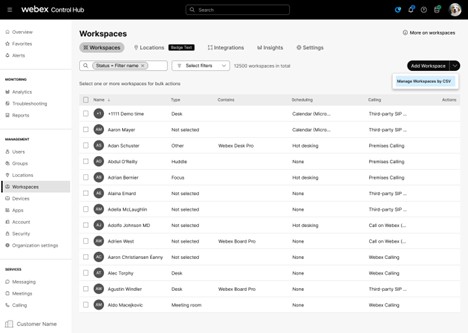
Tu si môžete stiahnuť šablónu CSV, ktorá vám pomôže pri jednoduchom vytváraní a úprave vlast ného súboru. Táto šablóna poskytuje potrebnú štruktúru a polia na zabezpečenie správneho formátovania údajov na vytváranie hromadného pracovného priestoru.
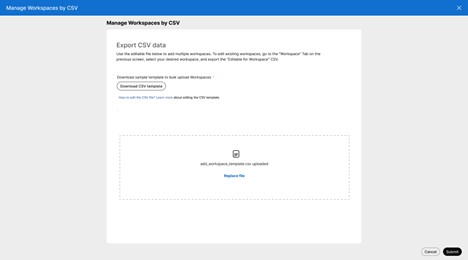
Po odoslaní súboru CSV budete presmerovaní do správcu úloh, ktorý zobrazí stav aktuálnych a predchádzajúcich úloh správy pracovného priestoru. Toto rozhranie vám umožňuje efektívne monitorovať priebeh a výsledky hromadného vytvárania pracovného priestoru alebo operácií aktualizácie. Správca úloh poskytuje prehľad do histórie úloh a detailov vykonávania a pomáha efektívne sledovať a spravovať úlohy správy pracovného priestoru.
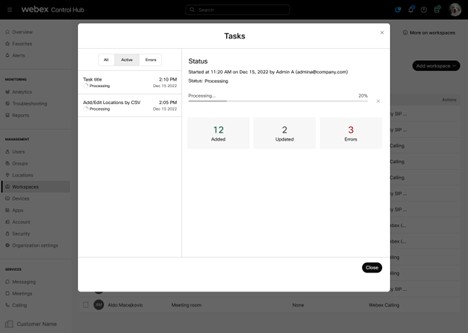
Ak zadáte nesprávne údaje do poľa alebo narazíte na akékoľvek iné chyby počas hromadného nahrávania pracovného priestoru, tieto problémy budú viditeľné v správcovi úloh. Okrem toho si môžete sti ahnuť správu o chybách zo správcu úloh, aby ste získali podrobný prehľad o chybách pre každú úlohu, čo vám pomôže efektívne ich identifikovať a vyriešiť.
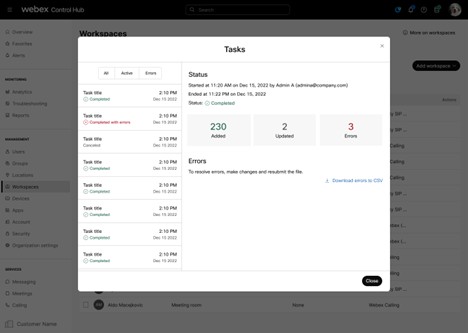
Pri pridávaní nových pracovných priestorov je jediným povinným poľom názov pracovného priestoru, ktorý musí byť jedinečný a nesmie duplikovať žiadny existujúci názov pracovného priestoru. Niektoré polia CSV majú závislosti ; napríklad, ak je zadaný Flo or ID, musí byť poskytnutý ID locationID. Môžete tiež nakonfigurovať nastavenia kalendára a vol ania pre nový pracovný priestor — ak je vynechaný, v pracovnom priestore sa predvolene nastaví voľné volanie a žiadny kalendár. Pri aktualizácii existujúcich pracovných priestorov je jediným požadovaným poľom ID pracovného priestoru.
Úprava hromadných pracovných priestorov
Ak chcete hromadne upravovať existujúce pracovné priestory, použite možnosť „Upravovateľný export súborov“. Postupujte podľa týchto krokov:
- Vyberte pracovné priestory, ktoré chcete aktualizovať.
- Kliknite na polož ku Exportovať do CSV.
- Ak chcete stiahnuť upraviteľný súbor CSV obsahujúci údaje vybraných pracovných priestorov, vyberte možnosť „Export editovateľného súboru“.
- Vykonajte potrebné zmeny priamo v exportovanom súbore.
- Po úprave súbor znova nahrajte, aby ste aktualizácie použili do vybratých pracovných priestorov.
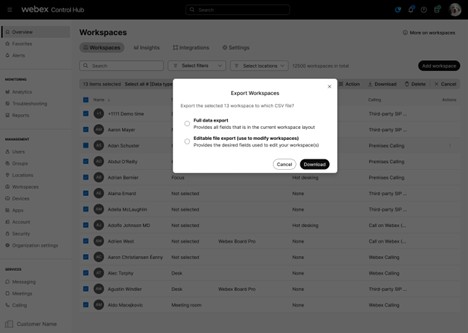
ID a názov pracovného priestoru sú jedinými požadovanými poliami pri aktualizácii existujúceho pracovného priestoru. To zaisťuje, že systém správne identifikuje, ktorý pracovný priestor sa má aktualizovať. Všetky ostatné polia sú voliteľné a môžu byť podľa potreby upravené.
FloorID môžete ľahko získať tak, že prejdete na kartu Umiestnenia > Podlahy v Control Hub. To vám umožní rýchlo skopírovať FloorID priamo z rozhrania a vložiť ho do súboru CSV, čo zjednodušuje proces zadávania údajov pre hromadné vytváranie alebo aktualizácie pracovného priestoru. Použitie tejto metódy pomáha zaistiť presnosť a šetrí čas pri príprave súboru CSV.
Zoznam polí v súbore CSV
Náz ov: Priateľský názov pracovného priestoru. Musí byť jedinečný. Toto pole je povinné.
Kapacita: Pre koľko ľudí je pracovný priestor vhodný. Ak je nastavená, musí byť 0 alebo vyššia.
Typ pracovného priestoru: Typ, ktorý najlepšie popisuje pracovný priestor.
- notSet - Žiadna nastava typu pracovného priestoru.
- zameranie - Vysoká koncentrácia.
- huddle - Brainstorm/spolupráca.
- MeetingRoom - Vyhradený priestor pre stretnutia.
- otvorený - neštruktúrovaný agilný.
- stôl - Individuálne.
- iné - nešpecifikované.
Umiestnenie: Umiestnenie priradené k pracovnému priestoru. Musí byť poskytnutý, keď je nastaven ý FloorID.
Podlaha: Podlaha spojená s pracovným priestorom.
Typ volania: Typ volania, ktorý je podporovaný v pracovnom priestore.
- FreeCalling - Volanie zadarmo (predvolené).
- HybridCalling - Hybridné volanie.
- WebExCalling -. Webex Calling
- WebExedgeForDevices - Pre zariadenia Webex Edge
- ThirdPartTysipCalling - SIP URI tretích strán.
- žiadny - žiadne volanie.
Typ kalendára: Konfigurácia kalendára pracovného priestoru vyžaduje typ (microsoft, google alebo žiadny). Predvolená hodnota je žiadna.
E-mailová adresa kalendára: E-mailová adresa pracovného priestoru. Nebude nastavené, ak typ kalendára nie je žiadny.
ID skupiny zdrojov kalendára: ID ResourceGroup je priradené k pracovnému priestoru a je použiteľné iba pre lokálny kalendár spoločnosti MICROSOFT.
Poznám ky: Poznámky priradené k pracovnému priestoru.
Adhoc Booking: Stav rezervácie Adhoc pracovného priestoru. Predvolené nastavenie je vypnuté.
- Zapnuté: Workspace podporuje rezerváciu adhoc
- Vypnuté: Pracovný priestor nepodporuje rezerváciu adhoc
Podporované zariadenia: Podporované zariadenia pre pracovný priestor. Predvolená hodnota je CollaborationDevices.
- CollaborationDevices - Pracovný priestor podporuje zariadenia na spoluprácu.
- telefóny - Workspace podporuje telefóny MPP.
Hotdesking: Sta v hotdeskingu pracovného priestoru. Predvolené nastavenie je vypnuté.
- zapnuté - Pracovný priestor podporuje hotdesking
- vypnuté - Pracovný priestor nepodporuje hotdesking.
Vnútorná navigačná adresa URL: URL mapy lokalizujúcej pracovný priestor.
Stretnutia hostené zariad ením: Webex stránka pre hostenie schôdzí zariadení.
Veľkosť (šírka x dĺžka x výška): Fyzická veľkosť pracovného priestoru. Zadajte šírku, dĺžku a výšku v tomto poradí. Na celú hodnotu použite buď metre alebo nohy. Nemiešajte mer ače a nohy v rámci rovnakej hodnoty.
Podporované formáty:
- Metre: 5,81 m x 6,2 m x 2,7 m
- Nohy: 6' x 5' x 4'
- Nohy a palce: 6'3" x 5' x 4'


