
コメントありがとうございます。
 フィードバックがある場合
このプロセスにより、複数のワークスペースを一度に効率的に追加でき、 組織のワークスペース管理を合理化できます。 時間を節約し、 多数のワークスペースを処理する際の手動データ入力エラーを最小限に抑えるように設計されています。
ワークスペースを一括アップロードする手順
- コントロールハブにサインインしてください。
- ワークスペースに移動します。
- 「ワークスペースを追加」をクリックします。
- 「CSVでワークスペースを管理」を選択します。
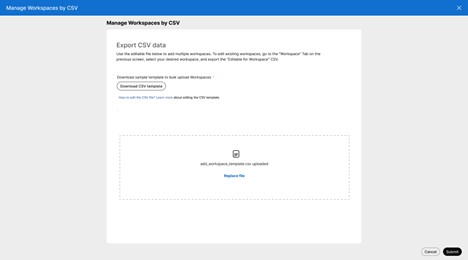
- 作成するワークスペースのリストを含むCSVファイルをアップロードしてください。
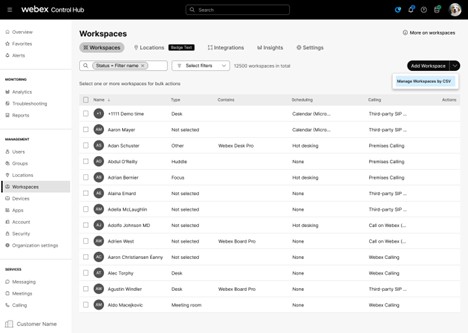
ここからCSVテンプレートをダウンロードして、 独自のファイルを簡単に作成および編集できます。 このテンプレートには、 ワークスペースを一括作成できるようにデータが正しくフォーマットされていることを確認するために必要な構造とフィールドが用意されています。
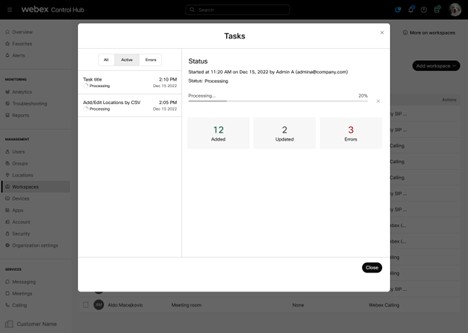
CSVファイルが送信されると、タスクマネージャーにリダイレクトされ、 現在および以前のワークスペース管理ジョブのステータスが表示されます。 このインターフェースでは、 ワークスペースの一括作成または更新操作の進行状況と結果を効率的に監視できます。 タスクマネージャーは、ジョブ履歴と実行の詳細を可視化して、 ワークスペース管理タスクを効果的に追跡および管理するのに役立ちます。
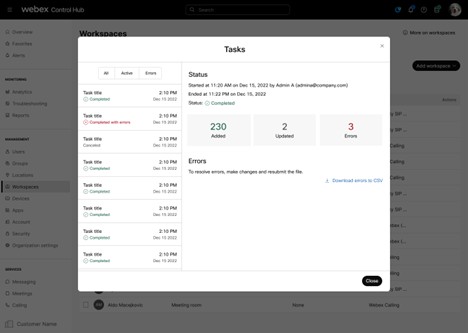
フィールドに間違ったデータを入力したり、 ワークスペースの一括アップロード中に他のエラーが発生した場合、これらの問題はタスクマネージャーに表示されます。 さらに、 タスクマネージャーからエラーレポートをダウンロードすると、 各ジョブのエラーに関する詳細な洞察が得られ、エラーを効率的に特定して解決するのに役立ちます。
新しいワークスペースを追加する場合、必須のフィールドはワークスペース名だけです。これは一意で、既存のワークスペース名と重複してはいけません。 一部のCSVフィールドには依存関係があります。たとえば、floorIDを指定する場合はLocationIDを指定する必要があります。 新しいワークスペースのカレンダーと通話の設定もできます。 省略した場合、ワークスペースはデフォルトで無料通話になり、カレンダーは設定されません。 既存のワークスペースを更新する場合、必須のフィールドはワークスペースIDだけです。
ワークスペースを一括編集する
既存のワークスペースを一括して変更するには、「編集可能なファイルのエクスポート」 オプションを使用してください。 次の手順に従ってください:
- 更新したいワークスペースを選択してください。
- 「CSVにエクスポート」をクリックします。
- 選択したワークスペースデータを含む編集可能なCSVファイルをダウンロードするには、「編集可能なファイルのエクスポート」 オプションを選択してください。
- エクスポートしたファイルに直接必要な変更を加えます。
- 編集後、ファイルを再アップロードして、選択したワークスペースに更新を適用します。
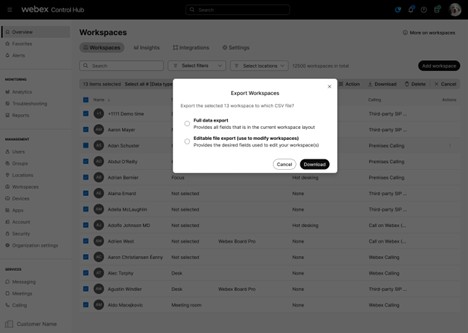
既存のワークスペースを更新するときに必要なフィールドは、ワークスペースIDと名前だけです。 これにより、システムは更新するワークスペースを正しく識別します。 他のフィールドはすべてオプションで、必要に応じて変更できます。
FloorIDは、コントロールハブの「場所」>「フロア」タブに移動すると簡単に取得できます。 これにより、FloorIDをインターフェイスから直接すばやくコピーしてCSVファイルに貼り付けることができるため、ワークスペースの一括作成や更新のためのデータ入力プロセスが簡単になります。 この方法を使用すると、正確性を確保し、CSVファイルを準備する時間を節約できます。
CSVファイルのフィールドのリスト
フィールドは主に、Create Workspace APIで定義されているフィールドに対応しています。https://developer.webex.com/docs/api/v1/workspaces/create-a-workspace
名前:ワークスペースのわかりやすい名前です。 ユニークでなければなりません。 このフィールドは必須です。
収容人数:ワークスペースが適している人数。 設定する場合は、 0以上でなければなりません。
ワークスペースタイプ:ワークスペースを最もよく表すタイプ。
- notSet-ワークスペースタイプが設定されていません。
- フォーカス-高濃度。
- ハドル-ブレインストーム/コラボレーション。
- 会議室-専用の会議スペース。
- オープン-非構造化アジャイル。
- デスク-個人。
- その他-未指定。
場所:ワークスペースに関連する場所。 FloorIDを設定するときに入力する必要があります。
フロア:ワークスペースに関連するフロア。
通話タイプ:ワークスペースでサポートされている通話タイプ。
- フリーコール-無料通話(デフォルト)。
- ハイブリッド通話-ハイブリッド通話。
- WebExcallingです-。Webex Calling
- デバイス用WebExedge-デバイス用 Webex Edge
- サードパーティのSIPコール-サードパーティのSIP URI。
- なし-電話はありません。
カレンダーの種類:ワークスペースのカレンダー設定には、タイプ(Microsoft、google、 なし)が必要です。 デフォルトは「なし」です。
カレンダーのメールアドレス:ワークスペースのメールアドレス。 カレンダータイプが「なし」の場合は設定されません。
カレンダーリソースグループID: リソースグループIDはワークスペースに関連付けられており、オンプレミスのMICROSOFTカレンダーにのみ適用されます。
メモ:ワークスペースに関連するメモ。
アドホック予約:ワークスペースのアドホック予約ステータス。 デフォルトはオフです。
- on:ワークスペースはアドホック予約をサポートしています
- オフ:ワークスペースはアドホック予約をサポートしていません
サポートされているデバイス:ワークスペースでサポートされているデバイス。 デフォルトはコラボレーションデバイスです。
- コラボレーションデバイス-Workspaceはコラボレーションデバイスをサポートしています。
- 電話-ワークスペースはMPP電話をサポートしています。
ホットデスキング:ワークスペースのホットデスクのステータス。 デフォルトはオフです。
- on-ワークスペースはホットデスクをサポートしています
- オフ-ワークスペースはホットデスクをサポートしていません。
屋内ナビゲーションURL: ワークスペースの場所を示す地図のURL。
デバイスホストミーティング:デバイスホスティングミーティング用の Webex サイト。
サイズ (幅 x 長さ x 高さ): ワークスペースの物理的なサイズ。 幅、 長さ、高さをこの順序で入力してください。 全体の値にはメートルかフィートのどちらかを使用してください。 メートルとフィートを同じ値に混ぜないでください。
対応フォーマット:
- メートル:5.81メートル x 6.2メートル x 2.7メートル
- フィート:6' x 5' x 4'
- フィートとインチ:6'3" x 5' x 4'


