
Děkujeme za vaši zpětnou vazbu.
 Zpětná vazba?
Tento proces umožňuje efektivně přidávat více pracovních prostorů najednou a zefektivnit správu pracovního prostoru pro vaši organizaci. Je navržen tak, aby šetřil čas a minimalizoval chyby ručního zadávání dat při manipulaci s velkým počtem pracovních prostorů.
Postup hromadného nahrávání pracovních prostorů
- Přihlaste se do Control Hub.
- Přejděte na Pracovní prostory.
- Klikněte na Přidat pracovní prostor.
- Vyberte možnost Spravovat pracovní prostory pomocí CSV.
- Nahrajte soubor CSV obsahující seznam pracovních prostorů, které mají být vytvořeny.
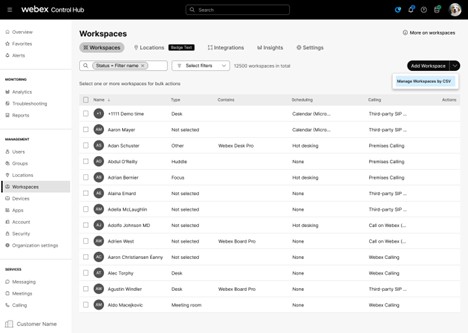
Zde si můžete stáhnout šablonu CSV, která vám pomůže snadno vytvářet a upravovat vlastní soubor. Tato šablona poskytuje potřebnou strukturu a pole k zajištění správného formátování dat pro hromadné vytváření pracovního prostoru.
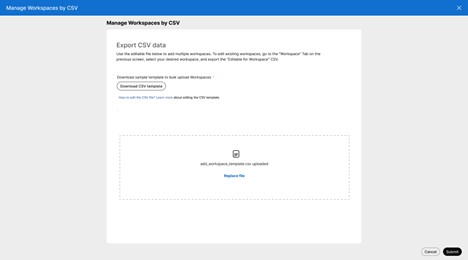
Po odeslání souboru CSV budete přesměrováni do správce úloh, který zobrazuje stav aktuálních a předchozích úloh správy pracovního prostoru. Toto rozhraní umožňuje efektivně sledovat průběh a výsledky hromadného vytváření pracovního prostoru nebo aktualizace operací. Správce úloh poskytuje přehled o historii úloh a podrobnostech provádění, což vám pomůže efektivně sledovat a spravovat úkoly správy pracovního prostoru.
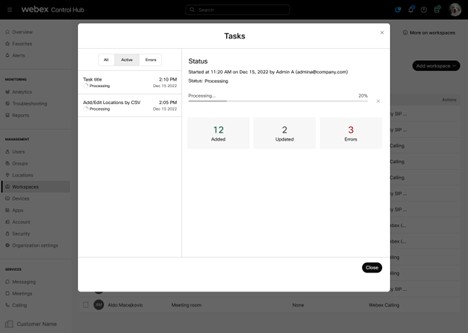
Pokud zadáte nesprávná data do pole nebo narazíte na jiné chyby během hromadného nahrávání pracovního prostoru, budou tyto problémy viditelné ve správci úloh. Kromě toho si můžete stáhnout chybovou zprávu ze správce úloh, abyste získali podrobné informace o chybách pro každou úlohu a pomohli vám je efektivně identifikovat a vyřešit.
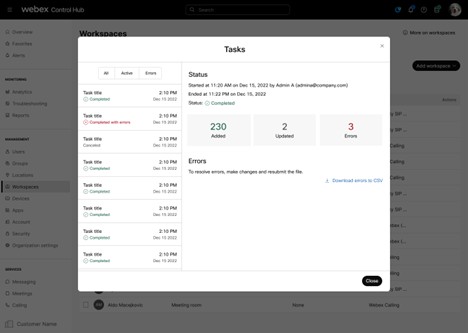
Pro přidávání nových pracovních prostorů je jediným povinným polem název pracovního prostoru, který musí být jedinečný a nesmí duplikovat žádný existující název pracovního prostoru. Některá pole CSV mají závislosti; například, pokud je zadán Floor Id, musí být zadán LocationId. Můžete také nakonfigurovat nastavení kalend áře a volání pro nový pracovní prostor — pokud je vynecháno, pracovní prostor bude ve výchozím nastavení volat zdarma a žádné kalendáře. Při aktualizaci existujících pracovních prostorů je jediným povinným polem ID pracovního prostoru.
Úpravy hromadných pracovních prostorů
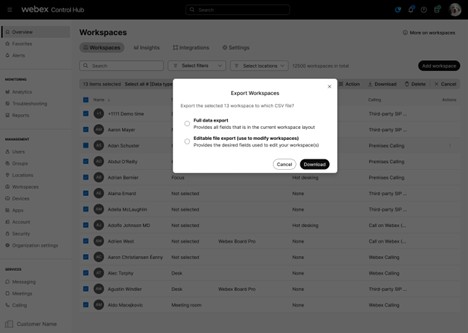
Chcete-li hromadně upravovat existující pracovní prostory, použijte možnost „Export upravitelných souborů“. Postupujte takto:
- Vyberte pracovní prostory, které chcete aktualizovat.
- Klikněte na Exportovat do CSV.
- Vyberte možnost „Export upravitelných souborů“ a stáhněte upravitelný soubor CSV obsahující vybraná data pracovního prostoru.
- Proveďte potřebné změny přímo v exportovaném souboru.
- Po úpravě soubor znovu nahrajte a aktualizujte vybrané pracovní prostory.
ID a název pracovního prostoru jsou jedinými povinnými poli při aktualizaci existujícího pracovního prostoru. Tím je zajištěno, že systém správně identifikuje pracovní prostor, který má být aktualizován. Všechna ostatní pole jsou volitelná a lze je podle potřeby upravit.
FloorID můžete snadno získat přechodem na kartu Umístění > Podlahy v Řídicím centru. To vám umožní rychle zkopírovat FloorID přímo z rozhraní a vložit jej do souboru CSV, což zjednoduší proces zadávání dat pro hromadné vytváření nebo aktualizace pracovního prostoru. Použití této metody pomáhá zajistit přesnost a šetří čas při přípravě souboru CSV.
Seznam polí v souboru CSV
Pole primárně odpovídají polím definovaným v rozhraní Create Workspace API: https://developer.webex.com/docs/api/v1/workspaces/create-a-workspace
Název: Přátelský název pracovního prostoru. Musí být jedinečný. Toto pole je povinné.
Kapacita: Pro kolik lidí je pracovní prostor vhodný. Pokud je nastavena, musí být 0 nebo vyšší.
Typ pracovního prostoru: Typ, který nejlépe popisuje pracovní prostor.
- NotSet - Žádný typ pracovního prostoru není nastaven.
- zaostření - Vysoká koncentrace.
- huddle - brainstorm/spolupráce.
- MeetingRoom - vyhrazený prostor pro schůzky.
- otevřený - nestrukturovaný agilní.
- stůl - Individuální.
- ostatní - Nespecifikováno.
Umístění: Umístění přidružené k pracovnímu prostoru. Musí být uvedeno, když je nastaven FloorId.
Podlaha: Podlaha spojená s pracovním prostorem.
Typ volání: Typ volání podporovaný v pracovním prostoru.
- FreeCalling - Volání zdarma (výchozí).
- HybridCalling - hybridní volání.
- Webové volání -. Webex Calling
- WebExedgeForDevices - Pro zařízení Webex Edge
- ThirdPartySIPCalling - SIP URI třetí strany.
- žádné - Žádné volání.
Typ kalend áře: Konfigurace kalendáře pracovního prostoru vyžaduje typ (microsoft, google nebo none). Výchozí hodnota je žádná.
E-mailová adresa kalendáře: E-mailová adresa pracovního prostoru. Nebude nastaveno, pokud typ kalendáře není žádný.
ID skupiny prostředků kalendáře: ID ResourceGroup je přidruženo k pracovnímu prostoru a je použitelné pouze pro místní kalendář MICROSOFT.
Poznámky: Poznámky spojené s pracovním prostorem.
Rezervace Adhoc: Stav rezervace Adhoc pracovního prostoru. Výchozí nastavení je vypnuto.
- Zapnuto: Workspace podporuje rezervace adhoc
- Vypnuto: Workspace nepodporuje rezervace adhoc
Podporovaná zařízení: Podporovaná zařízení pro pracovní prostor. Výchozí hodnota je CollaborationDevices.
- CollaborationDevices - Workspace podporuje zařízení pro spolupráci.
- telefony - Workspace podporuje MPP telefony.
Hotdesking: Stav pracovního prostoru za provozu. Výchozí nastavení je vypnuto.
- zapnuto - Pracovní plocha podporuje hotdesking
- vypnuto - Pracovní plocha nepodporuje hotdesking.
URL vnitřní navigace: URL mapy lokalizující pracovní prostor.
Sch@@ ůzky hostované na zařízení: Web Webex pro zařízení hostující schůzky.
Velikost (šířka x délka x výška): Fyzická velikost pracovního prostoru. Zadejte šířku, délku a výšku v tomto pořadí. Pro celou hodnotu použijte buď metry nebo stopy. Nemíchejte metry a stopy ve stejné hodnotě.
Podporované formáty:
- Metry: 5,81 m x 6,2 m x 2,7 m
- Nohy: 6' x 5' x 4'
- Nohy a palce: 6'3" x 5' x 4'


