
Благодарим за обратната връзка.
Настройване на Webex свързан с облак UC за локални устройства
 Обратна връзка?
-
Ако организацията ви вече е установила комуникация с Control Hub, вижте Активиране на Webex свързан с облак UC за организации.
-
Ако организацията ви няма контролен център, свържете се с партньора си в Cisco, за да изпратите поръ чка на Webex Cloud-Connected UC от ваше име.
-
След като завършите поръчката чрез Cisco Commerce Workspace (CCW), вижте Ръ ководството за поръчка на Cisco Collaboration Flex Plan за информация как да поръч ате Webex Cloud-Connected UC.
-
Започвайки с Unified CM версия 12.5 (1) SU2, няма нужда да създавате COP файла за инсталатор на агента. Кодът на агента е вграден в изданието, което позволява връзка с Control Hub чрез команда CLI.
Когато за първи път настроите Webex Cloud-Connected UC, съветник ви насочва как да настроите файл на агент и група клъстери. Впоследствие, когато създавате допълнителни файлове на агенти и групи клъстери, съветникът вече не се появява.
Създайте файл на агент Cisco Operations Package (COP) в контролния център. След това го инсталирайте на всички възли наUnified CM, или IM и PresenceCisco Unity Connection, или Cisco Emergency Responder клъстер, които искате да свържете към контролния център. След като инсталирате файла на агента, влезте отново в Control Hub, за да проверите връз ките на сървърните клъстери и да ги присвоите към група клъстери.
-
След като инсталирате файла Agent COP, не се изисква рестартиране на сървъра или клъстера.
-
Ако се сблъскате с някакви проблеми, докато изпълнявате процедурата по-долу, вижте Отстран яване на неизправности с Webex Cloud-Connected UC.
Създайте файл на агент Cisco Operations Package (COP) в контролния център. След това го инсталирайте на всички възли в клъстера IM и PresenceUnified CM, който искате да свържете към контролния център. След като инсталирате файла на агента, влезте отново в контролния център, за да проверите връзките на сървърните клъстери и да ги присвоите към група клъстери.
Преди да започнете
Уверете се, че мрежовите защитни стени и прокси сървъри позволяват достъп до следните URL адреси:
-
*.ucmgmt.cisco.com
-
*.уебекс. ком
Съберете прокси информацията, необходима за свързване на възлите към интернет. За информация как да добавите удостоверен прокси сървър или да добавите прокси сървър след инсталирането на агента вижте Добавяне на прокси сървър.
Клъстерите трябва да имат уникални PKiD.
| 1 |
От изгледа на клиента в Control Hub отидете на У . На картата за управление на UC щрак нете върху Започ нете. Бут онът „Стартиране“ остава активиран, докато не създадете файл с агент и група клъстери. |
| 2 |
Щракнете върху На пред. |
| 3 |
Назовете файла на агента и дайте описание. Максималната дължина на името на файла е 200 знака, а описанието е 1000 знака. |
| 4 |
Въведете информацията за прокси сървъра, за да свържете възлите към интернет, след което щ ракнете върху За пазване, за да създадете файла на агента.
|
| 5 |
Щракнете върху Изтегл яне. Появява се прозорец ът за изтегляне на файлове на аген та. |
| 6 |
В прозореца Из тегляне на файла на аген та щракнете върху Из тегл яне, съответстващо на една от следните опции:
Въз основа на вашия избор се изтегля файлът на агента COPUnified CM, съответстващ на или IM & PresenceCisco Unity Connection, или вер Cisco Emergency Responder сията, инсталирана на възела. Създали сте и изтеглили първия си агент файл. След създаването на първия файл на агента на екрана се появява опцията Добавяне на файл за инсталиране на аген т. Използвайте този бутон, за да създадете множество файлове за инсталиране на агенти. Продължете с съветника за настройка, за да създадете първата си група клъстери. Гру пите клъстери са подобни на папките. Те са логическа конструкция, която ви позволява да групирате клъстери заедно за по-лесно управление. Въведете име за групата клъстери, което има смисъл за вашето внедряване. Например можете да назовавате групи клъстер и въз основа на географски региони или среди за освобождаване. |
| 7 |
Щракнете върху На пред. |
| 8 |
Въведете име и описание на групата клъстери, след което щракнете върху Запиш и. Можете да създадете множество групи клъстери. След като създадете необходимите групи клъстери, преминете към следващата стъпка. |
| 9 |
Щракнете върху Напред и след това Завърши, за да затворите съветника. |
-
Тази процедура е приложима само ако не преминавате през съветника за настройка.
-
За Unified CM 12.5 SU4 или по-нова версия можете също да включите възел, като използвате вградения агент COP файл, който се доставя със софтуера. Пре поръчваме ви да използвате този метод за вграждане на възел, вместо да следвате тези стъпки, за да създадете ръчно COP файл на агент. За повече информация вижте Вграждане на възел с помощта на администраторския C LI.
-
Ако срещнете някакви проблеми по време на тази процедура, вижте Отстран яване на неизправности с Webex свързан с облак UC.
Преди да започнете
Уверете се, че мрежовите защитни стени и прокси сървъри позволяват достъп до следните URL адреси:
-
*.ucmgmt.cisco.com
-
*.уебекс. ком
Съберете прокси информацията, необходима за свързване на възлите към интернет. За информация как да добавите удостоверен прокси сървър или да добавите прокси сървър след инсталирането на агента вижте Добавяне на прокси сървър.
Клъстерите трябва да имат уникални PKiD.
| 1 |
От изгледа на клиента в Контролен център от идете на Услу . На картата за управление на UC щракнете върху Инсталиране на файлове на аген та. |
| 2 |
Щракнете върху Добавяне на файл, за да създадете файл за инсталиране на агент, съдържащ нула или повече прокси файлове. |
| 3 |
Назовете файла на агента и дайте описание. Максималната дължина на името на файла е 200 знака, а описанието е 1000 знака. |
| 4 |
Въведете информацията за прокси сървъра и след това щракнете върху За пиши, за да създадете файла на агента.
|
| 5 |
Щракнете върху Изтегл яне. |
| 6 |
В менюто за бърз достъп щракнете върху Из тегл яне, съответстващо на една от следните опции: Въз основа на вашия избор се изтегля файлът на агента COPUnified CM, съответстващ на, или IM & PresenceCisco Unity Connection, или, или вер Cisco Emergency Responder сията, която е инсталирана на възела. |
-
За Unified CM 12.5 SU4 или по-нови версии файлът на агента COP е включ ен заедно със софтуера. Използвайте Admin CLI, за да включите възел, използ вайки този COP файл на агента.
-
За CER 14.SU1 или по-нова версия файлът agent COP е включен заедно със софтуера. Използвайте Admin CLI, за да включите възел, използ вайки този COP файл на агента.
| 1 |
В подкана за администраторски CLI въведете |
| 2 |
За да разберете идентификационния си номер на организацията, от клиентския изглед в Control Hub отидете на Управ ление > Акаунт. В сек цията Информация за компанията можете да видите идентификационния номер на организацията. Например идентификаторът на организацията може да бъде 43e67ab7-8f31-4566-abfc-16b3de8362ac. |
| 3 |
Въведете utils ucmgm агент активиране. След няколко минути възелът е включен. |
| 4 |
Повторете стъпките преди това на всички възли в клъстера. След като включите възлите в клъстер, вижте Проверка и присвояване на клъстер и за информация как да проверите клъстер. След като включите възлите, мениджърът на хранилището на CDR и услугите на инструмента за наблюдение на дяловете на дневниците се рестартират и това е очаквано поведение. |
Всеки файл за инсталиране на агент може да има нулев до произволен брой HTTP прокси, дефинирани в него. Ако трябва да добавите още HTTP прокси файлове, след като създадете файл за инсталиране на агент, създайте нов файл за инсталиране на агент с необходимите прокси файлове. Когато инсталирате файла за инсталиране на агента на възел, възелът преминава през всички прокси, дефинирани във файла, докато достигне до облачната услуга. Следователно проксите, добавени към полицейския файл на инсталатора на агент, определят центъра за данни, където можете да използвате файла.
Можете също да създадете множество групи клъстери, за да организирате вашите клъстери.
Добавяне на групи клъстери
Добавете групи клъстери към контролния център, за да можете да им присвоявате клъстери. Клъстерната група е място за логично групиране на клъстери , така че те да могат да бъдат управлявани заедно. Например можете да създавате групи клъстери въз основа на географски региони или среди за освобождаване. Можете да преименувате групи клъстери, да премест вате клъстери от една група клъстери в друга и т.н.
Ако се сблъскате с някакви проблеми, докато изпълнявате процедурата по-долу, вижте Отстран яване на неизправности с Webex, свързан с облак UC.
| 1 |
От изгледа на клиента в Control Hub отидете на У . На картата за управление на UC щракнете върху Ин вентаризация. Появява се страницата за управление на U C, показваща списъка с групи клъстери. |
| 2 |
От падащия списък Добав яне изберете Група клъстери. |
| 3 |
В прозореца Съ здаване на група клъстер и въведете Име на група клъстер и и О писание на групата и щракнете върху За пазване. |
Състояние на група клъстери, състояние на възела и състояние на телеметричния модул
Следващата таблица изброява различните състояния на група клъстери с кратко описание на всяка от тях. За подробности как да отстраните проблем, свързан със състоянието на група клъстери, вижте Отстраняване на неизправности с Webex свързан с облак UC.
|
Състояние на клъстерната група |
Кратко описание |
|---|---|
|
Проверка на нуждите |
Администраторът на клиента трябва да провери клъстера. |
|
Без клъстери |
В групата на клъстерите не присъстват клъстери. |
|
Неправилно конфигуриран |
Един или повече възли в групата на клъстерите са конфигурирани неправилно. |
|
Няма агент, който работи |
Никакви агенти не работят на нито един от възлите. |
|
Няма издател |
|
|
Офлайн |
Един или повече възли в групата на клъстерите имат своя агент офлайн. Процесът на агент може да е спрял и изисква обмисляне. |
Следващата таблица изброява различните състояния на възел с кратко описание на всеки от тях. За подробности как да отстраните проблем, свързан със състоянието на възел, вижте Отстраняване на неизправности с Webex свързан с облак UC.
|
Състояние на възела |
Кратко описание |
|---|---|
|
Нуждае се от задача |
Трябва да зададете възела на клъстер. |
|
Проверка на нуждите |
Администраторът на клиента трябва да провери възела. |
|
Неподдържана |
Възелът е вграден, но не се поддържа от CCUC. Например,, Cisco UnityCisco Emergency Responder, и така нататък. |
|
Офлайн |
Възелът не е достъпен. |
|
Онлайн |
Възелът е включен и агентът е проверен. |
|
Неправилно конфигуриран |
Възелът е конфигуриран неправилно. |
|
Няма агент, който работи |
Ако на възела не работят агенти, процесът на агент може да е спрял. |
|
Няма издател |
Един или повече клъстери в клъстерите под този клъстер нямат Publisher. Това е рядък сценарий. |
Следващата таблица изброява различните състояния на възел в инвентара на телеметричния модул с кратко описание за всеки от тях.
|
Състояние на телеметричния модул |
Кратко описание |
|---|---|
|
Започване |
Администраторът стартира услугата за телеметрия. |
|
Спиране |
Администраторът е спрял услугата за телеметрия. |
|
Спрен от потребителя |
Потребителят е спрял услугата за телеметрия. |
|
В очакване на инсталацията |
Инсталацията е в ход. |
|
Онлайн |
Модулът е онлайн и работи с най-новия полицейски файл. |
|
Офлайн |
Модулът е офлайн. |
След като инсталирате агента на възел, код за потвърждение се показва в края на файла за регистрация на инсталацията. За повече информация относно това как да инсталирате агент cop файл, вижте съответната документация, в зависимост от това дали имате Unified CM възел, IM и P възел или Cisco Unity Connection (CUC) възел.
За възел Unified CM или IM и P вижте Ръ ководство за инстали ране Cisco Unified Communications Manager и услугата за незабавни съобщения и присъствие въз основа на вашето Unified CM издание.
За Unified CM възел кодът за потвърждение присъства и на страниците за влизане в GUI и CLI. Този код е подобен на сериен номер и улеснява идентифицирането на всеки възел по уникален начин. Когато приемете възел в инвентара, уверете се, че кодът за потвърждение на възела съответства на показания в контролния център. По този начин сте сигурни, че работите с правилния възел.
За CUC възел вижте Ръководство за инсталиране, надграждане и поддръжка въ Cisco Unity Connection з основа на вашата версия на CUC.
Проверете и задайте клъстери
Ако се сблъскате с някакви проблеми, докато изпълнявате процедурата по-долу, вижте Отстран яване на неизправности с Webex, свързан с облак UC.
| 1 |
От изгледа на клиента в Control Hub отидете на У . На картата за управление на UC щракнете върху Ин вентаризация. Появява се страницата за управление на U C, показваща списъка с групи клъстери. |
| 2 |
Ако някоя от групите клъстери показва състоянието на проверка на ну ждите, щрак нете върху Решаване до групата клъстери. |
| 3 |
Щрак нете върху Проверете до клъстер. |
| 4 |
От пада щия списък Гру па клъстери изберете групата клъстери, към която искате да присвоите клъстер. След като присвоите клъстер към групата клъстери, всички възли, принадлежащи към този клъстер, се присвояват към избраната група клъстери. |
| 5 |
Щракнете върху проверка |
| 6 |
Щракнете върху Запаз ване. След инсталирането на файла COP на облачния агент ще отнеме до час и половина, докато услугата UC Analytics работи и работи. |
 до възела, който искате да присвоите към групата на
клъстерите, или
до възела, който искате да присвоите към групата на
клъстерите, или  за премахване на възела.
Можете да изтеглите отново и изтривате файлове на агенти и да промените името и описанията на групите клъстери.
Редактиране на имена или описания на групи клъстери
| 1 |
От изгледа на клиента отидете на Cisco Webex Control HubУ . На картата за управление на UC щракнете върху Ин вентаризация. Появява се страницата за управление на U C, показваща списъка с групи клъстери. |
| 2 |
Щракнете върху Подроб ности до групата клъстери, която искате да редактирате. |
| 3 |
Кликнете върху текстовото поле, което искате да редактирате. |
Пауза и възобновяване на телеметричната услуга
Въз основа на вашите изисквания можете да поставите на пауза или възобновите телеметричните услуги. След като деактивирате тази услуга, на възела не се извършват облачни операции, включително надстройка.
| 1 |
От изгледа на клиента в Контролен център от идете на У слуги > Свързан UC, На картата за управление на UC щ ракнете върху Ин вентаризация. |
| 2 |
Щракнете върху някоя от групата на клъстерите и изберете клъстера. |
| 3 |
Изберете възлите от записите в списъка. Вдясно се появява панел, където можете да видите повече подробности за възела и агента. |
| 4 |
Използвайте пре включвателя на услугата CCUC за пауза и възобнов яване на телеметричните услуги. |
Изтриване на група клъстери от контролния център
Можете да премахнете група клъстери, от които вече не се нуждаете, за да управлявате ефективно инфраструктурата, която е свързана с облака.
| 1 |
От изгледа на клиента отидете на Cisco Webex Control HubУ . На картата за управление на UC щракнете върху Ин вентаризация. Появява се страницата за управление на U C, показваща списъка с групи клъстери. |
| 2 |
Щракнете върху Подроб ности до групата клъстери, която искате да изтриете. Страницата Инвен таризация показва всички клъстери, които са присвоени към избраната група клъстери. Ако групата на клъстерите има някакви клъстери, които са й присвоени, трябва или да преместите тези клъстери в друга група клъстери, или да изтриете тези клъстери, преди да изтриете групата на клъстерите. За повече информация как да изтриете клъстер вижте Из триване на клъстер от контролния център. |
| 3 |
(Незадължително) За да преместите клъстер, изберете го и щракнете върху Пре местване. Появява се прозорецът Присвояване и премест ване. |
| 4 |
(Незадължително) От падащия списък за избор на група клъстери изберете група клъстери и щракнете върху Пре местване.
|
| 5 |
(Незадължително) За да създадете нова група клъстери, изберете опцията Добавяне на група клъстер и в падащия списък и след това За пазване. |
| 6 |
За да изтриете празната група клъстери, щракнете върху Изтриване на група клъстер и на страницата Инвентар. Изтритата група клъстери вече не се показва в контролния център. |
Изтриване на клъстер от контролния център
Можете да премахнете клъстер, който вече не ви е необходим, за да управлявате ефективно инфраструктурата, която е свързана с облака.
| 1 |
От изгледа на клиента отидете на Cisco Webex Control HubУ . На картата за управление на UC щракнете върху Ин вентаризация. Появява се страницата за управление на U C, показваща списъка с групи клъстери. |
| 2 |
Щракнете върху Подроб ности до групата клъстери, към която принадлежи клъстерът, който искате да изтриете. |
| 3 |
На страницата с подробности за групата клъстери изберете Из триване на клъстер а от падащия списък в горния десен ъгъл на страницата. |
| 4 |
Щракнете върху Да, за да изтриете, или кликнете върху Не, за да отмените. След изтриването на клъстера агентът и телеметричният модул се деинсталират от всички възли, които са свързани с изтрития клъстер. Изтритият клъстер вече не се показва в контролния център. |
Изтегляне или изтриване на файлове на агента
След като създадете файл за инсталиране на агент, не можете да го редактирате. Ако някой файл създаде грешка по време на инсталирането му или искате да добавите повече информация за прокси файла, можете да създадете нов файл за инсталиране на агент и да изберете да изтриете стария файл, който вече не е необходим.
| 1 |
От гледна точка на клиента Cisco Webex Control Hubотидете на У слуги. В картата за управление на UC щракнете върху Инсталиране на файлове на агент. |
| 2 |
Щракнете върху файл на агент и след това изберете Из тегляне или Из триване. |
Webex Cloud-Connected UC ви позволява да преглеждате проблемите, възникнали във вашата локална инфраструктура. Тези проблеми причиняват загуба на телеметрични данни и неправилни данни да се показват в диаграмите на Анализ. Въз основа на тежестта на проблема до контролния център се изпраща известие за грешка или предупреждение. Известията ви позволяват да предприемете необходимите действия за отстраняване на всеки локален проблем и да вземате информирани решения.
Преглед на страницата с подробности за групи клъстери
Можете да видите съобщенията за грешки или предупреждения относно локалната ви инфраструктура на страницата с подробности за групите клъстери.
| 1 |
От изгледа на клиента отидете на Cisco Webex Control HubУ . На картата за управление на UC щракнете върху Ин вентаризация. Появява се страницата Управление на U C, за да покаже списъка с групи клъстери. Можете също да видите етикет за грешка или предупреждение в колоната Съ стоя ние на групите клъстери, които имат проблем. |
| 2 |
Щракнете върху П одр обности до групата клъстери, за която искате да видите известието. |
| 3 |
Щракнете върху П одр обности до клъстера, за който искате да видите известието. Ако има известия за грешка или предупреждение или и двете, можете да ги видите на страничния панел. |
| 4 |
За да видите подробната информация относно известие за грешка или предупреждение, до текста на уведомлението щракнете върху >. Появява се страничен панел, показващ подробности като тежест, първо и последно отчетено време, приложимост (ниво на възел или клъстер), описание на увед омлението и необходимите коригиращи действия. |
Преглед на страницата с подробности за списъка с възли
Можете също така да видите съобщенията за грешка или предупреждение относно локалната ви инфраструктура на страницата с подробности за списъка с възли.
| 1 |
От изгледа на клиента отидете на Cisco Webex Control HubУ . На картата за управление на UC щракнете върху Ин вентаризация. Появява се страницата Управление на U C, за да покаже списъка с групи клъстери. |
| 2 |
Щракнете върху иконата Показване на списъка на възли, за да видите списъка с всички възли. Можете също да видите етикет за грешка или предупре ждение в колоната Състоя ние на възли, които имат проблем. |
| 3 |
Щракнете върху възела, за който искате да видите известията. Ако има известия за грешка или предупреждение или и двете, можете да ги видите на страничния панел. |
| 4 |
За да видите подробната информация относно известие за грешка или предупреждение, до текста на уведомлението щракнете върху >. Появява се страничен панел, показващ подробности като тежест, първи и послед ен отчетен час, приложимост (ниво възел или клъстер), описание на увед омлението и необходимите коригиращи действия. |
Преглед на историята на събитията
Можете да видите историята на всички събития за предупреждение и грешки, които са били повдигнати и разрешени през избран период от време. Историческите данни за последната година се запазват.
| 1 |
От изгледа на клиента отидете на Cisco Webex Control HubУ . На картата за управление на UC щракнете върху Ин вентаризация. Появява се страницата Управление на U C, за да покаже списъка с групи клъстери. Можете също да видите етикет за грешка или предупреждение в колоната Съ стоя ние на групите клъстери, които имат проблем. |
| 2 |
Щракнете върху П одр обности до групата клъстери, за която искате да видите историята на събитията. Появява се списъкът с клъстери, принадлежащи към избраната група клъстери. |
| 3 |
Щракнете върху Подроб ности до клъстера, за който искате да видите историята на събитията. Появява се списъкът с възли, принадлежащи към избрания клъстер. |
| 4 |
Щракнете върху П одр обности до възела, за който искате да видите историята на събитията. |
| 5 |
Щракнете върху История на събити ята. Появява се страницата История на съб итията, която предоставя подробности, като име на събитието, тип, тежест, име на клъстера, име на възел и време. |
| 6 |
За да филтрирате данните, изберете една или комбинация от следните опции от падащия списък Продължителност на времето:
|
Можете да зададете конкретен график за надстройване или да използвате графика по подразбиране от 11 часа сутринта. UTC.
Софтуерните надстройки за UC модули, свързани с облак, се извършват автоматично на ниво клъстер, което гарантира, че всички възли винаги работят с една и съща софтуерна версия. Надстройките се извършват съгласно графика за надграждане на клъстера.
Преди да започнете
-
Тази процедура описва как да планирате надстройка за UC модул, свързан с облака. Понастоящем опцията за планиране на надстройка на агента не е налична. За повече информация относно агент и модул вижте.
-
Тази процедура описва как да планирате надстройка за UC модул, свързан с облака.
Спешният ъпгрейд е критично решение, което засяга множество клиенти. Прилага се с помощта на времето по подразбиране, зададено за клъстера в следващия наличен график. Помислете за пример, при който задавате графика за надграждане на клъстер до 11 часа сутринта. UTC всяка неделя. Ако спешно надстройване стане налично преди 11:00 часа в определен ден, модулът UC, свързан с облака, се надгражда в 11 часа сутринта същия ден. Ако обаче спешното надграждане стане достъпно след 11 часа сутринта, тогава UC модулът, свързан с облак, се надгражда в 11 часа сутринта на следващия ден.
| 1 |
От изгледа на клиента в Control Hub отидете на У . На картата за управление на UC щракнете върху Ин вентаризация. Страницата за управление на UC се появява със списъка с групи клъстери. |
| 2 |
Щракнете върху Подроб ности до групата клъстери, към която принадлежи възелът. Появява се страницата Инвентаризация със списъка с клъстери, принадлежащи към избраната група клъстери.
|
| 3 |
Щракнете върху Подроб ности до клъстера, към който принадлежи възелът. Появява се името на възела с версията, продукта и състоянието.
|
| 4 |
Щракнете върху иконата елипса (...) до История на съб итията и изберете Изберете График за надграждане на модула CCUC. Появява се страницата График за надграждане на модула CCUC. Екранната снимка по-долу е само пример за илюстративни цели. 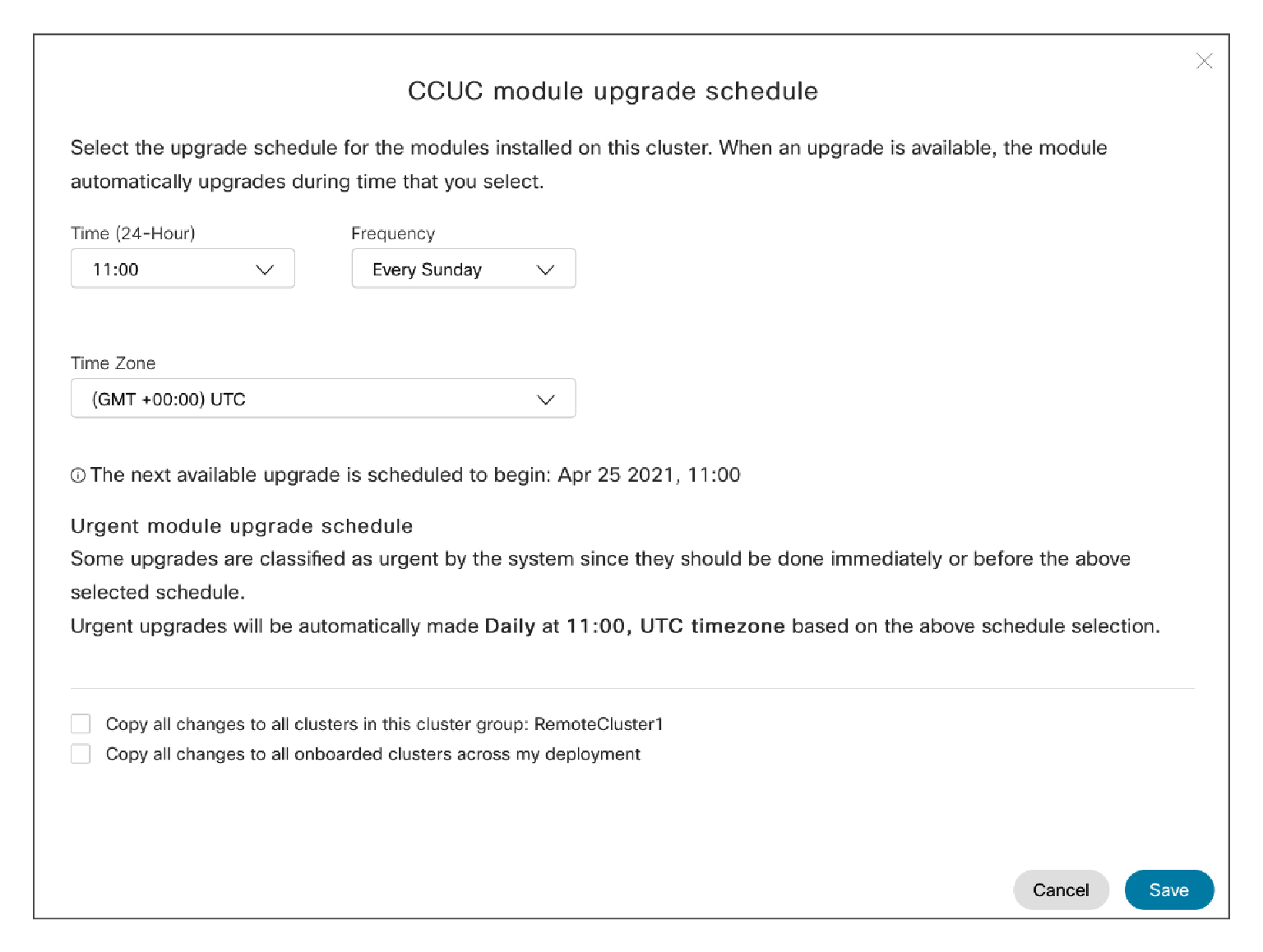
|
| 5 |
Изберете времето, честотата и часовата зона за графика за надстройка от съответните падащи списъци. Следващият наличен ъпгрейд се показва под пол ето Часова зона. |
| 6 |
(Незадължително) Ако искате да приложите същите настройки на графика за надграждане за всички клъстери в избраната група клъстери, поставете отметка в квадратчето Копиране на всички промени във всички клъстери в тази група клъстер и. |
| 7 |
(Незадължително) Ако искате да приложите същите настройки на графика за надстройване за всички вградени клъстери, поставете отметка в квадратчето Копиране на всички промени във всички вградени клъстери в моето внедр яване. |
| 8 |
Щракнете върху За пазване, за да запазите промените или От каз, за да ги изхвърлите. |
Можете да видите подробностите за конкретна UC услуга Webex, свързана с облак, на страницата с инвентаризация.
| 1 |
От изгледа на клиента в Control Hub от идете на У слу ги. На картата за управление на UC щракнете върху Ин вентаризация. Появява се страницата Управление на U C, за да покаже списъка с групи клъстери. Можете също да видите етикет за грешка или предупреждение в колоната Съ стоя ние на групите клъстери, които имат проблем. |
| 2 |
Щракнете върху групата клъстери, за която искате да видите състоянието на определена UC услуга, свързана с облак на Webex. Страницата Ин вентари зация се показва, за да се показват колоните Състоя ние на аген та и Съ стояние на услугата. Състоянието на услугата може да бъде както следва:
|
| 3 |
Щракнете върху клъстера, за който искате да видите състоянието на определена UC услуга, свързана с облак на Webex. Страницата с подробности за възела се показва колоните Съ стояние на агента
и Състояние на услугата. На тази страница можете да видите
коя услуга е офлайн. Например, ако A се появи в червено, това показва, че услу
гата Analytics е конфигурирана и не се изпълнява.
|
| 4 |
Кликнете върху възлите от обектите в списъка. Появява се страничен панел, показващ подробности за състоянието на аген та, състоянието на услу гата и модула за телеметрия. |
| 5 |
Щракнете върху Покажи повече в страничния панел, за да видите повече подробности за различните услуги на Webex, свързани с облак UC за избрания възел. |
|
От изгледа на клиента в Control Hub отидете на У . На картата за управление на UC щ ракнете върху Инвентаризация на телеметричния модул. Страницата Инвентаризация на телеметричния модул показва състоянието на всички възли в различните клъстери. Unified CM За повече информация вижте Състояние на група клъстери, състояние на възел и състояние на телеметричния модул . |
Въз основа на вашето изискване можете да стартирате или спрете телеметричния модул. След като деактивирате тази услуга, на възела не се извършват облачни операции, включително надстройка.
След като деактивирате услугата, на възела не може да се извърши облачна операция (включително над стройка).
| 1 |
От изгледа на клиента в Control Hub от идете на У слу ги. На картата за управление на UC щ ракнете върху Инвентаризация на телеметричния модул. |
| 2 |
Щракнете върху някой от записите на възела в списъка. Вдясно се появява панел, с който можете да видите повече подробности за възела и аген та. |
| 3 |
Щракнете върху Пауза на услугите на CCUC, за да деактивирате услугата за телеметрия . |
| 4 |
Щракнете върху Възобновяване на услугите на CCUC, за да активи рате услугата за телеметрия . |
Какво да правя по-нататък
За информация относно CCUC Analytics вижте Анализ за Вас. Cisco Webex Cloud-Connected UC


