
Благодарим вас за обратную связь.
Настройка унифицированной связи Webex, подключенной к облаку, для локальных устройств
 Отправить обратную связь?
-
Если ваша организация уже установила связь с Control Hub, см. раздел Активация унифицированной связи Webex, подключенной к облаку, для организаций.
-
Если в вашей организации нет Control Hub, обратитесь к партнеру Cisco и отправьте заказ на использование Webex Cloud Connected UC от вашего имени.
-
После оформления заказа через Cisco Commerce Workspace (CCW) обратитесь к Руководству по заказу тарифного плана Cisco Collaboration Flex Plan для получения информации о том, как заказать унифицированную сеть Webex, подключенную к облаку.
-
Начиная с Unified CM версии 12.5 (1) SU2, нет необходимости создавать COP-файл установщика агента. В версию встроен код агента, позволяющий подключиться к Control Hub с помощью команды CLI.
При первой настройке унифицированной связи Webex, подключенной к облаку , мастер поможет вам настроить файл агента и кластерную группу. Впоследствии, когда вы создаете дополнительные файлы агентов и кластерные группы, мастер больше не появляется.
Создайте файл пакета операций Agent Cisco (COP) в Control Hub. Затем установите его на всех узлах кластераUnified CM, IM и Presence или Cisco Emergency Responder кластераCisco Unity Connection, которые вы хотите подключить к Control Hub. После установки файла агента снова войдите в Control Hub, чтобы проверить соединения кластера серверов и назначить их кластерной группе.
-
После установки файла Agent COP перезагрузка сервера или кластера не требуется.
-
Если при выполнении описанной ниже процедуры возникнут какие-либо проблемы, см. раздел Устранение неполадок, подключенных к Webex Cloud UC.
Создайте файл пакета операций Agent Cisco (COP) в Control Hub. Затем установите его на всех узлах кластера IM и PresenceUnified CM, который вы хотите подключить к Control Hub. После установки файла агента снова войдите в Control Hub, чтобы проверить соединения кластера серверов и назначить их кластерной группе.
Прежде чем начать
Убедитесь, что сетевые брандмауэры и прокси-серверы предоставляют доступ к следующим URL-адресам:
-
*.ucmgmt.cisco.com
-
*.webex.com
Соберите информацию о прокси-сервере, необходимую для подключения узлов к Интернету. Сведения о том, как добавить аутентифицированный прокси-сервер или добавить прокси-сервер после установки агента, см. в разделе Добавление прокси-сервера.
Кластеры должны иметь уникальные PKID.
| 1 |
В окне просмотра информации о клиенте в Control Hub перейдите в раздел На карте управления унифицированными коммуникациями нажмите «Начать». Кнопка «Начать» остается включенной до тех пор, пока вы не создадите файл агента и кластерную группу. |
| 2 |
Нажмите кнопку «Далее». |
| 3 |
Присвойте файлу агента имя и укажите описание. Максимальная длина имени файла составляет 200 символов, а описания — 1000 символов. |
| 4 |
Введите данные прокси-сервера для подключения узлов к Интернету, а затем нажмите кнопку Сохранить, чтобы создать файл агента.
|
| 5 |
Нажмите кнопку «Загрузить». Появится окно загрузки файла агента. |
| 6 |
В окне «Загрузка файла агента» нажмите кнопку «Загрузить», соответствующую одному из следующих вариантов:
В зависимости от выбранного варианта загружается COP-файл агентаUnified CM, соответствующий версии IM & Cisco Unity Connection Presence или или Cisco Emergency Responder версии, установленной на узле. Вы создали и загрузили свой первый файл агента. После создания первого файла агента на экране появится опция Добавить установочный файл агента. Используйте эту кнопку для создания нескольких установочных файлов агента. Продолжайте с помощью мастера установки, чтобы создать первую кластерную группу. Кластерные группы аналогичны папкам. Они представляют собой логическую конструкцию, позволяющую объединять кластеры в группы для упрощения управления. Введите название группы кластеров, подходящее для развертывания. Например, кластерные группы можно назвать в зависимости от географических регионов или сред выпуска. |
| 7 |
Нажмите кнопку «Далее». |
| 8 |
Введите имя и описание кластерной группы, затем нажмите кнопку Сохранить. Можно создать несколько кластерных групп. После создания необходимых кластерных групп перейдите к следующему шагу. |
| 9 |
Нажмите «Далее», а затем «Готово», чтобы закрыть мастер. |
-
Эта процедура применима только в том случае, если вы не используете мастер установки.
-
В версии Unified CM 12.5 SU4 или более поздней версии вы также можете подключить узел с помощью встроенного файла агента COP, поставляемого вместе с программным обеспечением. Рекомендуется использовать этот метод при подключении узла, а не создавать файл COP агента вручную, а не выполнять следующие действия. Дополнительные сведения см. в разделе Подключение узла с помощью интерфейса командной строки администратора.
-
Если во время этой процедуры у вас возникнут какие-либо проблемы, см. раздел Устранение неполадок Webex, подключенных к облаку UC.
Прежде чем начать
Убедитесь, что сетевые брандмауэры и прокси-серверы предоставляют доступ к следующим URL-адресам:
-
*.ucmgmt.cisco.com
-
*.webex.com
Соберите информацию о прокси-сервере, необходимую для подключения узлов к Интернету. Сведения о том, как добавить аутентифицированный прокси-сервер или добавить прокси-сервер после установки агента, см. в разделе Добавление прокси-сервера.
Кластеры должны иметь уникальные PKID.
| 1 |
В окне просмотра информации о клиенте в Control Hub перейдите в раздел . На карте управления UC выберите «Файлы установки агента». |
| 2 |
Нажмите «Добавить файл», чтобы создать установочный файл агента, содержащий ноль или более прокси-серверов. |
| 3 |
Присвойте файлу агента имя и укажите описание. Максимальная длина имени файла составляет 200 символов, а описания — 1000 символов. |
| 4 |
Введите информацию о прокси-сервере и нажмите кнопку «Сохранить», чтобы создать файл агента.
|
| 5 |
Нажмите кнопку «Загрузить». |
| 6 |
В контекстном меню нажмите кнопку Загрузить, соответствующую одному из следующих вариантов: В зависимости от выбранного варианта загружается файл COP агентаUnified CM, соответствующий версии IM & Cisco Unity Connection Presence или или Cisco Emergency Responder версии, установленной на узле. |
-
Для версий Unified CM 12.5 SU4 или выше файл агента COP поставляется в комплекте с программным обеспечением. Используйте интерфейс командной строки администратора для подключения узла с помощью этого файла COP агента.
-
Для версии CER 14.SU1 или выше файл COP агента поставляется в комплекте с программным обеспечением. Используйте интерфейс командной строки администратора для подключения узла с помощью этого файла COP агента.
| 1 |
В командной строке администратора введите команду |
| 2 |
Чтобы узнать свой идентификатор организации, в окне просмотра клиента в Control Hub выберите Управление > Учетная запись. В разделе «Информация о компании» вы можете увидеть идентификатор организации. Например, идентификатор организации может быть равен 43e67ab7-8f31-4566-abfc-16b3de8362ac. |
| 3 |
Введите утилиты ucmgmt agent enable. Через несколько минут узел будет подключен к сети. |
| 4 |
Повторите предыдущие шаги на всех узлах кластера. После подключения узлов кластера см. раздел Проверка и назначение кластеров для получения информации о том, как проверить кластер. Как только вы подключите узлы, службы диспетчера репозиториев CDR и инструментов мониторинга разделов журналов перезапускаются, и такое поведение вполне ожидаемо. |
В каждом файле установщика агента может быть указано от нуля до любого количества HTTP-прокси. Если после создания файла установки агента необходимо добавить дополнительные HTTP-прокси, создайте новый файл установщика агента с необходимыми прокси-серверами. При установке файла установщика агента на узел узел циклически просматривает все заданные в файле прокси-серверы до тех пор, пока он не попадет в облачный сервис. Таким образом, прокси-серверы, добавленные в файл копии установщика агента, определяют центр обработки данных, в котором можно использовать этот файл.
Можно также создать несколько кластерных групп для организации кластеров.
Добавьте кластерные группы
Добавьте кластерные группы в Control Hub, чтобы можно было назначать им кластеры. Кластерная группа — это место, где можно логически группировать кластеры , чтобы ими можно было управлять вместе. Например, можно создавать кластерные группы на основе географических регионов или сред выпуска. Можно переименовывать кластерные группы, перемещать кластеры из одной кластерной группы в другую и так далее.
Если при выполнении описанной ниже процедуры возникнут какие-либо проблемы, см. раздел Устранение неполадок, связанных с Webex Cloud UC.
| 1 |
В окне просмотра информации о клиенте в Control Hub перейдите в раздел На карточке управления унифицированными коммуникациями нажмите Инвентаризация. Появится страница управления унифицированными коммуникациями со списком кластерных групп. |
| 2 |
В раскрывающемся списке Добавить выберите Кластерную группу. |
| 3 |
В окне Создать кластерную группу введите имя кластерной группы и описание группы и нажмите кнопку Сохранить. |
Состояние кластерной группы, состояние узла и состояние модуля телеметрии
В следующей таблице перечислены различные статусы кластерной группы с кратким описанием каждого из них. Дополнительные сведения о том, как устранить проблему, связанную со статусом кластерной группы, см. в разделе Устранение неполадок UC, подключенных к Webex Cloud.
|
Состояние кластерной группы |
Краткое описание |
|---|---|
|
Требуется верификация |
Администратор клиента должен проверить кластер. |
|
Кластеров нет |
В кластерной группе нет кластеров. |
|
Неправильно сконфигурирован |
Один или несколько узлов в кластерной группе настроены неправильно. |
|
Агент не запущен |
Ни на одном из узлов не запущены агенты. |
|
Нет издателя |
|
|
Не в сети |
Агент одного или нескольких узлов в кластерной группе отключен. Возможно, процесс с агентом остановлен и требует рассмотрения. |
В следующей таблице перечислены различные статусы узла с кратким описанием каждого из них. Дополнительные сведения о том, как устранить проблему, связанную со статусом узла, см. в разделе Устранение неполадок UC, подключенных к Webex Cloud.
|
Состояние узла |
Краткое описание |
|---|---|
|
Назначение потребностей |
Вы должны отнести узел к кластеру. |
|
Требуется верификация |
Администратор клиента должен проверить узел. |
|
Не поддерживается |
Узел встроен, но не поддерживается CCUC. Например, и так Cisco Unity далееCisco Emergency Responder. |
|
Не в сети |
Узел недоступен. |
|
Онлайн |
Узел подключен, агент проверен. |
|
Неправильно сконфигурирован |
Узел настроен неправильно. |
|
Агент не запущен |
Если на узле нет запущенных агентов, возможно, процесс агента остановлен. |
|
Нет издателя |
В одном или нескольких кластерах, входящих в этот кластер, нет издателя. Это редкий сценарий. |
В следующей таблице перечислены различные статусы узла в инвентаризации модуля телеметрии с кратким описанием каждого из них.
|
Состояние модуля телеметрии |
Краткое описание |
|---|---|
|
Запуск |
Администратор запустил службу телеметрии. |
|
Остановка |
Администратор остановил службу телеметрии. |
|
Остановлено пользователем |
Пользователь остановил службу телеметрии. |
|
В ожидании установки |
Выполняется установка. |
|
Онлайн |
Модуль подключен к сети и работает с последней версией файла cop. |
|
Не в сети |
Модуль находится в автономном режиме. |
После установки агента на узел в конце файла журнала установки появляется проверочный код. Дополнительные сведения о том, как установить файл копии агента, см. в соответствующей документации, в зависимости от того, есть ли у вас Unified CM узел, узел обмена мгновенными сообщениями и P или узел Cisco Unity Connection (CUC).
Информацию об узле типа «а» Unified CM или «IM» и «P» см. в руководстве по установке, Cisco Unified Communications Manager а также в разделе «Служба обмена мгновенными сообщениями и информацией о присутствии», соответствующая вашей Unified CM версии.
Для Unified CM узла проверочный код также присутствует на страницах входа в графический интерфейс и интерфейс командной строки. Этот код похож на серийный номер и позволяет легко уникально идентифицировать каждый узел. При включении узла в инвентарь убедитесь, что проверочный код на узле совпадает с кодом, отображаемым в Control Hub. Таким образом, вы уверены, что работаете с правильным узлом.
Информацию об узле CUC см. в руководстве по установке, обновлению и обслуживанию, Cisco Unity Connection основанном на версии CUC.
Проверьте и назначьте кластеры
Если при выполнении приведенной ниже процедуры у вас возникнут какие-либо проблемы, см. раздел Устранение неполадок унифицированных коммуникаций Webex, подключенных к облаку.
| 1 |
В окне просмотра информации о клиенте в Control Hub перейдите в раздел На карточке управления унифицированными коммуникациями нажмите Инвентаризация. Появится страница управления унифицированными коммуникациями со списком кластерных групп. |
| 2 |
Если какая-либо из кластерных групп показывает статус «Требуется проверка», нажмите кнопку «Устранить» рядом с кластерной группой. |
| 3 |
Нажмите кнопку Подтвердить рядом с кластером. |
| 4 |
В раскрывающемся списке Кластерная группа выберите кластерную группу, к которой вы хотите отнести кластер. После назначения кластера кластерной группе все узлы этого кластера будут отнесены к выбранной кластерной группе. |
| 5 |
Нажмите «Проверить» |
| 6 |
Нажмите кнопку «Сохранить». После установки COP-файла облачного агента на запуск сервиса UC Analytics уйдет до полутора часов. |
 рядом с узлом, который вы хотите отнести к
кластерной группе, или
рядом с узлом, который вы хотите отнести к
кластерной группе, или  для удаления узла.
Можно повторно загрузить и удалить файлы агентов, а также изменить имя и описание кластерных групп.
Измените имена или описания кластерных групп
| 1 |
В окне просмотра клиентов перейдите в Cisco Webex Control Hubраздел . На карточке управления унифицированными коммуникациями нажмите Инвентаризация. Появится страница управления унифицированными коммуникациями со списком кластерных групп. |
| 2 |
Нажмите кнопку «Сведения» рядом с кластерной группой, которую вы хотите изменить. |
| 3 |
Нажмите на текстовое поле, которое вы хотите отредактировать. |
Приостановите и возобновите службу телеметрии
В зависимости от ваших требований вы можете приостановить или возобновить предоставление телеметрических услуг. После отключения этой службы облачные операции на узле, включая обновление, не выполняются.
| 1 |
В окне просмотра информации о клиенте в Control Hub перейдите в раздел Службы > Подключенные унифицированные коммуникации, на карточке управления унифицированными коммуникациями нажмите кнопку Инвентаризация. |
| 2 |
Выберите любую группу кластеров и выберите кластер. |
| 3 |
Выберите узлы из записей в списке. Справа появится панель, где можно просмотреть дополнительные сведения об узле и агенте. |
| 4 |
Используйте переключатель сервисов CCUC, чтобы приостановить и возобновить работу телеметрических служб. |
Удалите кластерную группу из центра управления
Можно удалить кластерную группу, которая больше не нужна для эффективного управления инфраструктурой, подключенной к облаку.
| 1 |
В окне просмотра клиентов перейдите в Cisco Webex Control Hubраздел . На карточке управления унифицированными коммуникациями нажмите Инвентаризация. Появится страница управления унифицированными коммуникациями со списком кластерных групп. |
| 2 |
Нажмите кнопку Сведения рядом с кластерной группой, которую вы хотите удалить. На странице «Инвентарь» отображаются все кластеры, отнесенные к выбранной кластерной группе. Если кластерной группе присвоены какие-либо кластеры, необходимо либо переместить эти кластеры в другую кластерную группу, либо удалить эти кластеры перед удалением кластерной группы. Дополнительные сведения об удалении кластера см. в разделе Удаление кластера из центра управления. |
| 3 |
(Необязательно) Чтобы переместить кластер, выберите его и нажмите Переместить. Появится окно «Назначить и переместить». |
| 4 |
(Необязательно) В раскрывающемся списке выбора кластерной группы выберите кластерную группу и нажмите Переместить.
|
| 5 |
(Необязательно) Чтобы создать новую кластерную группу, выберите опцию Добавить кластерную группу в раскрывающемся списке, а затем Сохранить. |
| 6 |
Чтобы удалить пустую кластерную группу, нажмите «Удалить кластерную группу» на странице «Инвентарь». Удаленная кластерная группа больше не отображается в Control Hub. |
Удалите кластер из центра управления
Можно удалить кластер, который больше не нужен для эффективного управления инфраструктурой, подключенной к облаку.
| 1 |
В окне просмотра клиентов перейдите в Cisco Webex Control Hubраздел . На карточке управления унифицированными коммуникациями нажмите Инвентаризация. Появится страница управления унифицированными коммуникациями со списком кластерных групп. |
| 2 |
Нажмите кнопку Сведения рядом с группой кластеров, к которой принадлежит кластер, который вы хотите удалить. |
| 3 |
На странице сведений о кластерной группе выберите Удалить кластер из раскрывающегося списка в правом верхнем углу страницы. |
| 4 |
Нажмите «Да» для удаления или «Нет» для отмены. После удаления кластера агент и модуль телеметрии удаляются со всех узлов, связанных с удаленным кластером. Удаленный кластер больше не отображается в Control Hub. |
Загрузите или удалите файлы агента
После создания установочного файла агента его нельзя редактировать. Если во время установки какого-либо файла возникает ошибка или вы хотите добавить в него дополнительную информацию о прокси-сервере, вы можете создать новый установочный файл агента и удалить старый, который больше не нужен.
| 1 |
В окне просмотра информации о клиенте Cisco Webex Control Hubперейдите в раздел Службы. На карте управления UC нажмите «Файлы установки агента». |
| 2 |
Нажмите на файл агента, а затем выберите «Загрузить» или «Удалить». |
Webex Cloud Connected UC позволяет просматривать проблемы, возникающие в локальной инфраструктуре. Эти проблемы приводят к потере телеметрических данных и отображению неверных данных на графиках Analytics. В зависимости от серьезности проблемы в Control Hub отправляется уведомление об ошибке или предупреждение. Уведомления позволяют принять необходимые меры для устранения любой локальной проблемы и принятия обоснованных решений.
Посмотрите на странице сведений о кластерных группах
Вы можете просмотреть сообщения об ошибках или предупреждениях, касающихся вашей локальной инфраструктуры, на странице сведений о кластерных группах.
| 1 |
В окне просмотра клиентов перейдите в Cisco Webex Control Hubраздел . На карточке управления унифицированными коммуникациями нажмите Инвентаризация. На странице UC Management отображается список кластерных групп. Вы также можете увидеть надпись «Ошибка» или « Предупреждение» в столбце « Состояние» кластерных групп, в которых возникла проблема. |
| 2 |
Нажмите кнопку Сведения рядом с кластерной группой, уведомление о которой вы хотите просмотреть. |
| 3 |
Нажмите кнопку Сведения рядом с кластером, уведомление которого вы хотите просмотреть. Если есть уведомления об ошибках или предупреждениях или и то, и другое, вы можете просмотреть их на боковой панели. |
| 4 |
Чтобы просмотреть подробную информацию об уведомлении об ошибке или предупреждении, нажмите кнопку > рядом с текстом уведомления. Появится боковая панель с такими подробными сведениями, как серьезность, время первого и последнего сообщения, применимость (на уровне узла или кластера), описание уведомления и необходимые корректирующие действия. |
Показать на странице сведений о списке узлов
Вы также можете просмотреть сообщения об ошибках или предупреждениях, касающихся вашей локальной инфраструктуры, на странице сведений о списке узлов.
| 1 |
В окне просмотра клиентов перейдите в Cisco Webex Control Hubраздел . На карточке управления унифицированными коммуникациями нажмите Инвентаризация. На странице UC Management отображается список кластерных групп. |
| 2 |
Нажмите значок Показать список узлов, чтобы просмотреть список всех узлов. Вы также можете увидеть надпись «Ошибка» или «Предупреждение» в столбце «Состояние» узлов, в которых есть проблема. |
| 3 |
Выберите узел, уведомления о котором вы хотите просмотреть. Если есть уведомления об ошибках или предупреждениях или и то, и другое, вы можете просмотреть их на боковой панели. |
| 4 |
Чтобы просмотреть подробную информацию об уведомлении об ошибке или предупреждении, нажмите кнопку > рядом с текстом уведомления. Появится боковая панель с такими подробными сведениями, как серьезность, время получения первого и последнего сообщения, применимость (на уровне узла или кластера), описание уведомления и необходимые корректирующие действия. |
Просмотрите историю событий
Можно просмотреть историю всех событий, связанных с предупреждениями и ошибками, возникшими и устраненными в течение выбранного периода времени. Исторические данные за последний год сохраняются.
| 1 |
В окне просмотра клиентов перейдите в Cisco Webex Control Hubраздел . На карточке управления унифицированными коммуникациями нажмите Инвентаризация. На странице UC Management отображается список кластерных групп. Вы также можете увидеть надпись «Ошибка» или « Предупреждение» в столбце « Состояние» кластерных групп, в которых возникла проблема. |
| 2 |
Нажмите кнопку Сведения рядом с кластерной группой, историю событий которой вы хотите просмотреть. Появится список кластеров, принадлежащих выбранной кластерной группе. |
| 3 |
Нажмите кнопку Сведения рядом с кластером, историю событий которого вы хотите просмотреть. Появится список узлов, принадлежащих выбранному кластеру. |
| 4 |
Нажмите кнопку Сведения рядом с узлом, историю событий которого вы хотите просмотреть. |
| 5 |
Нажмите «История событий». Появится страница «История событий», на которой представлены такие сведения, как название события, тип, серьезность, имя кластера, имя узла и время. |
| 6 |
Чтобы отфильтровать данные, выберите один или несколько следующих вариантов в раскрывающемся списке Продолжительность времени:
|
Можно задать конкретное расписание обновлений или использовать расписание по умолчанию — 11 часов утра. UTC.
Обновление программного обеспечения модулей унифицированных коммуникаций, подключенных к облаку, выполняется автоматически на уровне кластера, что гарантирует, что на всех узлах всегда работает одна и та же версия программного обеспечения. Обновления выполняются в соответствии с графиком обновлений кластера.
Прежде чем начать
-
В этой процедуре описывается, как запланировать обновление модуля UC, подключенного к облаку. В настоящее время возможность запланировать обновление агента недоступна. Дополнительные сведения об агенте и модуле см. в разделе.
-
В этой процедуре описывается, как запланировать обновление модуля UC, подключенного к облаку.
Срочное обновление — это критическое исправление, затрагивающее многих клиентов. Оно применяется с использованием времени по умолчанию, установленного для кластера в следующем доступном расписании. Рассмотрим пример, в котором вы установили расписание обновления кластера на 11 часов утра. По воскресеньям в формате UTC. Если срочное обновление становится доступно до 11:00 определенного дня, модуль UC, подключенный к облаку, будет обновлен в 11:00 того же дня. Однако если срочное обновление станет доступно после 11:00, модуль UC, подключенный к облаку, будет обновлен в 11:00 следующего дня.
| 1 |
В окне просмотра информации о клиенте в Control Hub перейдите в раздел На карточке управления унифицированными коммуникациями нажмите Инвентаризация. Появится страница управления унифицированными коммуникациями со списком кластерных групп. |
| 2 |
Нажмите кнопку Сведения рядом с кластерной группой, к которой принадлежит узел. Появится страница инвентаризации со списком кластеров, принадлежащих выбранной кластерной группе.
|
| 3 |
Нажмите кнопку Сведения рядом с кластером, к которому принадлежит узел. Появится имя узла с версией, продуктом и статусом.
|
| 4 |
Нажмите значок с многоточием (...) рядом с историей событий и выберите «Выбрать график обновления модуля CCUC». Появится страница «Расписание обновлений модуля CCUC». Приведенный ниже скриншот является лишь примером для иллюстрации. 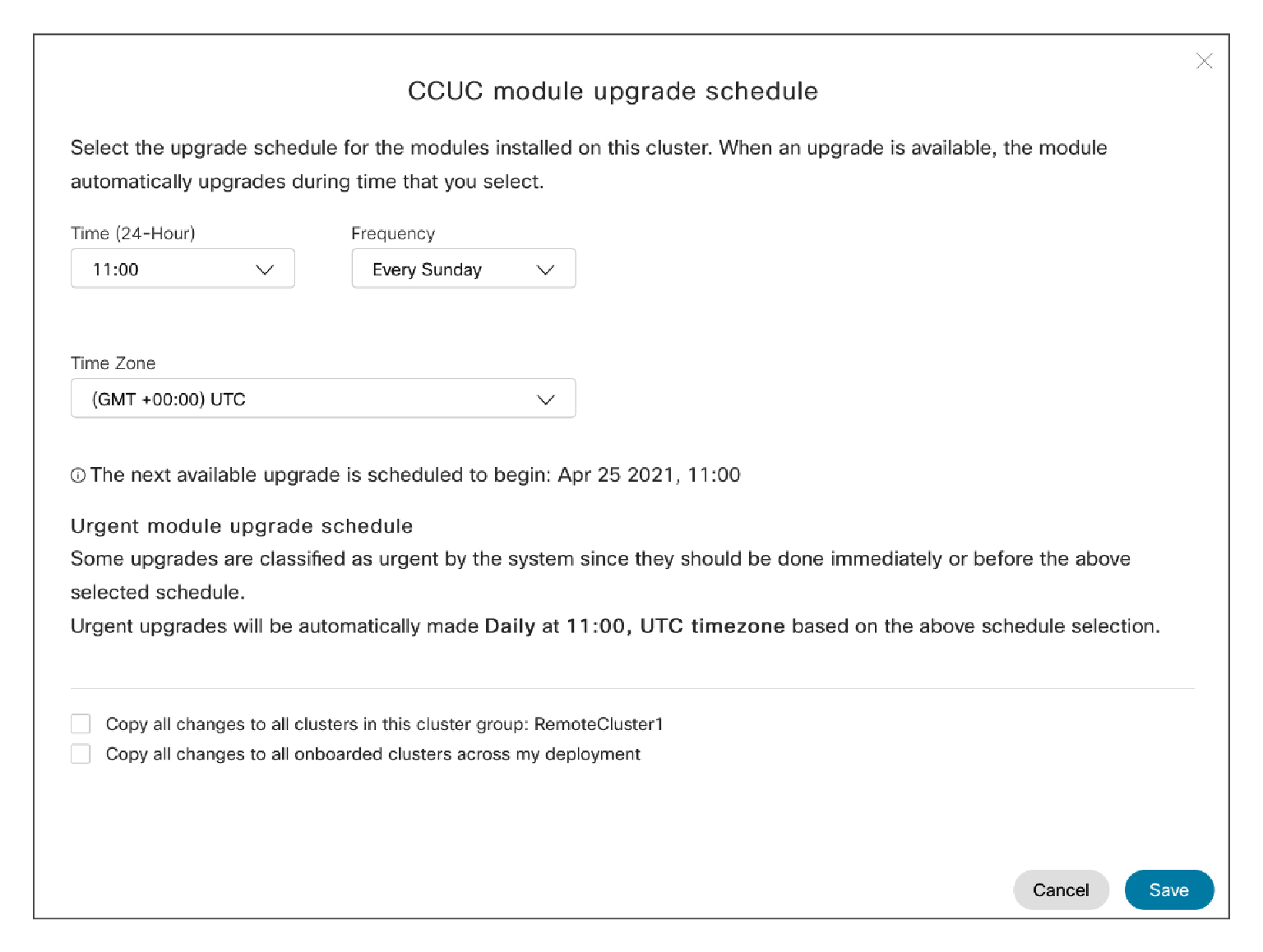
|
| 5 |
Выберите время, частоту и часовой пояс для расписания обновлений из соответствующих выпадающих списков. Следующее доступное обновление отображается под полем «Часовой пояс». |
| 6 |
(Необязательно) Если вы хотите применить одинаковые настройки расписания обновлений ко всем кластерам выбранной группы кластеров, установите флажок Копировать все изменения во все кластеры этой группы кластеров. |
| 7 |
(Необязательно) Если вы хотите применить одинаковые настройки расписания обновлений ко всем подключенным кластерам, установите флажок Копировать все изменения во все встроенные кластеры в моем развертывании. |
| 8 |
Нажмите кнопку Сохранить, чтобы сохранить изменения, или кнопку Отменить, чтобы отменить их. |
Сведения о конкретном сервисе Webex Connected UC, подключенном к облаку, можно просмотреть на странице инвентаризации.
| 1 |
В окне просмотра клиентов в Control Hub перейдите в раздел Службы. На карточке управления унифицированными коммуникациями нажмите Инвентаризация. На странице UC Management отображается список кластерных групп. Вы также можете увидеть надпись «Ошибка» или «Предупреждение» в столбце « Состояние» кластерных групп, в которых возникла проблема. |
| 2 |
Выберите группу кластеров, для которой вы хотите просмотреть статус конкретного сервиса Webex Cloud UC, подключенного к облаку. На странице «Инвентаризация» отображаются столбцы «Статус агента» и «Статус обслуживания ». Статус услуги может быть следующим:
|
| 3 |
Выберите кластер, статус конкретного сервиса Webex Connected UC, подключенного к облаку. На странице сведений об узле отображаются столбцы «Статус агента»
и «Статус сервиса». На этой странице вы можете посмотреть,
какая служба отключена. Например, если A отображается красным цветом, это означает, что
сервис Analytics настроен и не запущен.
|
| 4 |
Нажмите на узлы из объектов в списке. Появится боковая панель с подробной информацией о статусе агента, статусе обслуживания и модуле телеметрии. |
| 5 |
Нажмите кнопку «Показать больше» на боковой панели, чтобы просмотреть дополнительные сведения о различных сервисах Webex Cloud UC для выбранного узла. |
|
В окне просмотра информации о клиенте в Control Hub перейдите в раздел На карточке управления UC выберите Инвентаризация модуля телеметрии. На странице инвентаризации модуля телеметрии отображается состояние всех узлов в различных Unified CM кластерах. Дополнительные сведения см. в разделах Состояние кластерной группы, Состояние узлов и Состояние модуля телеметрии. |
В зависимости от ваших требований вы можете запустить или остановить модуль телеметрии. После отключения этой службы облачные операции на узле, включая обновление, не выполняются.
После отключения сервиса на узле нельзя будет выполнять облачные операции (включая обновление).
| 1 |
В окне просмотра клиентов в Control Hub перейдите в раздел Службы. На карточке управления UC выберите Инвентаризация модуля телеметрии. |
| 2 |
Выберите любую из записей узла в списке. Справа появится панель, с помощью которой можно просмотреть дополнительные сведения об узле и агенте. |
| 3 |
Нажмите «Приостановить службы CCUC», чтобы отключить службу телеметрии. |
| 4 |
Нажмите «Возобновить услуги CCUC», чтобы включить службу телеметрии. |
Что делать дальше
Сведения об аналитике CCUC см. в разделе «Аналитика для вас». Cisco Webex Cloud-Connected UC


