
Dziękujemy za opinię.
Konfigurowanie interfejsu sieciowego Webex Connected Cloud-Connected dla urządzeń lokalnych
 Opinia?
-
Jeśli Twoja organizacja nawiązała już komunikację z Centrum sterowania, zapoznaj się z sekcją Aktywuj interfejs sieciowy Webex połączony z chmurą dla organizacji.
-
Jeśli Twoja organizacja nie ma centrum sterowania, skontaktuj się z partnerem Cisco, aby przesł ać zamówienie Webex Cloud-Connected UC w Twoim imieniu.
-
Po zrealizowaniu zamówienia za pośrednictwem Cisco Commerce Workspace (CCW), zapoznaj się z Przewodnikiem zamówień planu Cisco Collaboration Flex, aby uzyskać informacje na temat sposobu zamawiania usługi Webex Cloud-Connected UC.
-
Począwsz Unified CM y od wersji 12.5 (1) SU2, nie ma potrzeby tworzenia pliku COP instalatora agenta. Kod agenta jest wbudowany w wydanie, umożliwiając połączenie z Control Hub za pomocą polecenia interfejsu wiersza polecenia.
Podczas pierwszej konfiguracji UC Webex Connected Cloud-Connected UC kreator po prowadzi Cię, jak skonfigurować plik agenta i grupę klastrów. Następnie, podczas tworzenia dodatkowych plików agentów i grup klastrów, kreator nie jest już wyświetlany.
Utwórz plik pakietu operacyjnego agenta Cisco (COP) w centrum sterowania. Następnie zainstaluj go we wszystkich węzł Unified CM ach komunikatora komunikacyjnego i obecności lub Cisco Emergency Responder klastraCisco Unity Connection, które chcesz połączyć z koncentrat orem sterowania. Po zainstalowaniu pliku agenta zaloguj się ponownie w Centrum sterowania, aby zweryfikować połączenia klastra serwera i przypisać je do grupy klastrów.
-
Po zainstalowaniu pliku Agent COP nie jest wymagane ponowne uruchomienie serwera ani klastra.
-
Jeśli podczas wykonywania poniższej procedury wystąpią jakiekolwiek problemy, zobacz Rozwiązywanie problemów z siecią UC połączoną z chmurą Webex.
Utwórz plik pakietu operacyjnego agenta Cisco (COP) w centrum sterowania. Następnie zainstaluj go we wszystkich węzł ach klastra wiadomości błyskawicznych i obecnościUnified CM, które chcesz połączyć z koncentratorem sterowania. Po zainstalowaniu pliku agenta zaloguj się ponownie w Centrum sterowania, aby zweryfikować połączenia klastra serwera i przypisać je do grupy klastrów.
Zanim zaczniesz
Upewnij się, że sieciowe zapory sieciowe i serwery proxy umożliwiają dostęp do następujących adresów URL:
-
*.ucmgmt.cisco.com
-
*.webex.com
Zbierz informacje proxy wymagane do połączenia węzłów z Internetem. Aby uzyskać informacje na temat dodawania uwierzytelnionego serwera proxy lub dodawania serwera proxy po zainstalowaniu agenta, zobacz Dodaw anie serwera proxy.
Klastry powinny mieć unikalne PKiD.
| 1 |
W widoku klienta w Centrum sterowania przej dź do opcji . Na karcie UC Management kliknij przycisk Roz pocznij. Przy cisk Roz pocznij pozostaje włączony do czasu utworzenia pliku agenta i grupy klastrów. |
| 2 |
Kliknij przycisk Dalej. |
| 3 |
Nazwij plik agenta i podaj opis. Maksymalna długość nazwy pliku wynosi 200 znaków, a opis to 1000 znaków. |
| 4 |
Wprowadź informacje o serwisie proxy, aby połączyć węzły z Internetem, a następnie kliknij przycisk Zapisz, aby utworzyć plik agenta.
|
| 5 |
Kliknij Pobierz. Zostanie wyświetlone okno Pobieranie pliku agenta. |
| 6 |
W oknie Pobieranie pliku agenta kliknij przycisk Pobierz odpowiadający jednej z następujących opcji:
Na podstawie wyboru pobierany jest plik COP agenta odpowiadającyUnified CM, lub IM & Presence, lubCisco Unity Connection, lub Cisco Emergency Responder wersji zainstalowanej w węźle. Utworzono i pobrałeś swój pierwszy plik agenta. Po utworzeniu pierwszego pliku agenta na ekranie pojawi się opcja Dodaj plik instalacji agenta. Użyj tego przycisku, aby utworzyć wiele plików instalacyjnych agenta. Kontynuuj pracę z kreatorem konfiguracji, aby utworzyć pierwszą grupę klastrów. Grupy klastrów są podobne do folderów. Są logiczną konstrukcją, która pozwala grupow ać klastry w celu łatwiejszego zarządzania. Wprowadź nazwę grupy klastrów, która ma sens dla twojego wdrożenia. Na przykład można nazwać grupy klastrów na podstawie regionów geograficznych lub środowisk wydania. |
| 7 |
Kliknij przycisk Dalej. |
| 8 |
Wprowadź nazwę i opis grupy klastrów, a następnie kliknij przycisk Zap isz. Można utworzyć wiele grup klastrów. Po utworzeniu wymaganych grup klastrów przejdź do następnego kroku. |
| 9 |
Kliknij przycisk Dalej, a następnie Zako ńcz, aby zamknąć kreatora. |
-
Ta procedura ma zastosowanie tylko wtedy, gdy nie przechodzisz przez kreatora konfiguracji.
-
W przypadku Unified CM wersji 12.5 SU4 lub nowszej można również wbudować węzeł za pomocą wbudo wanego pliku agenta COP dołączonego do oprogramowania. Zal ecamy użycie tej metody do wbudowania węzła zamiast wykonywania poniższych kroków w celu ręcznego utworzenia pliku COP agenta. Aby uzyskać więcej informacji, zobacz Wbudowanie węzła przy użyciu interfejsu wiersza polecenia administratora.
-
Jeśli podczas tej procedury wystąpią jakiekolwiek problemy, zapoznaj się z sekcją Rozwiązywanie problemów z siecią UC połączoną z chmurą Webex.
Zanim zaczniesz
Upewnij się, że sieciowe zapory sieciowe i serwery proxy umożliwiają dostęp do następujących adresów URL:
-
*.ucmgmt.cisco.com
-
*.webex.com
Zbierz informacje proxy wymagane do połączenia węzłów z Internetem. Aby uzyskać informacje na temat dodawania uwierzytelnionego serwera proxy lub dodawania serwera proxy po zainstalowaniu agenta, zobacz Dodaw anie serwera proxy.
Klastry powinny mieć unikalne PKiD.
| 1 |
W widoku klienta w Centrum sterowania przej dź do opcji . Na karcie UC Management kliknij opcję Pliki instalacji agenta. |
| 2 |
Kliknij Dodaj plik, aby utworzyć plik instalatora agenta zawierający zero lub więcej serwerów proxy. |
| 3 |
Nazwij plik agenta i podaj opis. Maksymalna długość nazwy pliku wynosi 200 znaków, a opis to 1000 znaków. |
| 4 |
Wprowadź informacje o serwisie proxy, a następnie kliknij przycisk Zapisz, aby utworzyć plik agenta.
|
| 5 |
Kliknij Pobierz. |
| 6 |
W menu skrótów kliknij przycisk Pobierz odpowiadający jednej z następujących opcji: Na podstawie wyboru pobierany jest plik COP agenta odpowiadający Unified CM wersji lub IM & PresenceCisco Unity Connection, lub, lub Cisco Emergency Responder wersji zainstalowanej w węźle. |
-
Dla wersji Unified CM 12.5 SU4 lub nowszych plik agent COP jest dołączony wraz z oprogramowaniem. Użyj interfejsu wiersza polecenia administratora, aby włączyć węzeł przy użyciu tego pliku COP agenta.
-
W przypadku CER 14.SU1 lub nowszego plik agent COP jest dołączony wraz z oprogramowaniem. Użyj interfejsu wiersza polecenia administratora, aby włączyć węzeł przy użyciu tego pliku COP agenta.
| 1 |
W wierszu wiersza polecenia administratora wpisz |
| 2 |
Aby znaleźć identyfikator organizacji, w widoku klienta w Centrum sterowania przejdź do menu Zarządzanie > Konto. W sekcji Informacje o firmie można zobaczyć identyfikator organizacji. Na przykład organization_id może być 43e67ab7-8f31-4566-abfc-16b3de8362ac. |
| 3 |
Wpis z utils ucmgm agent enable. Po kilku minutach węzeł jest włączony. |
| 4 |
Powtórz poprzednie kroki we wszystkich węzłach w klastrze. Po wbudowaniu węzłów w klastrze zobacz Weryfikacja i przypisywanie klastr ów, aby uzyskać informacje na temat weryfikacji klastra. Po wbudowaniu węzłów, menedżer repozytorium CDR i usługi narzędzia do monitorowania partycji dziennika uruchamia się ponownie i jest to oczekiwane zachowanie. |
Każdy plik instalatora agenta może mieć zdefiniowaną od zero do dowolnej liczby serwerów proxy HTTP. Jeśli po utworzeniu pliku instalatora agenta musisz dodać więcej serwerów pośredniczących HTTP, utwórz nowy plik instalatora agenta z wymaganymi serwerami proxy. Po zainstalowaniu pliku instalatora agenta w węźle węzeł przechodzi przez wszystkie serwery proxy zdefiniowane w pliku, aż będzie mógł dotrzeć do usługi w chmurze. W związku z tym serwery proxy dodane do pliku cop instalatora agenta określają centrum danych, w którym można użyć pliku.
Możesz także utworzyć wiele grup klastrów, aby uporządkować klastry.
Dodawanie grup klastrów
Dodaj grupy klastrów do centrum sterowania, aby umożliwić przypisywanie do nich klastrów. Grupa klastrów to miejsce logicznego grupowania klastrów , aby można było nimi zarządzać razem. Na przykład można tworzyć grupy klastrów na podstawie regionów geograficznych lub środowisk wydania. Możesz zmienić nazwy grup klastrów, przenosić klastry z jednej grupy klastrów do drugiej i tak dalej.
Jeśli podczas wykonywania poniższej procedury napotkasz jakiekolwiek problemy, zobacz Rozwiązywanie problemów z siecią UC połączoną z chmurą Webex.
| 1 |
W widoku klienta w Centrum sterowania przej dź do opcji . Na karcie UC Management kliknij pozycję Zap asy. Zostanie wyświetlona strona Zarządz anie UC z listą grup klastrów. |
| 2 |
Z listy rozwijanej Dodaj wybierz opcję Grupa klastrów. |
| 3 |
W oknie Utwórz grupę klastra wprowadź nazwę grupy klastra i opis grupy, a następnie kliknij przycisk Zap isz. |
Stan grupy klastra, stan węzła i stan modułu telemetrycznego
Poniższa tabela zawiera listę różnych stanów grupy klastrów z krótkim opisem każdego z nich. Aby uzyskać szczegółowe informacje na temat rozwiązywania problemu związanego ze stanem grupy klastrów, zobacz Rozwiązywanie problemów z siecią UC połączoną z chmurą Webex.
|
Status grupy klastra |
Krótki opis |
|---|---|
|
Wymaga weryfikacji |
Administrator klienta musi zweryfikować klaster. |
|
Brak klastrów |
W grupie klastrów nie ma klastrów. |
|
Źle skonfigurowane |
Jeden lub więcej węzłów w grupie klastrów jest niepoprawnie skonfigurowanych. |
|
Żaden agent nie działa |
Żaden agent nie działa na żadnym z węzłów. |
|
Brak wydawcy |
|
|
Nieaktywny |
Jeden lub więcej węzłów w grupie klastrów ma swojego agenta w trybie offline. Proces agenta mógł się zatrzymać i wymagać rozważenia. |
Poniższa tabela zawiera listę różnych stanów węzła z krótkim opisem każdego z nich. Aby uzyskać szczegółowe informacje na temat rozwiązania problemu związanego ze stanem węzła, zobacz Rozwiązywanie problemów z siecią UC połączoną z chmurą Webex.
|
Stan węzła |
Krótki opis |
|---|---|
|
Wymaga przydzielenia |
Musisz przypisać węzeł do klastra. |
|
Wymaga weryfikacji |
Administrator klienta musi zweryfikować węzeł. |
|
Nieobsługiwane |
Węzeł jest wbudowany, ale nie jest obsługiwany przez CCUC. Na przykład,Cisco Unity,Cisco Emergency Responder, i tak dalej. |
|
Nieaktywny |
Węzeł nie jest osiągalny. |
|
Online |
Węzeł jest włączony, a agent jest weryfikowany. |
|
Źle skonfigurowane |
Węzeł jest niepoprawnie skonfigurowany. |
|
Żaden agent nie działa |
Jeśli w węźle nie działa żaden agent, proces agenta mógł zostać zatrzymany. |
|
Brak wydawcy |
Jeden lub więcej klastrów w klastrach pod tym klastrem nie ma programu Publisher. To rzadki scenariusz. |
Poniższa tabela zawiera listę różnych stanów węzła w Inwentarzu modułów telemetrycznych wraz z krótkim opisem każdego z nich.
|
Stan modułu telemetrycznego |
Krótki opis |
|---|---|
|
Rozpoczęcie |
Administrator uruchomił usługę telemetrii. |
|
Zatrzymanie |
Administrator zatrzymał usługę telemetrii. |
|
Zatrzymany przez użytkownika |
Użytkownik zatrzymał usługę telemetrii. |
|
Oczekiwanie na instalację |
Instalacja w toku. |
|
Online |
Moduł jest online i działa z najnowszym plikiem cop. |
|
Nieaktywny |
Moduł jest offline. |
Po zainstalowaniu agenta w węźle kod weryfikacyjny pojawia się na końcu pliku dziennika instalacji. Aby uzyskać więcej informacji na temat instalacji pliku agenta cop, zapoznaj się z odpowiednią dokumentacją, w zależności od tego, czy masz Unified CM węzeł, węzeł IM i P, czy węzeł Cisco Unity Connection (CUC).
Aby zapoznać się Unified CM z węzłem IM i P, zapoznaj się z podręcznikiem instalacji Cisco Unified Communications Manager i usługą wiadomości błyskawicznych i obecności w oparciu o Unified CM wydanie.
W przypadku Unified CM węzła kod weryfikacyjny jest również obecny na stronach logowania dla GUI i interfejsu wiersza polecenia. Ten kod jest podobny do numeru seryjnego i ułatwia unikalną identyfikację każdego węzła. Po zaakceptowaniu węzła do ekwipunku upewnij się, że kod weryfikacyjny w węźle jest zgodny z tym, co jest wyświetlane w Centrum sterowania. W ten sposób masz pewność, że pracujesz z prawidłowym węzłem.
Aby uzyskać węzeł CUC, zapoznaj się z Podręcznikiem instalacji, aktualizacji i konserwacji, aby uzyskać Cisco Unity Connection informacje na podstawie wydania CUC.
Weryfikacja i przypisanie klastrów
Jeśli podczas wykonywania poniższej procedury wystąpią jakiekolwiek problemy, zobacz Rozwiązywanie problemów z siecią UC połączoną z chmurą Webex.
| 1 |
W widoku klienta w Centrum sterowania przej dź do opcji . Na karcie UC Management kliknij pozycję Zap asy. Zostanie wyświetlona strona Zarządz anie UC z listą grup klastrów. |
| 2 |
Jeśli którakolwiek z grup klastrów pokazuje stan Weryfikacji potrzeb, kliknij przycisk Rozwiąż obok grupy klastra. |
| 3 |
Kliknij przycisk Weryfik uj obok klastra. |
| 4 |
Z listy rozwijanej Grupa kla strów wybierz grupę klastrów, do której chcesz przypisać klaster. Po przypisaniu klastra do grupy klastrów wszystkie węzły należące do tego klastra zostaną przypisane do wybranej grupy klastrów. |
| 5 |
Kliknij sprawdź |
| 6 |
Kliknij przycisk Zapisz. Po zainstalowaniu pliku COP agenta w chmurze uruchomienie usługi UC Analytics zajęłoby do półtorej godziny. |
 obok węzła, który chcesz przypisać do grupy
klastrów, lub
obok węzła, który chcesz przypisać do grupy
klastrów, lub  aby usunąć węzeł.
Możesz ponownie pobierać i usuwać pliki agentów oraz zmienić nazwę i opisy grup klastrów.
Edycja nazw lub opisów grup klastrów
| 1 |
W widoku klienta przejdź do opcji . Cisco Webex Control Hub Na karcie UC Management kliknij pozycję Zap asy. Zostanie wyświetlona strona Zarządz anie UC z listą grup klastrów. |
| 2 |
Kliknij opcję Szczegóły obok grupy klastrów, którą chcesz edytować. |
| 3 |
Kliknij pole tekstowe, które chcesz edytować. |
Wstrzymaj i wznowiaj usługę telemetrii
W zależności od wymagań możesz wstrzymać lub wznowić usługi telemetryczne. Po wyłączeniu tej usługi na węźle nie występują żadne operacje w chmurze, w tym aktualizacja.
| 1 |
W widoku klienta w Centrum sterowania przej dź do opcji Usługi > Połączone UC, Na karcie zarządzania UC kliknij pozycję Inwentaryzacja. |
| 2 |
Kliknij dowolną grupę klastrów i wybierz klaster. |
| 3 |
Wybierz węzły z wpisów na liście. Po prawej stronie pojawi się okienko, w którym można wyświetlić więcej informacji na temat węzła i agenta. |
| 4 |
Użyj przełącznika usługi CCUC, aby Wstrzymać i wzno wić usługi telemetryczne. |
Usuwanie grupy klastrów z centrum sterowania
Możesz usunąć grupę klastrów, która nie jest już potrzebna do efektywnego zarządzania infrastrukturą połączoną z chmurą.
| 1 |
W widoku klienta przejdź do opcji . Cisco Webex Control Hub Na karcie UC Management kliknij pozycję Zap asy. Zostanie wyświetlona strona Zarządz anie UC z listą grup klastrów. |
| 2 |
Kliknij opcję Szczegóły obok grupy klastrów, którą chcesz usunąć. Strona In wentar yzacja wyświetla wszystkie klastry przypisane do wybranej grupy klastrów. Jeśli grupa klastrów ma przypisane klastry, należy przenieść te klastry do innej grupy klastrów lub usunąć te klastry przed usunięciem grupy klastrów. Aby uzyskać więcej informacji na temat usuwania klastra, zobacz Usuwanie klastra z centrum sterowania. |
| 3 |
(Opcjonalnie) Aby przenieść klaster, zaznacz go i kliknij przycisk Przenieś. Zostanie wyświetlone okno Przypisz i przenie ś. |
| 4 |
(Opcjonalnie) Z listy rozwijanej Wybór grupy klastrów wybierz grupę klastrów i kliknij przycisk Przenieś.
|
| 5 |
(Opcjonalnie) Aby utworzyć nową grupę klastrów, wybierz opcję Dodaj grupę klastr ów z listy rozwijanej, a następnie Zapisz. |
| 6 |
Aby usunąć pustą grupę klastrów, kliknij Usuń grupę klastr ów na stronie Inwent arz. Usunięta grupa klastrów nie jest już wyświetlana w Centrum sterowania. |
Usuwanie klastra z centrum sterowania
Możesz usunąć klaster, który nie jest już potrzebny do efektywnego zarządzania infrastrukturą połączoną z chmurą.
| 1 |
W widoku klienta przejdź do opcji . Cisco Webex Control Hub Na karcie UC Management kliknij pozycję Zap asy. Zostanie wyświetlona strona Zarządz anie UC z listą grup klastrów. |
| 2 |
Kliknij opcję Szczegóły obok grupy klastrów, do której należy klaster, który chcesz usunąć. |
| 3 |
Na stronie Szczegóły grupy klastrów wybierz Usuń klaster z listy rozwijanej w prawym górnym rogu strony. |
| 4 |
Kliknij przycisk Tak, aby usunąć, lub kliknij przycisk Nie, aby anulować. Po usunięciu klastra agent i moduł telemetrii są odinstalowane ze wszystkich węzłów powiązanych z usuniętym klastrem. Usunięty klaster nie jest już wyświetlany w centrum sterowania. |
Pobieranie lub usuwanie plików agenta
Po utworzeniu pliku instalatora agenta nie można go edytować. Jeśli jakikolwiek plik powoduje błąd podczas instalacji lub chcesz dodać więcej informacji o proxy do pliku, możesz utworzyć nowy plik instalacyjny agenta i usunąć stary plik, który nie jest już potrzebny.
| 1 |
Z widoku klienta w Cisco Webex Control Hub, przejdź do Usługi. Na karcie UC Management kliknij pozycję Pliki instalacji agenta. |
| 2 |
Kliknij plik agenta, a następnie wybierz Pobierz lub Usuń. |
Webex Cloud-Connected UC umożliwia przeglądanie problemów występujących w infrastrukturze lokalnej. Problemy te powodują utratę danych telemetrycznych i wyświetlanie nieprawidłowych danych na wykresach Analytics. W zależności od stopnia zaawansowania problemu do centrum sterowania wysyłane jest powiadomienie o błędzie lub ostrzeżeniu. Powiadomienia umożliwiają podjęcie niezbędnych działań w celu naprawienia wszelkich problemów lokalnych i podejmowania świadomych decyzji.
Wyświetl na stronie szczegółów grup klastrów
Komunikaty o błędach lub ostrzeżeniach dotyczące infrastruktury lokalnej można wyświetlić na stronie szczegółów grup klastrów.
| 1 |
W widoku klienta przejdź do opcji . Cisco Webex Control Hub Na karcie UC Management kliknij pozycję Zap asy. Zostanie wyświetlona strona Zarządz anie UC, aby wyświetlić listę grup klastrów. Można również zobaczyć etykietę Błąd lub Ostrzeżenie w kolumnie Stan grup klastrów, które mają problem. |
| 2 |
Kliknij Szczegóły obok grupy klastrów, dla której chcesz wyświetlić powiadomienie. |
| 3 |
Kliknij Szczegóły obok klastra, dla którego chcesz wyświetlić powiadomienie. Jeśli są jakieś powiadomienia o błędach lub ostrzeżeniach lub oba, możesz je wyświetlić na panelu bocznym. |
| 4 |
Aby wyświetlić szczegółowe informacje dotyczące powiadomienia o błędzie lub ostrzeżeniu, obok tekstu powiadomienia kliknij >. Pojawi się panel boczny wyświetlający szczegóły, takie jak dotkliwość, pierwszy i ostatni z głaszany czas, możliwość zastosowania (poziom węzła lub klastra), opis powiadomienia i wymagane działania naprawcze. |
Wyświetl stronę szczegółów listy węzłów
Komunikaty o błędach lub ostrzeżeniach dotyczące infrastruktury lokalnej można również wyświetlić na stronie szczegółów listy węzłów.
| 1 |
W widoku klienta przejdź do opcji . Cisco Webex Control Hub Na karcie UC Management kliknij pozycję Zap asy. Zostanie wyświetlona strona Zarządz anie UC, aby wyświetlić listę grup klastrów. |
| 2 |
Kliknij ikonę Pokaż listę węzłów, aby wyświetlić listę wszystkich węzłów. Można również zobaczyć etykietę Błąd lub Ostrzeżenie w kolum nie Stan węzłów, które mają problem. |
| 3 |
Kliknij węzeł, dla którego chcesz wyświetlić powiadomienia. Jeśli są jakieś powiadomienia o błędach lub ostrzeżeniach lub oba, możesz je wyświetlić na panelu bocznym. |
| 4 |
Aby wyświetlić szczegółowe informacje dotyczące powiadomienia o błędzie lub ostrzeżeniu, obok tekstu powiadomienia kliknij >. Pojawi się panel boczny wyświetlający szczegóły, takie jak dotkliwość, pierwszy i ostatni z głaszany czas, możliwość zastosowania (poziom węzła lub klastra), opis powiadomienia i wymagane działania naprawcze. |
Wyświetl historię wydarzeń
Można wyświetlić historię wszystkich zdarzeń ostrzeżeń i błędów, które zostały wywołane i rozwiązane w wybranym okresie czasu. Dane historyczne za ostatni rok są zachowane.
| 1 |
W widoku klienta przejdź do opcji . Cisco Webex Control Hub Na karcie UC Management kliknij pozycję Zap asy. Zostanie wyświetlona strona Zarządz anie UC, aby wyświetlić listę grup klastrów. Można również zobaczyć etykietę Błąd lub Ostrzeżenie w kolumnie Stan grup klastrów, które mają problem. |
| 2 |
Kliknij opcję Szczegóły obok grupy klastra, dla której chcesz wyświetlić historię zdarzeń. Zostanie wyświetlona lista klastrów należących do wybranej grupy klastrów. |
| 3 |
Kliknij Szczegóły obok klastra, dla którego chcesz wyświetlić historię zdarzeń. Zostanie wyświetlona lista węzłów należących do wybranego klastra. |
| 4 |
Kliknij Szczegóły obok węzła, dla którego chcesz wyświetlić historię zdarzeń. |
| 5 |
Kliknij Historia zdarzeń. Zostanie wyświetlona strona Historia zdar zeń zawierająca szczegółowe informacje, takie jak nazwa zdarzenia, typ, nasilenie, nazwa klastra, nazwa węzła i czas. |
| 6 |
Aby filtrować dane, wybierz jedną z następujących opcji lub kombinację z listy rozwijanej Czas trwania:
|
Możesz ustawić określony harmonogram aktualizacji lub użyć domyślnego harmonogramu na godz. 11:00. UTC.
Aktualizacje oprogramowania modułów UC połączonych z chmurą są wykonywane automatycznie na poziomie klastra, co zapewnia, że wszystkie węzły zawsze działają w tej samej wersji oprogramowania. Aktualizacje są wykonywane zgodnie z harmonogramem aktualizacji klastra.
Zanim zaczniesz
-
Ta procedura opisuje, jak zaplanować uaktualnienie modułu UC połączonego z chmurą. Obecnie opcja zaplanowania aktualizacji agenta nie jest dostępna. Aby uzyskać więcej informacji na temat agenta i modułu, zobacz sekcję.
-
Ta procedura opisuje, jak zaplanować uaktualnienie modułu UC połączonego z chmurą.
Pilna aktualizacja to krytyczna poprawka, która wpływa na wielu klientów. Jest on stosowany przy użyciu domyślnego czasu ustawionego dla klastra w następnym dostępnym harmonogramie. Rozważmy przykład, w którym harmonogram uaktualnień klastra zostanie ustawiony na godz. 11:00. UTC w każdą niedzielę. Jeśli pilna aktualizacja stanie się dostępna przed godziną 11:00 w określonym dniu, moduł UC połączony z chmurą zostanie zaktualizowany o godzinie 11:00 tego samego dnia. Jeśli jednak pilna aktualizacja stanie się dostępna po godzinie 11:00, moduł UC połączony z chmurą zostanie zaktualizowany o godzinie 11.00 następnego dnia.
| 1 |
W widoku klienta w Centrum sterowania przej dź do opcji . Na karcie UC Management kliknij pozycję Zap asy. Zostanie wyświetlona strona Zarządz anie UC wraz z listą grup klastrów. |
| 2 |
Kliknij opcję Szczegóły obok grupy klastrów, do której należy węzeł. Zostanie wyświetlona strona Inwentaryzacja z listą klastrów należących do wybranej grupy klastrów.
|
| 3 |
Kliknij Szczegóły obok klastra, do którego należy węzeł. Zostanie wyświetlona nazwa węzła wraz z wersją, produktem i statusem.
|
| 4 |
Kliknij ikonę elipsa (...) obok H istorii zdar zeń i wybierz opcję Wybierz harmonogram aktualizacji modułu CCUC. Zostanie wyświetlona strona Harmonogram aktualizacji modułu CCUC. Poniższy zrzut ekranu jest tylko przykładem do celów ilustracyjnych. 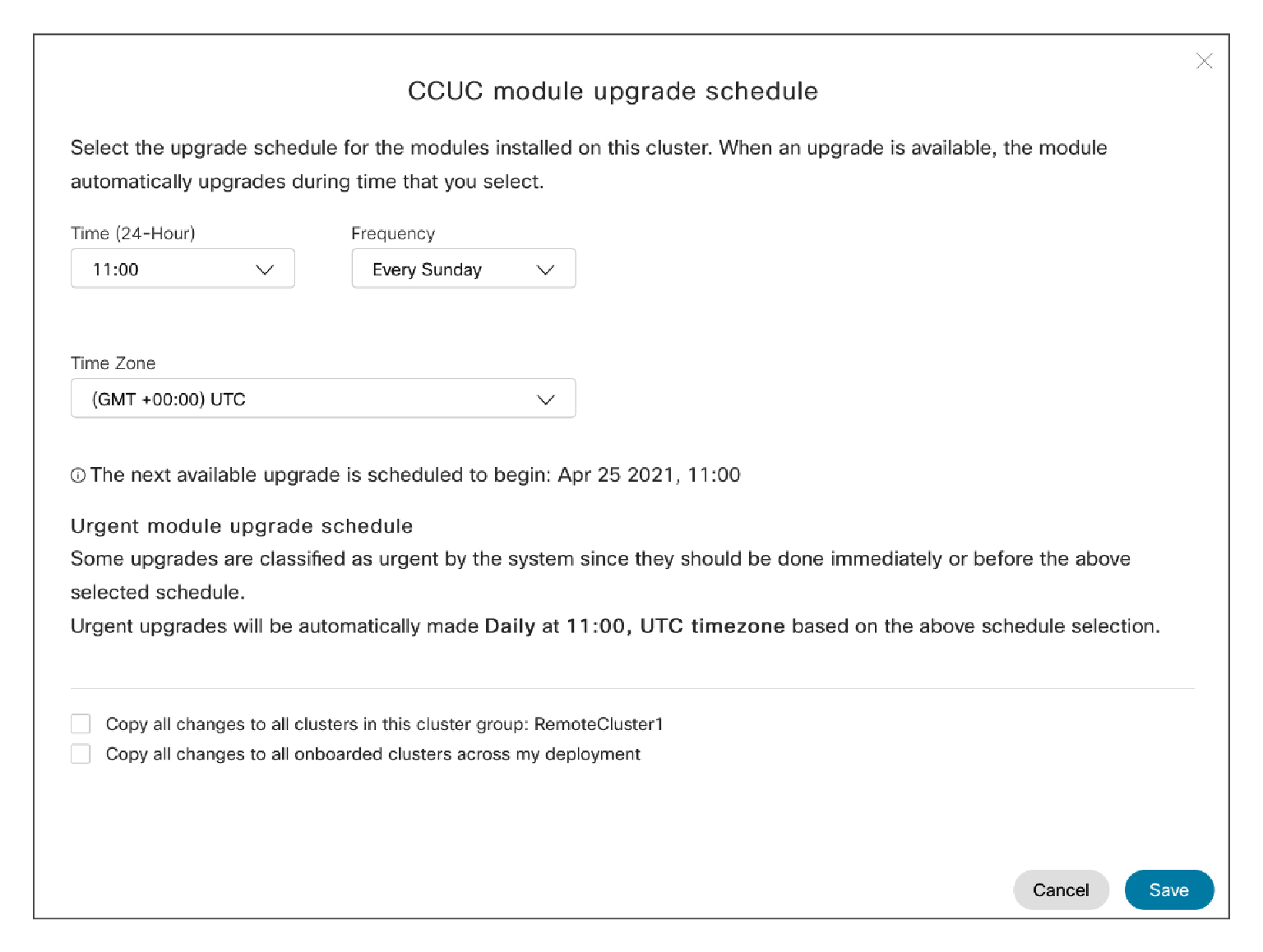
|
| 5 |
Wybierz czas, częstotliwość i strefę czasową harmonogramu aktualizacji z odpowiednich list rozwijanych. Następna dostępna aktualizacja jest wyświetlana pod polem Strefa czas owa. |
| 6 |
(Opcjonalnie) Jeśli chcesz zastosować te same ustawienia harmonogramu aktualizacji dla wszystkich klastrów w wybranej grupie klastrów, zaznacz pole wyboru Kopiuj wszystkie zmiany do wszystkich klastrów w tej grupie kla strów. |
| 7 |
(Opcjonalnie) Jeśli chcesz zastosować te same ustawienia harmonogramu aktualizacji dla wszystkich klastrów, które zostały włączone, zaznacz pole wyboru Kopiuj wszystkie zmiany do wszystkich klastrów wbudowanych w moim wdrożeniu. |
| 8 |
Kliknij przycisk Zapisz, aby zapisać zmiany lub Anuluj, aby je odrzucić. |
Szczegóły konkretnej usługi UC połączonej z chmurą Webex można wyświetlić na stronie inwentaryzacji.
| 1 |
W widoku klienta w Centrum sterowania przej dź do sekcji Usługi. Na karcie UC Management kliknij pozycję Zap asy. Zostanie wyświetlona strona Zarządz anie UC, aby wyświetlić listę grup klastrów. Można również zobaczyć etykietę Błąd lub Ostrzeżenie w kolumnie Stan grup klastrów, które mają problem. |
| 2 |
Kliknij grupę klastrów, dla której chcesz wyświetlić stan danej usługi UC połączonej z chmur ą Webex. Zostanie wyświetlona strona Inwentar yzacja, aby wyświetlić kolumny Stan agenta i Stan usługi. Status usługi może wyglądać następująco:
|
| 3 |
Kliknij klaster, dla którego chcesz wyświetlić stan danej usługi UC połączonej z chmurą Webex. Zostanie wyświetlona strona szczegółów węzła, aby wyświet lić kolumny Stan agenta
i Stan usługi. Na tej stronie możesz zobaczyć,
która usługa jest offline. Na przykład, jeśli A pojawia się na czerwono, oznacza to, że
usługa Analytics jest skonfigurowana i nie działa.
|
| 4 |
Kliknij węzły z elementów na liście. Pojawi się panel boczny przedstawiający szczegóły dotyczące statusu agenta, statusu usługi i modułu telemetrii. |
| 5 |
Kliknij przycisk Pokaż więcej na panelu bocznym, aby wyświetlić więcej informacji na temat różnych usług UC połączonych z chmurą Webex dla wybranego węzła. |
|
W widoku klienta w Centrum sterowania przej dź do opcji . Na karcie UC Management kliknij pozycję Inwentaryzacja modu łów telemetrycznych. Strona Inwentaryzacja modułów telemetry cznych wyświetla stan wszystkich węzłów w różnych Unified CM klastrach. Aby uzyskać więcej informacji, zobacz temat Stan grupy klastra, Stan węzła i Stan modułu telemetrycznego. |
W zależności od wymagań możesz uruchomić lub zatrzymać moduł telemetrii. Po wyłączeniu tej usługi na węźle nie występują żadne operacje w chmurze, w tym aktualizacja.
Po wyłączeniu usługi żadna operacja w chmurze (w tym aktualizacja) nie może mieć miejsca na węźle.
| 1 |
W widoku klienta w Centrum sterowania przej dź do sekcji Usługi. Na karcie UC Management kliknij pozycję Inwentaryzacja modu łów telemetrycznych. |
| 2 |
Kliknij dowolny wpis węzła na liście. Po prawej stronie pojawi się okienko, za pomocą którego można wyświetlić więcej informacji na temat węzła i ag enta. |
| 3 |
Kliknij W strzymaj usługi CCUC, aby wyłączyć usługę tel emetryczną. |
| 4 |
Kliknij W znów usługi CCUC, aby włączyć usługę tel emetrii. |
Co robić dalej
Aby uzyskać informacje na temat usługi CCUC Analytics, zobacz Analytics for Your. Cisco Webex Cloud-Connected UC


