
Děkujeme za vaši zpětnou vazbu.
Nastavení Webex Cloud-Connected UC pro místní zařízení
 Zpětná vazba?
-
Pokud vaše organizace již navázala komunikaci s ovládacím centrem, přečtěte si článek Aktivace komunikačního spojení Webex Cloud-Connected pro organizace.
-
Pokud vaše organizace nemá Control Hub, obraťte se na partnera společnosti Cisco a odešlete vaším jménem objedná vku Webex Cloud-Connected UC.
-
Po dokončení objednávky prostřednictvím Cisco Commerce Workspace (CCW) naleznete v příručce k objednávce plánu Cisco Collaboration Flex Plan Ordering Guide , kde najdete informace o tom, jak objednat Webex Cloud-Connected UC.
-
Počínaje Unified CM verzí 12.5 (1) SU2 není třeba vytvářet soubor COP instalačního programu agenta. Do verze je zabudován kód agenta, který umožňuje připojení k Control Hub pomocí příkazového řádku.
Když poprvé nastavíte Webex Cloud-Connected UC, průvodce vás provede nastavením souboru agenta a skupiny clusteru. Následně, když vytvo říte další soubory agentů a skupiny clusterů, průvodce se již nezobrazí.
Vytvořte soubor Agent Cisco Operations Package (COP) v centru řízení. Poté jej nainstalujte do všech uzlů nebo IM a přítomnosti nebo Cisco Emergency Responder clusteruCisco Unity Connection, které chcete připojit k ovládacímu centru. Unified CM Po instalaci souboru agenta se přihlaste zpět do Řídicího centra a ově řte připojení clusteru serveru a přiřaďte je ke skupině clusteru.
-
Po instalaci souboru Agent COP není nutné restartovat server nebo cluster.
-
Pokud při provádění níže uvedeného postupu narazíte na nějaké problémy, přečtěte si článek Řešení potíží se službou Webex Cloud-Connected UC .
Vytvořte soubor Agent Cisco Operations Package (COP) v centru řízení. Poté jej nainstalujte na všechny uzly v clusteru IM a PresenceUnified CM, které chcete připojit k Řídicímu centru. Po instalaci souboru agenta se přihlaste zpět do Řídicího centra a ověřte připojení cluster u serveru a přiřaďte je ke skupině clusteru.
Než začnete
Zajistěte, aby vaše síťové brány firewall a proxy umožňovaly přístup k následujícím adresám URL:
-
*.ucmgmt.cisco.com
-
*.webex.com
Shromážděte informace proxy potřebné pro připojení uzlů k internetu. Informace o tom, jak přidat ověřený proxy server nebo přidat proxy po instalaci agenta, najdete v tématu Přidání proxy serveru.
Klastry by měly mít jedinečné PKID.
| 1 |
V zobrazení zákazníka v Control Hub přejděte do nabídky . Na kartě správy UC klikněte na tlačítko Začínáme. Tla čítko Za čínáme zůstane povoleno, dokud nevytvoříte soubor agenta a skupinu clusteru. |
| 2 |
Klepněte na tlačítko Další. |
| 3 |
Pojmenujte soubor agenta a uveďte popis. Maximální délka názvu souboru je 200 znaků a popis je 1000 znaků. |
| 4 |
Zadejte informace proxy pro připojení uzlů k internetu a kliknutím na tlačítko Uložit vytvořte soubor agenta.
|
| 5 |
Klikněte na Stáhnout. Zobrazí se okno Stažení souboru ag enta. |
| 6 |
V okně Stažení souboru ag enta klepněte na tlačítko Stáhnout odpovídající jedné z následujících možností:
Na základě vašeho výběru se stáhne soubor COP agenta Unified CM odpovídající Cisco Emergency Responder verzi nainstalované v uzluCisco Unity Connection, popřípadě IM & Presence nebo. Vytvořili jste a stáhli svůj první soubor agenta. Po vytvoření prvního souboru agenta se na obrazovce zobrazí možnost Přidat instalační soubor ag enta. Pomocí tohoto tlačítka můžete vytvořit více instalačních souborů agenta. Pokračujte v průvodci nastavením a vytvořte první skupinu clusteru. Skupiny clusterů jsou podobné složkám. Jedná se o logický konstrukt, který umožňuje ses kupovat klastry dohromady pro snadnější správu. Zadejte název skupiny clusteru, který má smysl pro vaše nasazení. Skupiny clusterů můžete například pojmenovat podle geografických oblastí nebo prostředí vydání. |
| 7 |
Klepněte na tlačítko Další. |
| 8 |
Zadejte název a popis skupiny clusteru a klikněte na tlačítko Uložit. Můžete vytvořit více skupin clusterů. Po vytvoření požadovaných skupin clusteru přejděte k dalšímu kroku. |
| 9 |
Klepnutím na tlačítko Další a potom na tlačítko Dokončit zavřete průvodce. |
-
Tento postup je použitelný pouze v případě, že neprocházíte průvodcem nastavením.
-
Pro Unified CM verzi 12.5 SU4 nebo novější můžete také integrovat uzel pomocí vestavě ného souboru COP agenta, který je dodáván se softwarem. Doporučujeme použít tuto metodu k vložení uzlu, místo abyste postupovali podle těchto kroků k ručnímu vytvoření souboru COP agenta. Další informace naleznete v tématu Vlo žení uzlu pomocí rozhraní příkazového řádku správce.
-
Pokud během tohoto postupu narazíte na nějaké problémy, přečtěte si článek Řešení potíží se službou Webex Cloud-Connected UC .
Než začnete
Zajistěte, aby vaše síťové brány firewall a proxy umožňovaly přístup k následujícím adresám URL:
-
*.ucmgmt.cisco.com
-
*.webex.com
Shromážděte informace proxy potřebné pro připojení uzlů k internetu. Informace o tom, jak přidat ověřený proxy server nebo přidat proxy po instalaci agenta, najdete v tématu Přidání proxy serveru.
Klastry by měly mít jedinečné PKID.
| 1 |
V zobrazení zákazníka v Ří dicím centru přejděte do nabídky . Na kartě správy UC klikněte na položku Instal ační soubory agenta. |
| 2 |
Kliknutím na tlačítko Přidat soubor vytvořte instalační soubor agenta obsahující nulu nebo více proxy serverů. |
| 3 |
Pojmenujte soubor agenta a uveďte popis. Maximální délka názvu souboru je 200 znaků a popis 1000 znaků. |
| 4 |
Zadejte informace proxy serveru a kliknutím na tlačítko U ložit vytvořte soubor agenta.
|
| 5 |
Klikněte na Stáhnout. |
| 6 |
V místní nabídce klikněte na Stáhnout odpovídající jedné z následujících možností: Na základě vašeho výběru se stáhne soubor COP agenta odpovídající verziUnified CM, nebo Cisco Emergency Responder verzi IM & Pres Cisco Unity Connection ence nebo nebo, která je nainstalována v uzlu. |
-
Pro verze Unified CM 12.5 SU4 nebo vyšší je soubor COP agent dodáván spolu se softwarem. Pomocí příkazového řádku správce připojte uzel pomocí tohoto souboru COP agenta.
-
Pro CER 14.SU1 nebo vyšší je soubor COP agent dodáván spolu se softwar em. Pomocí příkazového řádku správce připojte uzel pomocí tohoto souboru COP agenta.
| 1 |
Na výzvu příkazového řádku správce zadejte příkaz |
| 2 |
Chcete-li zjistit své ID organizace, přejděte v zobrazení zákazníka v Řídicím centru na S práva > Účet. V části Informace o společnosti můžete vidět ID organizace. Například organization_id může být 43e67ab7-8f31-4566-abfc-16b3de8362ac. |
| 3 |
Zadejte utils ucmgmt agent enable. Po několika minutách je uzel zapojen. |
| 4 |
Opakujte kroky před tímto na všech uzlech v clusteru. Jakmile připojíte uzly do clusteru, přečtěte si informace o tom, jak ověřit cluster, najdete v části Ověření a přiřazení clusterů. Po vložení uzlů se restartuje správce úložiště CDR a služby nástrojů pro monitorování oddílů protokolu a jedná se o očekávané chování. |
Každý instalační soubor agenta může mít definovaný nulový až libovolný počet HTTP proxy serverů. Pokud musíte po vytvoření instalačního souboru agenta přidat další proxy servery HTTP, vytvořte nový soubor instalačního programu agenta s požadovanými proxy servery. Když nainstalujete instalační soubor agenta do uzlu, uzel projde všemi proxy servery definovanými v souboru, dokud nedosáhne cloudové služby. Proto proxy přidané do souboru cop instalátoru agenta určují datové centrum, kde můžete soubor použít.
K uspořádání clusterů můžete také vytvořit více skupin clusterů.
Přidání skupin clusteru
Přidáním skupin clusterů do Řídicího centra můžete k nim přiřadit clustery. Skupina clusterů je místo pro logické seskupení klastrů tak , aby je bylo možné spravovat společně. Můžete například vytvořit skupiny clusterů na základě geografických oblastí nebo prostředí vydání. Skupiny clusterů můžete přejmenovat, přesouvat clustery z jedné skupiny clusteru do druhé atd.
Pokud při provádění níže uvedeného postupu narazíte na nějaké problémy, přečtěte si článek Řešení potíží se službou Webex Cloud-Connected UC.
| 1 |
V zobrazení zákazníka v Control Hub přejděte do nabídky . Na kartě S práva UC klikněte na položku Inventář. Zobrazí se stránka S práva UC se seznamem skupin clusterů. |
| 2 |
V rozevíracím seznamu Přidat zvolte Skupina clusterů. |
| 3 |
V okně Vytvořit skupinu cluster u zadejte název skupiny clusteru a popis skupiny a klepněte na tlačítko Uložit. |
Stav skupiny clusteru, stav uzlu a stav telemetrického modulu
V následující tabulce jsou uvedeny různé stavy skupiny clusterů se stručným popisem každého z nich. Podrobnosti o tom, jak opravit problém, který souvisí se stavem skupiny clusteru, naleznete v tématu Řešení potíží s webex Cloud-Connected UC.
|
Stav skupiny clusteru |
Stručný popis |
|---|---|
|
Potřebuje ověření |
Správce zákazníka musí ověřit cluster. |
|
Žádné klastry |
Ve skupině clusteru nejsou přítomny žádné klastry. |
|
Nesprávně konfigurováno |
Jeden nebo více uzlů ve skupině clusteru je nakonfigurováno nesprávně. |
|
Není spuštěn žádný agent |
Na žádném z uzlů nejsou spuštěny žádné agenty. |
|
Žádný vydavatel |
|
|
Offline |
Jeden nebo více uzlů ve skupině clusteru má svého agenta offline. Proces agenta se mohl zastavit a vyžaduje zvážení. |
V následující tabulce jsou uvedeny různé stavy uzlu se stručným popisem každého z nich. Podrobnosti o tom, jak opravit problém, který souvisí se stavem uzlu, naleznete v tématu Řešení potíží se službou Webex Cloud-Connected UC.
|
Stav uzlu |
Stručný popis |
|---|---|
|
Potřebuje přiřazení |
Uzel musíte přiřadit ke clusteru. |
|
Potřebuje ověření |
Správce zákazníka musí uzel ověřit. |
|
Nepodporováno |
Uzel je připojen, ale není podporován CCUC. Například,, Cisco UnityCisco Emergency Responder, a tak dále. |
|
Offline |
Uzel není dosažitelný. |
|
On-line |
Uzel je připojen a agent je ověřen. |
|
Nesprávně konfigurováno |
Uzel je nakonfigurován nesprávně. |
|
Není spuštěn žádný agent |
Pokud v uzlu nejsou spuštěni žádní agenti, proces agenta se pravděpodobně zastavil. |
|
Žádný vydavatel |
Jeden nebo více clusterů v clusterech pod tímto clusterem nemá vydavatele. To je vzácný scénář. |
V následující tabulce jsou uvedeny různé stavy uzlu v inventáři telemetrických modulů se stručným popisem každého z nich.
|
Stav telemetrického modulu |
Stručný popis |
|---|---|
|
Začínáme |
Správce spustil službu telemetrie. |
|
Zastavení |
Správce zastavil telemetrickou službu. |
|
Zastaveno uživatelem |
Uživatel zastavil telemetrickou službu. |
|
Čekání na instalaci |
Probíhá instalace. |
|
On-line |
Modul je online a běží s nejnovějším souborem cop. |
|
Offline |
Modul je offline. |
Po instalaci agenta do uzlu se na konci souboru protokolu instalace zobrazí ověřovací kód. Další informace o instalaci souboru cop agenta naleznete v příslušné dokumentaci podle toho, zda máte Unified CM uzel, uzel IM a P nebo uzel Cisco Unity Connection (CUC).
Pokud jde o uzel Unified CM nebo IM a P, viz Průvodce instalací Cisco Unified Communications Manager a služby IM a přítomnost na základě vaší Unified CM verze.
U Unified CM uzlu je ověřovací kód přítomen také na přihlašovacích stránkách pro GUI a CLI. Tento kód je podobný sériovému číslu a usnadňuje jedinečnou identifikaci každého uzlu. Když přijmete uzel do inventáře, ujistěte se, že ověřovací kód v uzlu odpovídá tomu, co je zobrazeno v Řídicím centru. Tím pádem, jste si jisti, že pracujete se správným uzlem.
Uzel CUC naleznete v Průvodci instalací, upgradem a údržbou na Cisco Unity Connection základě vaší verze CUC.
Ověření a přiřazení clusterů
Pokud při provádění níže uvedeného postupu narazíte na nějaké problémy, přečtěte si článek Řešení potíží se službou Webex Cloud-Connected UC.
| 1 |
V zobrazení zákazníka v Control Hub přejděte do nabídky . Na kartě S práva UC klikněte na položku Inventář. Zobrazí se stránka S práva UC se seznamem skupin clusterů. |
| 2 |
Pokud některá ze skupin clusteru zobrazuje stav Potře buje ověření, klikněte na tlačítko Vyřešit vedle skupiny clusteru. |
| 3 |
Klikněte na tlačítko Ověřit vedle clusteru. |
| 4 |
V rozevíracím seznamu Skupina clusterů vyberte skupinu clusteru, ke které chcete cluster přiřadit. Po přiřazení clusteru ke skupině clusteru budou všechny uzly patřící do tohoto clusteru přiřazeny vybrané skupině clusteru. |
| 5 |
Klikněte na kontrolu |
| 6 |
Klikněte na tlačítko Uložit. Po instalaci souboru COP cloudového agenta bude trvat až jednu a půl hodiny, než bude služba UC Analytics spuštěna. |
 vedle uzlu, který chcete přiřadit skupině
clusteru, nebo
vedle uzlu, který chcete přiřadit skupině
clusteru, nebo  k odstranění uzlu.
Soubory agentů můžete znovu stáhnout a odstranit a změnit název a popisy skupin clusterů.
Úprava názvů nebo popisů skupin clusterů
| 1 |
V zobrazení zákazníka přejděte do Cisco Webex Control Hubnabídky . Na kartě S práva UC klikněte na položku Inventář. Zobrazí se stránka S práva UC se seznamem skupin clusterů. |
| 2 |
Klikněte na tlačítko Podrob nosti vedle skupiny clusteru, kterou chcete upravit. |
| 3 |
Klikněte na textové pole, které chcete upravit. |
Pozastavení a obnovení telemetrické služby
Na základě vašeho požadavku můžete telemetrické služby pozastavit nebo obnovit. Po zaká zání této služby nedojde k žádným cloudovým operacím v uzlu, včetně upgradu.
| 1 |
V zobrazení zákazníka v Ří dicím centru přejděte do nabídky Služby > Připojené UC, na kartě správy UC klikněte na položku Inventář. |
| 2 |
Klikněte na libovolnou skupinu clusteru a vyberte cluster. |
| 3 |
Vyberte uzly z položek v seznamu. Vpravo se zobrazí podokno, kde můžete zobrazit další podrobnosti o uzlu a agentu. |
| 4 |
Pomocí přepínače služby CCUC můžete pozastav it a obnovit telemetr ické služby. |
Odstranění skupiny clusteru z řídicího centra
Skupinu clusteru, kterou již nepotřebujete k efektivní správě infrastruktury připojené k cloudu, můžete odebrat.
| 1 |
V zobrazení zákazníka přejděte do Cisco Webex Control Hubnabídky . Na kartě S práva UC klikněte na položku Inventář. Zobrazí se stránka S práva UC se seznamem skupin clusterů. |
| 2 |
Klikněte na tlačítko Podrob nosti vedle skupiny clusteru, kterou chcete odstranit. Stránka In ventář zobrazuje všechny clustery, které jsou přiřazeny vybrané skupině clusterů. Pokud má skupina clusteru přiřazené nějaké clustery, musíte je před odstraněním skupiny clusterů přesunout do jiné skupiny clusterů nebo je odstranit. Další informace o odstranění clusteru naleznete v tématu Od stranění clusteru z řídicího centra. |
| 3 |
(Volitelné) Chcete-li cluster přesunout, vyberte jej a klepněte na tlačítko Přes unout. Zobrazí se okno Přiřadit a přesunout. |
| 4 |
(Volitelné) V rozevíracím seznamu výběru skupiny clusteru vyberte skupinu clusteru a klikněte na tlačítko Přes unout.
|
| 5 |
(Volitelné) Chcete-li vytvořit novou skupinu clusteru, vyberte v rozevíracím seznamu možnost Přidat skupinu cluster ů a poté Uložit. |
| 6 |
Chcete-li odstranit prázdnou skupinu clusteru, klikněte na tlačítko Od stranit skupinu cluster ů na stránce Inventář. Odstraněná skupina clusteru se již v Řídicím centru nezobrazuje. |
Odstranění clusteru z řídicího centra
Můžete odebrat cluster, který již nepotřebujete k efektivní správě infrastruktury připojené k cloudu.
| 1 |
V zobrazení zákazníka přejděte do Cisco Webex Control Hubnabídky . Na kartě S práva UC klikněte na položku Inventář. Zobrazí se stránka S práva UC se seznamem skupin clusterů. |
| 2 |
Klikněte na tlačítko Podrob nosti vedle skupiny clusteru, do které cluster, který chcete odstranit, patří. |
| 3 |
Na stránce podrobností o skupině clusteru zvolte Odstranit cluster z rozevíracího seznamu v pravém horním rohu stránky. |
| 4 |
Klepnutím na tlačítko Ano odstraníte nebo kliknutím na tlačítko Ne zrušíte. Po odstranění clusteru se agent a modul telemetrie odinstalují ze všech uzlů, které jsou přidruženy k odstraněnému clusteru. Odstraněný cluster se již v Řídicím centru nezobrazuje. |
Stažení nebo odstranění souborů agentů
Po vytvoření instalačního souboru agenta jej nelze upravovat. Pokud některý soubor během instalace vyskytne chybu nebo chcete do souboru přidat další informace o serveru proxy, můžete vytvořit nový instalační soubor agenta a vybrat odstranění starého souboru, který již není potřeba.
| 1 |
Z pohledu zákazníka v Cisco Webex Control Hubaplikaci přejděte na Služby. Na kar tě správy UC klepněte na položku Instalační soubory agenta. |
| 2 |
Klikněte na soubor agenta a pak vyberte Stáhnout nebo Od stranit. |
Webex Cloud-Connected UC umožňuje zobrazit problémy, ke kterým dochází v místní infrastruktuře. Tyto problémy způsobují ztrátu telemetrických dat a nesprávná data se zobrazují v grafech Analytics. V závislosti na závažnosti problému se do ovládacího centra odešle upozornění na chybu nebo upozornění. Oznámení vám umožní podniknout nezbytná opatření k nápravě jakéhokoli místního problému a činit informovaná rozhodnutí.
Zobrazit na stránce podrobností o skupinách clusteru
Chybové nebo varovné zprávy týkající se místní infrastruktury můžete zobrazit na stránce podrobností o skupinách clusteru.
| 1 |
V zobrazení zákazníka přejděte do Cisco Webex Control Hubnabídky . Na kartě S práva UC klikněte na položku Inventář. Na stránce Správa UC se zobrazí seznam skupin clusterů. Popisek Chyba nebo Upozornění můžete také zobrazit ve sloupci Sta v skupin clusterů, které mají problém. |
| 2 |
Klikněte na tlačítko Podrob nosti vedle skupiny clusteru, pro kterou chcete zobrazit oznámení. |
| 3 |
Klikněte na tlačítko Podrob nosti vedle clusteru, pro který chcete zobrazit oznámení. Pokud se vyskytnou nějaké chybové nebo varovné oznámení nebo obojí, můžete je zobrazit na bočním panelu. |
| 4 |
Chcete-li zobrazit podrobné informace o chybě nebo upozornění, klikněte vedle textu oznámení na tlačítko >. Zobrazí se boční panel zobrazující podrobnosti, jako je závažnost, první a poslední nah lášené časy, použitelnost (úroveň uzlu nebo clusteru), popis oznámení a požadovaná nápravná akce.. |
Zobrazit na stránce podrobností seznamu uzlů
Chybové nebo varovné zprávy týkající se místní infrastruktury můžete také zobrazit na stránce podrobností seznamu uzlů.
| 1 |
V zobrazení zákazníka přejděte do Cisco Webex Control Hubnabídky . Na kartě S práva UC klikněte na položku Inventář. Na stránce Správa UC se zobrazí seznam skupin clusterů. |
| 2 |
Kliknutím na ikonu Zobrazit seznam uzlů zobrazíte seznam všech uzlů. Popisek Chyba nebo Upozornění můžete také zobrazit ve sloupci Sta v u uzlů, které mají problém. |
| 3 |
Klikněte na uzel, pro který chcete zobrazit oznámení. Pokud se vyskytnou nějaké chybové nebo varovné oznámení nebo obojí, můžete je zobrazit na bočním panelu. |
| 4 |
Chcete-li zobrazit podrobné informace o chybě nebo upozornění, klikněte vedle textu oznámení na tlačítko >. Zobrazí se boční panel s podrobnostmi, jako je závažnost, první a poslední nah lášený čas, použitelnost (úroveň uzlu nebo clusteru), popis oznámení a požadovaná nápravná akce. |
Zobrazit historii událostí
Můžete zobrazit historii všech událostí Varování a Chyby, které byly vyvolány a vyřešeny během vybraného časového období. Historická data za poslední rok jsou zachována.
| 1 |
V zobrazení zákazníka přejděte do Cisco Webex Control Hubnabídky . Na kartě S práva UC klikněte na položku Inventář. Na stránce Správa UC se zobrazí seznam skupin clusterů. Popisek Chyba nebo Upozornění můžete také zobrazit ve sloupci Sta v skupin clusterů, které mají problém. |
| 2 |
Klikněte na tlačítko Podrob nosti vedle skupiny clusteru, pro kterou chcete zobrazit historii událostí. Zobrazí se seznam clusterů patřících do vybrané skupiny clusterů. |
| 3 |
Klikněte na tlačítko Podrob nosti vedle clusteru, pro který chcete zobrazit historii událostí. Zobrazí se seznam uzlů patřících do vybraného clusteru. |
| 4 |
Klikněte na tlačítko Podrob nosti vedle uzlu, pro který chcete zobrazit historii událostí. |
| 5 |
Klikněte na položku Historie událostí. Zobrazí se stránka Historie událostí, která obsahuje podrobnosti, například název události, typ, závažnost, název clusteru, název uzlu a čas. |
| 6 |
Chcete-li data filtrovat, vyberte jednu nebo kombinaci následujících možností z rozevíracího seznamu Doba trvání:
|
Můžete nastavit konkrétní plán upgradu nebo použít výchozí plán 11:00. UTC.
Aktualizace softwaru pro moduly UC připojené k cloudu se provádějí automaticky na úrovni clusteru, což zajišťuje, že všechny uzly vždy používají stejnou verzi softwaru. Upgrady se provádějí podle plánu upgradů clusteru.
Než začnete
-
Tento postup popisuje, jak naplánovat upgrade modulu UC připojeného k cloudu. V současné době není možnost naplánovat upgrade agenta k dispozici. Další informace o agentu a modulu naleznete v části.
-
Tento postup popisuje, jak naplánovat upgrade modulu UC připojeného k cloudu.
Naléhavá aktualizace je kritická oprava, která ovlivňuje více zákazníků. Použije se pomocí výchozího času nastaveného pro cluster v dalším dostupném plánu. Vezměme si příklad, kdy nastavíte plán upgradu clusteru na 11 hodin ráno. UTC každou neděli. Pokud je naléhavý upgrade k dispozici před 11:00 v určitý den, upgraduje se modul UC připojený ke cloudu ve stejný den v 11:00 hodin. Pokud je však urgentní upgrade k dispozici po 11:00 hodin, pak je modul Cloud-Connected UC upgradován následující den v 11:00 hodin.
| 1 |
V zobrazení zákazníka v Control Hub přejděte do nabídky . Na kartě S práva UC klikněte na položku Inventář. Zobrazí se stránka S práva UC se seznamem skupin clusterů. |
| 2 |
Klikněte na tlačítko Podrob nosti vedle skupiny clusteru, do které uzel patří. Zobrazí se stránka Inventář se seznamem clusterů patřících do vybrané skupiny clusterů.
|
| 3 |
Klikněte na tlačítko Podrob nosti vedle clusteru, do kterého uzel patří. Zobrazí se název uzlu s verzí, produktem a stavem.
|
| 4 |
Klikněte na ikonu elipsy (...) vedle Historie událostí a vyberte možnost Vybrat plán upgrad u modulu CCUC. Zobrazí se stránka Plán upgradu modulu CCUC. Níže uvedený snímek obrazovky je pouze příkladem pro ilustrativní účely. 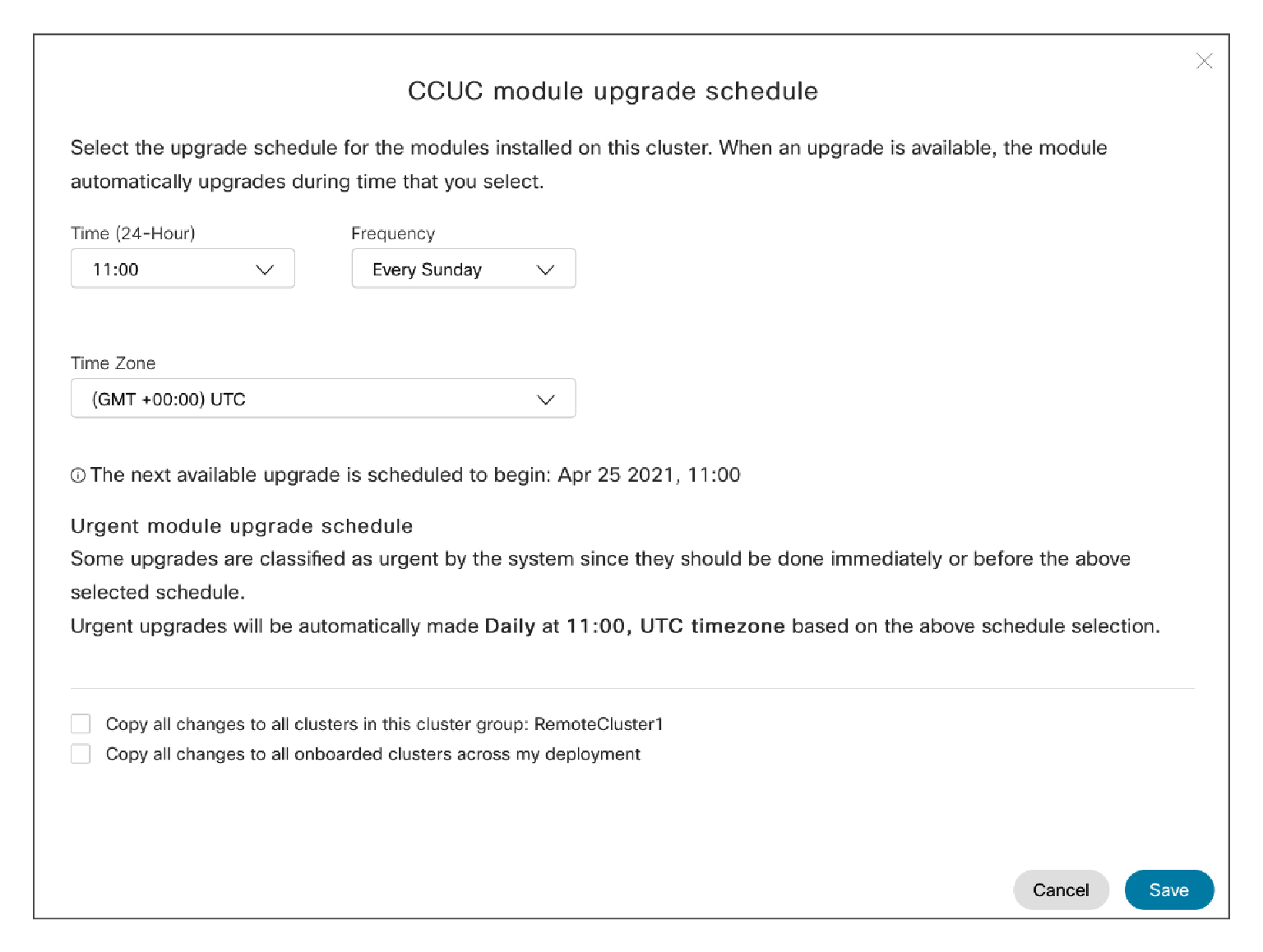
|
| 5 |
Z příslušných rozevíracích seznamů vyberte čas, frekvenci a časové pásmo plánu upgradu. Další dostupný upgrade se zobrazí pod polem Časové pásmo. |
| 6 |
(Volitelné) Pokud chcete použít stejné nastavení plánu upgradu pro všechny clustery ve vybrané skupině clusterů, zaškrtněte políčko Kopírovat všechny změny do všech clusterů v této skupině cluster ů. |
| 7 |
(Volitelné) Pokud chcete použít stejné nastavení plánu upgradu pro všechny clustery, které byly připojeny, zaškrtněte políčko Kopírovat všechny změny do všech integrovaných clusterů v rámci mého nasazení. |
| 8 |
Kliknutím na tlačítko Uložit změny uložte nebo zru šte je zrušte. |
Podrobnosti o konkrétní službě Webex Cloud-Connected UC můžete zobrazit na stránce inventáře.
| 1 |
V zobrazení zákazníka v Ří dicím centru přejděte na Služby. Na kartě S práva UC klikněte na položku Inventář. Na stránce Správa UC se zobrazí seznam skupin clusterů. Popisek Chyba nebo Upozornění můžete také zobrazit ve sloupci Sta v skupin clusterů, které mají problém. |
| 2 |
Klikněte na skupinu clusteru, pro kterou chcete zobrazit stav konkrétní služby Webex Cloud-Connected UC. Na stránce Inventář se zobrazí sloupce Stav ag enta a Stav služby. Stav služby může být následující:
|
| 3 |
Klikněte na cluster, pro který chcete zobrazit stav konkrétní služby Webex Cloud-Connected UC. Zobrazí se stránka podrobností o uzlu, která zobrazuje sloupce Stav ag enta
a Stav služby. Na této stránce můžete zobrazit,
která služba je offline. Pokud se například A zobrazí červeně, znamená to, že
služba Analytics je nakonfigurována a není spuštěna.
|
| 4 |
Klikněte na uzly z entit v seznamu. Zobrazí se boční panel s podrobnostmi o stavu ag enta, stavu služby a telemetrickém modulu. |
| 5 |
Kliknutím na Zobrazit více na bočním panelu zobrazíte další podrobnosti o různých službách Webex Cloud-Connected UC pro vybraný uzel. |
|
V zobrazení zákazníka v Control Hub přejděte do nabídky . Na kartě správy UC klikněte na položku Inventář modul ů telemetrie. Stránka Inventář modulů telemetrie zobrazuje stav všech uzlů v různých Unified CM clusterech. Další informace naleznete v tématu Stav skupiny clusteru, Stav uzlu a Stav telemetrického modulu . |
Na základě vašeho požadavku můžete spustit nebo zastavit telemetrický modul. Po zaká zání této služby nedojde k žádným cloudovým operacím v uzlu, včetně upgradu.
Po deaktivaci služby nemůže v uzlu probíhat žádná cloudová operace (včetně upgrad u).
| 1 |
V zobrazení zákazníka v Ří dicím centru přejděte na Služby. Na kartě správy UC klikněte na položku Inventář modul ů telemetrie. |
| 2 |
Klikněte na libovolnou položku uzlu v seznamu. Vpravo se zobrazí podokno, pomocí kterého můžete zobrazit další podrobnosti o uzlu a agent u. |
| 3 |
Klepnutím na tlačítko Pozastavit služby CCUC vyp nete službu telem etrie. |
| 4 |
Klepnutím na tlačítko Obnovit služby CCUC povolíte službu telem etrie. |
Co dělat dál
Informace o CCUC Analytics naleznete v tématu Analytics for Your. Cisco Webex Cloud-Connected UC


