
Köszönjük visszajelzését.
Webex Cloud-Connected UC beállítása helyszíni eszközökhöz
 Visszajelzés?
-
Ha a szervezet már kapcsolatot létesített a Vezérlőközponttal, olvassa el a Webex felhőre csatlakoztatott UC aktiv álása szervezetekhez című részt.
-
Ha a szervezet nem rendelkezik Vezérlőközponttal, vegye fel a kapcsolatot a Cisco partnerével, hogy az Ön nevében Webex Cloud-Connected UC-megrendelést küldjön el.
-
Miután a megrendelést a Cisco Commerce Workspace (CCW) segítségével teljesítette, olvassa el a Cisco Collaboration Flex Plan rendelési útmutat ót a Webex Cloud-Connected UC megrendeléséről.
-
A Rele Unified CM ase 12.5 (1) SU2 verziójától kezdve nincs szükség az ügynök telepítő COP fájl létrehozására. Az ügynökkód beépítve van a kiadásba, amely lehetővé teszi a Control Hub-hoz való kapcsolódást egy CLI-paranccsal.
A Webex Cloud-Connected UC első beállításakor egy varázsló útmutat egy ügynökfájl és klasztercsoport beállításához. Ezt követően, ha további ügynö kfájlokat és klasztercsoportokat hoz létre, a varázsló már nem jelenik meg.
Hozzon létre egy Agent Cisco Operations Package (COP) fájlt a Vezérlőközpontban. Ezután telepítse a Vezérlőközponthoz csatlakoztatni Unified CM kívánt valamennyi csomópontraCisco Unity Connection, vagy az IM és a jelenlét, vagy a Cisco Emergency Responder klaszter összes csom ópontjára. Az ügynökfájl telepítése után jelentkezzen be vissza a Vezérlőközpontba, hogy ellenőrizze a kis zolgálóklaszterkapcsolatokat, és hozzárendelje őket egy klasztercsoporthoz.
-
Az Agent COP fájl telepítése után nincs szükség kiszolgáló vagy klaszter újraindítására.
-
Ha bármilyen probléma merül fel az alábbi eljárás végrehajtása során, olvassa el a Webex felhőalapú U C hibaelhárítása című részt.
Hozzon létre egy Agent Cisco Operations Package (COP) fájlt a Vezérlőközpontban. Ezután telepítse a Vezérlőközpon thoz csatlakozni kívántUnified CM, vagy IM- és jelenléti klaszter összes csomó pontjára. Az ügynökfájl telepítése után jelentkezzen be vissza a Vezérlőközpontba, hogy ellenőrizze a kisz olgálóklaszterkapcsolatokat, és hozzárendelje őket egy klasztercsoporthoz.
Mielőtt elkezdené
Győződjön meg arról, hogy a hálózati tűzfalak és proxyok lehetővé teszik a következő URL-ek elérését:
-
*.ucmgmt.cisco.com
-
*.webex.com
Gyűjtse össze a csomópontok internethez való csatlakoztatásához szükséges proxy információkat. Hitelesített proxy hozzáadásáról vagy proxy hozzáadásáról az ügynök telepítése után további információt a Proxy hozzáadása című témakör ben talál.
A klasztereknek egyedi PKiD-kkel kell rendelkezniük.
| 1 |
A Vezérlőközpont ügyfélnézetében válassza a Sz olgáltatások tot. Az UC Management kártyán kattintson az Első lép ések gombra. Az El ső lépések gomb addig engedélyezve marad, amíg létre nem hoz egy ügynökfájlt és egy klasztercsoportot. |
| 2 |
Kattintson a Tovább gom bra. |
| 3 |
Nevezze meg az ügynökfájlt, és adja meg a leírást. A fájlnév maximális hossza 200 karakter, a leírás pedig 1000 karakter. |
| 4 |
Írja be a proxyadatokat a csomópontok internethez való csatlakoztatásához, majd kattintson a Mentés gom bra az ügynökfájl létrehozásához.
|
| 5 |
Kattintson a Letöltés gom bra. Megjelenik az Agent File Download ablak. |
| 6 |
Az Ügy nökfájl letöltése ablakban kattintson a Letöltés gombra, amely megfelel az alábbi lehetőségek egyikének:
Az Ön kiválasztása alapján letölti a csomópontra telepítettUnified CM, vagy IM & PresenceCisco Unity Connection, vagy Cisco Emergency Responder verziónak megfelelő ügynök COP fájlt. Létrehozta és letöltötte az első ügynökfájlt. Az első ügynök fájl létrehozása után meg jelenik a képernyő n az Agent telepítő fájl hozzáadása opció. Ezzel a gombbal több ügynöktelepítő fájlt hozhat létre. Az első klasztercsoport létrehozásához folytassa a telepítővarázslóval. A klasz tercsoportok hasonlóak a mappákhoz. Ezek egy logikus konstrukció, amely lehetővé teszi a klaszterek csoportosítását a könnyebb kezelés érdekében. Adja meg a telep ítéshez megfelelő klasztercsoport nevét. A fürtcsoportokat például földrajzi régiók vagy kiadási környezetek alapján nevezheti el. |
| 7 |
Kattintson a Tovább gom bra. |
| 8 |
Adja meg a klasztercsoport nevét és leírását, majd kattintson a Mentés gombra. Több klasztercsoportot hozhat létre. A szükséges klaszter csoportok létrehozása után folytassa a következő lépéssel. |
| 9 |
Kattintson a Tovább gombra, majd a Be fejez és gombra a varázsló bezárásához. |
-
Ez az eljárás csak akkor alkalmazható, ha nem használja a telepítővar ázslót.
-
A Unified CM 12.5 SU4 vagy újabb verzió esetén a szoftverhez mellékelt beépített ügynök COP fájljával is beépíthető egy csomópontot. Javasoljuk, hogy használja ezt a módszert egy csomópont beépítéséhez, ahelyett, hogy kö vesse ezeket a lépéseket az ügynök COP-fájl manuális létrehozásához. További információért lásd: Csom ópont beépítése az admin CLI használ atával.
-
Ha az eljárás során bármilyen probléma merül fel, olvassa el a Webex felhőalapú UC hibaelhárítása című részt.
Mielőtt elkezdené
Győződjön meg arról, hogy a hálózati tűzfalak és proxyok lehetővé teszik a következő URL-ek elérését:
-
*.ucmgmt.cisco.com
-
*.webex.com
Gyűjtse össze a csomópontok internethez való csatlakoztatásához szükséges proxy információkat. Hitelesített proxy hozzáadásáról vagy proxy hozzáadásáról az ügynök telepítése után további információt a Proxy hozzáadása című témakör ben talál.
A klasztereknek egyedi PKiD-kkel kell rendelkezniük.
| 1 |
A Vezérlőközpont ügyfélnézet ében keresse meg a Szolgáltatások . Az UC Management kártyán kattintson az Agent Install Files elemre. |
| 2 |
Kattintson a Fájl hozzáad ása gombra, ha nulla vagy több proxyt tartalmazó ügynöktelepítőfájlt szeretne létrehozni. |
| 3 |
Nevezze meg az ügynökfájlt, és adja meg a leírást. A fájlnév maximális hossza 200 karakter, a leírás pedig 1000 karakter. |
| 4 |
Adja meg a proxy adatait, majd kattintson a Mentés gom bra az ügynökfájl létrehozásához.
|
| 5 |
Kattintson a Letöltés gom bra. |
| 6 |
A gyorsmenüben kattintson a Letöltés gombra, amely megfelel az alábbi lehetőségek egyikének: Az Ön kiválasztása alapján letölti a csomópontra telepítettUnified CM, vagy IM & PresenceCisco Unity Connection, vagy Cisco Emergency Responder verziónak megfelelő ügynök COP fájlt. |
-
Unified CM12.5 SU4 vagy újabb verziókhoz a agent COP fájl a szoftver rel együtt csomagban van. Használja az Admin CLI-t egy csomópont beépítésé hez az ügynök COP fájljával.
-
CER 14.SU1 vagy újabb verzióhoz a agent COP fájl a szoftverrel együtt kötegelve van. Használja az Admin CLI-t egy csomópont beépítésé hez az ügynök COP fájljával.
| 1 |
Az Admin CLI-parancssorba írja be az |
| 2 |
A Szervezet azonosítójának megismeréséhez lépjen a Vezérlőközpont ügyfélnézetében a Kezelés > Fiók menüpontra. A V állalati információk részben láthatja a Szer vezet azonosítóját. Például a organization_id lehet 43e67ab7-8f31-4566-abfc-16b3de8362ac. |
| 3 |
Írja be az utils ucmgmmt agent engedélyezését. Néhány perc múlva a csomópont be van kapcsolva. |
| 4 |
Ismételje meg az előző lépéseket a klaszter összes csomópontján. Miután beépítette a klaszter csomópontjait, a klas zterek ellenőrzése és hozzárendel ése című témakörben talál információt a klaszter ellenőrzéséről. Miután beépítette a csomópontokat, a CDR tárolókezelő és a naplópartíció figyelő eszköz szolgáltatásai újraindul, és ez várható viselkedés. |
Minden ügynöktelepítő fájl nulla vagy tetszőleges számú HTTP-proxy-t tartalmazhat. Ha egy ügynöktelepítő fájl létrehozása után további HTTP-proxy-t kell hozzáadnia, hozzon létre egy új ügynöktelepítő fájlt a szükséges proxy-kkel. Amikor az ügynöktelepítő fájlt egy csomópontra telepíti, a csomópont a fájlban meghatározott összes proxy-n át nem éri a felhőszolgáltatást. Ezért az ügynöktelepítő cop fájljához hozzáadott proxyok határozzák meg azt az adatközpontot, ahol a fájlt használhatja.
Több klasztercsoportot is létrehozhat a klaszterek rendezéséhez.
Klasztercsoportok hozzáadása
Adjon hozzá klasztercsoportokat a Vezérlőközpontba, hogy klasz tereket rendelhessen hozzájuk. A klasztercsoport a klaszterek logikus csoportosításának hel ye, hogy együtt kezelhetők legyenek. Létrehozhat például fürtcsoportokat földra jzi régiók vagy kiadási környezetek alapján. Átnevezheti a klasztercsoportokat, áthel yezheti a klasztereket egyik klasztercsoportból a másikba stb.
Ha bármilyen probléma merül fel az alábbi eljárás végrehajtása során, olvassa el a Webex felhőalapú UC hibaelhárítása című részt.
| 1 |
A Vezérlőközpont ügyfélnézetében válassza a Sz olgáltatások tot. Az UC Management kártyán kattintson a Készlet elemre. Megjelenik az UC Management oldal, amely a klasztercsoportok listáját mutatja. |
| 2 |
A Hozzá ad ás legördülő listából válassza a Klasztercsoport lehetőséget. |
| 3 |
A Klaszter csoport létrehozása ablakban írja be a Klasz tercsoport nevét és a Csoport leírást, majd kattintson a Mentés gombra. |
Klasztercsoport állapota, csomópont állapota és telemetriás modul állapota
Az alábbi táblázat felsorolja a klasztercsoport különböző állapotait, mindegyikről rövid leírással. A klasztercsoport állapotával kapcsolatos hiba megoldásával kapcsolatos részletekért lásd: Webex felhőcsatlakoztatott UC hibaelhárítása.
|
Klasztercsoport állapota |
Rövid leírás |
|---|---|
|
Ellenőrzésre van szükség |
Az ügyfélrendszergazdának ellenőriznie kell a klasztert. |
|
Nincs klaszter |
A klasztercsoportban nincsenek klaszterek. |
|
Rosszul konfigurált |
A klasztercsoport egy vagy több csomópontja helytelenül van konfigurálva. |
|
Nincs ügynök fut |
Egyetlen ügynök sem fut a csomópontokon sem. |
|
Nincs kiadó |
|
|
Offline |
A klasztercsoport egy vagy több csomópontjának ügynöke offline állapotban van. Lehet, hogy az ügynöki folyamat leállt, és megfontolást igényel. |
Az alábbi táblázat felsorolja a csomópontok különböző állapotáit, mindegyikről rövid leírással. A csomópont állapotával kapcsolatos hiba megoldásával kapcsolatos részletekért lásd: Webex Cloud-Connected UC hibaelhárítása.
|
Csomópont állapota |
Rövid leírás |
|---|---|
|
Szükség van hozzárendelésre |
A csomópontot egy klaszterhez kell hozzárendelnie. |
|
Ellenőrzésre van szükség |
Az ügyfélrendszergazdának ellenőriznie kell a csomópontot. |
|
Nem támogatott |
A csomópont beépített, de a CCUC nem támogatja. Például,, Cisco UnityCisco Emergency Responder, és így tovább. |
|
Offline |
A csomópont nem érhető el. |
|
Online |
A csomópont be van kapcsolva, és az ügynök ellenőrzött. |
|
Rosszul konfigurált |
A csomópont helytelenül van konfigurálva. |
|
Nincs ügynök fut |
Ha nem fut ügynök a csomóponton, előfordulhat, hogy az ügynök folyamata leállt. |
|
Nincs kiadó |
Az adott klaszter alatt lévő klaszterek egy vagy több klaszterének nincs Publisher. Ez egy ritka forgatókönyv. |
Az alábbi táblázat felsorolja a telemetriai modul leltárában található csomópontok különböző állapotait, mindegyikről rövid leírással.
|
Telemetria modul állapota |
Rövid leírás |
|---|---|
|
Kezdő |
Az adminisztrátor elindította a telemetriai szolgáltatást. |
|
Megállás |
Az adminisztrátor leállította a telemetriai szolgáltatást. |
|
Felhasználó állította |
A felhasználó leállította a telemetria szolgáltatást. |
|
Várakozás a telepítésre |
Telepítés folyamatban van. |
|
Online |
A modul online és a legújabb zsaru-fájllal fut. |
|
Offline |
A modul offline állapotban van. |
Miután telepítette az ügynököt egy csomópontra, egy ellenőrző kód jelenik meg a telepítési naplófájl végén. Agent cop fájl telepítéséről bővebb információt a megfelelő dokumentációban talál, attól függően, hogy van-e csomópontUnified CM, IM és P csomópont vagy Cisco Unity Connection (CUC) csomópont.
Egy Unified CM vagy IM és P csomópont esetén tekintse meg a telepítési útmutat ót, valamint Cisco Unified Communications Manager a kiadáson alapuló IM- és jelenléti szolgáltat Unified CM ást.
Egy Unified CM csomópont esetében az ellenőrző kód a GUI és a CLI bejelentkezési oldalain is megtalálható. Ez a kód hasonló a sorozatszámhoz, és megkönnyíti az egyes csomópontok egyedi azonosítását. Amikor elfogad egy csomópontot a leltárba, győződjön meg arról, hogy a csomópont ellenőrző kódja megegyezik a Vezérlőközpontban megjelenített azonosítóval. Így biztos vagy benne, hogy a megfelelő csomópontokkal dolgozik.
CUC csomópontot illetően olvassa el a Telepítési, frissítési és karbantartási útmutat ót a CUC-kiadás Cisco Unity Connection alapján.
Klaszterek ellenőrzése és hozzárendelése
Ha bármilyen probléma merül fel az alábbi eljárás végrehajtása során, olvassa el a Webex felhőalapú U C hibaelhárítása című részt.
| 1 |
A Vezérlőközpont ügyfélnézetében válassza a Sz olgáltatások tot. Az UC Management kártyán kattintson a Készlet elemre. Megjelenik az UC Management oldal, amely a klasztercsoportok listáját mutatja. |
| 2 |
Ha bármelyik klasztercsoport megmutatja az Igé nyellenőrzés állapotát, kattintson a klas z tercsoport melletti Megoldás gombra. |
| 3 |
Kattintson a klas z ter melletti Ellenőrzés gombra. |
| 4 |
A K lasztercsoport legördülő listából válassza ki azt a klasztercsoportot, amelyhez klasztert kíván hozzárendelni. Miután klasztert rendelt a klasztercsoporthoz, az adott klaszterhez tartozó összes csomópont hozzárendelésre kerül a kiválasztott klasztercsoporthoz. |
| 5 |
Kattintson az ellenőrzés elem |
| 6 |
Kattintson a Mentés gom bra. A felhőügynök COP fájl telepítése után akár másfél órát is igénybe vehet az UC Analytics szolgáltatás üzembe helyezése. |
 a
klasztercsoporthoz hozzárendelni kívánt csomópont mellett, vagy
a
klasztercsoporthoz hozzárendelni kívánt csomópont mellett, vagy  a csomópont eltávolításához.
Újra letöltheti és törölheti az ügynökfájlokat, és megváltoztathatja a klasztercsoportok nevét és leírását.
A klasztercsoportok nevének vagy leírásainak szerkesztése
| 1 |
Az ügyfélnézetben lépjen a Szolgál Cisco Webex Control Hubtatások . Az UC Management kártyán kattintson a Készlet elemre. Megjelenik az UC Management oldal, amely a klasztercsoportok listáját mutatja. |
| 2 |
Kattintson a szerkeszteni kívánt klasztercsoport melletti Részletek elemre. |
| 3 |
Kattintson a szerkeszteni kívánt szövegmezőre. |
A telemetriai szolgáltatás szüneteltetése és folytatása
Az Ön igényei alapján szüneteltetheti vagy folytathatja a telemetriás szolgáltatásokat. Miután letiltotta ezt a szolgáltatást, a csomóponton nem történik felhőművelet, beleértve a frissítést is.
| 1 |
A Vezérlőközpont ügyfélnézet ében válas sza a Sz olgáltatások > Csatlakoztatott U C menüpontot, az UC-felügyeleti kártyán kattintson a Készlet elemre. |
| 2 |
Kattintson bármelyik klasztercsoportra, és válassza ki a klasztert. |
| 3 |
Válassza ki a csomópontokat a lista bejegyzéseiből. A jobb oldalon megjelenik egy ablaktábla, ahol további részleteket tekinthet meg a csomópontról és az ügynökről. |
| 4 |
Használja a CCUC szolgáltatáskapcsolót a telemetriás szolgáltatások szüneteltet ése és folytatása beállí tásához. |
Klasztercsoport törlése a vezérlőközpontból
Eltávolíthat egy olyan klasztercsoportot, amelyre már nincs szüksége a felhőhöz csatlakoztatott infrastruktúra hatékony kezeléséhez.
| 1 |
Az ügyfélnézetben lépjen a Szolgál Cisco Webex Control Hubtatások . Az UC Management kártyán kattintson a Készlet elemre. Megjelenik az UC Management oldal, amely a klasztercsoportok listáját mutatja. |
| 2 |
Kattintson a törölni kívánt klasztercsoport melletti Részletek elemre. A L el tár lapon megjeleníti a kiválasztott klasztercsoporthoz rendelt összes klasztert. Ha a klasztercsoporthoz vannak hozzárendelve klaszterek, akkor ezeket a klasztereket áthelyeznie kell egy másik klasztercsoportba, vagy törölnie kell ezeket a klasztereket, mielőtt törölné a klasztercsoportot. A klaszter törlésével kapcsolatos további információt a Klaszter törlése vezérlőközpontból című témakörben talál. |
| 3 |
(Opcionális) A klaszter áthelyezéséhez jelölje ki azt, majd kattintson az Áthel yezés gombra. Megjelenik a Hozzárendelés és áth elyezés ablak. |
| 4 |
(Opcionális) A Klasztercsoport kiválasztása legördülő listából válasszon egy klasztercsoportot, majd kattintson az Áthel yezés gom bra.
|
| 5 |
(Opcionális) Új klasztercsoport létrehozásához válassza a legördülő listában a K lasz tercsoport hozzáadása lehetőséget, majd a Mentés lehetőséget. |
| 6 |
Az üres klasztercsoport törléséhez kattintson a K lasztercsoport törlése gombra a Kész let oldalon. A törölt klasztercsoport már nem jelenik meg a Vezérlőközpontban. |
Klaszter törlése a vezérlőközpontból
Eltávolíthat egy olyan klasztert, amelyre már nincs szüksége a felhőhöz csatlakoztatott infrastruktúra hatékony kezeléséhez.
| 1 |
Az ügyfélnézetben lépjen a Szolgál Cisco Webex Control Hubtatások . Az UC Management kártyán kattintson a Készlet elemre. Megjelenik az UC Management oldal, amely a klasztercsoportok listáját mutatja. |
| 2 |
Kattintson a Rész letek elemre azon klasztercsoport melletti elemre, amelyhez a törölni kívánt klaszter tartozik. |
| 3 |
A klasztercsoport részletei lapon válassza a K laszter tör lése lehetőséget az oldal jobb felső sarkában található legördülő listából. |
| 4 |
Kattintson az Igen gombra a törléshez, vagy kattintson a Nem gom bra a törléshez. A klaszter törlése után az ügynök és a telemetria modul eltávolításra kerül a törölt fürthez társított összes csomópontról. A törölt klaszter már nem jelenik meg a Vezérlőközpontban. |
Ügynökfájlok letöltése vagy törlése
Miután létrehozott egy ügynöktelepítőfájlt, nem szerkesztheti azt. Ha valamelyik fájl hibát okoz a telepítés során, vagy további proxyinformációkat szeretne hozzáadni egy fájlhoz, létrehozhat egy új ügynöktelepítő fájlt, és dönthet úgy, hogy törli a régi fájlt, amelyre már nincs szükség.
| 1 |
Az ügyfélnézet alapján lépjen a Cisco Webex Control HubSzolgáltatások menü pontra. Az UC Management kártyán kattintson az Agent Install Files elemre. |
| 2 |
Kattintson egy ügynökfájlra, majd válassza a Letöltés vagy a Tör lés lehetőséget. |
A Webex Cloud-Connected UC lehetővé teszi a helyszíni infrastruktúrában felmerülő problémák megtekintését. Ezek a problémák miatt a telemetriai adatok elvesztése és a helytelen adatok jelennek meg az Analytics diagramokon. A probléma súlyossága alapján hiba- vagy figyelmeztető értesítés kerül a Vezérlőközponthoz. Az értesítések lehetővé teszik a szükséges intézkedések megtételét a helyszíni problémák kijavításához és megalapozott döntések meghozatalához.
Megtekintés a klasztercsoportok részleteinek lapján
A helyszíni infrastruktúrával kapcsolatos hiba- vagy figyelmeztető üzeneteket a klasztercsoportok részletei lapon tekintheti meg.
| 1 |
Az ügyfélnézetben lépjen a Szolgál Cisco Webex Control Hubtatások . Az UC Management kártyán kattintson a Készlet elemre. Megjelenik az UC Management oldal a klasztercsoportok listájának megjelenítéséhez. Hi ba - vagy Figyelmeztetés címkét is láthat a problémával kü zdő klasztercsoportok Állapot oszlop ában. |
| 2 |
Kattintson a Rész letek elemre azon klasztercsoport mellett, amelyre az értesítést meg szeretné tekinteni. |
| 3 |
Kattintson a Rész letek elemre azon klaszter melletti elemre, amelyről meg szeretné tekinteni az értesítést. Ha bármilyen hiba- vagy figyelmeztető értesítés, vagy mindkettő van, megtekintheti azokat az oldalpanelen. |
| 4 |
A hiba- vagy figyelmeztető értesítéssel kapcsolatos részletes információk megtekintéséhez kattintson az értesítési szöveg mellett a > gombra. Megjelenik egy oldalpanel, amely olyan részleteket jelenít meg, mint a súlyosság, az első és az utolsó jelentett időpontok, az alkalmazhatóság (csomópont vagy klaszter szint), az értesítés leírása és a szükséges korrekciós intézkedés. |
A csomópontok listájának részleteinek megtekintése
A helyszíni infrastruktúrával kapcsolatos hiba- vagy figyelmeztető üzeneteket a csomópontok listájának részletei lapon is megtekintheti.
| 1 |
Az ügyfélnézetben lépjen a Szolgál Cisco Webex Control Hubtatások . Az UC Management kártyán kattintson a Készlet elemre. Megjelenik az UC Management oldal a klasztercsoportok listájának megjelenítéséhez. |
| 2 |
Kattintson a Csomópontok listájának megjelenítése ikonra az összes csomópont listájának megtekintéséhez. Hiba vagy Figyelmeztetés címkét is láthat a problémával küzdő csomópontok álla pota oszlopában. |
| 3 |
Kattintson arra a csomópontra, amelyre az értesítéseket meg szeretné tekinteni. Ha bármilyen hiba- vagy figyelmeztető értesítés, vagy mindkettő van, megtekintheti azokat az oldalpanelen. |
| 4 |
A hiba- vagy figyelmeztető értesítéssel kapcsolatos részletes információk megtekintéséhez kattintson az értesítési szöveg mellett a > gombra. Megjelenik egy oldalpanel, amely olyan részleteket jelenít meg, mint a súlyosság, az első és az utolsó jelentett időpontok, az alkalmazhatóság (csomópont vagy klaszterszint), az értesítés leírása és a szükséges korrekciós intézkedés. |
Eseményelőzmények megtekintése
Megtekintheti az összes figyelmeztető és hibaesemény előzményeit, amelyek egy kiválasztott időszakban felmerültek és megoldódtak. Az elmúlt egy év történelmi adatait megtartják.
| 1 |
Az ügyfélnézetben lépjen a Szolgál Cisco Webex Control Hubtatások . Az UC Management kártyán kattintson a Készlet elemre. Megjelenik az UC Management oldal a klasztercsoportok listájának megjelenítéséhez. Hi ba - vagy Figyelmeztetés címkét is láthat a problémával kü zdő klasztercsoportok Állapot oszlop ában. |
| 2 |
Kattintson a Rész letek elemre azon klasztercsoport melletti elemre, amelyhez az eseményelőzményeket meg szeretné tekinteni. Megjelenik a kiválasztott klasztercsoporthoz tartozó klaszterek listája. |
| 3 |
Kattintson a Rész letek elemre azon klaszter melletti elemre, amelyhez az eseményelőzményeket meg szeretné tekinteni. Megjelenik a kiválasztott klaszterhez tartozó csomópontok listája. |
| 4 |
Kattintson a Rész letek elemre azon csomópont melletti elemre, amelyhez az eseményelőzményeket meg szeretné tekinteni. |
| 5 |
Kattintson az Események előzménye ire Megjelenik az Eseményelőzmények oldal, amely részleteket tartalmaz, például az esemény nevét, típusát, súlyosságát, klaszternevét, csomópont nevét és idejét. |
| 6 |
Az adatok szűréséhez válassza ki az alábbi beállítások egyikét vagy egyikét az Idő tar tam legördülő listából:
|
Beállíthat egy adott frissítési ütemtervet, vagy használhatja az alapértelmezett ütemtervet reggel 11-re. UTC.
A felhőre csatlakoztatott UC modulok szoftverfrissítése automatikusan történik klaszter szinten, ami biztosítja, hogy minden csomópont mindig ugyanazt a szoftververziót futtatja. A frissítések a klaszter frissítési ütemezésének megfelelően történnek.
Mielőtt elkezdené
-
Ez az eljárás leírja, hogyan ütemezheti a felhőre csatlakoztatott UC-modul frissítését. Jelenleg az ügynökfrissítés ütemezésének lehetősége nem ér hető el. Az ügynökről és a modulról további információt a következő témakörben talál.
-
Ez az eljárás leírja, hogyan ütemezheti a felhőre csatlakoztatott UC-modul frissítését.
A sürgős frissítés kritikus megoldás, amely több ügyfelet érint. Ezt a következő rendelkezésre álló ütemezésben a klaszter alapértelmezett időpontjával alkalmazzák. Vegyünk egy példát, ahol a klaszter frissítési ütemezését reggel 11-re állítja be. UTC minden vasárnap. Ha egy sürgős frissítés egy adott napon 11 óra előtt válik elérhetővé, a Felhőalapú UC modul frissítése ugyanazon a napon 11 órakor történik. Ha azonban a sürgős frissítés 11 óra után válik elérhetővé, akkor a felhővel összekapcsolt UC modul másnap reggel 11 órakor frissül.
| 1 |
A Vezérlőközpont ügyfélnézetében válassza a Sz olgáltatások tot. Az UC Management kártyán kattintson a Készlet elemre. Megjelenik az UC Management oldal a klasztercsoportok listájával. |
| 2 |
Kattintson a Rész letek elemre azon klasztercsoport melletti elemre, amelyhez a csomópont tartozik. Megjelenik a Készlet oldal a kiválasztott klasztercsoporthoz tartozó klaszterek listájával.
|
| 3 |
Kattintson a Rész letek elemre azon klaszter melletti elemre, amelyhez a csomópont tartozik. Megjelenik a Csomópont neve a verzióval, termékkel és állapottal.
|
| 4 |
Kattintson az Eseményelőzmények melletti ellipszis (...) ikonra, és válassza a CCUC modul frissítési ütemezésének kiválasztása lehetőséget. Megjelenik a CCUC modul frissítési ütemezése oldal. Az alábbi képernyőkép csak egy példa szemléltető célokra. 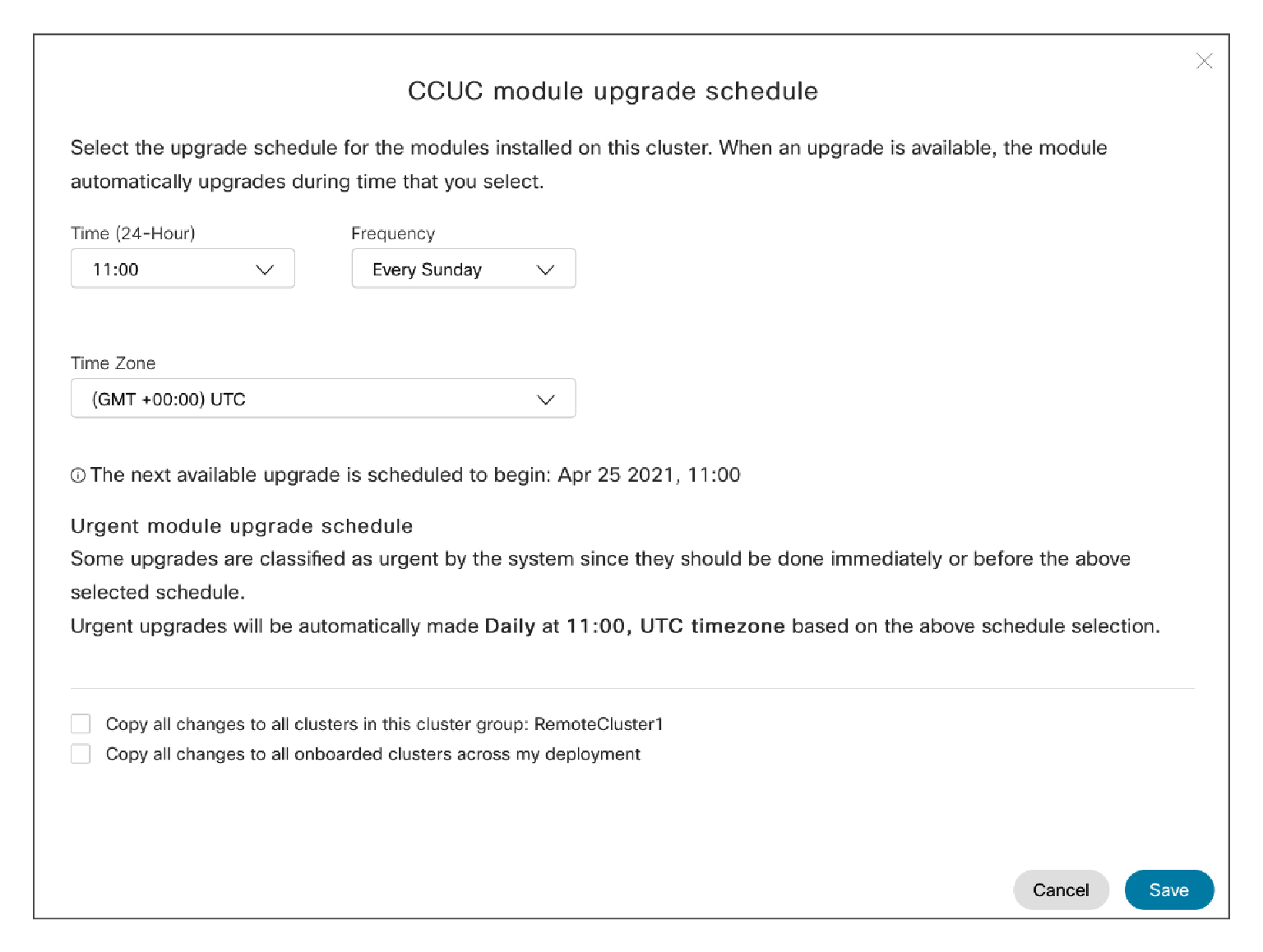
|
| 5 |
Válassza ki a frissítési ütemterv időpontját, gyakoriságát és időzónáját a megfelelő legördülő listákból. A következő elérhető frissítés az Időzó na mező alatt jelenik meg. |
| 6 |
(Opcionális) Ha ugyanazokat a frissítési ütemezési beállításokat szeretné alkalmazni a kijelölt klasztercsoport összes klaszterére, jelölje be az Összes módosítás másolása a klasztercsoport összes klas zterére jelölőnégyzetet. |
| 7 |
(Opcionális) Ha ugyanazokat a frissítési ütemezési beállításokat szeretné alkalmazni az összes beépített klaszter esetében, jelölje be az összes beépített klaszter összes módosításának másolása jelölőnégyzetet. |
| 8 |
Kattintson a Ment és gombra a módosítások mentéséhez vagy a M égse gom bra a módosítások elvetéséhez. |
Egy adott Webex Cloud-Connected UC-szolgáltatás részleteit a készletoldalon tekintheti meg.
| 1 |
A Control Hub ügyfélnézetében nyissa meg a Sz olgáltatások menü pontot. Az UC Management kártyán kattintson a Készlet elemre. Megjelenik az UC Management oldal a klasztercsoportok listájának megjelenítéséhez. Hiba- vagy Figyelmeztetés címkét is láthat a problémával kü zdő klasztercsoportok Állapot oszlop ában. |
| 2 |
Kattintson arra a klasztercsoportra, amelyhez meg szeretné tekinteni egy adott Webex Cloud-Connected UC-szolgáltatás állapotát. A K észlet oldalon megjelennek az Ügy nök állapota és a Sz olgáltatás állapota oszlopok. A Szolgáltatás állapota a következő lehet:
|
| 3 |
Kattintson arra a klaszterre, amelyhez meg szeretné tekinteni egy adott Webex felhőalapú UC-szolgáltatás állapotát. A csomópont részleteinek lapján megjelennek az Ügy nök állapota
és a Sz olgáltatási állapot oszlopok. Ezen az oldalon megtekintheti,
melyik szolgáltatás offline állapotban van. Ha például az A piros színnel jelenik meg, az azt jelzi, hogy
az Analytics szolgáltatás konfigurálva van és nem fut.
|
| 4 |
Kattintson a listában szereplő entitások csomópontjaira. Megjelenik egy oldalpanel, amely az ügynök állapota, a szolgáltatás álla pota és a telemetria modul részleteit mutatja. |
| 5 |
Kattintson a Tovább megjelenítése gombra az oldalpanelen, ha további részleteket szeretne megtekinteni a kijelölt csomópont különböző Webex felhőcsatlakoztatott UC-szolgáltatásairól . |
|
A Vezérlőközpont ügyfélnézetében válassza a Sz olgáltatások tot. Az UC Management kártyán kattintson a Telemetria modul leltár elemre. A Telemetriai Modulleltár oldal megjeleníti a különböző Unified CM klaszterek összes csomópontjának állapotát. További információt a K lasztercsoport állapota, a csomópont állapota és a Telemetriai modul álla pota című témakörben talál. |
Az Ön igényei alapján elindíthatja vagy leállíthatja a telemetriai modult. Miután letiltotta ezt a szolgáltatást, a csomóponton nem történik felhőművelet, beleértve a frissítést is.
A szolgáltatás letiltása után a csomóponton nem történhet felhőművelet (beleértve a frissí tést is).
| 1 |
A Control Hub ügyfélnézetében nyissa meg a Sz olgáltatások menü pontot. Az UC Management kártyán kattintson a Telemetria modul leltár elemre. |
| 2 |
Kattintson a lista bármelyik csomópontbejegyzésére. A jobb oldalon megjelenik egy ablaktábla, amely segítségével további részleteket tekinthet meg a csomópontról és az ügynökről. |
| 3 |
Kattintson a CCUC szolgáltatások szüneteltetése gombra a tel emetriai szolgáltatás letiltásához. |
| 4 |
Kattintson a CCUC szolgáltatások folytatása elemre a telemetriai szolgáltatás engedélyezéséhez . |
Mi a teendő ezután
A CCUC Analytics szolgáltatással kapcsolatos információkért lásd: Analytics for Your. Cisco Webex Cloud-Connected UC


