
Kiitos palautteestasi.
Webex Cloud-Connected UC: n määrittäminen paikallisille laitteille
 Onko sinulla palautetta?
-
Jos organisaatiosi on jo muodostanut yhteyden Control Hubin kanssa, katso Webex Cloud-Connected UC: n aktivointi organisaatioille .
-
Jos organisaatiossasi ei ole Control Hubia, ota yhteyttä Cisco-kumppaniin lähettä äksesi Webex Cloud-Connected UC -tilauksen puolestasi.
-
Kun olet suorittanut tilauksen Cisco Commerce Workspacen (CCW) kautta, katso Cisco Collaboration Flex Plan Ordering Guide -oppaasta lisätietoja Webex Cloud-Connected UC: n tilaam isesta.
-
Versi Unified CM osta 12.5 (1) SU2 alkaen agentin asennusohjelman COP-tiedostoa ei tarvitse luoda. Julkaisussa on sisäänrakennettu agenttikoodi, joka mahdollistaa yhteyden Control Hubiin CLI-komennon kautta.
Kun määrität Webex Cloud-Connected UC: n ensimmäisen kerran, ohjattu toiminto opastaa agenttitiedoston ja klusteriryhmän määrittämiseen. Kun luot lisää agenttitiedostoja ja klusteriryhmiä, ohjattu toiminto ei enää tule näkyviin.
Luo Agent Cisco Operations Package (COP) -tiedosto Control Hubissa. Asenna se sitten kaikkiin solmuihinUnified CM, pikaviestien ja läsnäolojen tai Cisco Emergency Responder klusterin solmuihinCisco Unity Connection, jotka haluat muodostaa yhteyden Control Hubiin. Kun olet asentanut agenttitiedoston, kirjaudu takaisin Control Hubiin vahvistaaksesi palvel inklusterin yhteydet ja liittääksesi ne klusteriryhmään.
-
Kun olet asentanut Agent COP -tiedoston, palvelimen tai klusterin uudelleenkäynnistystä ei tarvita.
-
Jos kohtaat ongelmia alla olevan toimenpiteen suorittamisen aikana, katso Webex Cloud- Connected UC:n vianmäärit ys.
Luo Agent Cisco Operations Package (COP) -tiedosto Control Hubissa. Asenna se sitten kaikkiin solmuihin tai pikaviesti Unified CM - ja läsnäoloklusterin solmuihin, joihin haluat muodostaa yhteyden Control Hubiin. Kun olet asentanut agenttitiedoston, kirjaudu takaisin Control Hubiin vahvistaaksesi palvelinklusterin yhteydet ja liittääksesi ne klusteriryhmään.
Ennen kuin aloitat
Varmista, että verkon palomuurit ja välityspalvelimet sallivat pääsyn seuraaviin URL-osoitteisiin:
-
*.ucmgmt.cisco.com
-
*.webex.com
Kerää välityspalvelintiedot, joita tarvitaan solmujen yhdistämiseen Internetiin. Lisätietoja todennetun välityspalvelimen lisäämisestä tai välityspalvelimen lisäämisestä agentin asennuksen jälkeen on ohjeaiheessa Väl ityspalvelimen lisääminen.
Klustereilla tulisi olla ainutlaatuiset PKID: t.
| 1 |
Valitse Control Hubin asiakasnäkymästä Palvelut . Valitse UC Management -kortilla Aloita. Aloitus- painike pysyy käytössä, kunnes luot agenttitiedoston ja klusteriryhmän. |
| 2 |
Valitse Seuraava. |
| 3 |
Nimeä agenttitiedosto ja anna kuvaus. Tiedostonimen enimmäispituus on 200 merkkiä ja kuvaus 1000 merkkiä. |
| 4 |
Anna välityspalvelimen tiedot solmujen yhdistämiseksi Internetiin ja luo agent ti tiedosto valitsemalla Tallenna.
|
| 5 |
Klik kaa Lataa. A gent File Download - ikkuna tulee näkyviin. |
| 6 |
Valitse A gent File Download - ikkunassa Lataa, joka vastaa jotakin seuraavista vaihtoehdoista:
Valintasi perusteella ladataan solmuun asennettua pikavi Unified CM esti ä ja läsnäoloa tai Cisco Unity Connection Cisco Emergency Responder versiota vastaava agenttiCOP-tiedosto. Olet luonut ja ladannut ensimmäisen agenttitiedoston. Kun ensimmäinen agentti tiedosto on luotu, näyttö ön tulee Add Agent Install File - vaihtoehto . Tämän painikkeen avulla voit luoda useita agenttiasennus tiedostoja. Jatka ohjatun asennustoiminnon avulla luodaksesi ensimmäisen klusteriryhmän. Kluster iryhmät ovat samanlaisia kuin kansiot. Ne ovat looginen rakenne, jonka avulla voit ryh mitellä klustereita yhteen hallinnan helpottamiseksi. Kirjoita klusteriryhmälle nimi, joka on järkevä käyttöönoton kannalta. Voit esimerkiksi nimetä klusteriryhmiä maantieteellisten alueiden tai julkaisuympäristöjen perusteella. |
| 7 |
Valitse Seuraava. |
| 8 |
Kirjoita klusteriryhmän nimi ja kuvaus ja valitse sitten Tallenna. Voit luoda useita klusteriryhmiä. Kun olet luonut tarvittavat kluster iryhmät, siirry seuraavaan vaiheeseen. |
| 9 |
Sulje ohjattu toiminto valitsemalla Seuraava ja sitten Valmis. |
-
Tämä toimenpide on käytettävissä vain, jos et käy läpi ohjatun asennu stoiminnon.
-
Unified CM12.5 SU4: lle tai uudemmalle voit myös asentaa solmun ohjelmiston mukana toim itetulla sisäänrakennetulla agenttiCOP-tiedostolla. Suosittelemme, että käytät tätä menetelmää solmun yhdistämiseen sen sijaan, että noudatat näitä ohjeita luodaksesi agentin COP-tiedoston manuaalisesti. Lisätietoja on kohdassa Solmun yhdistäminen järjestelmänvalvojan CLI: n avulla.
-
Jos kohtaat ongelmia tämän toimenpiteen aikana, katso Webex Cloud- Connected UC:n vianmäärit ys.
Ennen kuin aloitat
Varmista, että verkon palomuurit ja välityspalvelimet sallivat pääsyn seuraaviin URL-osoitteisiin:
-
*.ucmgmt.cisco.com
-
*.webex.com
Kerää välityspalvelintiedot, joita tarvitaan solmujen yhdistämiseen Internetiin. Lisätietoja todennetun välityspalvelimen lisäämisestä tai välityspalvelimen lisäämisestä agentin asennuksen jälkeen on ohjeaiheessa Väl ityspalvelimen lisääminen.
Klustereilla tulisi olla ainutlaatuiset PKID: t.
| 1 |
Siirry Control Hubin asiakasnäkymästä kohtaan Palvelut . Valitse UC Management - kortilla Agent Install Files. |
| 2 |
Valitse Lisää tiedosto luod aksesi agentin asennustiedoston, joka sisältää nolla tai useampia välityspalvelimia. |
| 3 |
Nimeä agenttitiedosto ja anna kuvaus. Tiedostonimen enimmäispituus on 200 merkkiä ja kuvaus 1000 merkkiä. |
| 4 |
Anna välityspalvelimen tiedot ja luo agent ti tiedosto valitsemalla Tallenna.
|
| 5 |
Klik kaa Lataa. |
| 6 |
Valitse pikavalikosta Lataa, joka vastaa jotakin seuraavista vaihtoehdoista: Valintasi perusteella ladataan solmuun asennettua pik Unified CM aviestiä ja läsnäoloa tai - Cisco Emergency Responder versiota vastaava agenttiCOP-tiedosto. Cisco Unity Connection |
-
Unified CM12.5 SU4 tai uudemmissa versioissa agentin COP-tiedosto toimitetaan ohjelmiston mukana. Käytä Admin CLI: tä solmun yhdistämiseen tämän ag entin COP-tiedoston avulla.
-
CER 14.SU1: lle tai uudemmalle agentin COP-tiedosto toimitetaan ohjelmiston mukana . Käytä Admin CLI: tä solmun yhdistämiseen tämän ag entin COP-tiedoston avulla.
| 1 |
Kirjoita Admin CLI -kehotteeseen |
| 2 |
Voit selvittää organisaatiotunnuksesi valitsemalla Ohjauskeskuksen asiakasnäkymästä Hallinta > Tili. Yrit ystiedot- osiossa näet organisaation tunnuksen. Esimerkiksi organization_id voi olla 43e67ab7-8f31-4566-abfc-16b3de8362ac. |
| 3 |
Kirjoita utils ucmgmt agent enable. Muutaman minuutin kuluttua solmu on asennettu. |
| 4 |
Toista vaiheet ennen tätä kaikissa klusterin solmuissa. Kun olet yhdistänyt klusterin solmut, katso lisätietoja klusterin vahvistamisesta kohdasta Klustereiden vahvistaminen ja määrittä minen. Kun olet asentanut solmut, CDR-arkiston hallinta- ja lokiosioiden seurantatyökalupalvelut käynnistyvät uudelleen, ja se on odotettu käyttäytyminen. |
Jokaisessa agentin asennustiedostossa voi olla nollasta mihin tahansa määritettyyn määrään HTTP-välityspalvelimia. Jos sinun on lisättävä lisää HTTP-välityspalvelimia agentin asennustiedoston luomisen jälkeen, luo uusi agentin asennustiedosto tarvittavilla välityspalvelimilla. Kun asennat agentin asennustiedoston solmuun, solmu käy läpi kaikki tiedostossa määritellyt välityspalvelimet, kunnes se pääsee pilvipalveluun. Siksi agentin asennusohjelman cop-tiedostoon lisätyt välityspalvelimet määrittävät datakeskuksen, jossa voit käyttää tiedostoa.
Voit myös luoda useita klusteriryhmiä klustereiden järjestämiseksi.
Lisää klusteriryhmiä
Lisää klusteriryhmiä Ohjauskeskukseen, jotta voit määrittää niihin klustereita. Klusteriryhmä on paikka ryhmitellä klustereita loogisesti , jotta niitä voidaan hallita yhdessä. Voit esimerkiksi luoda klusteriryhmiä maantieteellisten alueiden tai julkaisuympäristöjen perusteella. Voit nimetä klusteriryhmiä uudelleen, siirtää klustereita klusteriryhmästä toiseen ja niin edelleen.
Jos kohtaat ongelmia alla olevan menettelyn suorittamisen aikana, katso Webex Cloud-Connected UC: n vianmäärit ys.
| 1 |
Valitse Control Hubin asiakasnäkymästä Palvelut . Valitse UC Management - kortilla Inventory. Näyttö ön tulee UC -hallinta -sivu, jossa näkyy klusteriryhmien luettelo. |
| 2 |
Valitse avattav asta Lis ää-luettelosta Klusteriryhmä. |
| 3 |
Kirjoita Luo klusteriryhmä -ikkunassa Klusteriryhmän nimi ja ryhmän kuvaus ja valitse Tallenna. |
Klusteriryhmän tila, solmun tila ja telemetriamoduulin tila
Seuraavassa taulukossa luetellaan klusteriryhmän eri tilat ja lyhyt kuvaus kustakin. Lisätietoja klusteriryhmän tilaan liittyvän ongelman korjaamisesta on ohjeaiheessa Webex Cloud-Connected UC: n vianmäärit ys.
|
Klusteriryhmän tila |
Lyhyt kuvaus |
|---|---|
|
Tarvitsee todentamista |
Asiakkaan järjestelmänvalvojan on tarkistettava klusteri. |
|
Ei klustereita |
Klusteriryhmässä ei ole klustereita. |
|
Väärin konfiguroitu |
Yksi tai useampi klusteriryhmän solmu on määritetty väärin. |
|
Agenttia ei ole käynnissä |
Mitään agentteja ei ole käynnissä missään solmussa. |
|
Ei julkaisijaa |
|
|
Offline-tilassa |
Yhden tai useamman klusteriryhmän solmun agentti on offline-tilassa. Agenttiprosessi on saattanut pysähtyä ja vaatii harkintaa. |
Seuraavassa taulukossa luetellaan solmun eri tilat ja lyhyt kuvaus kustakin. Lisätietoja solmun tilaan liittyvän ongelman korjaamisesta on ohjeaiheessa Webex Cloud-Connected UC: n vianmäärit ys.
|
Solmun tila |
Lyhyt kuvaus |
|---|---|
|
Tarvitsee tehtävää |
Sinun on määritettävä solmu klusteriin. |
|
Tarvitsee todentamista |
Asiakkaan järjestelmänvalvojan on tarkistettava solmu. |
|
Ei tuettu |
Solmu on sisäänrakennettu, mutta CCUC ei tue sitä. Esimerkiksi,, Cisco UnityCisco Emergency Responder, ja niin edelleen. |
|
Offline-tilassa |
Solmu ei ole tavoitettavissa. |
|
Verkossa |
Solmu otetaan käyttöön ja agentti tarkistetaan. |
|
Väärin konfiguroitu |
Solmu on määritetty väärin. |
|
Agenttia ei ole käynnissä |
Jos solmussa ei ole käynnissä agentteja, agenttiprosessi on saattanut pysähtyä. |
|
Ei julkaisijaa |
Yhdellä tai useammalla klusterilla kyseisen klusterin alla olevissa klustereissa ei ole Publisheria. Tämä on harvinainen skenaario. |
Seuraavassa taulukossa luetellaan telemetriamoduuliinventaarion solmun eri tilat ja lyhyt kuvaus kustakin.
|
Telemetriamoduulin tila |
Lyhyt kuvaus |
|---|---|
|
Käynnistetään |
Järjestelmänvalvoja on käynnistänyt telemetriapalvelun. |
|
Pysähtyminen |
Järjestelmänvalvoja on pysäyttänyt telemetriapalvelun. |
|
Käyttäjä pysäytti |
Käyttäjä on lopettanut telemetriapalvelun. |
|
Odottaa asennusta |
Asennus käynnissä. |
|
Verkossa |
Moduuli on verkossa ja toimii uusimmalla cop-tiedostolla. |
|
Offline-tilassa |
Moduuli on offline-tilassa. |
Kun agentti on asennettu solmuun, asennuslokitiedoston lopussa näkyy vahvistuskoodi. Lisätietoja agentin cop-tiedoston asentamisesta on vastaavissa ohjeissa sen mukaan, onko sinulla Unified CM solmu, pikaviesti- ja P-solmu vai Cisco Unity Connection (CUC) solmu.
Jos kyseessä on Unified CM pikaviesti- ja P-solmu, katso julkaisuun perustu Cisco Unified Communications Manager va pikaviesti- ja läsnäolopalvelun asennusopas. Unified CM
Solmun Unified CM varmennuskoodi on myös graafisen käyttöliittymän ja CLI: n kirjautumissivuilla. Tämä koodi on samanlainen kuin sarjanumero, ja sen avulla on helppo tunnistaa jokainen solmu yksilöllisesti. Kun hyväksyt solmun luetteloon, varmista, että solmun vahvistuskoodi vastaa Control Hubissa näytettävää koodia. Siten olet varma, että työskentelet oikean solmun kanssa.
Katso CUC-solmun asennus-, päivitys- ja ylläpito-opas CUC-julkaisu un Cisco Unity Connection perustuvasta ohjeesta.
Vahvista ja määritä klustereita
Jos kohtaat ongelmia alla olevan menettelyn suorittamisen aikana, katso Webex Cloud-Connected UC : n vianmäärit ys.
| 1 |
Valitse Control Hubin asiakasnäkymästä Palvelut . Valitse UC Management - kortilla Inventory. Näyttö ön tulee UC -hallinta -sivu, jossa näkyy klusteriryhmien luettelo. |
| 2 |
Jos jollakin klusteriryhmästä näkyy Tar pees Veri fication -tila, valitse klusteriryhmän vieressä Ratkaise. |
| 3 |
Valitse klusterin vieressä Vahvista. |
| 4 |
Valitse klusteriryhmä avattavasta luettelosta klusteriryhmä, jolle haluat liittää klusterin. Kun olet määrittänyt klusterin klusteriryhmään, kaikki kyseiseen klusteriin kuuluvat solmut määritetään valittuun klusteriryhmään. |
| 5 |
Klikkaa tarkista |
| 6 |
Valitse Tallenna. Pilviagentin COP-tiedoston asennuksen jälkeen UC Analytics -palvelun käyttöönotto kestää jopa puolitoista tuntia. |
 sen solmun vieressä, jonka haluat määrittää
klusteriryhmään, tai
sen solmun vieressä, jonka haluat määrittää
klusteriryhmään, tai  poistaa solmun.
Voit ladata ja poistaa agenttitiedostoja uudelleen ja muuttaa klusteriryhmien nimeä ja kuvauksia.
Klusteriryhmien nimien tai kuvausten muokkaaminen
| 1 |
Siirry asiakasnäkymässä Cisco Webex Control Hubkohtaan . Valitse UC Management - kortilla Inventory. Näyttö ön tulee UC -hallinta -sivu, jossa näkyy klusteriryhmien luettelo. |
| 2 |
Valitse Muokattavan klusteriryhmän vieressä Tiedot. |
| 3 |
Napsauta tekstikenttää, jota haluat muokata. |
Keskeytä telemetriapalvelu ja jatka sitä
Vaatimuksesi perusteella voit keskeyttää tai jatkaa telemetriapalveluja. Kun olet poist anut tämän palvelun käytöstä, solmussa ei tapahdu pilvitoimintoja, mukaan lukien päivitys.
| 1 |
Valitse Control Hubin asiakasnäkymästä Palvelut > Yhdistetty UC, valitse UC - hallintakor tilla Inventory. |
| 2 |
Napsauta mitä tahansa klusteriryhmää ja valitse klusteri. |
| 3 |
Valitse solmut luettelon merkinnöistä. Oikealla puolella näkyy ruutu, jossa voit tarkastella lisätietoja solmusta ja agentista. |
| 4 |
Keske ytä ja jatka telemetriapalveluja käyttämällä CC UC -palvel ukyt kintä. |
Klusteriryhmän poistaminen ohjauskeskuksesta
Voit poistaa klusteriryhmän, jota et enää tarvitse pilveen yhdistetyn infrastruktuurin tehokkaaseen hallintaan.
| 1 |
Siirry asiakasnäkymässä Cisco Webex Control Hubkohtaan . Valitse UC Management - kortilla Inventory. Näyttö ön tulee UC -hallinta -sivu, jossa näkyy klusteriryhmien luettelo. |
| 2 |
Valitse poistettavan klusteriryhmän vieressä Tiedot. Var asto- sivulla näkyvät kaikki klusterit, jotka on määritetty valitulle klusteriryhmälle. Jos klusteriryhmään on määritetty klustereita, sinun on joko siirrettävä kyseiset klusterit toiseen klusteriryhmään tai poistettava kyseiset klusterit ennen klusteriryhmän poistamista. Lisätietoja klusterin poistamisesta on artikkelissa Kluster in poistaminen ohjauskeskuksesta. |
| 3 |
(Valinnainen) Voit siirtää klusterin valitsemalla sen ja valitsemalla Siirrä. Määritä ja siirrä - ikkuna tulee näkyviin. |
| 4 |
(Valinnainen) Valitse klusteriryhmä avattavasta luettelosta klusteriryhmä ja valitse Siirrä.
|
| 5 |
(Valinnainen) Jos haluat luoda uuden klusteriryhmän, valitse avattavasta luettel osta Lisää kluster iryhmä -vaihtoehto ja sitten Tallenna. |
| 6 |
Jos haluat poistaa tyhjän klusteriryhmän, valitse Varasto-sivulla Poista kluster ir yhmä. Poistettu klusteriryhmä ei enää näy Ohjauskeskuksessa. |
Klusterin poistaminen ohjauskeskuksesta
Voit poistaa klusterin, jota et enää tarvitse pilveen yhdistetyn infrastruktuurin tehokkaaseen hallintaan.
| 1 |
Siirry asiakasnäkymässä Cisco Webex Control Hubkohtaan . Valitse UC Management - kortilla Inventory. Näyttö ön tulee UC -hallinta -sivu, jossa näkyy klusteriryhmien luettelo. |
| 2 |
Valitse sen klusteriryhmän vieressä Tiedot, johon poistettava klusteri kuuluu. |
| 3 |
Valitse klusteriryhmän tiedot -sivulla sivun oikeassa yläkulmassa olevasta avattavasta luettelosta Poista kluster i. |
| 4 |
Valitse Kyllä poistaaksesi tai peru uta napsauttamalla Ei. Klusterin poistamisen jälkeen agentti- ja telemetriamoduuli poistetaan kaikista poistettuun klusteriin liittyvistä solmuista. Poistettu klusteri ei enää näy Ohjauskeskuksessa. |
Agenttitiedostojen lataaminen tai poistaminen
Kun olet luonut agenttiasennustiedoston, et voi muokata sitä. Jos jokin tiedosto aiheuttaa virheen asennuksen aikana tai haluat lisätä tiedostoon lisää välityspalvelintietoja, voit luoda uuden agentin asennustiedoston ja poistaa vanhan tiedoston, jota ei enää tarvita.
| 1 |
Siirry asiakasnäkymästä Cisco Webex Control HubPalvelut - kohtaan. Valitse UC Management - kortissa Agent Install Files. |
| 2 |
Napsauta agenttitiedostoa ja valitse sitten Lataa tai Poista. |
Webex Cloud-Connected UC: n avulla voit tarkastella paikallisen infrastruktuurin ongelmia. Nämä ongelmat aiheuttavat telemetriatietojen häviämisen ja virheellisten tietojen näyttämisen Analytics-kaavioissa. Ongelman vakavuuden perusteella Ohjauskeskukseen lähetetään virhe- tai varoitusilmoitus. Ilmoitusten avulla voit ryhtyä tarvittaviin toimiin paikallisten ongelmien korjaamiseksi ja tehdä tietoon perustuvia päätöksiä.
Näytä klusteriryhmien tietosivulla
Voit tarkastella paikallista infrastruktuuria koskevia virhe- tai varoitusviestejä klusteriryhmien tietosivulla.
| 1 |
Siirry asiakasnäkymässä Cisco Webex Control Hubkohtaan . Valitse UC Management - kortilla Inventory. UC-hallinta -sivulla näkyy klusteriryhmien luettelo. Vir he- tai Var oitus-tunniste näkyy myös niiden klusterir yhmien Tila-sarakkeessa, joilla on ongelma. |
| 2 |
Valitse sen klusteriryhmän vieressä Tiedot, jonka ilmoitusta haluat tarkastella. |
| 3 |
Valitse sen klusterin vieressä Tiedot, jonka ilmoitusta haluat tarkastella. Jos on virhe- tai varoitusilmoituksia tai molempia, voit tarkastella niitä sivupaneelissa. |
| 4 |
Jos haluat tarkastella virhe- tai varoitusilmoitusta koskevia yksityiskohtaisia tietoja, napsauta ilmoitustekstin vieressä >. Näyttöön tulee sivupaneeli, joka näyttää yksityiskohdat, kuten vakavuus, ensimmäinen ja viimeinen raportoitu aika, sovellettavuus (solmu- tai klusteritaso), ilmoituksen kuvaus ja vaaditut korjaavat toimenpiteet.. |
Näytä solmuluettelon tietosivulla
Voit myös tarkastella paikallista infrastruktuuria koskevia virhe- tai varoitusviestejä solmujen luettelon tietosivulla.
| 1 |
Siirry asiakasnäkymässä Cisco Webex Control Hubkohtaan . Valitse UC Management - kortilla Inventory. UC-hallinta -sivulla näkyy klusteriryhmien luettelo. |
| 2 |
Napsauta Näytä solmujen luettelo -kuvaketta nähdäksesi kaikkien solmujen luettelon. Voit myös nähdä Vir he- tai Varoitus-tunnist een Tila-sar ak keessa niiden solmujen, joilla on ongelma. |
| 3 |
Napsauta solmua, jonka ilmoituksia haluat tarkastella. Jos on virhe- tai varoitusilmoituksia tai molempia, voit tarkastella niitä sivupaneelissa. |
| 4 |
Jos haluat tarkastella virhe- tai varoitusilmoitusta koskevia yksityiskohtaisia tietoja, napsauta ilmoitustekstin vieressä >. Näyttöön tulee sivupaneeli, jossa näkyvät tiedot, kuten vakavuus, ensimmäinen ja viimeinen raportoitu aika, sovellettavuus (solmu- tai klusteritaso), ilmoituksen kuvaus ja vaaditut korjaavat toimenpiteet. |
Näytä tapahtumien historia
Voit tarkastella kaikkien valitun ajanjakson aikana esiin tuotujen ja ratkaistujen varoitus- ja virhetapahtumien historiaa. Viimeisen vuoden historiatietoja säilytetään.
| 1 |
Siirry asiakasnäkymässä Cisco Webex Control Hubkohtaan . Valitse UC Management - kortilla Inventory. UC-hallinta -sivulla näkyy klusteriryhmien luettelo. Vir he- tai Var oitus-tunniste näkyy myös niiden klusterir yhmien Tila-sarakkeessa, joilla on ongelma. |
| 2 |
Valitse sen klusteriryhmän vieressä Tiedot, jonka tapahtumahistoriaa haluat tarkastella. Valituun klusteriryhmään kuuluvien klustereiden luettelo tulee näkyviin. |
| 3 |
Valitse sen klusterin vieressä Tiedot, jonka tapahtumahistoriaa haluat tarkastella. Valituun klusteriin kuuluvien solmujen luettelo tulee näkyviin. |
| 4 |
Valitse Tiedot sen solmun vieressä, jonka tapahtumahistoriaa haluat tarkastella. |
| 5 |
Valitse Tap ahtumahistoria. Nä yttöön tulee Tapahtumihistoria -sivu, joka sisältää tietoja, kuten tapahtuman nimi, tyyppi, vakavuus, klusterin nimi, solmun nimi ja aika. |
| 6 |
Jos haluat suodattaa tiedot, valitse yksi seuraavista vaihtoehdoista tai niiden yhdistelmä avattavasta A jan kesto - luettelosta:
|
Voit asettaa tietyn päivitysaikataulun tai käyttää oletusaikataulua klo 11.00. UTC.
Pilviyhdistettyjen UC-moduulien ohjelmistopäivitykset tehdään automaattisesti klusteritasolla, mikä varmistaa, että kaikki solmut käyttävät aina samaa ohjelmistoversiota. Päivitykset tehdään klusterin päivitysaikataulun mukaisesti.
Ennen kuin aloitat
-
Tässä menettelyssä kuvataan, miten pilviyhdistetyn UC-moduulin päivitys ajoitetaan. Agent-päivityksen ajoitusvaihtoehto ei ole tällä hetkellä käytettävissä. Lisätietoja agenttista ja moduulista on kohdassa.
-
Tässä menettelyssä kuvataan, miten pilviyhdistetyn UC-moduulin päivitys ajoitetaan.
Kiireellinen päivitys on kriittinen korjaus, joka vaikuttaa useisiin asiakkaisiin. Sitä käytetään klusterille asetetun oletusajan avulla seuraavassa käytettävissä olevassa aikataulussa. Harkitse esimerkkiä, jossa asetat klusterin päivitysaikatauluksi klo 11.00. UTC joka sunnuntai. Jos kiireellinen päivitys tulee saataville ennen klo 11.00 tiettynä päivänä, Cloud-Connected UC -moduuli päivitetään samana päivänä klo 11. Jos kiireellinen päivitys tulee saataville klo 11.00 jälkeen, Cloud-Connected UC -moduuli päivitetään seuraavana päivänä klo 11.
| 1 |
Valitse Control Hubin asiakasnäkymästä Palvelut . Valitse UC Management - kortilla Inventory. UC-hallinta - sivu tulee näkyviin klusteriryhmien luettelon kanssa. |
| 2 |
Valitse sen klusteriryhmän vieressä Tiedot, johon solmu kuuluu. Näyttöön tulee Inventario-sivu, jossa on luettelo valittuun klusteriryhmään kuuluvista klustereista.
|
| 3 |
Valitse sen klusterin vieressä Tiedot, johon solmu kuuluu. Näyttöön tulee solmun nimi ja versio, tuote ja tila.
|
| 4 |
Napsauta Tapahtuma historian vieressä olevaa ellipsis-kuvaketta (...) ja valitse Valitse CCUC-moduulin päivitysaikataulu. CCUC Module Upgrade Schedule -sivu tulee näky viin. Alla oleva kuvakaappaus on vain esimerkki havainnollistamistarkoituksiin. 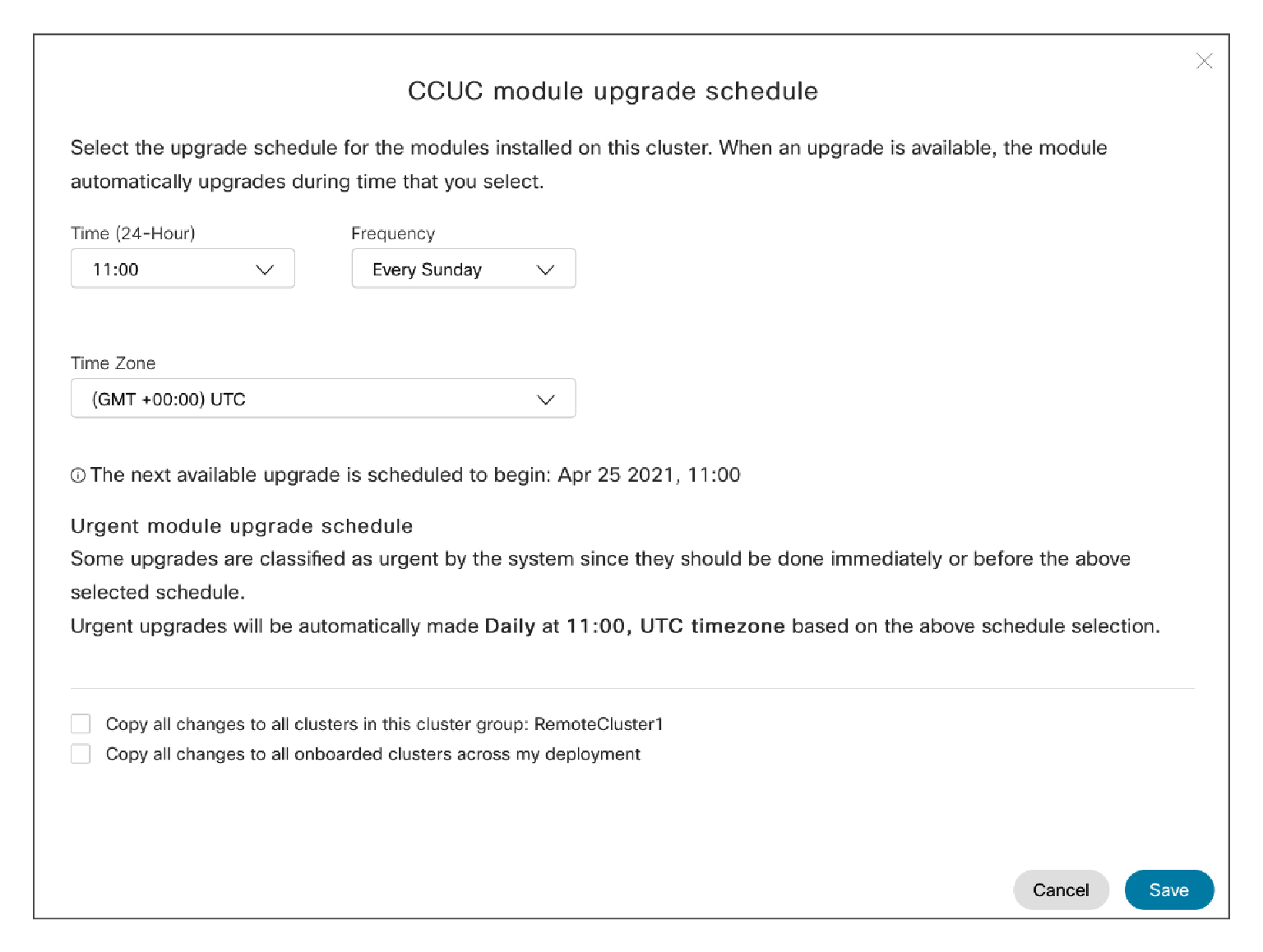
|
| 5 |
Valitse päivitysaikataulun aika, taajuus ja aikavyöhyke vastaavista avattavista luetteloista. Seuraava saatavilla oleva päivitys näkyy Aikav yöhyke-kentän al apuolella. |
| 6 |
(Valinnainen) Jos haluat käyttää samoja päivitysaikatauluasetuksia kaikissa valitun klusteriryhmän klustereissa, valitse Kopioi kaikki muutokset kaikkiin tämän klusteriryhmän klustereihin -valin taruutu. |
| 7 |
(Valinnainen) Jos haluat käyttää samoja päivitysaikatauluasetuksia kaikille käyttöön otetuille klustereille, valitse Kopioi kaikki muutokset kaikkiin käyttöönottooni liittyviin klustereihin -valintaruutu. |
| 8 |
Tall enna muutokset valitsemalla Tallenna tai hylkää ne Peruuta. |
Voit tarkastella tietyn Webex Cloud-Connected UC -palvelun tietoja varastosivulla.
| 1 |
Siirry Control Hubin asiakasnäky mästä kohtaan Palvelut. Valitse UC Management - kortilla Inventory. UC-hallinta -sivulla näkyy klusteriryhmien luettelo. Virhe- tai Varoitus-tunniste näkyy myös niiden klusterir yhmien Tila-sarakkeessa, joilla on ongelma. |
| 2 |
Napsauta klusteriryhmää, jonka osalta haluat tarkastella tietyn Webex Cloud-yhdistetyn UC -palvelun tilaa. Var asto- sivulla näkyy Agenttin tila- ja Palvel un tila -sarakkeet. Palvelun tila voi olla seuraava:
|
| 3 |
Napsauta klusteria, jolle haluat tarkastella tietyn Webex Cloud-Connected UC -palvelun tilaa. Solmun tietosivulla näkyy Agenttin tila-
ja Palvelun tila -sarakkeet. Tällä sivulla voit tarkastella,
mikä palvelu on offline-tilassa. Jos esimerkiksi A näkyy punaisena, se osoittaa, että
Analytics-palvelu on määritetty eikä se ole käynnissä.
|
| 4 |
Napsauta luettelon entiteettien solmuja. Näyttöön tulee sivupaneeli, joka näyttää tiedot ag entin til asta, palvelun til asta ja telemetriamoduulista. |
| 5 |
Napsauta Näytä lisää siv upaneelissa nähdäksesi lisätietoja valitun solmun eri Webex Cloud-Connected UC -palvelu ista. |
|
Valitse Control Hubin asiakasnäkymästä Palvelut . Valitse UC Management - kortilla Telemetry Module Inventory. Telemetriamoduulin invent aario -sivulla näytetään kaikkien Unified CM kluster eiden solmujen tila. Lisätietoja on kohdassa Klu steriryhmän tila, Solmun tila ja Telemetriamoduulin tila. |
Vaatimuksesi perusteella voit käynnistää tai pysäyttää telemetriamoduulin. Kun olet poist anut tämän palvelun käytöstä, solmussa ei tapahdu pilvitoimintoja, mukaan lukien päivitys.
Kun olet poistanut palvelun käytöstä, solmussa ei voi tapahtua pilvioperaatiota (mukaan lukien päivit ys).
| 1 |
Siirry Control Hubin asiakasnäky mästä kohtaan Palvelut. Valitse UC Management - kortilla Telemetry Module Inventory. |
| 2 |
Napsauta mitä tahansa luettelon solmumerkintöjä. Oikealla puolella näkyy ruutu, jonka avulla voit tarkastella lisätietoja solmusta ja ag entista. |
| 3 |
Poista telem etriapalvelu käytöstä valitsemalla Keskeytä CCUC-palvelut. |
| 4 |
Ota telem etriapalvelu käyttöön valitsemalla Jatka CCUC-palveluita. |
Mitä tehdä seuraavaksi
Lisätietoja CCUC Analyticsista on kohdassa Analytics for Your. Cisco Webex Cloud-Connected UC


