
Obrigado pelos seus comentários.
Configurar a UC conectada à nuvem Webex para dispositivos locais
 Comentários?
-
Se sua organização já estabeleceu comunicação com o Control Hub, consulte Ativar a UC conectada à nuvem Webex para organizações.
-
Se sua organização não tiver o Control Hub, entre em contato com seu parceiro Cisco para enviar um pedido de UC conectado à nuvem Webex em seu nome.
-
Depois de concluir o pedido por meio do Cisco Commerce Workspace (CCW), consulte o Guia de pedidos do Cisco Collaboration Flex Plan para obter informações sobre como solicitar o Webex Cloud-Connected UC.
-
A partir da Unified CM versão 12.5 (1) SU2, não há necessidade de criar o arquivo COP do instalador do agente. O código do agente está incorporado na versão, permitindo uma conexão com o Control Hub por meio de um comando CLI.
Quando você configura a UC conectada à nuvem Webex pela primeira vez, um assistente orienta você sobre como configurar um arquivo de agente e um grupo de clusters. Posteriormente, quando você cria arquivos de agentes e grupos de clusters adicionais, o assistente não aparece mais.
Crie um arquivo do Agent Cisco Operations Package (COP) no Control Hub. Em seguidaUnified CM, instale-o em todos os nós de um Cisco Emergency Responder cluster, IM e PresenceCisco Unity Connection, ou que você deseja conectar ao Control Hub. Depois de instalar o arquivo do agente, entre novamente no Control Hub para verificar as conexões do cluster do servidor e atribuí-las a um grupo de clusters.
-
Depois de instalar o arquivo COP do agente, não é necessário reinicializar o servidor ou o cluster.
-
Se você enfrentar algum problema ao executar o procedimento abaixo, consulte Solucionar problemas de UC conectada à nuvem do Webex.
Crie um arquivo do Agent Cisco Operations Package (COP) no Control Hub. Em seguida, instale-o em todos os nós do Unified CM cluster ou IM and Presence que você deseja conectar ao Control Hub. Depois de instalar o arquivo do agente, entre novamente no Control Hub para verificar as conexões do cluster do servidor e atribuí-las a um grupo de clusters.
Antes de começar
Certifique-se de que seus firewalls e proxies de rede permitam acesso aos seguintes URLs:
-
*.ucmgmt.cisco.com
-
*.webex.com
Colete as informações de proxy necessárias para conectar os nós à Internet. Para obter informações sobre como adicionar um proxy autenticado ou adicionar um proxy após a instalação do agente, consulte Adicionar um proxy.
Os clusters devem ter PKIDs exclusivos.
| 1 |
Na visualização do cliente no Control Hub, acesse . No cartão de gerenciamento de UC, clique em Começar. O botão Começar permanece ativado até você criar um arquivo de agente e um grupo de clusters. |
| 2 |
Clique em Avançar. |
| 3 |
Nomeie o arquivo do agente e forneça uma descrição. O tamanho máximo de um nome de arquivo é de 200 caracteres e a descrição é de 1000 caracteres. |
| 4 |
Insira as informações do proxy para conectar os nós à Internet e clique em Salvar para criar o arquivo do agente.
|
| 5 |
Clique em Baixar. A janela Download do arquivo do agente é exibida. |
| 6 |
Na janela Download do Arquivo do Agente, clique em Download correspondente a uma das seguintes opções:
Com base na sua seleção, o arquivo COP do Unified CM agente correspondente à Cisco Emergency Responder versão, IM & Presence ou instalada no nó é baixado. Cisco Unity Connection Você criou e baixou seu primeiro arquivo de agente. Depois que o primeiro arquivo do agente é criado, a opção Adicionar arquivo de instalação do agente aparece na tela. Use esse botão para criar vários arquivos de instalação do agente. Continue com o assistente de configuração para criar seu primeiro grupo de clusters. Os grupos de clusters são semelhantes às pastas. Eles são uma construção lógica que permite agrupar clusters para facilitar o gerenciamento. Insira um nome para o grupo de clusters que faça sentido para sua implantação. Por exemplo, você pode nomear grupos de clusters com base em regiões geográficas ou ambientes de lançamento. |
| 7 |
Clique em Avançar. |
| 8 |
Insira um nome e uma descrição para o grupo de clusters e clique em Salvar. Você pode criar vários grupos de clusters. Depois de criar os grupos de clusters necessários, vá para a próxima etapa. |
| 9 |
Clique em Avançar e, em seguida, em Concluir para fechar o assistente. |
-
Esse procedimento é aplicável somente se você não estiver usando o assistente de configuração.
-
Para Unified CM 12.5 SU4 ou posterior, você também pode integrar um nó usando o arquivo COP do agente incorporado que vem com o software. Recomendamos que você use esse método para integrar um nó em vez de seguir estas etapas para criar manualmente um arquivo COP do agente. Para obter mais informações, consulte Integrar um nó usando a CLI do administrador.
-
Se você encontrar algum problema durante esse procedimento, consulte Solucionar problemas de comunicação unificada conectada à nuvem do Webex.
Antes de começar
Certifique-se de que seus firewalls e proxies de rede permitam acesso aos seguintes URLs:
-
*.ucmgmt.cisco.com
-
*.webex.com
Reúna as informações de proxy necessárias para conectar os nós à Internet. Para obter informações sobre como adicionar um proxy autenticado ou adicionar um proxy após a instalação do agente, consulte Adicionar um proxy.
Os clusters devem ter PKIDs exclusivos.
| 1 |
Na visualização do cliente no Control Hub, navegue até . Na placa de gerenciamento de UC, clique em Arquivos de instalação do agente. |
| 2 |
Clique em Adicionar arquivo para criar um arquivo do instalador do agente contendo zero ou mais proxies. |
| 3 |
Nomeie o arquivo do agente e forneça uma descrição. O tamanho máximo de um nome de arquivo é de 200 caracteres e a descrição é de 1000 caracteres. |
| 4 |
Insira as informações do proxy e clique em Salvar para criar o arquivo do agente.
|
| 5 |
Clique em Baixar. |
| 6 |
No menu de atalho, clique em Download correspondente a uma das seguintes opções: Com base na sua seleção, o arquivo COP do Unified CM agente correspondente à Cisco Emergency Responder versão, IM & Presence ou instalada no nó é baixado. Cisco Unity Connection |
-
Para versões Unified CM 12.5 SU4 ou superiores, o arquivo COP do agente é fornecido junto com o software. Use a CLI do administrador para integrar um nó usando esse arquivo COP do agente.
-
Para CER 14.SU1 ou superior, o arquivo COP do agente é fornecido junto com o software. Use a CLI do administrador para integrar um nó usando esse arquivo COP do agente.
| 1 |
No prompt do Admin CLI, digite |
| 2 |
Para descobrir sua ID da organização, na visualização do cliente no Control Hub, acesse Gerenciamento > Conta. Na seção Informações da empresa, você pode ver o ID da organização. Por exemplo, organization_id pode ser 43e67ab7-8f31-4566-abfc-16b3de8362ac. |
| 3 |
Digite utils ucmgmt agent enable. Depois de alguns minutos, o nó é integrado. |
| 4 |
Repita as etapas anteriores em todos os nós do cluster. Depois de integrar os nós em um cluster, consulte Verificar e atribuir clusters para obter informações sobre como verificar um cluster. Depois de integrar os nós, os serviços do gerenciador de repositórios CDR e da ferramenta de monitoramento de partições de log são reiniciados e esse é o comportamento esperado. |
Cada arquivo do instalador do agente pode ter de zero a qualquer número de proxies HTTP definidos nele. Se você precisar adicionar mais proxies HTTP depois de criar um arquivo do instalador do agente, crie um novo arquivo do instalador do agente com os proxies necessários. Quando você instala o arquivo do instalador do agente em um nó, o nó percorre todos os proxies definidos no arquivo até alcançar o serviço em nuvem. Portanto, os proxies adicionados a um arquivo cop do instalador do agente determinam o data center em que você pode usar o arquivo.
Você também pode criar vários grupos de clusters para organizar seus clusters.
Adicionar grupos de clusters
Adicione grupos de clusters ao Control Hub para permitir que você atribua clusters a eles. Um grupo de clusters é um local para agrupar logicamente clusters para que possam ser gerenciados juntos. Por exemplo, você pode criar grupos de clusters com base em regiões geográficas ou ambientes de lançamento. Você pode renomear grupos de clusters, mover clusters de um grupo de clusters para outro e assim por diante.
Se você enfrentar algum problema ao executar o procedimento abaixo, consulte Solucionar problemas de UC conectada à nuvem do Webex.
| 1 |
Na visualização do cliente no Control Hub, acesse . No cartão Gerenciamento de UC, clique em Inventário. A página Gerenciamento de UC é exibida mostrando a lista de grupos de clusters. |
| 2 |
Na lista suspensa Adicionar, escolha Grupo de clusters. |
| 3 |
Na janela Criar grupo de clusters, insira o nome do grupo de clusters e a descrição do grupo e clique em Salvar. |
Status do grupo de clusters, status do nó e status do módulo de telemetria
A tabela a seguir lista os diferentes status de um grupo de clusters com uma breve descrição sobre cada um. Para obter detalhes sobre como corrigir um problema relacionado ao status de um grupo de clusters, consulte Solucionar problemas de comunicação unificada conectada à nuvem do Webex.
|
Status do grupo de clusters |
Breve descrição |
|---|---|
|
Precisa de verificação |
O administrador do cliente deve verificar o cluster. |
|
Sem clusters |
Nenhum cluster está presente no grupo de clusters. |
|
Configurado incorretamente |
Um ou mais nós no grupo de clusters estão configurados incorretamente. |
|
Nenhum agente em execução |
Nenhum agente está sendo executado em nenhum dos nós. |
|
Sem editor |
|
|
Off-line |
Um ou mais nós no grupo de clusters têm seu agente off-line. O processo do agente pode ter sido interrompido e precisa ser considerado. |
A tabela a seguir lista os diferentes status de um nó com uma breve descrição sobre cada um. Para obter detalhes sobre como corrigir um problema relacionado ao status de um nó, consulte Solucionar problemas de comunicação unificada conectada à nuvem do Webex.
|
Status do nó |
Breve descrição |
|---|---|
|
Atribuição de necessidades |
Você deve atribuir o nó a um cluster. |
|
Precisa de verificação |
O administrador do cliente deve verificar o nó. |
|
Não suportado |
O Node está integrado, mas não é suportado pelo CCUC. Por exemplo,Cisco Unity,Cisco Emergency Responder, e assim por diante. |
|
Off-line |
O nó não está acessível. |
|
On-line |
O nó está integrado e o agente é verificado. |
|
Configurado incorretamente |
O nó está configurado incorretamente. |
|
Nenhum agente em execução |
Se nenhum agente estiver em execução no nó, o processo do agente pode ter sido interrompido. |
|
Sem editor |
Um ou mais clusters nos clusters sob esse cluster não têm Publisher. Esse é um cenário raro. |
A tabela a seguir lista os diferentes status de um nó no Inventário do Módulo de Telemetria com uma breve descrição sobre cada um.
|
Status do módulo de telemetria |
Breve descrição |
|---|---|
|
Começando |
O administrador iniciou o serviço de telemetria. |
|
Parando |
O administrador interrompeu o serviço de telemetria. |
|
Interrompido pelo usuário |
O usuário interrompeu o serviço de telemetria. |
|
Aguardando a instalação |
Instalação em andamento. |
|
On-line |
O módulo está online e em execução com o arquivo policial mais recente. |
|
Off-line |
O módulo está off-line. |
Depois de instalar o agente em um nó, um código de verificação aparece no final do arquivo de registro da instalação. Para obter mais informações sobre como instalar um arquivo policial do agente, consulte a respectiva documentação, dependendo se você tem um Unified CM nó, um nó IM e P ou um nó Cisco Unity Connection (CUC).
Para um nó Unified CM ou IM e P, consulte o Guia de Instalação Cisco Unified Communications Manager e o Serviço de IM e Presença com base em sua Unified CM versão.
Para um Unified CM nó, o código de verificação também está presente nas páginas de login da GUI e da CLI. Esse código é semelhante a um número de série e facilita a identificação exclusiva de cada nó. Ao aceitar um nó no inventário, certifique-se de que o código de verificação no nó corresponda ao que é exibido no Control Hub. Assim, você tem certeza de que está trabalhando com o nó correto.
Para um nó CUC, consulte o Guia de Instalação, Atualização e Manutenção Cisco Unity Connection com base em sua versão CUC.
Verificar e atribuir clusters
Se você enfrentar algum problema ao executar o procedimento abaixo, consulte Solucionar problemas de UC conectada à nuvem do Webex.
| 1 |
Na visualização do cliente no Control Hub, acesse . No cartão Gerenciamento de UC, clique em Inventário. A página Gerenciamento de UC é exibida mostrando a lista de grupos de clusters. |
| 2 |
Se algum dos grupos de clusters mostrar o status de verificação de necessidades, clique em Resolver ao lado do grupo de clusters. |
| 3 |
Clique em Verificar ao lado de um cluster. |
| 4 |
Na lista suspensa Grupo de Clusters, escolha o grupo de clusters ao qual você deseja atribuir um cluster. Depois de atribuir um cluster ao grupo de clusters, todos os nós pertencentes a esse cluster são atribuídos ao grupo de clusters selecionado. |
| 5 |
Clique em verificar |
| 6 |
Clique em Salvar. Após a instalação do arquivo COP do agente de nuvem, levaria até uma hora e meia para que o serviço UC Analytics estivesse em funcionamento. |
 ao lado do nó que você deseja atribuir ao grupo de
clusters, ou
ao lado do nó que você deseja atribuir ao grupo de
clusters, ou  para remover o nodo.
Você pode baixar e excluir novamente os arquivos do agente e alterar o nome e as descrições dos grupos de clusters.
Editar nomes ou descrições de grupos de clusters
| 1 |
Na visualização do cliente Cisco Webex Control Hub, vá para . No cartão Gerenciamento de UC, clique em Inventário. A página Gerenciamento de UC é exibida mostrando a lista de grupos de clusters. |
| 2 |
Clique em Detalhes ao lado do grupo de clusters que você deseja editar. |
| 3 |
Clique no campo de texto que você deseja editar. |
Pausar e retomar o serviço de telemetria
Com base em sua necessidade, você pode pausar ou retomar os serviços de telemetria. Depois de desativar esse serviço, nenhuma operação em nuvem ocorrerá no nó, incluindo a atualização.
| 1 |
Na visualização do cliente no Control Hub, vá para Serviços > UC conectada. No cartão de gerenciamento de UC, clique em Inventário. |
| 2 |
Clique em qualquer um dos grupos de clusters e escolha o cluster. |
| 3 |
Selecione os nós nas entradas da lista. Um painel aparece à direita, onde você pode ver mais detalhes sobre o nó e o agente. |
| 4 |
Use o botão de alternância do serviço CCUC para pausar e retomar os serviços de telemetria. |
Excluir um grupo de clusters do hub de controle
Você pode remover um grupo de clusters que não precisa mais para gerenciar com eficiência a infraestrutura conectada à nuvem.
| 1 |
Na visualização do cliente Cisco Webex Control Hub, vá para . No cartão Gerenciamento de UC, clique em Inventário. A página Gerenciamento de UC é exibida mostrando a lista de grupos de clusters. |
| 2 |
Clique em Detalhes ao lado do grupo de clusters que você deseja excluir. A página Inventário exibe todos os clusters atribuídos ao grupo de clusters selecionado. Se o grupo de clusters tiver clusters atribuídos a ele, você deverá mover esses clusters para um grupo de clusters diferente ou excluí-los antes de excluir o grupo de clusters. Para obter mais informações sobre como excluir um cluster, consulte Excluir um cluster do hub de controle. |
| 3 |
(Opcional) Para mover um cluster, selecione-o e clique em Mover. A janela Atribuir e mover é exibida. |
| 4 |
(Opcional) Na lista suspensa de seleção de grupos de clusters, escolha um grupo de clusters e clique em Mover.
|
| 5 |
(Opcional) Para criar um novo grupo de clusters, escolha a opção Adicionar grupo de clusters na lista suspensa e, em seguida, Salvar. |
| 6 |
Para excluir o grupo de clusters vazio, clique em Excluir grupo de clusters na página Inventário. O grupo de clusters excluído não aparece mais no Control Hub. |
Excluir um cluster do hub de controle
Você pode remover um cluster que não precisa mais para gerenciar com eficiência a infraestrutura conectada à nuvem.
| 1 |
Na visualização do cliente Cisco Webex Control Hub, vá para . No cartão Gerenciamento de UC, clique em Inventário. A página Gerenciamento de UC é exibida mostrando a lista de grupos de clusters. |
| 2 |
Clique em Detalhes ao lado do grupo de clusters ao qual pertence o cluster que você deseja excluir. |
| 3 |
Na página de detalhes do grupo de clusters, escolha Excluir cluster na lista suspensa no canto superior direito da página. |
| 4 |
Clique em Sim para excluir ou clique em Não para cancelar. Após a exclusão do cluster, o agente e o módulo de telemetria são desinstalados de todos os nós associados ao cluster excluído. O cluster excluído não aparece mais no Control Hub. |
Baixar ou excluir arquivos do agente
Depois de criar um arquivo do instalador do agente, você não poderá editá-lo. Se algum arquivo gerar um erro durante a instalação ou você quiser adicionar mais informações de proxy a um arquivo, você poderá criar um novo arquivo de instalação do agente e optar por excluir o arquivo antigo que não é mais necessário.
| 1 |
Do ponto de vista do cliente Cisco Webex Control Hub, acesse Serviços. No cartão de gerenciamento de UC, clique em Arquivos de instalação do agente. |
| 2 |
Clique em um arquivo do agente e selecione Baixar ou Excluir. |
A UC conectada à nuvem Webex permite que você visualize os problemas que ocorrem em sua infraestrutura local. Esses problemas causam a perda de dados de telemetria e a exibição de dados incorretos nos gráficos do Analytics. Com base na gravidade do problema, uma notificação de erro ou aviso é enviada ao Control Hub. As notificações permitem que você tome as medidas necessárias para corrigir qualquer problema local e tomar decisões informadas.
Exibir na página de detalhes dos grupos de clusters
Você pode ver as mensagens de erro ou de aviso relacionadas à sua infraestrutura local na página de detalhes dos grupos de clusters.
| 1 |
Na visualização do cliente Cisco Webex Control Hub, vá para . No cartão Gerenciamento de UC, clique em Inventário. A página Gerenciamento de UC aparece para mostrar a lista de grupos de clusters. Você também pode ver um rótulo de erro ou aviso na coluna Status dos grupos de clusters que têm um problema. |
| 2 |
Clique em Detalhes ao lado do grupo de clusters para o qual você deseja visualizar a notificação. |
| 3 |
Clique em Detalhes ao lado do cluster do qual você deseja visualizar a notificação. Se houver alguma notificação de erro ou aviso, ou ambas, você poderá visualizá-las no painel lateral. |
| 4 |
Para ver as informações detalhadas sobre uma notificação de erro ou aviso, ao lado do texto da notificação, clique em >. Um painel lateral é exibido, exibindo detalhes como severidade, primeira e última hora relatada, aplicabilidade (nível de nó ou cluster), uma descrição da notificação e a ação corretiva necessária. |
Exibir na página de detalhes da lista de nós
Você também pode ver as mensagens de erro ou de aviso relacionadas à sua infraestrutura local na página de detalhes da lista de nós.
| 1 |
Na visualização do cliente Cisco Webex Control Hub, vá para . No cartão Gerenciamento de UC, clique em Inventário. A página Gerenciamento de UC aparece para mostrar a lista de grupos de clusters. |
| 2 |
Clique no ícone Mostrar lista de nós para ver a lista de todos os nós. Você também pode ver um rótulo de erro ou aviso na coluna Status dos nós que têm um problema. |
| 3 |
Clique no nó do qual você deseja visualizar as notificações. Se houver alguma notificação de erro ou aviso, ou ambas, você poderá visualizá-las no painel lateral. |
| 4 |
Para ver as informações detalhadas sobre uma notificação de erro ou aviso, ao lado do texto da notificação, clique em >. Um painel lateral é exibido, exibindo detalhes como severidade, primeira e última hora relatada, aplicabilidade (nível de nó ou cluster), uma descrição da notificação e a ação corretiva necessária. |
Exibir histórico de eventos
Você pode visualizar o histórico de todos os eventos de aviso e erro que foram gerados e resolvidos durante um período de tempo selecionado. Os dados históricos do último ano são mantidos.
| 1 |
Na visualização do cliente Cisco Webex Control Hub, vá para . No cartão Gerenciamento de UC, clique em Inventário. A página Gerenciamento de UC aparece para mostrar a lista de grupos de clusters. Você também pode ver um rótulo de erro ou aviso na coluna Status dos grupos de clusters que têm um problema. |
| 2 |
Clique em Detalhes ao lado do grupo de clusters do qual você deseja visualizar o histórico de eventos. A lista de clusters pertencentes ao grupo de clusters selecionado é exibida. |
| 3 |
Clique em Detalhes ao lado do cluster do qual você deseja visualizar o histórico de eventos. A lista de nós pertencentes ao cluster selecionado é exibida. |
| 4 |
Clique em Detalhes ao lado do nó do qual você deseja visualizar o histórico de eventos. |
| 5 |
Clique em Histórico de eventos. É exibida a página Histórico de eventos que fornece detalhes, como nome do evento, tipo, gravidade, nome do cluster, nome do nó e hora. |
| 6 |
Para filtrar os dados, escolha uma ou uma combinação das seguintes opções na lista suspensa Duração do tempo:
|
Você pode definir um cronograma de upgrade específico ou usar o cronograma padrão de 11h. UTC.
As atualizações de software para módulos de UC conectados à nuvem são feitas automaticamente no nível do cluster, o que garante que todos os nós estejam sempre executando a mesma versão de software. As atualizações são feitas de acordo com o cronograma de atualização do cluster.
Antes de começar
-
Este procedimento descreve como agendar uma atualização para um módulo de UC conectado à nuvem. Atualmente, a opção de agendar um upgrade do agente não está disponível. Para obter mais informações sobre um agente e um módulo, consulte.
-
Este procedimento descreve como agendar uma atualização para um módulo de UC conectado à nuvem.
Uma atualização urgente é uma solução crítica que afeta vários clientes. Ele é aplicado usando o horário padrão definido para o cluster na próxima programação disponível. Considere um exemplo em que você define o cronograma de atualização de um cluster para 11h. UTC todo domingo. Se uma atualização urgente estiver disponível antes das 11h de um determinado dia, o módulo de UC conectado à nuvem será atualizado às 11h do mesmo dia. No entanto, se a atualização urgente ficar disponível após as 11h, o módulo de UC conectado à nuvem será atualizado às 11h do dia seguinte.
| 1 |
Na visualização do cliente no Control Hub, acesse . No cartão Gerenciamento de UC, clique em Inventário. A página Gerenciamento de UC é exibida com a lista de grupos de clusters. |
| 2 |
Clique em Detalhes ao lado do grupo de clusters ao qual o nó pertence. A página Inventário com a lista de clusters pertencentes ao grupo de clusters selecionado é exibida.
|
| 3 |
Clique em Detalhes ao lado do cluster ao qual o nó pertence. O nome do Node com a versão, o produto e o status é exibido.
|
| 4 |
Clique no ícone de elipse (...) ao lado do Histórico de eventos e selecione Escolher cronograma de atualização do módulo CCUC. A página Programação de Atualização do Módulo CCUC é exibida. A captura de tela abaixo é apenas um exemplo para fins ilustrativos. 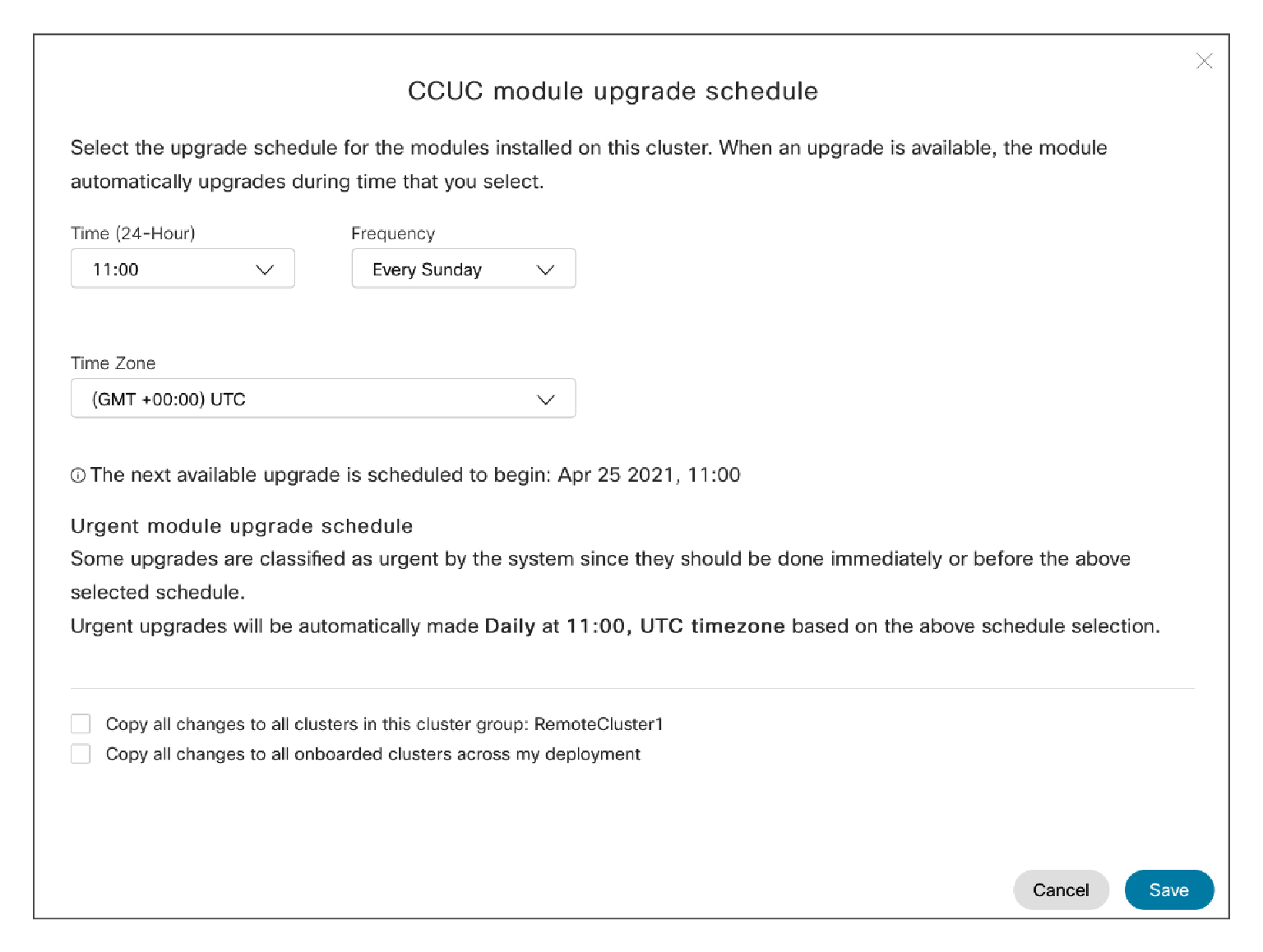
|
| 5 |
Escolha a hora, a frequência e o fuso horário para o cronograma de atualização nas respectivas listas suspensas. A próxima atualização disponível é exibida abaixo do campo Fuso horário. |
| 6 |
(Opcional) Se você quiser aplicar as mesmas configurações de agendamento de atualização para todos os clusters no grupo de clusters selecionado, marque a caixa de seleção Copiar todas as alterações em todos os clusters neste grupo de clusters. |
| 7 |
(Opcional) Se você quiser aplicar as mesmas configurações de agendamento de upgrade para todos os clusters que foram integrados, marque a caixa de seleção Copiar todas as alterações em todos os clusters integrados em minha implantação. |
| 8 |
Clique em Salvar para salvar as alterações ou em Cancelar para descartá-las. |
Você pode ver os detalhes de um determinado serviço de UC conectado à nuvem Webex na página de inventário.
| 1 |
Da visão do cliente no Control Hub, acesse Serviços. No cartão Gerenciamento de UC, clique em Inventário. A página Gerenciamento de UC aparece para mostrar a lista de grupos de clusters. Você também pode ver um rótulo de erro ou aviso na coluna Status dos grupos de clusters que têm um problema. |
| 2 |
Clique no grupo de clusters para o qual você deseja visualizar o status de um determinado serviço de UC conectado à nuvem Webex. A página Inventário é exibida para mostrar as colunas Status do agente e Status do serviço. O status do serviço pode ser o seguinte:
|
| 3 |
Clique no cluster para o qual você deseja visualizar o status de um determinado serviço de UC conectado à nuvem Webex. A página de detalhes do nó aparece para mostrar as colunas Status do agente
e Status do serviço. Nessa página, você pode ver
qual serviço está off-line. Por exemplo, se A aparecer em vermelho, isso indica que
o serviço Analytics está configurado e não está em execução.
|
| 4 |
Clique nos nós das entidades na lista. Um painel lateral aparece mostrando detalhes do status do agente, do status do serviço e do módulo de telemetria. |
| 5 |
Clique em mostrar mais no painel lateral para ver mais detalhes sobre os vários serviços de UC conectados à nuvem Webex para o nó selecionado. |
|
Na visualização do cliente no Control Hub, acesse . No cartão de gerenciamento de UC, clique em Inventário do módulo de telemetria. A página Inventário do Módulo de Telemetria exibe o status de todos os nós nos vários Unified CM clusters. Para obter mais informações, consulte Status do grupo de clusters, Status do nó e Status do módulo de telemetria. |
Com base em sua necessidade, você pode iniciar ou interromper o módulo de telemetria. Depois de desativar esse serviço, nenhuma operação em nuvem ocorrerá no nó, incluindo a atualização.
Depois de desativar o serviço, nenhuma operação de nuvem (incluindo atualização) poderá ocorrer no nó.
| 1 |
Da visão do cliente no Control Hub, acesse Serviços. No cartão de gerenciamento de UC, clique em Inventário do módulo de telemetria. |
| 2 |
Clique em qualquer uma das entradas do nó na lista. Um painel aparece à direita, usando o qual você pode ver mais detalhes sobre o nó e o agente. |
| 3 |
Clique em Pausar serviços CCUC para desativar o serviço de telemetria. |
| 4 |
Clique em Retomar os serviços do CCUC para ativar o serviço de telemetria . |
O que fazer a seguir
Para obter informações sobre o CCUC Analytics, consulte Analytics for Your. Cisco Webex Cloud-Connected UC


