
Geri bildiriminiz için teşekkürler.
Şirket içi aygıtlar için Webex Bulut Bağlantılı UC'yi ayarlama
 Geri Bildirim?
-
Kuruluşunuz zaten Control Hub ile iletişim kurmuşsa, Kuruluşlar için Webex Bulut Bağlantılı UC'yi Etkinleştirme bölümüne bakın.
-
Kuruluşunuzda Control Hub yoksa, sizin adınıza bir Webex Bulut Bağlantılı UC siparişi göndermek için Cisco iş ortağınızla iletişime geçin.
-
Siparişi Cisco Commerce Workspace (CCW) aracılığıyla tamamladıktan sonra, Webex Bulut Bağlantılı UC'nin nasıl sipariş edileceği hakkında bilgi için Cisco Collaboration Flex Plan Sipariş Kılavuzu'na bakın.
-
Unified CMSürüm 12.5 (1) SU2 ile başlayarak, aracı yükleyici COP dosyasını oluşturmaya gerek yoktur. Aracı kodu sürümde yerleşik olarak bulunur ve Control Hub'a bir CLI komutu aracılığıyla bağlantı sağlar.
Webex Bulut Bağlantılı UC'yi ilk kurduğunuzda, bir sihirbaz aracı dosyası ve küme grubunun nasıl ayarlanacağı konusunda size rehberlik eder. Daha sonra, ek aracı dosyaları ve küme grupları oluşturduğunuzda, sihirbaz artık görünmez.
Control Hub'da bir Agent Cisco Operations Package (COP) dosyası oluşturun. ArdındanUnified CM, Control Hub'a bağlanmak istediğiniz bir IM ve Var Cisco Unity Connection lık veya Cisco Emergency Responder kümenin tüm düğümlerine yükleyin. Aracı dosyasını yükledikten sonra, sunucu kümesi bağlantılarını doğrul amak ve bunları bir küme grubuna atamak için Control Hub'da tekrar oturum açın.
-
Agent COP dosyasını yükledikten sonra sunucu veya kümenin yeniden başlatılması gerekmez.
-
Aşağıdaki yordamı gerçekleştirirken herhangi bir sorunla karşılaşırsanız bkz. Webex Bulut Bağlantılı UC Sorunlarını Giderme.
Control Hub'da bir Agent Cisco Operations Package (COP) dosyası oluşturun. ArdındanUnified CM, Control Hub'a bağlan mak istediğiniz IM ve Varlık kümesindeki tüm düğümlere yükleyin. Aracı dosyasını yükledikten sonra, sunucu kümesi bağlantılarını doğrulamak ve bunları bir küme grubuna atamak için Kontrol Merkezi'nde tekrar oturum açın.
Başlamadan önce
Ağ güvenlik duvarlarınızın ve proxy'lerinizin aşağıdaki URL'lere erişime izin verdiğinden emin olun:
-
*.ucmgmt.cisco.com
-
*.webex.com
Düğümleri internete bağlamak için gereken proxy bilgilerini toplayın. Kimliği doğrulanmış bir proxy ekleme veya aracı yüklendikten sonra proxy ekleme hakkında bilgi için bkz. Proxy ekleme.
Kümelerin benzersiz PKID'leri olmalıdır.
| 1 |
Control Hub'daki müşteri görünümünden Hizmetler . UC Yönetimi kartında, Başlat'ı tıklatın. Başlayın düğmesi, siz bir aracı dosyası ve bir küme grubu oluşturana kadar etkin kalır. |
| 2 |
İleri 'ye tıklayın. |
| 3 |
Aracı dosyasını adlandırın ve bir açıklama sağlayın. Bir dosya adının maksimum uzunluğu 200 karakterdir ve açıklama 1000 karakterdir. |
| 4 |
Düğümleri internete bağlamak için proxy bilgilerini girin ve ardından aracı dosyasını oluşturmak için Kaydet'i tıklatın.
|
| 5 |
İndir 'i tıklayın. A gent File Download penceresi görüntülenir. |
| 6 |
Aracı Dosya İndirme penceresinde, aşağıdaki seçenek lerden birine karşılık gelen İndir'i tıklatın:
Seçiminize bağlı olarak, düğümde yüklü Unified CM olan IM & Presence veya sürü Cisco Unity Connection me karşılık Cisco Emergency Responder gelen aracı COP dosyası indirilir. İlk ajan dosyanızı oluşturdunuz ve indirdiniz. İlk aracı dosyası oluşturulduktan sonra, E kle Aracı Yükleme Dosy ası seçeneği ekranda görünür. Birden çok aracı yükleme dosyası oluşturmak için bu düğmeyi kullanın. İlk küme grubunuzu oluşturmak için kurulum sihirbazıyla devam edin. Küme grupları klasörlere benzer. Daha kolay yönetim için kümeleri bir arada gruplaman ıza izin veren mantıklı bir yapıdır. Dağıtımınız için anlam lı olan küme grubu için bir ad girin. Örneğin, küme gruplarını coğrafi bölgelere veya yayın ortamlarına göre adlandırabilirsiniz. |
| 7 |
İleri 'ye tıklayın. |
| 8 |
Küme grubu için bir ad ve açıklama girin, ardından Kaydet'i tıkl atın. Birden çok küme grubu oluşturabilirsiniz. Gerekli küme gruplarını oluşturduktan sonra bir sonraki adıma geçin. |
| 9 |
Sih ir bazı kapatmak için İl eri'yi ve ardından Son'u tıklatın. |
-
Bu prosedür yalnızca kurulum sihirbazından geçmiyorsanız geçerlidir.
-
Unified CM12.5 SU4 veya üstü için, yazılımla birlikte gelen dahili ajan COP dosyasını kullanarak bir düğümü de dahil edebilirsiniz. Bir aracı COP dosyası manuel olarak oluşturmak için bu adımları uygulamak yerine bir düğümü yerleştirmek için bu yöntemi kullanmanızı öneririz. Daha fazla bilgi için bkz. Yönetici CLI'sini kullanarak bir düğümü yerleştirme.
-
Bu yordamda herhangi bir sorunla karşılaşırsanız, Webex Bulut Bağlantılı UC Sorunlarını Giderme bölümüne bakın .
Başlamadan önce
Ağ güvenlik duvarlarınızın ve proxy'lerinizin aşağıdaki URL'lere erişime izin verdiğinden emin olun:
-
*.ucmgmt.cisco.com
-
*.webex.com
Düğümleri internete bağlamak için gereken proxy bilgilerini toplayın. Kimliği doğrulanmış bir proxy ekleme veya aracı yüklendikten sonra proxy ekleme hakkında bilgi için bkz. Proxy ekleme.
Kümelerin benzersiz PKID'leri olmalıdır.
| 1 |
Control Hub'daki müşteri görünümünden Hizmetler . UC Yönetimi kartında, Aracı Yükleme Dosyalarını tıklatın. |
| 2 |
Sıfır veya daha fazla proxy içeren bir aracı yükleyici dosyası oluşturmak için Dosya Ek le'yi tıklatın. |
| 3 |
Aracı dosyasını adlandırın ve bir açıklama sağlayın. Bir dosya adı için maksimum uzunluk 200 karakterdir ve açıklama 1000 karakterdir. |
| 4 |
Proxy bilgilerini girin ve ardından aracı dosyasını oluşturmak için Kaydet'i tıklatın.
|
| 5 |
İndir 'i tıklayın. |
| 6 |
Kısayol menüsünde, aşağıdaki seçeneklerden birine karşılık gelen İndir'i tıklatın: Seçiminize bağlı olarak, düğümde yükl Unified CM ü olan IM & Presence veya Cisco Unity Connection sürü Cisco Emergency Responder me karşılık gelen aracı COP dosyası indirilir. |
-
Unified CM12.5 SU4 veya daha yüksek sürümler için, ajan COP dosyası yazılım la birlikte paketlenir. Bu aracı COP dosyasını kullanarak bir düğümü yerleştirmek için Yönetici CLI'sini kullanın.
-
CER 14.SU1 veya üstü için, ajan COP dosyası yazılımla birlikte paketlenir . Bu aracı COP dosyasını kullanarak bir düğümü yerleştirmek için Yönetici CLI'sini kullanın.
| 1 |
Yönetici CLI isteminde |
| 2 |
Kuruluş Kimliğinizi öğrenmek için Control Hub'daki müşteri görünümünden Yönetim > Hesap'a gidin. Şirket Bilgileri bölümünde Organizasyon Kimliğini görebilirsiniz. Örneğin, organization_id 43e67ab7-8f31-4566-abfc-16b3de8362ac olabilir. |
| 3 |
Utils ucmgmt agent enable yazın. Birkaç dakika sonra düğüm devreye girer. |
| 4 |
Kümedeki tüm düğümlerde bundan önceki adımları tekrarlayın. Bir kümedeki düğümleri birleştirdikten sonra, bir kümenin nasıl doğrulanacağı hakkında bilgi için Kümeleri Doğrulama ve at ama böl ümüne bakın. Düğümleri birleştirdikten sonra, CDR depo yöneticisi ve günlük bölümü izleme aracı hizmetleri yeniden başlatılır ve bu beklenen bir davranıştır. |
Her aracı yükleyici dosyası, içinde tanımlanmış sıfır ila herhangi bir sayıda HTTP proxy'sine sahip olabilir. Bir aracı yükleyici dosyası oluşturduktan sonra daha fazla HTTP proxy eklemeniz gerekiyorsa, gerekli proxy'leri içeren yeni bir aracı yükleyici dosyası oluşturun. Aracı yükleyici dosyasını bir düğüme yüklediğinizde, düğüm bulut hizmetine ulaşana kadar dosyada tanımlanan tüm proxy'ler arasında geçiş yapar. Bu nedenle, bir aracı yükleyici cop dosyasına eklenen proxy'ler, dosyayı kullanabileceğiniz veri merkezini belirler.
Kümelerinizi düzenlemek için birden çok küme grubu da oluşturabilirsiniz.
Küme grupları ekleme
Kümelere atamanızı sağlamak için Control Hub'a kü me grupları ekleyin. Küme grubu, kümeleri birlikte yönetilebilmeleri için mantıksal olarak gruplandırılan bir yerdir. Örneğin, coğrafi bölgelere veya yayın ortamlarına dayalı küme grupları oluşturabilirsiniz. Küme gruplarını yeniden adlandırabilir, kümeleri bir küme grubundan diğerine taşıyabilir vb.
Aşağıdaki yordamı gerçekleştirirken herhangi bir sorunla karşılaşırsanız bkz. Webex Bulut Bağlantılı UC Sorunlarını Giderme.
| 1 |
Control Hub'daki müşteri görünümünden Hizmetler . UC Yönetimi kartında Envanter'i tıklatın. Küme gruplarının listesini gösteren UC Yönetimi sayfası görüntülenir. |
| 2 |
E kle açılır listesinden Kü me Grubu'nu seçin. |
| 3 |
Kü me Grubu Oluştur penceresinde Kü me Grubu Adını ve Grup Açıkl amasını girin ve Kaydet'i tıkl atın. |
Küme Grubu Durumu, Düğüm Durumu ve Telemetri Modülü Durumu
Aşağıdaki tabloda, her biri hakkında kısa bir açıklama ile bir küme grubunun farklı durumları listelenir. Küme grubunun durumuyla ilgili bir sorunun nasıl düzel tileceğine ilişkin ayrıntılar için bkz. Webex Bulut Bağlantılı UC Sorunlarını Giderme.
|
Küme Grubu Durumu |
Kısa Açıklama |
|---|---|
|
Doğrulama Gerekiyor |
Müşteri yöneticisi kümeyi doğrulamalıdır. |
|
Küme Yok |
Küme grubunda küme yok. |
|
Yanlış yapılandırılmış |
Küme grubundaki bir veya daha fazla düğüm yanlış yapılandırılmıştır. |
|
Çalışan Ajan yok |
Herhangi bir düğümde hiçbir ajan çalışmıyor. |
|
Yayıncı Yok |
|
|
Çevrimdışı |
Küme grubundaki bir veya daha fazla düğümün aracısı çevrimdışıdır. Aracı süreci durmuş olabilir ve dikkate alınması gerekebilir. |
Aşağıdaki tablo, her biri hakkında kısa bir açıklama ile bir düğümün farklı durumlarını listeler. Bir düğümün durumuyla ilgili bir sorunun nasıl düzel tileceğine ilişkin ayrıntılar için bkz. Webex Bulut Bağlantılı UC Sorunlarını Giderme.
|
Bağlantı Noktası Durumu |
Kısa Açıklama |
|---|---|
|
Atama İhtiyaç Duyar |
Düğümü bir kümeye atamanız gerekir. |
|
Doğrulama Gerekiyor |
Müşteri yöneticisi düğümü doğrulamalıdır. |
|
Desteklenmiyor |
Düğüm devreye alındı ancak CCUC tarafından desteklenmiyor. Örneğin, Cisco UnityCisco Emergency Responder,, vb. |
|
Çevrimdışı |
Düğüme ulaşılamıyor. |
|
Çevrim içi |
Düğüm devreye alındı ve temsilci doğrulandı. |
|
Yanlış yapılandırılmış |
Düğüm yanlış yapılandırılmış. |
|
Çalışan Ajan yok |
Düğümde hiçbir aracı çalışmıyorsa, aracı işlemi durmuş olabilir. |
|
Yayıncı Yok |
Bu kümenin altındaki kümelerdeki bir veya daha fazla kümenin Yayıncısı yoktur. Bu nadir bir senaryo. |
Aşağıdaki tablo, Telemetri Modülü Envanterindeki bir düğümün farklı durumlarını, her biri hakkında kısa bir açıklama ile listeler.
|
Telemetri Modülü Durumu |
Kısa Açıklama |
|---|---|
|
Başlangıç |
Yönetici telemetri hizmetini başlattı. |
|
Durdurmak |
Yönetici telemetri hizmetini durdurdu. |
|
Kullanıcı tarafından durduruldu |
Kullanıcı telemetri hizmetini durdurdu. |
|
Kurulum bekleniyor |
Kurulum devam ediyor. |
|
Çevrim içi |
Modül çevrimiçi ve en son cop dosyasıyla çalışıyor. |
|
Çevrimdışı |
Modül çevrimdışı. |
Aracıyı bir düğüme yükledikten sonra, yükleme günlüğü dosyasının sonunda bir doğrulama kodu görünür. Bir aracı cop dosyasının nasıl yükleneceği hakkında daha fazla bilgi için düğümünüz, IM ve P düğümünüz veya Cisco Unity Connection (CUC) Unified CM düğümünüz olup olmadığına bağlı olarak ilgili belgelere bakın.
Bir Unified CM veya IM ve P düğümü için, sürümünü ze dayalı IM Cisco Unified Communications Manager ve Varlık Hizmeti için Kurul um Kılavuzu bölümüne Unified CM bakın.
Bir Unified CM düğüm için doğrulama kodu, GUI ve CLI için oturum açma sayfalarında da bulunur. Bu kod seri numarasına benzer ve her düğümü benzersiz bir şekilde tanımlamanızı kolaylaştırır. Bir düğümü envantere kabul ettiğinizde, düğümdeki doğrulama kodunun Control Hub'da görüntülenenle eşleştiğinden emin olun. Böylece, doğru düğümle çalıştığınızdan emin olabilirsiniz.
CUC düğümü için CUC sürümünü ze göre Kurulum, Yükseltme ve Bakım Cisco Unity Connection Kılavuzu'na bakın.
Kümeleri doğrulayın ve atayın
Aşağıdaki yordamı gerçekleştirirken herhangi bir sorunla karşılaşırsanız bkz. Webex Bulut Bağlantılı UC Sorunlarını Giderme.
| 1 |
Control Hub'daki müşteri görünümünden Hizmetler . UC Yönetimi kartında Envanter'i tıklatın. Küme gruplarının listesini gösteren UC Yönetimi sayfası görüntülenir. |
| 2 |
Küme gruplarından herhangi biri Doğrulama Gerek iyor durumunu gösteri yorsa küme gru bunun yanındaki Çöz'e tıklayın. |
| 3 |
Bir kü menin yanındaki Doğrul a'yı tıklatın. |
| 4 |
Küme Grubu açılır listesinden kümeyi atamak istediğiniz küme grubunu seçin. Küme grubuna bir küme atadıktan sonra, o kümeye ait tüm düğümler seçilen küme grubuna atanır. |
| 5 |
Kontrol Et'i tıklayın |
| 6 |
Kaydet'i tıklayın. Bulut aracısı COP dosyası kurulumundan sonra, UC Analytics hizmetinin çalışmaya başlaması bir buçuk saat kadar sürer. |
 küme grubuna atamak istediğiniz düğümün yanındaki veya
  düğümü kaldırmak için.
Aracı dosyalarını yeniden indirip silebilir ve küme gruplarının adını ve açıklamalarını değiştirebilirsiniz.
Küme gruplarının adlarını veya açıklamalarını düzenleme
| 1 |
Müşteri görünümünden Hizmet Cisco Webex Control Hubler . UC Yönetimi kartında Envanter'i tıklatın. Küme gruplarının listesini gösteren UC Yönetimi sayfası görüntülenir. |
| 2 |
Düzen lemek istediğiniz küme grubunun yanındaki Ayrıntılar'ı tıklatın. |
| 3 |
Düzenlemek istediğiniz metin alanına tıklayın. |
Telemetri hizmetini duraklatın ve devam ettirin
İhtiyacınıza göre, telemetri hizmetlerini duraklatabilir veya devam ettirebilirsiniz. Bu hizmeti devre dışı bıraktıktan sonra düğümde yükseltme de dahil olmak üzere hiçbir bulut işlemi gerçekleşmez.
| 1 |
Control Hub'daki müşteri görünümünden Hizmetler > Bağlı UC bölümüne gidin, UC Yönetim Kart ında Envanter'i tıklatın. |
| 2 |
Küme grubundan herhangi birini tıklatın ve kümeyi seçin. |
| 3 |
Listedeki girişlerden düğümleri seçin. Sağda düğüm ve aracı hakkında daha fazla ayrıntı görüntüleyebileceğiniz bir bölme görüntülenir. |
| 4 |
Telemetri hizmetlerini Duraklatmak ve Devamlamak için C CUC servis geçiş ini kullanın. |
Denetim merkezinden bir küme grubunu silme
Buluta bağlı altyapıyı verimli bir şekilde yönetmek için artık ihtiyaç duymadığınız bir küme grubunu kaldırabilirsiniz.
| 1 |
Müşteri görünümünden Hizmet Cisco Webex Control Hubler . UC Yönetimi kartında Envanter'i tıklatın. Küme gruplarının listesini gösteren UC Yönetimi sayfası görüntülenir. |
| 2 |
Sil mek istediğiniz küme grubunun yanındaki Ayrıntılar'ı tıklatın. En vanter sayfası, seçilen küme grubuna atanan tüm kümeleri görüntüler. Küme grubuna atanmış kümeler varsa, küme grubunu silmeden önce bu kümeleri farklı bir küme grubuna taşımanız veya bu kümeleri silmeniz gerekir. Bir kümenin nasıl silineceği hakkında daha fazla bilgi için bkz. Den etim hub'ından kümeyi sil me. |
| 3 |
(İsteğe bağlı) Bir kümeyi taşımak için kümeyi seçin ve Taşı'yı tıkl atın. Atama ve Taşı penceresi görüntülenir. |
| 4 |
(İsteğe bağlı) Küme grubu seçimi açılır listesinden bir küme grubu seçin ve Taşı'yı tıkl atın.
|
| 5 |
(İsteğe bağlı) Yeni bir küme grubu oluşturmak için açılır listeden Küme Gru bu Ekle seçeneğini ve ardından Kay det'i seçin. |
| 6 |
Boş küme grubunu silmek için Envanter sayfas ında Küme Gru bunu Sil'i tıklatın. Silinen küme grubu artık Denetim Merkezi'nde görünmüyor. |
Denetim merkezinden bir kümeyi silme
Buluta bağlı altyapıyı verimli bir şekilde yönetmek için artık ihtiyaç duymadığınız bir kümeyi kaldırabilirsiniz.
| 1 |
Müşteri görünümünden Hizmet Cisco Webex Control Hubler . UC Yönetimi kartında Envanter'i tıklatın. Küme gruplarının listesini gösteren UC Yönetimi sayfası görüntülenir. |
| 2 |
Sil mek istediğiniz kümenin ait olduğu küme grubunun yanındaki Ayrıntılar'ı tıklatın. |
| 3 |
Küme grubu ayrıntıları sayfasında, sayf anın sağ üst köşesindeki açılır listeden Kümeyi Sil'i seçin. |
| 4 |
Silmek için E vet'i tıklatın veya iptal etmek için Hay ır'ı tıklatın. Küme silme işleminden sonra, silinen kümeyle ilişkili tüm düğümlerden aracı ve telemetri modülü kaldırılır. Silinen küme artık Control Hub'da görünmüyor. |
Agent dosyalarını indirme veya silme
Bir aracı yükleyici dosyası oluşturduktan sonra, dosyayı düzenleyemezsiniz. Herhangi bir dosya yükleme sırasında hata verirse veya bir dosyaya daha fazla proxy bilgisi eklemek istiyorsanız, yeni bir aracı yükleme dosyası oluşturabilir ve artık gerekli olmayan eski dosyayı silmeyi seçebilirsiniz.
| 1 |
Müşteri görünümünden Hizmet Cisco Webex Control Hubler'e gidin. UC Yönetimi kartında Aracı Yükleme Dosyalarını tıklatın. |
| 2 |
Bir aracı dosyasına tıklayın ve ardından İndir veya Sil 'i seçin. |
Webex Bulut Bağlantılı UC, şirket içi altyapınızda meydana gelen sorunları görüntülemenizi sağlar. Bu sorunlar telemetri verilerinin kaybolmasına ve yanlış verilerin Analytics grafiklerinde görüntülenmesine neden olur. Sorunun ciddiyetine bağlı olarak Control Hub'a bir hata veya uyarı bildirimi gönderilir. Bildirimler, şirket içi sorunları düzeltmek ve bilinçli kararlar almak için gerekli önlemleri almanızı sağlar.
Küme grupları ayrıntıları sayfasında görüntüleme
Kurum içi altyapınızla ilgili hata veya uyarı iletilerini küme grupları ayrıntıları sayfasında görüntüleyebilirsiniz.
| 1 |
Müşteri görünümünden Hizmet Cisco Webex Control Hubler . UC Yönetimi kartında Envanter'i tıklatın. UC Yönetimi sayfası küme gruplarının listesini gösterir. Sorunu olan küme gruplarının Dur um sütununda bir Hata veya Uyarı etiketi de görebilirsiniz. |
| 2 |
Bil dirimi görüntülemek istediğiniz küme grubunun yanındaki Ayrıntılar'ı tıklatın. |
| 3 |
Bil dirimi görüntülemek istediğiniz kümenin yanındaki Ayrıntılar'ı tıklatın. Herhangi bir hata veya uyarı bildirimi veya her ikisi varsa, bunları yan panelde görüntüleyebilirsiniz. |
| 4 |
Bir hata veya uyarı bildirimi ile ilgili ayrıntılı bilgileri görüntülemek için bildirim metninin yanındaki > düğmesine tıklayın. Ciddiyet, ilk ve son rapor edilen zamanlar, uygulanabilirlik (düğüm veya küme seviyesi), bildirimin açıklaması ve gerekli düzeltici eylem gibi ayrıntıları gösteren bir yan panel belirir.. |
Düğümler listesi ayrıntıları sayfasında görüntüle
Kurum içi altyapınızla ilgili hata veya uyarı iletilerini düğümler listesi ayrıntıları sayfasında da görüntüleyebilirsiniz.
| 1 |
Müşteri görünümünden Hizmet Cisco Webex Control Hubler . UC Yönetimi kartında Envanter'i tıklatın. UC Yönetimi sayfası küme gruplarının listesini gösterir. |
| 2 |
Tüm düğümlerin listesini görüntülemek için Düğüm Listesini Göster simgesini tıklatın. Sorunu olan düğümlerin Dur um sütununda bir Hata veya Uyarı etiketi de görebilirsiniz. |
| 3 |
Bildirimleri görüntülemek istediğiniz düğümü tıklayın. Herhangi bir hata veya uyarı bildirimi veya her ikisi varsa, bunları yan panelde görüntüleyebilirsiniz. |
| 4 |
Bir hata veya uyarı bildirimi ile ilgili ayrıntılı bilgileri görüntülemek için bildirim metninin yanındaki > düğmesine tıklayın. Ciddiyet, ilk ve son rapor edilen zamanlar, uygulanabilirlik (düğüm veya küme düzeyi), bildirimin açıklaması ve gerekli düzeltici eylem gibi ayrıntıları gösteren bir yan panel belirir. |
Etkinlik geçmişini görüntüleyin
Seçili bir zaman diliminde yükseltilen ve çözülen tüm Uyarı ve Hata olaylarının geçmişini görüntüleyebilirsiniz. Son bir yıla ait geçmiş veriler korunur.
| 1 |
Müşteri görünümünden Hizmet Cisco Webex Control Hubler . UC Yönetimi kartında Envanter'i tıklatın. UC Yönetimi sayfası küme gruplarının listesini gösterir. Sorunu olan küme gruplarının Dur um sütununda bir Hata veya Uyarı etiketi de görebilirsiniz. |
| 2 |
Etkin lik geçmişini görüntülemek istediğiniz küme grubunun yanındaki Ayrıntılar'ı tıklatın. Seçili küme grubuna ait kümelerin listesi görüntülenir. |
| 3 |
Etkin lik geçmişini görüntülemek istediğiniz kümenin yanındaki Ayrıntılar'ı tıklatın. Seçilen kümeye ait düğümlerin listesi görüntülenir. |
| 4 |
Etkin lik geçmişini görüntülemek istediğiniz düğümün yanındaki Ayrıntılar'ı tıklatın. |
| 5 |
Etkinlik Geç mişi' ni tıklayın. O lay adı, türü, ciddiyeti, küme adı, düğüm adı ve zaman gibi ayrıntıları sağlayan Olaylar Geçmişi sayfası görüntülenir. |
| 6 |
Verileri filtrelemek için Zaman Sü resi açılır listesinden aşağıdaki seçeneklerden birini veya bir kombinasyonunu seçin:
|
Belirli bir yükseltme programı ayarlayabilir veya varsayılan saat 11:00 zamanını kullanabilirsiniz. UTC.
Bulut Bağlantılı UC modülleri için yazılım yükseltmeleri küme düzeyinde otomatik olarak yapılır, bu da tüm düğümlerin her zaman aynı yazılım sürümünü çalıştırmasını sağlar. Yükseltmeler küme için yükseltme programına göre yapılır.
Başlamadan önce
-
Bu yordamda Bulut Bağlantılı UC modülü için yükseltmenin nasıl planlanacağı açıklanmaktadır. Şu anda, bir aracı yükseltmesi planlama seçeneği kullanılamıyor. Aracı ve modül hakkında daha fazla bilgi için bkz.
-
Bu yordamda Bulut Bağlantılı UC modülü için yükseltmenin nasıl planlanacağı açıklanmaktadır.
Acil yükseltme, birden fazla müşteriyi etkileyen kritik bir düzeltmedir. Bir sonraki kullanılabilir zamanlamada küme için ayarlanan varsayılan zaman kullanılarak uygulanır. Bir küme için yükseltme zamanlamasını sabah 11:00 olarak ayarladığınız bir örnek düşünün. Her Pazar UTC. Belirli bir gün saat 11'den önce acil bir yükseltme yapılırsa, Bulut Bağlantılı UC modülü aynı gün saat 11'de yükseltilir. Ancak, acil yükseltme saat 11'den sonra kullanıma sunulursa, Bulut Bağlantılı UC modülü ertesi gün saat 11'de yükseltilir.
| 1 |
Control Hub'daki müşteri görünümünden Hizmetler . UC Yönetimi kartında Envanter'i tıklatın. UC Yönetimi sayfası küme grupları listesiyle görüntülenir. |
| 2 |
Düğüm ün ait olduğu küme grubunun yanındaki Ayrıntılar'ı tıklatın. Seçili küme grubuna ait kümelerin listesini içeren Envanter sayfası görüntülenir.
|
| 3 |
Düğüm ün ait olduğu kümenin yanındaki Ayrıntılar'ı tıklatın. Sürüm, ürün ve durumu içeren Düğüm adı görüntülenir.
|
| 4 |
Etkinlik Geçmişinin yanındaki üç nokta (...) simgesine tıklayın ve CCUC Modülü Yükseltme Zamanlamasını Seç'i seçin. CCUC Modülü Yükseltme Zamanlaması sayfası görüntülenir. Aşağıdaki ekran görüntüsü sadece açıklama amaçlı bir örnektir. 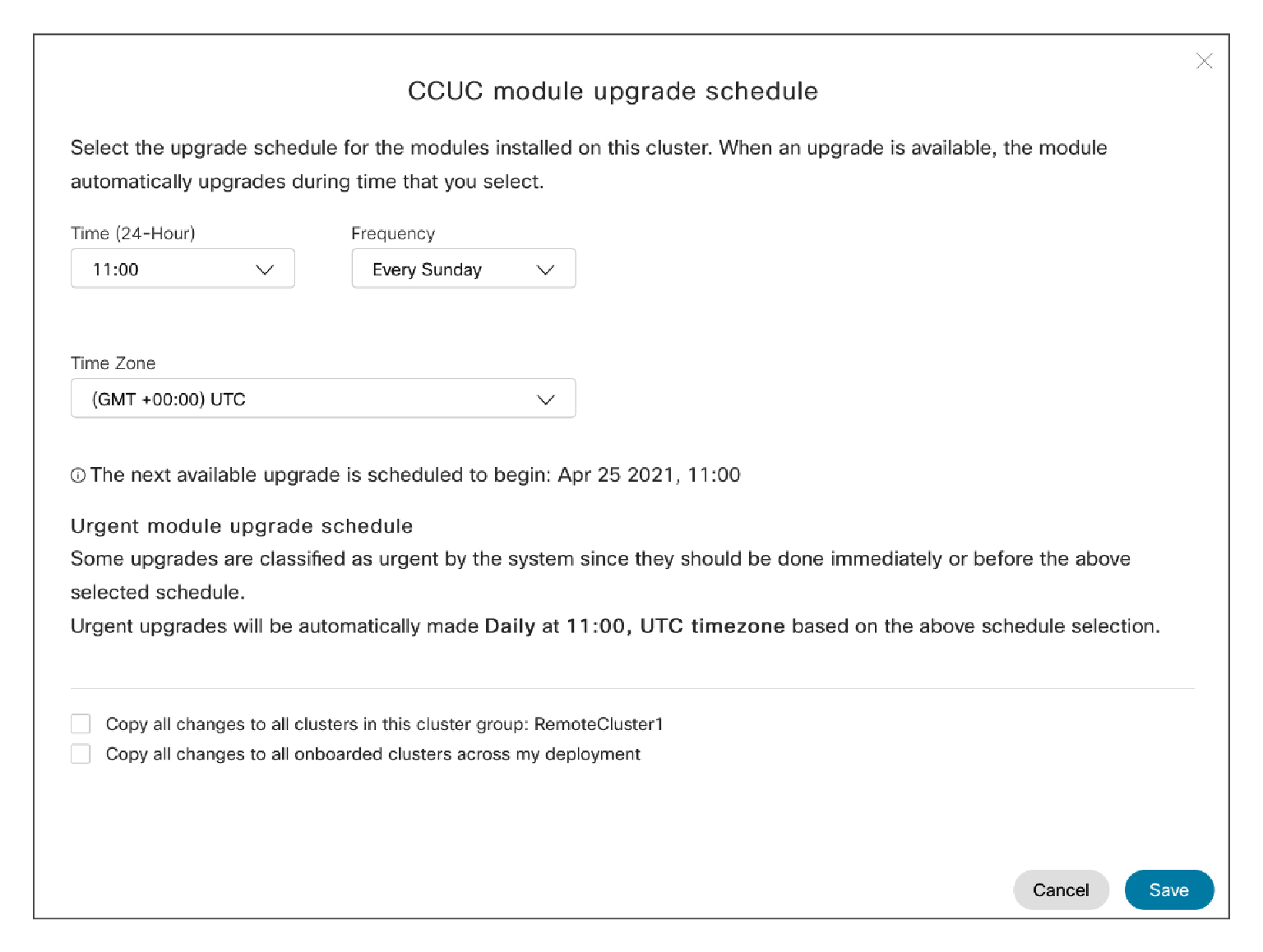
|
| 5 |
İlgili açılır listelerden yükseltme programı için saat, sıklık ve saat dilimini seçin. Bir sonraki kullanılabilir yükseltme, Saat Dilimi alan ının altında görüntülenir. |
| 6 |
(İsteğe bağlı) Seçili küme grubundaki tüm kümeler için aynı yükseltme zamanlaması ayarlarını uygulamak istiyorsanız, Tüm değişiklikleri bu küme grubundaki tüm kümelere kopyala on ay kutusunu işaretleyin. |
| 7 |
(İsteğe bağlı) Yerleştirilen tüm kümeler için aynı yükseltme zamanlaması ayarlarını uygulamak istiyorsanız Dağıtım ımdaki tüm eklenmiş kümelere tüm değişiklikleri kopyala onay kutusunu işaretleyin. |
| 8 |
Değişik likleri kaydet mek için Kaydet'i veya iptal etmek için İ ptal'i tıklatın. |
Envanter sayfasında belirli bir Webex Bulut Bağlantılı UC hizmetinin ayrıntılarını görüntüleyebilirsiniz.
| 1 |
Control Hub'daki müşteri görünümünden Hizmetler'e gidin. UC Yönetimi kartında Envanter'i tıklatın. UC Yönetimi sayfası küme gruplarının listesini gösterir. Sorunu olan küme gruplarının Dur um sütununda bir Hata veya Uyarı etiketi de görebilirsiniz. |
| 2 |
Belirli bir Webex Bulut Bağlantılı UC hizmetinin durumunu görüntülemek istediğiniz küme grubunu tıklatın. Envanter sayfası, Aracı Durumu ve Hizmet Durumu sütunlarını gösterecek şekilde görünür. Hizmet durumu aşağıdaki gibi olabilir:
|
| 3 |
Belirli bir Webex Bulut Bağlantılı UC hizmetinin durumunu görüntülemek istediğiniz kümeyi tıklatın. Düğüm ayrıntıları sayfası, Aracı Durumu ve Hizmet Durumu sütun
larını göster ecek şekilde görünür. Bu sayfada hangi hizmetin çev
rimdışı olduğunu görebilirsiniz. Örneğin, A kırmızı renkte görünürse, Analytics hizmet
inin yapılandırıldığını ve çalışmadığını gösterir.
|
| 4 |
Listedeki varlıklardan düğümlere tıklayın. Agent Durumu, Hizmet Dur umu ve telemetri modül ünün ayrıntılarını gösteren bir yan panel görüntülenir. |
| 5 |
Seçili düğ üm için çeşitli Webex Bulut Bağlantılı UC hizmetleri hakkında daha fazla ayrıntı görüntülemek için yan panelde daha fazla göster seçeneğini tıklatın. |
|
Control Hub'daki müşteri görünümünden Hizmetler . UC Yönetim kartında Telemetri Modülü Envan teri'ni tıklatın. Telemetri Modülü Envan teri sayfası, çeşitli Unified CM kümelerdeki tüm düğümlerin durumunu görüntüler. Daha fazla bilgi için bkz. Kü me Grubu Durumu, Düğüm Durumu ve Telemetri Modülü Durumu. |
İhtiyacınıza göre telemetri modülünü başlatabilir veya durdurabilirsiniz. Bu hizmeti devre dışı bıraktıktan sonra düğümde yükseltme de dahil olmak üzere hiçbir bulut işlemi gerçekleşmez.
Hizmeti devre dışı bıraktıktan sonra, düğümde hiçbir bulut işlemi (yükseltme dahil) gerçekleşemez.
| 1 |
Control Hub'daki müşteri görünümünden Hizmetler'e gidin. UC Yönetim kartında Telemetri Modülü Envan teri'ni tıklatın. |
| 2 |
Listedeki düğüm girişlerinden herhangi birini tıklatın. Sağda düğüm ve aracı hakkında daha fazla ayrıntı görüntüleyebileceğiniz bir bölme görüntülenir. |
| 3 |
Telem et ri hizmetini devre dışı bırakmak için CCUC Hizmet lerini Duraklat'ı tıklatın. |
| 4 |
Telem et ri hizmetini etkinleştirmek için CCUC Hizmetlerini Devamla seçeneğini tıklatın. |
Bundan sonra ne yapmalı
CCUC Analytics hakkında bilgi için bkz. Sizin için Analytics. Cisco Webex Cloud-Connected UC


