
Дякуємо за відгук.
Налаштування Webex Cloud-Connected UC для локальних пристроїв
 Надіслати відгук?
-
Якщо ваша організація вже налагодила зв'язок із Центром керування, звер ніться до розділу Активування спільного зв'язку з Webex Cloud для організацій.
-
Якщо у вашій організації немає центру керування, зв'яжіться зі своїм партнером Cisco, щоб наді слати замовлення Webex Cloud-Connected UC від вашого імені.
-
Після завершення замовлення через Cisco Commerce Workspace (CCW) зверніться до Посібника з замовлення плану Cisco Collaboration Flex, щоб отримати інформацію про те, як замовити Webex Cloud Connected UC.
-
Почина Unified CM ючи з випуску 12.5 (1) SU2, немає необхідності створювати файл COP ін сталятора агента. Код агента вбудований у реліз, що дозволяє підключитися до Цен тру керування за допомогою команди CLI.
Коли ви вперше налаштовуєте Webex Cloud-Connected UC, майстер допоможе вам налаштувати файл агента та групу кластерів. Згодом, коли ви створюєте додаткові файли агентів і групи кластерів, майстер більше не з'являється.
Створіть файл аген та пакета операцій Cisco (COP) у центрі керування. Потім встановіть його на всі вузлиUnified CM, або миттєвого обміну повідомленнями та присут Cisco Unity Connection ності, або Cisco Emergency Responder кластера, які потрібно підключити до центру керування. Після інсталяції файлу агента знову увійдіть у Центр керування, щоб перевірити з'єднання кластерів сервера та призначити їх групі кластерів.
-
Після інсталяції файлу COP агента перезавантаження сервера або кластера не потрібно.
-
Якщо ви зіткнулися з будь-якими проблемами під час виконання наведеної нижче процедури, див. розділ Виправлення неполадок Webex Cloud UC.
Створіть файл аген та пакета операцій Cisco (COP) у центрі керування. Потім встановіть його на всі вузли кластера Unified CM обміну миттєвими повідомленнями та присутністю, які потрібно підключити до центру керування. Після інсталяції файлу агента знову увійдіть у Центр керування, щоб перевірити з'єднання кластерів сервера та призначити їх групі кластерів.
Перш ніж почати
Переконайтеся, що ваші мережеві брандмауери та проксі-сервери дозволяють отримати доступ до наступних URL-адрес:
-
*.ucmgmt.cisco.com
-
*.вебекс.com
Зберіть інформацію про проксі, необхідну для підключення вузлів до Інтернету. Докладніше про те, як додати автентифікований проксі-сервер або додати проксі-сервер після інсталяції агента, див. розділ Додавання проксі- сервера.
Кластери повинні мати унікальні PKID.
| 1 |
У поданні клієнта в Центрі керування перейдіть до розділу . На карт ці керування UC натисніть кнопку По чати роботу. Кнопка «Поч аток роботи» залишається увімкненою, доки ви не створите файл агента та групу кластера. |
| 2 |
Натисніть кнопку Далі. |
| 3 |
Назвіть файл агента та надайте опис. Максимальна довжина назви файлу становить 200 символів, а опис - 1000 символів. |
| 4 |
Введіть інформацію проксі-сервера для підключення вузлів до Інтернету, а потім натисніть кнопку З берегти, щоб створити файл агента.
|
| 5 |
Натисніть Завантажити. З'я виться вікно завантаження файлів аген та. |
| 6 |
У вікні завантаження файлів аген та натисніть Завантажити, що відповідає одному з наведених нижче параметрів:
Виходячи з вашого вибору, завантажується файл COP агентаUnified CM, що відповідає встановленій на вузлі Cisco Emergency Responder версії IM & PresenceCisco Unity Connection, або версії. Ви створили та завантажили свій перший файл агента. Після створення першого файлу агента на екрані з'явиться опція Додати файл встановлення аген та. Скористайтеся цією кнопкою для створення декількох файлів інсталяції агента. Продовжуйте роботу майстра налаштування, щоб створити першу групу кластерів. Групи кластерів схожі на папки. Вони є логічною конструкцією, яка дозволяє груп увати кластери разом для полегшення управління. Введіть назву групи кластерів, яка має сенс для розгортання. Наприклад, можна назвати групи кластерів на основі географічних регіонів або середовищ випуску. |
| 7 |
Натисніть кнопку Далі. |
| 8 |
Введіть назву та опис групи кластерів, а потім натисніть кнопку Збере гти. Можна створити кілька груп кластерів. Після створення необхідних кластер них груп переходимо до наступного кроку. |
| 9 |
Натисніть кнопку Далі, а потім «Го тово», щоб закрити майстер. |
-
Ця процедура може бути застосована тільки в тому випадку, якщо ви не проходите майстер налаштування.
-
Для Unified CM 12.5 SU4 або новішої версії ви також можете встановити вузол, використовуючи вбудований файл COP агента, який постачається разом із програмним забезпеченням. Рекомен дуємо використовувати цей метод для вбудовування вузла, а не виконувати наведені нижче дії, щоб вручну створити файл COP агента. Докладніші відо мості див. у статті Встановлення вузла за допомогою інтерфейсу адміністратора.
-
Якщо ви зіткнулися з будь-якими проблемами під час цієї процедури, зверніться до розділу Виправлення неполадок Webex Cloud UC.
Перш ніж почати
Переконайтеся, що ваші мережеві брандмауери та проксі-сервери дозволяють отримати доступ до наступних URL-адрес:
-
*.ucmgmt.cisco.com
-
*.вебекс.com
Зберіть інформацію про проксі, необхідну для підключення вузлів до Інтернету. Докладніше про те, як додати автентифікований проксі-сервер або додати проксі-сервер після інсталяції агента, див. розділ Додавання проксі- сервера.
Кластери повинні мати унікальні PKID.
| 1 |
У поданні клієнта в Центрі керування перейдіть до розділу . На карт ці керування UC натисніть кнопку «Ін сталювати файли агента». |
| 2 |
Натисніть кнопку Додати файл, щоб створити файл інсталятора агента, що містить нуль або більше проксі-серверів. |
| 3 |
Назвіть файл агента та надайте опис. Максимальна довжина назви файлу становить 200 символів, а опис - 1000 символів. |
| 4 |
Введіть дані проксі-сервера та натисніть кнопку Збере гти, щоб створити файл агента.
|
| 5 |
Натисніть Завантажити. |
| 6 |
У контекстному меню натисніть Завантажити, що відповідає одному з наведених нижче параметрів: Виходячи з вашого вибору, завантажується файл COP агентаUnified CM, що відповідає версії IM & PresenceCisco Unity Connection, або, або Cisco Emergency Responder версії, яка встановлена на вузлі. |
-
Для вер Unified CM сій 12.5 SU4 або вище файл агента COP поставляється в комплекті разом із програмним забезпеченням. Використовуйте CLI адміністратора для вбудовування вузла за допомогою цього файлу COP агента.
-
Для CER 14.SU1 або вище файл агента COP поставляється в комплекті з програмним забезпеченням . Використовуйте CLI адміністратора для вбудовування вузла за допомогою цього файлу COP агента.
| 1 |
У запиті CLI адміністратора введіть |
| 2 |
Щоб дізнатися ідентифікатор організації, у поданні клієнта в Контрольному центрі перейдіть до меню Керування > Обліковий запис. У розділі Інформація про компанію ви можете побачити ідентифік атор організації. Наприклад, ідентифікатор організації може бути 43e67ab7-8f31-4566-abfc-16b3de8362ac. |
| 3 |
Введіть utils ucmgmt агент увімкнути. Через кілька хвилин вузол вводиться на борт. |
| 4 |
Повто ріть дії перед цим на всіх вузлах кластера. Після встановлення вузлів у кластері див. розділ Перевірка та призначення кластерів, щоб отримати інформацію про те, як перевірити кластер. Після того, як ви вмонтуєте вузли, диспетчер сховища CDR та служби моніторингу розділів журналу перезавантажуються, і це очікувана поведінка. |
Кожен файл інсталятора агента може мати від нуля до будь-якої кількості HTTP-проксі, визначених у ньому. Якщо після створення файлу інсталятора агента потрібно додати більше проксі-серверів HTTP, створіть новий файл інсталятора агента з необхідними проксі-серверами. Коли ви встановлюєте файл інсталятора агента на вузол, вузол проходить цикл між усіма проксі-серверами, визначеними у файлі, доки він не зможе дістатися до хмарної служби. Отже, проксі, додані до файлу cop інсталятора агента, визначають центр обробки даних, де ви можете використовувати файл.
Ви також можете створити кілька груп кластерів для організації кластерів.
Додати групи кластерів
Додайте групи кластерів до центру керування, щоб ви могли призначати їм кластери. Кластерна група - це місце для логічного групування кластер ів, щоб ними можна було керувати разом. Наприклад, можна створювати групи кластерів на основі географічних регіонів або середовищ випуску. Ви можете перейменувати групи кла стерів, переміщати кластери з однієї групи кластерів в іншу тощо.
Якщо ви зіткнулися з будь-якими проблемами під час виконання наведеної нижче процедури, див. розділ Виправлення неполадок Webex Cloud UC.
| 1 |
У поданні клієнта в Центрі керування перейдіть до розділу . На карт ці UC Management натисніть Ін вентаризацію. З'я виться сторінка Кер ування об'єднаною мережею, де відображається список груп кластерів. |
| 2 |
У спадному списку Дод ати виберіть «Група кластерів». |
| 3 |
У вікні «С творити групу кластер ів» введіть назву групи кластер а та опис групи та натисніть кнопку «Збере гти». |
Стан групи кластерів, стан вузла та стан модуля телеметрії
У наступній таблиці наведено різні статуси групи кластерів з коротким описом кожного з них. Докладніше про те, як виправити проблему, пов'язану зі станом групи кластерів, див. розділ Виправлення непо ладок Webex Cloud UC.
|
Статус групи кластерів |
Короткий опис |
|---|---|
|
Потрібна перевірка |
Адміністратор клієнта повинен перевірити кластер. |
|
Немає кластерів |
У групі кластерів немає кластерів. |
|
Неправильно налаштований |
Один або кілька вузлів у групі кластера налаштовані неправильно. |
|
Немає запущеного агента |
Жоден агент не працює на жодному з вузлів. |
|
Немає видавця |
|
|
Офлайн |
Один або кілька вузлів у групі кластера мають свій агент в автономному режимі. Процес агента міг зупинитися і вимагає розгляду. |
У наступній таблиці наведено різні статуси вузла з коротким описом кожного з них. Докладну інформацію про те, як виправити проблему, пов'язану зі станом вузла, див. розділ Виправлення неполадок Webex Cloud-Connected UC.
|
Статус вузла |
Короткий опис |
|---|---|
|
Потребує призначення |
Необхідно призначити вузол кластеру. |
|
Потрібна перевірка |
Адміністратор клієнта повинен перевірити вузол. |
|
Не підтримується |
Вузол вбудований, але не підтримується CCUC. Наприклад,, Cisco UnityCisco Emergency Responder, і так далі. |
|
Офлайн |
Вузол недоступний. |
|
Онлайн |
Вузол введений на борт і агент перевіряється. |
|
Неправильно налаштований |
Вузол налаштований неправильно. |
|
Немає запущеного агента |
Якщо на вузлі не запущено жодних агентів, процес агента, можливо, зупинився. |
|
Немає видавця |
Один або кілька кластерів у кластерах під цим кластером не мають видавця. Це рідкісний сценарій. |
У наступній таблиці наведено різні статуси вузла в Інвентаризації модулів телеметрії з коротким описом кожного з них.
|
Стан модуля телеметрії |
Короткий опис |
|---|---|
|
Початок |
Адміністратор запустив службу телеметрії. |
|
Зупинка |
Адміністратор зупинив службу телеметрії. |
|
Зупинено користувачем |
Користувач зупинив службу телеметрії. |
|
В очікуванні установки |
Триває установка. |
|
Онлайн |
Модуль працює онлайн і працює з останнім файлом cop. |
|
Офлайн |
Модуль знаходиться в автономному режимі. |
Після інсталяції агента на вузол код перевірки з'являється в кінці файлу журналу встановлення. Для отримання додаткової інформації про те, як встановити файл cop-агента, зверніться до відповідної документації залежно від того, чи є у вас Unified CM вузол, вузол IM та P або Cisco Unity Connection (CUC) вузол.
Щодо вуз Unified CM лів обміну миттєвими повідомленнями та P, зверніться до посібника з Cisco Unified Communications Manager встановлення та служби миттєвих повідомлень та присутності на основі вашого Unified CM випуску.
Для Unified CM вузла код перевірки також присутній на сторінках входу для графічного інтерфейсу та CLI. Цей код схожий на серійний номер і дозволяє легко ідентифікувати кожен вузол унікально. Коли ви приймаєте вузол до інвентаризації, переконайтеся, що код перевірки на вузлі відповідає тому, що відображається в Центрі керування. Таким чином, ви впевнені, що працюєте з правильним вузлом.
Щодо вузла CUC, зверніться до П осібника з встановлення, оновлення та обслуговування на Cisco Unity Connection основі вашого випуску CUC.
Перевірка та призначення кластерів
Якщо ви зіткнулися з будь-якими проблемами під час виконання наведеної нижче процедури, див. розділ Виправлення неполадок Webex Cloud UC.
| 1 |
У поданні клієнта в Центрі керування перейдіть до розділу . На карт ці UC Management натисніть Ін вентаризацію. З'я виться сторінка Кер ування об'єднаною мережею, де відображається список груп кластерів. |
| 2 |
Якщо будь-яка з груп кластерів показує статус «Потрібна перевірка», клацніть «Ви рішити» поруч із групою кластера. |
| 3 |
Натисніть «Пере вірити» поруч із кластером. |
| 4 |
У спад ному списку Гру па кластерів виберіть групу кластерів, якій потрібно призначити кластер. Після присвоєння кластеру групі кластера всі вузли, що належать до цього кластеру, призначаються до вибраної групи кластерів. |
| 5 |
Натисніть перевірити |
| 6 |
Натисніть Збере гти. Після встановлення файлу COP хмарного агента знадобиться до півтори години для запуску служби UC Analytics. |
 поруч із вузлом, який потрібно призначити групі
кластера, або
поруч із вузлом, який потрібно призначити групі
кластера, або  для видалення вузла.
Ви можете повторно завантажувати та видаляти файли агентів, а також змінювати назву та описи груп кластерів.
Редагування імен або описів груп кластерів
| 1 |
У поданні клієнта перейдіть Cisco Webex Control Hubдо . На карт ці UC Management натисніть Ін вентаризацію. З'я виться сторінка Кер ування об'єднаною мережею, де відображається список груп кластерів. |
| 2 |
Натисніть кнопку Дет алі поруч із групою кластерів, яку потрібно редагувати. |
| 3 |
Клацніть на текстовому полі, яке потрібно відредагувати. |
Призупинити та відновити службу телеметрії
Виходячи з вашої вимоги, ви можете призупинити або відновити послуги телеметрії. Після відключення цієї служби на вузлі не відбувається жодних хмарних операцій, включаючи оновлення.
| 1 |
У поданні клієнта в Control Hub перейдіть до Служби > Підключений UC, на картці керування UC натисніть Ін вентаризацію. |
| 2 |
Клацніть будь-яку групу кластерів і виберіть кластер. |
| 3 |
Виберіть вузли зі записів у списку. Праворуч з'явиться панель, де можна переглянути докладніші відомості про вузол і агента. |
| 4 |
Використовуйте пере микач служби CCUC для призупи нення та відновлення служб телеме трії. |
Видалення групи кластерів з центру управління
Ви можете видалити групу кластерів, яка більше не потрібна для ефективного управління інфраструктурою, підключеною до хмари.
| 1 |
У поданні клієнта перейдіть Cisco Webex Control Hubдо . На карт ці UC Management натисніть Ін вентаризацію. З'я виться сторінка Кер ування об'єднаною мережею, де відображається список груп кластерів. |
| 2 |
Натисніть кнопку Дет алі поруч із групою кластерів, яку потрібно видалити. На сторінці Інвентари зація відображаються всі кластери, призначені для вибраної групи кластерів. Якщо групі кластерів присвоєно якісь кластери, перед видаленням групи кластерів потрібно перемістити ці кластери в іншу групу кластерів або видалити ці кластери. Докладніші відомості про видалення кластера див. у статті Видал ення кластера з концентратора керування. |
| 3 |
(Необов'язково) Щоб перемістити кластер, виділіть його та натисніть кнопку Перемістити. З'я виться вікно Призначення та перемі щення. |
| 4 |
(Необов'язково) У спадному списку виділення групи кластерів виберіть групу кластерів і натисніть кнопку Перемістити.
|
| 5 |
(Необов'язково) Щоб створити нову групу кластерів, виберіть параметр «Додати групу кластер ів» у спадному списку, а потім «Збере гти». |
| 6 |
Щоб видалити порожню групу кластерів, натисніть кнопку Ви далити групу кластерів на сторінці Ін вентари зація. Вилучена група кластерів більше не відображається в Центрі керування. |
Видалення кластера з центру управління
Ви можете видалити кластер, який більше не потрібен для ефективного управління інфраструктурою, підключеною до хмари.
| 1 |
У поданні клієнта перейдіть Cisco Webex Control Hubдо . На карт ці UC Management натисніть Ін вентаризацію. З'я виться сторінка Кер ування об'єднаною мережею, де відображається список груп кластерів. |
| 2 |
Натисніть кнопку Дет алі поруч із групою кластерів, до якої належить кластер, який потрібно видалити. |
| 3 |
На сторінці відомостей про групу кластерів виберіть Видал ити кластер зі спадного списку у верхньому правому куті сторінки. |
| 4 |
Натисніть «Так», щоб видалити, або натисніть «Ні», щоб скасувати. Після видалення кластера агент і модуль телеметрії видаляються з усіх вузлів, які пов'язані з видаленим кластером. Видалений кластер більше не відображається на Центрі управління. |
Завантаження або видалення файлів агентів
Після створення файлу інсталятора агента його не можна редагувати. Якщо будь-який файл викликає помилку під час його встановлення або ви хочете додати більше інформації про проксі до файлу, ви можете створити новий файл інсталяції агента та вибрати видалення старого файлу, який більше не потрібен.
| 1 |
У поданні клієнта перейдіть Cisco Webex Control Hubдо Служби. На карт ці керування UC натисніть кнопку «Ін сталювати файли агента». |
| 2 |
Клацніть на файлі агента, а потім виберіть Завантажити або Ви далити. |
Webex Cloud Connected UC дозволяє переглядати проблеми, що виникають у локальній інфраструктурі. Ці проблеми призводять до втрати даних телеметрії та відображення неправильних даних на діаграмах Analytics. Залежно від тяжкості проблеми, до центру керування надсилається повідомлення про помилку або попередження. Сповіщення дають змогу вжити необхідних заходів для виправлення будь-якої локальної проблеми та прийняття обґрунтованих рішень.
Перегляд на сторінці відомостей про групи кластерів
Ви можете переглянути повідомлення про помилки або попередження щодо локальної інфраструктури на сторінці відомостей про групи кластерів.
| 1 |
У поданні клієнта перейдіть Cisco Webex Control Hubдо . На карт ці UC Management натисніть Ін вентаризацію. З'я виться сторінка Кер ування об'єднаною мережею для відображення списку груп кластерів. Також можна побачити мітку «Поми лка» або «Попередження» у стов п ці «Стан» груп кластерів, які мають проблему. |
| 2 |
Натисніть кнопку Дет алі поруч із групою кластерів, для якої потрібно переглянути сповіщення. |
| 3 |
Натисніть кнопку Дет алі поруч із кластером, для якого потрібно переглянути сповіщення. Якщо є якісь повідомлення про помилки або попередження або обидва, ви можете переглянути їх на бічній панелі. |
| 4 |
Щоб переглянути детальну інформацію щодо повідомлення про помилку або попередження, поруч із текстом сповіщення натисніть >. З'явиться бічна панель, яка відображає такі деталі, як серйозність, перший та останній повідомлений час, застосовність (рівень вузла або кластера), опис с повіщення та необхідні коригувальні дії.. |
Перегляд на сторінці подробиць списку вузлів
Ви також можете переглянути повідомлення про помилки або попередження щодо локальної інфраструктури на сторінці подробиць списку вузлів.
| 1 |
У поданні клієнта перейдіть Cisco Webex Control Hubдо . На карт ці UC Management натисніть Ін вентаризацію. З'я виться сторінка Кер ування об'єднаною мережею для відображення списку груп кластерів. |
| 2 |
Натисніть знач ок Показати список вузлів, щоб переглянути список усіх вузлів. Також можна побачити мітку «Поми лка» або «Попередження» у стов п ці «Стан» вузлів, які мають проблему. |
| 3 |
Клацніть вузол, для якого потрібно переглянути сповіщення. Якщо є якісь повідомлення про помилки або попередження або обидва, ви можете переглянути їх на бічній панелі. |
| 4 |
Щоб переглянути детальну інформацію щодо повідомлення про помилку або попередження, поруч із текстом сповіщення натисніть >. З'явиться бічна панель, яка відображає такі деталі, як ступінь тяжкості, перший та останній повідомлений час, застосовність (рівень вузла або кластера), опис с повіщення та необхідні коригувальні дії. |
Переглянути історію подій
Ви можете переглянути історію всіх подій «Попередження» та «Помилка», які були викликані та вирішені протягом вибраного періоду часу. Зберігаються історичні дані за останній рік.
| 1 |
У поданні клієнта перейдіть Cisco Webex Control Hubдо . На карт ці UC Management натисніть Ін вентаризацію. З'я виться сторінка Кер ування об'єднаною мережею для відображення списку груп кластерів. Також можна побачити мітку «Поми лка» або «Попередження» у стов п ці «Стан» груп кластерів, які мають проблему. |
| 2 |
Натисніть кнопку Дет алі поруч із групою кластерів, для якої потрібно переглянути історію подій. З'явиться список кластерів, що належать до вибраної групи кластерів. |
| 3 |
Натисніть кнопку Дет алі поруч із кластером, для якого потрібно переглянути історію подій. З'явиться список вузлів, що належать вибраному кластеру. |
| 4 |
Натисніть кнопку Дет алі поруч із вузлом, для якого потрібно переглянути історію подій. |
| 5 |
Натисніть «Історія подій». З'я виться сторінка «Історія подій», яка містить відомості, такі як назва події, тип, ступінь тяжкості, ім'я кластера, ім'я вузла та час. |
| 6 |
Щоб відфільтрувати дані, виберіть один із наведених нижче параметрів або їх комбінацію зі спадного списку Тривалість часу:
|
Ви можете встановити певний графік оновлення або використовувати графік за замовчуванням 11 ранку. UTC.
Оновлення програмного забезпечення для модулів UC, підключених до хмари, виконується автоматично на рівні кластера, що гарантує, що всі вузли завжди працюють на одній версії програмного забезпечення. Оновлення проводяться відповідно до розкладу оновлення для кластера.
Перш ніж почати
-
У цій процедурі описано, як запланувати оновлення для модуля UC, підключеного до хмари. Наразі опція запланувати оновлення агента не доступна. Докладніші відомості про агент і модуль див. у розділі.
-
У цій процедурі описано, як запланувати оновлення для модуля UC, підключеного до хмари.
Термінове оновлення є критичним виправленням, яке впливає на кількох клієнтів. Застосовується за допомогою часу за замовчуванням, встановленого для кластера в наступному доступному графіку. Розглянемо приклад, коли ви встановлюєте графік оновлення для кластера на 11 ранку. UTC щонеділі. Якщо термінове оновлення стає доступним до 11:00 певного дня, модуль UC, підключеного до хмари, оновлюється о 11:00 того ж дня. Однак, якщо термінове оновлення стане доступним після 11:00 ранку, то модуль UC, підключений до хмари, оновлюється о 11:00 наступного дня.
| 1 |
У поданні клієнта в Центрі керування перейдіть до розділу . На карт ці UC Management натисніть Ін вентаризацію. З 'явиться сторінка керування UC зі списком груп кластерів. |
| 2 |
Натисніть кнопку Дет алі поруч із групою кластерів, до якої належить вузол. З'явиться сторінка Інвентаризація зі списком кластерів, що належать до вибраної групи кластерів.
|
| 3 |
Натисніть кнопку Дет алі поруч із кластером, до якого належить вузол. З'явиться назва вузла з версією, продуктом і статусом.
|
| 4 |
Клацніть піктограму еліпсису (...) біля І сторії подій та виберіть Вибрати графік оновлення модуля CCUC. З'я виться сторінка Розклад оновлення модуля CCUC. Нижче наведений скріншот є лише прикладом для ілюстративних цілей. 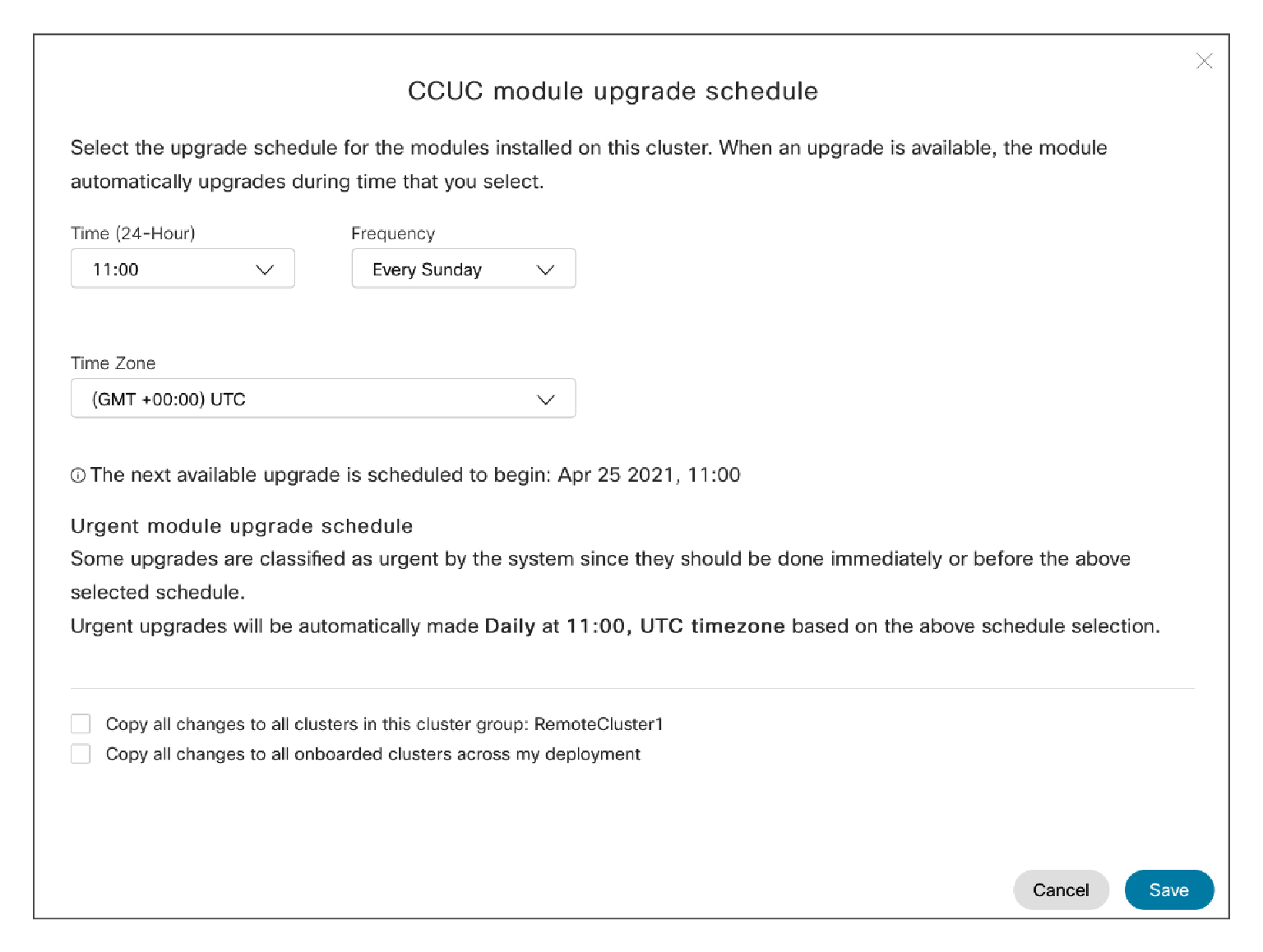
|
| 5 |
Виберіть час, частоту та часовий пояс для розкладу оновлення з відповідних спадних списків. Наступне доступне оновлення відображається під полем Ча совий поя с. |
| 6 |
(Необов'язково) Якщо ви хочете застосувати однакові параметри розкладу оновлення для всіх кластерів у вибраній групі кластерів, поставте прапорець Копі ювати всі зміни до всіх кластерів цієї групи кластер ів. |
| 7 |
(Необов'язково) Якщо ви хочете застосувати однакові параметри розкладу оновлення для всіх кластерів, які були включені, поставте прапорець Копі ювати всі зміни до всіх вбудованих кластерів у моєму розгортанні. |
| 8 |
Натисніть кнопку З берегти, щоб зберегти зміни, або Ска сувати, щоб відкинути їх. |
Ви можете переглянути деталі певної служби Webex Cloud-Connected UC на сторінці інвентаризації.
| 1 |
У поданні клієнта в Кон трольному центрі перейдіть до Служби. На карт ці UC Management натисніть Ін вентаризацію. З'я виться сторінка Кер ування об'єднаною мережею для відображення списку груп кластерів. Також можна побачити мітку «Помилка» або «Попередження» у стов п ці «Стан» груп кластерів, які мають проблему. |
| 2 |
Клацніть групу кластерів, для якої потрібно переглянути статус певної служби Webex Cloud UC, підключеної до хмари. На сторінці Інвентари зація відображаються стовпці «Ст атус аген та» та « Статус служби». Статус Сервісу може бути наступним:
|
| 3 |
Клацніть кластер, для якого потрібно переглянути статус певної служби Webex Cloud UC, підключеної до хмари. На сторінці відомостей про вузол відображаються стовпці «Статус аген
та» та «Статус служби». На цій сторінці ви можете переглянути,
який сервіс знаходиться в автономному режимі. Наприклад, якщо A відображається червоним кольором, це означає, що
служба Analytics налаштована і не працює.
|
| 4 |
Клацніть на вузлах із сутностей у списку. З'явиться бічна панель із деталями статусу аген та, стану служби та модуля телеметрії. |
| 5 |
Натисніть Показати більше на бічній панелі, щоб переглянути докладнішу інформацію про різні служби Webex Cloud UC для вибраного вузла. |
|
У поданні клієнта в Центрі керування перейдіть до розділу . На картці керування UC натисніть Ін вентаризація моду лів телеметрії. На сторінці Ін вентаризація модулів телеметрії відображається стан усіх вузлів у різних Unified CM кластерах. Докладніші відомості див. у статті Ста н групи кластерів, Статус вузла та Статус модуля телеметрії. |
Виходячи з вашої вимоги, ви можете запустити або зупинити модуль телеметрії. Після відключення цієї служби на вузлі не відбувається жодних хмарних операцій, включаючи оновлення.
Після відключення сервісу на вузлі не може відбуватися жодна хмарна операція (включаючи оновлення).
| 1 |
У поданні клієнта в Кон трольному центрі перейдіть до Служби. На картці керування UC натисніть Ін вентаризація моду лів телеметрії. |
| 2 |
Клацніть будь-який із записів вузлів у списку. Праворуч з'явиться панель, за допомогою якої можна переглянути додаткові відомості про вузол та агента. |
| 3 |
Натисніть При зупинити служби CCUC, щоб вимкнути служ бу теле метрії. |
| 4 |
Натисніть кнопку Відновити служби CCUC, щоб увімкнути служ бу теле метрії. |
Що робити далі
Щоб отримати інформацію про аналітику CCUC, див. Аналі тика для вас. Cisco Webex Cloud-Connected UC


