
Tak for din feedback.
Konfigurer Webex Cloud-Connected UC til enheder i det lokale miljø
 Har du feedback?
-
Hvis din organisation allerede har etableret kommunikation med Control Hub, skal du se Aktivér Webex Cloud-forbundet UC for organisationer.
-
Hvis din organisation ikke har Control Hub, skal du kontakte din Cisco-partner for at indsende en Webex Cloud-Connected UC-ordre på dine vegne.
-
Når du har gennemført ordren via Cisco Commerce Workspace (CCW), skal du se Cisco Collaboration Flex Plan Ordering Guide for at få oplysninger om, hvordan du bestiller Webex Cloud-Connected UC.
-
Fra og med Unified CM Release 12.5 (1) SU2 er der ingen grund til at oprette COP-filen til agent installatøren. Agentkode er indbygget i udgivelsen, hvilket muliggør en forbindelse til Control Hub via en CLI-kommando.
Når du først konfigurerer Webex Cloud-Connected UC, guider en guide dig om, hvordan du konfigurerer en agentfil og klyngegruppe. Når du derefter opretter yderligere agentfiler og klyngegrupper, vises guiden ikke længere.
Opret en COP-fil (Agent Cisco Operations Package) i Control Hub. Installer det derefter på alle noder i en Unified CM chat og tilstedeværelse eller Cisco Emergency Responder klyngeCisco Unity Connection, som du vil oprette forbindelse til kontrolhubben. Når du har installeret agentfilen, skal du logge tilbage på Control Hub for at kontrollere serverklyngeforbindelserne og tildele dem til en klyngegruppe.
-
Når du har installeret Agent COP-filen, kræves der ingen genstart af server eller klynge.
-
Hvis du støder på problemer, mens du udfører proceduren nedenfor, skal du se Fejlfinding af Webex Cloud-Connected UC .
Opret en COP-fil (Agent Cisco Operations Package) i Control Hub. Installer det derefter på alle noder i eller IM Unified CM - og tilstedeværelsesklyngen, du vil oprette forbindelse til Control Hub. Når du har installeret agentfilen, skal du logge tilbage på Control Hub for at kontrollere serverklyngeforbindelserne og tildele dem til en klyngegruppe.
Før du begynder
Sørg for, at dine netværksfirewalls og proxyer giver adgang til følgende webadresser:
-
*.ucmgmt.cisco.com
-
*.webex.com
Indsaml de proxyoplysninger, der kræves for at forbinde noderne til internettet. Du kan finde oplysninger om, hvordan du tilføjer en godkendt proxy eller tilføjer en proxy, efter at agenten er installeret, under Tilføj en proxy.
Klyngerne skal have unikke PKID.
| 1 |
Fra kundevisningen i Control Hub skal du gå til . Klik på Kom i gang på UC Manag ement- kortet. Knappen Kom i gang forbliver aktiveret, indtil du opretter en agentfil og en klyngegruppe. |
| 2 |
Klik på Næste. |
| 3 |
Navngiv agentfilen, og angiv en beskrivelse. Den maksimale længde for et filnavn er 200 tegn, og beskrivelsen er 1000 tegn. |
| 4 |
Angiv proxyoplysningerne for at forbinde noderne til internettet, og klik derefter på Gem for at oprette agentfilen.
|
| 5 |
Klik på Download. V induet Download af agentfil vises. |
| 6 |
Klik på Download i vinduet Agent File Download svarende til en af følgende indstillinger:
Baseret på dit valg downloades agentens COP-filUnified CM, der svarer til den eller IM & Presence ellerCisco Unity Connection, eller Cisco Emergency Responder version, der er installeret på noden. Du har oprettet og downloadet din første agentfil. Når den første agent fil er oprettet, vises indstillingen Tilføj agentinstallationsfil på skærmen. Brug denne knap til at oprette flere agentinstallations filer. Fortsæt med installationsguiden for at oprette din første klyngegruppe. Kly ngegrupper ligner mapper. De er en logisk konstruktion, der giver dig mulighed for at gruppere klynger sammen for lettere styring. Angiv et navn til den klyngegruppe, der giver mening for installationen. Du kan f.eks. navngive klyngegrupper baseret på geografiske områder eller udgivelsesmiljøer. |
| 7 |
Klik på Næste. |
| 8 |
Angiv et navn og en beskrivelse for klyngegruppen, og klik derefter på Gem. Du kan oprette flere klyngegrupper. Når du har oprettet de nødvendige klyng egrupper, skal du fortsætte til næste trin. |
| 9 |
Klik på Næste, og derefter på Ud før for at lukke guiden. |
-
Denne procedure gælder kun, hvis du ikke gennemgår installationsguiden.
-
For Unified CM 12.5 SU4 eller nyere kan du også indbygge en node ved hjælp af den indbyggede agent COP-fil, der følger med softwaren. Vi anbefaler, at du bruger denne metode til at integrere en node i stedet for at følge disse trin for manuelt at oprette en agent COP-fil. Du kan finde flere oplysninger under Indbygning af en node ved hjælp af administratorens CLI.
-
Hvis du støder på problemer under denne procedure, skal du se Fejlfinding af Webex Cloud-Connected UC .
Før du begynder
Sørg for, at dine netværksfirewalls og proxyer giver adgang til følgende webadresser:
-
*.ucmgmt.cisco.com
-
*.webex.com
Saml de proxyoplysninger, der kræves for at forbinde noderne til internettet. Du kan finde oplysninger om, hvordan du tilføjer en godkendt proxy eller tilføjer en proxy, efter at agenten er installeret, under Tilføj en proxy.
Klyngerne skal have unikke PKID.
| 1 |
Fra kundevisningen i Control Hub skal du gå til . Klik på Agent Install Files på UC Manag ement-kortet. |
| 2 |
Klik på Tilføj fil for at oprette en agentinstallationsfil, der indeholder nul eller flere proxyer. |
| 3 |
Navngiv agentfilen, og angiv en beskrivelse. Den maksimale længde for et filnavn er 200 tegn, og beskrivelsen er 1000 tegn. |
| 4 |
Angiv proxyoplysningerne, og klik derefter på Gem for at oprette agentfilen.
|
| 5 |
Klik på Download. |
| 6 |
Klik på Download i genvejsmenuen svarende til en af følgende indstillinger: Baseret på dit valg downloades agentens COP-filUnified CM, der svarer til den eller IM & Pres Cisco Unity Connection ence eller, eller Cisco Emergency Responder version, der er installeret på noden. |
-
For Unified CM 12.5 SU4 eller nyere versioner er agent COP-filen bundtet sammen med softwaren. Brug Admin CLI til at indbygge en node ved hjælp af denne agent COP-fil.
-
For CER 14.SU1 eller højere er agent COP-filen bundtet sammen med softw aren. Brug Admin CLI til at indbygge en node ved hjælp af denne agent COP-fil.
| 1 |
Skriv |
| 2 |
Hvis du vil finde ud af dit organisations-id, skal du gå til Administration > Kon to i kundevisningen i Control Hub. I af snittet Virksomhedsopl ysninger kan du se organisations-id'et. For eksempel kan organization_id være 43e67ab7-8f31-4566-abfc-16b3de8362ac. |
| 3 |
Skriv utils ucmgmt agent enable. Efter et par minutter er noden onboardet. |
| 4 |
Gentag trinene før dette på alle knudepunkter i klyngen. Når du har indbygget noderne i en klynge, skal du se Bekræft og tildele klynger for at få oplysninger om, hvordan du verificerer en klynge. Når du har indbygget noderne, genstarter CDR-lageradministratoren og logpartition sovervågningsværktøjstjenesterne, og det er en forventet adfærd. |
Hver agentinstallationsfil kan have nul til et vilkårligt antal HTTP-proxyer defineret i den. Hvis du skal tilføje flere HTTP-proxyer, når du har oprettet en agentinstallationsfil, skal du oprette en ny agentinstallationsfil med de nødvendige proxyer. Når du installerer agentinstallationsfilen på en node, gennemgår noden alle de proxyer, der er defineret i filen, indtil den kan nå skytjenesten. Derfor bestemmer de proxyer, der føjes til en agentinstallatørcop-fil, det datacenter, hvor du kan bruge filen.
Du kan også oprette flere klyngegrupper for at organisere dine klynger.
Tilføj klyngegrupper
Føj klyngegrupper til Control Hub, så du kan til dele klynger til dem. En klyngegruppe er et sted at logisk gruppere klynger , så de kan styres sammen. Du kan f.eks. oprette klyngegrupper baseret på geografiske områder eller udgivelsesmiljøer. Du kan omdøbe klyngegrupper, flytte klynger fra en klyngegruppe til en anden osv.
Hvis du støder på problemer, mens du udfører nedenstående procedure, skal du se Fejlfinding af Webex Cloud-Connected UC.
| 1 |
Fra kundevisningen i Control Hub skal du gå til . Klik på Inventory på UC Manag ement-kortet. Siden UC Management vises med listen over klyngegrupper. |
| 2 |
Vælg Kly ngegruppe på rullelisten Tilføj. |
| 3 |
Angiv navnet på klyngegruppe og gruppebeskrivelsen i vinduet Opret klyng eg ruppe, og klik på Gem. |
Status for klyngegruppe, nodestatus og telemetrimodulstatus
Følgende tabel viser de forskellige statuser for en klyngegruppe med en kort beskrivelse af hver. Du kan finde flere oplysninger om, hvordan du løser et problem, der er relateret til status for en klyngegruppe, under Fejlfinding af Webex Cloud-Connected UC.
|
Status for klyngegruppe |
Kort beskrivelse |
|---|---|
|
Har brug for verifikation |
Kundeadministratoren skal verificere klyngen. |
|
Ingen klynger |
Der er ingen klynger til stede i klyngegruppen. |
|
Forkert konfigureret |
En eller flere noder i klyngegruppen er konfigureret forkert. |
|
Ingen agent kører |
Ingen agenter kører på nogen af noderne. |
|
Ingen udgiver |
|
|
Offline |
En eller flere noder i klyngegruppen har deres agent offline. Agentprocessen kan være stoppet og kræver overvejelse. |
Følgende tabel viser de forskellige statusser for en node med en kort beskrivelse af hver. Du kan finde flere oplysninger om, hvordan du løser et problem, der er relateret til status for en node, under Fejlfinding af Webex Cloud-Connected UC.
|
Nodestatus |
Kort beskrivelse |
|---|---|
|
Behov for tildeling |
Du skal tildele noden til en klynge. |
|
Har brug for verifikation |
Kundeadministratoren skal verificere noden. |
|
Ikke understøttet |
Node er onboardet, men understøttes ikke af CCUC. For eksempel,Cisco Unity,Cisco Emergency Responder, og så videre. |
|
Offline |
Noden er ikke tilgængelig. |
|
Online |
Noden er påbegyndt, og agenten verificeres. |
|
Forkert konfigureret |
Node er konfigureret forkert. |
|
Ingen agent kører |
Hvis der ikke kører nogen agenter på noden, er agentprocessen muligvis stoppet. |
|
Ingen udgiver |
En eller flere klynger i klyngerne under den pågældende klynge har ingen Publisher. Dette er et sjældent scenarie. |
Følgende tabel viser de forskellige statuser for en node i Telemetry Module Inventory med en kort beskrivelse af hver.
|
Telemetrimodulstatus |
Kort beskrivelse |
|---|---|
|
Begyndende |
Administratoren har startet telemetritjenesten. |
|
Stopper |
Administratoren har stoppet telemetritjenesten. |
|
Stoppet af brugeren |
Brugeren har stoppet telemetritjenesten. |
|
Venter på installation |
Installation i gang. |
|
Online |
Modulet er online og kører med den nyeste cop-fil. |
|
Offline |
Modulet er offline. |
Når agenten er installeret på en node, vises en bekræftelseskode i slutningen af installationslogfilen. Du kan finde flere oplysninger om, hvordan du installerer en agent cop-fil, i den respektive dokumentation, afhængigt af om du har en Unified CM node, IM- og P-node eller en Cisco Unity Connection (CUC) node.
For en Unified CM eller IM- og P-node henvises til Installationsvejledning for Cisco Unified Communications Manager og IM- og tilstedeværelsestjenesten baseret på din Unified CM version.
For en Unified CM node er verifikationskoden også til stede på loginsiderne for GUI og CLI. Denne kode ligner et serienummer og gør det nemt for dig at identificere hver node entydigt. Når du accepterer en node i beholdningen, skal du sikre dig, at bekræftelseskoden på noden svarer til det, der vises i Control Hub. Således er du sikker på, at du arbejder med den rigtige node.
For en CUC-node henvises til Installations-, opgraderings- og vedligeholdelsesvejledning Cisco Unity Connection baseret på din CUC-udgivelse.
Bekræft og tildel klynger
Hvis du støder på problemer, mens du udfører nedenstående procedure, skal du se Fejlfinding af Webex Cloud-Connected UC.
| 1 |
Fra kundevisningen i Control Hub skal du gå til . Klik på Inventory på UC Manag ement-kortet. Siden UC Management vises med listen over klyngegrupper. |
| 2 |
Hvis en af klyngegrupperne viser statussen Behov for bekræftelse, skal du klikke på L øs ud for klyngegruppen. |
| 3 |
Klik på Bekræ ft ud for en klynge. |
| 4 |
Vælg den klyngegrup pe, som du vil tildele en klynge til, på rullelisten Klyngegruppe. Når du har tildelt en klynge til klyngegruppen, tildeles alle de noder, der tilhører den pågældende klynge, til den valgte klyngegruppe. |
| 5 |
Klik på tjek |
| 6 |
Klik på Gem. Efter installationen af cloud-agenten COP-fil vil det tage op til halvanden time, før UC Analytics-tjenesten er i gang. |
 ud for den node, du vil tildele
klyngegruppen, eller
ud for den node, du vil tildele
klyngegruppen, eller  for at fjerne noden.
Du kan downloade og slette agentfiler igen og ændre navn og beskrivelser af klyngegrupper.
Rediger navne eller beskrivelser af klyngegrupper
| 1 |
Fra kundevisningen i skal Cisco Webex Control Hubdu gå til . Klik på Inventory på UC Manag ement-kortet. Siden UC Management vises med listen over klyngegrupper. |
| 2 |
Klik på Detaljer ud for den klyngegruppe, du vil redigere. |
| 3 |
Klik på det tekstfelt, du vil redigere. |
Sæt telemetritjenesten på pause og genoptag den
Baseret på dit krav kan du sætte telemetri-tjenesterne på pause eller genoptage. Når du har deaktiveret denne tjeneste, sker der ingen skyoperationer på noden, herunder opgradering.
| 1 |
Fra kundevisningen i Control Hub skal du gå til Services > Connected UC, Klik på Inventory på UC Management Card. |
| 2 |
Klik på en af klyngegrupperne, og vælg klyngen. |
| 3 |
Vælg noderne fra posterne på listen. Der vises en rude til højre, hvor du kan få vist flere oplysninger om noden og agenten. |
| 4 |
Brug CCUC-tjeneste-skift til Pause og genop tag telemetri-tjenesterne. |
Slet en klyngegruppe fra kontrolhubben
Du kan fjerne en klyngegruppe, som du ikke længere har brug for for effektivt at administrere den infrastruktur, der er forbundet til skyen.
| 1 |
Fra kundevisningen i skal Cisco Webex Control Hubdu gå til . Klik på Inventory på UC Manag ement-kortet. Siden UC Management vises med listen over klyngegrupper. |
| 2 |
Klik på Detaljer ud for den klyngegruppe, du vil slette. Siden Lag erbe holdning viser alle de klynger, der er tildelt den valgte klyngegruppe. Hvis klyngegruppen har nogen klynger, der er tildelt den, skal du enten flytte disse klynger til en anden klyngegruppe eller slette disse klyngegruppe, før du sletter klyngegruppen. Du kan finde flere oplysninger om, hvordan du sletter en klynge, under Slet en klynge fra kontrolhubben. |
| 3 |
(Valgfrit) Hvis du vil flytte en klynge, skal du markere den og klikke på Flyt. Vindu et Tildel og fly t vises. |
| 4 |
(Valgfrit) Vælg en klyngegruppe på rullelisten til valg af klyngegruppe, og klik på Flyt.
|
| 5 |
(Valgfrit) Hvis du vil oprette en ny klyngegruppe, skal du vælge Tilføj klyng egruppe i rullelisten og derefter Gem. |
| 6 |
Hvis du vil slette den tomme klyngegruppe, skal du klikke på Slet klyngegrup pe på siden Lagerbeholdning. Den slettede klyngegruppe vises ikke længere i kontrolhubben. |
Slet en klynge fra kontrolhub
Du kan fjerne en klynge, som du ikke længere har brug for for effektivt at administrere den infrastruktur, der er forbundet til skyen.
| 1 |
Fra kundevisningen i skal Cisco Webex Control Hubdu gå til . Klik på Inventory på UC Manag ement-kortet. Siden UC Management vises med listen over klyngegrupper. |
| 2 |
Klik på Detaljer ud for den klyngegruppe, som den klynge, du vil slette, tilhører. |
| 3 |
På siden med oplysninger om klyngegruppe skal du vælge Slet klynge på rullelisten øverst til højre på siden. |
| 4 |
Klik på Ja for at slette, eller klik på Nej for at annullere. Efter klyngesletning afinstalleres agenten og telemetrimodulet fra alle de noder, der er knyttet til den slettede klynge. Den slettede klynge vises ikke længere på Control Hub. |
Download eller slet agentfiler
Når du har oprettet en agentinstallationsfil, kan du ikke redigere den. Hvis en fil producerer en fejl under installationen, eller du vil føje flere proxyoplysninger til en fil, kan du oprette en ny agentinstallationsfil og vælge at slette den gamle fil, der ikke længere er nødvendig.
| 1 |
Gå til T jenester fra kundevisningen i Cisco Webex Control Hub. Klik på Agent Install Files på UC Manag ement-kortet. |
| 2 |
Klik på en agentfil, og vælg derefter Download eller Slet. |
Webex Cloud-Connected UC giver dig mulighed for at se de problemer, der opstår på din lokale infrastruktur. Disse problemer medfører tab af telemetridata og ukorrekte data vises på Analytics-diagrammerne. Baseret på problemets sværhedsgrad sendes der enten en fejl- eller advarselsmeddelelse til Control Hub. Meddelelserne giver dig mulighed for at træffe de nødvendige foranstaltninger for at rette op på eventuelle problemer i det lokale miljø og træffe informerede beslutninger.
Se på siden med oplysninger om klyngegrupper
Du kan få vist fejl- eller advarselsmeddelelser vedrørende infrastrukturen i det lokale miljø på siden med oplysninger om klyngegrupper.
| 1 |
Fra kundevisningen i skal Cisco Webex Control Hubdu gå til . Klik på Inventory på UC Manag ement-kortet. Siden UC-administration vises for at vise listen over klyngegrupper. Du kan også se etiketten Fej l eller Advarsel i kolonnen Status for klyngegrupper, der har et problem. |
| 2 |
Klik på Detaljer ud for den klyngegruppe, som du vil have vist meddelelsen for. |
| 3 |
Klik på Detaljer ud for den klynge, som du vil have vist meddelelsen for. Hvis der er fejl- eller advarselsmeddelelser eller begge dele, kan du se dem på sidepanelet. |
| 4 |
Klik på > ud for meddelelsesteksten for at få vist detaljerede oplysninger om en fejl- eller advarselsmeddelelse. Der vises et sidepanel, der viser detaljer såsom sværhedsgrad, første og sidste rapporterede tidspunkt, anvendelighed (node- eller klyngeniveau), en beskrivelse af underretningen og den nødvendige korrigerende handling.. |
Se på siden med detaljer om nodeliste
Du kan også få vist fejl- eller advarselsmeddelelser vedrørende din lokale infrastruktur på siden med nodeliste.
| 1 |
Fra kundevisningen i skal Cisco Webex Control Hubdu gå til . Klik på Inventory på UC Manag ement-kortet. Siden UC-administration vises for at vise listen over klyngegrupper. |
| 2 |
Klik på ikonet Vis nodeliste for at få vist listen over alle noder. Du kan også se etiketten Fej l eller Advarsel i kolonnen Status for noder, der har et problem. |
| 3 |
Klik på den node, som du vil have vist meddelelserne for. Hvis der er fejl- eller advarselsmeddelelser eller begge dele, kan du se dem på sidepanelet. |
| 4 |
Klik på > ud for meddelelsesteksten for at få vist detaljerede oplysninger om en fejl- eller advarselsmeddelelse. Der vises et sidepanel, der viser detaljer som sværhedsgrad, første og sidste rapporterede tidspunkt, anvendelighed (node- eller klyngeniveau), en beskrivelse af underretningen og den nødvendige korrigerende handling. |
Se begivenhedshistorik
Du kan se historikken for alle advarsels- og fejlhændelser, der blev rejst og løst i en valgt tidsperiode. De historiske data for det sidste år opretholdes.
| 1 |
Fra kundevisningen i skal Cisco Webex Control Hubdu gå til . Klik på Inventory på UC Manag ement-kortet. Siden UC-administration vises for at vise listen over klyngegrupper. Du kan også se etiketten Fej l eller Advarsel i kolonnen Status for klyngegrupper, der har et problem. |
| 2 |
Klik på Detaljer ud for den klyngegruppe, som du vil have vist begivenhedshistorikken for. Listen over klynger, der tilhører den valgte klyngegruppe, vises. |
| 3 |
Klik på Detaljer ud for den klynge, som du vil have vist begivenhedshistorikken for. Listen over noder, der tilhører den valgte klynge, vises. |
| 4 |
Klik på Detaljer ud for den node, som du vil have vist begivenhedshistorikken for. |
| 5 |
Klik på B egivenhedshistor ik. Siden H ændelses historik vises, der indeholder detaljer, f.eks. hændelsesnavn, type, sværhedsgrad, klyngenavn, nodenavn og klokkeslæt. |
| 6 |
Hvis du vil filtrere dataene, skal du vælge en eller en kombination af følgende indstillinger på rullel isten Tidsvarighed:
|
Du kan indstille en bestemt opgraderingsplan eller bruge standardplanen kl. 11.00. UTC.
Softwareopgraderinger til Cloud-Connected UC-moduler udføres automatisk på klyngeniveau, hvilket sikrer, at alle noder altid kører den samme softwareversion. Opgraderinger udføres i henhold til opgraderingsplanen for klyngen.
Før du begynder
-
Denne procedure beskriver, hvordan du planlægger en opgradering til et Cloud-Connected UC-modul. I øjeblikket er muligheden for at planlægge en agentopgradering ikke tilgængelig. Du kan finde flere oplysninger om en agent og et modul i.
-
Denne procedure beskriver, hvordan du planlægger en opgradering til et Cloud-Connected UC-modul.
En hurtig opgradering er en kritisk løsning, der påvirker flere kunder. Den anvendes ved hjælp af den standardtid, der er indstillet for klyngen i den næste tilgængelige tidsplan. Overvej et eksempel, hvor du indstiller opgraderingsplanen for en klynge til kl. 11. UTC hver søndag. Hvis en hurtig opgradering bliver tilgængelig inden kl. 11 på en bestemt dag, opgraderes Cloud-Connected UC-modulet kl. 11 samme dag. Men hvis den presserende opgradering bliver tilgængelig efter kl. 11.00, opgraderes Cloud-Connected UC-modulet kl. 11 den følgende dag.
| 1 |
Fra kundevisningen i Control Hub skal du gå til . Klik på Inventory på UC Manag ement-kortet. Siden UC-administration vises med listen over klyngegrupper. |
| 2 |
Klik på Detaljer ud for den klyngegruppe, som noden tilhører. Siden Opgørelse med listen over klynger, der tilhører den valgte klyngegruppe, vises.
|
| 3 |
Klik på Detaljer ud for den klynge, som noden tilhører. Nodenavnet med version, produkt og status vises.
|
| 4 |
Klik på ikonet ellipse (...) ved siden af begivenhedshistor ik, og vælg Vælg CCUC Module Upgrade Schedule. Siden CCUC Module Upgrade Schedule vises. Nedenstående skærmbillede er blot et eksempel til illustrative formål. 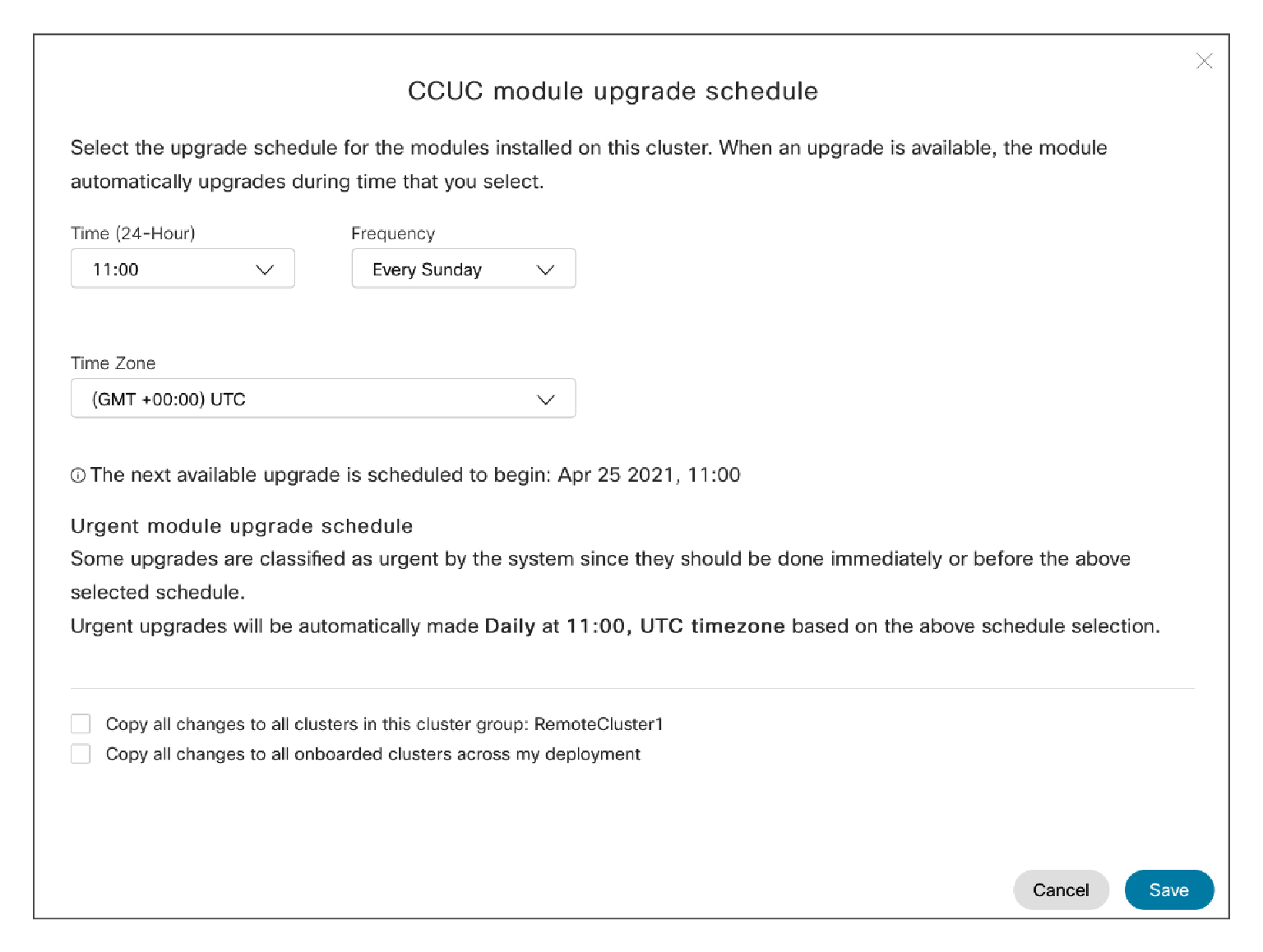
|
| 5 |
Vælg tid, frekvens og tidszone for opgraderingsplanen fra de respektive rullelister. Den næste tilgængelige opgradering vises under feltet Tidszone. |
| 6 |
(Valgfrit) Hvis du vil anvende de samme opgraderingsplanindstillinger for alle klynger i den valgte klyngegruppe, skal du markere afkrydsningsfeltet Kopier alle ændringer til alle klyngegruppe i denne klyngegrup pe. |
| 7 |
(Valgfrit) Hvis du vil anvende de samme indstillinger for opgraderingsplan for alle de klynger, der er blevet onboardet, skal du markere afkrydsningsfeltet Kopier alle ændringer til alle onboardede klynger på tværs af min installation. |
| 8 |
Klik på Gem for at gemme ændringerne eller Annuller for at kassere dem. |
Du kan se detaljerne for en bestemt Webex Cloud-Connected UC-tjeneste på lagersiden.
| 1 |
Gå til T jenester fra kundevisningen i Control Hub. Klik på Inventory på UC Manag ement-kortet. Siden UC-administration vises for at vise listen over klyngegrupper. Du kan også se etiketten Fejl eller Advarsel i kolonnen Status for klyngegrupper, der har et problem. |
| 2 |
Klik på den klyngegruppe, som du vil have vist status for en bestemt Webex Cloud-Connected UC-tjeneste for. Siden In ventar vises for at vise kolonnerne Agentstatus og Serv icest atus. Servicestatus kan være som følger:
|
| 3 |
Klik på den klynge, som du vil se status for en bestemt Webex Cloud-Connected UC-tjeneste for. Siden med nodeoplysninger vises kolonnerne Agentstatus
og Servicest atus. På denne side kan du se,
hvilken tjeneste der er offline. Hvis A f.eks. vises i rødt, angiver det, at
Analytics-tjenesten er konfigureret og ikke kører.
|
| 4 |
Klik på noderne fra enhederne på listen. Der vises et sidepanel, der viser detaljer om agent status, servicest atus og telemetrimodulet. |
| 5 |
Klik på Vis mere på sidepanelet for at se flere detaljer om de forskellige Webex Cloud-Connected UC-tjenester for den valgte node. |
|
Fra kundevisningen i Control Hub skal du gå til . Klik på Telemetry Module Inventory på UC Manag ement-kortet. Siden Telemetry Module Inventory viser status for alle noder i de forskellige kl Unified CM ynger. Du kan finde flere oplysninger under K lyngegruppestatus, Nodestatus og Telemetrimodul status. |
Baseret på dit krav kan du starte eller stoppe telemetrimodulet. Når du har deaktiveret denne tjeneste, sker der ingen skyoperationer på noden, herunder opgradering.
Når du har deaktiveret tjenesten, kan ingen skyoperation (inklusive opgradering) finde sted på no den.
| 1 |
Gå til T jenester fra kundevisningen i Control Hub. Klik på Telemetry Module Inventory på UC Manag ement-kortet. |
| 2 |
Klik på en af nodeindtastningerne på listen. Der vises en rude til højre, hvor du kan få vist flere oplysninger om no den og agenten. |
| 3 |
Klik på Sæt CCUC-tjenester på pause for at deaktivere telem etritjenesten. |
| 4 |
Klik på Genoptag CCUC-tjenester for at aktivere telem etritjenesten. |
Hvad skal man gøre næste
Du kan finde oplysninger om CCUC Analytics i Analytics for Your. Cisco Webex Cloud-Connected UC


