
Hvala na povratnim informacijama.
Podešavanje Vebek UC-a povezanog sa oblakom za lokalne uređaje
 Povratne informacije?
-
Ako je vaša organizacija već uspostavila komunikaciju sa Kontrolnim čvorištem, pogledajte odeljak Aktiviraj Vebek UC povezan sa oblakom za organizacije.
-
Ako vaša organizacija nema Control Hub, kontaktirajte svog Cisco partnera da biste u vaše ime poslali Vebek UC porudžbinu povezanu sa oblakom.
-
Nakon što izvršite porudžbinu putem Cisco Commerce Vorkspace (CCV), pogledajte V odič za naručivanje Cisco Collaboration Flek plana za informacije o tome kako naručiti Vebek Cloud-Connected UC.
-
Počevši od Unified CM izdanja 12.5 (1) SU2, nema potrebe da kreirate COP datoteku instalatora agenta. Kod agenta je ugrađen u izdanje, omogućavajući vezu sa Control Hubom putem CLI naredbe.
Kada prvi put podesite Vebek UC povezan sa oblakom, čarobnjak vas vodi o tome kako da podesite datoteku agenta i grupu klastera. Nakon toga, kada kreirate dodatne datoteke agenta i grupe klastera, čarobnjak se više ne pojavljuje.
Napravite datoteku agenta Cisco Operations Package (COP) u kontrolnom čvorištu. Zatim ga instalirajte na sve čvorove aUnified CM, ili IM i PrisutnostiCisco Unity Connection, ili Cisco Emergency Responder klastera koje želite da povežete sa kontrolnim čvorištem. Nakon instaliranja datoteke agenta, prijavite se ponovo u Control Hub da biste prover ili veze klastera servera i dodelili ih grupi klastera.
-
Nakon što instalirate datoteku Agent COP, nije potrebno ponovno pokretanje servera ili klastera.
-
Ako se suočite sa bilo kakvim problemima tokom izvođenja procedure u nastavku, pogledajte Otklanjanje problema sa Ve bek UC-om povezanim sa oblakom.
Napravite datoteku agenta Cisco Operations Package (COP) u kontrolnom čvorištu. Zatim ga instalirajte na sve čvor ove u Unified CM klasteru IM i prisustva koje želite da povežete sa kontrolnim č vorištem. Nakon instaliranja datoteke agenta, prijavite se ponovo u Control Hub da biste proverili veze klast era servera i dodelili ih grupi klastera.
Pre nego što počnete
Uverite se da mrežni zaštitni zidovi i proksiji omogućavaju pristup sledećim URL-ovima:
-
*.ucmgmt.cisco.com
-
*.vebek.com
Prikupite informacije o proksiju potrebne za povezivanje čvorova na internet. Za informacije o tome kako da dodate autentifikovani proksi ili da dodate proksi nakon instaliranja agenta, pogledajte Dodavanje proksija.
Klasteri bi trebali imati jedinstvene PKiD-ove.
| 1 |
Iz prikaza korisnika u Control Hu b-u idite na U . Na kartici UC Management kliknite na dugme Započnite. D ugme Počet ak ostaje omogućeno dok ne kreirate datoteku agenta i grupu klastera. |
| 2 |
Kliknite na dug me Dal je. |
| 3 |
Imenujte datoteku agenta i navedite opis. Maksimalna dužina imena datoteke je 200 znakova, a opis 1000 znakova. |
| 4 |
Unesite informacije o proksiju da biste povezali čvorove sa internetom, a zatim kliknite na dugme S ačuvaj da biste kreirali datoteku agenta.
|
| 5 |
Kliknite na Preuz mi. Pojavlju je se prozor za preuzimanje datoteke agenta. |
| 6 |
U prozoru Preuzimanje datoteke agenta kliknite na Pre uzmi koji odgovara jednoj od sledećih opcija:
Na osnovu vašeg izbora preuzima se datoteka COP agenta koja odgovaraUnified CM, ili IM & PresenceCisco Unity Connection, ili Cisco Emergency Responder verziji instaliranoj na čvoru. Kreirali ste i preuzeli prvu datoteku agenta. Nakon kreiranja prve datoteke agenta, na ekranu se pojavljuje opcija Dodaj datoteku instalacije ag enta. Koristite ovo dugme da biste kreirali više datoteka za instalaciju agenta. Nastavite sa čarobnjakom za podešavanje da biste kreirali prvu grupu klastera. Grupe klastera su slične fasciklama. Oni su logičan konstrukt koji vam omogućava da grupiš ete klastere zajedno radi lakšeg upravljanja. Unesite ime grupe klastera koje ima smisla za vašu primenu. Na primer, grupe klastera možete imenovati na osnovu geografskih regiona ili okruženja izdanja. |
| 7 |
Kliknite na dug me Dal je. |
| 8 |
Unesite ime i opis grupe klastera, a zatim kliknite na dugme Sač uvaj. Možete da kreirate više grupa klastera. Nakon kreiranja potrebnih grupa klastera, pređite na sledeći korak. |
| 9 |
Kliknite Dalje, a zatim Završi da biste zatvorili čarobnjaka. |
-
Ova procedura je primenljiva samo ako ne prolazite kroz čarobnjaka za podešavanje.
-
Za Unified CM 12.5 SU4 ili noviji, takođe možete ugraditi čvor koristeći ugrađenu datote ku agenta COP koja dolazi sa softverom. Preporučujemo da koristite taj metod za ugradnju čvora umesto da sledite ove korake da biste ručno kreirali COP datoteku agenta. Za više informacija pogledajte Ugrad nja čvora pomoću administratorskog C LI.
-
Ako naiđete na bilo kakve probleme tokom ove procedure, pogledajte odeljak Rešavanje problema sa Vebek UC-om povezanim sa oblakom.
Pre nego što počnete
Uverite se da mrežni zaštitni zidovi i proksiji omogućavaju pristup sledećim URL-ovima:
-
*.ucmgmt.cisco.com
-
*.vebek.com
Prikupite informacije o proksiju potrebne za povezivanje čvorova na internet. Za informacije o tome kako da dodate autentifikovani proksi ili da dodate proksi nakon instaliranja agenta, pogledajte Dodavanje proksija.
Klasteri bi trebali imati jedinstvene PKiD-ove.
| 1 |
U prikazu korisnika u Control Hubu idite na U . Na kartici UC Management kliknite na Agent Install Files. |
| 2 |
Kliknite na Dodaj datoteku da biste kreirali datoteku za instalaciju agenta koja sadrži nula ili više proksija. |
| 3 |
Imenujte datoteku agenta i navedite opis. Maksimalna dužina imena datoteke je 200 znakova, a opis 1000 znakova. |
| 4 |
Unesite informacije o proksiju, a zatim kliknite na dugme S ačuvaj da biste kreirali datoteku agenta.
|
| 5 |
Kliknite na Preuz mi. |
| 6 |
U meniju prečaca kliknite na Preuz mi koji odgovara jednoj od sledećih opcija: Na osnovu vašeg izbora preuzima se datoteka COP agenta koja odgovaraUnified CM, ili IM & PresenceCisco Unity Connection, ili Cisco Emergency Responder verziji koja je instalirana na čvoru. |
-
Za Unified CM 12.5 SU4 ili novije verzije, datoteka agenta COP je u paketu zajedno sa softverom. Koristite Admin CLI za ugradnju čvora koristeći ovu COP datoteku agenta.
-
Za CER 14.SU1 ili noviji, datoteka agenta COP je u paketu zajedno sa softverom . Koristite Admin CLI za ugradnju čvora koristeći ovu COP datoteku agenta.
| 1 |
U upit Admin CLI otkucajte |
| 2 |
Da biste saznali ID organizacije, iz prikaza korisnika u Control Hubu idite na Upravl janje > Nalog. U od eljku Informacije o kompani ji možete videti ID organizacije. Na primer, organizacija_id može biti 43e67ab7-8f31-4566-abfc-16b3de8362ac. |
| 3 |
Otkuc ajte utils ucmGMT agent omogućite. Nakon nekoliko minuta, čvor je uključen. |
| 4 |
Ponovite kor ake pre toga na svim čvorovima u klasteru. Kada uđete u čvorove u klasteru, pogledajte odeljak Verifikacija i dodeljivanje klast era za informacije o tome kako da proverite klaster. Jednom kada uključite čvorove, CDR menadžer spremišta i usluge alata za praćenje particija dnevnika se ponovo pokreću i to je očekivano ponašanje. |
Svaka instalacijska datoteka agenta može imati nula do bilo koji broj HTTP proksija definisanih u njoj. Ako morate da dodate više HTTP proksija nakon kreiranja datoteke za instalaciju agenta, kreirajte novu datoteku instalatora agenta sa potrebnim proksijima. Kada instalirate datoteku za instalaciju agenta na čvor, čvor se kreće kroz sve proksije definisane u datoteci dok ne stigne do usluge u oblaku. Dakle, proksi dodani u policajnu datoteku instalatora agenta određuju centar podataka u kojem možete da koristite datoteku.
Takođe možete da kreirate više grupa klastera da biste organizovali klastere.
Dodajte grupe klastera
Dodajte grupe klastera u Control Hub da biste im omogućili dodeljivanje klastera. Grupa klastera je mesto za logično grupisanje klastera kako bi se njima moglo upravljati zajedno. Na primer, možete da kreirate grupe klastera na osnovu geografskih regiona ili okruženja za izdanje. Možete preimenovati grupe klastera, premestiti klastere iz jedne grupe klastera u drugu i tako dalje.
Ako se suočite sa bilo kakvim problemima tokom izvođenja procedure u nastavku, pogledajte Otklanjanje problema sa Vebek UC-om povezanim sa oblakom.
| 1 |
Iz prikaza korisnika u Control Hu b-u idite na U . Na kartici UC Management kliknite na Invent ar. Pojav ljuje se stranica UC Management koja prikazuje listu grupa klastera. |
| 2 |
Na padaju ćoj listi Dodaj izaberite Grupa klastera. |
| 3 |
U prozoru K reiraj grupu klastera unesite Naziv grupe klastera i Opis grupe i kliknite na dugme Sač uvaj. |
Status grupe klastera, status čvora i status telemetrijskog modula
Sledeća tabela navodi različite statuse grupe klastera sa kratkim opisom svakog od njih. Detalje o tome kako da rešite problem koji je povezan sa statusom grupe klastera potražite u odeljku Rešavanje problema sa Vebek UC-om povezanim sa oblakom.
|
Status grupe klastera |
Kratak opis |
|---|---|
|
Potrebna verifikacija |
Administrator kupca mora da verifikuje klaster. |
|
Nema klastera |
U grupi klastera nisu prisutni klasteri. |
|
Pogrešno konfigurisano |
Jedan ili više čvorova u grupi klastera su pogrešno konfigurisani. |
|
Nema agenta koji radi |
Nijedan agent ne radi na bilo kom od čvorova. |
|
Nema izdavača |
|
|
Oflajn |
Jedan ili više čvorova u grupi klastera imaju svog agenta van mreže. Proces agenta se možda zaustavio i zahteva razmatranje. |
Sledeća tabela navodi različite statuse čvora sa kratkim opisom svakog od njih. Detalje o tome kako da rešite problem koji je povezan sa statusom čvora potražite u odeljku Rešavanje problema sa Vebek UC-om povezanim sa oblakom.
|
Status čvora |
Kratak opis |
|---|---|
|
Potreban zadatak |
Morate dodeliti čvor klasteru. |
|
Potrebna verifikacija |
Administrator kupca mora da verifikuje čvor. |
|
Nepodržan |
Čvor je ugrađen, ali ga CCUC ne podržava. Na primer,Cisco Unity,Cisco Emergency Responder, i tako dalje. |
|
Oflajn |
Čvor nije dostupan. |
|
Onlajn |
Čvor je uključen i agent je verifikovan. |
|
Pogrešno konfigurisano |
Čvor je pogrešno konfigurisan. |
|
Nema agenta koji radi |
Ako na čvoru ne rade agenti, proces agenta je možda prestao. |
|
Nema izdavača |
Jedan ili više klastera u klasterima ispod tog klastera nemaju Publisher. Ovo je redak scenario. |
Sledeća tabela navodi različite statuse čvora u inventaru telemetrijskog modula sa kratkim opisom svakog od njih.
|
Status telemetrijskog modula |
Kratak opis |
|---|---|
|
Početak |
Administrator je pokrenuo uslugu telemetrije. |
|
Zaustavljanje |
Administrator je zaustavio uslugu telemetrije. |
|
Zaustavljen od strane korisnika |
Korisnik je zaustavio uslugu telemetrije. |
|
Čeka se instalacija |
Instalacija je u toku. |
|
Onlajn |
Modul je na mreži i radi sa najnovijom policajskom datotekom. |
|
Oflajn |
Modul je van mreže. |
Nakon instaliranja agenta na čvor, verifikacioni kod se pojavljuje na kraju datoteke dnevnika instalacije. Za više informacija o tome kako da instalirate datoteku policajaca agenta, pogledajte odgovarajuću dokumentaciju, u zavisnosti od toga da li imate č Unified CM vor, IM i P čvor ili Cisco Unity Connection (CUC) čvor.
Za č Unified CM vor IM i P pogledajte V odič za instal aciju Cisco Unified Communications Manager i uslugu IM i prisustvo na osnovu vašeg Unified CM izdanja.
Za č Unified CM vor, verifikacioni kod je takođe prisutan na stranicama za prijavljivanje za GUI i CLI. Ovaj kod je sličan serijskom broju i olakšava vam jedinstvenu identifikaciju svakog čvora. Kada prihvatite čvor u inventar, uverite se da se verifikacioni kod na čvoru podudara sa onim što je prikazano u Control Hubu. Dakle, sigurni ste da radite sa ispravnim čvorom.
Za CUC čvor pogledajte V odič za instalaciju, nadogradnju i održavanje na Cisco Unity Connection osnovu vašeg izdanja CUC.
Verifikujte i dodelite klastere
Ako se suočite sa bilo kakvim problemima tokom izvođenja procedure u nastavku, pogledajte Otklanjanje problema sa Ve bek UC-om povezanim sa oblakom.
| 1 |
Iz prikaza korisnika u Control Hu b-u idite na U . Na kartici UC Management kliknite na Invent ar. Pojav ljuje se stranica UC Management koja prikazuje listu grupa klastera. |
| 2 |
Ako bilo koja od grupa klastera prikazuje status verifikacije potreba, kliknite na dug me Reši pored grupe klastera. |
| 3 |
Kliknite na dugme Potvrdi pored klastera. |
| 4 |
Na padaju ćoj listi Grupa kla stera izaberite grupu klastera kojoj želite da dodelite klaster. Nakon što dodelite klaster grupi klastera, svi čvorovi koji pripadaju tom klasteru dodeljuju se izabranoj grupi klastera. |
| 5 |
Kliknite na proveru |
| 6 |
Kliknite na dugme Sačuvaj. Nakon instalacije COP datoteke agenta u oblaku, trebalo bi do sat i po da usluga UC Analitics bude pokrenuta. |
 pored čvora koji želite da dodelite grupi
klastera, ili
pored čvora koji želite da dodelite grupi
klastera, ili  da biste uklonili čvor.
Možete ponovo preuzeti i izbrisati datoteke agenta i promeniti ime i opise grupa klastera.
Uredite imena ili opise grupa klastera
| 1 |
U prikazu korisnika idite na Cisco Webex Control HubU . Na kartici UC Management kliknite na Invent ar. Pojav ljuje se stranica UC Management koja prikazuje listu grupa klastera. |
| 2 |
Kliknite na Detal ji pored grupe klastera koju želite da uredite. |
| 3 |
Kliknite na polje za tekst koje želite da uredite. |
Pauzirajte i nastavite uslugu telemetrije
Na osnovu vašeg zahteva, možete pauzirati ili nastaviti usluge telemetrije. Nakon što onemogućite ovu uslugu, na čvoru se ne dešavaju operacije u oblaku, uključujući nadogradnju.
| 1 |
U prikazu korisnika u kontrolnom čvori štu idite na U sluge > Povezani UC, Na UC kartici za upravljanje kliknite na Invent ar. |
| 2 |
Kliknite na bilo koju grupu klastera i izaberite klaster. |
| 3 |
Izaberite čvorove iz unosa na listi. Na desnoj strani se pojavljuje okno gde možete videti više detalja o čvoru i agentu. |
| 4 |
Koristite prekidač usluge CCUC da biste pau zirali i nastav ili usluge telemetrije. |
Brisanje grupe klastera iz kontrolnog čvorišta
Možete ukloniti grupu klastera koja vam više nije potrebna za efikasno upravljanje infrastrukturom koja je povezana sa oblakom.
| 1 |
U prikazu korisnika idite na Cisco Webex Control HubU . Na kartici UC Management kliknite na Invent ar. Pojav ljuje se stranica UC Management koja prikazuje listu grupa klastera. |
| 2 |
Kliknite na Detalji pored grupe klastera koju želite da izbrišete. Stranica Invent ar prikazuje sve klastere koji su dodeljeni odabranoj grupi klastera. Ako grupa klastera ima neke klastere koji su joj dodeljeni, morate ili premestiti te klastere u drugu grupu klastera ili izbrisati te klastere pre nego što izbrišete grupu klastera. Više informacija o tome kako da izbrišete klaster potražite u odeljku Brisan je klastera iz kontrolnog čvorišta. |
| 3 |
(Opcionalno) Da biste pomerili klaster, izaberite ga i kliknite na Premesti. Pojavlju je se prozor Dodeli i prem estiti. |
| 4 |
(Opcionalno) Na padajućoj listi za izbor grupe klastera izaberite grupu klastera i kliknite na dugme Premesti.
|
| 5 |
(Opcionalno) Da biste kreirali novu grupu klastera, izaberite opciju Dodaj grupu klastera na padajućoj listi, a zatim Sačuvaj. |
| 6 |
Da biste izbrisali praznu grupu klastera, kliknite na Izbriši grupu klastera na stranici Invent ar. Izbrisana grupa klastera više se ne pojavljuje na kontrolnom čvorištu. |
Brisanje klastera iz kontrolnog čvorišta
Možete ukloniti klaster koji vam više nije potreban za efikasno upravljanje infrastrukturom koja je povezana sa oblakom.
| 1 |
U prikazu korisnika idite na Cisco Webex Control HubU . Na kartici UC Management kliknite na Invent ar. Pojav ljuje se stranica UC Management koja prikazuje listu grupa klastera. |
| 2 |
Kliknite na Detal ji pored grupe klastera kojoj pripada klaster koji želite da izbrišete. |
| 3 |
Na stranici sa detaljima grupe klastera izaberite Izbriši klaster sa padajuće liste u gornjem desnom uglu stranice. |
| 4 |
Kliknite Da da biste izbrisali ili kliknite Ne da biste otkazali. Nakon brisanja klastera, agent i telemetrijski modul se deinstaliraju sa svih čvorova koji su povezani sa izbrisanim klasterom. Izbrisani klaster se više ne pojavljuje na kontrolnom čvorištu. |
Preuzmite ili izbrišite datoteke agenta
Nakon što kreirate datoteku za instalaciju agenta, ne možete je uređivati. Ako bilo koja datoteka proizvede grešku tokom instalacije ili želite da dodate više informacija o proksiju u datoteku, možete da kreirate novu datoteku za instalaciju agenta i izaberete da izbrišete staru datoteku koja više nije potrebna.
| 1 |
Iz pogleda korisnika id Cisco Webex Control Hubite na U sluge. Na kartici UC Management kliknite na dugme Instalacija datoteka agenta. |
| 2 |
Kliknite na datoteku agenta, a zatim izaberite Preuzmi ili Izbriši. |
Vebek UC povezan sa oblakom omogućava vam da vidite probleme koji se javljaju u lokalnoj infrastrukturi. Ovi problemi uzrokuju gubitak telemetrijskih podataka i prikazivanje netačnih podataka na grafikonima Analitike. Na osnovu ozbiljnosti problema, kontrolnom čvorištu se šalje obaveštenje o grešci ili upozorenju. Obaveštenja vam omogućavaju da preduzmete neophodne radnje da biste ispravili bilo koji lokalni problem i doneli informisane odluke.
Pogledajte na stranici sa detaljima grupa klastera
Poruke o grešci ili upozorenjima u vezi sa lokalnom infrastrukturom možete da vidite na stranici sa detaljima grupa klastera.
| 1 |
U prikazu korisnika idite na Cisco Webex Control HubU . Na kartici UC Management kliknite na Invent ar. Po javljuje se stranica UC Management da prikazuje listu grupa klastera. Takođe možete videti oznaku Gre ška ili Upozorenje u koloni Status grupa klastera koje imaju problem. |
| 2 |
Kliknite na Detal ji pored grupe klastera za koju želite da vidite obaveštenje. |
| 3 |
Kliknite na Detalji pored klastera za koji želite da vidite obaveštenje. Ako postoje obaveštenja o greškama ili upozorenjima ili oboje, možete ih pogledati na bočnoj ploči. |
| 4 |
Da biste videli detaljne informacije u vezi sa obaveštenjem o grešci ili upozorenju, kliknite pored teksta obavešten ja >. Pojavljuje se bočni panel koji prikazuje detalje kao što su ozbiljnost, prvo i poslednje prijavljeno vreme, primenljivost (nivo čvora ili klastera), opis obaveštenja i potrebne korektivne radnje.. |
Pogledajte stranicu sa detaljima liste čvorova
Takođe možete da vidite poruke o grešci ili upozorenjima u vezi sa lokalnom infrastrukturom na stranici sa detaljima liste čvorova.
| 1 |
U prikazu korisnika idite na Cisco Webex Control HubU . Na kartici UC Management kliknite na Invent ar. Po javljuje se stranica UC Management da prikazuje listu grupa klastera. |
| 2 |
Kliknite na ikonu Prikaži listu čvorova da biste videli listu svih čvorova. Takođe možete videti oznaku greške ili upozo renja u kol oni Status čvorova koji imaju problem. |
| 3 |
Kliknite na čvor za koji želite da vidite obaveštenja. Ako postoje obaveštenja o greškama ili upozorenjima ili oboje, možete ih pogledati na bočnoj ploči. |
| 4 |
Da biste videli detaljne informacije u vezi sa obaveštenjem o grešci ili upozorenju, kliknite pored teksta obavešten ja >. Pojavljuje se bočni panel koji prikazuje detalje kao što su ozbiljnost, prvo i poslednje prijavljeno vreme, primenljivost (nivo čvora ili klastera), opis obaveštenja i potrebne korektivne radnje. |
Pogledajte istoriju događaja
Možete da vidite istoriju svih događaja upozorenja i grešaka koji su pokrenuti i rešeni tokom izabranog vremenskog perioda. Održavaju se istorijski podaci za protekle godinu dana.
| 1 |
U prikazu korisnika idite na Cisco Webex Control HubU . Na kartici UC Management kliknite na Invent ar. Po javljuje se stranica UC Management da prikazuje listu grupa klastera. Takođe možete videti oznaku Gre ška ili Upozorenje u koloni Status grupa klastera koje imaju problem. |
| 2 |
Kliknite na Detal ji pored grupe klastera za koju želite da vidite istoriju događaja. Pojavljuje se lista klastera koji pripadaju odabranoj grupi klastera. |
| 3 |
Kliknite na Detal ji pored klastera za koji želite da vidite istoriju događaja. Pojavljuje se lista čvorova koji pripadaju odabranom klasteru. |
| 4 |
Kliknite na Detal ji pored čvora za koji želite da vidite istoriju događaja. |
| 5 |
Kliknite Istorija događaja. Po javljuje se stranica Istorija događaja koja pruža detalje, kao što su naziv događaja, vrsta, težina, ime klastera, ime čvora i vreme. |
| 6 |
Da biste filtrirali podatke, izaberite jednu ili kombinaciju sledećih opcija sa padajuće liste Vreme Trajanje:
|
Možete da podesite određeni raspored nadogradnje ili da koristite podrazumevani raspored od 11 sati. UTC.
Nadogradnje softvera za UC module povezane sa oblakom vrše se automatski na nivou klastera, što osigurava da svi čvorovi uvek koriste istu verziju softvera. Nadogradnje se vrše prema rasporedu nadogradnje klastera.
Pre nego što počnete
-
Ova procedura opisuje kako zakazati nadogradnju za UC modul povezan sa oblakom. Trenutno opcija za zakazivanje nadogradnje agenta nije dostupna. Za više informacija o agentu i modulu pogledajte.
-
Ova procedura opisuje kako zakazati nadogradnju za UC modul povezan sa oblakom.
Hitna nadogradnja je kritično rešenje koje utiče na više kupaca. Primenjuje se pomoću podrazumevanog vremena postavljenog za klaster u sledećem dostupnom rasporedu. Razmotrite primer gde ste postavili raspored nadogradnje za klaster na 11 sati ujutro. UTC svake nedelje. Ako hitna nadogradnja postane dostupna pre 11 časova određenog dana, UC modul povezan sa oblakom nadograđuje se u 11 časova istog dana. Međutim, ako hitna nadogradnja postane dostupna posle 11 sati ujutro, tada se UC modul povezan sa oblakom nadograđuje u 11 sati sledećeg dana.
| 1 |
Iz prikaza korisnika u Control Hu b-u idite na U . Na kartici UC Management kliknite na Invent ar. Stran ica UC Management pojavljuje se sa listom grupa klastera. |
| 2 |
Kliknite na Detal ji pored grupe klastera kojoj čvor pripada. Pojavljuje se stranica Inventar sa listom klastera koji pripadaju odabranoj grupi klastera.
|
| 3 |
Kliknite na Detal ji pored klastera kojem čvor pripada. Pojavljuje se naziv čvora sa verzijom, proizvodom i statusom.
|
| 4 |
Kliknite na ikonu elipsa (...) pored Istorije događaja i izaberite Izab erite raspored nadogradnje CCUC modula. Pojavlju je se stranica Raspored nadogradnje modula CCUC. Snimak ekrana ispod je samo primer u ilustrativne svrhe. 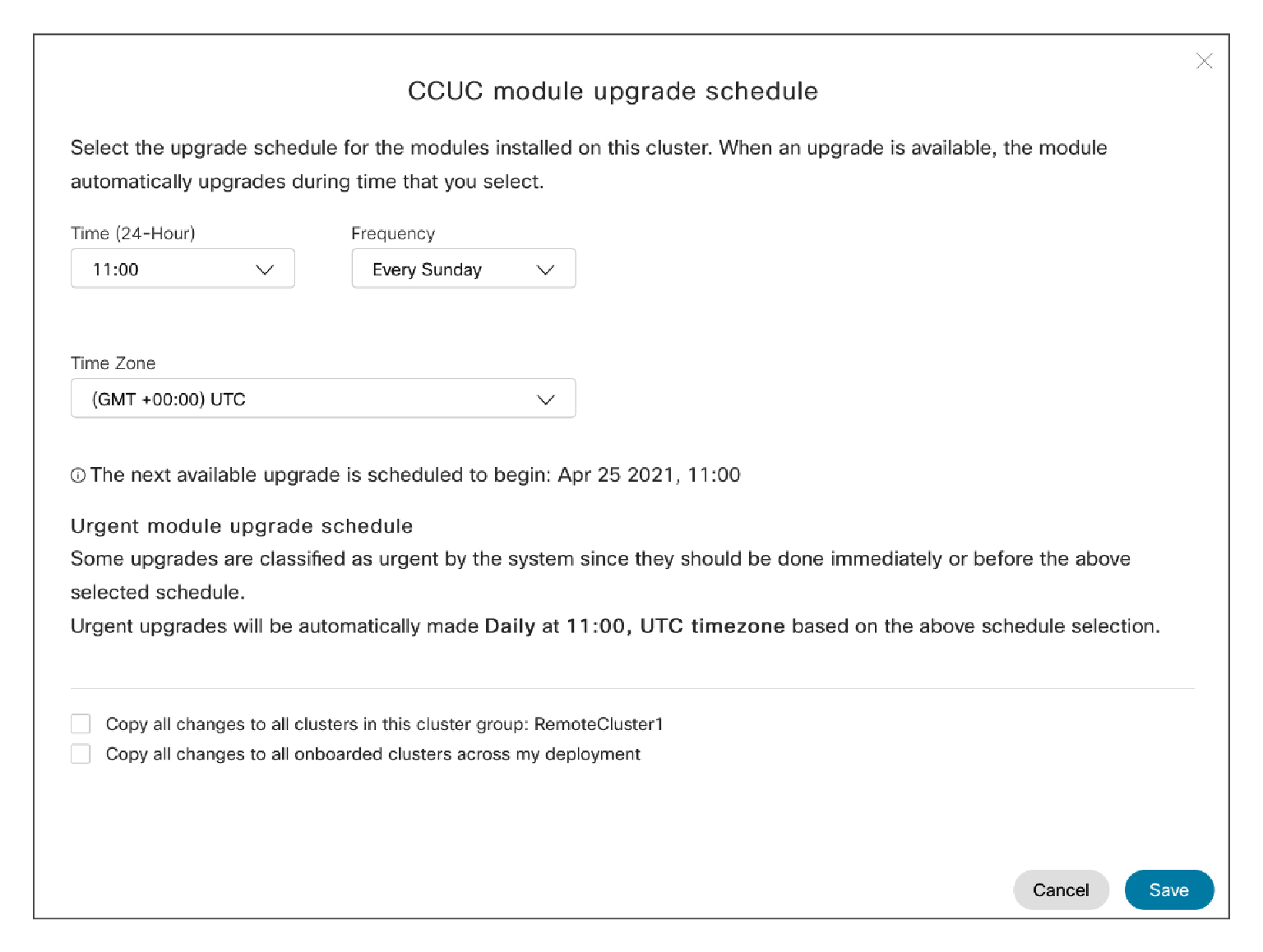
|
| 5 |
Izaberite vreme, frekvenciju i vremensku zonu za raspored nadogradnje sa odgovarajućih padajućih lista. Sledeća dostupna nadogradnja prikazana je ispod polja Vremenska zona. |
| 6 |
(Opcionalno) Ako želite da primenite iste postavke rasporeda nadogradnje za sve klastere u izabranoj grupi klastera, potvrdite polje Kopiraj sve promene na sve klastere u ovoj grupi klastera. |
| 7 |
(Opcionalno) Ako želite da primenite ista podešavanja rasporeda nadogradnje za sve klastere koji su ugrađeni, potvrdite polje Kopiraj sve promene u sve ugrađene klastere u mojoj implementaciji. |
| 8 |
Kliknite na dugme Sačuvaj da biste sačuvali promene ili Otkaži da biste ih odbacili. |
Detalje o određenoj Vebek UC usluzi povezanoj sa oblakom možete pogledati na stranici inventara.
| 1 |
Iz prikaza korisnika u Control Hubu idite na U sluge. Na kartici UC Management kliknite na Invent ar. Po javljuje se stranica UC Management da prikazuje listu grupa klastera. Takođe možete videti oznaku Greška ili Upozorenje u koloni Status grupa klastera koje imaju problem. |
| 2 |
Kliknite na grupu klastera za koju želite da vidite status određene Vebek usluge UC povezane sa oblakom. Pojav ljuje se stranica Invent ar da prikazuje kolone Status agenta i Status usluge. Status usluge može biti sledeći:
|
| 3 |
Kliknite na klaster za koji želite da vidite status određene Vebek usluge UC povezane sa oblakom. Pojavljuje se stranica sa detaljima čvora da prikazuje kolone Status agenta
i Status usluge. Na ovoj stranici možete videti
koja je usluga van mreže. Na primer, ako se A pojavi crvenom bojom, to označava da je usluga An
alitike konfigurisana i da se ne pokreće.
|
| 4 |
Kliknite na čvorove iz entiteta na listi. Pojavljuje se bočni panel koji prikazuje detalje o statusu agenta, statusu usluge i telemetrijskom modulu. |
| 5 |
Kliknite na Prikaži više na bočnoj ploči da biste videli više detalja o različitim Vebek UC uslugama povezanim sa oblakom za izabrani čvor. |
|
Iz prikaza korisnika u Control Hu b-u idite na U . Na kartici U C Management kliknite na Inventar telemetrijskog modula. Stranica Inventar modula telemetri je prikazuje status svih č vorova u različitim klasterima. Unified CM Za više informacija pogledajte Status grupe klastera, Status čvora i Status telemetrijskog modula . |
Na osnovu vašeg zahteva, možete pokrenuti ili zaustaviti telemetrijski modul. Nakon što onemogućite ovu uslugu, na čvoru se ne dešavaju operacije u oblaku, uključujući nadogradnju.
Nakon što onemogućite uslugu, na čvoru se ne može odvijati operacija u oblaku (uključujući nadograd nju).
| 1 |
Iz prikaza korisnika u Control Hubu idite na U sluge. Na kartici U C Management kliknite na Inventar telemetrijskog modula. |
| 2 |
Kliknite na bilo koji od unosa čvora na listi. Sa desne strane pojavljuje se okno pomoću kojeg možete videti više detalja o čvoru i ag entu. |
| 3 |
Kliknite na Pauzirajte CCUC usluge da biste onemogućili uslugu telemetrije . |
| 4 |
Kliknite na Nastavi CCUC usluge da biste omogućili uslugu tel emetrije. |
Šta dalje raditi
Informacije o CCUC analitici potražite u odeljku An alitika za vaše. Cisco Webex Cloud-Connected UC


