- Domů
- /
- Článek

Děkujeme za vaši zpětnou vazbu.


 V tomto článku
 Zpětná vazba?
V Řídicím můžete vidět různé softwarové kanály a počet zařízení ve vaší organizaci na kterém kanálu. Na této stránce můžete také vidět plán pro různé verze softwaru.
V horní části přehledu aktualizace softwaru můžete přepnout zobrazení a zobrazit aktuálně dostupné verze softwaru na základě kompati bility zařízení:
- Současná generace
- Předchozí generace
- PokojOS 9.15
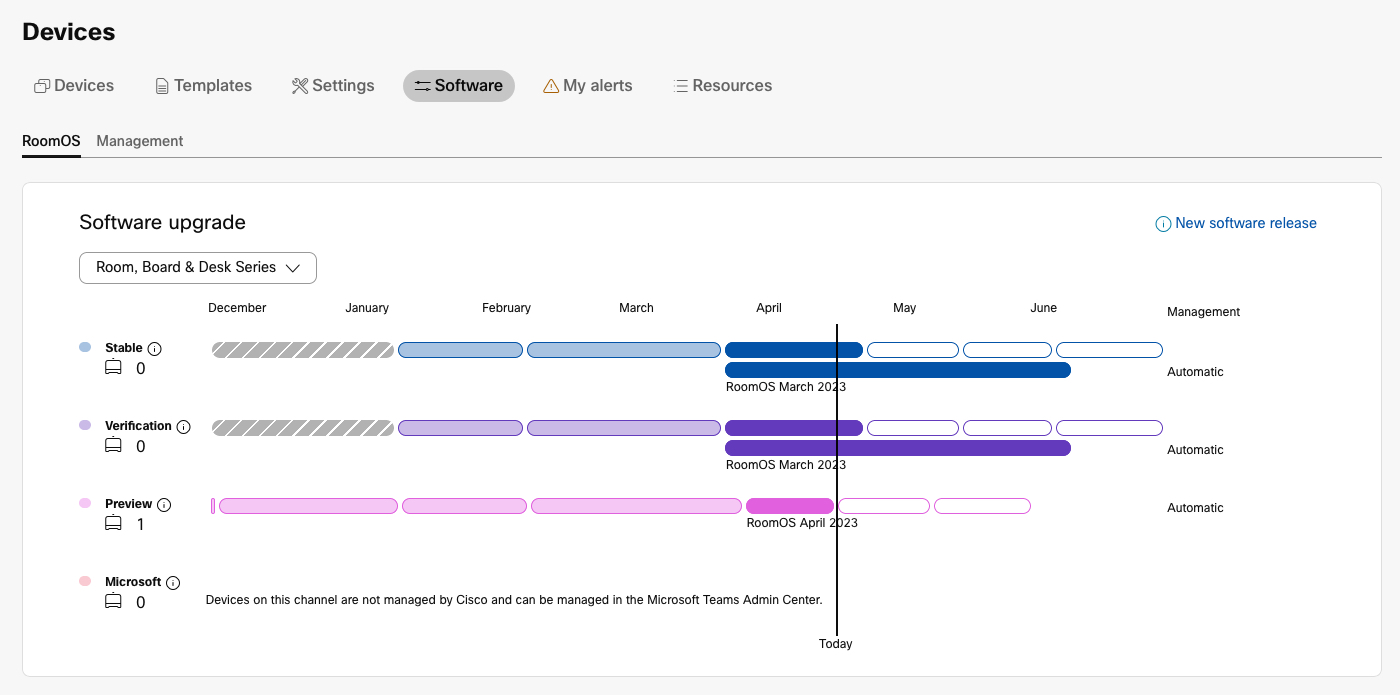
V ovládacím centru můžete vidět změny verzí softwaru na jednom zařízení v historii zařízení.
-
RoomOS 26 je vydáván v měsíční kadenci, zatímco RoomOS 11 bude vydáván každých 30-60 dní. Podívejte se na plán vydání v Control Hub.
-
Pokročilá možnost upgradu softwaru je k dispozici pro řady Board, Desk a Room Series se systémem RoomOS 11 a novějším.
- Zařízení, která zůstávají na větvi RoomOS 11, nadále dostávají důležité opravy chyb až do dubna 2027 a aktualizace zabezpečení do dubna 2030.
-
Kanál Preview nemá k dispozici možnost pokročilého upgradu softwaru.
-
Vydání softwaru RoomOS 9 již nesledují měsíční kadenci.
Softwarová podpora pro zařízení pro spolupráci Cisco
|
RoomOS 26 (Současná generace) |
RoomOS 11 (Předchozí generace) |
PokojOS 9.15 |
|---|---|---|
|
Deska Pro 55/75 |
Pokojová sada |
DX80 |
|
Deska Pro 55/75 G2 |
Pokojová sada Plus |
|
|
Deska Pro 55/75 G3 |
Mini pokojová sada | |
|
Cisco Desk |
Pokoj 55 | |
|
Stůl Mini |
Pokoj 55 Dvojlůžkový | |
|
Pracovní stůl Pro |
Pokoj 70 (jednolůžkový a dvoulůžkový pokoj) | |
|
Stůl Pro G2 |
Deska 55/70 | |
|
Pokoj Bar |
Deska 55S/70S/85S | |
|
Pokoj Bar Pro |
Room USB | |
|
Pokojová sada Pro |
Room Kit Pro s dotykem 10 a/nebo SpeakerTrack 60 | |
|
Pokojová sada Pro G2 |
Pokoj 70 G2 s dotykem 10 a/nebo SpeakerTrack 60 | |
|
Pokojová sada EQ |
Panorama místnosti s Touch 10 a/nebo SpeakerTrack 60 | |
|
Pokojová sada EQX |
Pokoj 70 Panorama s dotykem 10 a/nebo SpeakerTrack 60 | |
|
Místnost 70 G2 | ||
|
Pokoj Panorama | ||
|
Pokoj 70 Panorama | ||
|
Room Navigatorv samostatném režimu |
Podpora dotykového panelu:
- RoomOS 11: Touch 10, Room Navigator v režimu ovladače
- RoomOS 26: Room Navigator v řadiči a samostatném režimu
Zařízení založená na Codec Pro
Room Kit Pro, Room 70 G2 a Room Panorama jsou podporovány na RoomOS 26, pokud Room Navigator je připojen, buď přímo, nebo přes síť. Pokud je k těmto zařízením připojen Touch 10, zůstávají na RoomOS 11.
Pokud chcete upgradovat zařízení založené na Codec Pro, které bylo dříve připojeno k Touch 10 na RoomOS 26, musíte odstranit párování fyzicky i z místního webového rozhraní zařízení nebo prostřednictvím xAPI.
V místním webovém rozhraní zařízení přejděte do zařízení. Odstraňte všechna periferie s type Cisco TelePresencem Touch a restartujte zařízení. Jakmile se zařízení znovu zapne, upgraduje se na nejnovější stabilní verzi RoomOS 26. Připojte a Room Navigator k zařízení.
Pokud upgrade selže, musíte kontaktovat Centrum technické pomoci společnosti Cisco (TAC).
Aktualizace softwaru na zařízeních
Vaše zařízení je dodáváno s předinstalovaným systémem RoomOS a aktualizace se ve výchozím nastavení instalují automaticky. Automatický upgrade softwaru zajišťuje, že máte nainstalovanou nejnovější verzi RoomOS.
Zařízení kontroluje nový software každých 15 minut. Pokud je k dispozici nový software, zařízení si software stáhne. Po dokončení stahování zařízení zkontroluje úroveň naléhavosti upgradu.
-
Nízká: Zařízení čeká až do půlnoci, než vyzve uživatele k upgradu.
-
Střední: Uživatel obdrží výzvu k upgradu zařízení, když je zařízení nečinné.
Výzva k upgradu softwaru umožňuje uživateli zvolit odložení upgradu o 6 hodin. Pokud místní uživatel nereaguje na dialogové okno upgradu do 60 sekund, zařízení spustí upgrade. Upgrade trvá 1—3 minuty a zařízení nelze během upgradu použít.
Pokud je v zařízení k dispozici nová verze softwaru a chcete provést okamžitý upgrade, přejděte do Nastavení > O zařízení > Aktualizace softwaru.
Služba upgradu sdělí zařízení, jaký software by měl mít a naléhavost upgradu. Služba upgradu má také fázi zavádění pro distribuci upgradů v rámci organizace v průběhu času.
Obvykle všechna zařízení, která jsou online, když je nasazen nový stabilní software, stáhnou nový software do 2 hodin od uvedení na trh. Kromě toho existuje možné zpoždění 15 minut, než se zařízení rozhodnou o nových upgradech. Aktualizace je zpočátku nízká naléhavost. Po 24 hodinách služba upgradu změní naléhavost na střední.
Pokročilý upgrade softwaru
Ve výchozím nastavení je stabilní kanál na automatickém upgradu softwaru a zařízení na tomto kanálu dostávají měsíční aktualizace. Díky pokročilému upgradu softwaru můžete určit, která verze softwaru bude nasazena v kanálech Stable, Trial a Verification. Zkušební a ověřovací kanály jsou k dispozici pouze v případě, že je povolena pokročilá aktualizace softwaru. Pro každý z těchto kanálů můžete zvolit automatické upgrady nebo vybrat jednu z dostupných verzí.
Například je možné mít ověřovací kanál na automatické upgrady softwaru a mít stabilní kanál při ručně vybraném upgradu.
Vydání jsou k dispozici po dobu šesti měsíců pro RoomOS 26 i RoomOS 11.
Pokud je povolen pokročilý upgrade softwaru, můžete si vybrat ze šesti nejnovějších měsíčních verzí RoomOS pro kanály Stable, Trial a Verification. Toto bude posuvné okno a vydání softwaru automaticky vyprší po šesti měsících. Pokud je například nejnovějším vydáním RoomOS October, můžete si vybrat z vydání od května do října. Po vydání RoomOS November vyprší květnové vydání.
Pokud dojde k kritickému problému se zabezpečením nebo zařízením, můžeme vydání stáhnout nebo použít kritické opravy bez předchozího upozornění automaticky. Vaše zařízení poté obdrží upgrade softwaru s aktualizovanou verzí. Chyby a problémy ve funkcích budou opraveny v pravidelně naplánovaných vydáních.
Co se stane, pokud neaktualizujete vybranou verzi softwaru?
Na stránce Software v Control Hub můžete vidět datum vypršení platnosti verze softwaru, kterou jste vybrali pro každý kanál. Vydání obvykle vyprší šest měsíců po vydání. Můžete vytvořit upozornění, které upozorní na vypršení platnosti vybrané verze softwaru (viz část Nastavení upozornění na vypršení platnosti softwaru v tomto článku).
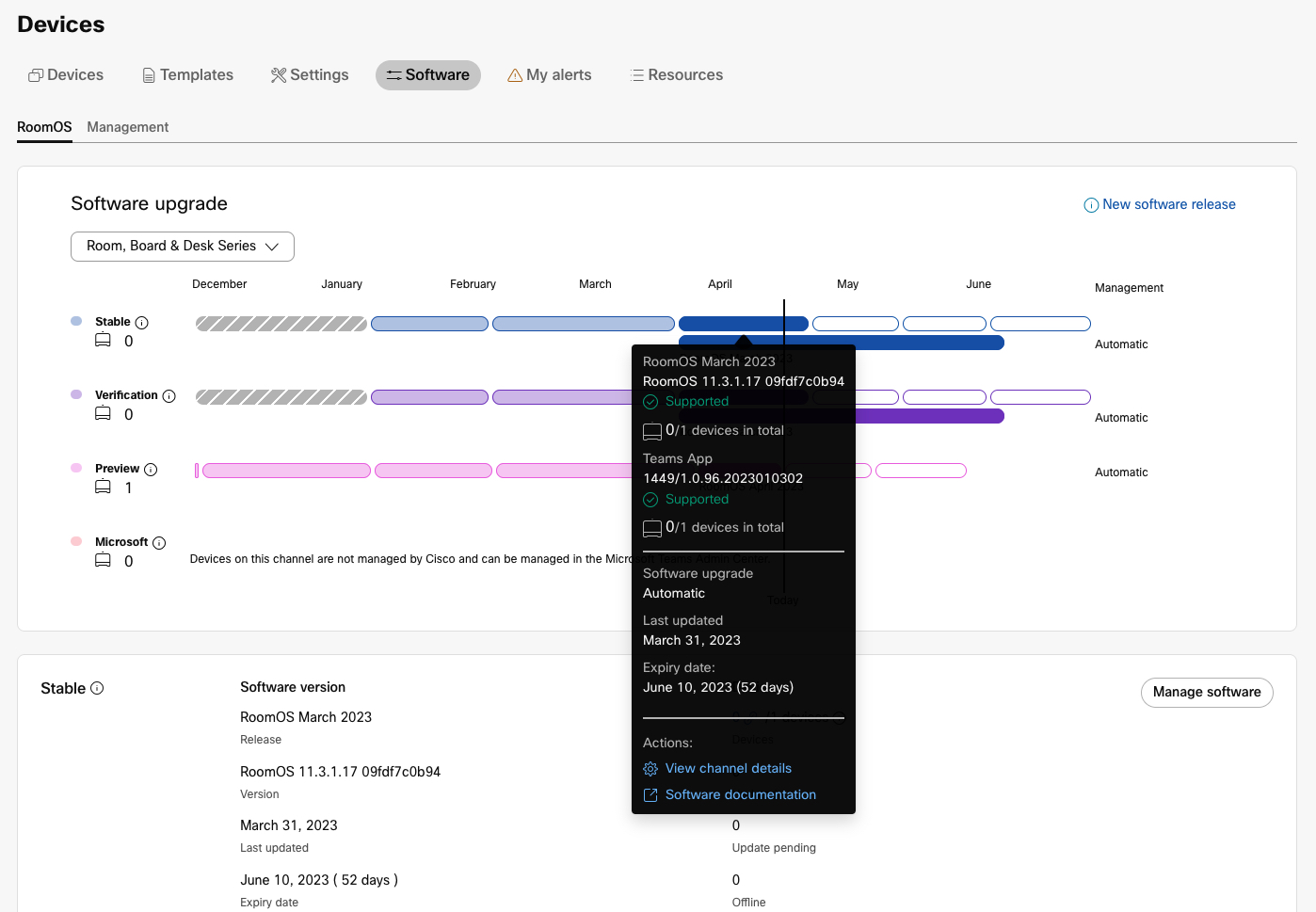
Pokud před vypršením vydání není provedena žádná akce, kanál se vrátí k automatickým upgradům softwaru. To znamená, že zařízení na tomto kanálu získají nejnovější stabilní verzi softwaru.
Povolit pokročilý upgrade softwaru
Povolení pokročilého upgradu softwaru je globální nastavení pro všechna zařízení v RoomOS 10 a novějších ve vaší organizaci. Nemění vydání softwaru na zařízeních. Když povolíte pokročilý upgrade softwaru, získáte možnost vybrat jednu z dostupných verzí pro kanály Stabilní, Zkušební a Verifikační kanály. Další část o tom, jak vybrat verzi softwaru pro kanál.
|
V zobrazení zákazníka na adrese https://admin.webex.com přejděte do části Pokro čilý upgrade softwaru. 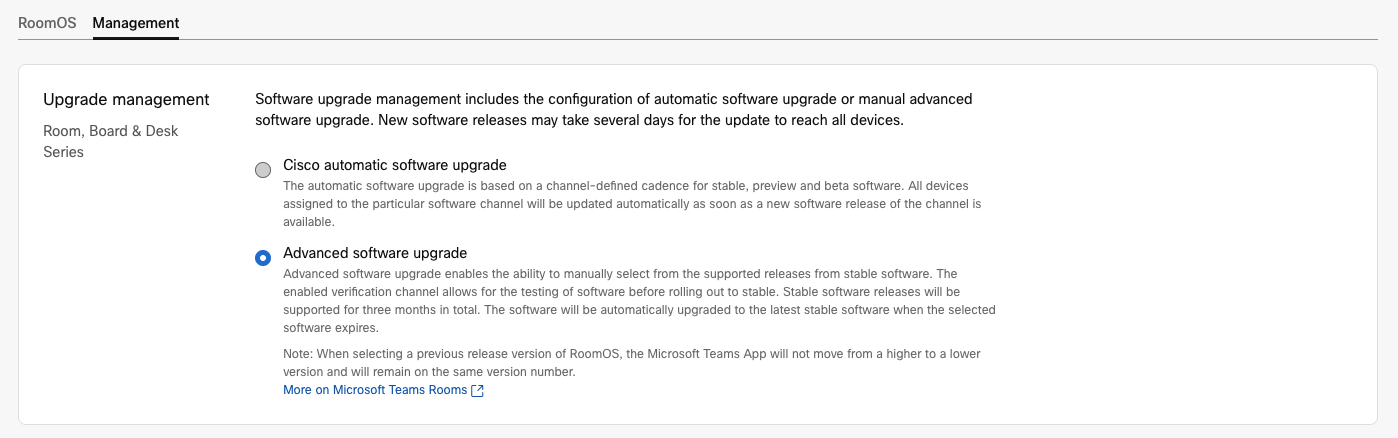
|
Ruční výběr verze softwaru pro kanál
Pokud máte zařízení podporovaná v různých hlavních softwarových větvích, musíte vybrat správnou větev v části . Software, který připnete ke kanálu, se vztahuje pouze na vybranou generaci zařízení, ne na všechna vaše zařízení. Kroky budete muset opakovat pro každou generaci zařízení.
| 1 |
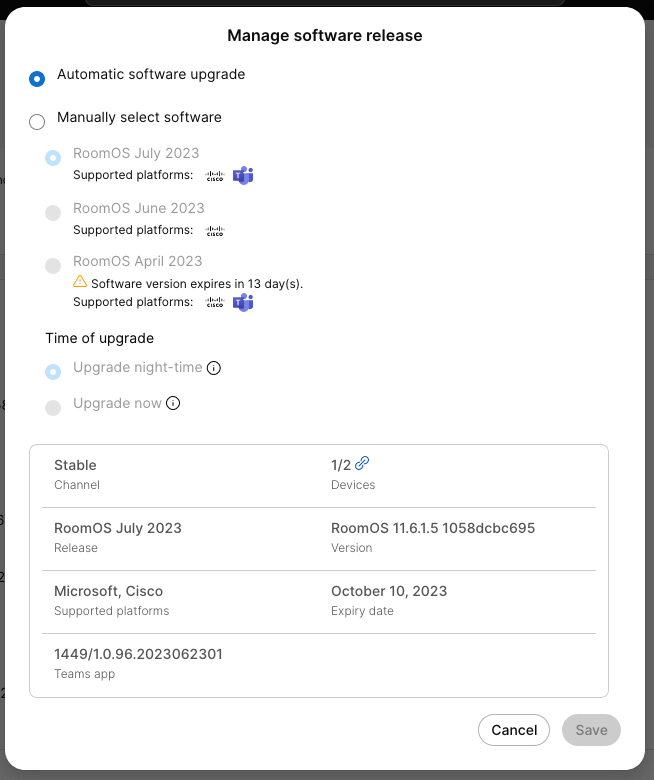
V zobrazení zákazníka na adrese https://admin.webex.com přejděte do části a vyberte možnost Spravovat software pro kanál, pro který chcete změnit verzi softwaru. |
| 2 |
Vyberte Ručně vybrat software a z rozbalovací nabídky vyberte verzi, kterou chcete použít. Klikněte na tlačítko Uložit. Můžete zvolit čas, kdy bude vybraná verze nainstalována na zařízeních:
|
Nastavení upozornění na vypršení platnosti softwaru
Pokud používáte Pokročilé řízení softwaru, můžete nastavit výstrahu tak, aby byla výslovně upozorněna, když jejich zařízení používají verzi softwaru, která brzy přestane podporovat. Oznámení jsou odesílána prostřednictvím centra výstrah v Control Hubu. Oznámení se zobrazí automaticky v Control Hub. Můžete si také vybrat, zda chcete dostávat oznámení e-mailem, Webex App Space nebo Webhook.
Další informace o výstrahách naleznete v článku Cen tra výstrah v Řídicím centru.
| 1 |
Z pohledu zákazníka na https://admin.webex.com přejděte do centra upozornění. Vyberte možnost a klikněte na Vytvořit pravidlo. Můžete také přejít na a kliknout na Vytvořit pravidlo výstrahy. |
| 2 |
Ve službě vyberte možnost Zařízení. V části Typ vyberte možnost Vy pršení platnosti verze softwaru. Poté zapněte Pov oleno. Můžete také vybrat Zá važnost a dát výstraze název, aby bylo snazší rozpoznat. |
| 3 |
Vyberte softwarový kanál (kanály), na které chcete dostávat upozornění. |
| 4 |
Vyberte kanál doručení a zadejte požadované informace. Můžete si vybrat jeden nebo více způsobů doručení: e-mail, Webex App space, Webhook. |
Softwarové kanály
Stabilní kanál
-
Výchozí softwarový kanál pro RoomOS.
-
Aktualizace softwaru obvykle jednou měsíčně:
-
Software nasazený v prvním týdnu měsíce.
-
Software je nasazen v noci (mezi půlnocí a 6:00) podle místního času zařízení.
-
-
Automatický upgrade softwaru:
-
Vždy dostanete nejnovější verzi softwaru do svých zařízení.
-
Plán najdete v Control Hub.
-
-
Pokročilý upgrade softwaru:
-
Můžete vybrat konkrétní verzi softwaru po dobu až šesti měsíců.
-
-
Plně podporováno TAC.
Ověřovací kanál
-
K dispozici, pokud je povoleno pokročilé ovládání softwaru.
-
Aktualizace softwaru obvykle jednou měsíčně:
-
Software nasazený v prvním týdnu měsíce.
-
Software je nasazen v noci (mezi půlnocí a 6:00) podle místního času zařízení.
-
-
Automatický upgrade softwaru:
-
Vždy dostanete nejnovější verzi softwaru do svých zařízení.
-
Plán najdete v Control Hub.
-
-
Pokročilý upgrade softwaru:
-
Můžete vybrat konkrétní verzi softwaru po dobu až šesti měsíců.
-
-
Plně podporováno TAC.
Zkušební kanál
Zkušební kanál je další kanál, který vám poskytuje větší flexibilitu při správě softwaru při nasazení. Může být použit jako doplňkový testovací kanál nebo například zařízení domácí kanceláře nebo složité zasedací místnosti.
-
K dispozici, pokud je povoleno pokročilé ovládání softwaru.
-
Aktualizace softwaru obvykle jednou měsíčně:
-
Software nasazený v prvním týdnu měsíce.
-
Software je nasazen v noci (mezi půlnocí a 6:00) podle místního času zařízení.
-
-
Automatický upgrade softwaru:
-
Vždy dostanete nejnovější verzi softwaru do svých zařízení.
-
Plán najdete v Control Hub.
-
-
Pokročilý upgrade softwaru:
-
Můžete vybrat konkrétní verzi softwaru po dobu až šesti měsíců.
-
-
Plně podporováno TAC.
Náhled kanálu
-
Náhled nadcházejícího stabilního vydání.
-
Obsahuje opravy softwaru. Nové funkce jsou k dispozici pouze u stabilních verzí.
-
Aktualizace softwaru probíhají nejméně dvakrát měsíčně:
-
Žádný stanovený den ani čas.
-
Automatická aktualizace softwaru. Software je nasazen v noci (mezi půlnocí a 6:00) podle místního času zařízení.
-
-
Není podporován TAC.
-
V softwaru náhledu můžete nahlásit regrese z Control Hub. Přejděte na Zařízení > Software > Náhled softwaru a klikněte na Nahlásit problém.
Změna softwarového kanálu pro jedno zařízení
Pokud od výběru verze softwaru pro kanál uplynuly více než čtyři dny, zařízení se upgraduje, když je online a nečinný.
| 1 |
Přihlaste se na admin .webex.com. Přejděte na Zařízení a vyberte ze seznamu zařízení, pro které chcete změnit softwarový kanál. |
| 2 |
Na stránce podrobností o zařízení v části Software klikněte na ikonu ozubeného kola. |
| 3 |
V rozevíracím seznamu Webex Upgrade Channel vyberte kanál a klikněte na Hoto vo. |
Změna softwarového kanálu pro několik zařízení
Chcete-li změnit softwarový kanál v Control Hub pro několik zařízení najednou, můžete buď:
-
Nastavte konfiguraci na více zařízeních.
-
Použijte šablony konfigurace.
-
Použijte výchozí konfigurace pro vaši organizaci nebo umístění.
Nastavte konfiguraci Webex UpgradeChannel pomocí softwar ového kanálu, který chcete použít.
Další podrobnosti o různých způsobech nastavení konfigurace naleznete v článku Konfigurace zařízení pro zařízení řady Board, Desk a Room Series.
Pokud od výběru verze softwaru pro kanál uplynuly více než čtyři dny, zařízení se upgradují, když jsou online a nečinná.
|
|


