- ホーム
- /
- 投稿記事

コメントありがとうございます。


 この記事の内容
 フィードバックがある場合
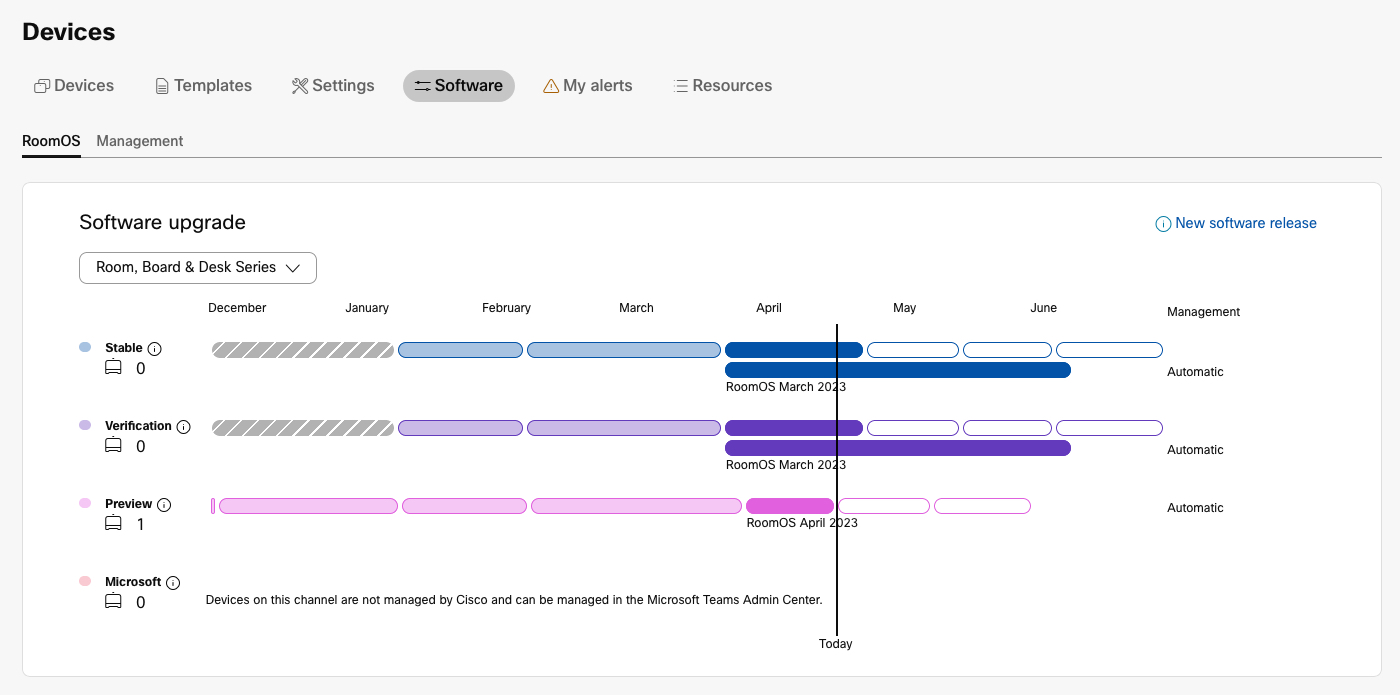
Control Hubの [] では、さまざまなソフトウェアチャネルと、組織内のどのチャネルに搭載されているデバイスの数を確認できます。 このページでは、さまざまなソフトウェアリリースのスケジュールも確認できます。
ソフトウェアアップグレードの概要の上部では、デバイスの互換性に基づいて現在利用可能なソフトウェアバージョンを表示するようにビューを切り替えることができます。
- 現在の世代
- 前の世代
- ルームズ 9.15
Control Hubでは、デバイスの履歴で1つのデバイス上のソフトウェアバージョンの変更を確認できます。
-
RoomOS 26は毎月リリースされますが、RoomOS 11は30〜60日ごとにリリースされます。 コントロールハブのリリーススケジュールを参照してください。
-
高度なソフトウェアアップグレードオプションは、RoomOS 11以降を実行しているボード、デスク、ルームシリーズで利用できます。
- RoomOS 11ブランチに残っているデバイスには、2027年4月まで重要なバグ修正が、2030年4月までセキュリティアップデートが引き続き提供されます。
-
プレビューチャンネルには、高度なソフトウェアアップグレードオプションはありません。
-
RoomOSの9つのソフトウェアリリースは、もはや月次リリースではありません。
シスココラボレーションデバイスのソフトウェアサポート
|
ルームOS 26(現世代) |
ルームOS 11 (前世代) |
ルームズ 9.15 |
|---|---|---|
|
ボードプロ 55/75 |
ルームキット |
DX80 |
|
ボードプロ 55/75 G2 |
ルームキットプラス |
|
|
ボードプロ 55/75 G3 |
ルームキットミニ | |
|
シスコデスク |
ルーム 55 | |
|
デスクミニ |
55号室 (デュアル) | |
|
デスクプロ |
70号室 (シングルとデュアル) | |
|
デスクプロ G2 |
ボード 55/70 | |
|
ルームバー |
ボード 55年/70年代/85年代 | |
|
ルームバープロ |
Room USB | |
|
ルームキットプロ |
タッチ10および/またはスピーカートラック60を備えたルームキットプロ | |
|
ルームキットプロ G2 |
ルーム70 G2、タッチ10および/またはスピーカートラック60付き | |
|
ルームキット EQ |
タッチ10および/またはスピーカートラック60を備えたルームパノラマ | |
|
ルームキット EQX |
タッチ10および/またはスピーカートラック60を備えた70号室のパノラマ | |
|
ルーム70 G2 | ||
|
ルームパノラマ | ||
|
70号室 (パノラマ) | ||
|
Room Navigatorスタンドアロンモードで |
タッチパネルのサポート:
- RoomOS 11:10をタッチします、Room Navigatorコントローラーモードで
- RoomOS 26:Room Navigatorコントローラーモードとスタンドアロンモードで
コーデックプロベースのデバイス
ルームキットプロ、ルーム70 G2、ルームパノラマは、Room Navigator aが直接またはネットワーク経由で接続されている場合、RoomOS 26でサポートされます。 Touch 10がこれらのデバイスに接続されている場合、RoomOS 11に残ります。
以前にTouch 10に接続されていたCodec ProベースのデバイスをRoomOS 26にアップグレードする場合は、物理的に、またデバイスのローカルWebインターフェイスまたはxAPIを介してペアリングを解除する必要があります。
デバイスのローカルWebインターフェイスで、 に移動します。 Cisco TelePresenceTouchタイプの周辺機器をすべて取り外して、デバイスを再起動します。 デバイスの電源が再び入ると、RoomOS 26の最新の安定バージョンにアップグレードされます。 Room Navigatoraをデバイスに接続します。
アップグレードが失敗した場合は、シスコのテクニカルアシスタンスセンター(TAC)に連絡する必要があります。
デバイスのソフトウェアアップグレード
お使いのデバイスにはRoomOSがプリインストールされており、アップデートはデフォルトで自動的にインストールされます。 ソフトウェアの自動アップグレードにより、RoomOSの最新リリースを確実にインストールできます。
デバイスは15分ごとに新しいソフトウェアをチェックします。 新しいソフトウェアがあれば、デバイスはソフトウェアをダウンロードします。 ダウンロードが完了すると、デバイスはアップグレードの緊急度を確認します。
-
低:デバイスはユーザーにアップグレードを促すまで、深夜0時まで待ちます。
-
Medium: デバイスがアイドル状態になると、デバイスのアップグレードを促すメッセージが表示されます。
ソフトウェアアップグレードのプロンプトで、ユーザーはアップグレードを6時間延期することを選択できます。 ローカルユーザーが60秒以内にアップグレードダイアログに応答しない場合、デバイスはアップグレードを開始します。 アップグレードには1~3分かかり、アップグレード中はデバイスを使用できません。
デバイスに新しいソフトウェアバージョンがあり、すぐにアップグレードしたい場合は、[設定] > [デバイスについて] > [ソフトウェアアップデート] に移動します。
アップグレードサービスは、必要なソフトウェアとアップグレードの緊急性をデバイスに伝えます。 アップグレードサービスには、アップグレードを組織内で一定期間配布するための展開段階もあります。
通常、新しい安定したソフトウェアがデプロイされたときにオンラインになっているすべてのデバイスは、ロールアウトから2時間以内に新しいソフトウェアをダウンロードします。 さらに、デバイスが新しいアップグレードのポーリングを行うまでに15分かかる可能性があります。 アップグレードは、最初は緊急性は低いです。 24時間後、アップグレードサービスは緊急度を「中」に変更します。
高度なソフトウェアアップグレード
デフォルトでは、Stableチャンネルではソフトウェアが自動的にアップグレードされ、そのチャンネルのデバイスは毎月アップグレードされます。 高度なソフトウェアアップグレードでは、安定版、試用版、検証チャネルにどのソフトウェアリリースを展開するかを制御できます。 試用版と検証チャネルは、高度なソフトウェアアップグレードが有効になっている場合にのみ利用できます。 これらのチャネルごとに、自動アップグレードを選択するか、利用可能なリリースの1つを選択できます。
たとえば、ソフトウェアの自動アップグレードには検証チャンネルを、手動で選択したアップグレードには安定チャンネルを設定することができます。
リリースは、RoomOS 26とRoomOS 11の両方で6か月間ご利用いただけます。
高度なソフトウェアアップグレードが有効になっている場合は、安定版、試用版、検証チャネル用のRoomOSの最新6つの月次リリースから選択できます。 これはローリングウィンドウになり、ソフトウェアリリースは6か月後に自動的に期限切れになります。 たとえば、最新のリリースがRoomOS 10月の場合は、5月から10月までのリリースから選択できます。 RoomOSの11月がリリースされると、5月のリリースは期限切れになります。
セキュリティやデバイスに重大な問題がある場合は、予告なしに自動的にリリースを中止したり、重要なパッチを適用したりすることがあります。 その後、お使いのデバイスは、パッチが適用されたリリースでソフトウェアアップグレードを受け取ります。 機能のバグや問題は、定期的に予定されているリリースで修正されます。
選択したソフトウェアリリースをアップグレードしないとどうなりますか?
Control Hubのソフトウェアページでは、チャネルごとに選択したソフトウェアリリースの有効期限を確認できます。 通常、リリースはリリースされてから6か月後に期限切れになります。 選択したソフトウェアバージョンの有効期限が近づいたときに通知するアラートを作成できます(この記事の「ソフトウェアの有効期限切れのアラートを設定する」セクションを参照してください)。
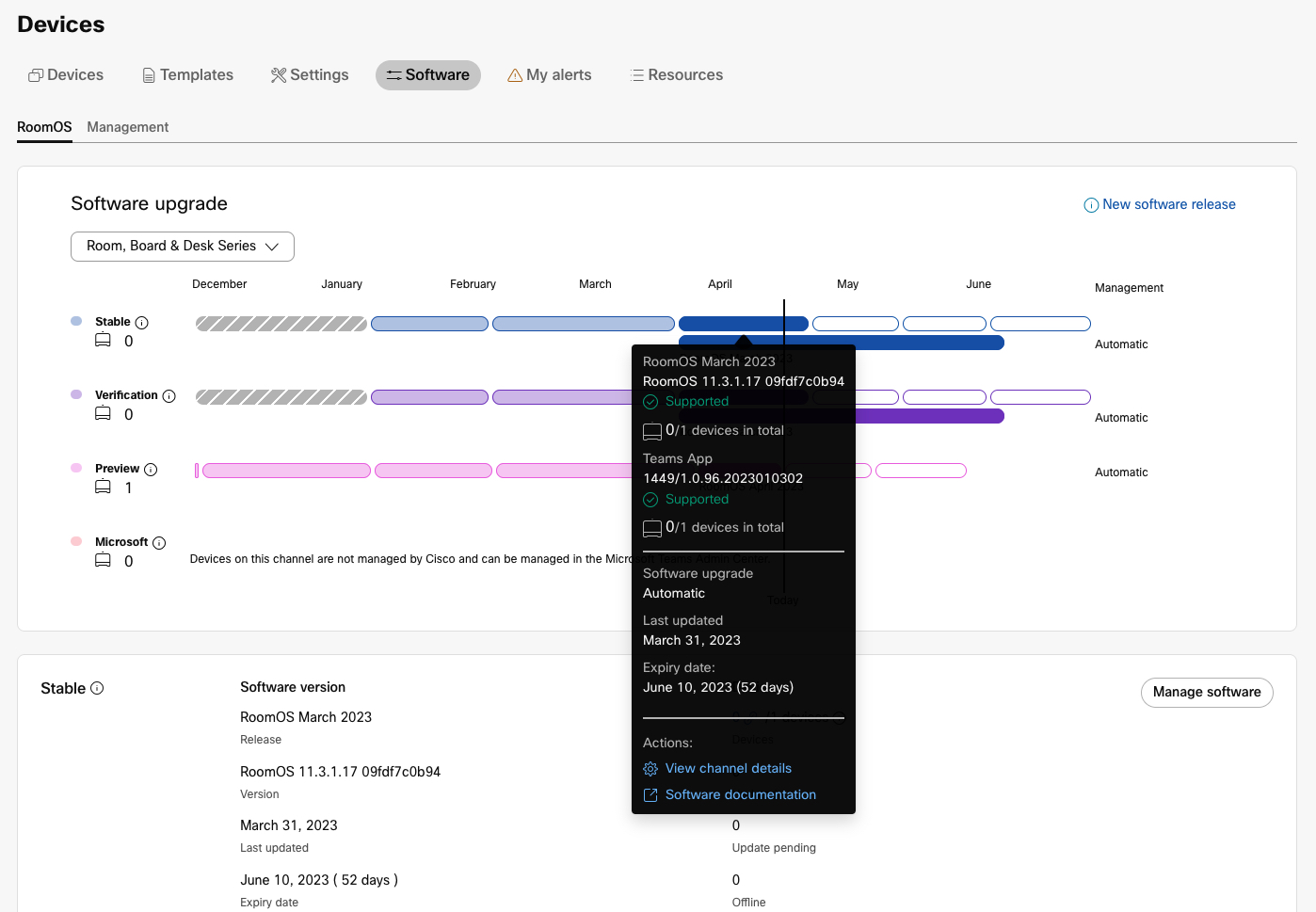
リリースの期限が切れる前に何もしなければ、チャネルは自動ソフトウェアアップグレードに戻ります。 つまり、そのチャネルのデバイスには、最新の安定版ソフトウェアリリースが適用されているということです。
高度なソフトウェアアップグレードを有効にする
高度なソフトウェアアップグレードを有効にすることは、組織内のRoomOS 10以降のすべてのデバイスのグローバル設定です。 デバイスのソフトウェアリリースは変わりません。 高度なソフトウェアアップグレードを有効にすると、安定版、試用版、検証チャネルで利用可能なリリースのいずれかを選択するオプションが表示されます。 チャンネルのソフトウェアリリースを選択する方法については、次のセクションを参照してください。
|
https://admin.webex.com のカスタマービューから、[] に移動し、[高度なソフトウェアアップグレード] を選択します。 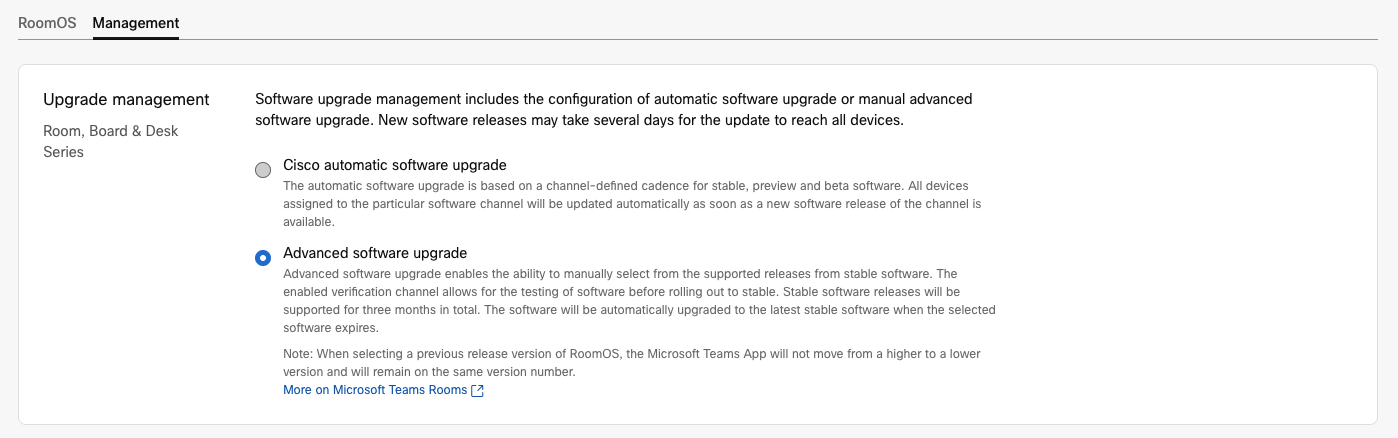
|
チャンネルのソフトウェアリリースを手動で選択してください
複数の主要ソフトウェアブランチでサポートされているデバイスがある場合は、[] で正しいブランチを選択する必要があります。 チャンネルにピン留めするソフトウェアは、選択したデバイス世代にのみ適用され、すべてのデバイスには適用されません。 デバイスの世代ごとに同じ手順を繰り返す必要があります。
| 1 |
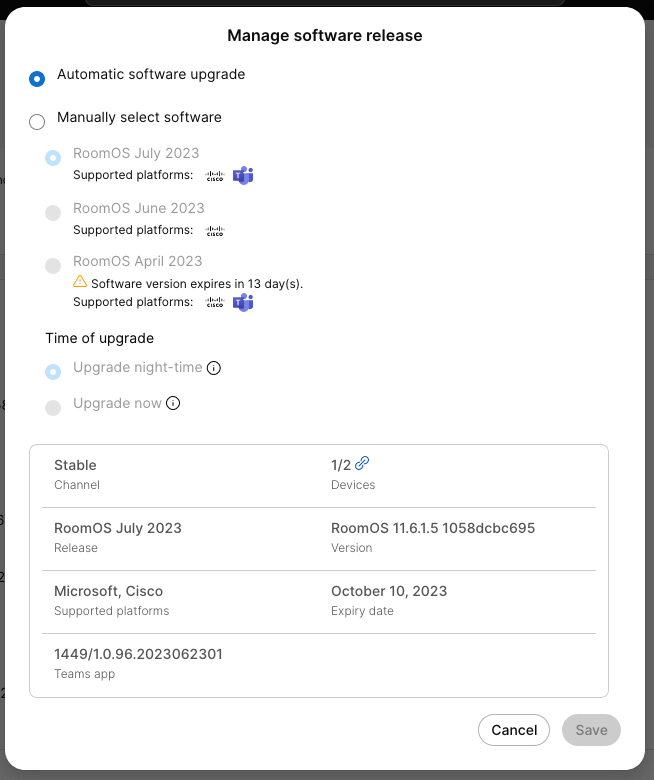
https://admin.webex.com のカスタマービューから、[] に移動し、ソフトウェアリリースを変更したいチャネルの [ソフトウェアの管理] を選択します。 |
| 2 |
「ソフトウェアを手動で選択」を選択し、ドロップダウンメニューから使用したいリリースを選択します。 [保存] をクリックします。 選択したリリースがデバイスにインストールされる時間を選択できます。
|
ソフトウェアの有効期限が切れたときにアラートを設定してください
Advanced Software Controlを使用している場合は、サポートが終了しそうなソフトウェアバージョンがデバイスで実行されているときに明示的に通知されるようにアラートを設定できます。 通知はコントロールハブのアラートセンターを介して送信されます。 通知はコントロールハブで自動的に確認できます。 メール、Webex アプリスペース、またはWebhookで通知を受け取ることもできます。
アラートについて詳しくは、Control Hubのアラートセンターの記事を参照してください。
| 1 |
https://admin.webex.com のカスタマービューから、アラートセンターにアクセスしてください。 [] を選択し、[ルールを作成] をクリックします。 また、[] に移動して、[アラートルールを作成] をクリックすることもできます。 |
| 2 |
「サービス」で、「デバイス」を選択します。 「タイプ」で、ソフトウェアバージョンの有効期限を選択します。 次に、[有効] に切り替えます。 また、重要度を選択し、アラートにタイトルを付けると、わかりやすくなります。 |
| 3 |
アラートを受け取りたいソフトウェアチャンネルを選択してください。 |
| 4 |
配送チャネルを選択し、必要な情報を入力してください。 電子メール、Webex アプリスペース、Webhookなど、1つまたは複数の配信方法を選択できます。 |
ソフトウェアチャネル
安定したチャネル
-
RoomOSのデフォルトのソフトウェアチャネル。
-
ソフトウェアの更新は通常月に1回:
-
月の第1週にソフトウェアが導入されました。
-
ソフトウェアは、デバイスの現地時間に従って夜間(深夜0時から午前6時の間)に展開されます。
-
-
ソフトウェアの自動アップグレード:
-
お使いのデバイスには常に最新のソフトウェアリリースを入手できます。
-
スケジュールはコントロールハブにあります。
-
-
高度なソフトウェアアップグレード:
-
特定のソフトウェアリリースを最長6か月間選択できます。
-
-
TACによって完全にサポートされています。
検証チャネル
-
高度なソフトウェア制御が有効になっている場合に使用できます。
-
ソフトウェアの更新は通常月に1回:
-
月の第1週にソフトウェアが導入されました。
-
ソフトウェアは、デバイスの現地時間に従って夜間(深夜0時から午前6時の間)に展開されます。
-
-
ソフトウェアの自動アップグレード:
-
お使いのデバイスには常に最新のソフトウェアリリースを入手できます。
-
スケジュールはコントロールハブにあります。
-
-
高度なソフトウェアアップグレード:
-
特定のソフトウェアリリースを最長6か月間選択できます。
-
-
TACによって完全にサポートされています。
トライアルチャネル
トライアルチャネルは、導入時にソフトウェアをより柔軟に管理できる追加チャネルです。 追加のテストチャネルとして、またはホームオフィスデバイスや複雑な会議室などとして使用できます。
-
高度なソフトウェア制御が有効になっている場合に使用できます。
-
ソフトウェアの更新は通常月に1回:
-
月の第1週にソフトウェアが導入されました。
-
ソフトウェアは、デバイスの現地時間に従って夜間(深夜0時から午前6時の間)に展開されます。
-
-
ソフトウェアの自動アップグレード:
-
お使いのデバイスには常に最新のソフトウェアリリースを入手できます。
-
スケジュールはコントロールハブにあります。
-
-
高度なソフトウェアアップグレード:
-
特定のソフトウェアリリースを最長6か月間選択できます。
-
-
TACによって完全にサポートされています。
プレビューチャネル
-
今後の安定版リリースのプレビュー。
-
ソフトウェアの修正が含まれています。 新機能は安定版リリースでのみ利用可能です。
-
ソフトウェアの更新は少なくとも月に2回行われます。
-
曜日や時間は決まっていません。
-
ソフトウェアの自動更新。 ソフトウェアは、デバイスの現地時間に従って夜間(深夜0時から午前6時の間)に展開されます。
-
-
TACではサポートされていません。
-
Control Hubからプレビューソフトウェアのリグレッションを報告できます。 [デバイス] > [ソフトウェア] > [ソフトウェアのプレビュー] に移動し、[問題を報告] をクリックします。
1つのデバイスのソフトウェアチャンネルを変更してください
チャンネルのソフトウェアバージョンが選択されてから4日以上経過している場合、デバイスはオンラインでアイドル状態のときにアップグレードされます。
| 1 |
admin.webex.comにサインインしてください。 「デバイス」に移動して、ソフトウェアチャンネルを変更したいデバイスをリストから選択します。 |
| 2 |
デバイスの詳細ページの「ソフトウェア」で、歯車のアイコンをクリックします。 |
| 3 |
Webex アップグレードチャネルのドロップダウンリストからチャネルを選択し、「完了」をクリックします。 |
複数のデバイスのソフトウェアチャネルを変更してください
複数のデバイスのControl Hubのソフトウェアチャネルを一度に変更するには、次のいずれかを実行してください。
-
複数のデバイスに設定を設定してください。
-
設定テンプレートを使用してください。
-
組織や場所のデフォルト設定を使用してください。
適用したいソフトウェアチャネルでWebex UpgradeChannelの設定を設定してください。
構成を設定するさまざまな方法の詳細については、「ボード、デスク、ルームシリーズのデバイスのデバイス構成」の記事を参照してください。
チャンネルのソフトウェアバージョンが選択されてから4日以上経過している場合、デバイスはオンラインでアイドル状態のときにアップグレードされます。
|
|


