- Start
- /
- Artikel

Tack för din feedback.


 I den här artikeln
 Har du feedback?
I Control Hub under vara kan du se de olika programkanalerna och hur många enheter i organisationen som finns på vilken kanal. På den här sidan kan du också se schemat för de olika programvaruversionerna.
Överst i översikten över programvaruuppgradering kan du växla vyn för att visa tillgängliga programvaruversioner baserat på enhetskompatibilitet:
- Nuvarande generation
- Föregående generation
- RumOS 9.15
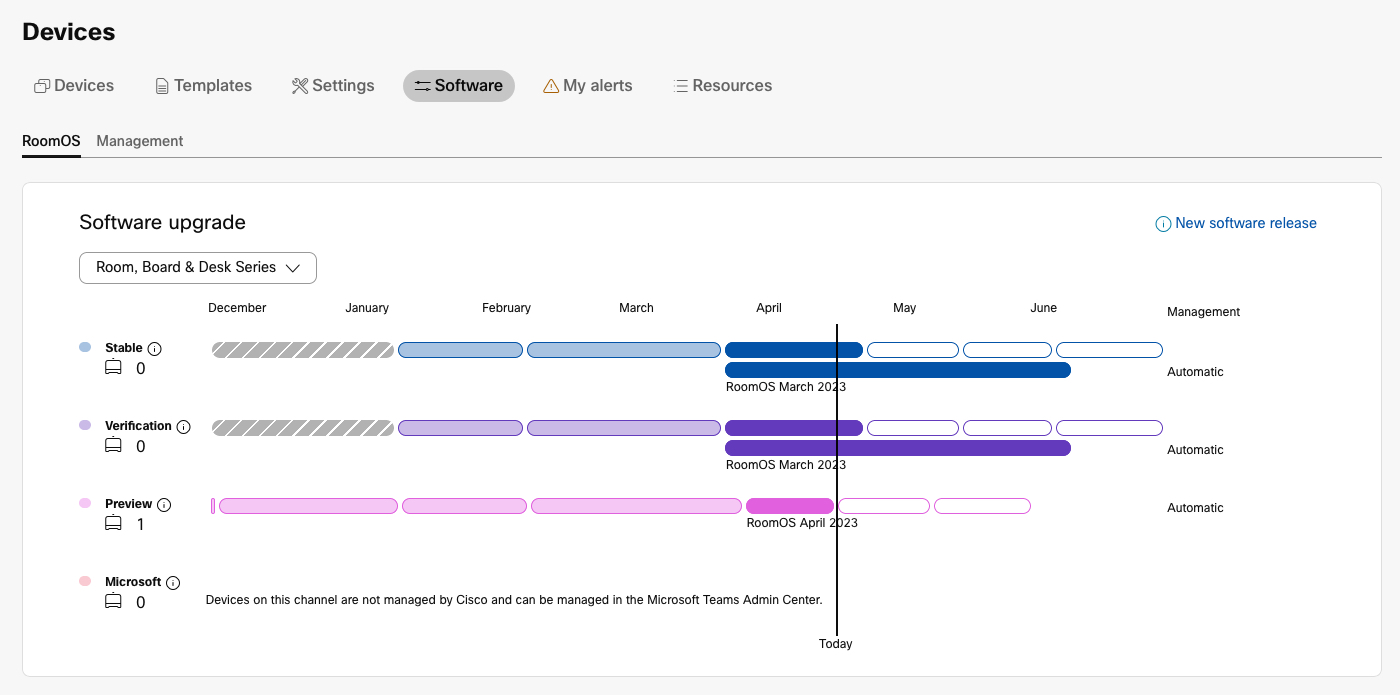
I Control Hub kan du se ändringarna av programvaruversioner på en enda enhet i enhetens historik.
-
RoomOS 26 släpps på en månatlig kadens, medan RoomOS 11 kommer att släppas var 30-60 dag. Se utgivningsschemat i Control Hub.
-
Det avancerade programvaruuppgraderingsalternativet är tillgängligt för Board, Desk och Room Series som kör RoomOS 11 och senare.
- Enheter som finns kvar på RoomOS 11-grenen fortsätter att få viktiga buggfixar fram till april 2027 och säkerhetsuppdateringar fram till april 2030.
-
Förhandsgranskningskanalen har inte det avancerade programvaruuppgraderingsalternativet tillgängligt.
-
RoomOS 9-programvarureleaser följer inte längre en månatlig kadens.
Programvarusupport för Cisco-samarbetsenheter
|
RoomOS 26 (Nuvarande generation) |
RoomOS 11 (Tidigare generation) |
RumOS 9.15 |
|---|---|---|
|
Brädspel Pro 55/75 |
Rumspaket |
DX80 |
|
Bord Pro 55/75 G2 |
Rumspaket Plus |
|
|
Bord Pro 55/75 G3 |
Rumspaket Mini | |
|
Cisco-skrivbord |
Rum 55 | |
|
Skrivbord Mini |
Rum 55 Dubbel | |
|
Skrivbord Pro |
Rum 70 (Enkelrum och Dubbelrum) | |
|
Skrivbord Pro G2 |
Styrelse 55/70 | |
|
Rumsbar |
Styrelse 55S/70S/85S | |
|
Room Bar Pro |
Room USB | |
|
Rumspaket Pro |
Room Kit Pro med Touch 10 och/eller SpeakerTrack 60 | |
|
Rumspaket Pro G2 |
Rum 70 G2 med Touch 10 och/eller SpeakerTrack 60 | |
|
Rumspaket EQ |
Panorama i rummet med Touch 10 och/eller SpeakerTrack 60 | |
|
Rumspaket EQX |
Rum 70 Panorama med Touch 10 och/eller SpeakerTrack 60 | |
|
Rum 70 G2 | ||
|
Rum Panorama | ||
|
Rum 70 Panorama | ||
|
Room Navigatori fristående läge |
Stöd för pekskärm:
- RoomOS 11: Tryck på 10, Room Navigator i kontrollläge
- RoomOS 26: Room Navigator i styrenhet och fristående läge
Codec Pro-baserade enheter
Room Kit Pro, Room 70 G2 och Room Panorama stöds på RoomOS 26 när en Room Navigator är ansluten, antingen direkt eller via nätverket. Om en Touch 10 är ansluten till dessa enheter förblir de på RoomOS 11.
Om du vill uppgradera en Codec Pro-baserad enhet som tidigare har anslutits till en Touch 10 till RoomOS 26 måste du ta bort parningen både fysiskt och från antingen enhetens lokala webbgränssnitt eller via xAPI.
På enhetens lokala webbgränssnitt går du till . Ta bort eventuella kringutrustning med typ Cisco TelePresenceTouch och starta om enheten. När enheten slås på igen uppgraderas den till den senaste stabila versionen av RoomOS 26. Anslut a Room Navigator till enheten.
Om uppgraderingen misslyckas måste du kontakta Ciscos tekniska hjälpcenter (TAC).
Programuppgradering på enheter
Din enhet levereras med RoomOS förinstallerat, och uppdateringar installeras som standard automatiskt. Automatisk mjukvaruuppgradering säkerställer att du har den senaste versionen av RoomOS installerad.
Enheten söker efter ny programvara var 15: e minut. Om det finns ny programvara tillgänglig hämtar enheten programvaran. När nedladdningen har slutförts kontrollerar enheten uppgraderingens brådskande nivå.
-
Låg: Enheten väntar till midnatt för att uppmana användaren att uppgradera.
-
Medium: Användaren får en uppmaning att uppgradera enheten när enheten är inaktiv.
Uppgraderingsprompten låter användaren välja att skjuta upp uppgraderingen med 6 timmar. Om den lokala användaren inte svarar på uppgraderingsdialogrutan inom 60 sekunder startar enheten uppgraderingen. Uppgraderingen tar 1-3 minuter och enheten kan inte användas under uppgraderingen.
Om en ny programvaruversion finns tillgänglig på enheten och du vill uppgradera omedelbart går du till Inställningar > Om enheten > Programuppdateringar.
Uppgraderingstjänsten berättar för enheten vilken programvara den ska ha och hur brådskande uppgraderingen är. Uppgraderingstjänsten har också en utrullningsfas för att distribuera uppgraderingarna inom en organisation över en tid.
Vanligtvis hämtar alla enheter som är online när en ny stabil programvara distribueras den nya programvaran inom 2 timmar efter lanseringen. Dessutom finns det en möjlig 15 minuters fördröjning innan enheter frågar efter nya uppgraderingar. Uppgraderingen är initialt låg brådskande. Efter 24 timmar ändrar uppgraderingstjänsten brådskande till medium.
Avancerad mjukvaruuppgradering
Som standard är den stabila kanalen på automatisk programuppgradering och enheterna på den kanalen får månatliga uppgraderingar. Med avancerad programvaruuppgradering kan du styra vilken programvaruversion som distribueras i kanalerna Stable, Trial och Verification. Provnings- och verifieringskanaler är endast tillgängliga när avancerad programuppgradering är aktiverad. För var och en av dessa kanaler kan du välja automatiska uppgraderingar eller välja en av de tillgängliga utgåvorna.
Det är till exempel möjligt att ha Verifieringskanalen på automatiska programuppgraderingar och att ha den stabila kanalen vid manuellt vald uppgradering.
Releaser är tillgängliga i sex månader för både RoomOS 26 och RoomOS 11.
När avancerad programvaruuppgradering är aktiverad kan du välja bland de sex senaste månatliga utgåvorna av RoomOS för kanalerna Stable, Trial och Verification. Detta kommer att vara ett rullande fönster och en programvaruversion upphör automatiskt efter sex månader. Till exempel, om den senaste versionen är RoomOS oktober, då kan du välja mellan utgåvorna från maj till oktober. När RoomOS November släpps, maj-utgåvan löper ut.
Vi kan dra tillbaka en utgåva eller tillämpa kritiska korrigeringar utan förvarning automatiskt om det finns ett kritiskt säkerhets- eller enhetsproblem. Dina enheter kommer sedan att få en mjukvaruuppgradering med en korrigerad version. Buggar och problem i funktioner kommer att åtgärdas i regelbundet schemalagda utgåvor.
Vad händer om du inte uppgraderar en vald programvaruversion?
På sidan Program vara på Control Hub kan du se utgångsdatumet för programvaruversionen du har valt för varje kanal. Vanligtvis löper en release ut sex månader efter att den släppts. Du kan skapa en varning för att meddela när programvaruversionen du har valt håller på att gå ut (se avsnittet Ange en varning för programvarans utgångsdatum i den här artikeln).
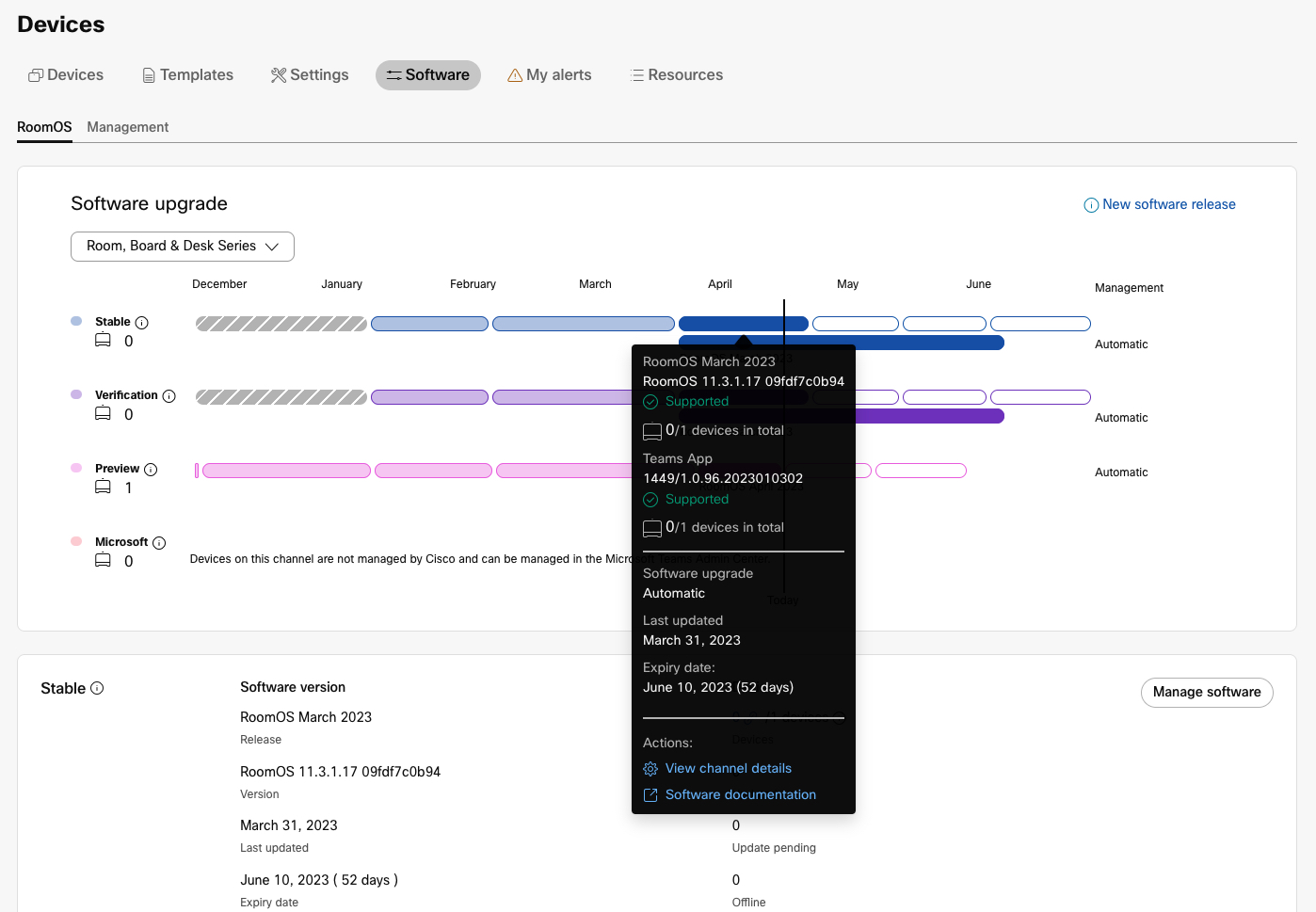
Om ingen åtgärd vidtas innan utgåvan löper ut återgår kanalen till automatiska programuppgraderingar. Detta innebär att enheterna på den kanalen får den senaste stabila programvaruversionen.
Aktivera avancerad programvaruuppgradering
Att aktivera avancerad programvaruuppgradering är en global inställning för alla enheter på RoomOS 10 och senare i din organisation. Det ändrar inte programvaruversionen på enheterna. När du aktiverar avancerad programvaruuppgradering får du möjlighet att välja en av de tillgängliga versionerna för kanalerna Stable, Trial och Verification. Se nästa avsnitt om hur du väljer en programvaruversion för en kanal.
|
Från kundvyn på https://admin.webex.com går du till och väljer Avancerad programvaruuppgradering. 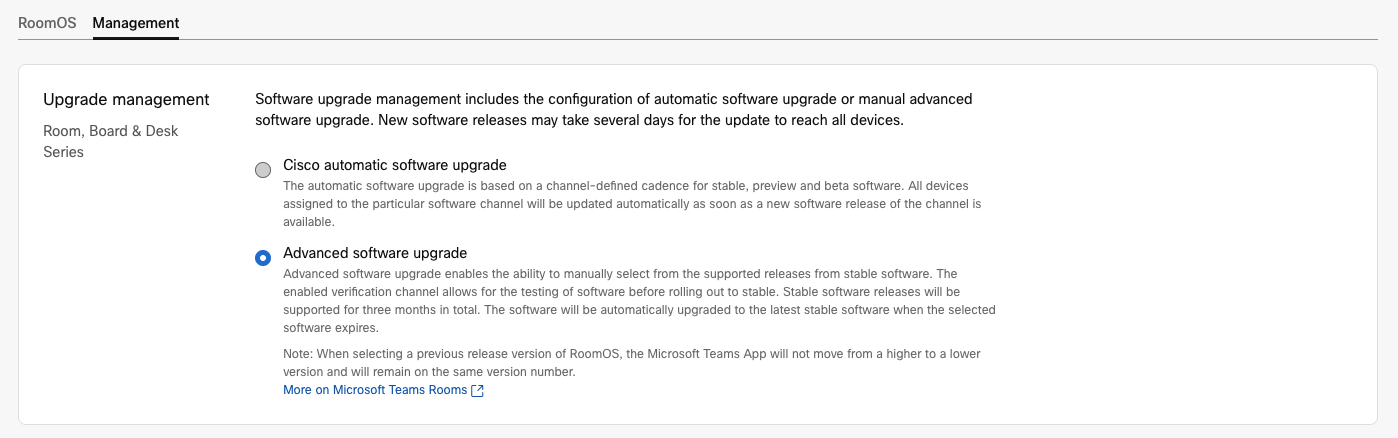
|
Välj en programvaruversion manuellt för en kanal
Om du har enheter som stöds på olika huvudprogramgrenar måste du välja rätt gren under . Programvaran som du fäster till kanalen gäller endast den valda enhetsgenerationen, inte alla dina enheter. Du måste upprepa stegen för varje enhetsgeneration.
| 1 |
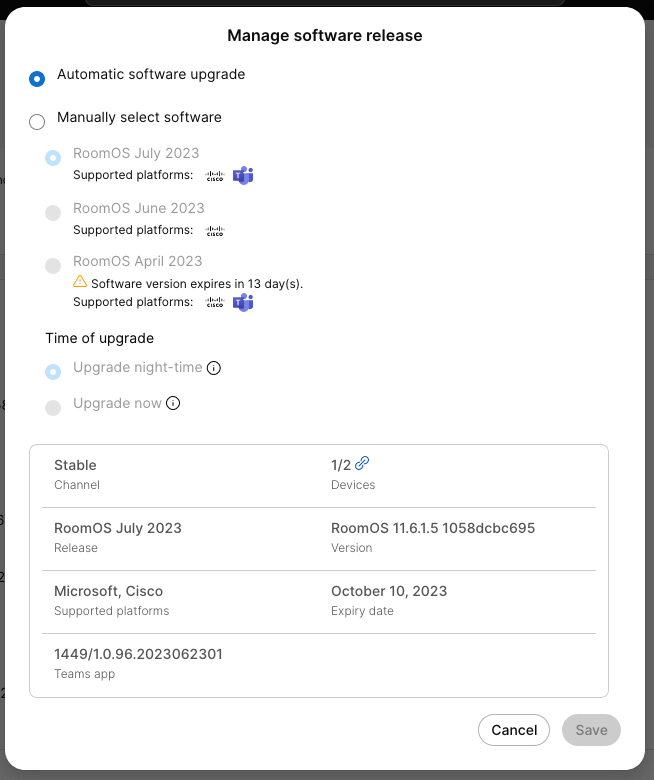
Från kundvyn på https://admin.webex.com går du till vara och väljer Hantera programvara för den kanal du vill ändra programvaruversionen för. |
| 2 |
Välj Manuellt Välj programvara och välj den version som du vill använda i rullgardinsmenyn. Klicka på Spara. Du kan välja tid för när den valda utgåvan installeras på enheterna:
|
Ställ in en varning om programvarans utgång
När du använder Advanced Software Control kan du ställa in en varning som uttryckligen meddelas när deras enheter kör en programvaruversion som håller på att gå ur support. Meddelandena skickas via varningscentret i Control Hub. Du kan se meddelandet automatiskt i Control Hub. Du kan också välja att få aviseringarna via e-post, Webex App-utrymme eller Webhook.
Läs mer om aviseringar i artikeln Varningscenter i Control Hub.
| 1 |
Från kundvyn på https://admin.webex.com, gå till Alerts center. Välj och klicka på Skapa regel. Du kan också gå till och klicka på Skapa varningsregel. |
| 2 |
På Service väljer du Enheter. Välj Utgång av programvaruversion på Typ. Växla sedan på Aktiverad. Du kan också välja allvar lighetsgrad och ge varningen en titel för att göra det lättare att känna igen. |
| 3 |
Välj programkanalen/kanalerna som du vill få ett meddelande om. |
| 4 |
Välj Leveranskanal och ange önskad information. Du kan välja en eller flera av leveransmetoderna: e-post, Webex App-utrymme, Webhook. |
Programvarukanaler
Stabil kanal
-
Standardprogramkanalen för RoomOS.
-
Programuppdatering vanligtvis en gång i månaden:
-
Programvara distribuerad under den första veckan i månaden.
-
Programvaran distribueras på natten (mellan midnatt och 06:00) enligt enhetens lokala tid.
-
-
Automatisk mjukvaruuppgradering:
-
Du får alltid den senaste programvaruversionen till dina enheter.
-
Schema finns i Control Hub.
-
-
Avancerad mjukvaruuppgradering:
-
Du kan välja en specifik programvaruversion i upp till sex månader.
-
-
Fullt stödd av TAC.
Verifieringskanal
-
Tillgänglig när avancerad programvarukontroll är aktiverad.
-
Programuppdatering vanligtvis en gång i månaden:
-
Programvara distribuerad under den första veckan i månaden.
-
Programvaran distribueras på natten (mellan midnatt och 06:00) enligt enhetens lokala tid.
-
-
Automatisk mjukvaruuppgradering:
-
Du får alltid den senaste programvaruversionen till dina enheter.
-
Schema finns i Control Hub.
-
-
Avancerad mjukvaruuppgradering:
-
Du kan välja en specifik programvaruversion i upp till sex månader.
-
-
Fullt stödd av TAC.
Testkanal
Testkanal är en extra kanal som ger dig mer flexibilitet när du hanterar programvaran på din distribution. Den kan användas som en extra testkanal eller till exempel hemmakontorsenheter eller komplexa mötesrum.
-
Tillgänglig när avancerad programvarukontroll är aktiverad.
-
Programuppdatering vanligtvis en gång i månaden:
-
Programvara distribuerad under den första veckan i månaden.
-
Programvaran distribueras på natten (mellan midnatt och 06:00) enligt enhetens lokala tid.
-
-
Automatisk mjukvaruuppgradering:
-
Du får alltid den senaste programvaruversionen till dina enheter.
-
Schema finns i Control Hub.
-
-
Avancerad mjukvaruuppgradering:
-
Du kan välja en specifik programvaruversion i upp till sex månader.
-
-
Fullt stödd av TAC.
Förhandsgranska kanal
-
Förhandsgranskning av den kommande stabila utgåvan.
-
Innehåller korrigeringar till programvaran. Nya funktioner är endast tillgängliga på stabila utgåvor.
-
Programuppdateringar sker minst två gånger i månaden:
-
Ingen bestämd dag eller tid.
-
Automatisk programuppdatering. Programvaran distribueras på natten (mellan midnatt och 06:00) enligt enhetens lokala tid.
-
-
Stöds inte av TAC.
-
Du kan rapportera regressioner på förhandsgranskningsprogramvaran från Control Hub. Gå till Enheter> Programvara> Förhandsgranska programvara och klicka på Rapportera problem.
Ändra programvarukanal för en enhet
Om det har gått mer än fyra dagar sedan programversionen för kanalen valdes uppgraderas enheten när den är online och inaktiv.
| 1 |
Logga in på admin .webex.com. Gå till Enh eter och välj den enhet du vill ändra programvarukanal för från listan. |
| 2 |
Klicka på kugghjulsikonen på sidan Enhetsinformation under Program vara. |
| 3 |
Välj en kanal i listrutan Webex Upgrade Channel och klicka på Klar. |
Ändra programvarukanal för flera enheter
Om du vill ändra programvarukanalen i Control Hub för flera enheter åt gången kan du antingen:
-
Ställ in konfigurationen på flera enheter.
-
Använd konfigurationsmallar.
-
Använd standardkonfigurationer för din organisation eller plats.
Ställ in konfigurationen Webex UpgradeChannel med den programvarukanal som du vill använda.
Mer information om de olika sätten att ställa in konfigurationer finns i artikeln Enhetskonfigurationer för enheter i Board, Desk och Room Series.
Om det har gått mer än fyra dagar sedan programversionen för kanalen valdes uppgraderas enheterna när de är online och inaktiva.
|
|


