- Strona główna
- /
- Artykuł

Dziękujemy za opinię.


 W tym artykule
 Opinia?
W Centrum sterowania w obszarze możesz zobaczyć różne kanały oprogramowania oraz liczbę urządzeń w organizacji, na którym kanale znajduje się. Na tej stronie możesz również zobaczyć harmonogram różnych wersji oprogramowania.
W górnej części przeglądu aktualizacji oprogramowania możesz przełączyć widok, aby wyświetlić aktualnie dostępne wersje oprogramowania w oparciu o zgodność urządzenia:
- Obecna generacja
- Poprzednia generacja
- RoomOS 9.15
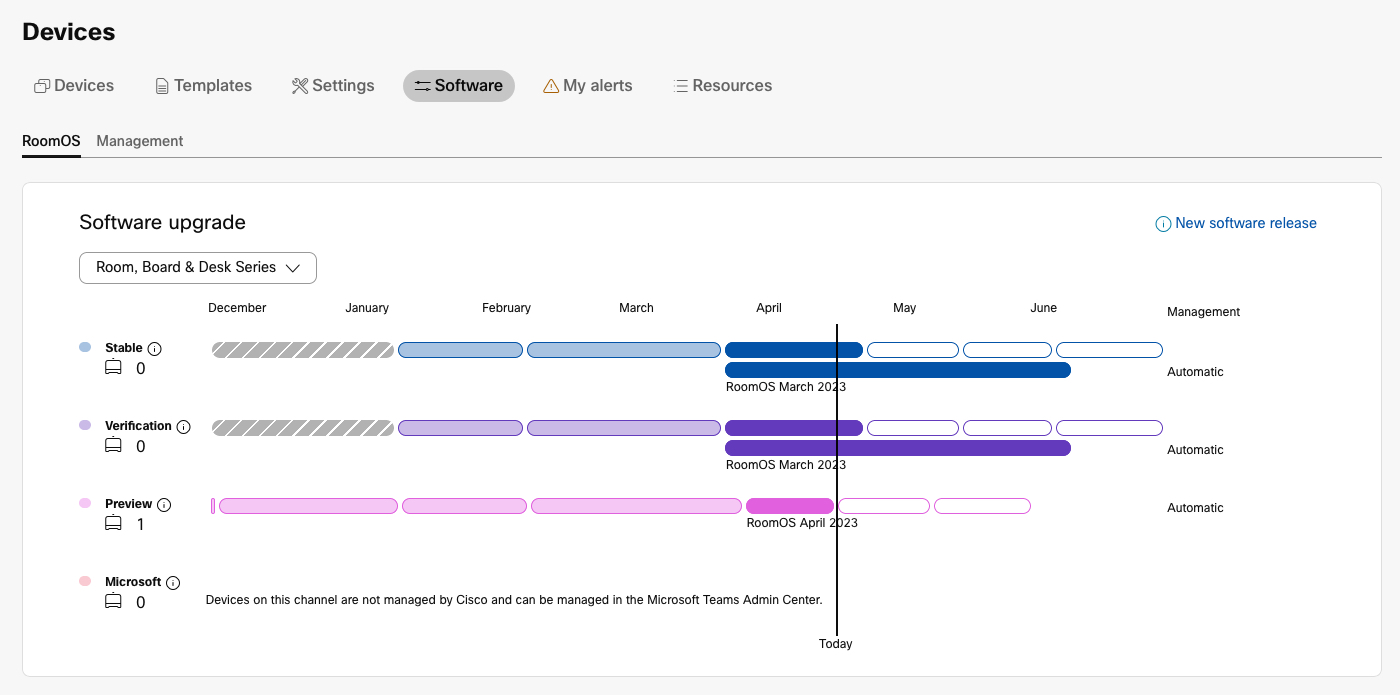
W Centrum sterowania można zobaczyć zmiany w wersjach oprogramowania na jednym urządzeniu w historii urządzenia.
-
RooMos 26 jest wydawany miesięcznie, podczas gdy RooMOS 11 będzie wydawany co 30-60 dni. Zapoznaj się z harmonogramem wydania w Control Hub.
-
Zaawansowana opcja aktualizacji oprogramowania jest dostępna dla serii Board, Desk i Room z systemem RooMOS 11 i nowszym.
- Urządzenia, które pozostają w gałęzi RooMOS 11, nadal otrzymują ważne poprawki błędów do kwietnia 2027 r., a aktualizacje zabezpieczeń do kwietnia 2030 r.
-
Kanał Podgląd nie ma dostępnej zaawansowanej opcji aktualizacji oprogramowania.
-
Wydania oprogramowania RooMOS 9 nie mają już miesięcznej kadencji.
Wsparcie oprogramowania dla urządzeń Cisco do współpracy
|
RooMOS 26 (Obecna generacja) |
RooMOS 11 (Poprzednia generacja) |
RoomOS 9.15 |
|---|---|---|
|
Płyta Pro 55/75 |
Zestaw do pokoju |
DX80 |
|
Płyta Pro 55/75 G2 |
Zestaw pokojowy Plus |
|
|
Płyta Pro 55/75 G3 |
Mini zestaw pokojowy | |
|
Biurko Cisco |
Pokój 55 | |
|
Biurko Mini |
Pokój 55 Dwuosobowy | |
|
Biurko Pro |
Pokój 70 (Jednoosobowy i Dwuosobowy) | |
|
Biurko Pro G2 |
Tablica 55/70 | |
|
Pokój Bar |
Płyta 55S/70S/85S | |
|
Pokój Bar Pro |
Room USB | |
|
Zestaw pokojowy Pro |
Zestaw pokojowy Pro z funkcją Touch 10 i/lub SpeakerTrack 60 | |
|
Zestaw pokojowy Pro G2 |
Pokój 70 G2 z dotykiem 10 i/lub głośnikiem Track 60 | |
|
Zestaw pokojowy EQ |
Panorama pokoju z funkcją Touch 10 i/lub SpeakerTrack 60 | |
|
Zestaw pokojowy EQX |
Pokój 70 Panorama z dotykiem 10 i/lub głośnikiem Track 60 | |
|
Pokój 70 G2 | ||
|
Panorama pokoju | ||
|
Pokój 70 Panorama | ||
|
Room Navigatorw trybie autonomicznym |
Obsługa panelu dotykowego:
- RooMOS 11: Touch 10, Room Navigator w trybie kontrolera
- RoOMos 26: Room Navigator w sterowniku i trybie autonomicznym
Urządzenia oparte na Codec Pro
Room Kit Pro, Room 70 G2 i Room Panorama są obsługiwane w RoomOS 26, gdy a Room Navigator jest podłączony bezpośrednio lub przez sieć. Jeśli Touch 10 jest podłączony do tych urządzeń, pozostają one na RooMos 11.
Jeśli chcesz zaktualizować urządzenie oparte na Codec Pro, które wcześniej było podłączone do Touch 10 do RooMOS 26, musisz usunąć parowanie zarówno fizycznie, jak i z lokalnego interfejsu internetowego urządzenia lub przez XAPI.
W lokalnym interfejsie internetowym urządzenia przejdź do . Usuń wszystkie urządzenia peryferyjne typu Cisco TelePresenceTouch i uruch om ponownie urządzenie. Gdy urządzenie ponownie się włącza, aktualizuje się do najnowszej stabilnej wersji RooMOS 26. Podłącz Room Navigator a do urządzenia.
Jeśli aktualizacja nie powiedzie się, należy skontaktować się z Centrum Pomocy Technicznej Cisco (TAC).
Aktualizacja oprogramowania na urządzeniach
Twoje urządzenie jest dostarczane z fabrycznie zainstalowanym RooMos, a aktualizacje są instalowane domyślnie automatycznie. Automatyczna aktualizacja oprogramowania zapewnia zainstalowanie najnowszej wersji RooMOS.
Urządzenie sprawdza nowe oprogramowanie co 15 minut. Jeśli dostępne jest nowe oprogramowanie, urządzenie pobiera oprogramowanie. Po zakończeniu pobierania urządzenie sprawdza poziom pilności aktualizacji.
-
Niski: Urządzenie czeka do północy, aby poprosić użytkownika o aktualizację.
-
Średni: Użytkownik otrzymuje monit o uaktualnienie urządzenia, gdy urządzenie jest bezczynne.
Monit o aktualizacji oprogramowania pozwala użytkownikowi zdecydować się na odroczenie aktualizacji o 6 godzin. Jeśli użytkownik lokalny nie zareaguje na okno dialogowe aktualizacji w ciągu 60 sekund, urządzenie rozpocznie aktualizację. Aktualizacja trwa 1-3 minuty, a urządzenie nie może być używane podczas aktualizacji.
Jeśli na urządzeniu dostępna jest nowa wersja oprogramowania i chcesz ją natychmiast uaktualnić, przejdź do Ustawienia > Informacje o urządzeniu > Aktualizacje oprogramowania.
Usługa aktualizacji informuje urządzenie, jakie oprogramowanie powinno mieć i pilność aktualizacji. Usługa aktualizacji ma również fazę wdrażania w celu dystrybucji aktualizacji w organizacji na przestrzeni czasu.
Zazwyczaj wszystkie urządzenia, które są online po wdrożeniu nowego stabilnego oprogramowania, pobierają nowe oprogramowanie w ciągu 2 godzin od wdrożenia. Ponadto istnieje możliwe 15 minut opóźnienia przed ankietowaniem urządzeń w poszukiwaniu nowych ulepszeń. Uaktualnienie jest początkowo mało pilne. Po 24 godzinach usługa aktualizacji zmienia pilność na średnią.
Zaawansowana aktualizacja oprogramowania
Domyślnie kanał stabilny jest na automatycznej aktualizacji oprogramowania, a urządzenia na tym kanale otrzymują comiesięczne aktualizacje. Dzięki zaawansowanej aktualizacji oprogramowania możesz kontrolować, które wydanie oprogramowania jest wdrażane w kanałach stabilnych, próbnych i weryfikacyjnych. Kanały próbne i weryfikacyjne są dostępne tylko wtedy, gdy włączona jest zaawansowana aktualizacja oprogramowania. Dla każdego z tych kanałów możesz wybrać automatyczne aktualizacje lub wybrać jedną z dostępnych wersji.
Na przykład możliwe jest posiadanie kanału weryfikacji przy automatycznych aktualizacjach oprogramowania i kanał stabilny przy ręcznie wybranym uaktualnieniu.
Wydania są dostępne przez sześć miesięcy zarówno dla RooMOS 26, jak i RooMOS 11.
Gdy zaawansowana aktualizacja oprogramowania jest włączona, możesz wybierać spośród sześciu najnowszych miesięcznych wersji RooMOS dla kanałów stabilnych, próbnych i weryfikacyjnych. Będzie to okno ciągłe, a wydanie oprogramowania wygasa automatycznie po sześciu miesiącach. Na przykład, jeśli najnowszym wydaniem jest październik RooMOS, możesz wybrać jedną z wersji od maja do października. Kiedy RooMOS November zostanie wydany, wydanie majowe wygasa.
Możemy wycofać wydanie lub zastosować poprawki krytyczne bez wcześniejszego powiadomienia automatycznie, jeśli wystąpi krytyczny problem z zabezpieczeniami lub urządzeniem. Twoje urządzenia otrzymają wtedy aktualizację oprogramowania z poprawioną wersją. Błędy i problemy w funkcjach zostaną naprawione w regularnie zaplanowanych wersjach.
Co się stanie, jeśli nie uaktualnisz wybranej wersji oprogramowania?
Na stronie Oprogramowanie w Control Hub możesz zobaczyć datę ważności wydania oprogramowania wybranego dla każdego kanału. Zazwyczaj wydanie wygasa sześć miesięcy po wydaniu. Możesz utworzyć alert, aby powiadomić o wygaśnięciu wybranej wersji oprogramowania (patrz sekcja Ustawianie alertu dotyczącego wygaśnięcia oprogramowania w tym artykule).
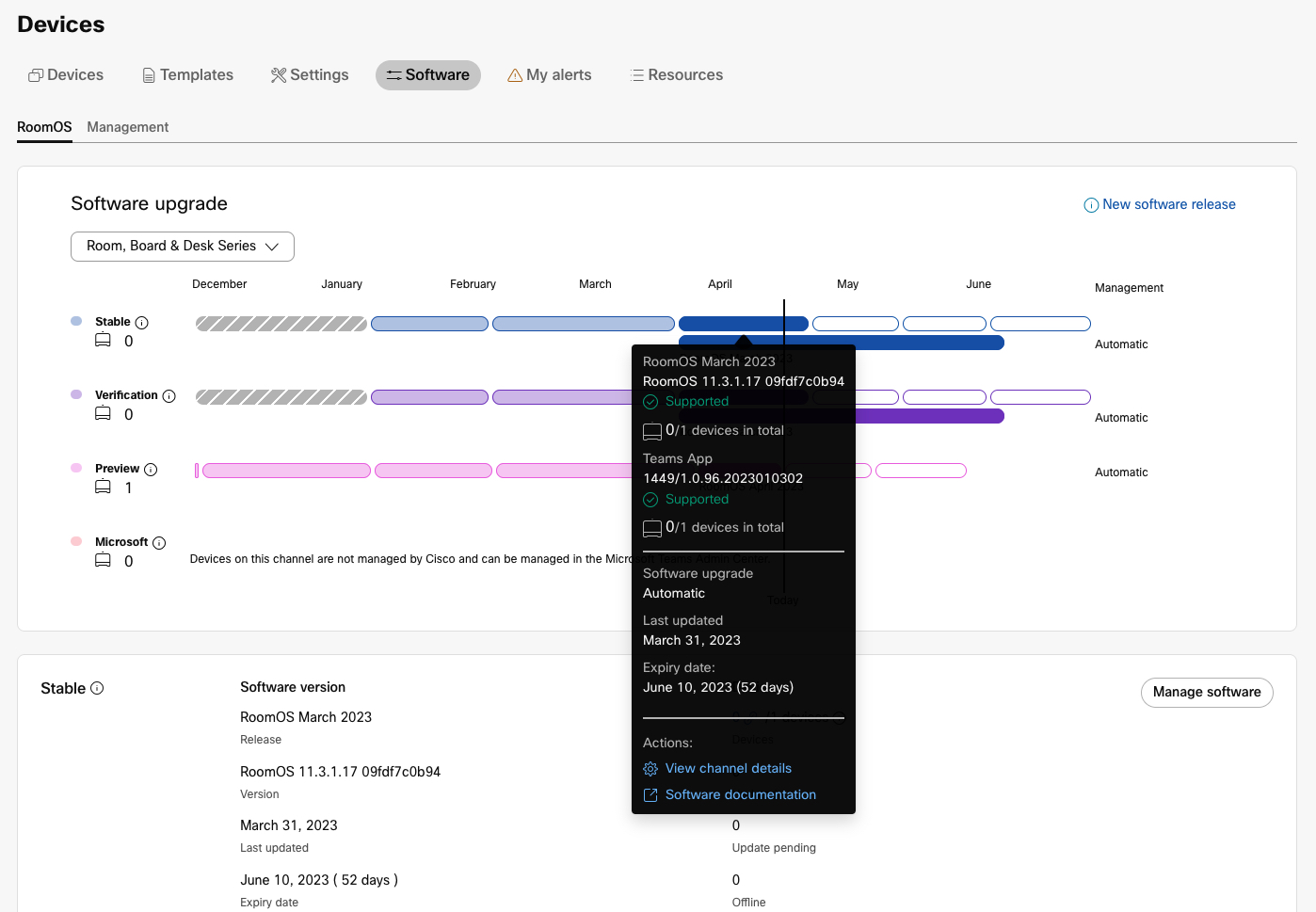
Jeśli nie zostaną podjęte żadne działania przed wygaśnięciem wydania, kanał powróci do automatycznych aktualizacji oprogramowania. Oznacza to, że urządzenia na tym kanale otrzymują najnowszą stabilną wersję oprogramowania.
Włącz zaawansowaną aktualizację oprogramowania
Włączanie zaawansowanej aktualizacji oprogramowania to globalne ustawienie dla wszystkich urządzeń w systemie RooMOS 10 i nowszych w Twojej organizacji. Nie zmienia wersji oprogramowania na urządzeniach. Po włączeniu zaawansowanej aktualizacji oprogramowania możesz wybrać jedną z dostępnych wersji dla kanałów stabilnych, próbnych i weryfikacyjnych. Zobacz następną sekcję dotyczącą wyboru wydania oprogramowania dla kanału.
|
W widoku klienta na stronie https://admin.webex.com przej dź do opcji Urzą i wybierz opcję Zaawansowana aktualizacja oprogramowania. 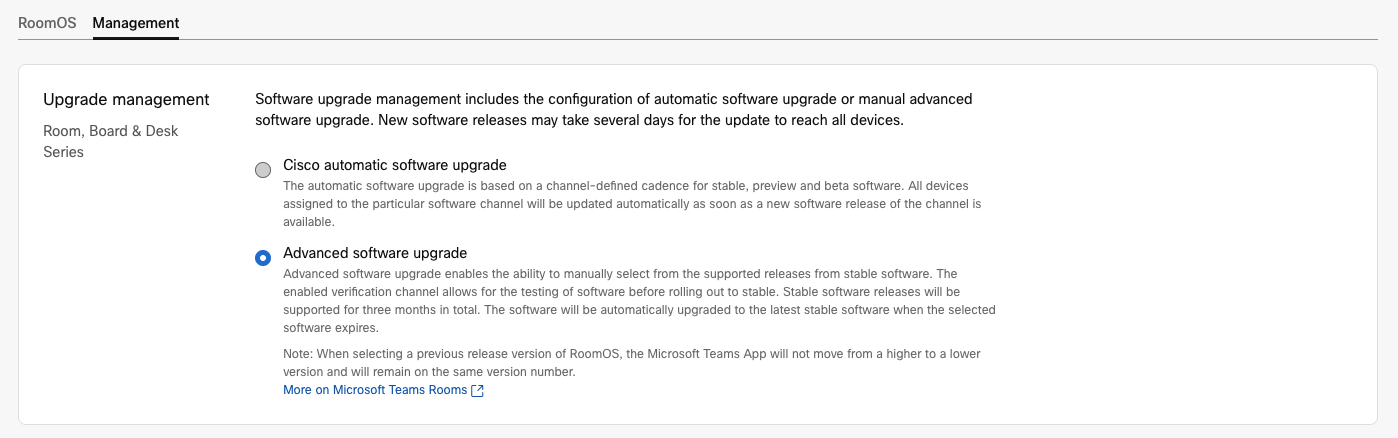
|
Ręczny wybór wersji oprogramowania dla kanału
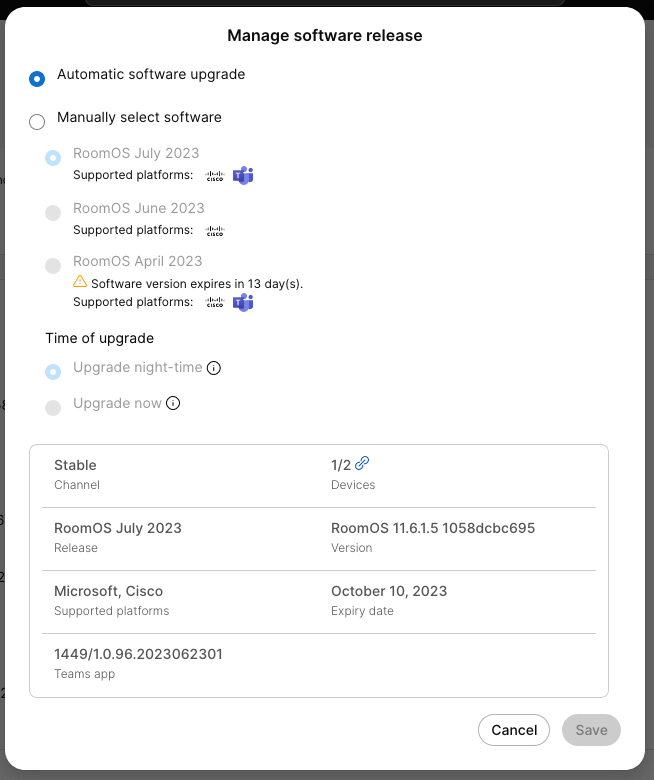
Jeśli masz urządzenia obsługiwane w różnych głównych gałęziach oprogramowania, musisz wybrać odpowiednią gałąź w obszarze Aktu . Oprogramowanie, które przypinasz do kanału, dotyczy tylko wybranej generacji urządzeń, a nie wszystkich urządzeń. Musisz powtórzyć kroki dla każdej generacji urządzenia.
| 1 |
W widoku klienta na stronie https://admin.webex.com przejdź do opcji i wybierz opcję Zarządzaj oprogram owaniem dla kanału, dla którego chcesz zmienić wersję oprogramowania. |
| 2 |
Wybierz opcję Ręcznie wybierz oprogramowanie i wybierz wersję, której chcesz użyć z menu rozwijanego. Kliknij przycisk Zapisz. Możesz wybrać czas, w którym wybrana wersja zostanie zainstalowana na urządzeniach:
|
Ustawianie alertu o wygaśnięciu oprogramowania
Gdy korzystasz z zaawansowanej kontroli oprogramowania, możesz ustawić alert, aby był wyraźnie powiadamiany, gdy na ich urządzeniach działa wersja oprogramowania, która wkrótce przestanie działać. Powiadomienia są wysyłane za pośrednictwem centrum alertów w Control Hub. Powiadomienie można zobaczyć automatycznie w Centrum sterowania. Możesz również otrzymywać powiadomienia pocztą elektroniczną, przestrzeń aplikacji Webex lub Webhook.
Aby dowiedzieć się więcej o alertach, zobacz artykuł Centrum alertów w Centrum sterowania.
| 1 |
Z widoku klienta na stronie https://admin.webex.com przejdź do Centrum alertów. Wybierz polec i kliknij Utwórz regułę. Możesz także przejść do opcji Urzą i kliknąć Utwórz regułę alertów. |
| 2 |
W ser wisie Serwis wybierz Urządzenia. W polu Typ wybierz opcję Wy gaśnięcie wersji oprogramowania. Następnie włącz Włącz one. Możesz także wybrać Ciężkość i nadać alertowi tytuł, aby ułatwić rozpoznanie. |
| 3 |
Wybierz kanał (y) oprogramowania, o których chcesz otrzymywać powiadomienia. |
| 4 |
Wybierz Kanał dostawy i wprowadź wymagane informacje. Możesz wybrać jedną lub więcej metod dostawy: e-mail, przestrzeń aplikacji Webex, Webhook. |
Kanały oprogramowania
Stabilny kanał
-
Domyślny kanał oprogramowania dla RooMOS.
-
Aktualizacja oprogramowania zazwyczaj raz w miesiącu:
-
Oprogramowanie wdrożone w pierwszym tygodniu miesiąca.
-
Oprogramowanie jest wdrażane w nocy (między północą a 6 rano) zgodnie z czasem lokalnym urządzenia.
-
-
Automatyczna aktualizacja oprogramowania:
-
Zawsze otrzymujesz najnowszą wersję oprogramowania na swoje urządzenia.
-
Harmonogram można znaleźć w Control Hub.
-
-
Zaawansowana aktualizacja oprogramowania:
-
Możesz wybrać konkretną wersję oprogramowania na okres do sześciu miesięcy.
-
-
W pełni wspierany przez TAC.
Kanał weryfikacji
-
Dostępne, gdy włączona jest zaawansowana kontrola oprogramowania.
-
Aktualizacja oprogramowania zazwyczaj raz w miesiącu:
-
Oprogramowanie wdrożone w pierwszym tygodniu miesiąca.
-
Oprogramowanie jest wdrażane w nocy (między północą a 6 rano) zgodnie z czasem lokalnym urządzenia.
-
-
Automatyczna aktualizacja oprogramowania:
-
Zawsze otrzymujesz najnowszą wersję oprogramowania na swoje urządzenia.
-
Harmonogram można znaleźć w Control Hub.
-
-
Zaawansowana aktualizacja oprogramowania:
-
Możesz wybrać konkretną wersję oprogramowania na okres do sześciu miesięcy.
-
-
W pełni wspierany przez TAC.
Kanał próbny
Kanał próbny to dodatkowy kanał, który zapewnia większą elastyczność podczas zarządzania oprogramowaniem podczas wdrożenia. Może służyć jako dodatkowy kanał testowy lub na przykład urządzenia domowego biura lub złożone sale konferencyjne.
-
Dostępne, gdy włączona jest zaawansowana kontrola oprogramowania.
-
Aktualizacja oprogramowania zazwyczaj raz w miesiącu:
-
Oprogramowanie wdrożone w pierwszym tygodniu miesiąca.
-
Oprogramowanie jest wdrażane w nocy (między północą a 6 rano) zgodnie z czasem lokalnym urządzenia.
-
-
Automatyczna aktualizacja oprogramowania:
-
Zawsze otrzymujesz najnowszą wersję oprogramowania na swoje urządzenia.
-
Harmonogram można znaleźć w Control Hub.
-
-
Zaawansowana aktualizacja oprogramowania:
-
Możesz wybrać konkretną wersję oprogramowania na okres do sześciu miesięcy.
-
-
W pełni wspierany przez TAC.
Podgląd kanału
-
Podgląd nadchodzącej stabilnej wersji.
-
Zawiera poprawki do oprogramowania. Nowe funkcje są dostępne tylko w stabilnych wersjach.
-
Aktualizacje oprogramowania odbywają się co najmniej dwa razy w miesiącu:
-
Brak określonego dnia ani godziny.
-
Automatyczna aktualizacja oprogramowania. Oprogramowanie jest wdrażane w nocy (między północą a 6 rano) zgodnie z czasem lokalnym urządzenia.
-
-
Nie jest obsługiwany przez TAC.
-
Regresje można zgłaszać w oprogramowaniu podglądu z Control Hub. Przejdź do opcji Urządzenia > Oprogramowanie > Podgląd oprogramowania i kliknij Z głoś problem.
Zmień kanał oprogramowania dla jednego urządzenia
Jeśli minęły więcej niż cztery dni od wybrania wersji oprogramowania dla kanału, urządzenie uaktualnia się, gdy jest online i jest bezczynne.
| 1 |
Zaloguj się do admin.webex.com. Przejdź do Urzą dzenia i wybierz z listy urządzenie, dla którego chcesz zmienić kanał oprogramowania. |
| 2 |
Na stronie szczegółów urządzenia w obszarze Oprogramowanie kliknij ikonę koła zębatego. |
| 3 |
Z listy rozwijanej Webex Upgrade Channel wybierz kanał i kliknij przycisk Gotowe. |
Zmień kanał oprogramowania dla kilku urządzeń
Aby zmienić kanał oprogramowania w Control Hub dla kilku urządzeń jednocześnie, możesz:
-
Ustaw konfigurację na wielu urządzeniach.
-
Użyj szablonów konfiguracji.
-
Użyj domyślnych konfiguracji dla organizacji lub lokalizacji.
Ustaw konfigurację Webex UpgradeChannel z kanałem oprogramowania, który chcesz zastosować.
Aby uzyskać więcej informacji na temat różnych sposobów konfigurowania konfiguracji, zobacz artykuł Konfiguracje urządzeń dla urządzeń z serii Board, Desk i Room.
Jeśli minęły więcej niż cztery dni od wybrania wersji oprogramowania dla kanału, urządzenia uaktualniają się, gdy są online i są bezczynne.
|
|


