- Kezdőlap
- /
- Cikk

Köszönjük visszajelzését.


 Ebben a cikkben
 Visszajelzés?
A Vezérlőközpontban az Esz alatt láthatja a különböző szoftvercsatornákat, valamint azt, hogy a szervezet hány eszköze van melyik csatornán. Ezen az oldalon megtekintheti a különböző szoftverkiadások ütemezését is.
A Szof tverfrissí tés áttekintésének tetején a nézetet a jelenleg elérhető szoftververziók megjelenítéséhez kapcsolhatja az eszközkompatibilitás alapján:
- Jelenlegi generáció
- Előző generáció
- RoomOS 9.15
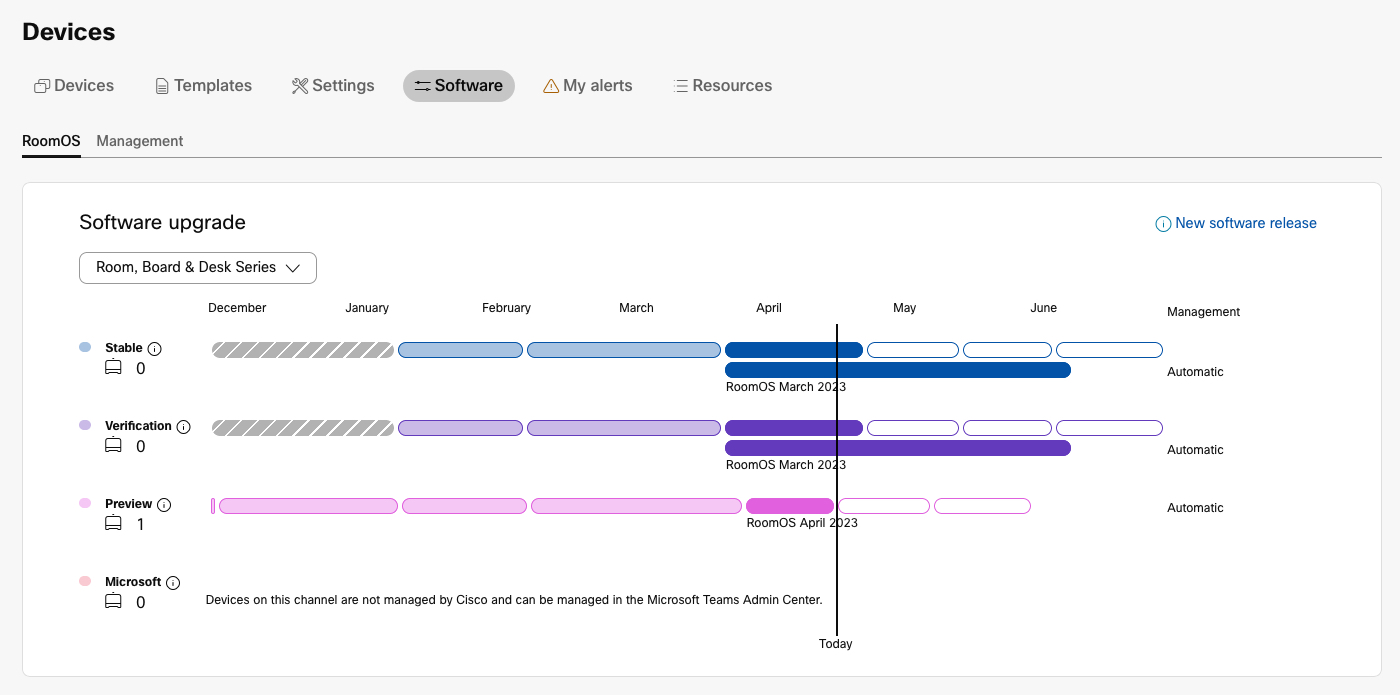
A Vezérlőközpontban megtekintheti a szoftververziók módosításait egyetlen eszközön az eszköz előzményeiben.
-
A RooMOS 26 havi ritmusban jelenik meg, míg a RooMOS 11 30-60 naponként jelenik meg. Tekintse meg a kiadási ütemtervet a Control Hub alkalmazásban.
-
A fejlett szoftverfrissítési lehetőség a RooMOS 11 vagy újabb verziót futtató Board, Desk és Room sorozatokhoz érhető el.
- A RooMOS 11 fiókban maradó eszközök továbbra is fontos hibajavításokat kapnak 2027 áprilisáig, biztonsági frissítéseket pedig 2030 áprilisáig.
-
Az Előnézeti csatorna nem rendelkezik a fejlett szoftverfrissítési lehetőséggel.
-
A RooMOS 9 szoftverkiadások már nem követik havi ritmust.
Szoftvertámogatás Cisco együttműködési eszközökhöz
|
RooMOS 26 (Jelenlegi generáció) |
RooMOS 11 (Előző generáció) |
RoomOS 9.15 |
|---|---|---|
|
Board Pro 55/75 |
Szoba készlet |
DX80 |
|
55/75 G2 Pro tábla |
Szobakészlet Plus |
|
|
55/75 G3 Pro tábla |
Mini szobakészlet | |
|
Cisco asztal |
Szoba 55 | |
|
Mini asztal |
Kétágyas szoba 55 | |
|
Asztal Pro |
70. szoba (egyszemélyes és kétszemélyes) | |
|
Asztal Pro G2 |
Tábla 55/70 | |
|
Szobabár |
Tábla 55S/70S/85S | |
|
Room Bar Pro |
Room USB | |
|
Szobakészlet Pro |
Room Kit Pro Touch 10 és/vagy SpeakerTrack 60 készülékkel | |
|
Szobakészlet Pro G2 |
70 G2 szoba Touch 10 és/vagy hangszóróval Track 60 | |
|
Szobakészlet EQ |
Szoba panoráma Touch 10 és/vagy SpeakerTrack 60 hangszóróval | |
|
Szobakészlet EQX |
Szoba 70 Panoráma Touch 10 és/vagy SpeakerTrack 60 hangszóróval | |
|
Szoba 70 G2 | ||
|
Szoba panoráma | ||
|
Szoba 70 Panoráma | ||
|
Room Navigatorönálló üzemmódban |
Érintőképernyős támogatás:
- RooMOS 11: Érintse meg a 10-et, vezérlő Room Navigator módban
- RooMOS 26: vezérlő Room Navigator ben és önálló módban
Codec Pro alapú eszközök
A Room Kit Pro, a Room 70 G2 és a Room Panorama a RoomOS 26 támogatja, ha a közvetlenül vagy a hálózat Room Navigator on keresztül csatlakozik. Ha a Touch 10 csatlakoztatva van ezekhez az eszközökhöz, akkor azok a RooMOS 11-en maradnak.
Ha egy korábban Touch 10-hez csatlakoztatott Codec Pro alapú eszközt szeretne frissíteni a RooMOS 26-ra, akkor a párosítást fizikailag és akár az eszköz helyi webes felületéről, akár az XAPI-n keresztül kell eltávolítania.
Az eszköz helyi webes felületén lépjen a Beállí ria elemre. Távolítsa el az Cisco TelePresenceérin tés típusú perifériákat, és indítsa újra az eszközt. Ahogy a készülék újra bekapcsolódik, frissíti a RooMOS 26 legújabb stabil verzióját. Csatlakoz Room Navigator tassa a készülékhez.
Ha a frissítés sikertelen, kapcsolatba kell lépnie a Cisco Műszaki Segítségnyújtási Központjával (TAC).
Szoftverfrissítés eszközökön
A készülékhez előre telepített RooMOS tartozik, és a frissítések alapértelmezés szerint automatikusan települnek. Az automatikus szoftverfrissítés biztosítja a RooMOS legújabb verziójának telepítését.
A készülék 15 percenként ellenőrzi az új szoftvert. Ha új szoftver áll rendelkezésre, a készülék letölti a szoftvert. A letöltés befejezése után a készülék ellenőrzi a frissítés sürgősségi szintjét.
-
Alacsony: A készülék éjfélig vár, hogy felszólítsa a felhasználót a frissítésre.
-
Közepes: A felhasználó üzenetet kap az eszköz frissítésére, amikor az eszköz üresjárati állapotban van.
A szoftverfrissítési felszólítás lehetővé teszi a felhasználó számára, hogy 6 órával elhalasztja a frissítést. Ha a helyi felhasználó nem válaszol a frissítési párbeszédablakra 60 másodpercen belül, az eszköz elindítja a frissítést. A frissítés 1-3 percet vesz igénybe, és a készülék frissítés közben nem használható.
Ha új szoftververzió érhető el az eszközön, és azonnal frissíteni szeretné, lépjen a Beállí tások > Az eszközről > Szoftverfrissítések menüpontra.
A frissítési szolgáltatás megmondja az eszköznek, hogy milyen szoftverrel kell rendelkeznie, és a frissítés sürgősségét. A frissítési szolgáltatásnak van egy bevezetési fázisa is, amely a frissítéseket egy szervezeten belül elosztja egy időre.
Általában az összes eszköz, amely új stabil szoftver telepítésekor online van, letölti az új szoftvert a bevezetéstől számított 2 órán belül. Ezenkívül lehetséges 15 perc késleltetés, mielőtt az eszközök új frissítésekre irányulnak. A frissítés kezdetben alacsony sürgősségű. 24 óra elteltével a frissítési szolgáltatás a sürgősséget közepesre változtatja.
Fejlett szoftverfrissítés
Alapértelmezés szerint a Stabil csatorna automatikus szoftverfrissítéssel működik, és az ezen a csatornán lévő eszközök havi frissítéseket kapnak. A fejlett szoftverfrissítéssel szabályozhatja, hogy melyik szoftverkiadás kerül telepítésre a Stable, Trial és Verification csatornákon. A próba- és ellenőrzési csatornák csak akkor érhetők el, ha a fejlett szoftverfrissítés engedélyezve van. Ezen csatornák mindegyikéhez kiválaszthatja az automatikus frissítéseket, vagy kiválaszthatja az elérhető kiadások egyikét.
Lehetőség van például az automatikus szoftverfrissítéseknél az Ellenőrzési csatorna, a Stable csatorna pedig manuálisan kiválasztott frissítéseknél.
A kiadások hat hónapig érhetők el mind a RooMOS 26, mind a RooMOS 11 esetében.
Ha a fejlett szoftverfrissítés engedélyezve van, a RooMOS hat legfrissebb havi kiadása közül választhat a Stable, Trial és a Verification csatornákhoz. Ez egy gördülő ablak lesz, és a szoftverkiadás hat hónap elteltével automatikusan lejár. Például, ha a legfrissebb kiadás a RooMOS október, akkor választhat a májustól októberig terjedő kiadások közül. Amikor a RooMOS November megjelenése megjelenik, a májusi kiadás lejár.
Ha kritikus biztonsági vagy eszközprobléma merül fel, automatikusan visszavonhatunk egy kiadást, vagy előzetes értesítés nélkül alkalmazhatunk kritikus javításokat. Eszközöi ezután szoftverfrissítést kapnak javított kiadással. A funkciók hibáit és problémáit a rendszeresen ütemezett kiadásokban javítják.
Mi történik, ha nem frissít egy kiválasztott szoftverkiadást?
A Control Hub Sz oftver oldalán láthatja az egyes csatornákhoz kiválasztott szoftverkiadás lejárati dátumát. Általában a kiadás hat hónappal a megjelenés után jár le. Létrehozhat egy figyelmeztetést, amely értesíti, ha a kiválasztott szoftververzió hamarosan lejár (lásd ebben a cikkben a Szoftver lejárati figyelmeztetésének beállítása című részt).
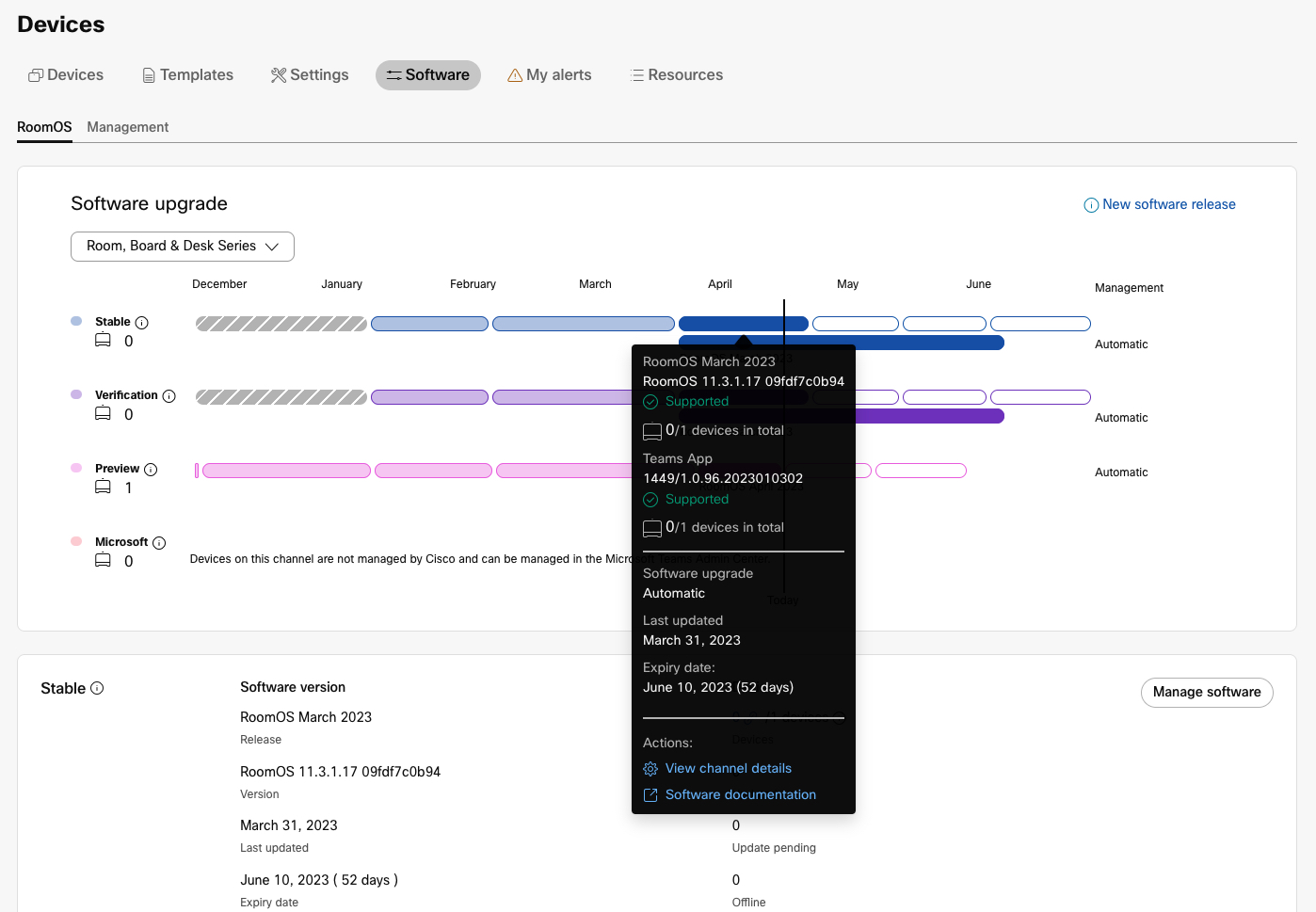
Ha a kiadás lejárta előtt semmilyen intézkedést nem tesznek, a csatorna visszatér az automatikus szoftverfrissítésekhez. Ez azt jelenti, hogy az adott csatorna eszközei megkapják a legújabb stabil szoftverkiadást.
Speciális szoftverfrissítés engedélyezése
A fejlett szoftverfrissítés engedélyezése globális beállítás a szervezet összes RooMOS 10 vagy újabb verzióján futó eszköz számára. Nem változtatja meg a szoftver kiadását az eszközökön. Ha engedélyezi a fejlett szoftverfrissítést, lehetősége van kiválasztani az elérhető kiadások egyikét a Stabil, a Próba- és az Ellenőrző csatornákhoz. Lásd a következő részt a csatorna szoftverkiadásának kiválasztásáról.
|
A https://admin.webex.com webhelyen található ügyfélnézetben lépjen az Esz , és válassza a Speciális szoftverfrissítés lehetőséget. 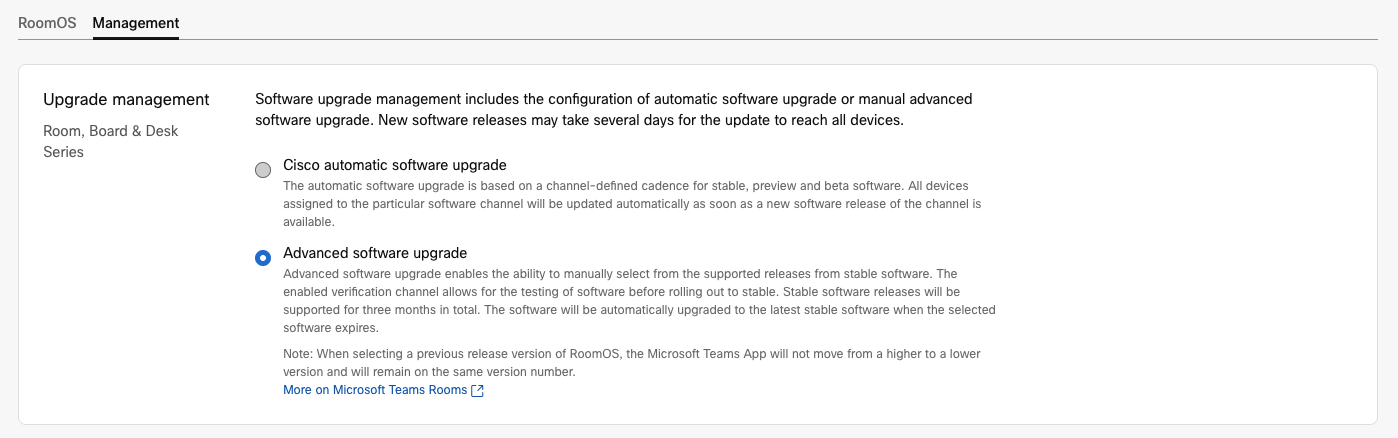
|
Manuálisan válasszon ki egy csatorna szoftverkiadását
Ha olyan eszközei vannak, amelyeket különböző fő szoftverágak támogatnak, akkor ki kell választania a megfelelő ágat a Szof alatt. A csatornához rögzített szoftver csak a kiválasztott eszközgenerációra vonatkozik, nem minden eszközére. Meg kell ismételnie a lépéseket minden eszközgenerációhoz.
| 1 |
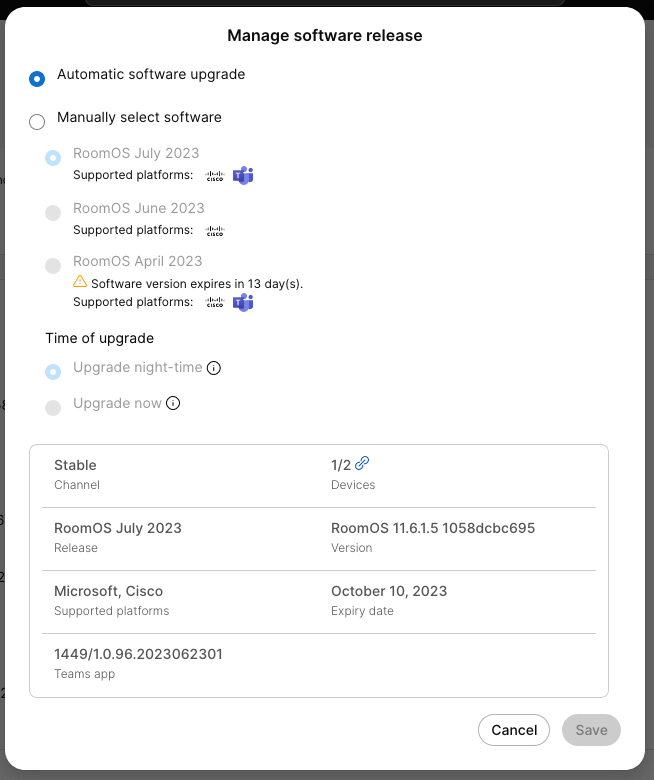
A https://admin.webex.com webhelyen található ügyfélnézetben lépjen az Esz menüpontra, és válassza a Sz oftver kezel ése lehetőséget azon csatornán, amelyre módosítani szeretné a szoftverkiadást. |
| 2 |
Válassza a Szoftver ké zi kiválasztása lehetőséget, és válassza ki a használni kívánt kiadást a legördülő menüből. Kattintson a Mentés gom bra. Kiválaszthatja a kiválasztott kiadás telepítésének időpontját az eszközökre:
|
Figyelmeztetés beállítása a szoftver lejáratához
A Speciális szoftvervezérlés használatakor beállíthat egy figyelmeztetést, hogy kifejezetten értesítést kapjon, amikor készülékeik olyan szoftververziót futtatnak, amely hamarosan megszűnik a támogatás nélkül. Az értesítéseket a Control Hub riasztási központján keresztül küldik el. Az értesítés automatikusan láthatja a Vezérlőközpontban. Választhatja, hogy az értesítéseket e-mailben, a Webex App space vagy a Webhookon keresztül is megkapja.
Ha többet szeretne megtudni a figyelmeztetésekről, olvassa el a Vezérlőközpont Riasztási központ cikkét.
| 1 |
A https://admin.webex.com webhelyen található ügyfélnézetből lépjen a Riasz tások központba. Válassza a , majd kattintson a Szab ály létrehozása gom bra. Lépjen az Esz üpontra, majd kattintson a Riasz tási szabály létrehozása elem re. |
| 2 |
A Szolgál tat áson válassza az Esz közök lehetőséget. A Típus mező ben válassza a Szof tververzió lejárati lehetőséget. Ezután kapcsolja be az Engedél yezve gombot. Kiválaszthatja a súlyos ságot is, és címet adhat a figyelmeztetésnek, hogy könnyebben felismerhető legyen. |
| 3 |
Válassza ki azokat a Szoftvercsatorná kat, amelyekre figyelmeztetni szeretne. |
| 4 |
Válassza a Szállítási csator na lehetőséget, és adja meg a szükséges információkat. Kiválaszthat egy vagy több kézbesítési módot: e-mail, Webex App space, Webhook. |
Szoftvercsatornák
Stabil csatorna
-
A RooMOS alapértelmezett szoftvercsatornája.
-
A szoftverfrissítés általában havonta egyszer:
-
A hónap első hetében telepített szoftver.
-
A szoftvert éjszaka (éjfél és reggel 6 óra között) telepítik a készülék helyi idejének megfelelően.
-
-
Automatikus szoftverfrissítés:
-
Mindig megkapja a legújabb szoftverkiadást az eszközökre.
-
Az ütemezés megtalálható a Control Hubban.
-
-
Fejlett szoftverfrissítés:
-
Kiválaszthat egy adott szoftverkiadást legfeljebb hat hónapig.
-
-
Teljes mértékben támogatja a TAC.
Ellenőrző csatorna
-
Elérhető, ha a fejlett szoftvervezérlés engedélyezve van.
-
A szoftverfrissítés általában havonta egyszer:
-
A hónap első hetében telepített szoftver.
-
A szoftvert éjszaka (éjfél és reggel 6 óra között) telepítik a készülék helyi idejének megfelelően.
-
-
Automatikus szoftverfrissítés:
-
Mindig megkapja a legújabb szoftverkiadást az eszközökre.
-
Az ütemezés megtalálható a Control Hubban.
-
-
Fejlett szoftverfrissítés:
-
Kiválaszthat egy adott szoftverkiadást legfeljebb hat hónapig.
-
-
Teljes mértékben támogatja a TAC.
Próbacsatorna
A próbacsatorna egy további csatorna, amely nagyobb rugalmasságot biztosít a telepítés során a szoftver kezelésekor. Használható kiegészítő tesztcsatornaként vagy például otthoni irodai eszközökként vagy összetett tárgyalótermekként.
-
Elérhető, ha a fejlett szoftvervezérlés engedélyezve van.
-
A szoftverfrissítés általában havonta egyszer:
-
A hónap első hetében telepített szoftver.
-
A szoftvert éjszaka (éjfél és reggel 6 óra között) telepítik a készülék helyi idejének megfelelően.
-
-
Automatikus szoftverfrissítés:
-
Mindig megkapja a legújabb szoftverkiadást az eszközökre.
-
Az ütemezés megtalálható a Control Hubban.
-
-
Fejlett szoftverfrissítés:
-
Kiválaszthat egy adott szoftverkiadást legfeljebb hat hónapig.
-
-
Teljes mértékben támogatja a TAC.
Előnézet csatorna
-
A közelgő stabil kiadás előnézete.
-
Javításokat tartalmaz a szoftverhez. Az új funkciók csak stabil kiadásokban érhetők el.
-
A szoftverfrissítések havonta legalább kétszer történnek:
-
Nincs meghatározott nap vagy idő.
-
Automatikus szoftverfrissítés. A szoftvert éjszaka (éjfél és reggel 6 óra között) telepítik a készülék helyi idejének megfelelően.
-
-
A TAC nem támogatja.
-
Regressziókat jelenthet az előnézeti szoftveren a Control Hub alkalmazásból. Lépjen az E szközök > Szoftver > Előnézet szoftver menüpontra, majd kattintson a Probléma
Módosítsa a szoftvercsatornát egy eszközhöz
Ha több mint négy nap telt el a csatorna szoftververziójának kiválasztása óta, akkor az eszköz online és tétlen állapotban frissül.
| 1 |
Jelentkezzen be az admin. webex.com webhelyre. Nyissa meg az E szközö k menüpontot, és válassza ki a listából azt az eszközt, amelyhez módosítani szeretné a szoftvercsatornát. |
| 2 |
Az eszköz részletei lapján a Szoft ver területen kattintson a fogaskerék ikonra. |
| 3 |
A Webex Upgrade Channel legördülő listából válasszon ki egy csator nát, majd kattintson a Kész gombra. |
Módosítsa a szoftvercsatornát több eszközhöz
Ha egyszerre több eszközre szeretné módosítani a szoftvercsatornát a Control Hub alkalmazásban, a következőket teheti:
-
Állítsa be a konfigurációt több eszközön.
-
Használjon konfigurációs sablonokat.
-
Használja a szervezet vagy a hely alapértelmezett konfigurációit.
Állítsa be a Webex UpgradeChannel konfigurációját az alkalmazni kívánt szoftvercsatornával.
A konfigurációk beállításának különböző módjairól további részleteket talál az Eszköz konfigurációk a Board, Desk és Room Series készülékekhez című cikkben.
Ha több mint négy nap telt el a csatorna szoftververziójának kiválasztása óta, az eszközök online és tétlen állapotban frissülnek.
|
|


