- Hjem
- /
- Artikkel

Takk for tilbakemeldingen.


 I denne artikkelen
 Tilbakemelding?
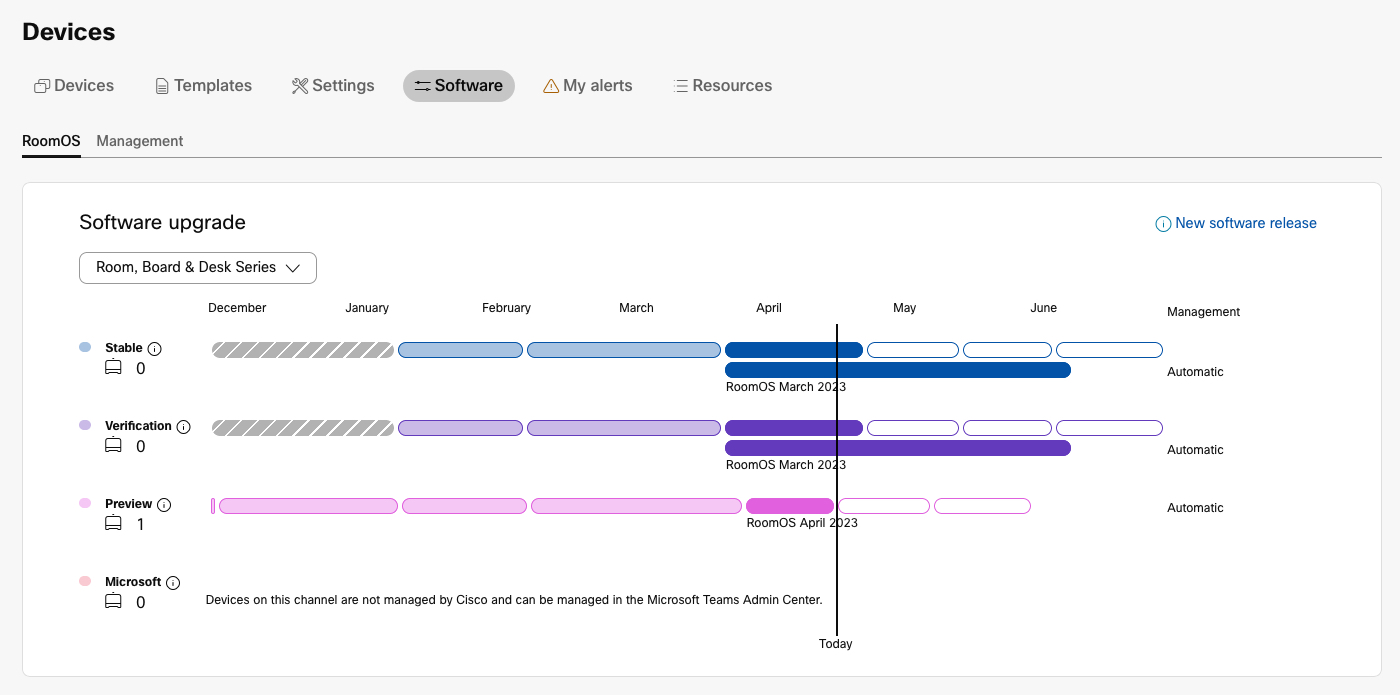
I Control Hub under vare kan du se de forskjellige programvarekanalene og hvor mange enheter i organisasjonen som er på hvilken kanal. På denne siden kan du også se tidsplanen for de forskjellige programvareutgivelsene.
Øverst i oversikten over programvareoppgradering kan du veksle visningen for å vise tilgjengelige programvareversjoner basert på enhetskompatibilitet:
- Nåværende generasjon
- Forrige generasjon
- RomOS 9.15
I Control Hub kan du se endringene i programvareversjonene på en enkelt enhet i enhetens historikk.
-
RoomOS 26 slippes på en månedlig kadens, mens RoomOS 11 vil bli utgitt hver 30-60 dag. Se utgivelsesplanen i Control Hub.
-
Alternativet for avansert programvareoppgradering er tilgjengelig for Board, Desk og Room Series som kjører RoomOS 11 og nyere.
- Enheter som forblir på RoomOS 11-grenen fortsetter å motta viktige feilrettinger frem til april 2027 og sikkerhetsoppdateringer frem til april 2030.
-
Forhåndsvisningskanalen har ikke alternativet for avansert programvareoppgradering tilgjengelig.
-
RoomOS 9-programvareutgivelser følger ikke lenger en månedlig kadens.
Programvarestøtte for Cisco-samarbeidsenheter
|
RoomOS 26 (Nåværende generasjon) |
RoomOS 11 (Forrige generasjon) |
RomOS 9.15 |
|---|---|---|
|
Brett Pro 55/75 |
Romsett |
DX80 |
|
Brett Pro 55/75 G2 |
Romsett Plus |
|
|
Brett Pro 55/75 G3 |
Romsett Mini | |
|
Cisco-skrivebord |
Rom 55 | |
|
Skrivebord Mini |
Rom 55 Dobbeltrom | |
|
Skrivebord Pro |
Rom 70 (Enkeltrom og Dobbeltrom) | |
|
Skrivebord Pro G2 |
Styret 55/70 | |
|
Roombar |
Brett 55S/70S/85S | |
|
Room Bar Pro |
Room USB | |
|
Romsett Pro |
Romsett Pro med Touch 10 og/eller SpeakerTrack 60 | |
|
Romsett Pro G2 |
Rom 70 G2 med Touch 10 og/eller SpeakerTrack 60 | |
|
Romsett EQ |
Panorama i rommet med Touch 10 og/eller SpeakerTrack 60 | |
|
Romsett EQX |
Rom 70 Panorama med Touch 10 og/eller SpeakerTrack 60 | |
|
Rom 70 G2 | ||
|
Rom Panorama | ||
|
Rom 70 Panorama | ||
|
Room Navigatori frittstående modus |
Støtte for berøringspanel:
- RoomOS 11: Trykk på 10, Room Navigator i kontrollermodus
- RoomOS 26: Room Navigator i kontroller og frittstående modus
Codec Pro-baserte enheter
Room Kit Pro, Room 70 G2 og Room Panorama støttes på RoomOS 26 når a Room Navigator er tilkoblet, enten direkte eller over nettverket. Hvis en Touch 10 er koblet til disse enhetene, forblir de på RoomOS 11.
Hvis du vil oppgradere en Codec Pro-basert enhet som tidligere har vært koblet til en Touch 10 til RoomOS 26, må du fjerne sammenkoblingen både fysisk og fra enten enhetens lokale webgrensesnitt eller gjennom xAPI.
Gå til Inn på enhetens lokale webgrensesnitt. Fjern eventuelle eksterne enheter med typen Cisco TelePresenceTouch og start enheten på nytt. Når enheten slås på igjen, oppgraderes den til den nyeste stabile versjonen av RoomOS 26. Koble Room Navigator a til enheten.
Hvis oppgraderingen mislykkes, må du kontakte Ciscos tekniske assistansesenter (TAC).
Programvareoppgradering på enheter
Enheten leveres med RoomOS forhåndsinstallert, og oppdateringer installeres som standard automatisk. Automatisk programvareoppgradering sikrer at du har den nyeste versjonen av RoomOS installert.
Enheten sjekker etter ny programvare hvert 15. minutt. Hvis det er ny programvare tilgjengelig, laster enheten ned programvaren. Etter at nedlastingen er fullført, kontrollerer enheten hastenivået for oppgraderingen.
-
Lav: Enheten venter til midnatt for å be brukeren om å oppgradere.
-
Medium: Brukeren får en melding om å oppgradere enheten når enheten er inaktiv.
Programvareoppgraderingsprompten lar brukeren velge å utsette oppgraderingen med 6 timer. Hvis den lokale brukeren ikke svarer på oppgraderingsdialogen innen 60 sekunder, starter enheten oppgraderingen. Oppgraderingen tar 1-3 minutter, og enheten kan ikke brukes mens du oppgraderer.
Hvis en ny programvareversjon er tilgjengelig på enheten og du vil oppgradere umiddelbart, går du til Innstillinger > Om enheten > Programvareoppdateringer.
Oppgraderingstjenesten forteller enheten hvilken programvare den skal ha og hvor presserende oppgraderingen er. Oppgraderingstjenesten har også en utrullingsfase for å distribuere oppgraderingene i en organisasjon over en tid.
Vanligvis laster alle enhetene som er online når en ny stabil programvare distribueres, den nye programvaren innen 2 timer etter utrulling. I tillegg er det en mulig 15 minutters forsinkelse før enheter søker etter nye oppgraderinger. Oppgraderingen er i utgangspunktet lite presserende. Etter 24 timer endrer oppgraderingstjenesten hastingen til medium.
Avansert programvareoppgradering
Som standard er den stabile kanalen på automatisk programvareoppgradering, og enhetene på den kanalen mottar månedlige oppgraderinger. Med avansert programvareoppgradering kan du kontrollere hvilken programvareutgivelse som distribueres i kanalene Stable, Trial og Verification. Prøve- og verifiseringskanaler er bare tilgjengelige når avansert programvareoppgradering er aktivert. For hver av disse kanalene kan du velge automatiske oppgraderinger eller velge en av de tilgjengelige utgivelsene.
Det er for eksempel mulig å ha Verifikasjonskanalen på automatiske programvareoppgraderinger og å ha den stabile kanalen på manuelt valgt oppgradering.
Utgivelser er tilgjengelige i seks måneder for både RoomOS 26 og RoomOS 11.
Når avansert programvareoppgradering er aktivert, kan du velge blant de seks siste månedlige utgivelsene av RoomOS for Stable-, Trial- og Verifikasjonskanalene. Dette vil være et rullende vindu og en programvareutgivelse utløper automatisk etter seks måneder. For eksempel, hvis den siste utgivelsen er RoomOS oktober, kan du velge mellom utgivelsene fra mai til oktober. Når RoomOS November slippes, utløper mai-utgivelsen.
Vi kan trekke tilbake en utgivelse eller bruke kritiske oppdateringer uten forhåndsvarsel automatisk hvis det er et kritisk sikkerhets- eller enhetsproblem. Enhetene dine vil da motta en programvareoppgradering med en oppdatert utgivelse. Feil og problemer i funksjoner vil bli løst i regelmessig planlagte utgivelser.
Hva skjer hvis du ikke oppgraderer en valgt programvareutgivelse?
På Programvar e-siden på Control Hub kan du se utløpsdatoen for programvareutgivelsen du har valgt for hver kanal. Vanligvis utløper en utgivelse seks måneder etter at den er utgitt. Du kan opprette et varsel for å varsle når programvareversjonen du har valgt, er i ferd med å utløpe (se delen Angi et varsel for programvareutløp i denne artikkelen).
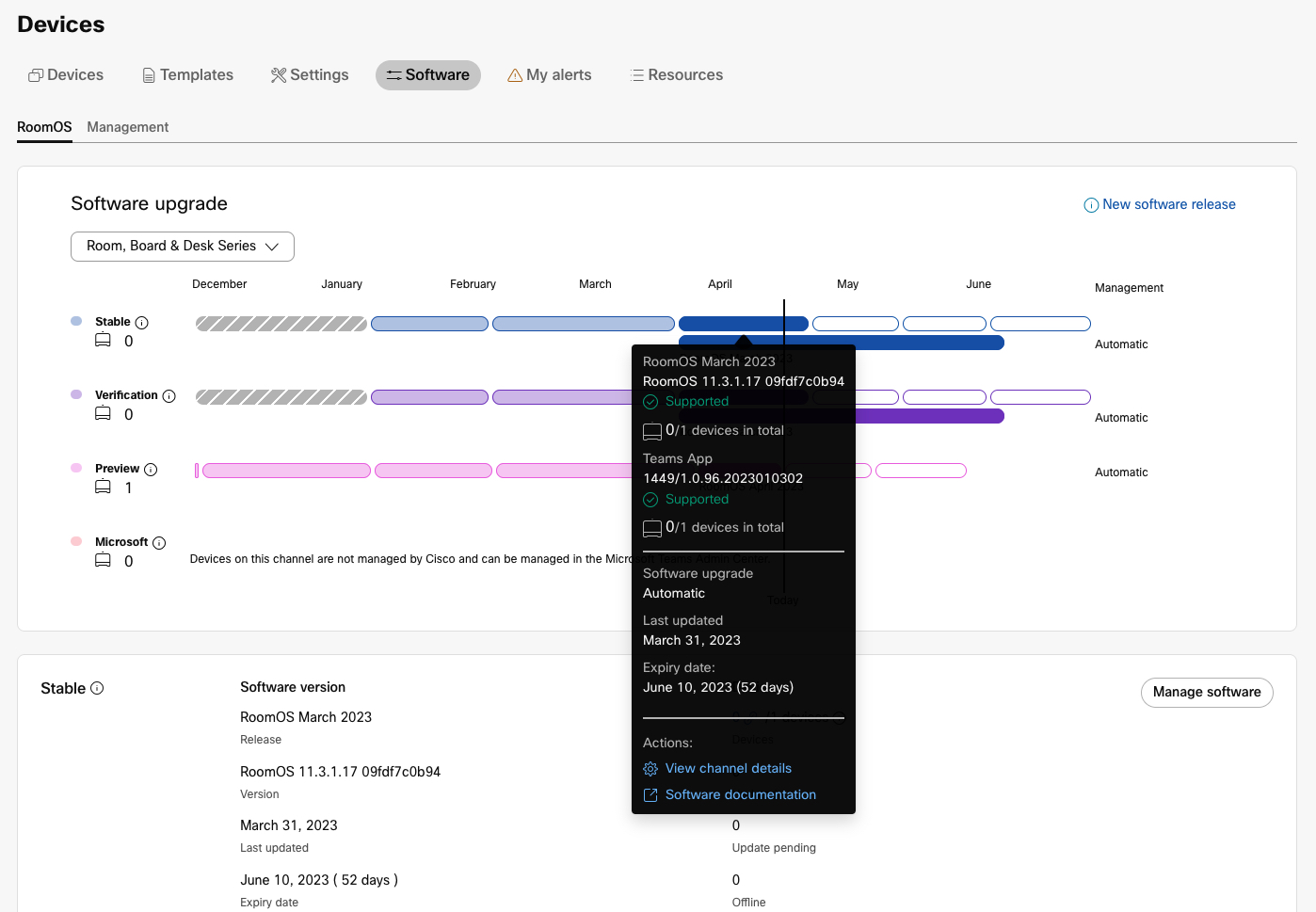
Hvis ingen tiltak iverksettes før utgivelsen utløper, går kanalen tilbake til automatiske programvareoppgraderinger. Dette betyr at enhetene på den kanalen får den nyeste stabile programvareutgivelsen.
Aktiver avansert programvareoppgradering
Aktivering av avansert programvareoppgradering er en global innstilling for alle enheter på RoomOS 10 og nyere i organisasjonen. Det endrer ikke programvareutgivelsen på enhetene. Når du aktiverer avansert programvareoppgradering, får du muligheten til å velge en av de tilgjengelige utgivelsene for Stable, Prøve- og Verifikasjonskanalene. Se neste avsnitt om hvordan du velger en programvareutgivelse for en kanal.
|
Fra kundevisningen på https://admin.webex.com går du til Enheter > Program Avansert programvareoppgradering. 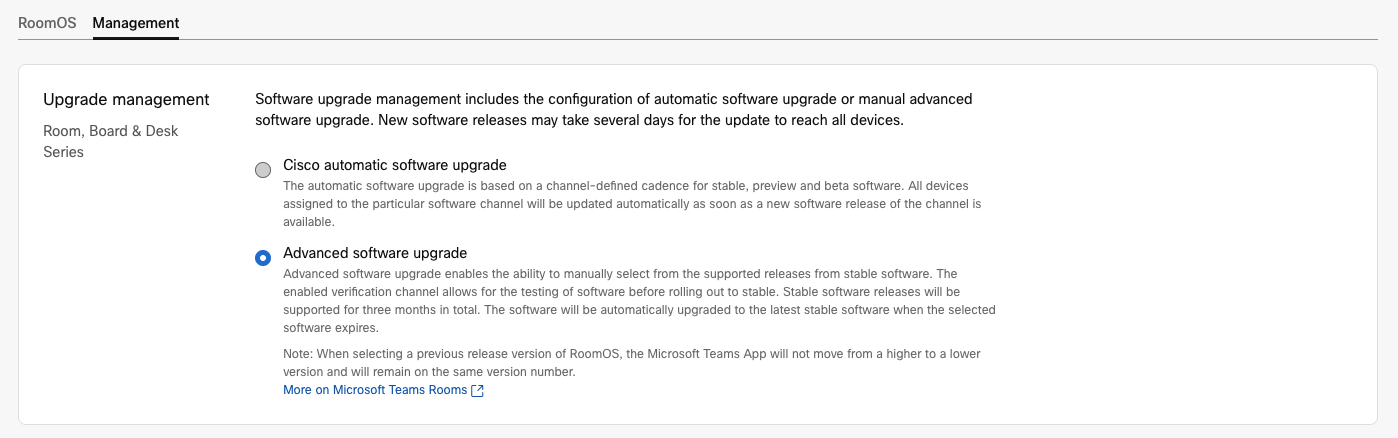
|
Velg en programvareutgivelse manuelt for en kanal
Hvis du har enheter som støttes på forskjellige hovedprogramvaregrener, må du velge riktig gren under . Programvaren du fester til kanalen gjelder bare for den valgte enhetsgenerasjonen, ikke alle enhetene dine. Du må gjenta trinnene for hver enhetsgenerasjon.
| 1 |
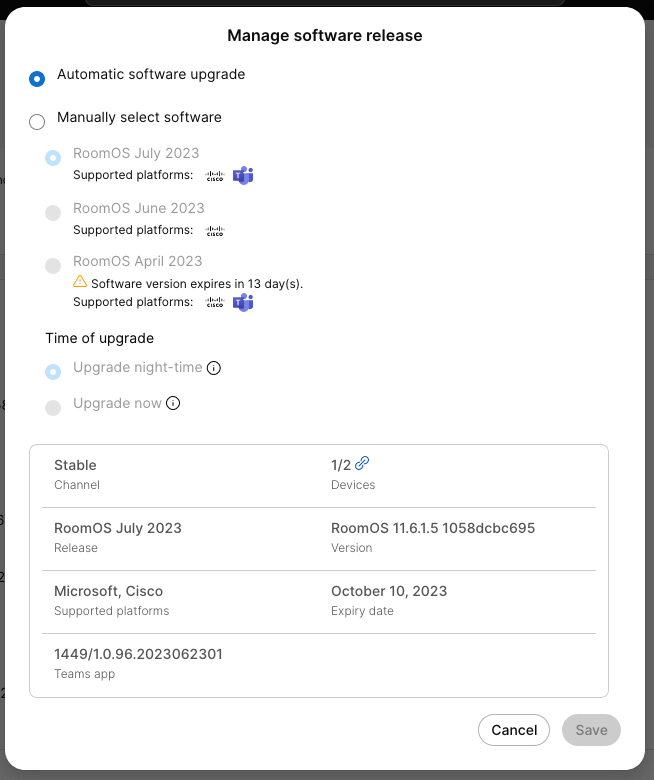
Fra kundevisningen på https://admin.webex.com går du til vare og velger Administrer programvare for kanalen du vil endre programvareutgivelsen for. |
| 2 |
Velg Manuelt Velg programvare, og velg versjonen du vil bruke fra rullegardinmenyen. Klikk på Lagre. Du kan velge tidspunktet for når den valgte utgivelsen er installert på enhetene:
|
Angi et varsel for programvareutløp
Når du bruker Avansert programvarekontroll, kan du angi at et varsel skal bli eksplisitt varslet når enhetene deres kjører en programvareversjon som er i ferd med å gå ut av støtte. Varslene sendes gjennom varslingssenteret i Control Hub. Du kan se varselet automatisk i Control Hub. Du kan velge å også motta varslene via e-post, Webex App-plass eller Webhook.
Hvis du vil lese mer om varsler, kan du se Var slingssenteret i Control Hub- artikkelen.
| 1 |
Fra kundevisningen på https://admin.webex.com, gå til Varsl ingssenter. Velg , og klikk Opprett regel. Du kan også gå til og klikke Opprett varslingsregel. |
| 2 |
På Service velger du Enheter. Velg Utløp av programvareversjon på Type. Slå deretter på Akti vert. Du kan også velge alvorlighetsgrad og gi varselet en tittel for å gjøre det lettere å gjenkjenne. |
| 3 |
Velg programvarekanalen (e) du vil bli varslet om. |
| 4 |
Velg Leveringskanal og skriv inn ønsket informasjon. Du kan velge en eller flere av leveringsmetodene: e-post, Webex App-plass, Webhook. |
Programvarekanaler
Stabil kanal
-
Standard programvarekanal for RoomOS.
-
Programvareoppdatering vanligvis en gang i måneden:
-
Programvare distribuert den første uken i måneden.
-
Programvaren distribueres om natten (mellom midnatt og 06:00) i henhold til enhetens lokale tid.
-
-
Automatisk programvareoppgradering:
-
Du får alltid den nyeste programvareutgivelsen til enhetene dine.
-
Tidsplan finner du i Control Hub.
-
-
Avansert programvareoppgradering:
-
Du kan velge en bestemt programvareutgivelse i opptil seks måneder.
-
-
Fullt støttet av TAC.
Verifikasjonskanal
-
Tilgjengelig når avansert programvarekontroll er aktivert.
-
Programvareoppdatering vanligvis en gang i måneden:
-
Programvare distribuert den første uken i måneden.
-
Programvaren distribueres om natten (mellom midnatt og 06:00) i henhold til enhetens lokale tid.
-
-
Automatisk programvareoppgradering:
-
Du får alltid den nyeste programvareutgivelsen til enhetene dine.
-
Tidsplan finner du i Control Hub.
-
-
Avansert programvareoppgradering:
-
Du kan velge en bestemt programvareutgivelse i opptil seks måneder.
-
-
Fullt støttet av TAC.
Prøvekanal
Prøvekanal er en ekstra kanal som gir deg mer fleksibilitet når du administrerer programvaren på distribusjonen. Den kan brukes som en ekstra testkanal eller for eksempel hjemmekontorenheter eller komplekse møterom.
-
Tilgjengelig når avansert programvarekontroll er aktivert.
-
Programvareoppdatering vanligvis en gang i måneden:
-
Programvare distribuert den første uken i måneden.
-
Programvaren distribueres om natten (mellom midnatt og 06:00) i henhold til enhetens lokale tid.
-
-
Automatisk programvareoppgradering:
-
Du får alltid den nyeste programvareutgivelsen til enhetene dine.
-
Tidsplan finner du i Control Hub.
-
-
Avansert programvareoppgradering:
-
Du kan velge en bestemt programvareutgivelse i opptil seks måneder.
-
-
Fullt støttet av TAC.
Forhåndsvisning kanal
-
Forhåndsvisning av den kommende stabile utgivelsen.
-
Inneholder reparasjoner til programvaren. Nye funksjoner er bare tilgjengelige på stabile utgivelser.
-
Programvareoppdateringer skjer minst to ganger i måneden:
-
Ingen fastsatt dag eller tid.
-
Automatisk programvareoppdatering. Programvaren distribueres om natten (mellom midnatt og 06:00) i henhold til enhetens lokale tid.
-
-
Støttes ikke av TAC.
-
Du kan rapportere regresjoner på forhåndsvisningsprogramvaren fra Control Hub. Gå til Enheter > Programvare > Forhåndsvisning av programvare og klikk Rapporter problem.
Endre programvarekanalen for én enhet
Hvis det har gått mer enn fire dager siden programvareversjonen for kanalen ble valgt, oppgraderes enheten når den er online og inaktiv.
| 1 |
Logg på admin .webex.com. Gå til Enh eter og velg enheten du vil endre programvarekanalen for fra listen. |
| 2 |
Klikk på tannhjulsikonet på siden Enhetsdetaljer under Program vare. |
| 3 |
Velg en kanal fra rullegardinlisten Webex Upgrade Channel og klikk Ferdig. |
Endre programvarekanalen for flere enheter
Hvis du vil endre programvarekanalen i Control Hub for flere enheter samtidig, kan du enten:
-
Angi konfigurasjonen på flere enheter.
-
Bruk konfigurasjonsmaler.
-
Bruk standardkonfigurasjoner for organisasjonen eller stedet.
Angi konfigurasjonen Webex UpgradeChannel med programvarekanalen du vil bruke.
Hvis du vil ha mer informasjon om de forskjellige måtene å angi konfigurasjoner, kan du se Enhetskonfigurasjoner for enheter i kort-, skrivebord- og romserien artikkel.
Hvis det har gått mer enn fire dager siden programvareversjonen for kanalen ble valgt, oppgraderes enhetene når de er online og inaktive.
|
|


