- 홈
- /
- 문서

피드백을 보내 주셔서 감사합니다.


 이 문서에서
 피드백이 있습니까?
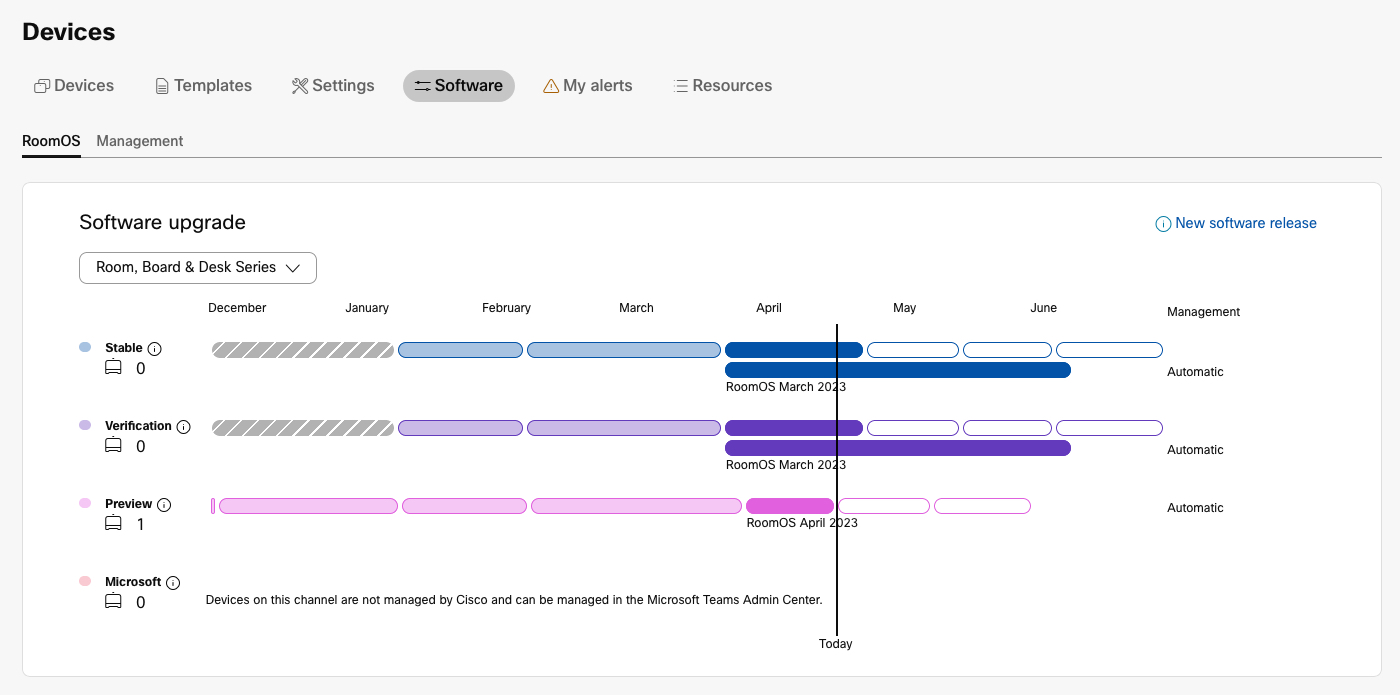
컨트롤 허브의 다양한 소프트웨어 채널과 조직의 장치 몇 대가 어떤 채널에 있는지 볼 수 있어요. 이 페이지에서 다양한 소프트웨어 출시 일정도 볼 수 있어요.
소프트웨어 업그레이드 개요 상단에 기기 호환성에 따라 현재 사용 가능한 소프트웨어 버전을 표시하도록 보기를 전환할 수 있어요.
- 현재 세대
- 이전 세대
- 룸모스 9.15이에요
컨트롤 허브에서 장치 기록의 단일 장치의 소프트웨어 버전 변경 사항을 볼 수 있어요.
-
룸모스 26은 한 달에 한 번씩 출시되고 룸모스 11은 30~60일마다 출시돼요. 컨트롤 허브에서 출시 일정을 확인하세요.
-
고급 소프트웨어 업그레이드 옵션은 RoomOS 11 이상을 실행하는 보드, 데스크, 룸 시리즈에 사용할 수 있어요.
- RoomOS 11 브랜치에 있는 장치는 2027년 4월까지 중요한 버그 수정과 2030년 4월까지 보안 업데이트를 계속 받아요.
-
프리뷰 채널에는 고급 소프트웨어 업그레이드 옵션이 없어요.
-
RoomOS 9 소프트웨어 릴리스는 이제 월별로 출시되지 않아요.
시스코 협업 디바이스용 소프트웨어 지원
|
룸OS 26호 (현세대) |
룸모스 1 (이전 세대) |
룸모스 9.15이에요 |
|---|---|---|
|
보드 프로 55/75 |
룸 키트 |
DX80 |
|
보드 프로 55/75 G2 |
룸 키트 플러스 |
|
|
보드 프로 55/75 G3 |
룸 키트 미니예요 | |
|
시스코 데스크 |
방 55예요 | |
|
데스크 미니 |
룸 55 듀얼 | |
|
데스크 프로 |
방 70 (싱글과 듀얼) | |
|
데스크 프로 G2 |
보드 55/70 | |
|
룸 바 |
보드 55S/70S/85S | |
|
룸 바 프로예요 |
Room USB | |
|
룸 키트 프로예요 |
룸 키트 프로 (터치 10 및/또는 스피커트랙 60) | |
|
룸 키트 프로 G2 |
터치 10 및/또는 스피커트랙 60이 있는 룸 70 G2예요 | |
|
룸 키트 EQ |
터치 10 및/또는 스피커트랙 60이 있는 룸 파노라마 | |
|
룸 키트 EQX |
룸 70 파노라마 (터치 10 및/또는 스피커트랙 60 포함) | |
|
룸 70 G2 | ||
|
룸 파노라마 | ||
|
룸 70 파노라마 | ||
|
Room Navigator독립형 모드에서 |
터치 패널 지원:
- 룸OS 11: 컨트롤러 Room Navigator 모드에서 터치 10을 해요
- 룸OS 26: 컨트롤러 Room Navigator 모드하고 독립형 모드에서
코덱 프로 기반 디바이스
룸키트 프로, 룸 70 G2, 룸 파노라마는 A가 직접 연결되거나 네트워크로 Room Navigator 연결되면 RoomOS 26에서 지원돼요. 터치 10이 이들 장치에 연결되면 RoomOS 11에 남아 있어요.
이전에 Touch 10에 연결했던 Codec Pro 기반 기기를 RoomOS 26으로 업그레이드하려면 물리적으로 그리고 기기의 로컬 웹 인터페이스나 xAPI를 통해 페어링을 제거해야 해요.
디바이스의 로컬 웹 인터페이스에서 가세요. Cisco TelePresenceTouch 타입의 주변 기기를 모두 제거하고 기기를 재부팅하세요. 기기 전원이 다시 켜지면 RoomOS 26의 최신 스테이블 버전으로 업그레이드돼요. Room Navigatora를 장치에 연결해요.
업그레이드가 실패하면 시스코 기술 지원 센터 (TAC) 에 연락해야 해요.
디바이스의 소프트웨어 업그레이드
기기에는 RoomOS가 사전 설치된 상태로 제공되며 업데이트는 기본적으로 자동으로 설치돼요. 자동 소프트웨어 업그레이드를 통해 RoomOS의 최신 릴리스가 설치되어 있어요.
장치가 15분마다 새 소프트웨어를 확인해요. 새 소프트웨어가 있으면 장치가 소프트웨어를 다운로드해요. 다운로드를 완료한 후 장치가 업그레이드의 긴급도를 확인해요.
-
낮음: 장치가 자정까지 기다렸다가 사용자에게 업그레이드하라는 메시지가 표시돼요.
-
미디엄: 기기가 유휴 상태일 때 사용자에게 장치를 업그레이드하라는 메시지가 표시돼요.
소프트웨어 업그레이드 프롬프트를 통해 사용자는 6시간 후에 업그레이드 연기를 선택할 수 있어요. 로컬 사용자가 60초 안에 업그레이드 대화상자에 응답하지 않으면 장치가 업그레이드를 시작해요. 업그레이드하는 데 1~3분이 걸리고 업그레이드하는 동안에는 장치를 사용할 수 없어요.
장치에서 새 소프트웨어 버전을 사용할 수 있고 즉시 업그레이드하려면 설정 > 장치 정보 > 소프트웨어 업데이트로 이동하세요.
업그레이드 서비스는 장치에 어떤 소프트웨어가 있어야 하고 업그레이드의 긴급성을 알려줘요. 업그레이드 서비스에는 시간 경과에 따라 조직 내에 업그레이드를 분배하는 롤아웃 단계도 있어요.
보통 안정적인 새 소프트웨어가 배포되면 온라인 상태인 모든 장치는 출시 후 2시간 이내에 새 소프트웨어를 다운로드해요. 게다가 기기들이 새 업그레이드를 위해 폴링하기까지 15분 정도 지연될 수 있어요. 처음에는 업그레이드 긴급성이 낮아요. 24시간 후 업그레이드 서비스가 긴급도를 보통으로 변경해요.
고급 소프트웨어 업그레이드
기본적으로 스테이블 채널은 자동 소프트웨어 업그레이드 상태이고 그 채널 기기는 매달 업그레이드를 받아요. 고급 소프트웨어 업그레이드를 통해 스테이블, 트라이얼, 검증 채널에 배포할 소프트웨어 릴리스를 제어할 수 있어요. 평가판 및 검증 채널은 고급 소프트웨어 업그레이드가 활성화된 경우에만 사용할 수 있어요. 각 채널에 대해 자동 업그레이드를 선택하거나 사용 가능한 릴리즈 중 하나를 선택할 수 있어요.
예를 들어 자동 소프트웨어 업그레이드에는 검증 채널을, 수동으로 선택한 업그레이드에는 안정 채널을 사용할 수 있어요.
릴리즈는 룸OS 26하고 룸OS 11 모두 6개월 동안 사용할 수 있어요.
고급 소프트웨어 업그레이드가 활성화되면 RoomOS의 가장 최근 월간 릴리스 6개 중에서 스테이블, 평가판 및 검증 채널을 위해 선택할 수 있어요. 이것은 순조로운 기간이고 소프트웨어 릴리스는 6개월 후에 자동으로 만료돼요. 예를 들어 가장 최근 릴리스가 RoomOs Octoster이면 5월부터 10월까지의 릴리스를 선택할 수 있어요. RoomOS 11월이 출시되면 5월 릴리스가 만료돼요.
중대한 보안이나 기기 문제가 있으면 사전 통지 없이 자동으로 릴리스를 철회하거나 중요 패치를 적용할 수 있어요. 그러면 장치가 패치 릴리스와 함께 소프트웨어 업그레이드를 받게 돼요. 기능의 버그와 문제는 정기적으로 예정된 릴리스에서 수정될 거예요.
선택한 소프트웨어 릴리스를 업그레이드하지 않으면 어떻게 돼요?
컨트롤 허브의 소프트웨어 페이지에서 각 채널에 대해 선택한 소프트웨어 릴리스의 만료일을 볼 수 있어요. 보통 릴리스는 출시되고 6개월 후에 만료돼요. 선택한 소프트웨어 버전이 곧 만료될 때 알리는 알림을 만들 수 있어요 (이 문서의 소프트웨어 만료 알림 설정 섹션 참조).
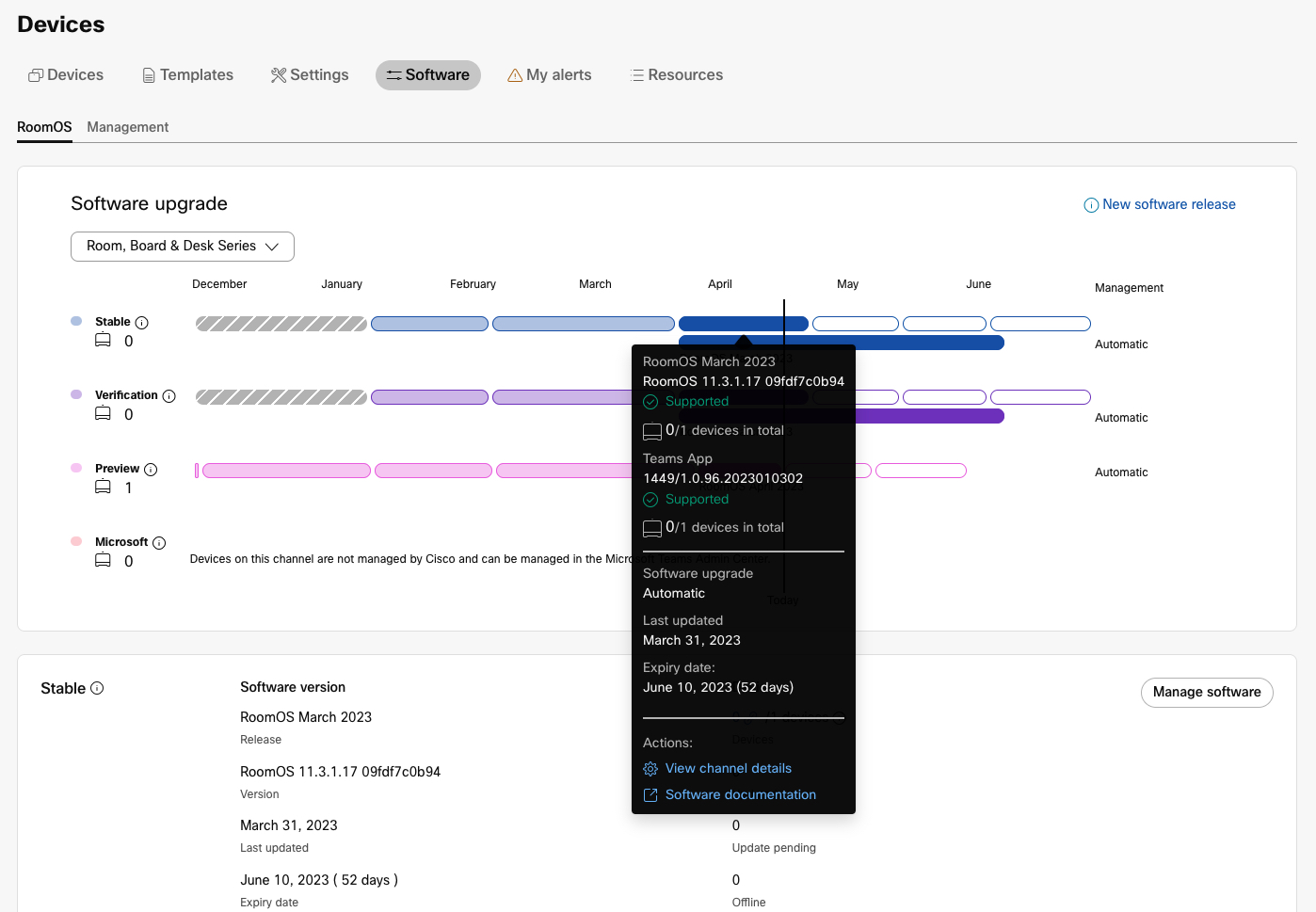
릴리스가 만료되기 전에 아무 조치도 취하지 않으면 채널이 자동 소프트웨어 업그레이드로 되돌아가요. 이는 그 채널에 있는 장치들이 안정적인 최신 소프트웨어 릴리스를 받는다는 뜻이에요.
고급 소프트웨어 업그레이드 활성화하세요
고급 소프트웨어 업그레이드를 활성화하는 것은 조직의 RoomOS 10 이상 모든 장치에 대한 글로벌 설정이에요. 기기의 소프트웨어 릴리스는 바뀌지 않아요. 고급 소프트웨어 업그레이드를 활성화하면 안정, 평가판 및 검증 채널에 사용 가능한 릴리스 중 하나를 선택할 수 있는 옵션이 있어요. 채널의 소프트웨어 릴리스를 선택하는 방법은 다음 섹션을 참조하세요.
|
https://admin.webex.com 고객 보기에서 업그레이드를 선택해요. 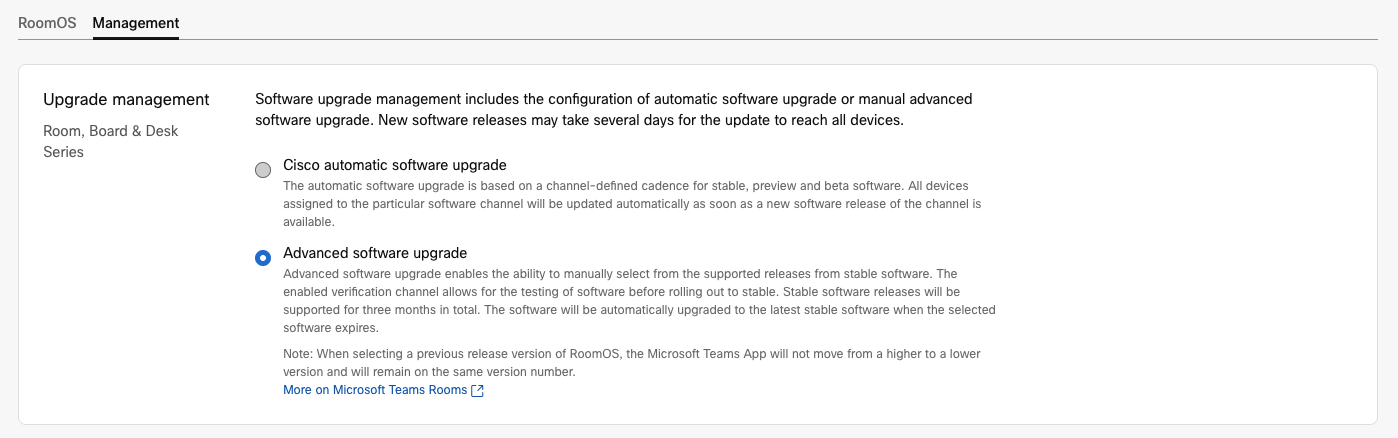
|
채널의 소프트웨어 릴리스를 수동으로 선택하세요.
다른 주요 소프트웨어 브랜치에서 지원되는 장치가 있으면 올바른 분기를 선택해야 해요. 채널에 고정하는 소프트웨어는 선택한 기기 세대에만 적용되고 모든 기기에는 적용되지 않아요. 기기 세대마다 단계를 반복해야 해요.
| 1 |
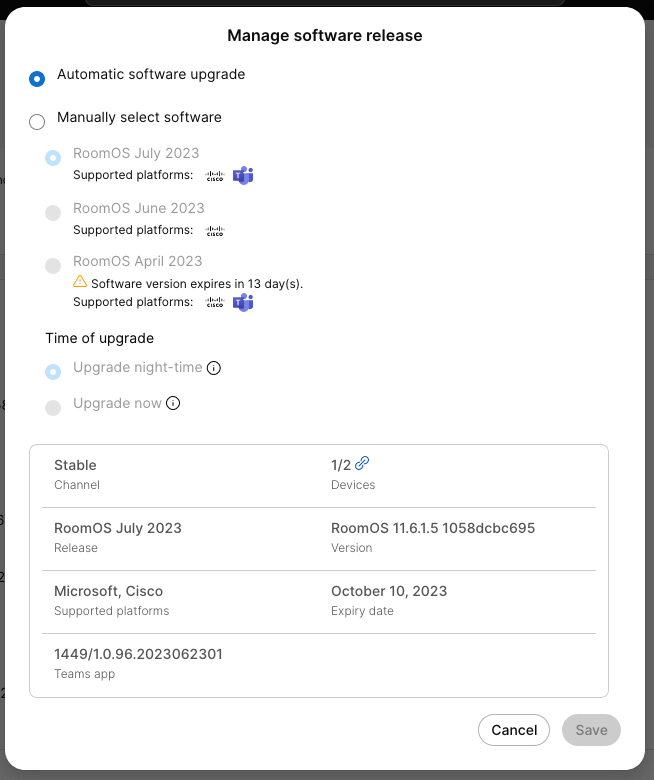
https://admin.webex.com 고객 보기에서 릴리스를 변경하려는 채널의 소프트웨어 관리를 선택해요. |
| 2 |
수동 소프트웨어 선택을 선택하고 드롭다운 메뉴에서 사용할 릴리스를 선택하세요. 저장 클릭해요. 선택한 릴리스가 장치에 설치되는 시간을 선택할 수 있어요.
|
소프트웨어 만료 알림 설정해
고급 소프트웨어 제어를 사용하면 장치가 곧 지원이 종료될 소프트웨어 버전을 실행할 때 명시적으로 알림을 받도록 알림을 설정할 수 있어요. 알림은 컨트롤 허브에 있는 알림 센터를 통해 전송돼요. 컨트롤 허브에서 알림을 자동으로 볼 수 있어요. 이메일, Webex 앱 스페이스 또는 웹훅을 통해서도 알림을 받도록 선택할 수 있어요.
경보에 대해 더 읽으려면 Control Hub 문서에 있는 경고 센터 문서를 참조하세요.
| 1 |
https://admin.webex.com 고객 보기에서 알림 센터로 가세요. 선택하고 규칙 생성을 클릭해요. 가서 알림 규칙 만들기를 클릭할 수도 있어요. |
| 2 |
서비스에서 장치를 선택해요. 유형에서 소프트웨어 버전 만료를 선택해요. 그런 다음 활성화됨으로 전환해요. 심각도를 선택하고 알림 제목을 지정해서 알아보기 쉽게 할 수도 있어요. |
| 3 |
알림 받으려는 소프트웨어 채널을 선택해요. |
| 4 |
배송 채널을 선택하고 필수 정보를 입력하세요. 전송 방법 중 하나 이상을 선택할 수 있어요: 이메일, 웹엑스 앱 스페이스, 웹후크. |
소프트웨어 채널
스테이블 채널
-
RoomOS의 기본 소프트웨어 채널이에요.
-
소프트웨어 업데이트는 보통 한 달에 한 번이에요:
-
소프트웨어는 매월 첫째 주에 배포됐어요.
-
소프트웨어는 장치의 현지 시간에 따라 야간 (자정에서 오전 6시 사이) 에 배포돼요.
-
-
자동 소프트웨어 업그레이드:
-
항상 기기에 최신 소프트웨어 릴리스를 받을 수 있어요.
-
스케줄은 컨트롤 허브에서 찾을 수 있어요.
-
-
고급 소프트웨어 업그레이드:
-
최대 6개월 동안 특정 소프트웨어 릴리스를 선택할 수 있어요.
-
-
TAC에서 완전히 지원해요.
검증 채널
-
고급 소프트웨어 제어 활성화될 때 사용할 수 있어요.
-
소프트웨어 업데이트는 보통 한 달에 한 번이에요:
-
소프트웨어는 매월 첫째 주에 배포됐어요.
-
소프트웨어는 장치의 현지 시간에 따라 야간 (자정에서 오전 6시 사이) 에 배포돼요.
-
-
자동 소프트웨어 업그레이드:
-
항상 기기에 최신 소프트웨어 릴리스를 받을 수 있어요.
-
스케줄은 컨트롤 허브에서 찾을 수 있어요.
-
-
고급 소프트웨어 업그레이드:
-
최대 6개월 동안 특정 소프트웨어 릴리스를 선택할 수 있어요.
-
-
TAC에서 완전히 지원해요.
트라이얼 채널
평가판 채널은 배포 중인 소프트웨어를 관리할 때 더 많은 유연성을 제공하는 추가 채널이에요. 추가 테스트 채널로 사용하거나 예를 들어 홈 오피스 기기나 복합 회의실 등으로 사용할 수 있어요.
-
고급 소프트웨어 제어 활성화될 때 사용할 수 있어요.
-
소프트웨어 업데이트는 보통 한 달에 한 번이에요:
-
소프트웨어는 매월 첫째 주에 배포됐어요.
-
소프트웨어는 장치의 현지 시간에 따라 야간 (자정에서 오전 6시 사이) 에 배포돼요.
-
-
자동 소프트웨어 업그레이드:
-
항상 기기에 최신 소프트웨어 릴리스를 받을 수 있어요.
-
스케줄은 컨트롤 허브에서 찾을 수 있어요.
-
-
고급 소프트웨어 업그레이드:
-
최대 6개월 동안 특정 소프트웨어 릴리스를 선택할 수 있어요.
-
-
TAC에서 완전히 지원해요.
프리뷰 채널
-
곧 출시될 스테이블 릴리스의 미리보기예요.
-
소프트웨어 수정 사항이 들어 있어요. 새 기능들은 안정판 버전에서만 사용할 수 있어요.
-
소프트웨어 업데이트는 한 달에 두 번 이상 이뤄져요.
-
요일이나 시간은 정해져 있지 않아요.
-
자동 소프트웨어 업데이트. 소프트웨어는 장치의 현지 시간에 따라 야간 (자정에서 오전 6시 사이) 에 배포돼요.
-
-
TAC에서 지원하지 않아요.
-
Control Hub에서 프리뷰 소프트웨어로 회귀를 보고할 수 있어요. 장치 > 소프트웨어 > 소프트웨어 미리보기로 이동하고 문제 신고 클릭해.
기기 한 대의 소프트웨어 채널을 바꿔요.
채널의 소프트웨어 버전을 선택한 지 4일 이상 경과하면 온라인 상태이고 유휴 상태일 때 기기가 업그레이드돼요.
| 1 |
관리자.webex.com에 로그인하세요. 장치로 가서 목록에서 소프트웨어 채널을 변경하려는 장치를 선택해요. |
| 2 |
장치 세부 정보 페이지의 소프트웨어 아래에서 톱니바퀴 아이콘을 클릭하세요. |
| 3 |
Webex 업그레이드 채널 드롭다운 목록에서 채널을 선택하고 완료를 클릭해요. |
여러 기기의 소프트웨어 채널 변경하세요.
컨트롤 허브에서 한 번에 여러 기기의 소프트웨어 채널을 변경하려면 다음 중 하나를 할 수 있어요.
-
구성을 여러 장치에서 설정하세요.
-
구성 템플릿을 사용하세요.
-
조직이나 위치의 기본 구성을 사용하세요.
적용하려는 소프트웨어 채널로 Webex 업그레이드 채널 구성을 설정하세요.
다양한 구성 방법에 대한 자세한 내용은 보드, 데스크, 룸 시리즈 장치의 장치 구성 문서를 참조하세요.
채널의 소프트웨어 버전을 선택한 지 4일 이상 경과하면 장치가 온라인 상태이고 유휴 상태일 때 장치가 업그레이드돼요.
|
|


