- Home
- /
- Articolo

Grazie per il feedback.


 In questo articolo
 Feedback?
In Control Hub in , può vedere i diversi canali software e quanti dispositivi della sua organizzazione si trovano su quale canale. In questa pagina, può anche vedere il calendario delle diverse versioni del software.
Nella parte superiore della panoramica sull'aggiornamento del software, può attivare o disattivare la visualizzazione per mostrare le versioni del software attualmente disponibili in base alla compatibilità dei dispositivi:
- Generazione attuale
- Generazione precedente
- RoomOS 9.15
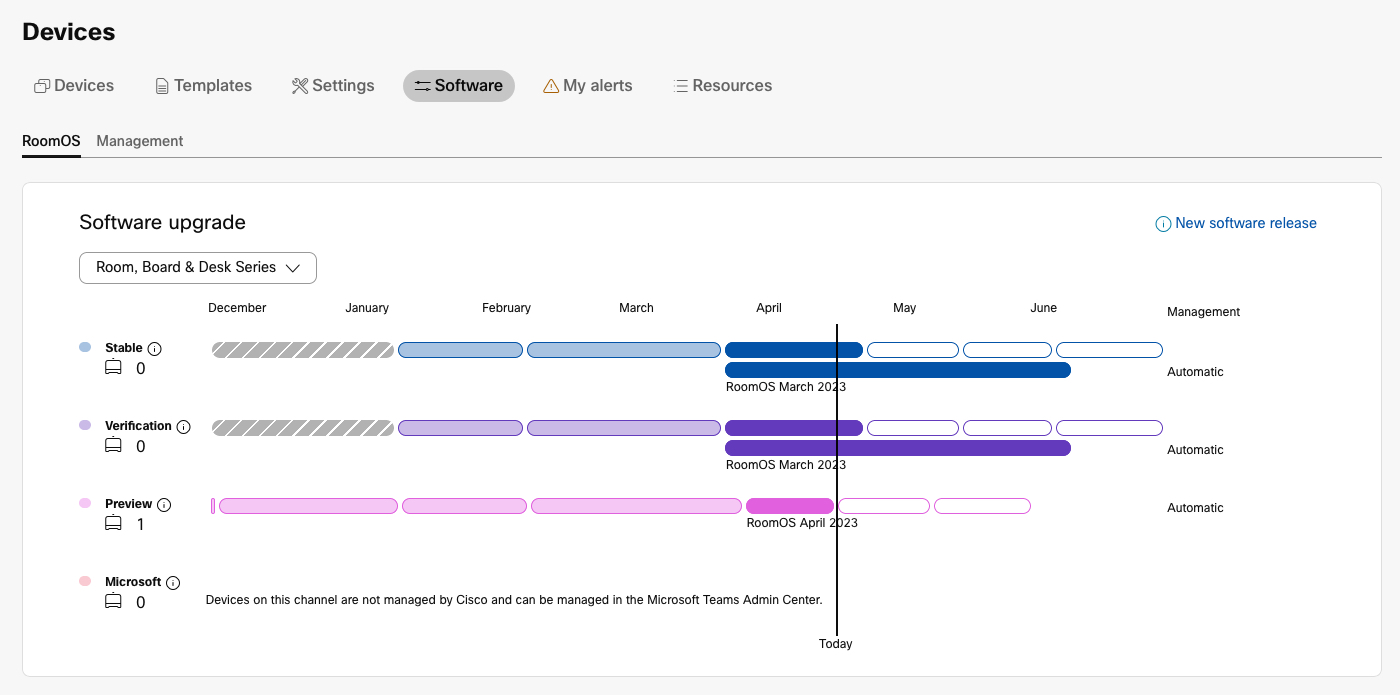
In Control Hub, può vedere le modifiche alle versioni del software su un singolo dispositivo nella cronologia del dispositivo.
-
RoomOS 26 viene rilasciato con cadenza mensile, mentre RoomOS 11 verrà rilasciato ogni 30-60 giorni. Consulta il programma di rilascio in Control Hub.
-
L'opzione avanzata di aggiornamento del software è disponibile per le serie Board, Desk e Room con RoomOS 11 e versioni successive.
- I dispositivi che rimangono nella filiale RoomOS 11 continuano a ricevere importanti correzioni di bug fino ad aprile 2027 e aggiornamenti di sicurezza fino ad aprile 2030.
-
Nel canale Anteprima non è disponibile l'opzione avanzata di aggiornamento del software.
-
Le versioni del software RoomOS 9 non seguono più una cadenza mensile.
Supporto software per i dispositivi di collaborazione Cisco
|
RoomOS 26 (generazione attuale) |
RoomOS 11 (generazione precedente) |
RoomOS 9.15 |
|---|---|---|
|
Scheda Pro 55/75 |
Kit camera |
DX80 |
|
Scheda Pro 55/75 G2 |
Room Kit Plus |
|
|
Scheda madre Pro 55/75 G3 |
Kit camera Mini | |
|
Scrivania Cisco |
Camera 55 | |
|
Scrivania Mini |
Camera 55 doppia | |
|
Scrivania Pro |
Camera 70 (singola e doppia) | |
|
Scrivania Pro G2 |
Consiglio 55/70 | |
|
Room Bar |
Consiglio 55S/70S/85S | |
|
Room Bar Pro |
Room USB | |
|
Room Kit Pro |
Room Kit Pro con Touch 10 e/o SpeakerTrack 60 | |
|
Room Kit Pro G2 |
Camera 70 G2 con Touch 10 e/o SpeakerTrack 60 | |
|
Room Kit EQ |
Room Panorama con Touch 10 e/o SpeakerTrack 60 | |
|
Kit camera EQX |
Room 70 Panorama con Touch 10 e/o SpeakerTrack 60 | |
|
Camera 70 G2 | ||
|
Camera Panorama | ||
|
Camera 70 Panorama | ||
|
Room Navigatorin modalità stand-alone |
Supporto per pannelli touch:
- RoomOS 11: Touch 10, Room Navigator in modalità controller
- RoomOS 26: Room Navigator in modalità controller e stand-alone
Dispositivi basati su Codec Pro
Room Kit Pro, Room 70 G2 e Room Panorama sono supportati su RoomOS 26 quando Room Navigator è connesso, direttamente o tramite la rete. Se un Touch 10 è collegato a questi dispositivi, rimangono su RoomOS 11.
Se desidera aggiornare un dispositivo basato su Codec Pro che è stato precedentemente collegato a un Touch 10 a RoomOS 26, deve rimuovere l'associazione sia fisicamente che dall'interfaccia web locale del dispositivo o tramite xAPI.
Nell'interfaccia web locale del dispositivo, vada su Rimuovere tutte le periferiche di tipo Cisco TelePresenceTouch e riavviare il dispositivo. Quando il dispositivo si riaccende, si aggiorna all'ultima versione stabile di RoomOS 26. Colleghi Room Navigator a al dispositivo.
Se l'aggiornamento non riesce, deve contattare il Centro di assistenza tecnica (TAC) di Cisco.
Aggiornamento del software sui dispositivi
Il suo dispositivo è dotato di RoomOS preinstallato e gli aggiornamenti vengono installati automaticamente per impostazione predefinita. L'aggiornamento automatico del software garantisce l'installazione dell'ultima versione di RoomOS.
Il dispositivo verifica la presenza di nuovo software ogni 15 minuti. Se è disponibile un nuovo software, il dispositivo scarica il software. Dopo aver completato il download, il dispositivo verifica il livello di urgenza dell'aggiornamento.
-
Basso: il dispositivo attende fino a mezzanotte per richiedere all'utente di eseguire l'aggiornamento.
-
Medio: L'utente riceve una richiesta di aggiornamento del dispositivo quando il dispositivo è inattivo.
La richiesta di aggiornamento del software consente all'utente di scegliere di posticipare l'aggiornamento di 6 ore. Se l'utente locale non risponde alla finestra di dialogo di aggiornamento entro 60 secondi, il dispositivo avvia l'aggiornamento. L'aggiornamento richiede 1-3 minuti e il dispositivo non può essere utilizzato durante l'aggiornamento.
Se sul dispositivo è disponibile una nuova versione del software e desidera eseguire l'aggiornamento immediatamente, vada su Impostazioni > Informazioni sul dispositivo > Aggiornamenti software.
Il servizio di aggiornamento indica al dispositivo quale software deve avere e l'urgenza dell'aggiornamento. Il servizio di upgrade prevede anche una fase di implementazione per distribuire gli aggiornamenti all'interno di un'organizzazione nel tempo.
In genere, tutti i dispositivi online quando viene distribuito un nuovo software stabile scaricano il nuovo software entro 2 ore dall'implementazione. Inoltre, è possibile che ci siano 15 minuti di ritardo prima che i dispositivi richiedano nuovi aggiornamenti. L'aggiornamento è inizialmente di bassa urgenza. Dopo 24 ore il servizio di upgrade cambia l'urgenza in media.
Aggiornamento software avanzato
Per impostazione predefinita, il canale Stable è in fase di aggiornamento automatico del software e i dispositivi su quel canale ricevono aggiornamenti mensili. Con l'aggiornamento avanzato del software, può controllare quale versione del software viene distribuita nei canali Stable, Trial e Verification. I canali di prova e verifica sono disponibili solo quando è abilitato l'aggiornamento avanzato del software. Per ognuno di questi canali, può scegliere gli aggiornamenti automatici o selezionare una delle versioni disponibili.
Ad esempio, è possibile avere il canale di verifica sugli aggiornamenti automatici del software e il canale Stabile sull'aggiornamento selezionato manualmente.
Le versioni sono disponibili per sei mesi sia per RoomOS 26 che per RoomOS 11.
Quando l'aggiornamento avanzato del software è abilitato, può scegliere tra le sei versioni mensili più recenti di RoomOS per i canali Stable, Trial e Verification. Questa sarà una finestra continua e una versione del software scadrà automaticamente dopo sei mesi. Ad esempio, se la versione più recente è RoomOS ottobre, può scegliere tra le versioni da maggio a ottobre. Quando RoomOS sarà rilasciato novembre, scade la versione di maggio.
Possiamo ritirare una versione o applicare patch critiche automaticamente senza preavviso in caso di problemi critici di sicurezza o dispositivo. I suoi dispositivi riceveranno quindi un aggiornamento del software con una versione patchata. I bug e i problemi nelle funzionalità verranno corretti nelle versioni programmate regolarmente.
Cosa succede se non aggiorna una versione software selezionata?
Nella pagina Software di Control Hub, può vedere la data di scadenza della versione del software che ha scelto per ogni canale. In genere, una release scade sei mesi dopo la sua pubblicazione. Può creare un avviso per notificare quando la versione del software che ha selezionato sta per scadere (vedere la sezione Impostare un avviso per la scadenza del software in questo articolo).
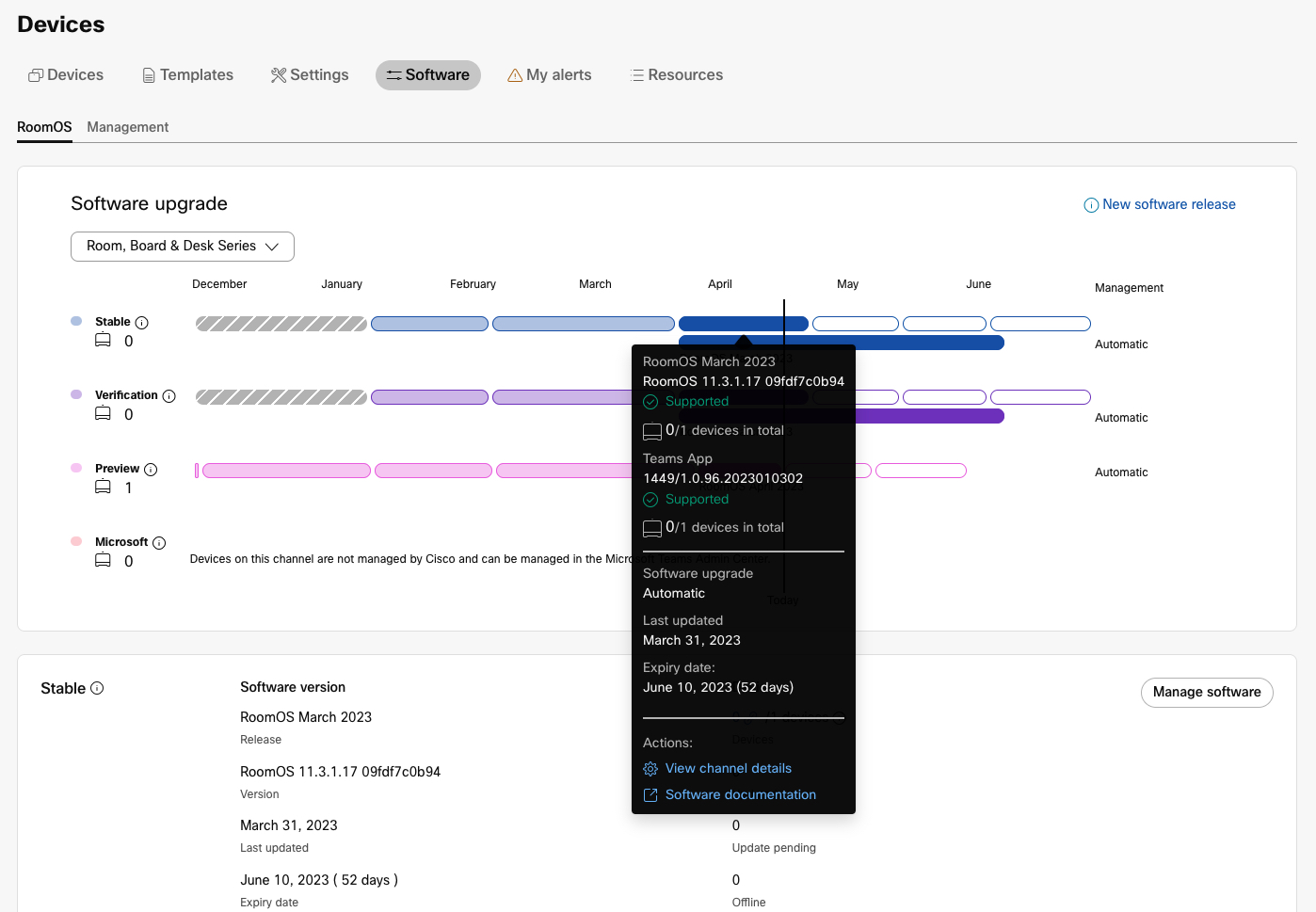
Se non viene intrapresa alcuna azione prima della scadenza della versione, il canale torna agli aggiornamenti automatici del software. Ciò significa che i dispositivi su quel canale ricevono l'ultima versione stabile del software.
Abilita l'aggiornamento avanzato del software
L'abilitazione dell'aggiornamento avanzato del software è un'impostazione globale per tutti i dispositivi su RoomOS 10 e versioni successive della sua organizzazione. Non modifica la versione del software sui dispositivi. Quando abilita l'aggiornamento avanzato del software, ha la possibilità di scegliere una delle versioni disponibili per i canali Stable, Trial e Verification. Vedi la sezione successiva su come selezionare una versione software per un canale.
|
Dalla visualizzazione per i clienti su https://admin.webex.com, vada su e selezioni Aggiornamento software avanzato. 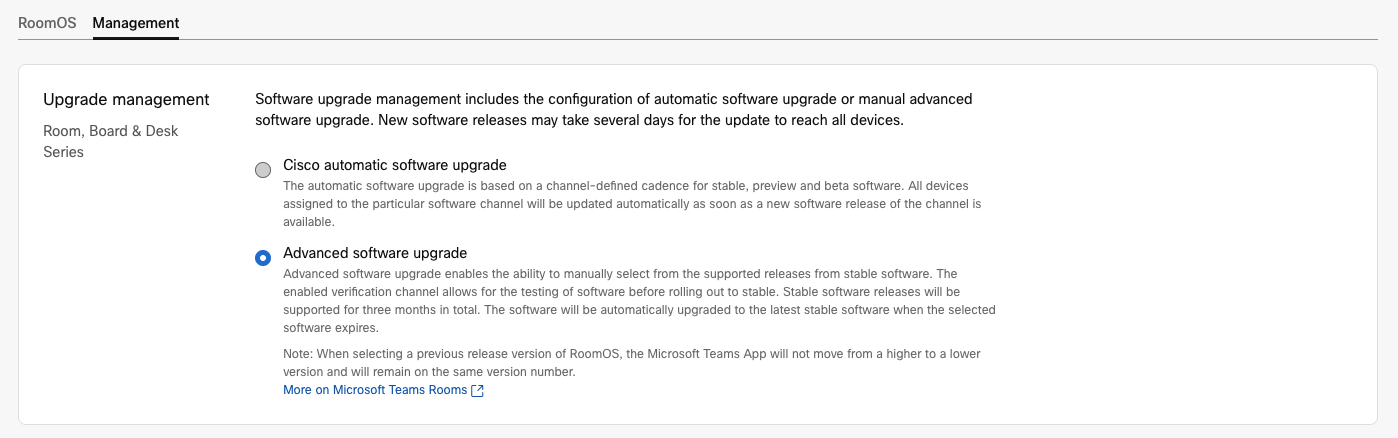
|
Seleziona manualmente una versione software per un canale
Se dispone di dispositivi supportati in diversi rami principali del software, deve selezionare il ramo corretto in . Il software che Lei aggiunge al canale si applica solo alla generazione di dispositivi selezionata, non a tutti i suoi dispositivi. Dovrà ripetere i passaggi per ogni generazione di dispositivi.
| 1 |
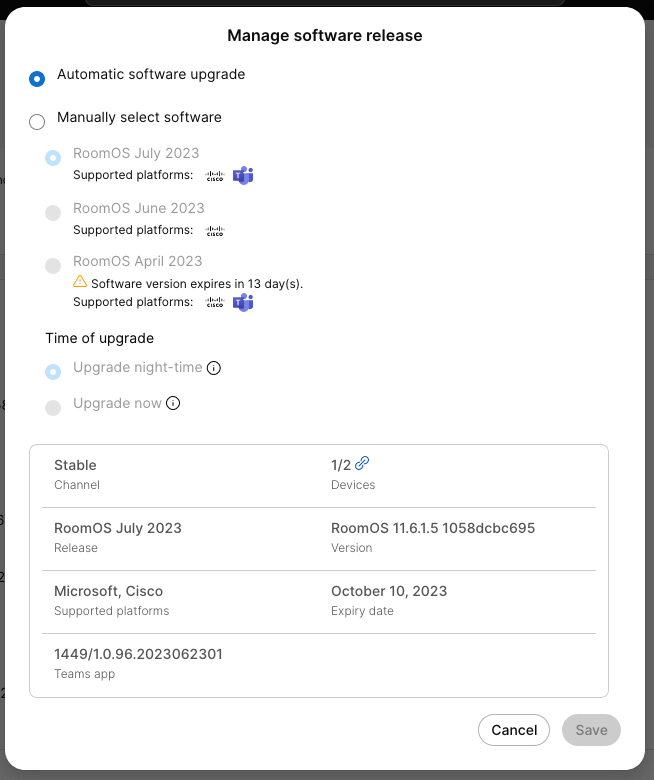
Dalla visualizzazione clienti su https://admin.webex.com, vada su e selezioni Gestisci software per il canale per cui desidera modificare la versione del software. |
| 2 |
Seleziona Manually Select Software e scelga la versione che desidera utilizzare dal menu a discesa. Faccia clic su Salva. Può selezionare l'ora in cui la versione selezionata è installata sui dispositivi:
|
Impostare un avviso per la scadenza del software
Quando utilizza Advanced Software Control, può impostare un avviso per ricevere una notifica esplicita quando i loro dispositivi eseguono una versione del software che sta per non essere più supportata. Le notifiche vengono inviate tramite il Centro avvisi di Control Hub. Può vedere la notifica automaticamente in Control Hub. Può scegliere di ricevere le notifiche anche via e-mail, spazio Webex App o Webhook.
Per saperne di più sugli avvisi, consulti l'articolo del Centro avvisi nell'articolo di Control Hub.
| 1 |
Dalla visualizzazione per i clienti su https://admin.webex.com, vada al Centro avvisi. Seleziona e faccia clic su Crea regola. Può anche andare su e fare clic su Crea regola di avviso. |
| 2 |
In Servizio, seleziona Dispositivi. In Tipo, seleziona Scadenza della versione del software. Quindi attivi Abilitato. Può anche selezionare la gravità e assegnare un titolo all'avviso per facilitarne il riconoscimento. |
| 3 |
Selezioni i canali software su cui desidera ricevere avvisi. |
| 4 |
Seleziona il canale di consegna e inserisca le informazioni richieste. Può scegliere uno o più metodi di consegna: email, spazio Webex App, Webhook. |
Canali software
Canale stabile
-
Il canale software predefinito per RoomOS.
-
Aggiornamento del software in genere una volta al mese:
-
Software distribuito nella prima settimana del mese.
-
Il software viene distribuito di notte (tra mezzanotte e le 6:00) in base all'ora locale del dispositivo.
-
-
Aggiornamento automatico del software:
-
Lei ottiene sempre l'ultima versione del software sui suoi dispositivi.
-
La pianificazione è disponibile in Control Hub.
-
-
Aggiornamento software avanzato:
-
Può selezionare una versione software specifica per un massimo di sei mesi.
-
-
Pienamente supportato da TAC.
Canale di verifica
-
Disponibile quando il controllo avanzato del software è abilitato.
-
Aggiornamento del software in genere una volta al mese:
-
Software distribuito nella prima settimana del mese.
-
Il software viene distribuito di notte (tra mezzanotte e le 6:00) in base all'ora locale del dispositivo.
-
-
Aggiornamento automatico del software:
-
Lei ottiene sempre l'ultima versione del software sui suoi dispositivi.
-
La pianificazione è disponibile in Control Hub.
-
-
Aggiornamento software avanzato:
-
Può selezionare una versione software specifica per un massimo di sei mesi.
-
-
Pienamente supportato da TAC.
Canale di prova
Il canale di prova è un canale aggiuntivo che Le offre maggiore flessibilità nella gestione del software durante la sua distribuzione. Può essere utilizzato come canale di test aggiuntivo o, ad esempio, dispositivi per l'home office o sale riunioni complesse.
-
Disponibile quando il controllo avanzato del software è abilitato.
-
Aggiornamento del software in genere una volta al mese:
-
Software distribuito nella prima settimana del mese.
-
Il software viene distribuito di notte (tra mezzanotte e le 6:00) in base all'ora locale del dispositivo.
-
-
Aggiornamento automatico del software:
-
Lei ottiene sempre l'ultima versione del software sui suoi dispositivi.
-
La pianificazione è disponibile in Control Hub.
-
-
Aggiornamento software avanzato:
-
Può selezionare una versione software specifica per un massimo di sei mesi.
-
-
Pienamente supportato da TAC.
Canale di anteprima
-
Anteprima della prossima versione stabile.
-
Contiene correzioni al software. Le nuove funzionalità sono disponibili solo nelle versioni stabili.
-
Gli aggiornamenti del software avvengono almeno due volte al mese:
-
Giorno o ora non prestabiliti.
-
Aggiornamento automatico del software. Il software viene distribuito di notte (tra mezzanotte e le 6:00) in base all'ora locale del dispositivo.
-
-
Non supportato dal TAC.
-
Può segnalare le regressioni sul software di anteprima da Control Hub. Vada su Dispositivi > Software > Anteprima del software e faccia clic su Segnala problema.
Cambia il canale software per un dispositivo
Se sono passati più di quattro giorni da quando è stata selezionata la versione del software per il canale, il dispositivo si aggiorna quando è online e inattivo.
| 1 |
Accedere a admin.webex.com. Vada su Dispositivi e selezioni il dispositivo per cui desidera cambiare il canale del software dall'elenco. |
| 2 |
Nella pagina dei dettagli del dispositivo in Software, faccia clic sull'icona a forma di ingranaggio. |
| 3 |
Dall'elenco a discesa Webex Upgrade Channel, seleziona un canale e fai clic su Fine. |
Cambia il canale software per diversi dispositivi
Per cambiare il canale software in Control Hub per più dispositivi contemporaneamente, può:
-
Imposta la configurazione su più dispositivi.
-
Usa modelli di configurazione.
-
Usa le configurazioni predefinite per la sua organizzazione o sede.
Imposta la configurazione Webex UpgradeChannel con il canale software che desidera applicare.
Per maggiori dettagli sui diversi modi di impostare le configurazioni, consulta l'articolo Configurazioni dei dispositivi delle serie Board, Desk e Room.
Se sono passati più di quattro giorni da quando è stata selezionata la versione del software per il canale, i dispositivi si aggiornano quando sono online e inattivi.
|
|


