- Inicio
- /
- Artículo

Gracias por sus comentarios.


 En este artículo
 ¿Comentarios?
En Control Hub, en , puede ver los diferentes canales de software y cuántos dispositivos de su organización están en cada canal. En esta página, también puede ver la programación de las diferentes versiones de software.
En la parte superior de la descripción general de la actualización de software, puede alternar la vista para mostrar las versiones de software disponibles actualmente según la compatibilidad del dispositivo:
- Generación actual
- Generación anterior
- RoomOS 9.15
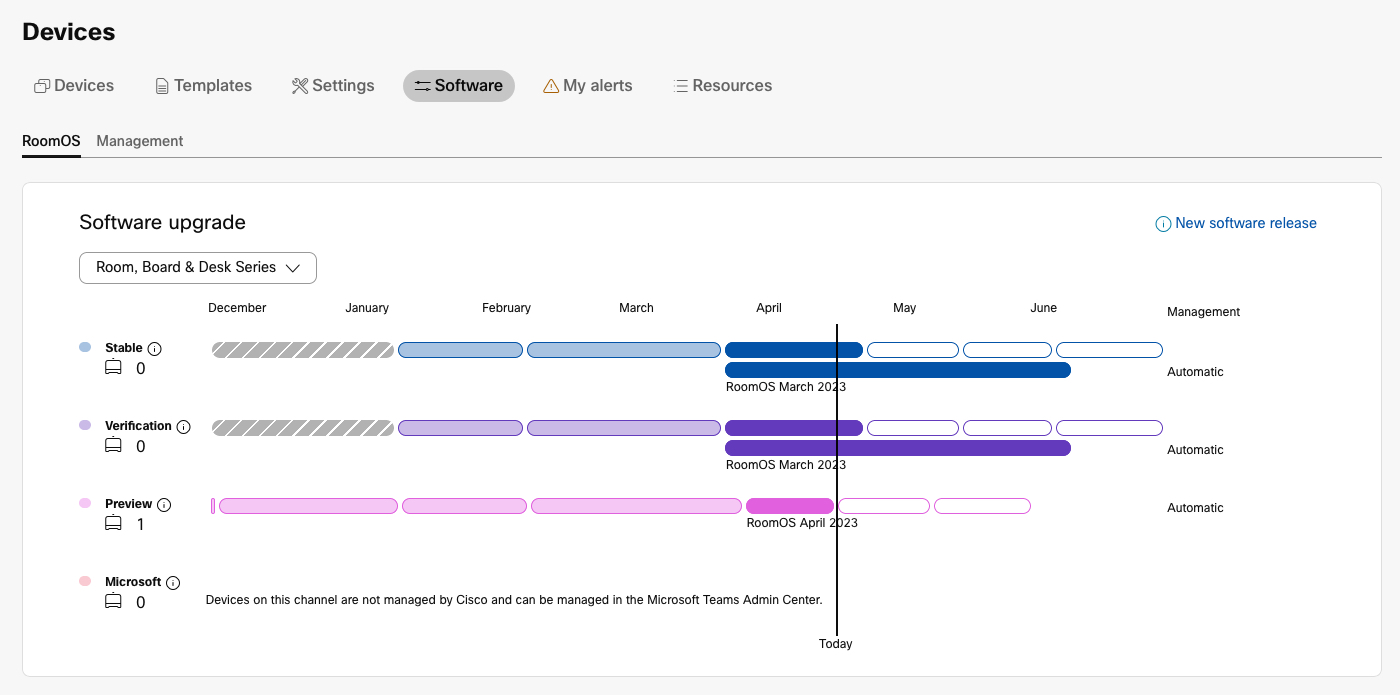
En Control Hub, puede ver los cambios en las versiones de software en un solo dispositivo en el historial del dispositivo.
-
RoomOS 26 se lanza en una cadencia mensual, mientras que RoomOS 11 se lanzará cada 30-60 días. Consulte el calendario de lanzamientos en Control Hub.
-
La opción avanzada de actualización de software está disponible para las series Board, Desk y Room que ejecutan RoomOS 11 y versiones posteriores.
- Los dispositivos que permanecen en la sucursal de RoomOS 11 continuarán recibiendo correcciones de errores importantes hasta abril de 2027 y actualizaciones de seguridad hasta abril de 2030.
-
El canal de vista previa no tiene disponible la opción avanzada de actualización de software.
-
Las versiones del software RoomOS 9 ya no siguen una cadencia mensual.
Soporte de software para dispositivos de colaboración de Cisco
|
RoomOS 26 (generación actual) |
RoomOS 11 (generación anterior) |
RoomOS 9.15 |
|---|---|---|
|
Tablero Pro 55/75 |
Kit de habitación |
DX80 |
|
Placa Pro 55/75 G2 |
Kit de habitación Plus |
|
|
Placa Pro 55/75 G3 |
Kit de habitación Mini | |
|
Escritorio Cisco |
Habitación 55 | |
|
Escritorio Mini |
Habitación 55 Dual | |
|
Desk Pro |
Habitación 70 (individual y doble) | |
|
Escritorio Pro G2 |
Junta 55/70 | |
|
Bar de la habitación |
Tablero 55S/70S/85S | |
|
Room Bar Pro |
Room USB | |
|
Kit de habitación Pro |
Kit de habitación Pro con Touch 10 y/o SpeakerTrack 60 | |
|
Kit de habitación Pro G2 |
Sala 70 G2 con Touch 10 y/o SpeakerTrack 60 | |
|
Kit de sala EQ |
Panorama de la habitación con Touch 10 y/o SpeakerTrack 60 | |
|
Kit de habitación EQX |
Sala 70 Panorama con Touch 10 y/o SpeakerTrack 60 | |
|
Sala 70 G2 | ||
|
Panorama de la habitación | ||
|
Habitación 70 Panorama | ||
|
Room Navigatoren modo autónomo |
Soporte del panel táctil:
- RoomOS 11: Touch 10, Room Navigator en modo controlador
- RoomOS 26: Room Navigator en modo controlador y autónomo
Dispositivos basados en Codec Pro
Room Kit Pro, Room 70 G2 y Room Panorama son compatibles con RoomOS 26 cuando a Room Navigator está conectado, ya sea directamente o a través de la red. Si un Touch 10 está conectado a estos dispositivos, permanecen en RoomOS 11.
Si desea actualizar un dispositivo basado en Codec Pro que se haya conectado previamente a Touch 10 a RoomOS 26, debe eliminar el emparejamiento tanto físicamente como de la interfaz web local del dispositivo o a través de xAPI.
En la interfaz web local del dispositivo, vaya a . Retire cualquier periférico con el tipo Cisco TelePresenceTouch y reinicie el dispositivo. A medida que el dispositivo se enciende de nuevo, se actualiza a la última versión estable de RoomOS 26. Conecte un Room Navigator al dispositivo.
Si la actualización falla, debe comunicarse con el Centro de Asistencia Técnica (TAC) de Cisco.
Actualización de software en dispositivos
Su dispositivo viene con RoomOS preinstalado y las actualizaciones se instalan automáticamente de forma predeterminada. La actualización automática del software garantiza que tenga instalada la última versión de RoomOS.
El dispositivo comprueba si hay software nuevo cada 15 minutos. Si hay nuevo software disponible, el dispositivo descarga el software. Después de completar la descarga, el dispositivo comprueba el nivel de urgencia de la actualización.
-
Bajo: El dispositivo espera hasta la medianoche para solicitar al usuario que actualice.
-
Medio: El usuario recibe un mensaje para actualizar el dispositivo cuando el dispositivo está inactivo.
El mensaje de actualización del software le permite al usuario optar por posponer la actualización en 6 horas. Si el usuario local no responde al cuadro de diálogo de actualización en 60 segundos, el dispositivo inicia la actualización. La actualización tarda de 1 a 3 minutos y el dispositivo no se puede usar durante la actualización.
Si hay una nueva versión de software disponible en el dispositivo y desea actualizar inmediatamente, vaya a Configuración > Acerca del dispositivo > Actualizaciones de software.
El servicio de actualización le indica al dispositivo qué software debe tener y la urgencia de la actualización. El servicio de actualización también tiene una fase de implementación para distribuir las actualizaciones dentro de una organización a lo largo de un tiempo.
Por lo general, todos los dispositivos que están en línea cuando se implementa un nuevo software estable descargan el nuevo software dentro de las 2 horas posteriores a la implementación. Además, hay un posible retraso de 15 minutos antes de que los dispositivos sean sondeados para nuevas actualizaciones. La actualización es inicialmente de baja urgencia. Después de 24 horas, el servicio de actualización cambia la urgencia a media.
Actualización avanzada de software
De forma predeterminada, el canal estable está en actualización automática de software y los dispositivos de ese canal reciben actualizaciones mensuales. Con la actualización avanzada de software, puede controlar qué versión de software se implementa en los canales Estable, Prueba y Verificación. Los canales de prueba y verificación solo están disponibles cuando la actualización avanzada de software está habilitada. Para cada uno de estos canales, puede elegir actualizaciones automáticas o seleccionar una de las versiones disponibles.
Por ejemplo, es posible tener el canal de verificación en las actualizaciones automáticas de software y tener el canal estable en la actualización seleccionada manualmente.
Los lanzamientos están disponibles durante seis meses tanto para RoomOS 26 como para RoomOS 11.
Cuando la actualización avanzada de software está habilitada, puede seleccionar entre las seis versiones mensuales más recientes de RoomOS para los canales Estable, Prueba y Verificación. Esta será una ventana rodante y una versión de software expira automáticamente después de seis meses. Por ejemplo, si el lanzamiento más reciente es RoomOS October, entonces puede seleccionar entre los lanzamientos de mayo a octubre. Cuando se estrene RoomOS November, el lanzamiento de mayo expira.
Podemos retirar una versión o aplicar parches críticos sin previo aviso automáticamente si hay un problema crítico de seguridad o dispositivo. Luego, sus dispositivos recibirán una actualización de software con una versión parcheada. Los errores y problemas en las funciones se solucionarán en las versiones programadas regularmente.
¿Qué sucede si no actualiza una versión de software seleccionada?
En la página Software de Control Hub, puede ver la fecha de caducidad de la versión de software que ha elegido para cada canal. Por lo general, un lanzamiento expira seis meses después de su lanzamiento. Puede crear una alerta para notificar cuando la versión de software que ha seleccionado está a punto de caducar (consulte la sección Establecer una alerta para caducidad de software en este artículo).
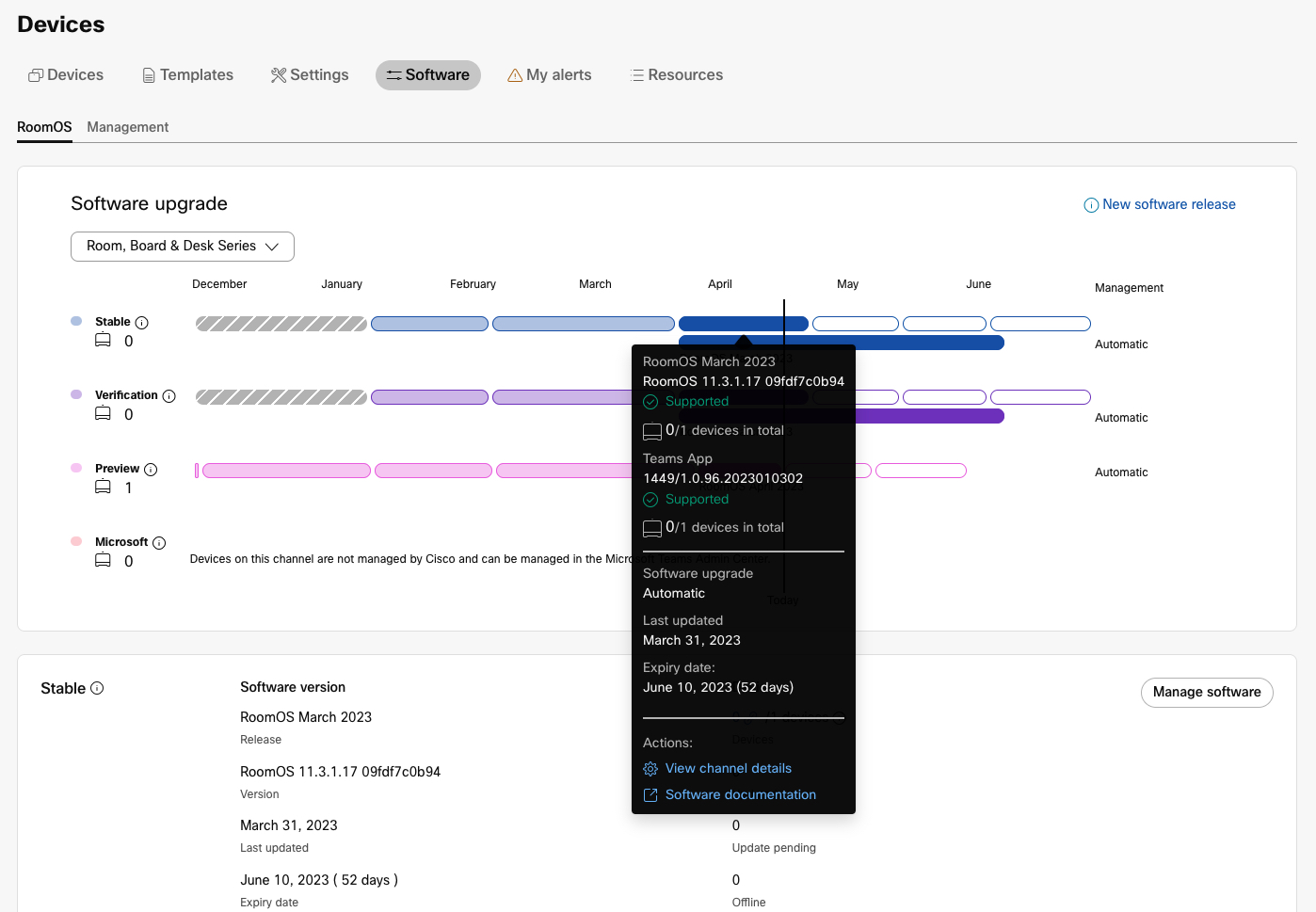
Si no se realiza ninguna acción antes de que expire la versión, el canal regresa a las actualizaciones automáticas de software. Esto significa que los dispositivos de ese canal obtienen la última versión estable de software.
Habilitar la actualización avanzada de software
Habilitar la actualización avanzada de software es una configuración global para todos los dispositivos en RoomOS 10 y versiones posteriores de su organización. No cambia la versión del software en los dispositivos. Cuando habilita la actualización avanzada de software, tiene la opción de elegir una de las versiones disponibles para los canales Estable, de prueba y de verificación. Consulte la siguiente sección sobre cómo seleccionar una versión de software para un canal.
|
Desde la vista del cliente en https://admin.webex.com, vaya a y seleccione Actualización avanzada de software. 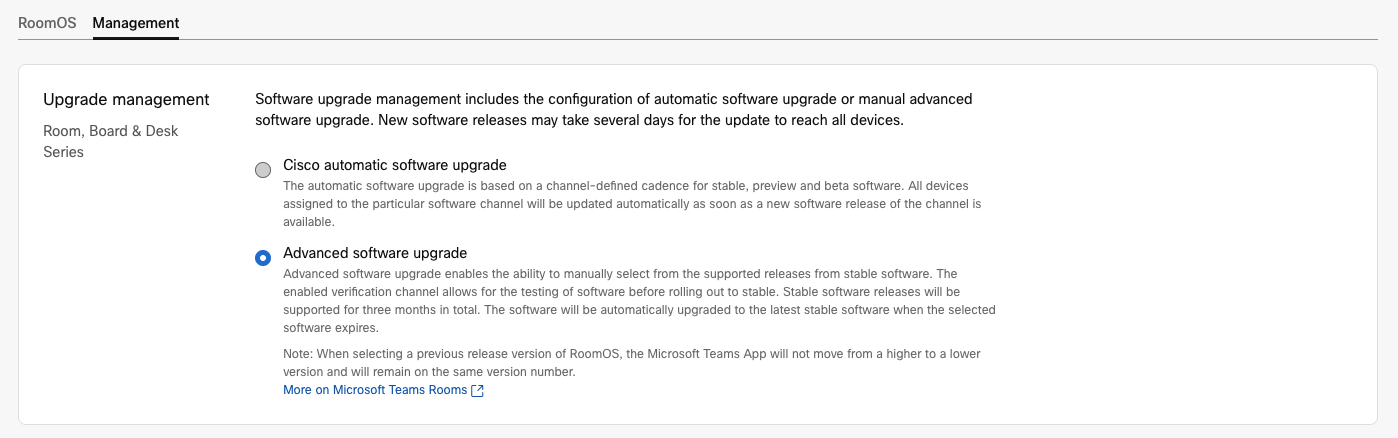
|
Seleccione manualmente una versión de software para un canal
Si tiene dispositivos compatibles con diferentes ramas de software principales, debe seleccionar la rama correcta en . El software que anclar al canal solo se aplica a la generación de dispositivos seleccionada, no a todos sus dispositivos. Tendrá que repetir los pasos para cada generación de dispositivos.
| 1 |
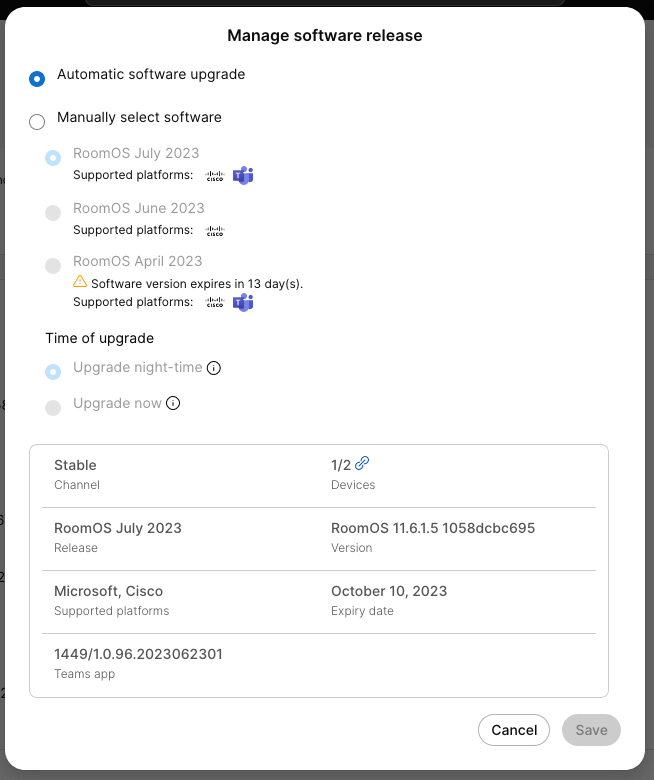
Desde la vista del cliente en https://admin.webex.com, vaya a y seleccione Administrar software para el canal para el que desea cambiar la versión de software. |
| 2 |
Seleccione Seleccionar software manualmente y elija la versión que desea usar en el menú desplegable. Haga clic en Guardar. Puede seleccionar la hora en la que se instala la versión seleccionada en los dispositivos:
|
Establecer una alerta para la caducidad del software
Cuando utiliza Advanced Software Control, puede configurar una alerta para que se le notifique explícitamente cuando sus dispositivos estén ejecutando una versión de software que esté a punto de dejar de ser compatible. Las notificaciones se envían a través del centro de alertas en Control Hub. Puede ver la notificación automáticamente en Control Hub. También puede optar por recibir las notificaciones por correo electrónico, Webex App Space o Webhook.
Para obtener más información sobre las alertas, consulte el artículo Centro de alertas en Control Hub.
| 1 |
Desde la vista del cliente en https://admin.webex.com, vaya al Centro de alertas. Seleccione y haga clic en Crear regla. También puede ir a y hacer clic en Crear regla de alerta. |
| 2 |
En servicio, seleccione Dispositivos. En Tipo, seleccione Vencimiento de la versión del software. A continuación, active Activado. También puede seleccionar la gravedad y darle un título a la alerta para que sea más fácil de reconocer. |
| 3 |
Seleccione los canales de software sobre los que desea recibir alertas. |
| 4 |
Seleccione Canal de entrega e introduzca la información requerida. Puede elegir uno o más de los métodos de entrega: correo electrónico, espacio Webex App, Webhook. |
Canales de software
Canal estable
-
El canal de software predeterminado para RoomOS.
-
Actualización de software generalmente una vez al mes:
-
Software implementado en la primera semana del mes.
-
El software se implementa durante la noche (entre la medianoche y las 6AM) según la hora local del dispositivo.
-
-
Actualización automática de software:
-
Siempre recibe la última versión de software para sus dispositivos.
-
El horario se puede encontrar en Control Hub.
-
-
Actualización avanzada de software:
-
Puede seleccionar una versión de software específica por hasta seis meses.
-
-
Totalmente apoyado por TAC.
Canal de verificación
-
Disponible cuando se habilita el control avanzado de software.
-
Actualización de software generalmente una vez al mes:
-
Software implementado en la primera semana del mes.
-
El software se implementa durante la noche (entre la medianoche y las 6AM) según la hora local del dispositivo.
-
-
Actualización automática de software:
-
Siempre recibe la última versión de software para sus dispositivos.
-
El horario se puede encontrar en Control Hub.
-
-
Actualización avanzada de software:
-
Puede seleccionar una versión de software específica por hasta seis meses.
-
-
Totalmente apoyado por TAC.
Canal de prueba
El canal de prueba es un canal adicional que le brinda más flexibilidad al administrar el software en su implementación. Se puede usar como un canal de prueba adicional o, por ejemplo, dispositivos de oficina en casa o salas de reuniones complejas.
-
Disponible cuando se habilita el control avanzado de software.
-
Actualización de software generalmente una vez al mes:
-
Software implementado en la primera semana del mes.
-
El software se implementa durante la noche (entre la medianoche y las 6AM) según la hora local del dispositivo.
-
-
Actualización automática de software:
-
Siempre recibe la última versión de software para sus dispositivos.
-
El horario se puede encontrar en Control Hub.
-
-
Actualización avanzada de software:
-
Puede seleccionar una versión de software específica por hasta seis meses.
-
-
Totalmente apoyado por TAC.
Canal de vista previa
-
Vista previa de la próxima versión estable.
-
Contiene correcciones para el software. Las nuevas funciones solo están disponibles en versiones estables.
-
Las actualizaciones de software ocurren al menos dos veces al mes:
-
No hay un día ni una hora establecidos.
-
Actualización automática de software. El software se implementa durante la noche (entre la medianoche y las 6AM) según la hora local del dispositivo.
-
-
No es compatible con TAC.
-
Puede informar regresiones en el software de vista previa desde Control Hub. Vaya a Dispositivos > Software > Software de vista previa del software y haga clic en Reportar problema.
Cambiar el canal de software para un dispositivo
Si han pasado más de cuatro días desde que se seleccionó la versión de software para el canal, el dispositivo se actualiza cuando está en línea e inactivo.
| 1 |
Inicie sesión en admin.webex.com. Vaya a Dispositivos y seleccione el dispositivo para el que desea cambiar el canal de software de la lista. |
| 2 |
En la página de detalles del dispositivo bajo Software, haga clic en el icono de rueda dentada. |
| 3 |
En la lista desplegable Canal de actualización de Webex, seleccione un canal y haga clic en Listo. |
Cambiar el canal de software para varios dispositivos
Para cambiar el canal de software en Control Hub para varios dispositivos a la vez, puede:
-
Establezca la configuración en varios dispositivos.
-
Utilice plantillas de configuración.
-
Utilice configuraciones predeterminadas para su organización o ubicación.
Establezca la configuración Webex UpgradeChannel con el canal de software que desea aplicar.
Para obtener más detalles sobre las diferentes formas de establecer configuraciones, consulte el artículo Configuraciones de dispositivos para dispositivos de las series Board, Desktop y Room.
Si han pasado más de cuatro días desde que se seleccionó la versión de software para el canal, los dispositivos se actualizan cuando están en línea e inactivos.
|
|


