I denne artikel
Introduktion
Se fejlfindingsdata
Filtrer fejlfindingsdata
Krydsstart fra Operations Dashboard til fejlfindingssiden
Indsaml opkaldslogger
Vis analyse
Fejlfinding af Unified CM -problemer med opkaldssignalering ved hjælp af Webex Cloud-Connected UC
list-menuI denne artikel
list-menuHar du feedback?

Hvis du oplever et problem med Unified CM -opkaldssignering, integreres Webex Cloud-Connected UC med CSA (Collaboration Solutions Analyzer) og giver dig mulighed for at foretage fejlfinding af problemet ved hjælp af de fejlfindingsoplysninger, der vises i Control Hub, til at bestemme grundårsagen.

Introduktion
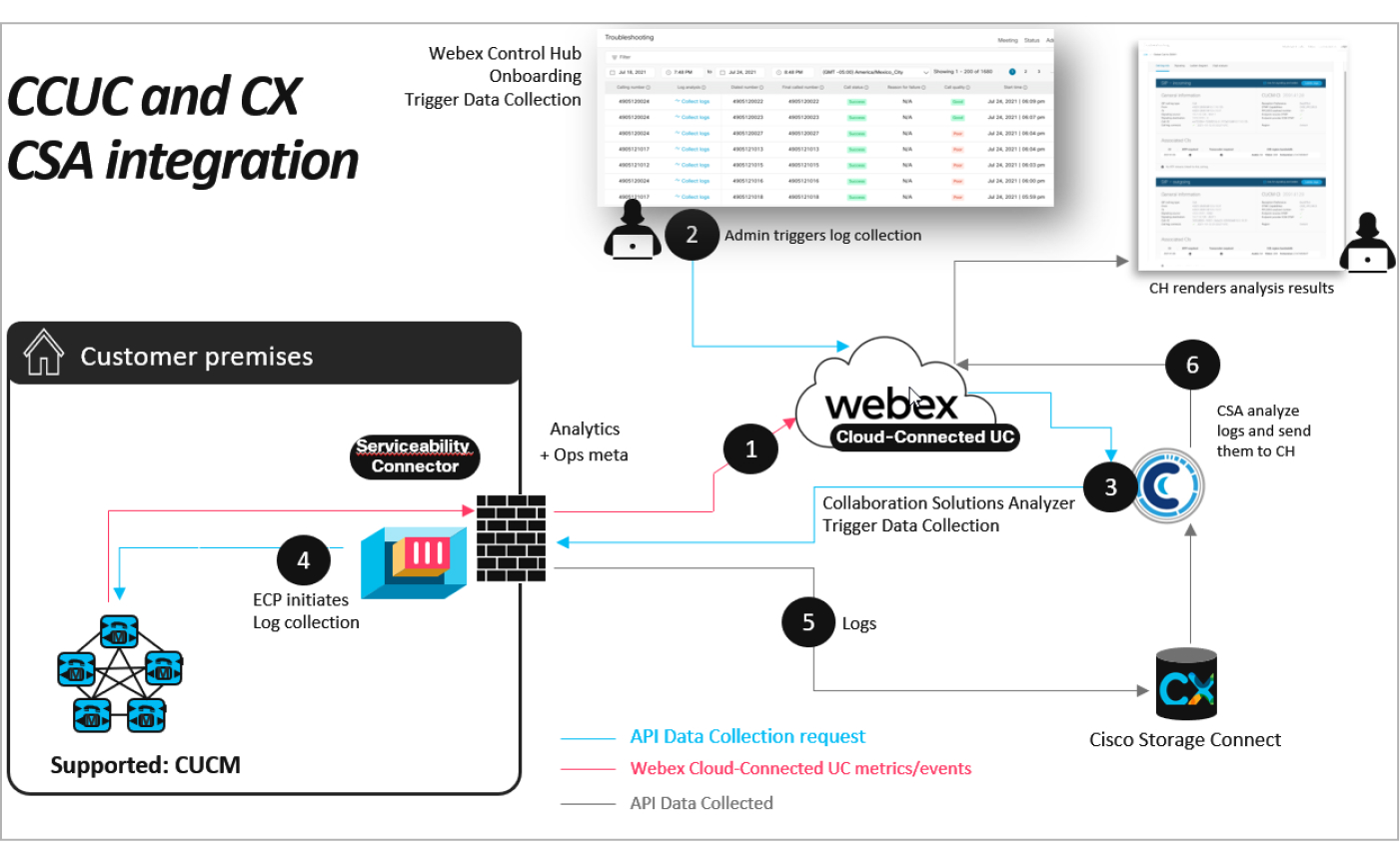
Se fejlfindingsdata

Hvis du er skrivebeskyttet administrator, fuldadministrator eller supportadministrator, kan du bruge de fejlfindingsoplysninger, der vises i Control Hub, til at finde årsagen til problemer med opkaldssignalering, som dine brugere står over for. Unified CM

Før du begynder

  • Sørg for, at du er logget på enten som fuld administrator, skrivebeskyttet administrator eller supportadministrator. Fejlfindingsloganalyse fungerer kun for disse roller.

  • For at funktionen Fejlfinding skal fungere, skal du aktivere tjenesten Operational Metrics for de ønskede Unified CM klynger på siden Servicesty ring. Du kan finde flere oplysninger under Aktivere eller deaktivere Webex Cloud-tilsluttede UC-tjenester i Control Hub.

  • Når du bruger fejlfindingsfunktionen til at indsamle logfiler og analysere dem, kan andre data blive behandlet og gemt uden for din region som beskrevet i databladet om beskyttelse af personlige oplysninger om Cisco TAC leveringstjenester.

  • For at fejlfindingsfunktionen skal fungere, skal du sørge for, at du installerer Webex Serviceability Connector. Du kan finde flere oplysninger i Installationsvej ledningen til Webex Serviceability Connector.

  • For at fejlfindingsfunktionen skal fungere, skal du integrere alle Unified CM klynger til Webex Cloud-Connected UC og aktivere operationelle målinger for dem. Sørg også for, at du integrerer disse klynger til Webex Serviceability Connector.

  • Sørg for, at du integrerer alle noderne i hver Unified CM klynge til Webex Serviceability Connector.

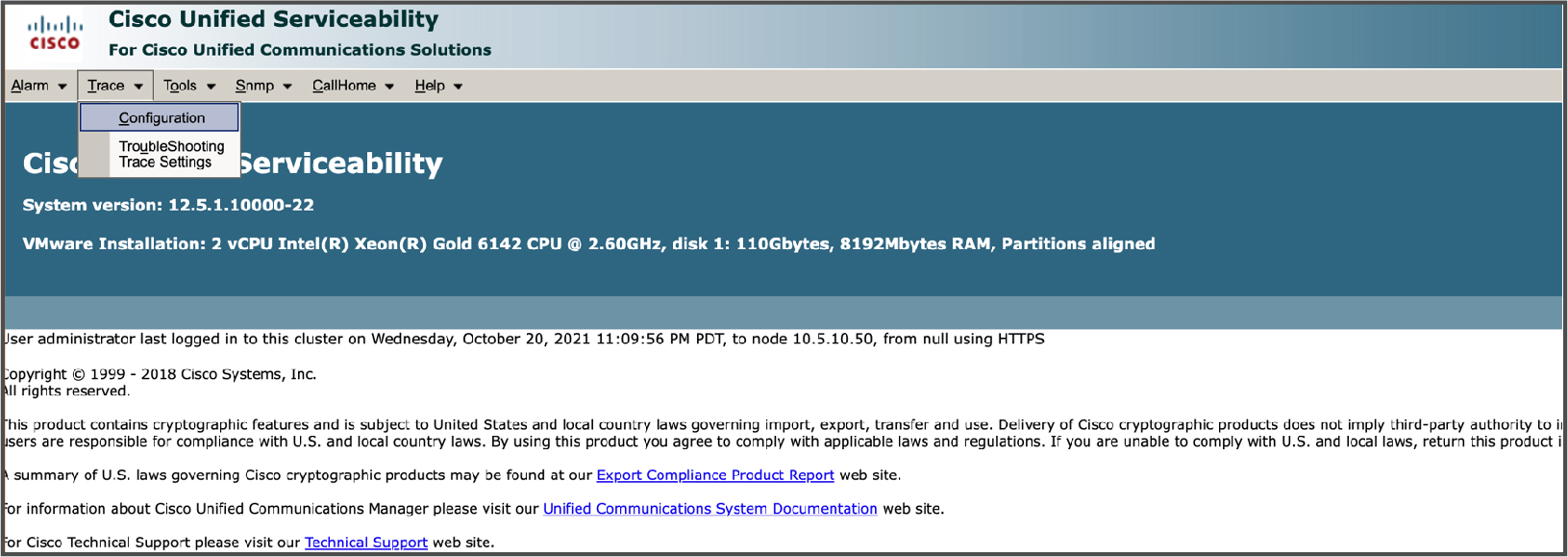
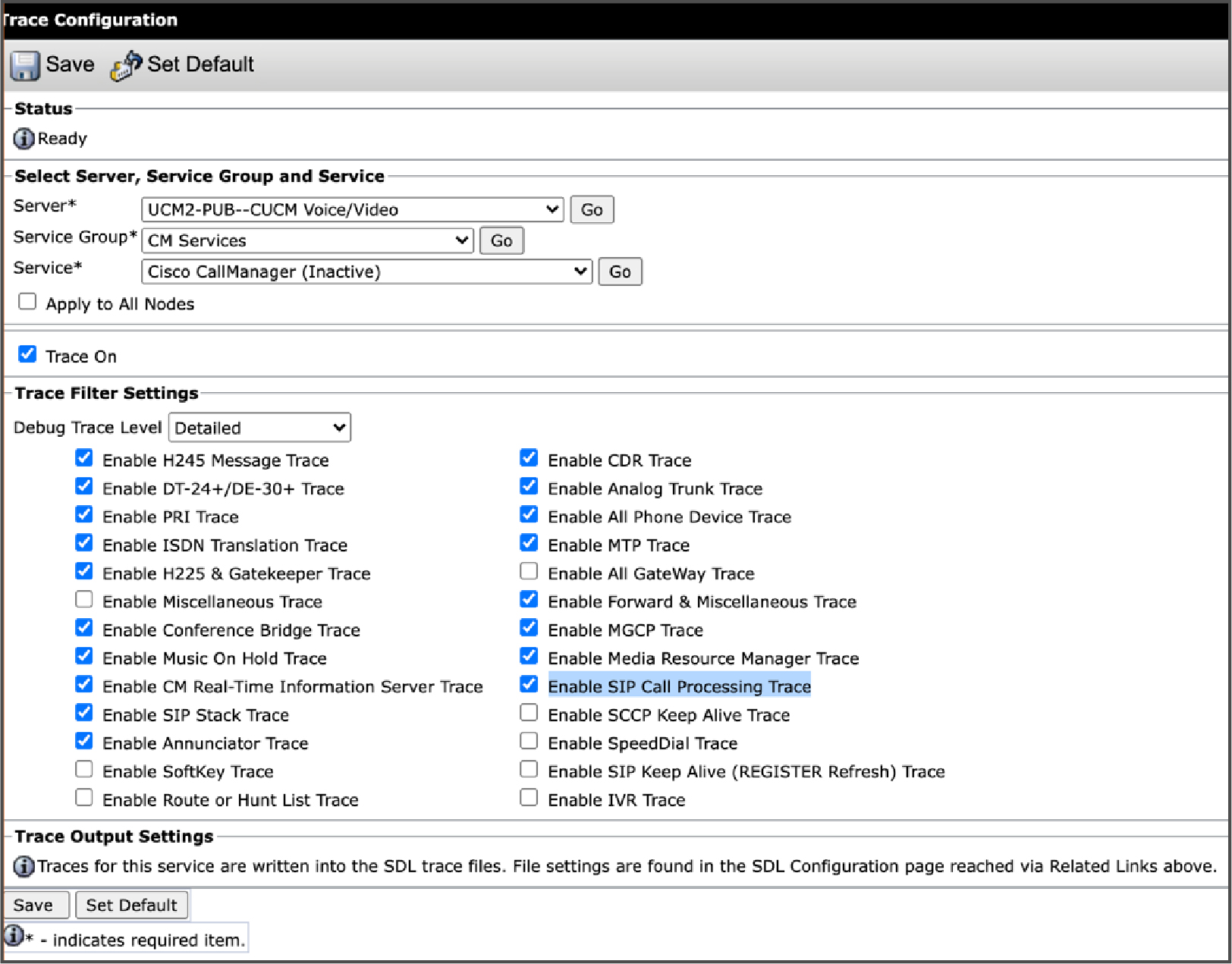
  • På alle opkaldsbehandlingsnoder skal du sikre dig, at du i Cisco Unified Serviceabilityprogrammet indstiller Debug Trace Lev el til Detaljer et, og i afsnittet Inds tillinger for sporingsfilter skal du markere afkrydsningsfeltet Aktivér sporing af SIP-opkaldsbehandling (se følgende skærmbilleder). Du kan finde flere oplysninger i afsnittet Konfigurer spor ing i Cisco Unified Serviceability Administration Guidefor din version af Unified CM udgivelsen.
Gå til Over vågning > Fejl finding i kundevisningen i Control Hub. Klik på Tilsluttet UC.

Siden Fejlfinding vises med følgende oplysninger:

  • Opkalds nummer — Det nummer, hvorfra opkaldet blev foretaget.

  • Loganalyse — Viser handlingen og status for opkaldsloganalysen. Kan have følgende værdier:

    • Indsamle logfiler — Opkaldslogger er ikke analyseret endnu. Klik på Indsaml logfiler for at starte indsamling og analyse af opkaldslogger.

    • Vis analyse — Når analysen er afsluttet, skal du indsamle logfiler ændres til Vis analyse. Hvis du klikker på Vis analyse, bliver du omdirigeret til analysen.

    • Trin X af 4 —Ind samling af opkaldslogfiler er i gang.

    • Prøv igen — Analyse af opkaldsloggen mislykkedes. Klik på Prøv igen for at starte analysen af opkaldslogfiler igen.

  • Opkaldt nummer — Det nummer, som opkaldet blev foretaget til.

  • Det endelige opkaldte nummer - Det nummer, som opkaldet til sidst er forbundet til. Hvis et opkald overføres, er dette nummer forskelligt fra det opkaldte nummer.

  • Opkaldsstatus — Viser opkaldsstatus, f.eks. Succesfuldt, Mislykket eller Nedlagt.

    • Succes betegner signalering og mediesucces.

    • Mislykket — Hvis oprindelses- og afslutningskoden for en CDR ikke er en af disse værdier — '0', '1', '2', '3', '16', '17', '31', '126', '127', '393216', '458752', '262144', klassificeres den som Mislykket. Mislykket angiver en signalfejl.

    • Forladt — Mislykkede opkald med en varighed på mere end 0 klassificeres som droppet. Det er en undergruppe af mislykkede opkald. Dropped betegner en mediefejl.

    Hvis du bruger Unified CM version 12.5 eller nyere, skal du se tabellen Årsag skoder for opkaldsafslutning i Guide til administration af opkaldsdetaljer for Cisco Unified Communications Manager.

    Hvis du bruger Unified CM 12.5 SU (1) eller højere, skal du se tabellen Årsag skoder for opkaldsafslutning i Vejledning til administration af opkaldsrapportering og fakturering for Cisco Unified Communications Manager.

  • Årsag til fejl —Årsag til opkaldsfejl eller opkaldsfald.

  • Opkaldskvalitet — Viser opkaldskvaliteten, f.eks. God, Acceptabel, Dårlig eller Ikke vurderet. For nogle af de seneste opkald kan det tage noget tid, før dataene vises. Indtil den er tilgængelig, er den værdi, der vises i denne kolonne, Ikke klassificeret.

    Du kan finde flere oplysninger om, hvordan opkald vurderes, under Opkaldskvalitetsklas Unified CMsificeringer.

  • Starttid — Dato og klokkeslæt, hvor opkaldet startede.

  • Varighed — Tid det tager at afslutte opkaldet i timer og minutter.

  • Sluttid — Dato og klokkeslæt, hvor opkaldet sluttede.

  • Opkalds-id —En unik identifikator for opkaldet. Det kan bruges til at søge i de detaljerede opkaldslogger.

  • Kildeenhed — Slutpunktet, hvorfra opkaldet blev foretaget.

  • Destinationsen hed — Slutpunktet, som opkaldet blev foretaget til.

  • Klyngenavn —Navn på Unified CM klyngen.

  • Unified CMIP-adresse —IP-adresse for Unified CM klyngen.

  • Unified CMversion —Version af Unified CM på klyngen.

  • Opkalds-bruger-id —En unik identifikator for kildeslutpunktet.

  • Opkaldt bruger-id — En entydig identifikator for destinationsslutpunktet.

  • Kilde-URI —URI for kildeslutpunktet.

  • Destinations-URI — URI for destinationsslutpunktet.

  • Kilde-IP-adresse —IP-adresse for kildeslutpunktet.

  • Destinations-IP-adresse — IP-adressen for destinationsendepunktet.

Filtrer fejlfindingsdata

Du kan filtrere de fejlfindingsoplysninger, der er relateret til Webex Cloud-Connected UC-opkald, der vises i Control Hub.

1

Klik på søgeområdet øverst på siden.

Der vises en rulleliste med følgende filtre:

  • Opkaldskvalitet

  • Opkaldsstatus

  • Opkalds-id

  • Klyngenavn

  • Endelig opkaldt nummer

  • Opkaldsnummer

  • Opkaldte nummer

  • Kildeenhed

  • Destinationsenhed

  • Opkalds-bruger-id

  • Opkaldt bruger-id

  • Kilde URI

  • Destinations URI

Vælg det filter, du vil anvende. Hvis du f.eks. vil se en liste over alle de dårlige opkald, skal du vælge filteret Opkald skvalitet og klikke på Dårlig på rullelisten.

Du kan samtidig anvende flere filtre.

2

(Valgfrit) Klik på x for et filter for at rydde det, eller hvis du vil rydde flere filtre, skal du klikke på Ryd alle øverst til højre på skærmen.

Krydsstart fra Operations Dashboard til fejlfindingssiden

1

Fra kundevisningen i Control Hub skal du gå til Services > Connec ted UC. Klik på Dashboard på kortet Oper ations.

2

Klik på Fejlfinding nu på et hvilket som helst diagram.

Dette krydsstarter siden Fejlfinding med det relevante filter valgt.

Indsaml opkaldslogger

1

Gå til Over vågning > Fejl finding i kundevisningen i Control Hub. Klik på Tilsluttet UC.

Siden Fejlfinding vises.

2

Vælg det eller de filtre, du vil anvende.

3

Klik på Indsamle log filer for det opkald, som du vil indsamle logfiler for, i kolonnen Loganalyse.

Klik på flere noder for at indsamle logfilerne parallelt.

4

Klik på statuslinjen, der svarer til det opkald, som du vil se status for logindsamling for.

V induet Status for logsamling vises. Følgende er de forskellige faser, der finder sted under logindsamling:

  1. Udløst

  2. Indsamling

  3. Upload

  4. Afsluttet

Når du har nået trinnet Fuld ført, skal du klikke på L uk for at afslutte statusvinduet Logsamling.

Klik på Annuller logsamling for at afbryde samlingen af logfiler.

Vis analyse

Du kan bruge de indsamlede logfiler til at analysere årsagen til opkaldsfejl.

Når opkaldslogfiler er indsamlet, skal du klikke på Vis analyse for at indlæse resultaterne.

Når resultaterne er indlæst, vises vinduet SIP-indgående, der viser fire faner. Brug dem til at analysere årsagen til opkaldsfejlene. Fanerne i SIP-indgående vindue er som følger:

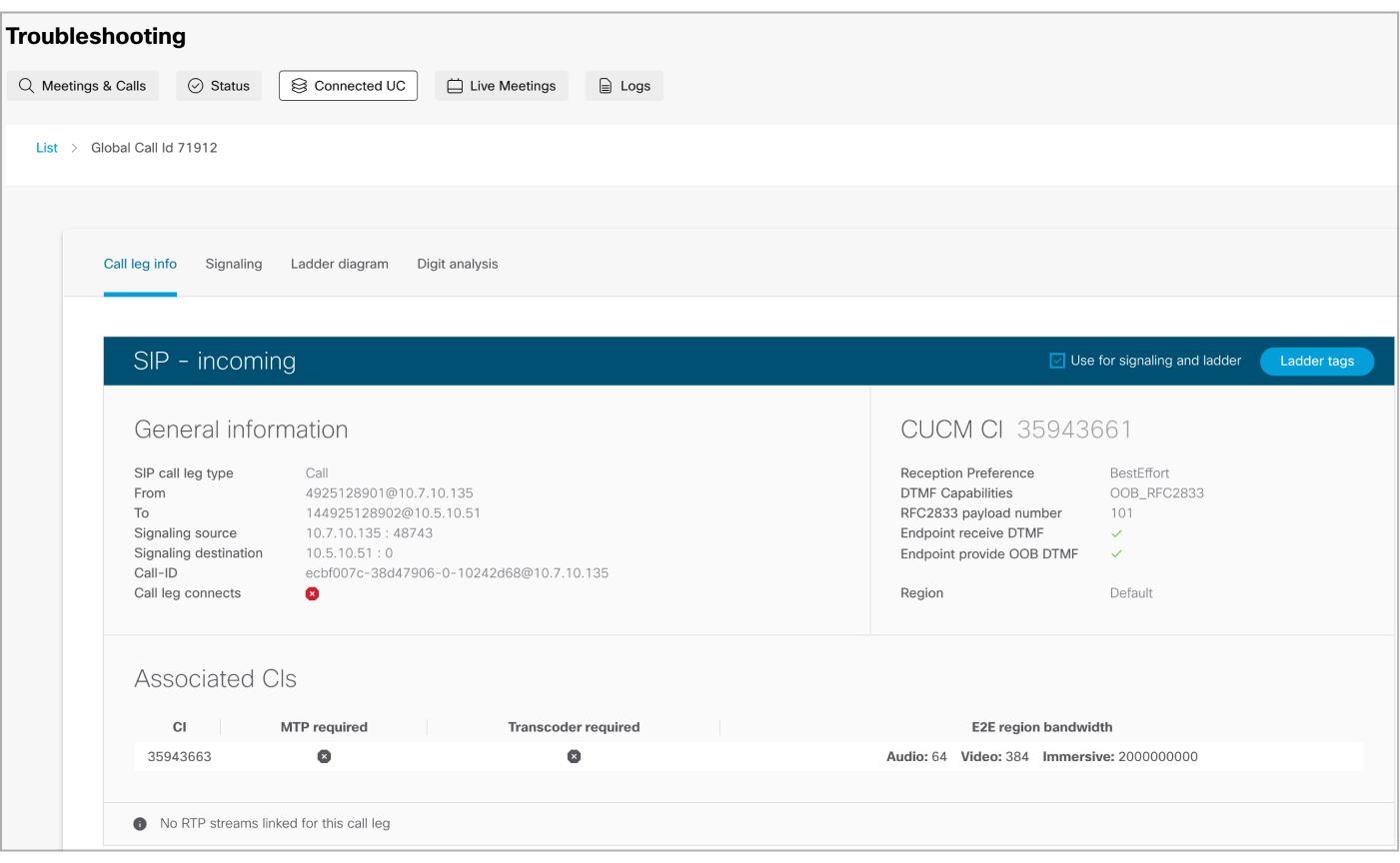
  • Oplysninger om opkaldsben — Giver oplysninger om opkaldet, forhandlede funktioner og SIP-ben.

    Følgende illustration viser et eksempel på fanen Opkaldsopl ysninger.

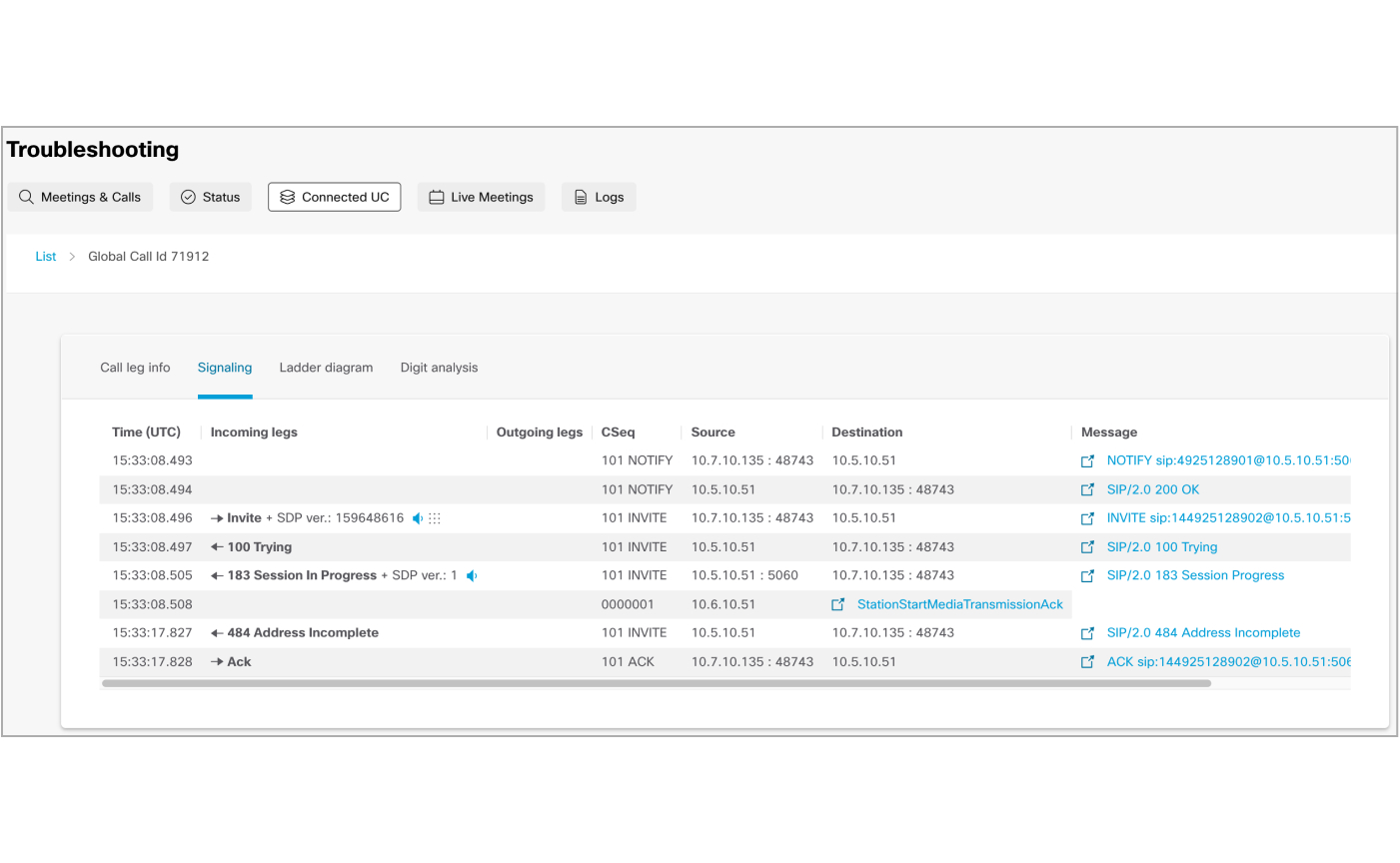
  • Fanen Signalering — Viser SIP-samtaler, der angiver retning af meddelelserne, SIP-meddelelser, der kan udvides, og forhandlede mediefunktioner.

    Følgende illustration viser et eksempel på fanen Signalering.

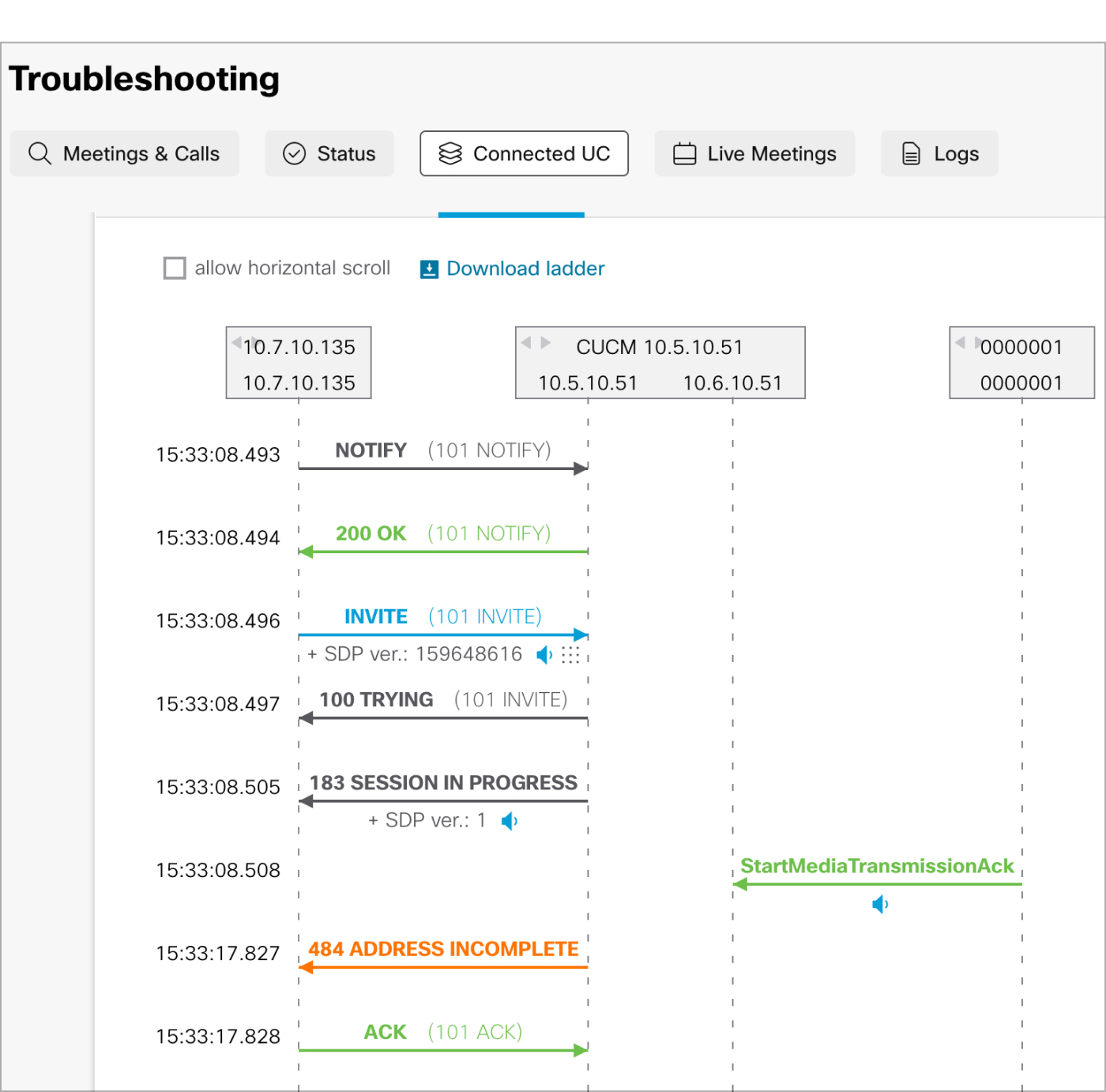
  • Ladderdiagram —Giver en visuel repræsentation af opkaldssignaleringen, der krydser klyngerne. Unified CM

    Følgende illustration viser et eksempel på fanen Ladder Diagram.

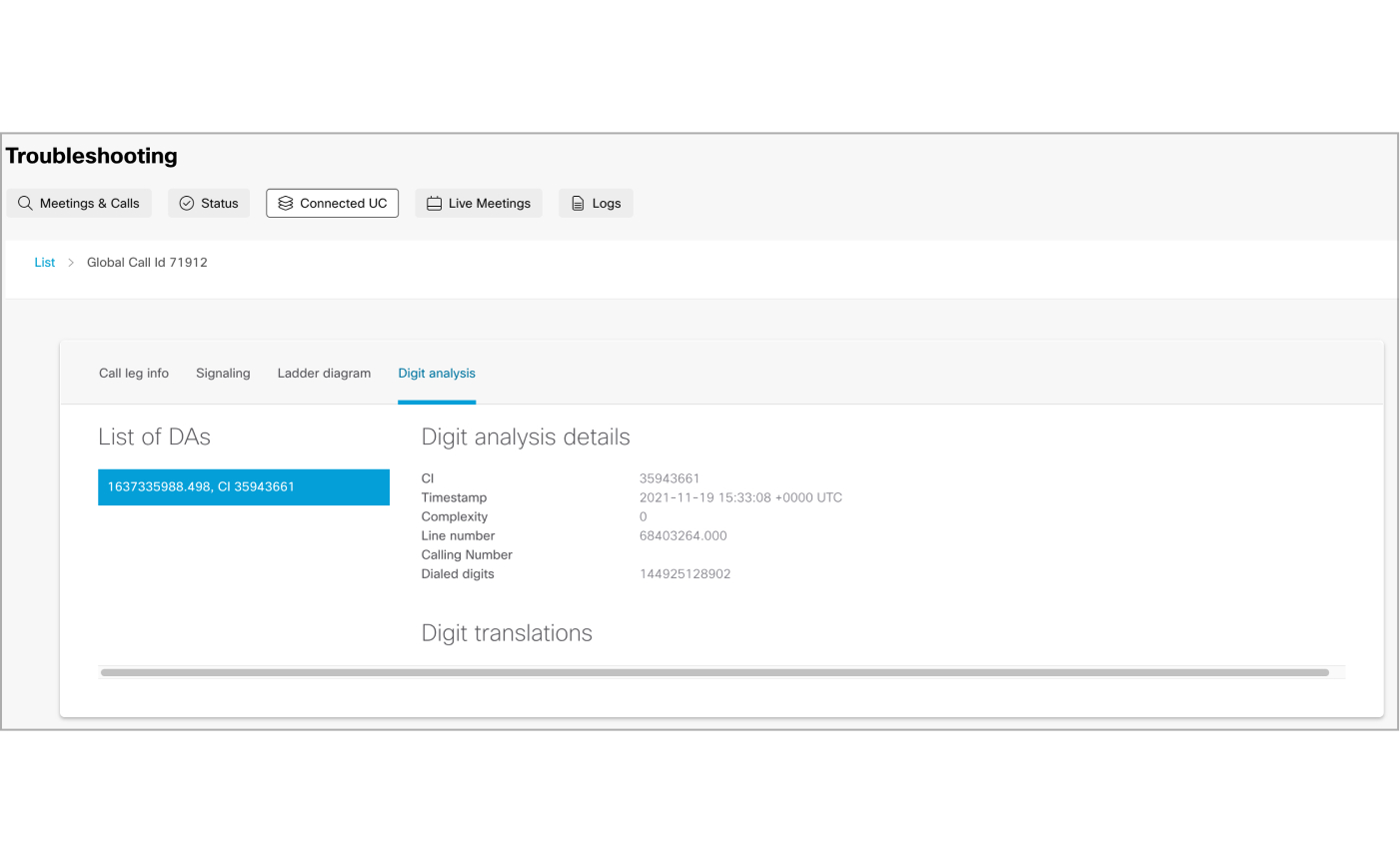
  • Cifreanalyse - Viser listen over alle cifferanalyser, der er involveret i opkaldsopsætningen af det analyserede opkald.

    Følgende illustration viser et eksempel på fanen Cifret Analy se.

Var denne artikel nyttig?