- Start
- /
- Artikel

Hartelijk dank voor uw feedback

 In dit artikel
 Feedback?
Als u een probleem ondervindt bij het ondertekenen van gesprekken Unified CM, kan Webex Cloud-Connected UC worden geïntegreerd met Collaboration Solutions Analyzer (CSA) en kunt u het probleem oplossen door de informatie over het oplossen van problemen in Control Hub te gebruiken om de hoofdoorzaak vast te stellen.
Introductie
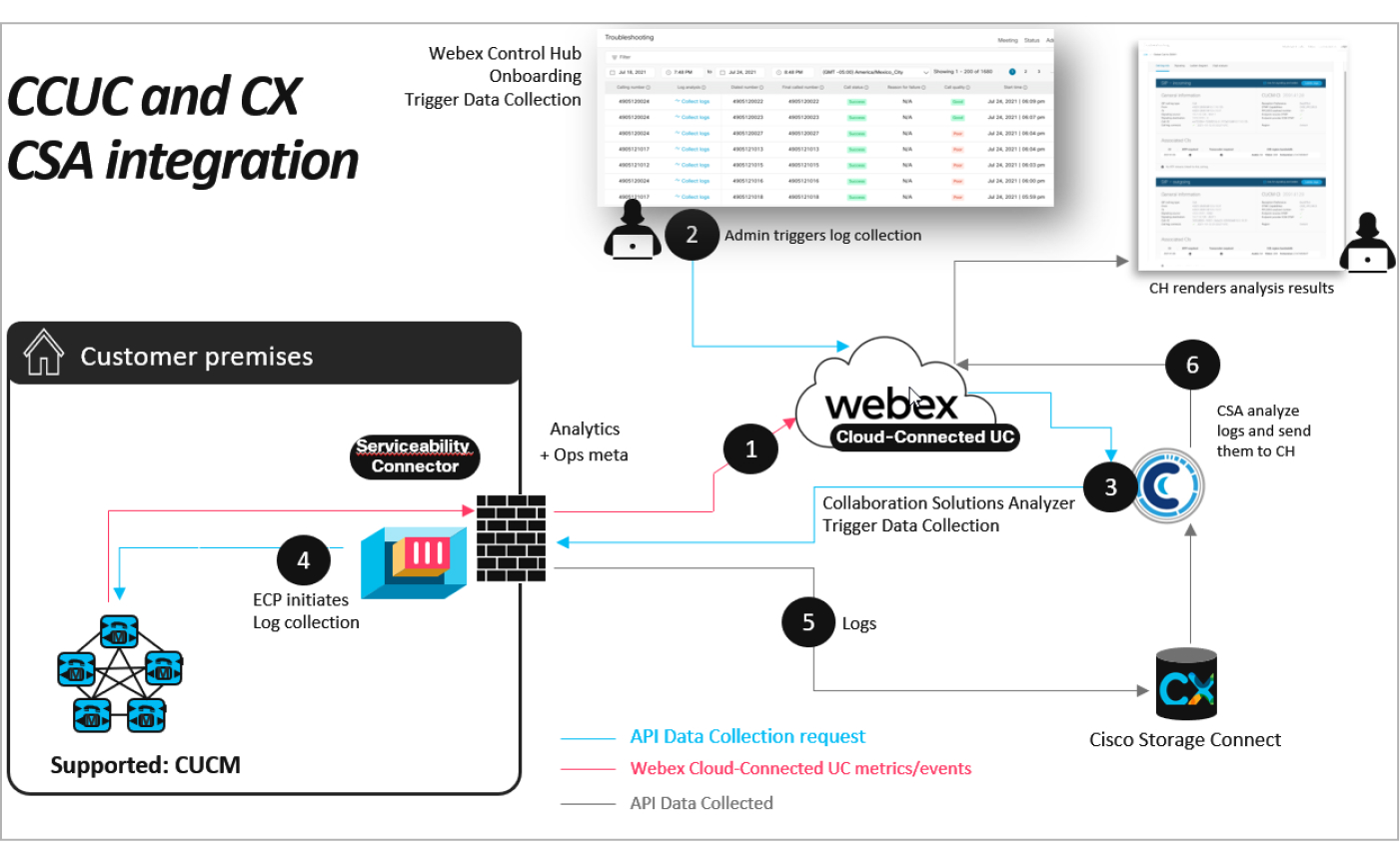
Gegevens voor probleemoplossing bekijken
Als u een beheerder bent die alleen kan lezen, een volledige beheerder of een ondersteuningsbeheerder, kunt u de informatie over het oplossen van problemen in de Control Hub gebruiken om de hoofdoorzaak vast te stellen van problemen met Unified CM oproepsignalering waarmee uw gebruikers worden geconfronteerd.
Voordat u begint
-
Zorg ervoor dat u bent aangemeld als volledige beheerder, beheerder die alleen kan lezen of als ondersteuningsbeheerder. Logboekanalyse voor probleemoplossing werkt alleen voor deze rollen.
-
Om de functie voor probleemoplossing te laten werken, moet u de Operational Metrics-service inschakelen voor de gewenste Unified CM clusters op de pagina Service Management. Zie Webex Cloud Connected UC-services in Control Hub in- of uitschakelen voor meer informatie.
-
Wanneer u de functie voor probleemoplossing gebruikt om logboeken te verzamelen en te analyseren, kunnen andere gegevens buiten uw regio worden verwerkt en opgeslagen, zoals beschreven in het privacyinformatieblad voor Cisco TAC bezorgdiensten.
-
Om de functie voor probleemoplossing te laten werken, moet u ervoor zorgen dat u Webex Serviceability Connector implementeert. Raadpleeg de implementatiegids voor Webex Serviceability Connector voor meer informatie.
-
Om de functie voor probleemoplossing te laten werken, moet u alle Unified CM clusters integreren in Webex Cloud Connected UC en operationele statistieken voor hen inschakelen. Zorg er ook voor dat u deze clusters aan boord zet van de Webex Serviceability Connector.
-
Zorg ervoor dat u alle nodes van elk Unified CM cluster aan de Webex Serviceability Connector koppelt.
-
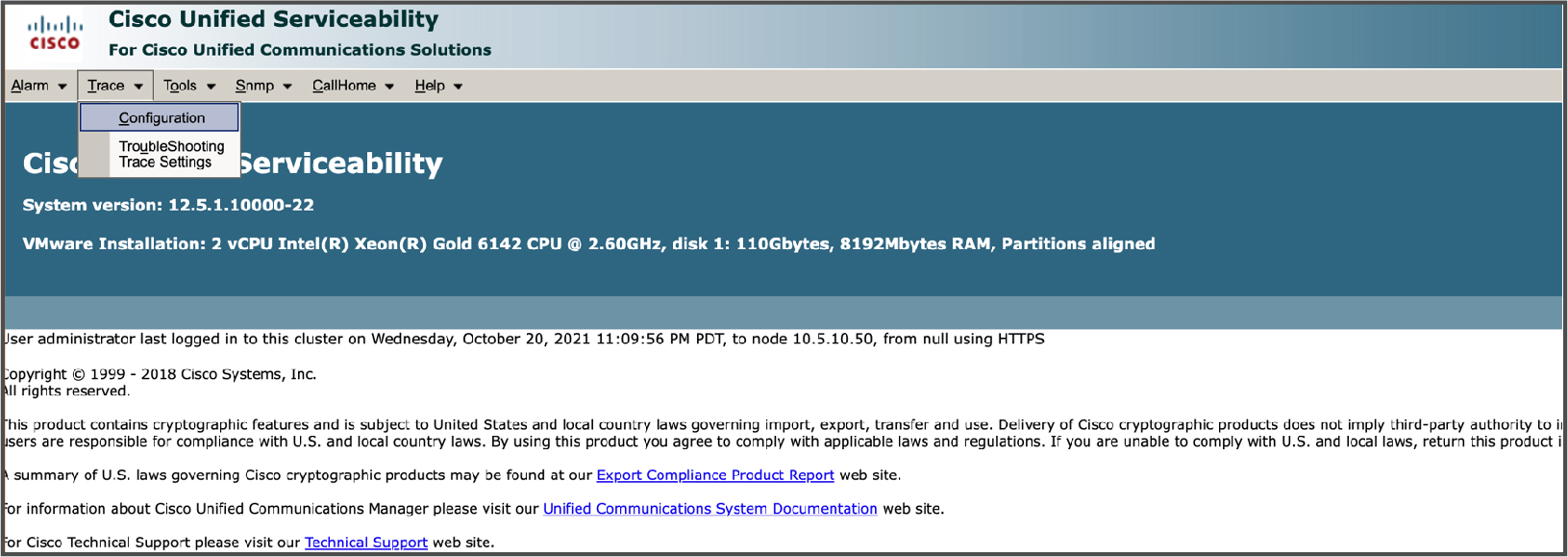
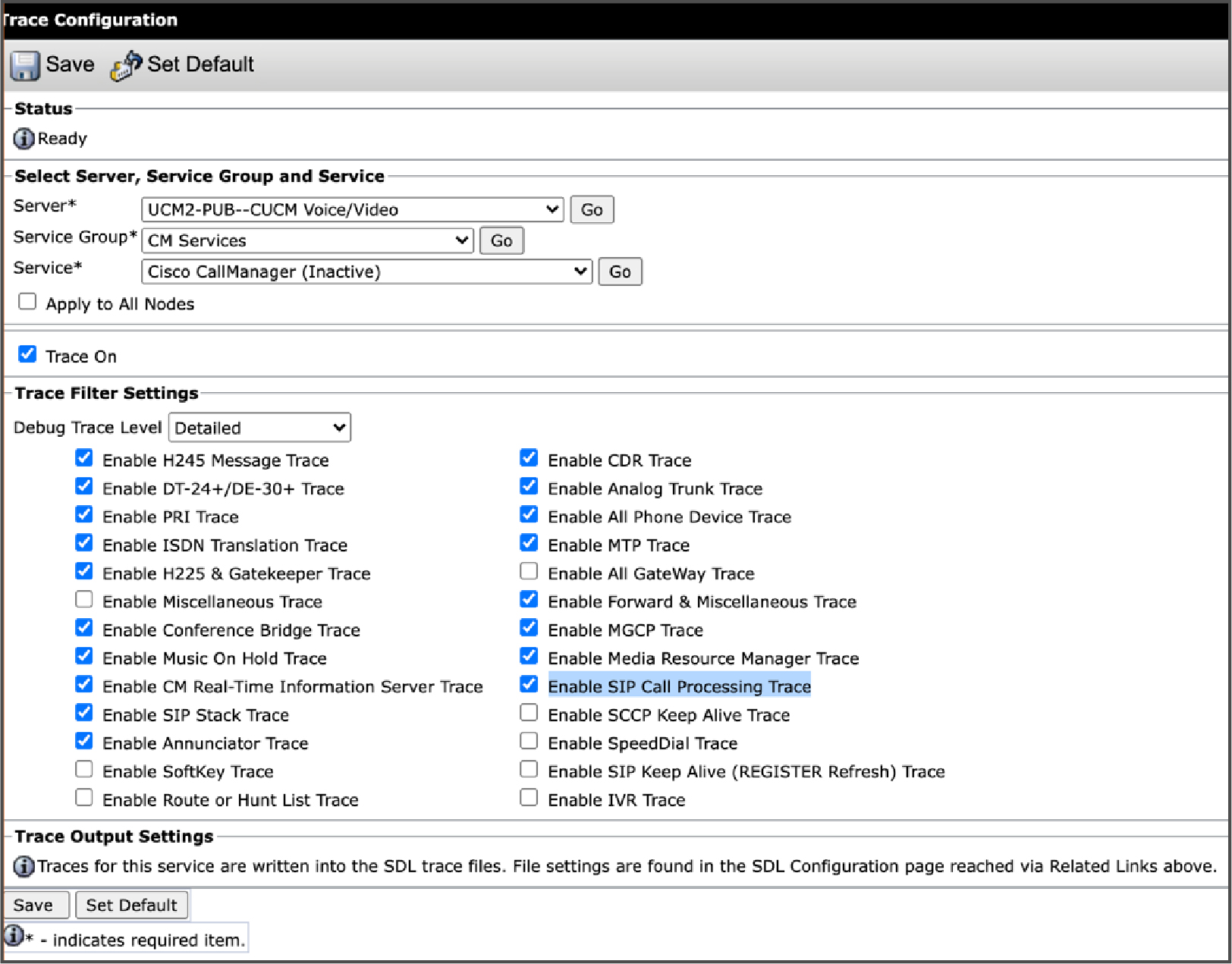
Zorg ervoor dat u op alle knooppunten voor gespreksverwerking in de Cisco Unified Serviceabilitytoepassing het traceringsniveau voor foutopsporing instelt op Gedetailleerd en in het gedeelte Traceerfilterinstellingen het selectievakje SIP Call Processing Trace inschakelen aanvinkt (zie de volgende schermafbeeldingen). Raadpleeg voor meer informatie de sectie Configure Trace in de sectie Cisco Unified Serviceability Administration GuideVoor uw versie van de Unified CM release.
|
Ga vanuit het klantenperspectief in Control Hub naar . Klik op Connected UC. De pagina Probleemoplossing verschijnt met de volgende informatie:
|
Gegevens voor het oplossen van problemen met filters
U kunt de informatie voor probleemoplossing filteren die betrekking heeft op Webex Cloud-Connected UC-gesprekken die wordt weergegeven in de Control Hub.
| 1 |
Klik op het zoekgebied bovenaan de pagina. Er verschijnt een keuzelijst met de volgende filters:
Selecteer het filter dat u wilt toepassen. Als u bijvoorbeeld een lijst wilt zien van alle slechte gesprekken, selecteer dan het filter voor gesprekskwaliteit en klik op Slecht in de keuzelijst. U kunt meerdere filters tegelijkertijd toepassen. |
| 2 |
(Optioneel) Klik op x voor een filter om het te wissen, of als u meerdere filters wilt wissen, klikt u rechtsboven op het scherm op Alles wissen. |
Cross-launch van het operationele dashboard naar de pagina voor probleemoplossing
| 1 |
Ga vanuit het klantenperspectief in Control Hub naar . Klik op de Operations-kaart op Dashboard. |
| 2 |
Klik op een willekeurig diagram op Nu problemen oplossen. Hiermee wordt de pagina Probleemoplossing gelijktijdig geopend terwijl het juiste filter is geselecteerd. |
Oproeplogboeken verzamelen
| 1 |
Ga vanuit het klantenperspectief in Control Hub naar . Klik op Connected UC. De pagina Probleemoplossing verschijnt. |
| 2 |
Selecteer het filter of de filters die u wilt toepassen. |
| 3 |
Klik in de kolom Logboekanalyse op Logboeken verzamelen voor het gesprek waarvoor u logboeken wilt verzamelen. Klik op meerdere knooppunten om de logboeken parallel te verzamelen. |
| 4 |
Klik op de voortgangsbalk die overeenkomt met de oproep waarvoor u de voortgang van het verzamelen van logboeken wilt bekijken. Het statusvenster voor het verzamelen van logboeken verschijnt. De volgende fasen vinden plaats tijdens het verzamelen van logboeken:
Nadat u de stap Voltooid hebt bereikt, klikt u op Sluiten om het statusvenster voor het verzamelen van logboeken te verlaten. Klik op Verzameling van logboeken annuleren om de verzameling logboeken af te breken. |
Analyse tonen
U kunt de verzamelde logboeken gebruiken om de reden voor het mislukken van het gesprek te analyseren.
|
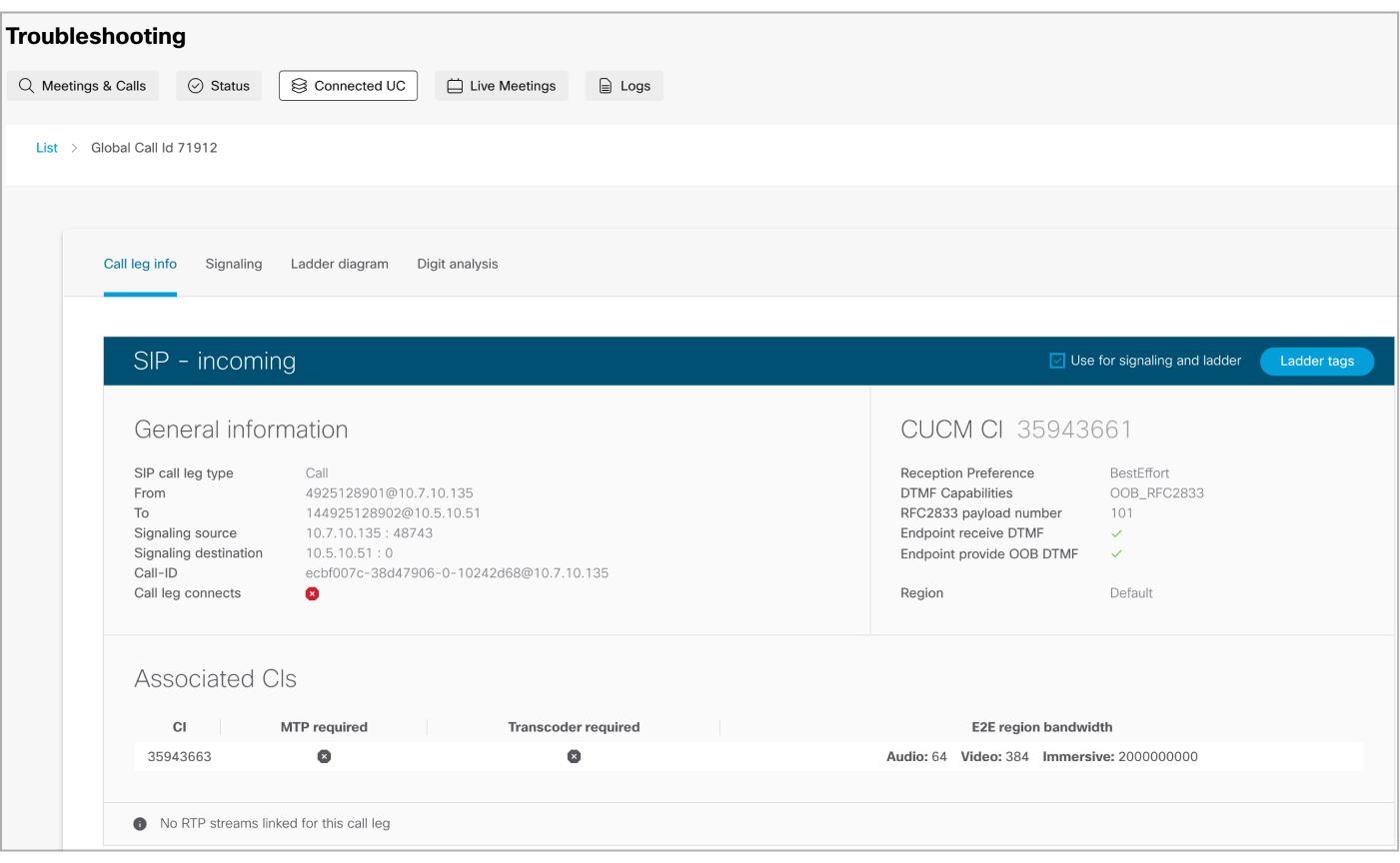
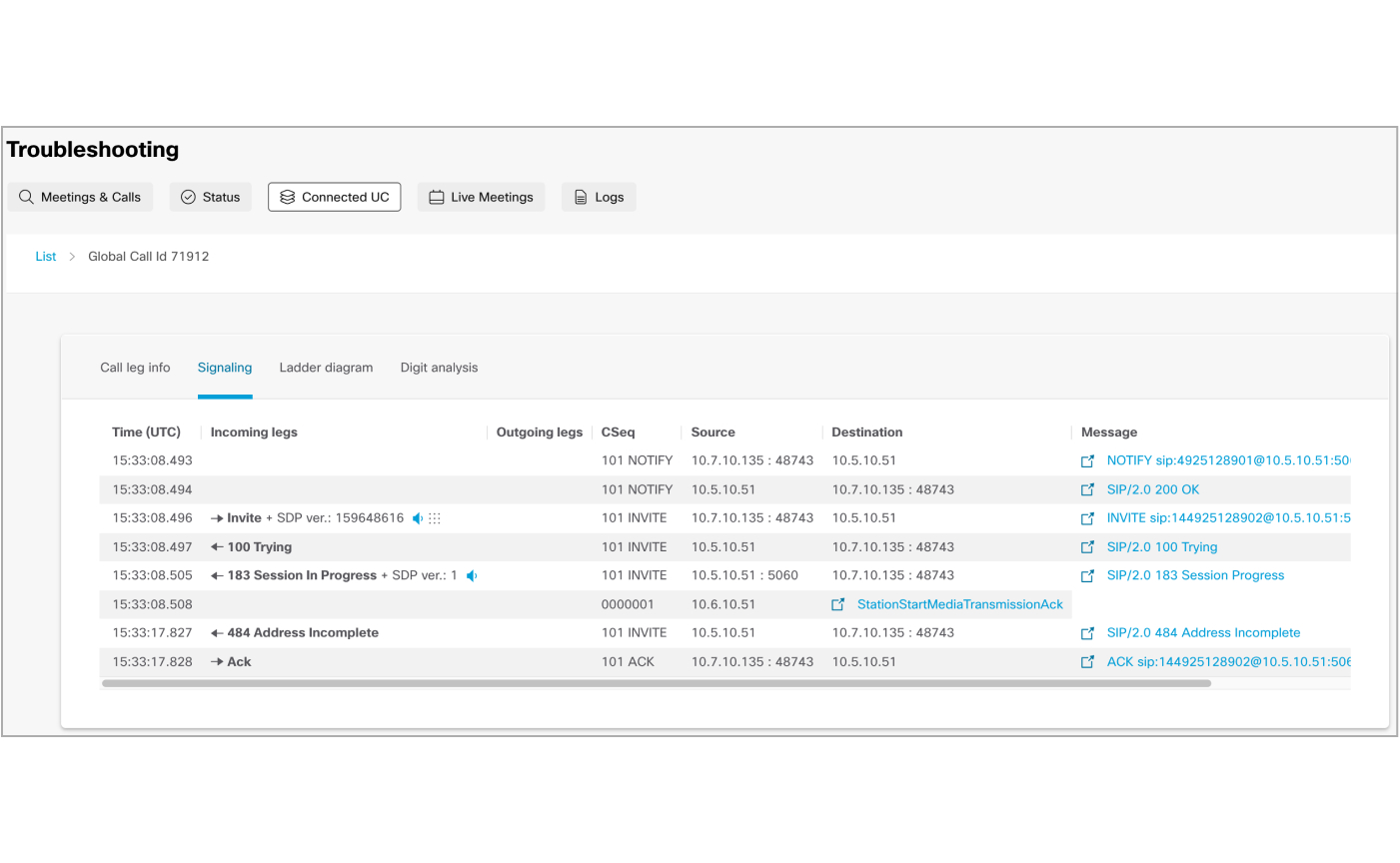
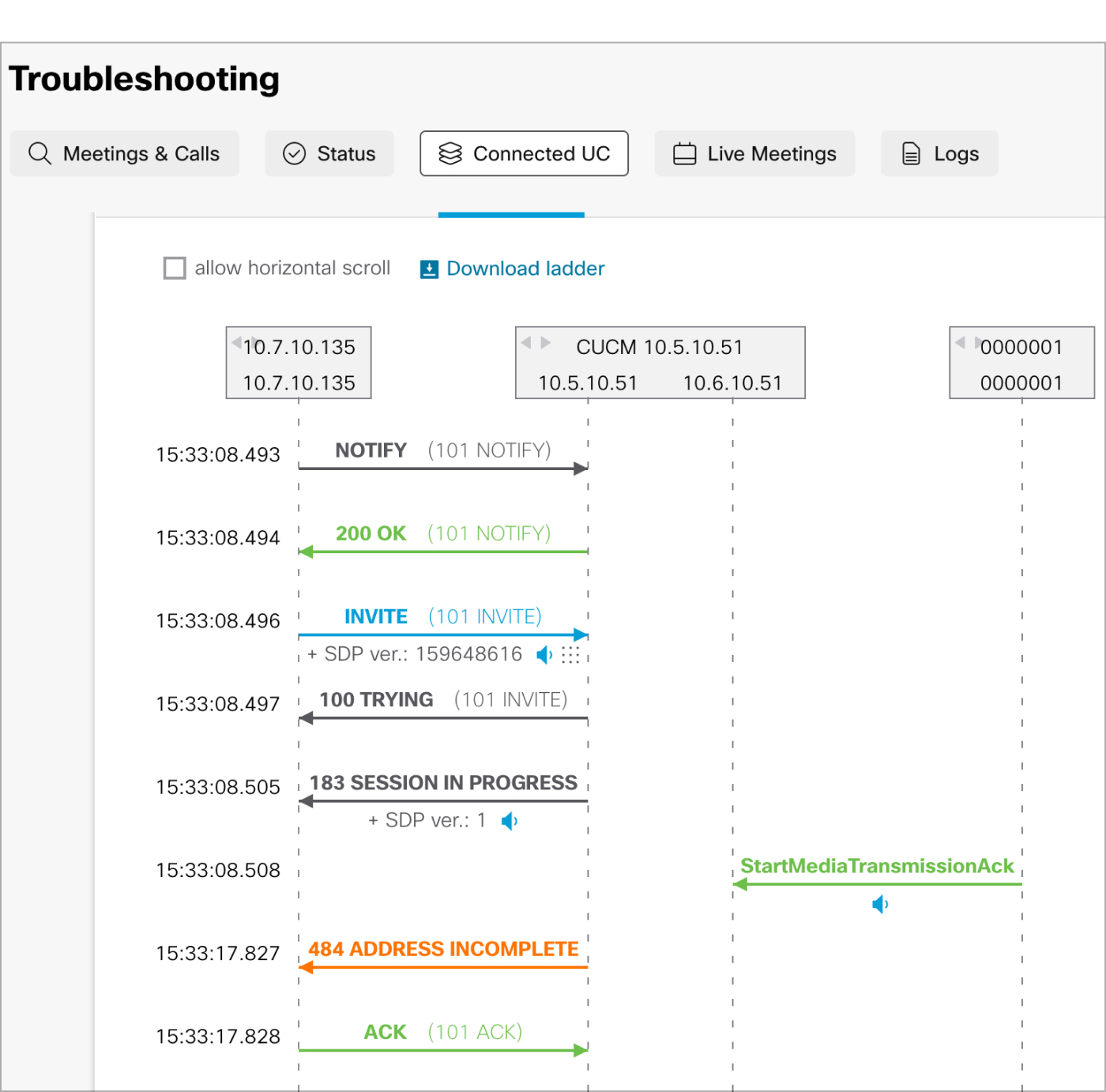
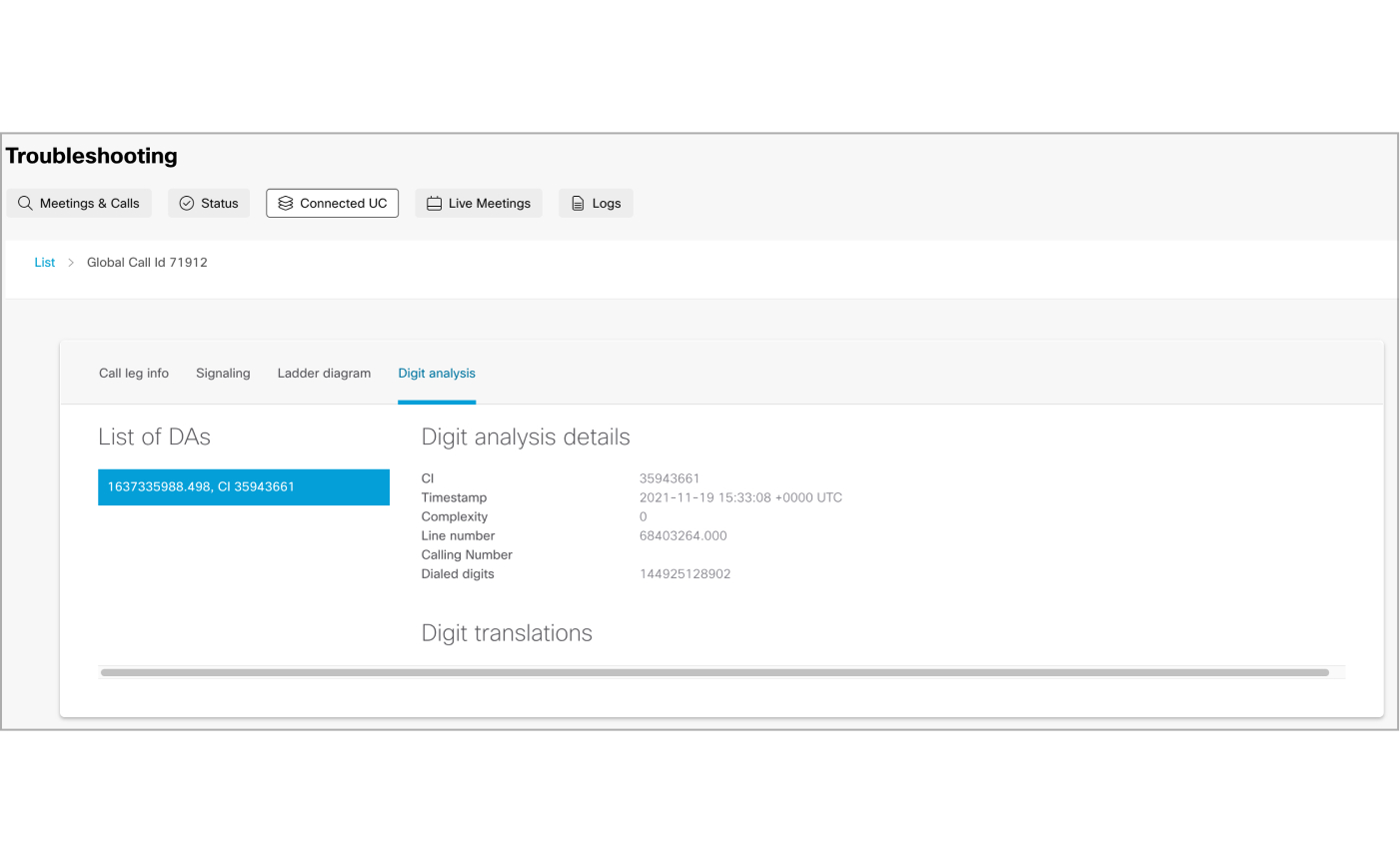
Nadat de oproeplogboeken zijn verzameld, klikt u op Analyse weergeven om de resultaten te laden. Zodra de resultaten zijn geladen, verschijnt het venster voor binnenkomst van SIP met vier tabbladen. Gebruik ze om de reden voor de mislukte gesprekken te analyseren. De tabbladen in het SIP-binnenkomende venster zijn als volgt:
|