En este artículo
Introducción
Ver datos de solución de problemas
Filtrar datos de solución de problemas
Lanzamiento cruzado del panel de operaciones a la página de solución de problemas
Recopilar registros de llamadas
Mostrar análisis
Solucionar problemas de señalización de llamadas Unified CM con Webex Cloud-Connected UC
list-menuEn este artículo
list-menu¿Comentarios?

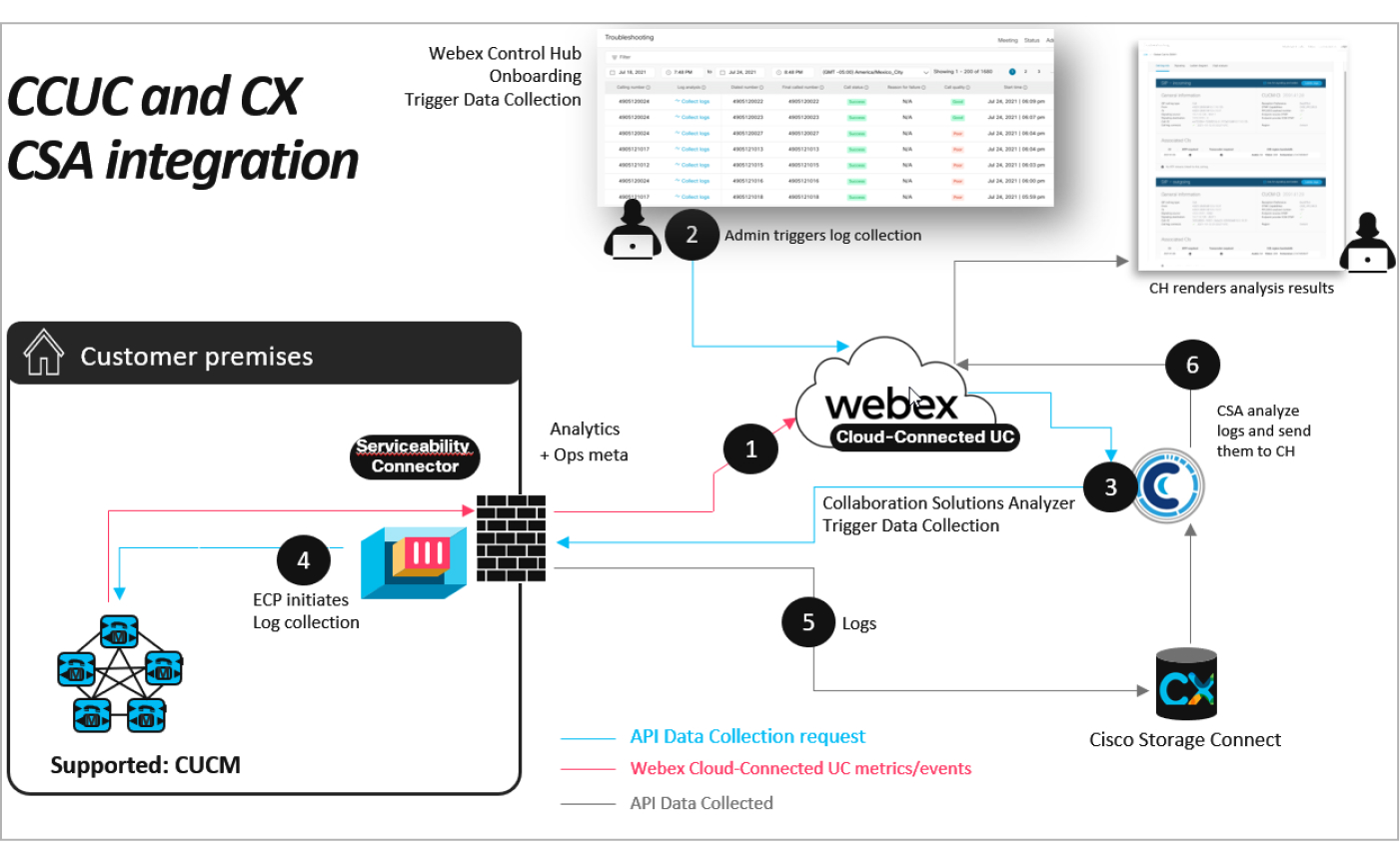
Si tiene un problema con la firma de llamadas Unified CM, Webex Cloud-Connected UC se integra con Collaboration Solutions Analyzer (CSA) y le permite solucionar el problema mediante la información de solución de problemas que se presenta en Control Hub para determinar la causa raíz.

Introducción
Ver datos de solución de problemas

Si es un administrador de solo lectura o un administrador completo o un administrador de soporte, puede usar la información de solución de problemas que se presenta en Control Hub para determinar la causa raíz de los problemas de señalización de Unified CM llamadas que enfrentan sus usuarios.

Antes de comenzar

  • Asegúrese de haber iniciado sesión como administrador completo, administrador de solo lectura o administrador de soporte. Solución de problemas, el análisis de registros solo funciona para estas funciones.

  • Para que la función Solución de problemas funcione, debe habilitar el servicio de métricas operativas para los Unified CM clústeres deseados en la página Administración de servicios. Para obtener más información, consulte Habilitar o deshabilitar los servicios UC conectados a la nube de Webex en Control Hub.

  • Cuando utiliza la función Solución de problemas para recopilar registros y analizarlos, otros datos pueden procesarse y almacenarse fuera de su región como se describe en la Hoja de datos de privacidad de Cisco TAC Delivery Services.

  • Para que la función de solución de problemas funcione, asegúrese de implementar Webex Serviceability Connector. Para obtener más información, consulte la Guía de implementación de Webex Serviceability Connector.

  • Para que la función de solución de problemas funcione, incorpore todos los Unified CM clústeres a Webex Cloud-Connected UC y habilite las métricas operativas para ellos. También asegúrese de incorporar estos clústeres al conector de capacidad de servicio de Webex.

  • Asegúrese de incorporar todos los nodos de cada Unified CM clúster al conector de capacidad de servicio de Webex.

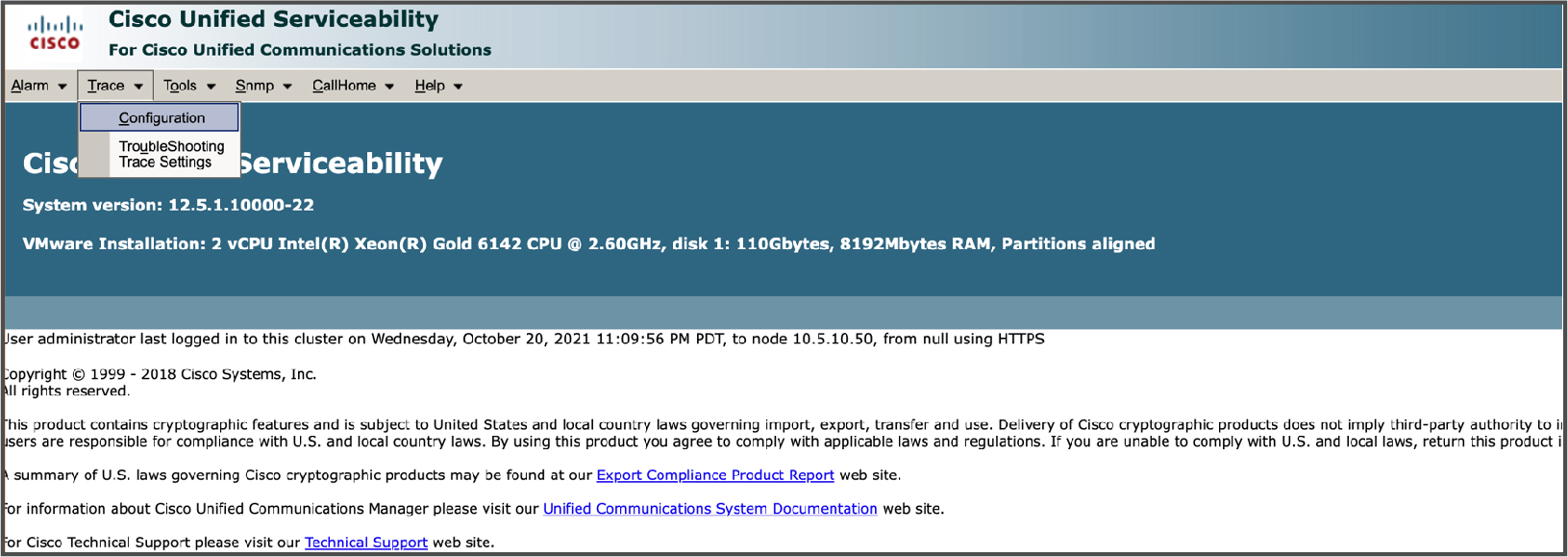
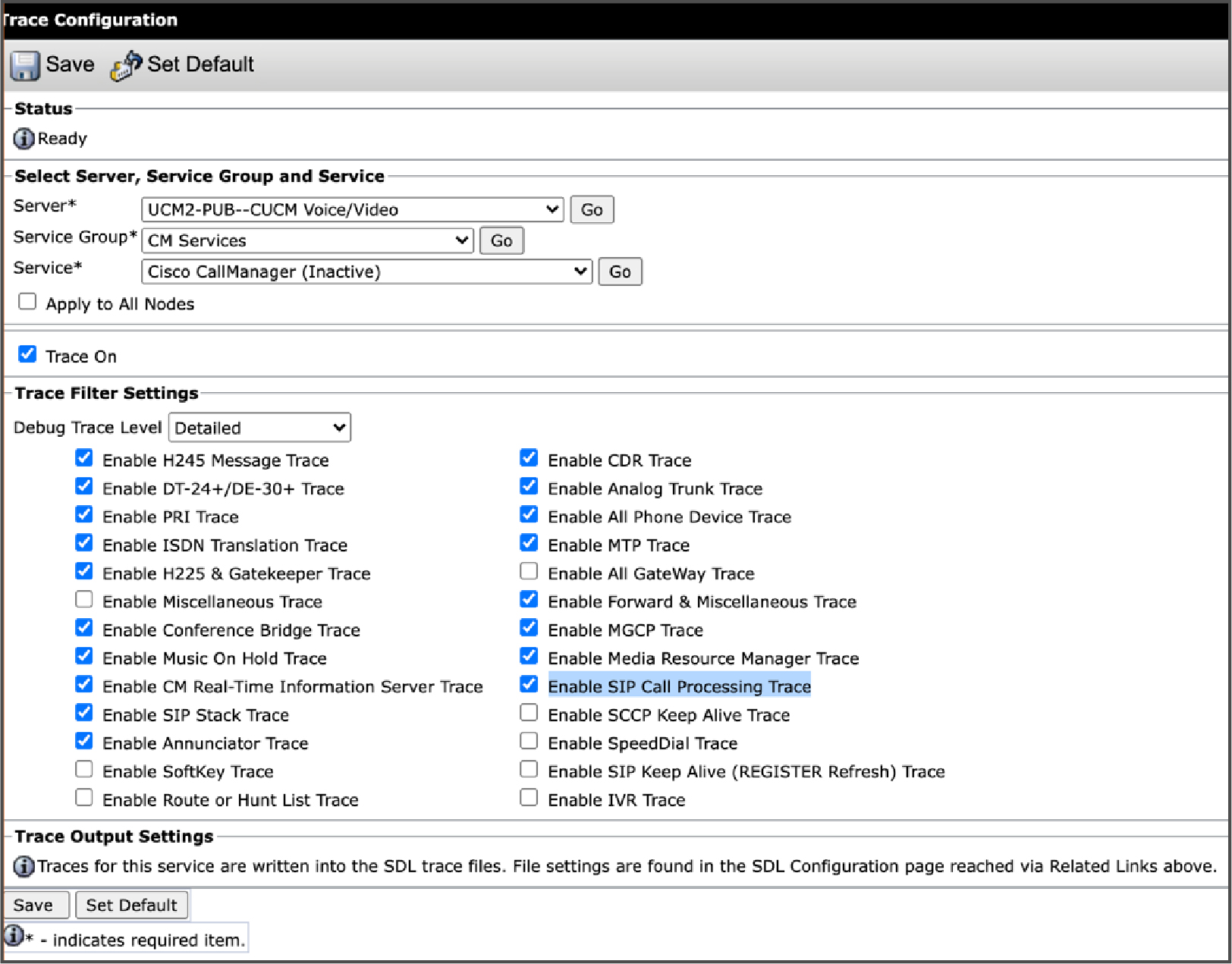
  • En todos los nodos de procesamiento de llamadas, asegúrese de que en la Cisco Unified Serviceabilityaplicación, establezca el Nivel de rastreo de depuración en Detallado y, en la sección Configuración del filtro de rastreo, active la casilla de verificación Habilitar seguimiento de procesamiento de llamadas SIP (consulte las siguientes capturas de pantalla). Para obtener más información, consulte la sección Configurar seguimiento en Cisco Unified Serviceability Administration Guidela versión de su Unified CM versión.
Desde la vista del cliente en Control Hub, vaya a Monitoreo > Solución de problemas. Haga clic en Connected UC.

La página Solución de problemas aparece con la siguiente información:

  • Número de llamada: el número desde donde se hizo la llamada.

  • Análisis de registro: muestra la acción y el estado del análisis del registro de llamadas. Puede tener los siguientes valores:

    • Recopilar registros: los registros de llamadas aún no se han analizado. Haga clic en Recopilar registros para iniciar la recopilación y el análisis de los registros de llamadas.

    • Mostrar análisis: al finalizar el análisis, recopile los cambios de registros para Mostrar análisis. Si hace clic en Mostrar análisis, se le redirige al análisis.

    • Paso X de 4: la recopilación del registro de llamadas está en curso.

    • Reintentar: el análisis del registro de llamadas ha fallado. Haga clic en Reintentar para iniciar de nuevo el análisis de los registros de llamadas.

  • Número marcado: el número al que se hizo la llamada.

  • Número de llamada final: el número al que finalmente se conecta la llamada. Si se transfiere una llamada, este número es diferente del número marcado.

  • Estado de llamada: muestra el estado de la llamada, como éxito, error o caída.

    • El éxito denota la señalización y el éxito de los medios.

    • Error: si el código de causa de origen y terminación de un CDR no es uno de estos valores: '0',' 1 ',' 2 ',' 3 ',' 16 ',' 17 ',' 31 ',' 126 ',' 127 ',' 393216 ',' 458752 ',' 262144 ', entonces se clasifica como Fallado. Falla denota un fallo de señalización.

    • Abatidas: las llamadas fallidas con una duración superior a 0 se clasifican como canceladas. Es un subconjunto de llamadas fallidas. Abandonado denota una falla en los medios de comunicación.

    Si utiliza la Unified CM versión 12.5 o inferior, consulte la tabla Códigos de causa de terminación de llamadas en la Guía de administración de registros de detalles de llamadas para Cisco Unified Communications Manager.

    Si utiliza Unified CM 12.5 SU (1) o superior, consulte la tabla Códigos de causa de terminación de llamadas en la Guía de administración de facturación e informes de llamadas para Cisco Unified Communications Manager.

  • Motivo de la falla: razón de la falla de la llamada o de la caída de la llamada.

  • Calidad de llamada: muestra la calificación de la llamada, como Buena, Aceptable, Mala o Sin Calificación. Para algunas de las llamadas recientes, los datos pueden tardar algún tiempo en aparecer. Hasta que esté disponible, el valor que se muestra en esta columna es Sin categoría.

    Para obtener más información sobre cómo se califican las llamadas, consulte Calificaciones de calidad de Unified CM llamadas.

  • Hora de inicio: fecha y hora en que comenzó la llamada.

  • Duración: tiempo que se tarda en terminar la llamada en horas y minutos.

  • Hora de finalización: fecha y hora en que terminó la llamada.

  • ID de llamada: un identificador único para la llamada. Se puede usar para buscar en los registros detallados de llamadas.

  • Dispositivo de origen: el punto final desde donde se realizó la llamada.

  • Dispositivo de destino: el punto final al que se realizó la llamada.

  • Nombre del clúster: nombre del Unified CM clúster.

  • Unified CMDirección IP: dirección IP del Unified CM clúster.

  • Unified CMversión: versión de la Unified CM en el clúster.

  • ID de usuario de llamadas: un identificador único para el punto final de origen.

  • ID de usuario marcado: un identificador único para el punto final de destino.

  • URI de origen: URI del punto final de origen.

  • URI de destino: URI del punto final de destino.

  • Dirección IP de origen: dirección IP del punto final de origen.

  • Dirección IP de destino: dirección IP del punto final de destino.

Filtrar datos de solución de problemas

Puede filtrar la información de solución de problemas relacionada con las llamadas UC conectadas a la nube de Webex que se presenta en Control Hub.

1

Haga clic en el área de búsqueda en la parte superior de la página.

Aparece una lista desplegable con los siguientes filtros:

  • Calidad de la llamada

  • Estado de la llamada

  • ID de llamada

  • Nombre del clúster

  • Número de llamada final

  • Número de llamada

  • Número marcado

  • Dispositivo de origen

  • Dispositivo de destino

  • ID de usuario de la persona que llama

  • ID de usuario marcado

  • URI de origen

  • URI de destino

Seleccione el filtro que desea aplicar. Por ejemplo, si desea ver una lista de todas las llamadas deficientes, seleccione el filtro Calidad de llamada y haga clic en Malo en la lista desplegable.

Puede aplicar varios filtros simultáneamente.

2

(Opcional) Haga clic en x para que un filtro lo borre, o para borrar varios filtros, haga clic en Borrar todo en la parte superior derecha de la pantalla.

Lanzamiento cruzado del panel de operaciones a la página de solución de problemas

1

Desde la vista del cliente en Control Hub, vaya a Servicios > UC conectada. En la tarjeta Operaciones, haga clic en Panel de control.

2

En cualquier gráfico, haga clic en Solucionar problemas ahora.

Esto inicia de forma cruzada la página Solución de problemas con el filtro apropiado seleccionado.

Recopilar registros de llamadas

1

Desde la vista del cliente en Control Hub, vaya a Monitoreo > Solución de problemas. Haga clic en Connected UC.

Aparecerá la página Solución de problemas.

2

Seleccione el filtro o filtros que desea aplicar.

3

En la columna Análisis de registros, haga clic en Recopilar registros para la llamada para la que desea recopilar registros.

Haga clic en varios nodos para recopilar los registros en paralelo.

4

Haga clic en la barra de progreso correspondiente a la llamada para la que desea ver el progreso de la recopilación de registros.

Aparece la ventana Estado de recopilación de registros. Las siguientes son las diversas etapas que tienen lugar durante la recolección de registros:

  1. Activado

  2. Recolectando

  3. Subiendo

  4. Completado

Después de llegar al paso Completado, haga clic en Cerrar para salir de la ventana Estado de recopilación de registros.

Haga clic en Cancelar recopilación de registros para abortar la recopilación de registros.

Mostrar análisis

Puede usar los registros recopilados para analizar el motivo del error de llamada.

Después de recopilar los registros de llamadas, haga clic en Mostrar análisis para cargar los resultados.

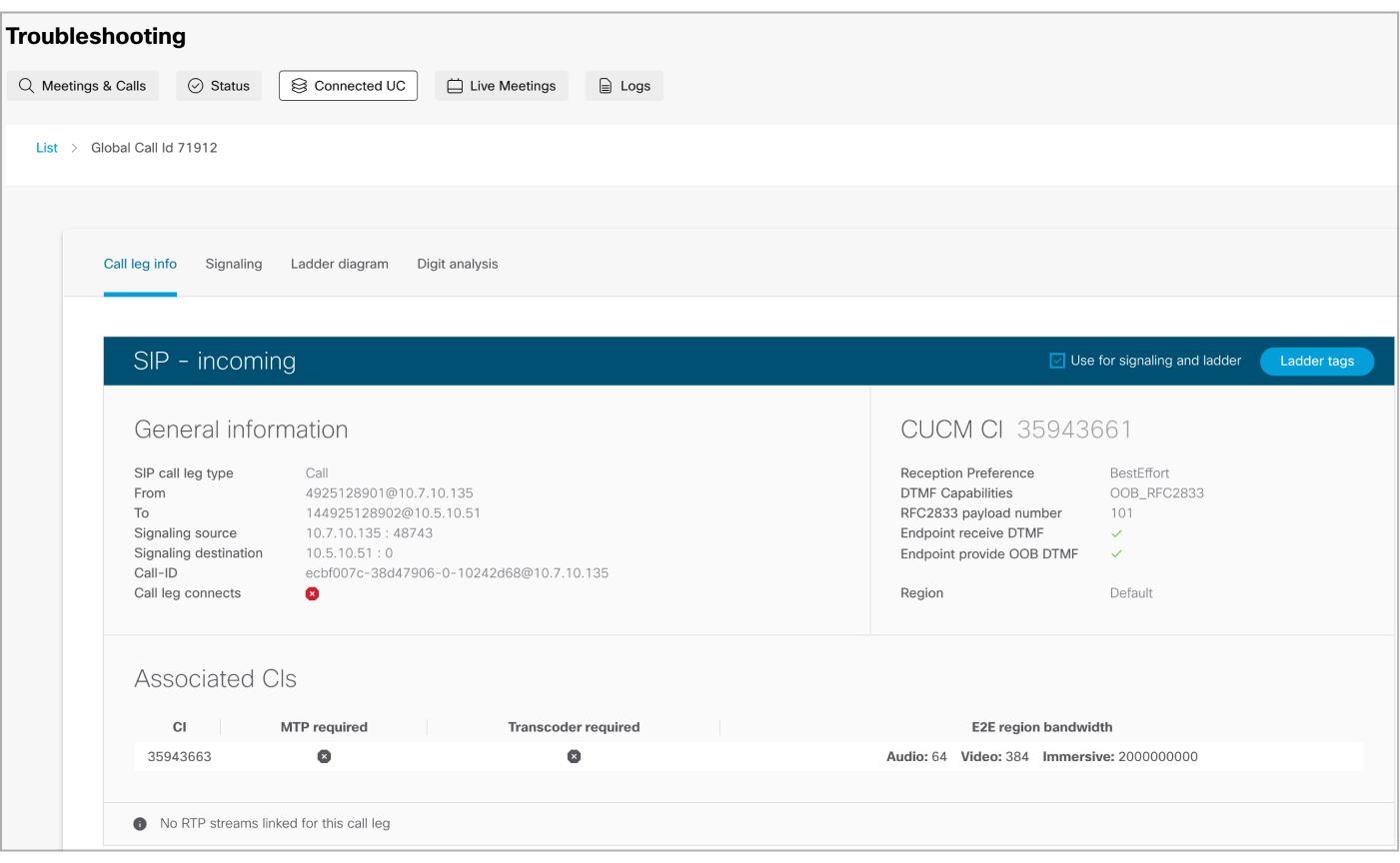
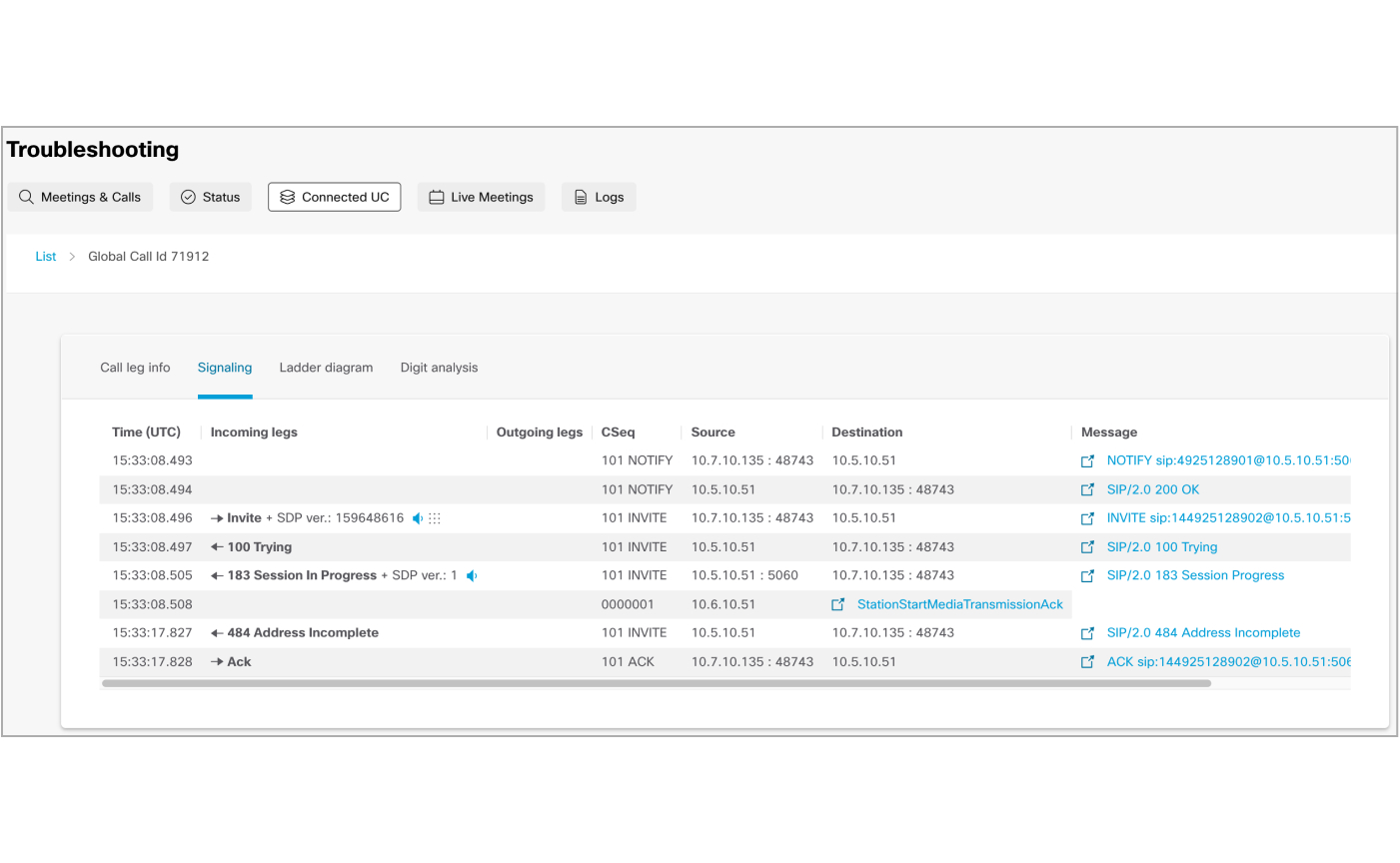
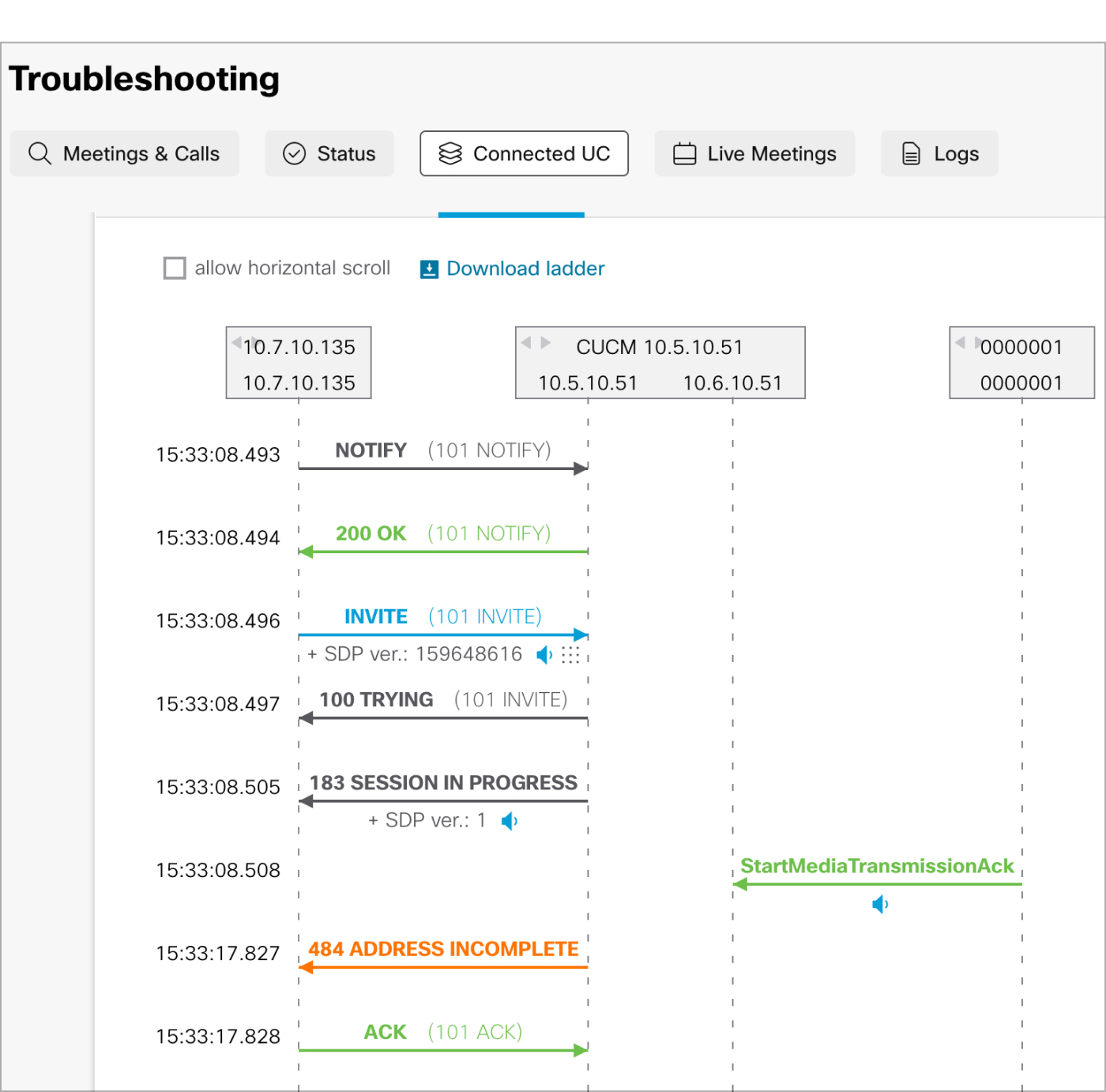
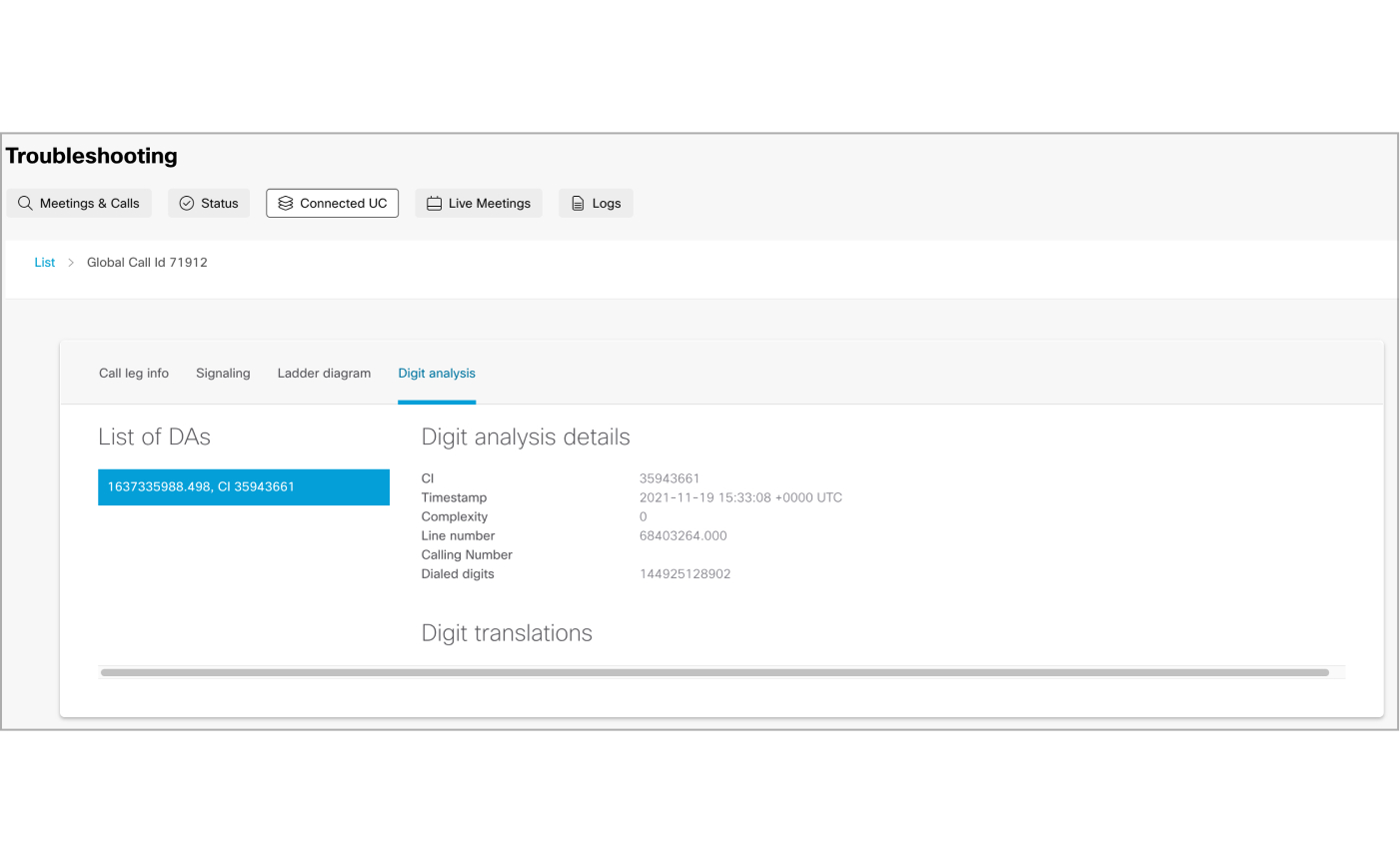
Una vez que se cargan los resultados, aparece la ventana SIP-Incoming mostrando cuatro pestañas. Utilícelos para analizar el motivo de las fallas en las llamadas. Las pestañas de la ventana SIP-Incoming son las siguientes:

  • Información de la etapa de llamadas: proporciona información sobre la llamada, capacidades negociadas y piernas SIP.

    La siguiente ilustración muestra una ficha de información de la etapa de llamada de muestra.

  • Pestaña Señalización: muestra las conversaciones SIP que proporcionan la dirección de los mensajes, los mensajes SIP expandibles y las capacidades de medios negociados.

    La siguiente ilustración muestra una ficha Señalización de ejemplo.

  • Diagrama de escalera: proporciona una representación visual de la señalización de llamada que atraviesa los clústeres. Unified CM

    La siguiente ilustración muestra una ficha Diagrama de escalera de ejemplo.

  • Análisis de dígitos: muestra la lista de todos los análisis de dígitos involucrados en la configuración de llamada de la llamada analizada.

    La siguiente ilustración muestra una ficha Análisis de dígitos de muestra.

¿Ha encontrado este artículo útil?