In questo articolo
Introduzione
Visualizza i dati per la risoluzione dei problemi
Filtrare i dati per la risoluzione dei problemi
Avvio incrociato da Operations Dashboard alla pagina di risoluzione dei problemi
Raccogli i registri delle chiamate
Mostra analisi
Risolvere i problemi di segnalazione delle chiamate Unified CM utilizzando Webex Cloud-Connected UC
list-menuIn questo articolo
list-menuFeedback?

Se riscontra un problema con la firma delle chiamate Unified CM, Webex Cloud-Connected UC si integra con Collaboration Solutions Analyzer (CSA) e Le consente di risolvere il problema utilizzando le informazioni sulla risoluzione dei problemi presentate in Control Hub per determinare la causa principale.

Introduzione
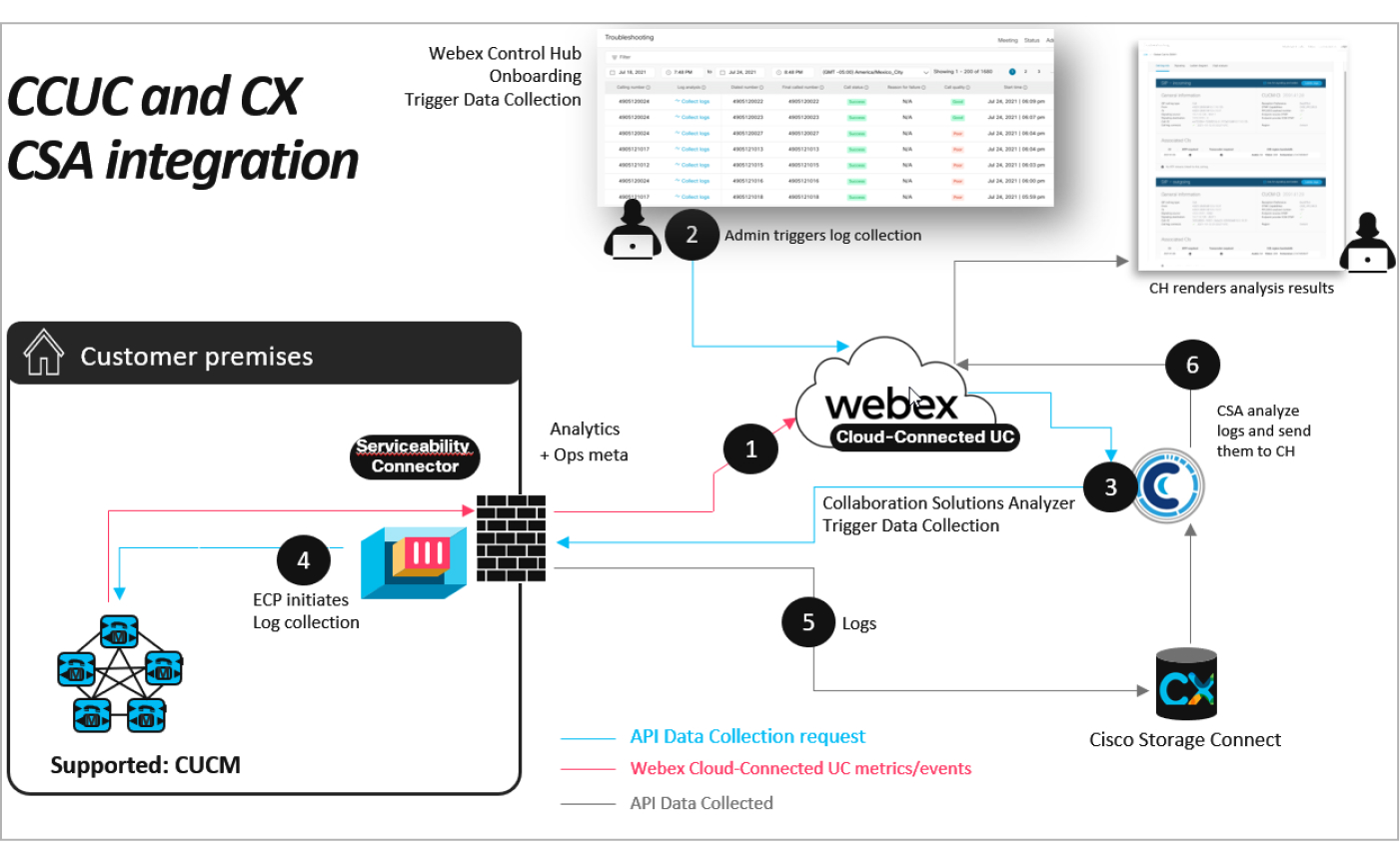
Visualizza i dati per la risoluzione dei problemi

Se è un amministratore di sola lettura o un amministratore completo o un amministratore dell'assistenza, può utilizzare le informazioni sulla risoluzione dei problemi presentate in Control Hub per determinare la causa principale dei problemi di segnalazione delle Unified CM chiamate che devono affrontare i suoi utenti.

Prima che Lei cominci

  • Si assicuri di aver effettuato l'accesso come amministratore completo, amministratore di sola lettura o amministratore dell'assistenza. L'analisi dei log per la risoluzione dei problemi funziona solo per questi ruoli.

  • Perché la funzione Troubleshooting funzioni, deve abilitare il servizio Operational Metrics per Unified CM i cluster desiderati nella pagina Gestione dei servizi. Per ulteriori informazioni, vedere Abilitare o disabilitare i servizi UC Webex connessi al cloud in Control Hub.

  • Quando utilizza la funzione Risoluzione dei problemi per raccogliere i registri e analizzarli, altri dati possono essere elaborati e archiviati al di fuori della sua regione, come descritto nella scheda tecnica sulla privacy dei servizi di Cisco TAC consegna.

  • Affinché la funzione di risoluzione dei problemi funzioni, si assicuri di distribuire Webex Serviceability Connector. Per ulteriori informazioni, fare riferimento alla Guida alla distribuzione di Webex Serviceability Connector.

  • Affinché la funzione di risoluzione dei problemi funzioni, integra tutti i Unified CM cluster su Webex Cloud-Connected UC e abilita le relative metriche operative. Si assicuri inoltre di integrare questi cluster nel Webex Serviceability Connector.

  • Si assicuri di integrare tutti i nodi di ciascun Unified CM cluster nel Webex Serviceability Connector.

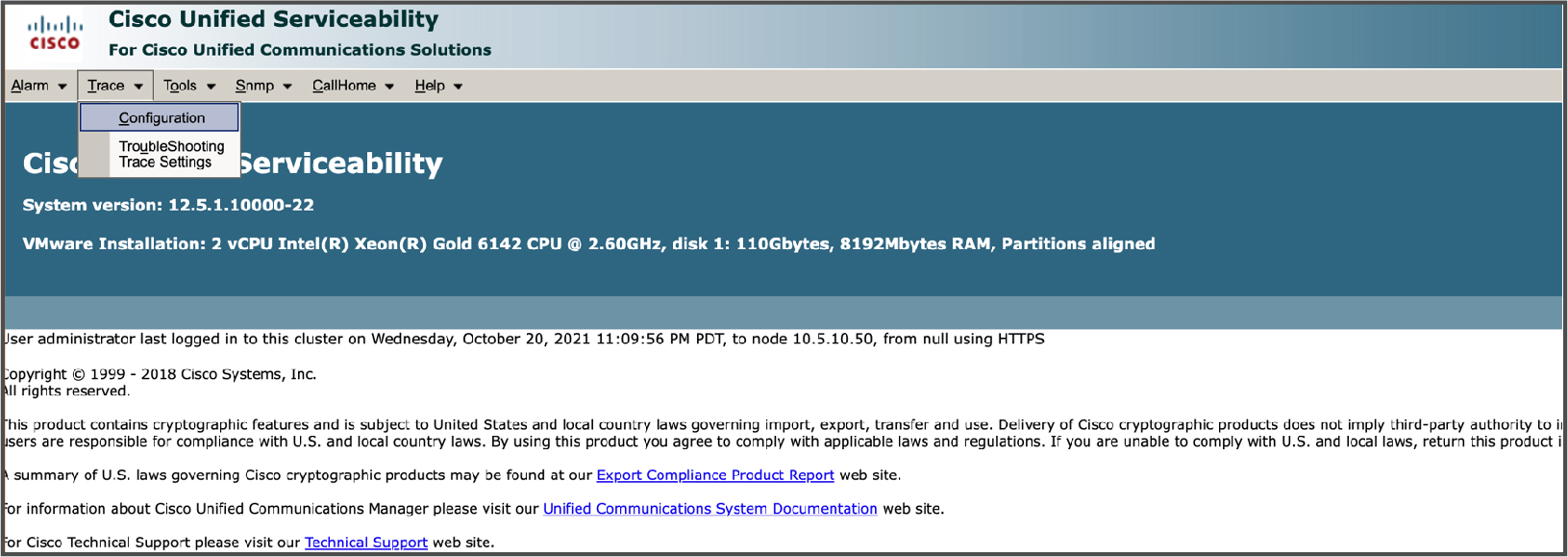
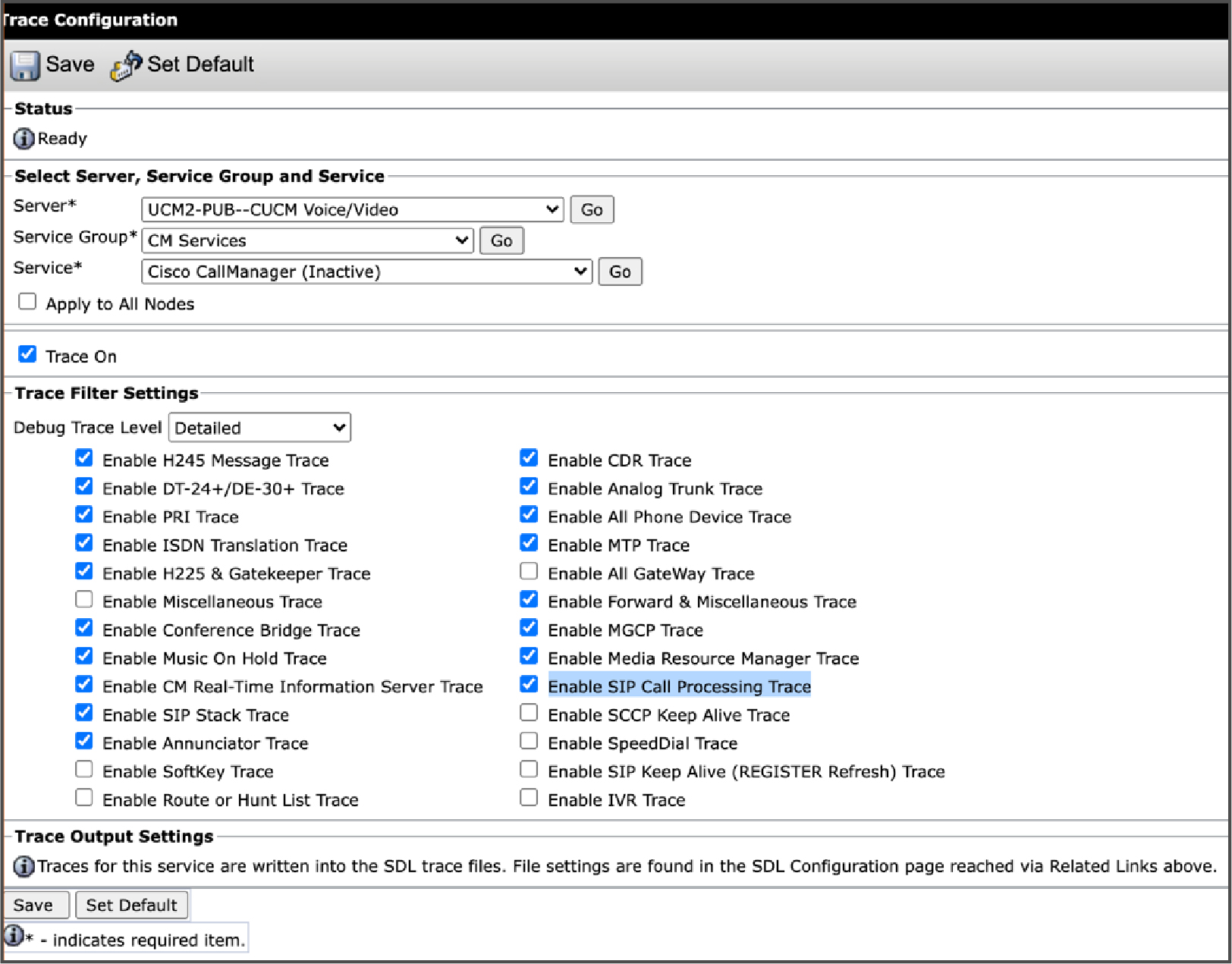
  • Su tutti i nodi di elaborazione delle chiamate, si assicuri che nell'Cisco Unified Serviceabilityapplicazione, imposti il livello di tracciamento del debug su Dettagliato e nella sezione Impostazioni del filtro di tracciamento, selezioni la casella di controllo Abilita traccia elaborazione chiamate SIP (vedere le schermate seguenti). Per ulteriori informazioni, faccia riferimento alla sezione Configure Trace nella Cisco Unified Serviceability Administration Guidesua versione di Unified CM rilascio.
Dalla visualizzazione clienti in Control Hub, vada a Monitoraggio > Risoluzione dei problemi. Fai clic su Connected UC.

Viene visualizzata la pagina Risoluzione dei problemi con le seguenti informazioni:

  • Numero chiamante: il numero da cui è stata effettuata la chiamata.

  • Analisi del registro: mostra l'azione e lo stato dell'analisi del registro chiamate. Può avere i seguenti valori:

    • Raccogli i registri: i registri delle chiamate non sono ancora stati analizzati. Fai clic su Raccogli registri per avviare la raccolta e l'analisi dei registri delle chiamate.

    • Mostra analisi — Al termine dell'analisi, Raccogli i log delle modifiche per Mostra analisi. Se fa clic su Mostra analisi, viene reindirizzato all'analisi.

    • Fase X di 4: la raccolta del registro delle chiamate è in corso.

    • Riprova: l'analisi del registro chiamate non è riuscita. Faccia clic su Riprova per avviare nuovamente l'analisi dei registri delle chiamate.

  • Numero composto: il numero a cui è stata effettuata la chiamata.

  • Numero chiamato finale: il numero a cui viene eventualmente connessa la chiamata. Se una chiamata viene trasferita, questo numero è diverso dal numero chiamato.

  • Stato della chiamata: visualizza lo stato della chiamata, ad esempio Riuscito, Non riuscito o Interrotto.

    • Il successo è sinonimo di segnalazione e successo mediatico.

    • Fallito: se il codice della causa di origine e cessazione di un CDR non è uno di questi valori: '0', '1', '2', '3', '16', '17', '31', '126', '127', '393216', '458752', '262144', allora viene classificato come Fallito. Fallito indica un errore di segnalazione.

    • Interrotte: le chiamate non riuscite con durata superiore a 0 sono classificate come Eliminate. È un sottoinsieme delle chiamate non riuscite. Caduto indica un guasto multimediale.

    Se utilizza la Unified CM versione 12.5 o precedente, faccia riferimento alla tabella Codici delle cause di terminazione delle chiamate nella Call Detail Records Administration Guide per. Cisco Unified Communications Manager

    Se utilizza Unified CM 12.5 SU (1) o superiore, faccia riferimento alla tabella Codici delle cause di terminazione delle chiamate nella Guida all'amministrazione della segnalazione e della fatturazione delle chiamate per. Cisco Unified Communications Manager

  • Motivo dell'errore —Motivo del fallimento della chiamata o dell'interruzione della chiamata.

  • Qualità delle chiamate: visualizza il voto della chiamata, ad esempio Buono, Accettabile, Scarso o Non classificato. Per alcune delle chiamate recenti, la visualizzazione dei dati potrebbe richiedere del tempo. Finché non sarà disponibile, il valore visualizzato in questa colonna è Ungrade.

    Per ulteriori informazioni sulla classificazione delle chiamate, vedere Unified CMCall Quality Grades.

  • Ora di inizio: data e ora di inizio della chiamata.

  • Durata: tempo impiegato per terminare la chiamata in ore e minuti.

  • Ora di fine: data e ora in cui è terminata la chiamata.

  • ID chiamata: un identificatore univoco per la chiamata. Può essere usato per cercare nei registri dettagliati delle chiamate.

  • Dispositivo di origine: l'endpoint da cui è stata effettuata la chiamata.

  • Dispositivo di destinazione: l'endpoint verso cui è stata effettuata la chiamata.

  • Nome del cluster: nome del Unified CM cluster.

  • Unified CMIndirizzo IP —Indirizzo IP del Unified CM cluster.

  • Unified CMversione —Versione Unified CM del cluster.

  • ID utente chiamante: un identificatore univoco per l'endpoint di origine.

  • ID utente composto: un identificatore univoco per l'endpoint di destinazione.

  • URI di origine: URI dell'endpoint di origine.

  • URI di destinazione: URI dell'endpoint di destinazione.

  • Indirizzo IP di origine: indirizzo IP dell'endpoint di origine.

  • Indirizzo IP di destinazione: indirizzo IP dell'endpoint di destinazione.

Filtrare i dati per la risoluzione dei problemi

È possibile filtrare le informazioni sulla risoluzione dei problemi relative alle chiamate UC Webex Cloud-Connected presentate in Control Hub.

1

Faccia clic sull'area di ricerca nella parte superiore della pagina.

Viene visualizzato un elenco a discesa con i seguenti filtri:

  • Qualità delle chiamate

  • Stato della chiamata

  • ID di chiamata

  • Nome del cluster

  • Numero chiamato definitivo

  • Numero chiamante

  • Numero composto

  • Dispositivo di origine

  • Dispositivo di destinazione

  • ID utente chiamante

  • ID utente composto

  • URI di origine

  • URI di destinazione

Selezioni il filtro che desidera applicare. Ad esempio, se desidera visualizzare un elenco di tutte le chiamate scadenti, selezioni il filtro Qualità delle chiamate e faccia clic su Scarsa dall'elenco a discesa.

Può applicare più filtri contemporaneamente.

2

(Facoltativo) Fai clic sulla x per cancellare un filtro o per cancellare più filtri, fai clic su Cancella tutto in alto a destra dello schermo.

Avvio incrociato da Operations Dashboard alla pagina di risoluzione dei problemi

1

Dalla visualizzazione clienti in Control Hub, vada su Servizi > Connected UC. Nella scheda Operazioni, faccia clic su Dashboard.

2

Su qualsiasi grafico, faccia clic su Risoluzione dei problemi ora.

Questo apre la pagina Risoluzione dei problemi con il filtro appropriato selezionato.

Raccogli i registri delle chiamate

1

Dalla visualizzazione clienti in Control Hub, vada a Monitoraggio > Risoluzione dei problemi. Fai clic su Connected UC.

Viene visualizzata la pagina Risoluzione dei problemi.

2

Selezioni il filtro o i filtri che desidera applicare.

3

Nella colonna Analisi dei log, faccia clic su Raccogli registri per la chiamata per la quale desidera raccogliere i registri.

Fare clic su più nodi per raccogliere i log in parallelo.

4

Faccia clic sulla barra di avanzamento corrispondente alla chiamata per la quale desidera visualizzare lo stato di avanzamento della raccolta dei registri.

Viene visualizzata la finestra di stato della raccolta dei log. Le seguenti sono le varie fasi che si svolgono durante la raccolta dei registri:

  1. Attivato

  2. Raccolta

  3. Caricamento

  4. Completato

Dopo aver raggiunto il passaggio Completato, faccia clic su Chiudi per uscire dalla finestra di stato della raccolta dei log.

Faccia clic su Annulla raccolta registri per interrompere la raccolta di registri.

Mostra analisi

Può utilizzare i registri raccolti per analizzare il motivo dell'errore di chiamata.

Dopo aver raccolto i registri delle chiamate, faccia clic su Mostra analisi per caricare i risultati.

Una volta caricati i risultati, viene visualizzata la finestra SIP in arrivo con quattro schede. Li usi per analizzare il motivo dell'interruzione delle chiamate. Le schede nella finestra SIP in arrivo sono le seguenti:

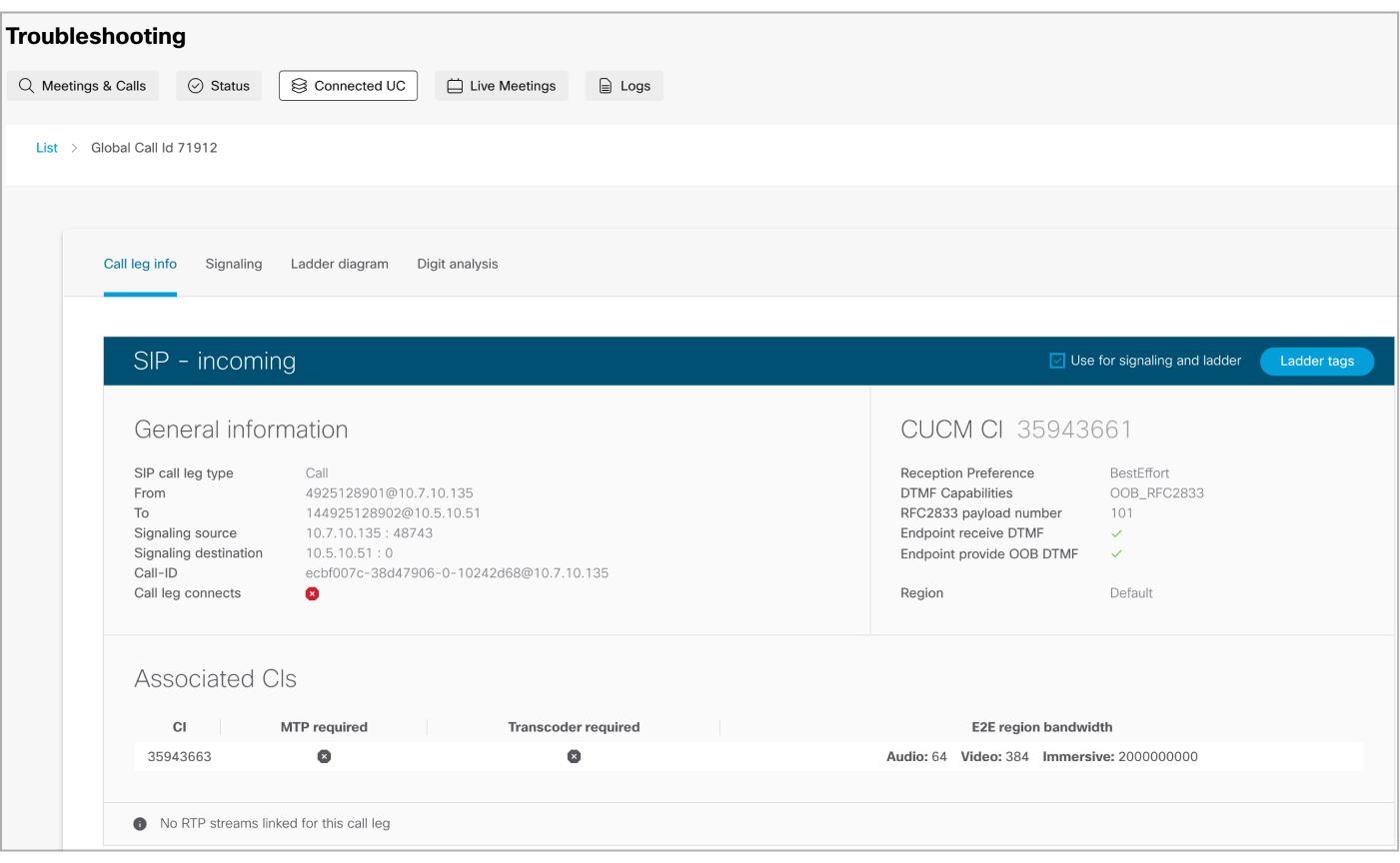
  • Informazioni sulla chiamata — Fornisce informazioni sulla chiamata, sulle capacità negoziate e sulle fasi SIP.

    L'illustrazione seguente mostra un esempio di scheda Call leg info.

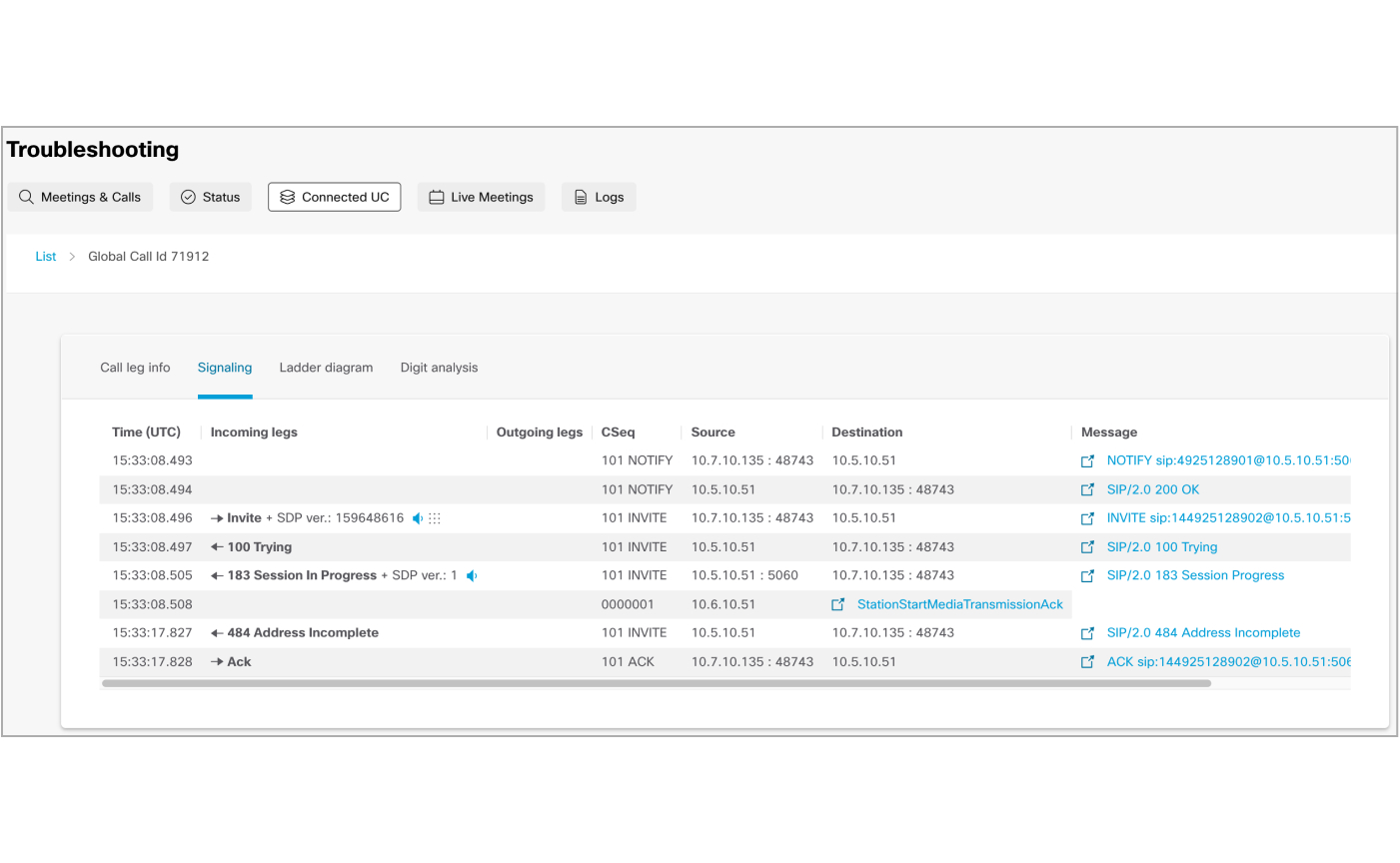
  • Scheda Segnalazione: visualizza le conversazioni SIP che forniscono la direzione dei messaggi, i messaggi SIP espandibili e le funzionalità multimediali negoziate.

    L'illustrazione seguente mostra un esempio di scheda Segnalazione.

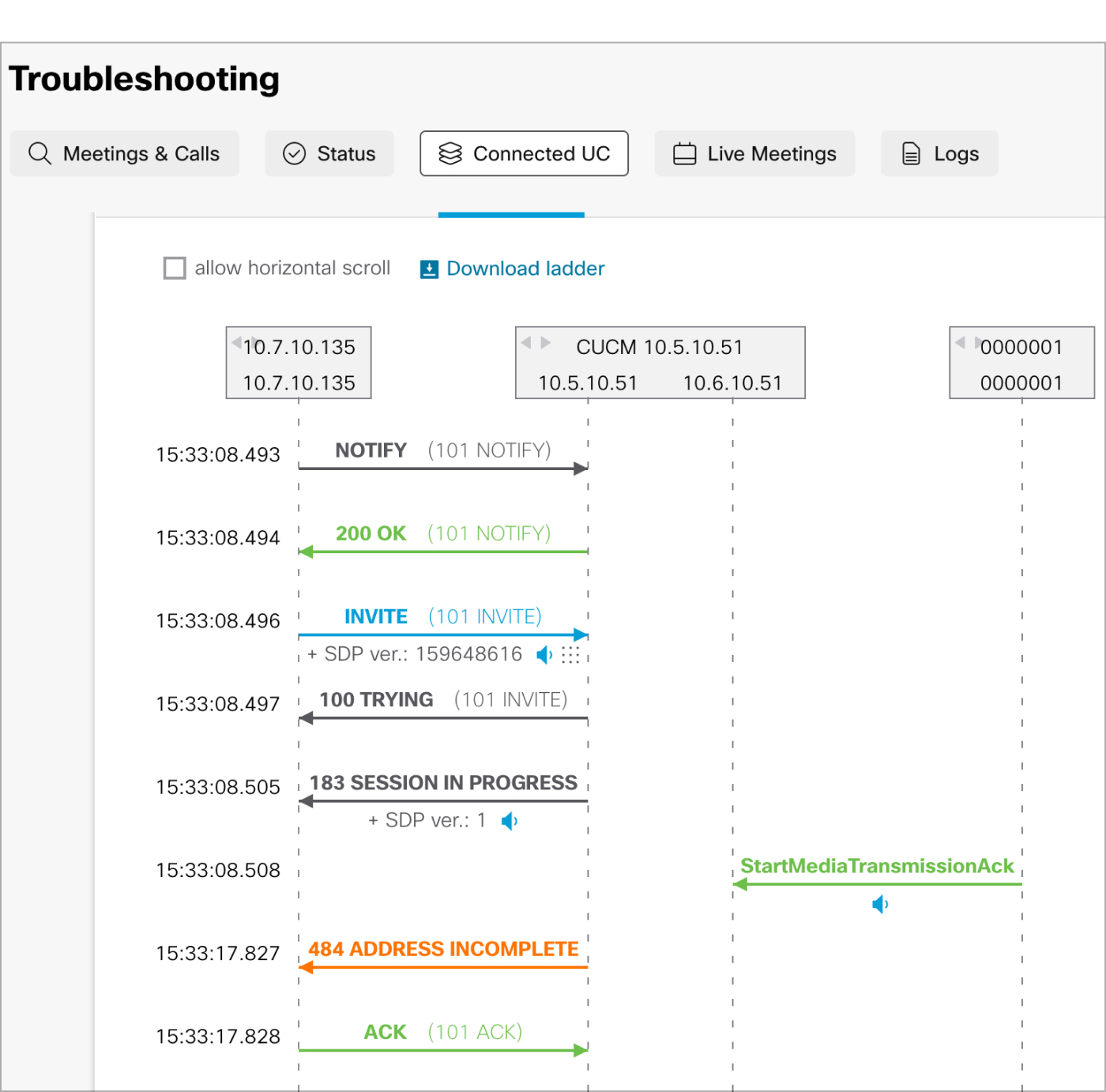
  • Diagramma a scala: fornisce una rappresentazione visiva della segnalazione di chiamata che attraversa i cluster. Unified CM

    L'illustrazione seguente mostra un esempio di scheda Ladder Diagram.

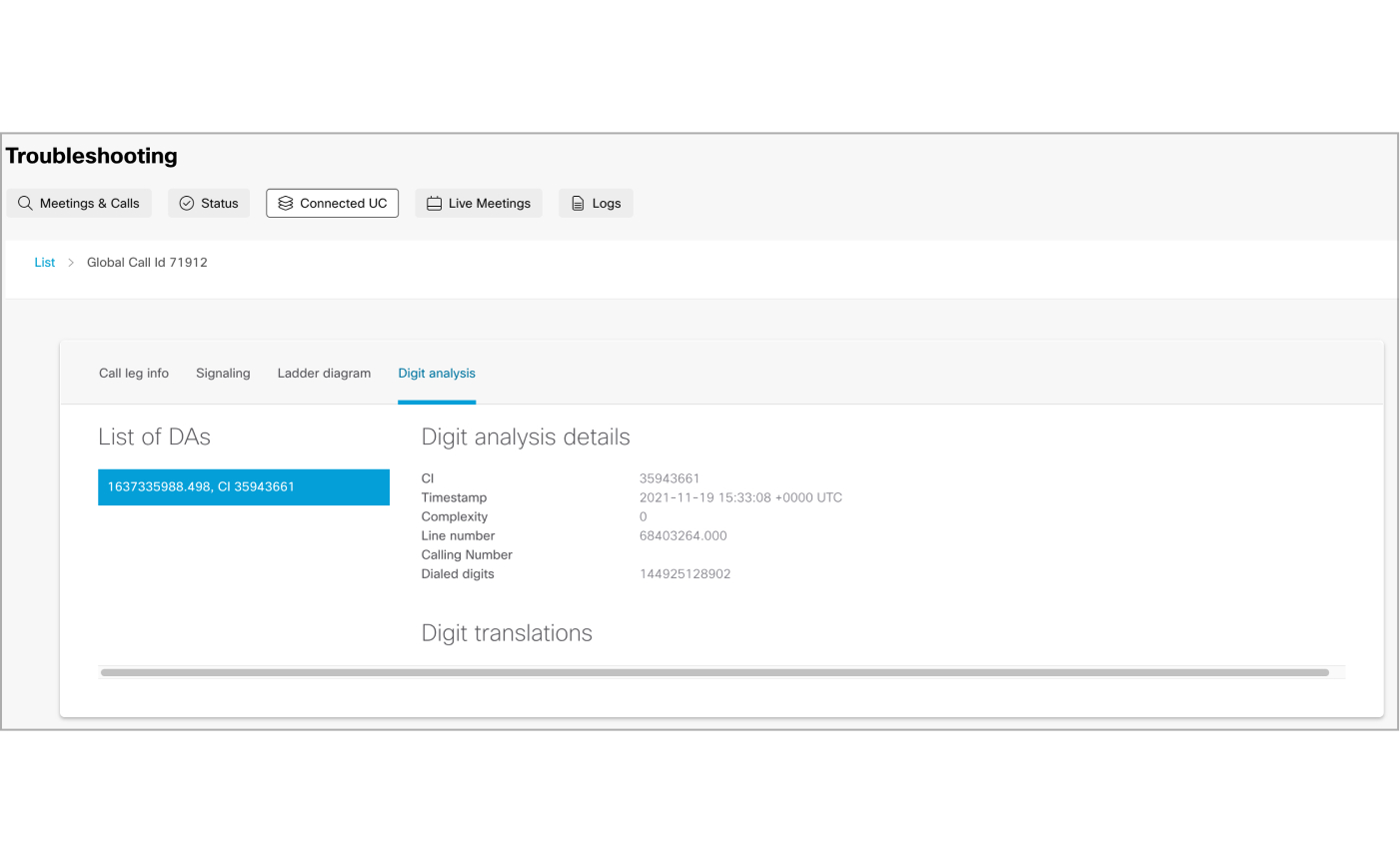
  • Analisi delle cifre: mostra l'elenco di tutte le analisi delle cifre coinvolte nella configurazione della chiamata analizzata.

    L'illustrazione seguente mostra un esempio di scheda Analisi delle cifre.

Questo articolo è stato utile?