- Página inicial
- /
- Artigo

Obrigado pelos seus comentários.

 Neste artigo
 Comentários?
Se você estiver enfrentando um problema com a assinatura de chamadas Unified CM, a UC conectada à nuvem Webex se integra ao Collaboration Solutions Analyzer (CSA) e permite solucionar o problema usando as informações de solução de problemas apresentadas no Control Hub para determinar a causa raiz.
Introdução
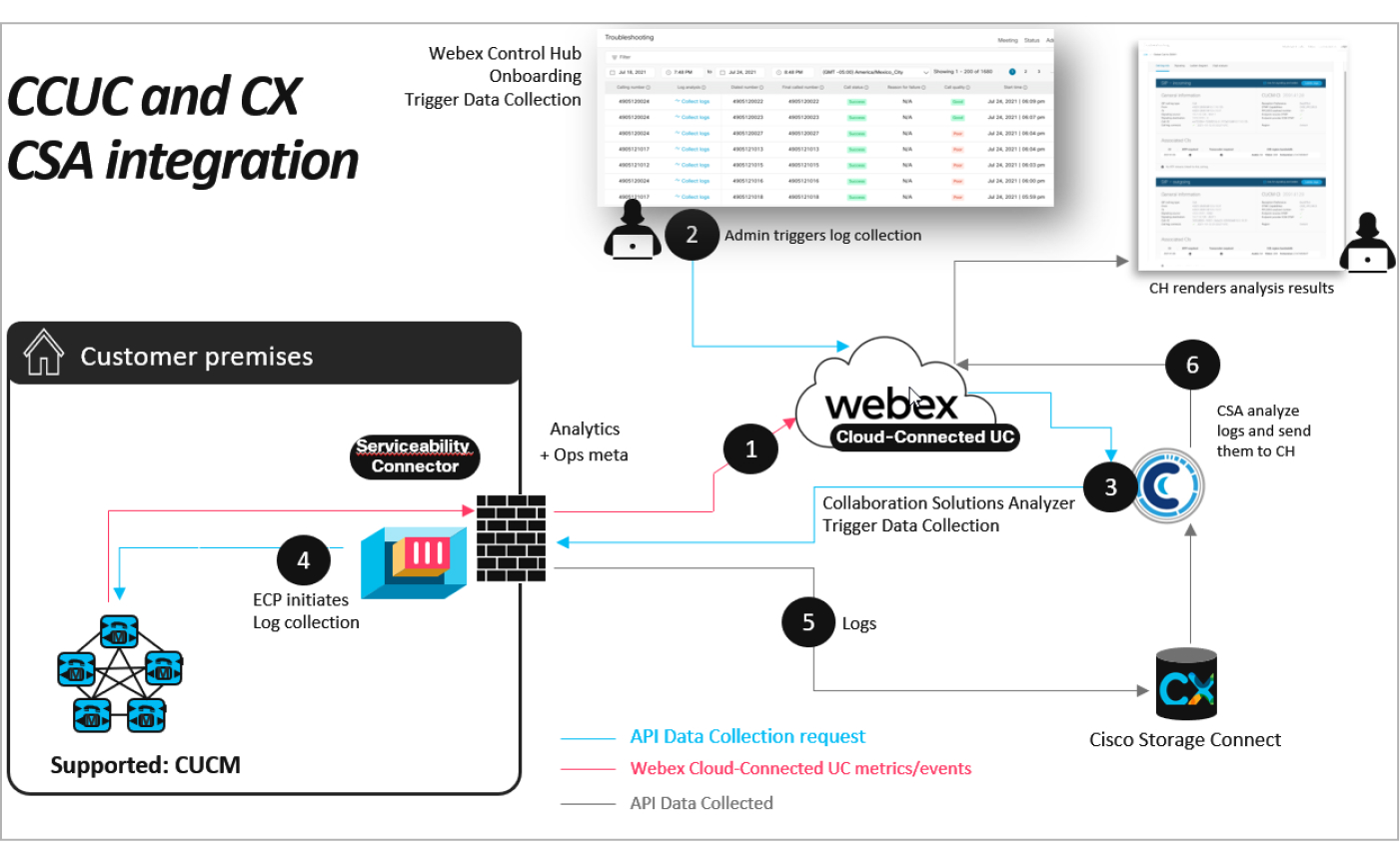
Exibir dados de solução de problemas
Se você for um administrador somente para leitura, administrador completo ou administrador de suporte, poderá usar as informações de solução de problemas apresentadas no Control Hub para determinar a causa raiz dos problemas de sinalização de Unified CM chamadas que seus usuários enfrentam.
Antes de começar
-
Verifique se você fez login como administrador completo, administrador somente para leitura ou administrador de suporte. A análise de registros de solução de problemas funciona somente para essas funções.
-
Para que o recurso de solução de problemas funcione, você deve habilitar o serviço Operational Metrics para os Unified CM clusters desejados na página Service Management. Para obter mais informações, consulte Habilitar ou desabilitar os serviços de UC conectados à nuvem Webex no Control Hub.
-
Quando você usa o recurso Solução de problemas para coletar registros e analisá-los, outros dados podem ser processados e armazenados fora da sua região, conforme descrito na Folha de Dados de Privacidade dos Serviços de Cisco TAC Entrega.
-
Para que o recurso de solução de problemas funcione, certifique-se de implantar o Webex Serviceability Connector. Para obter mais informações, consulte o Guia de implantação do Webex Serviceability Connector.
-
Para que o recurso de solução de problemas funcione, integre todos os Unified CM clusters à UC conectada à nuvem Webex e ative as métricas operacionais para eles. Além disso, certifique-se de integrar esses clusters ao Webex Serviceability Connector.
-
Certifique-se de integrar todos os nós de cada Unified CM cluster ao Webex Serviceability Connector.
-
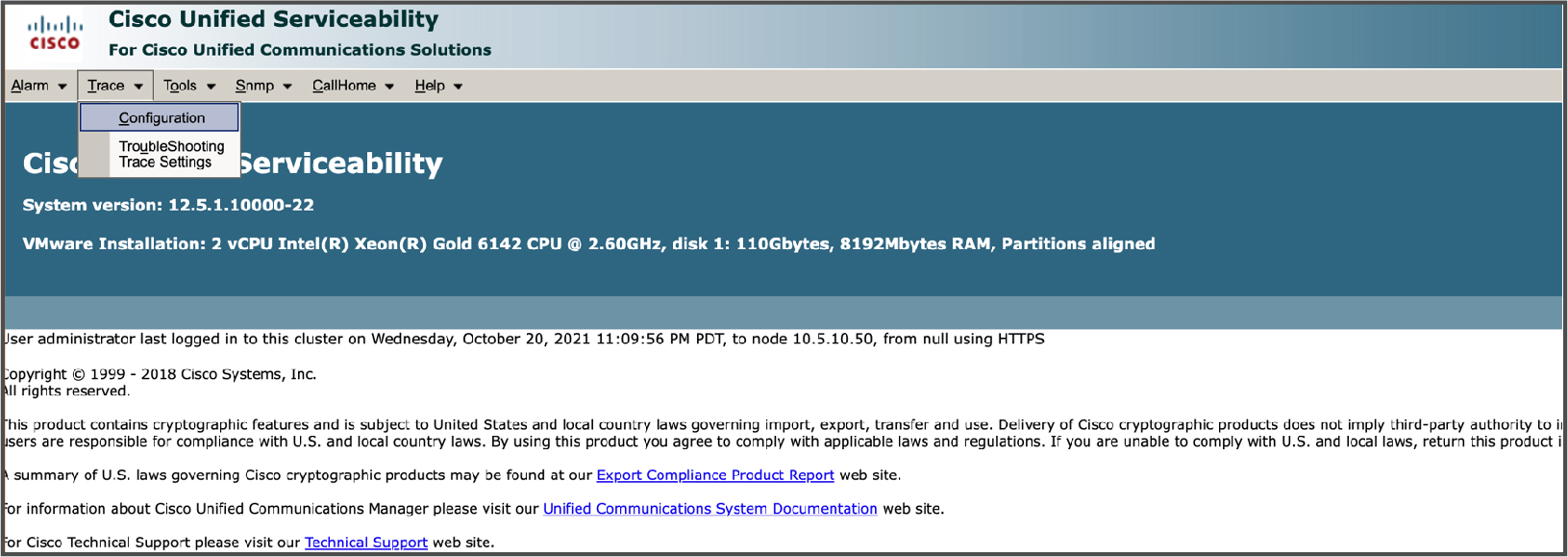
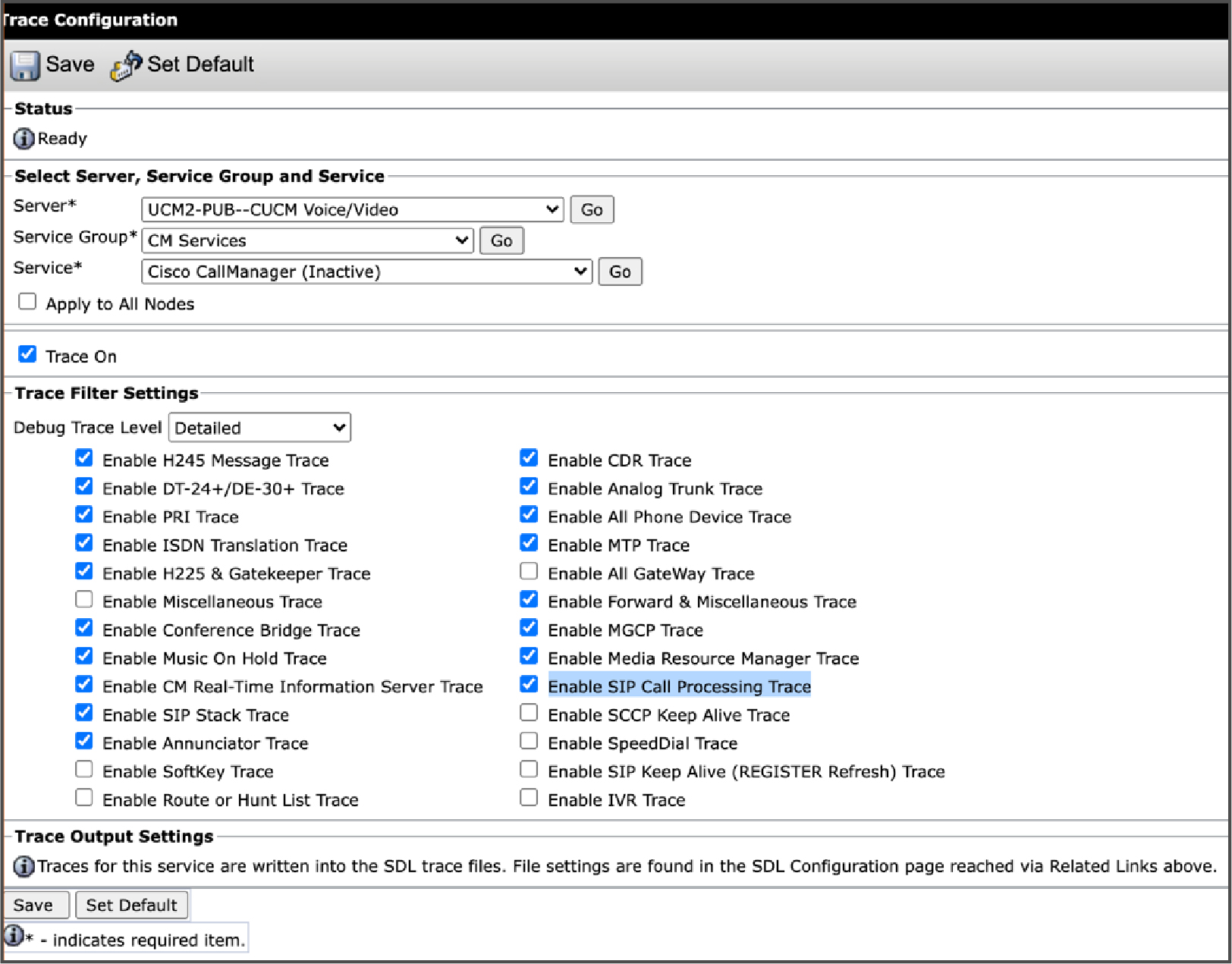
Em todos os nós de processamento de chamadas, certifique-se de que, no Cisco Unified Serviceabilityaplicativo, você defina o Nível de rastreamento de depuração como Detalhado e, na seção Configurações do filtro de rastreamento, marque a caixa de seleção Ativar rastreamento de processamento de chamadas SIP (veja as capturas de tela a seguir). Para obter mais informações, consulte a seção Configurar o Trace no Cisco Unified Serviceability Administration Guidepara sua versão do Unified CM lançamento.
|
Na visualização do cliente no Control Hub, acesse . Clique em UC conectada. A página Solução de problemas é exibida com as seguintes informações:
|
Dados de solução de problemas do filtro
Você pode filtrar as informações de solução de problemas relacionadas às chamadas de UC conectadas à nuvem Webex apresentadas no Control Hub.
| 1 |
Clique na área de pesquisa na parte superior da página. Uma lista suspensa é exibida com os seguintes filtros:
Selecione o filtro que você deseja aplicar. Por exemplo, se você quiser ver uma lista de todas as chamadas ruins, selecione o filtro Qualidade da chamada e clique em Ruim na lista suspensa. Você pode aplicar vários filtros simultaneamente. |
| 2 |
(Opcional) Clique em x para limpar um filtro ou, para limpar vários filtros, clique em Limpar tudo no canto superior direito da tela. |
Lançamento cruzado do Operations Dashboard para a página de solução de problemas
| 1 |
Na visualização do cliente no Control Hub, vá para . No cartão Operações, clique em Painel. |
| 2 |
Em qualquer gráfico, clique em Solucionar problemas agora. Isso inicia a página Solução de problemas com o filtro apropriado selecionado. |
Colete registros de chamadas
| 1 |
Na visualização do cliente no Control Hub, acesse . Clique em UC conectada. A página Solução de problemas é exibida. |
| 2 |
Selecione o filtro ou filtros que você deseja aplicar. |
| 3 |
Na coluna Análise de registros, clique em Coletar registros da chamada para a qual você deseja coletar registros. Clique em vários nós para coletar os registros em paralelo. |
| 4 |
Clique na barra de progresso correspondente à chamada para a qual você deseja visualizar o andamento da coleta de registros. A janela de status da coleta de registros é exibida. A seguir estão os vários estágios que ocorrem durante a coleta de registros:
Depois de atingir a etapa Concluída, clique em Fechar para sair da janela de status da coleta de registros. Clique em Cancelar coleta de registros para abortar a coleta de registros. |
Mostrar análise
Você pode usar os registros coletados para analisar o motivo da falha na chamada.
|
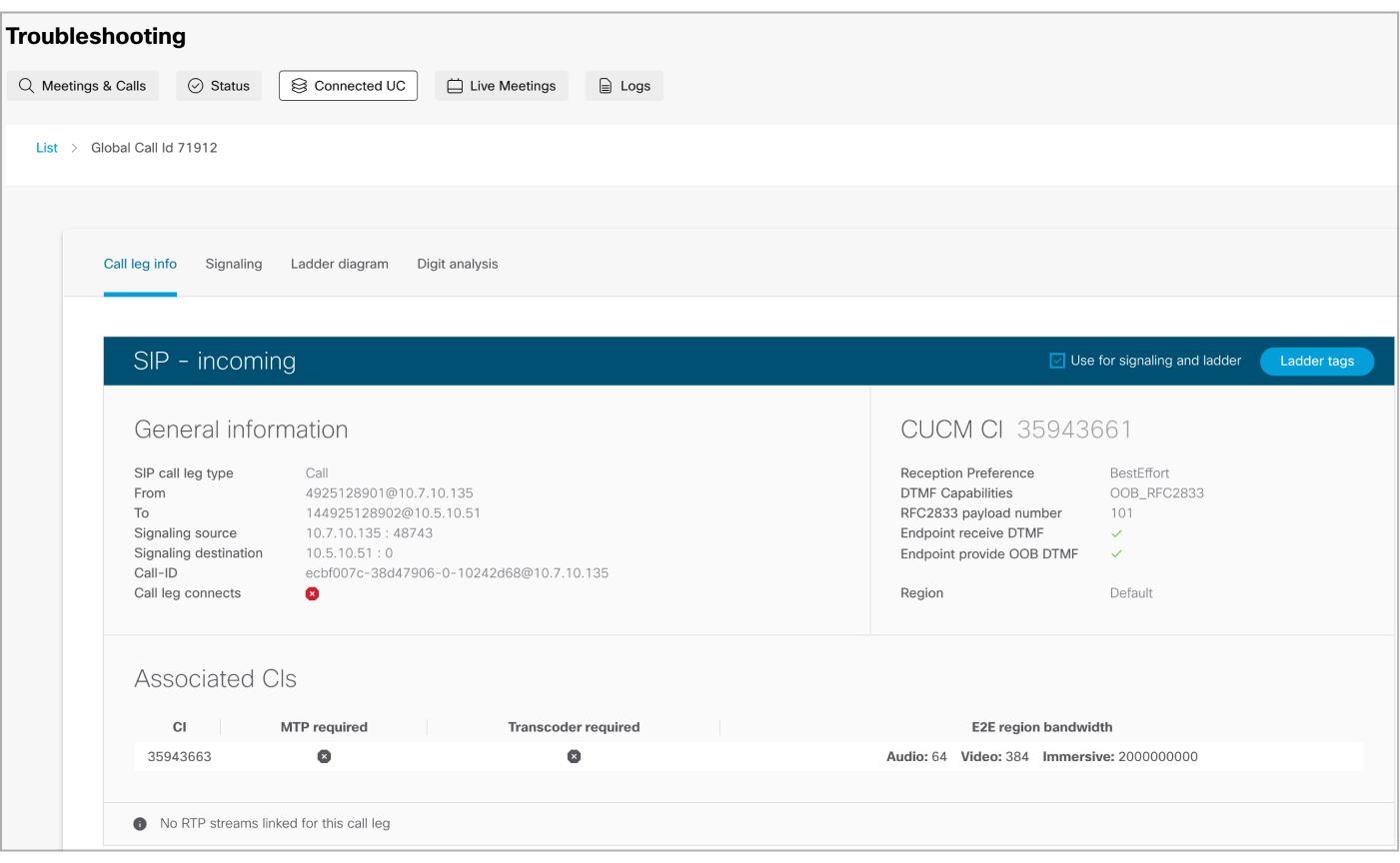
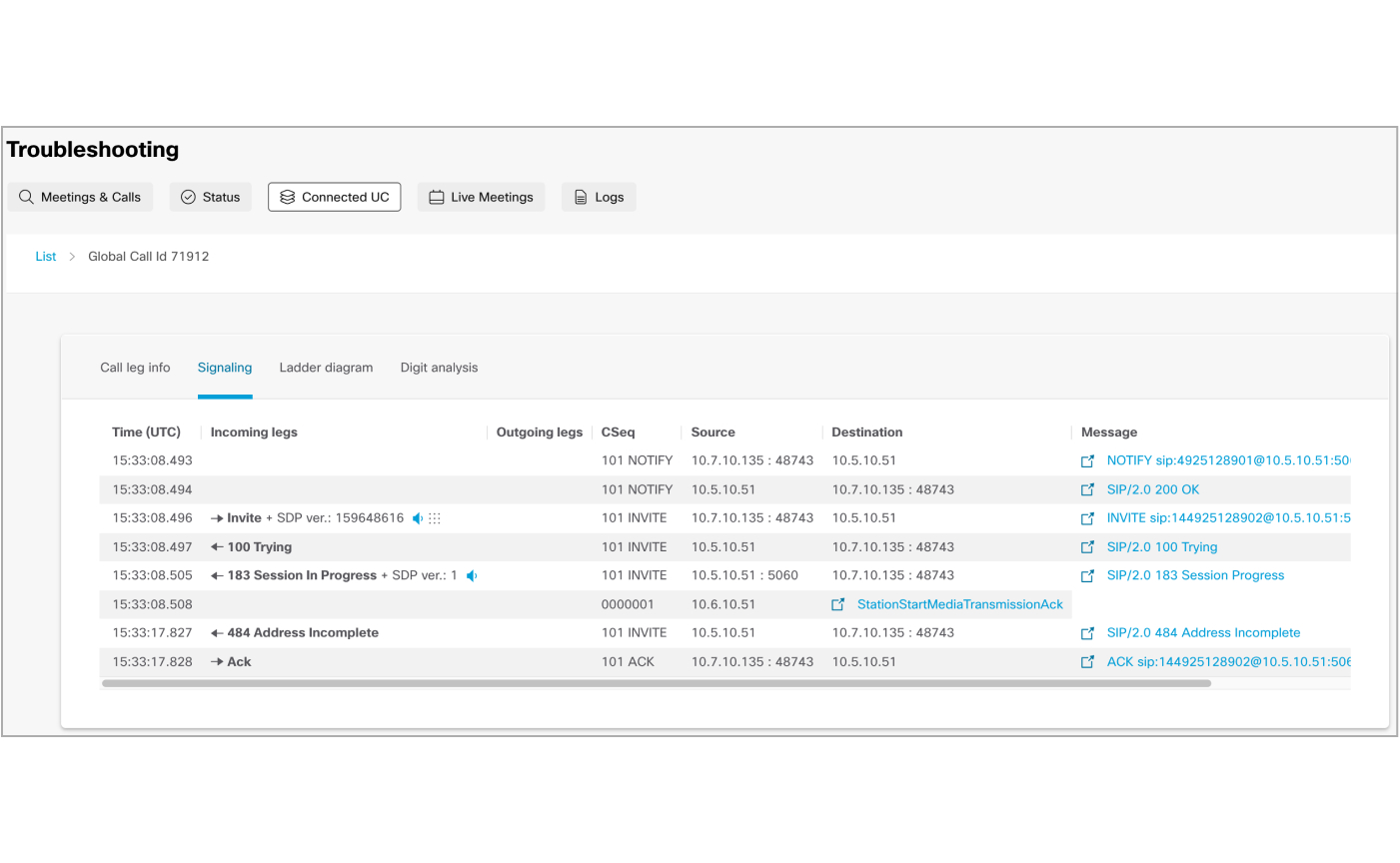
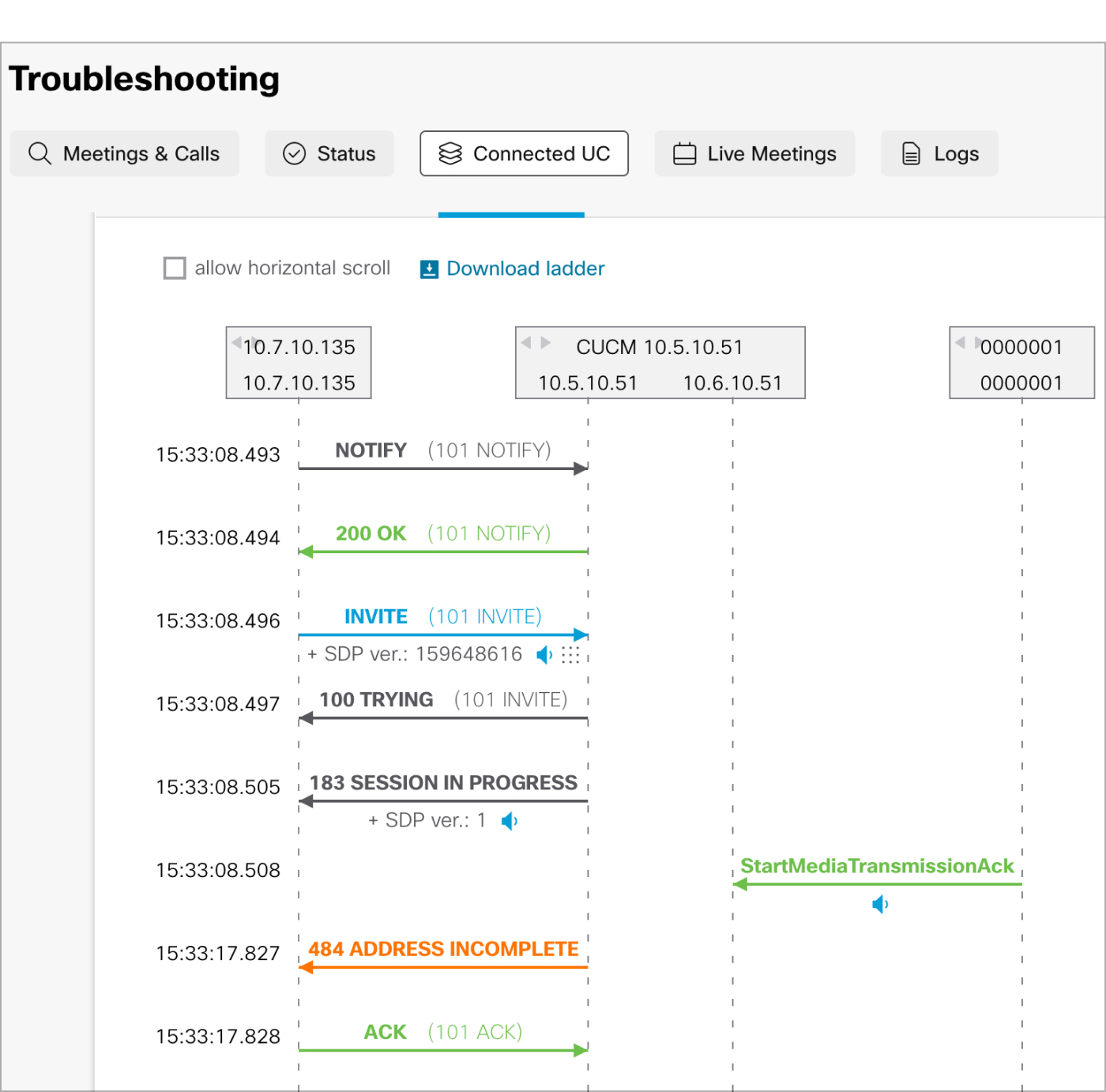
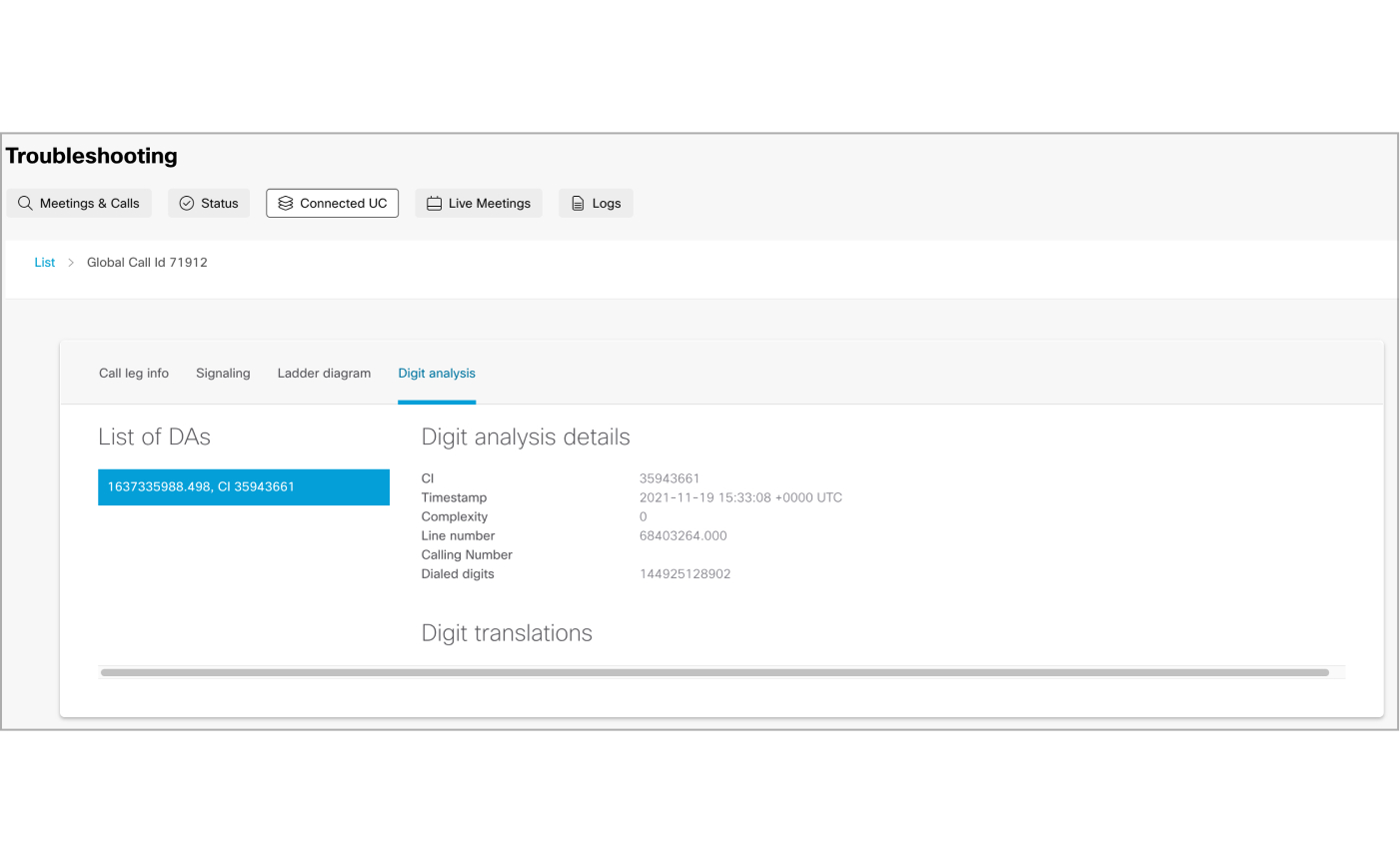
Depois que os registros de chamadas forem coletados, clique em Mostrar análise para carregar os resultados. Depois que os resultados são carregados, a janela de entrada do SIP aparece mostrando quatro guias. Use-os para analisar o motivo das falhas na chamada. As guias na janela de entrada do SIP são as seguintes:
|