- Početak
- /
- Članak

Hvala na povratnim informacijama.

 U ovome članku
 Želite li poslati povratne informacije?
Ako imate problema s potpisivanjem poziva Unified CM, Webex Cloud-Connected UC integrira se s analizatorom rješenja za suradnju (CSA) i omogućuje vam rješavanje problema korištenjem informacija o rješavanju problema prikazanim u Control Hubu kako biste utvrdili osnovni uzrok.
Uvod
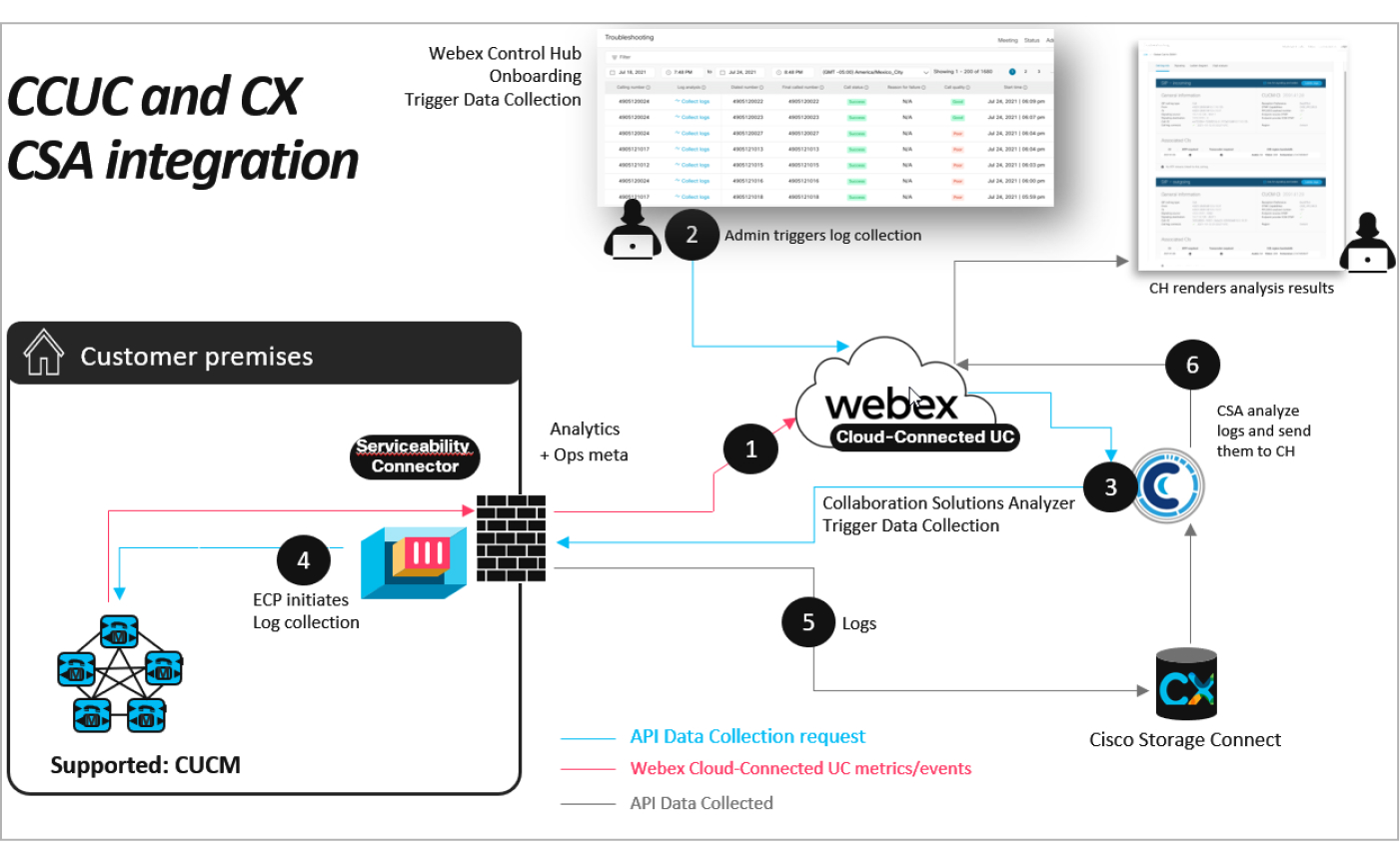
Pogledajte podatke o rješavanju problema
Ako ste administrator samo za čitanje ili potpuni administrator ili administrator podrške, možete upotrijebiti informacije o rješavanju problema prikazane u Control Hu bu kako biste utvrdili osnovni uzrok problema sa signalizacijom Unified CM poziva s kojima se suočavaju vaši korisnici.
Prije nego što počnete
-
Provjerite jeste li prijavljeni ili kao potpuni administrator, administrator samo za čitanje ili administrator podrške. Analiza dnevnika rješavanja problema radi samo za ove uloge.
-
Da bi funkcija Rješavanje problema funkcionirala, morate omogućiti uslugu Operativne metrike za željene Unified CM klastere na stranici U pravljanje uslu gama. Dodatne informacije potražite u odjeljku O mogućavanje ili onemogućavanje Webex UC usluga povezanih s oblakom u upravljačkom čvorištu.
-
Kada koristite značajku Rješavanje problema za prikupljanje zapisnika i njihovu analizu, drugi podaci mogu se obrađivati i pohraniti izvan vaše regije kako je opisano u podatkovnom listu o privatnosti usluga Cisco TAC dostave.
-
Da bi funkcija Rješavanje problema funkcionirala, provjerite jeste li implementirali Webex priključak za servisibilnost. Za više informacija pogledajte V odič za implementaciju Webex priključka za servi sibilnost.
-
Da bi funkcija rješavanja problema funkcionirala, uključite sve Unified CM klastere na Webex UC povezan s oblakom i omogućite Operativne metrike za njih. Također provjerite jeste li te klastere uključili u Webex priključak za servisibilnost.
-
Pobrinite se da ste sve čvorove svakog Unified CM klastera uključili u Webex priključak za servisibilnost.
-
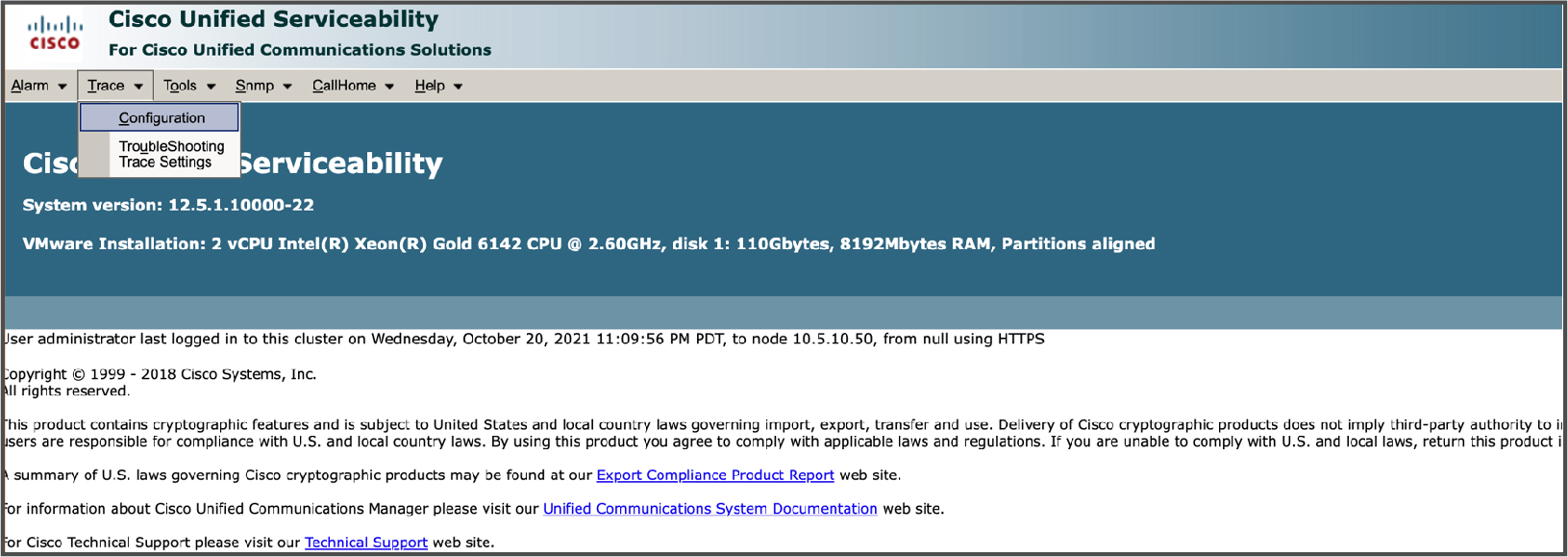
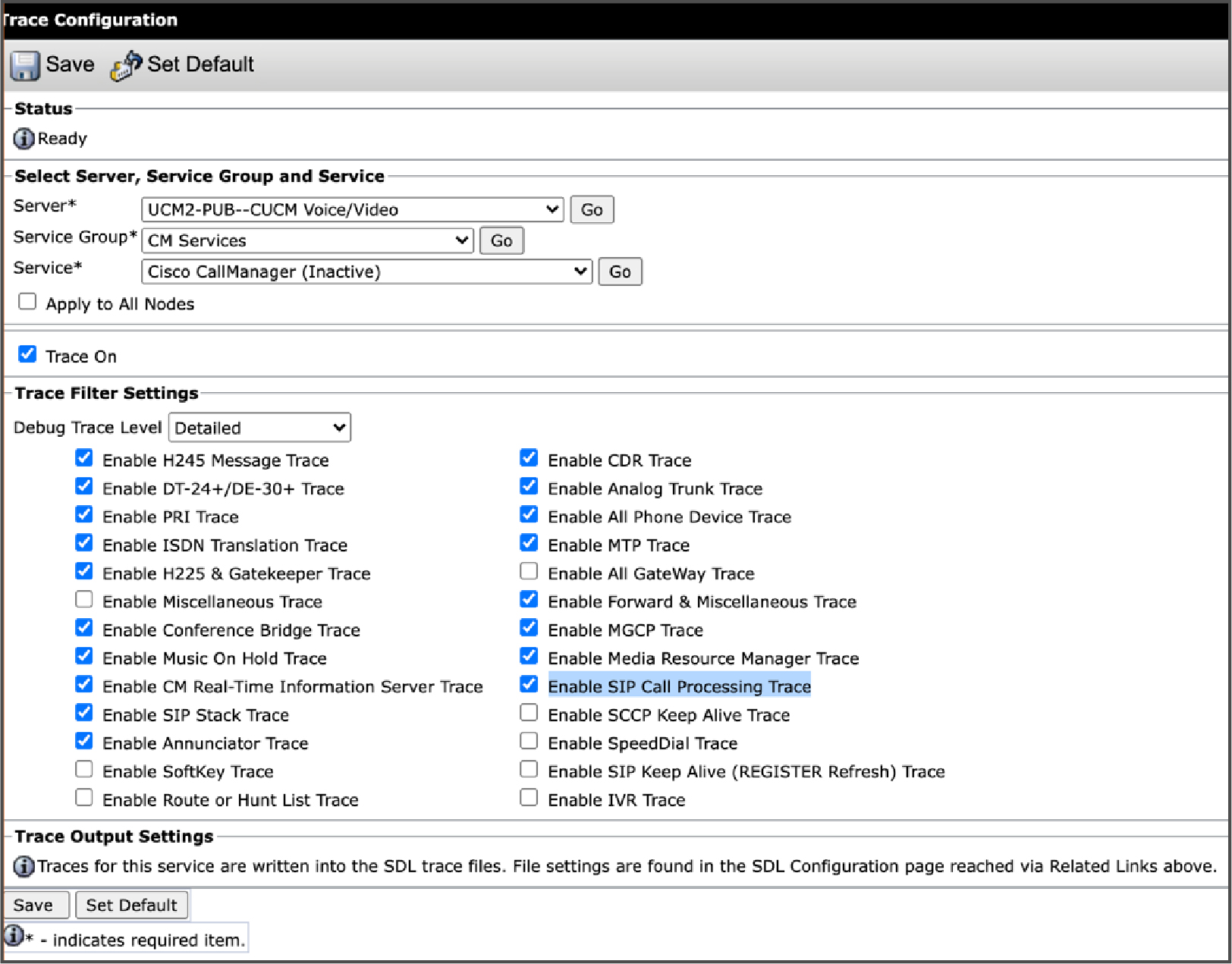
Na svim čvorovima za obradu poziva provjerite jeste li u Cisco Unified Serviceabilityaplikaciji postavili razinu praćenja pogrešaka na Detal jno, a u odjelj ku Postavke filtra praćenja potvrdite okvir O mogući praćenje obrade SIP poziva (pogledajte sljedeće snimke zaslona). Za više informacija pogledajte odjeljak Konfiguriranje praćenja u odjeljku Cisco Unified Serviceability Administration Guideza vašu verziju Unified CM izdanja.
|
Iz prikaza korisnika u Control Hubu idite na Pra . Kliknite Po vezani UC. Stranica Rješavanje problema pojavljuje se sa sljedećim informacijama:
|
Filtriraj podatke o rješavanju problema
Možete filtrirati informacije o rješavanju problema koje se odnose na Webex UC pozive povezane s oblakom koji su prikazani u upravljačkom čvorištu.
| 1 |
Kliknite područje pretraživanja na vrhu stranice. Pojavljuje se padajući popis sa sljedećim filtrima:
Odaberite filtar koji želite primijeniti. Na primjer, ako želite vidjeti popis svih loših poziva, odaberite filtar za kvalit etu poziva i na padaju ćem popisu kliknite Loše. Možete istovremeno primijeniti više filtera. |
| 2 |
(Opcionalno) Kliknite x da biste ga izbrisali ili da biste izbrisali više filtera, kliknite Obriši sve u gornjem desnom kutu zaslona. |
Unakrsno pokretanje s nadzorne ploče za operacije na stranicu za rješavanje problema
| 1 |
U prikazu korisnika u upravljačkom čvorištu idite na Uslu . Na kartici Oper acije kliknite Nadzorna ploča. |
| 2 |
Na bilo kojem grafikonu kliknite Rješavanje problema sada. Ovo unakrsno pokreće stranicu Rješavanje problema s odabranim odgovarajućim filterom. |
Prikupite zapisnike poziva
| 1 |
Iz prikaza korisnika u Control Hubu idite na Pra . Kliknite Po vezani UC. Pojavlju je se stranica Rješavanje problema. |
| 2 |
Odaberite filtar ili filtre koje želite primijeniti. |
| 3 |
U stupcu Analiza dnevnika kliknite Pri kupi dnev nike za poziv za koji želite prikupljati zapisnike. Kliknite više čvorova da biste paralelno prikupljali zapisnike. |
| 4 |
Kliknite traku napretka koja odgovara pozivu za koji želite vidjeti napredak prikupljanja dnevnika. Pojavit će se prozor statusa zbirke dnevnika. Slijede različite faze koje se odvijaju tijekom prikupljanja trupaca:
Nakon što dođete do koraka Dovršeno, kliknite Zat vori da biste izašli iz prozora statusa zbirke zapisnika. Kliknite Otkaži prikupljanje zapisnika da biste prekinuli prikupljanje zapisnika. |
Prikaži analizu
Prikupljene zapisnike možete koristiti za analizu razloga neuspjeha poziva.
|
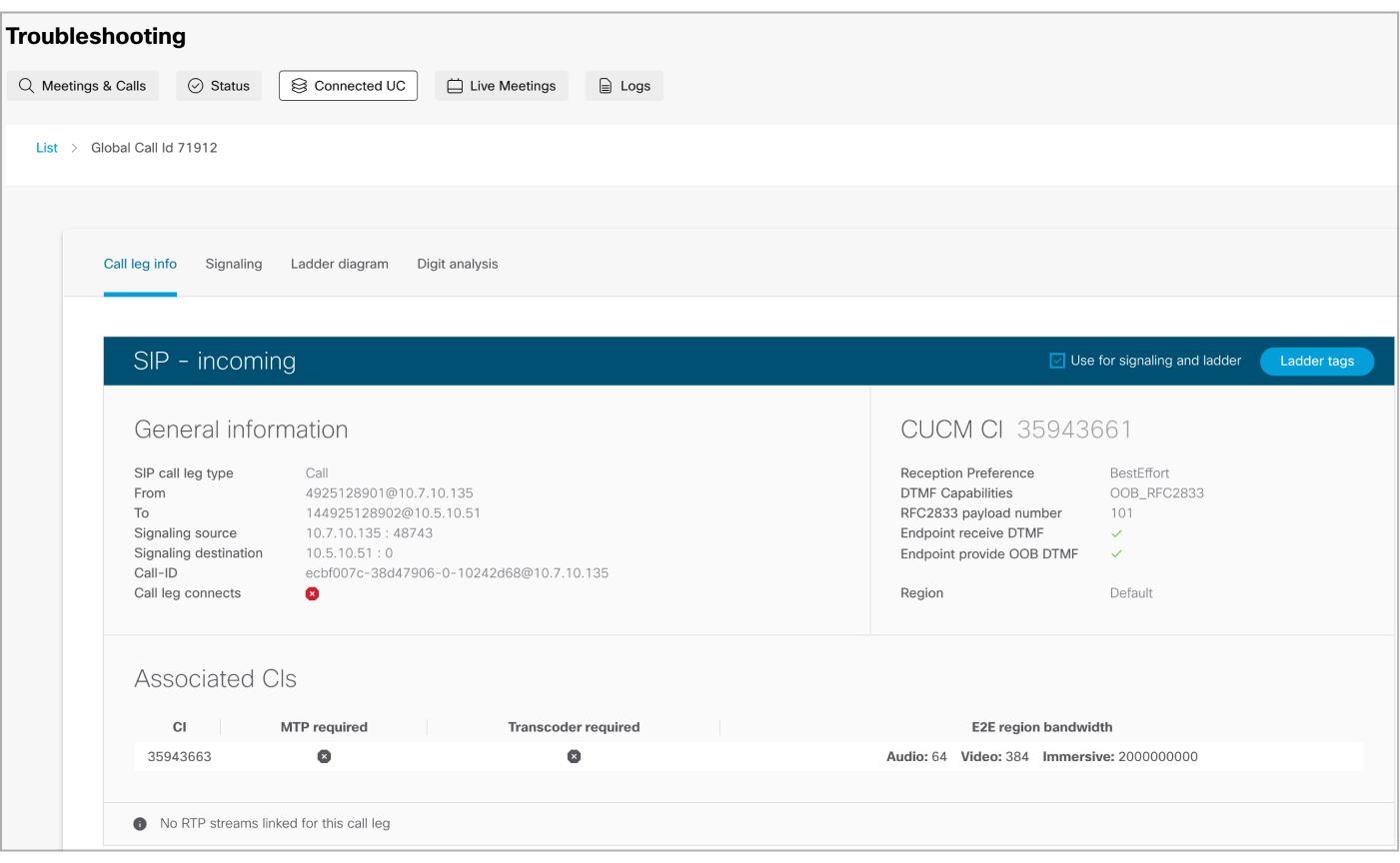
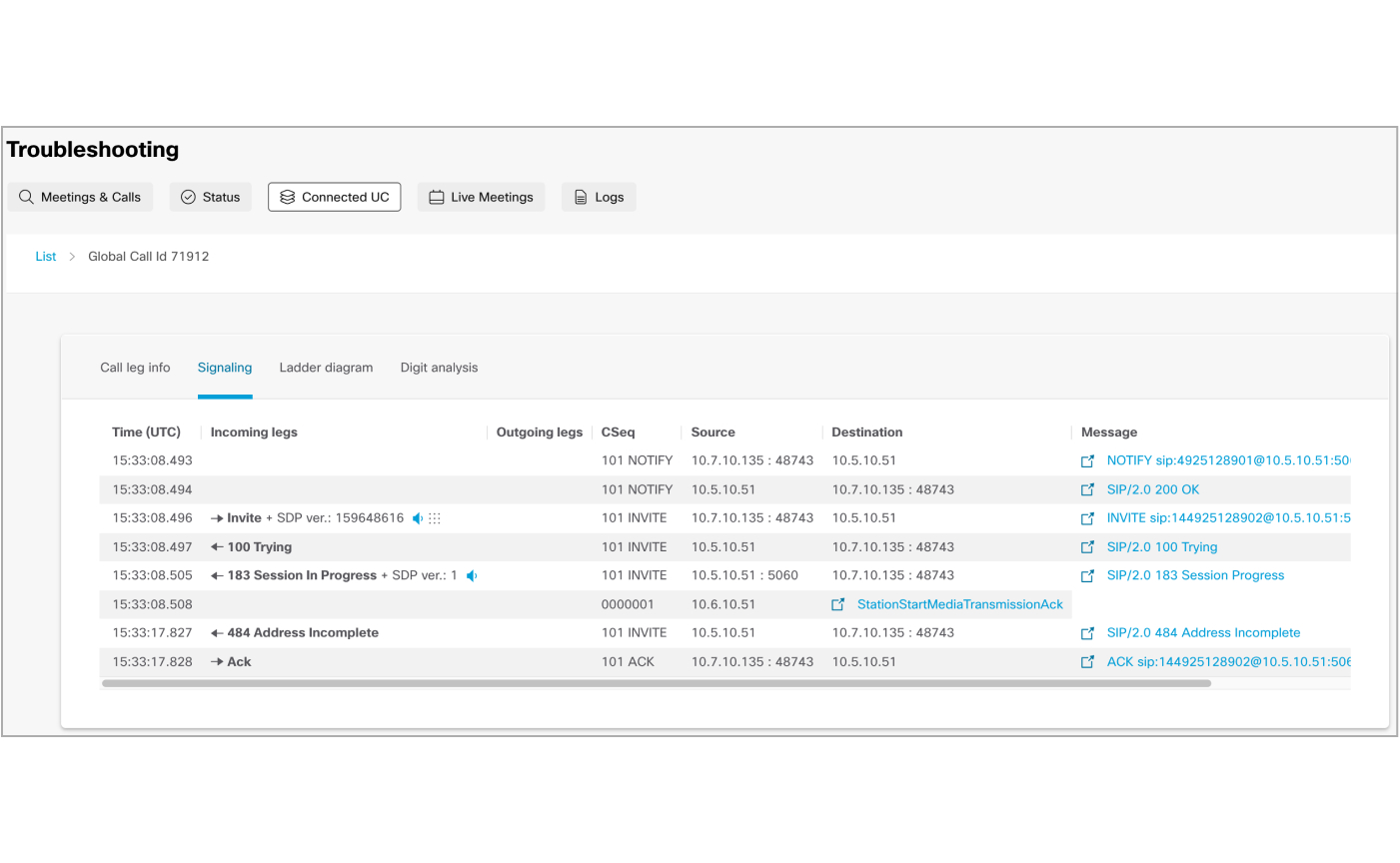
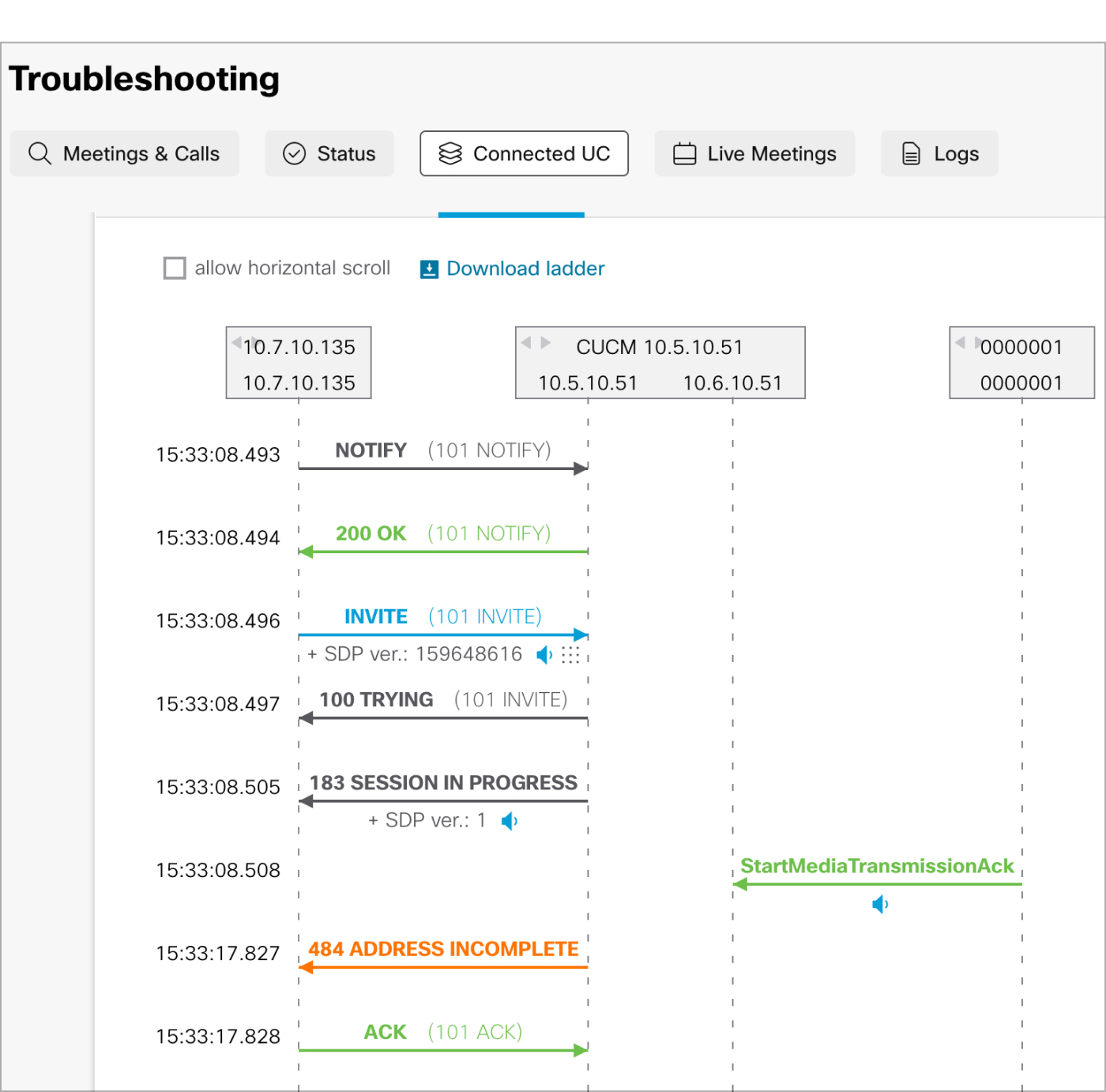
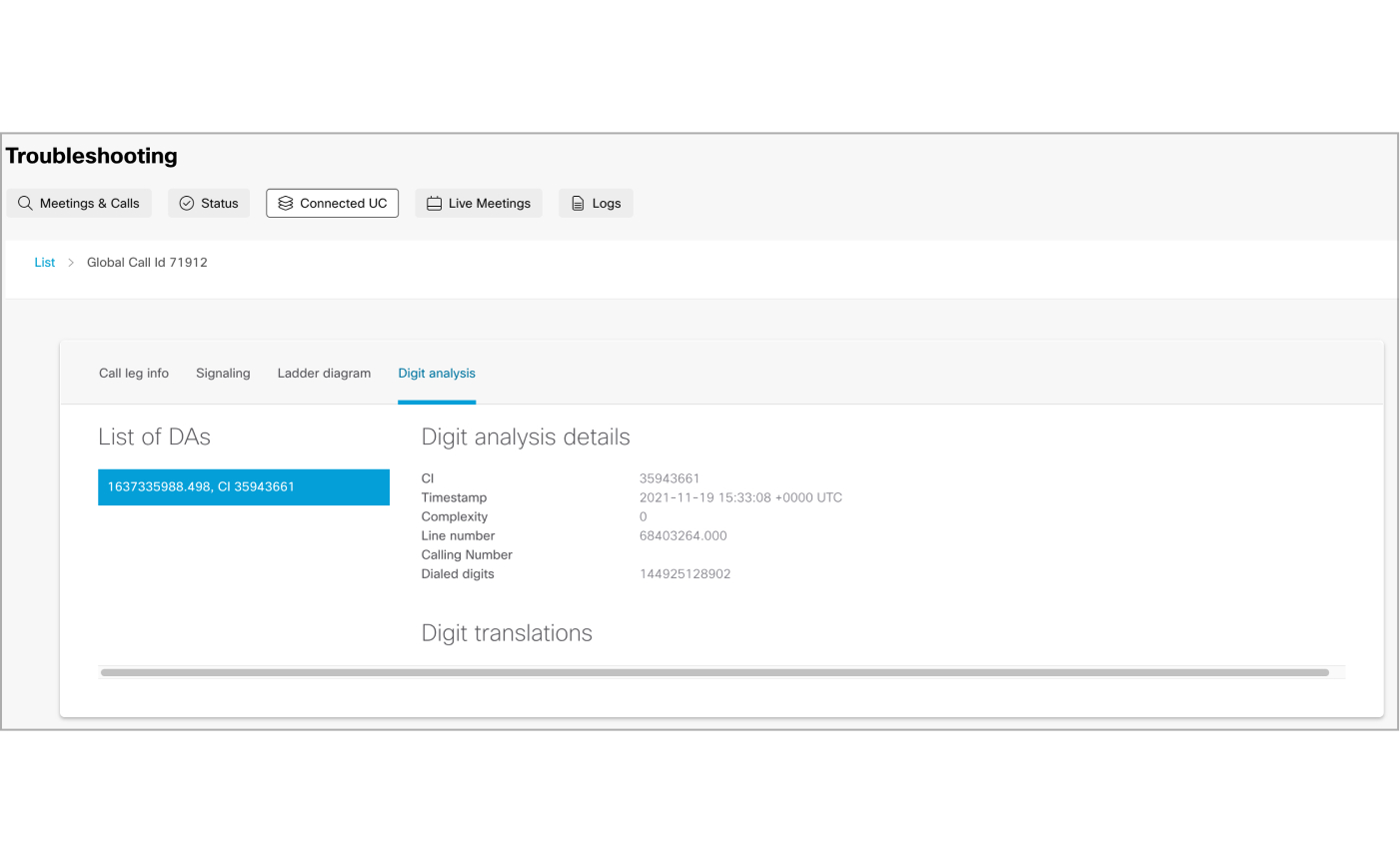
Nakon prikupljanja zapisnika poziva kliknite Prikaži analiz u da biste učitali rezultate. Nakon učitavanja rezultata pojavljuje se SIP-ulazni prozor koji prikazuje četiri kartice. Koristite ih za analizu razloga kvarova poziva. Kartice na SIP-ulaznom prozoru su sljedeće:
|